

Windows intègre par défaut divers paramètres, programmes et pilotes qui interagissent simultanément pour assurer le bon fonctionnement de votre ordinateur. Malheureusement, cet environnement complexe engendre souvent des problèmes de compatibilité et des conflits logiciels qui se manifestent de différentes manières.
 Il en résulte que les mises à jour peuvent ne pas s'installer ou que Windows peut avoir des difficultés à démarrer correctement, ce qui conduit souvent à… ralentir Ou geler ou Écrans bleus de la mort (BSOD) Ou des dysfonctionnements.
Un démarrage minimal désactive tous les services non essentiels afin de vous aider à identifier d'éventuels conflits ou problèmes logiciels sous-jacents sur votre ordinateur. Ce guide explique ce qu'est un démarrage minimal, quand l'utiliser et comment l'effectuer sous Windows 10.
Qu'est-ce qu'une opération propre ?
Le démarrage minimal est une technique de diagnostic qui consiste à désactiver les services inutiles du système Windows et à démarrer le système avec un ensemble minimal de... programmes de démarrage Et les pilotes essentiels. Ainsi, vous pouvez identifier et isoler l'application ou le programme à l'origine des problèmes que vous rencontrez lors de l'utilisation de votre ordinateur.
La procédure de nettoyage est similaire Démarrage de Windows en mode sans échecLe démarrage propre vous offre un meilleur contrôle sur les programmes et services qui s'exécutent au démarrage. Il permet également d'isoler les éléments de démarrage habituels susceptibles de causer des problèmes de performance. Sans supprimer vos fichiers personnelsEn revanche, il est recommandé d'utiliser le mode sans échec lorsque votre ordinateur rencontre des problèmes liés aux logiciels, au matériel ou aux pilotes.
Quand faut-il effectuer un démarrage minimal sous Windows 10 ?
Un fonctionnement propre est bénéfique dans les cas suivants :
- Lorsque votre ordinateur ne démarre pas normalement
- Si vous rencontrez des erreurs au démarrage que vous ne parvenez pas à identifier
- Lorsqu'une mise à jour officielle de Windows n'est pas installée correctement
- Lorsque vous rencontrez des plantages fréquents d'applications
Pour diagnostiquer le problème, effectuez un démarrage minimal, puis activez un service à la fois (suivi d'un redémarrage) jusqu'à trouver le service qui est à l'origine du problème.
Comment effectuer un démarrage minimal sous Windows 10
Avant d'effectuer un démarrage minimal, vous devez être connecté en tant qu'administrateur sur votre ordinateur pour accéder aux paramètres ci-dessous. Si vous ne possédez pas de compte administrateur, consultez notre guide pour savoir comment en créer un. Comment changer d'administrateur dans Windows 10.
Suivez les étapes ci-dessous pour effectuer un démarrage minimal sous Windows 10.
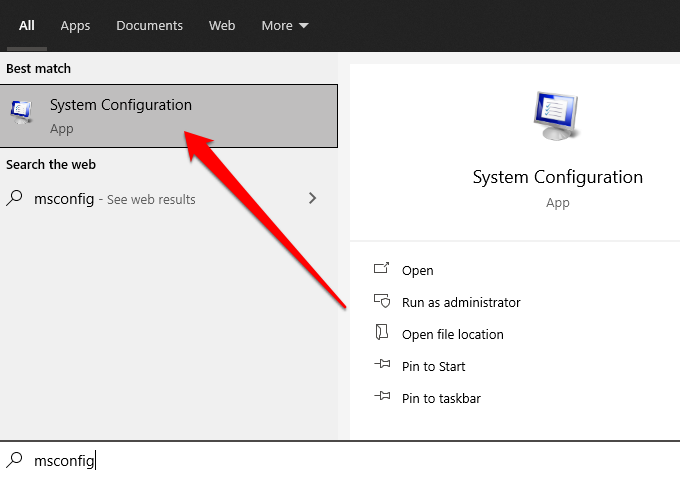
- Type msconfig Dans la zone de recherche et sélectionnez Configuration du système (Configuration système).
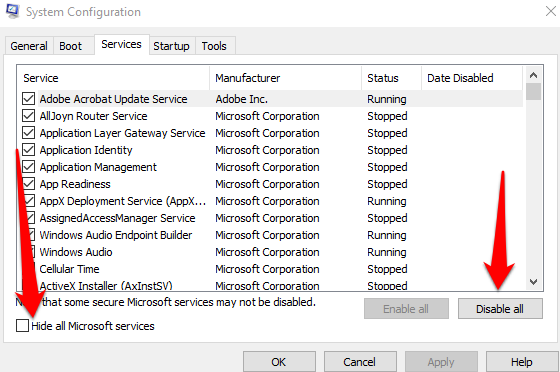
- Sélectionner Masquer tous les services Microsoft (Masquer tous les services Microsoft) dans l'onglet Services (Services) et spécifiez Désactiver tous les (Désactiver tout).
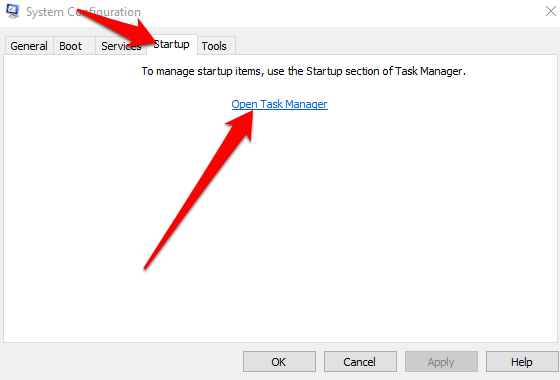
- Ensuite, sélectionnez Ouvrir le Gestionnaire des tâches (Ouvrir le Gestionnaire des tâches) dans l'onglet Démarrage (Démarrer).
- Faites un clic droit sur chaque élément de démarrage dans Démarrage (Startup) dans Gestionnaire des tâches (Gestion des tâches), et spécifiez Désactiver (Désactiver) et sortie Gestionnaire des tâches (gestion des tâches).
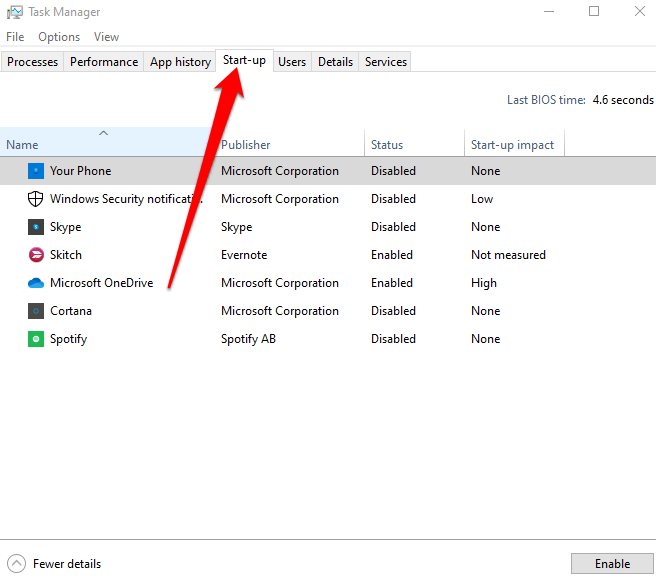
Ensuite, sélectionnez OK Cliquez sur OK dans l'onglet Démarrage et redémarrez votre ordinateur. Une fois redémarré, il fonctionnera en mode de démarrage minimal.
Comment réinitialiser votre ordinateur pour un démarrage normal après un démarrage en mode minimal
Une fois le processus de nettoyage terminé et la cause du problème identifiée, vous pouvez Réinitialisez votre ordinateur Pour que cela fonctionne normalement.
- Ouvrez « Configuration système » en tapant msconfig Dans le champ de recherche de la barre des tâches. Vous pouvez également cliquer dessus avec le bouton droit. Commencer > CourirEt le type msconfig Et presse Entrer.
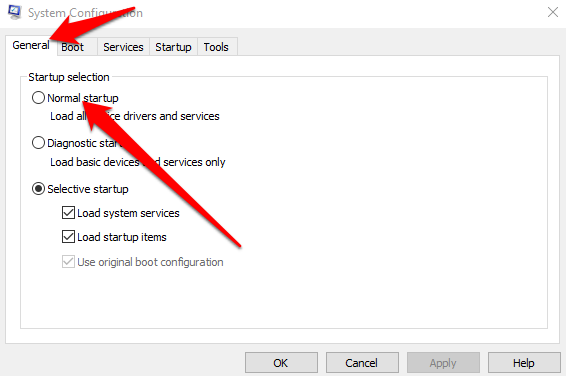
- Sélectionner Démarrage normal Dans l'onglet Général.
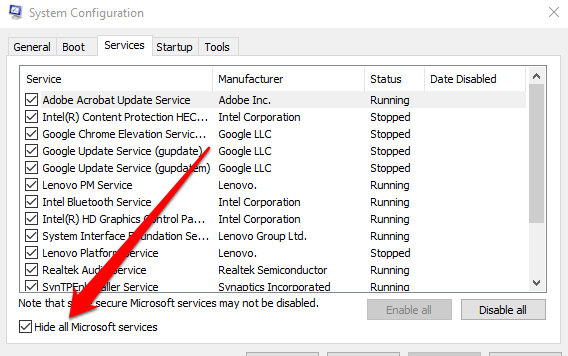
- Ensuite, sélectionnez الخدمات Décochez ensuite la case à côté de Cacher tous les services Microsoft.
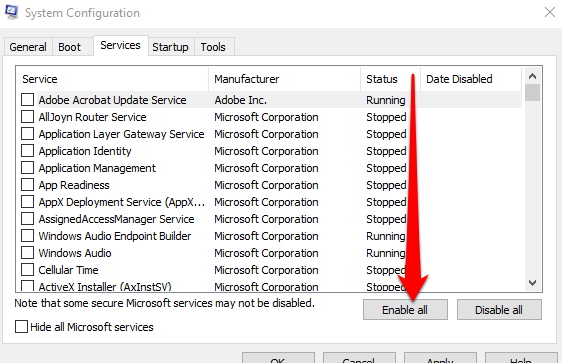
- Sélectionner Activer tout.
- Ensuite, sélectionnez Démarrage > Ouvrir le Gestionnaire des tâches.
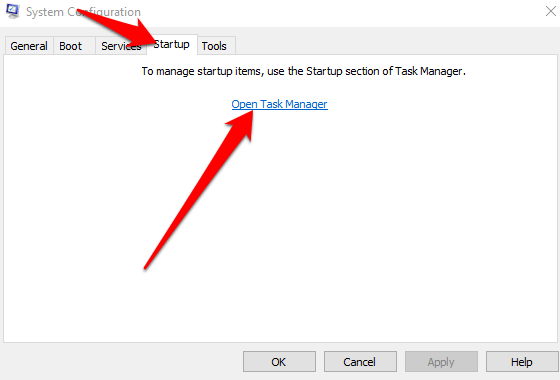
- Faites un clic droit sur chaque programme de démarrage dans Gestionnaire des tâchesEt sélectionnez Activer Puis sélectionnez D'ACCORD.
- Sélectionner Redémarrage Si l'on vous demande de redémarrer votre ordinateur.
Comment démarrer le service Windows Installer après avoir effectué un démarrage minimal sous Windows 10 ?
Si vous décochez la case « Charger les services système » dans l’outil de configuration système, le service Windows Installer ne démarrera pas. Vous pouvez toutefois le démarrer manuellement. windows Installer Vous pouvez l'utiliser manuellement si vous le souhaitez, lorsque les services système ne sont pas chargés sur votre ordinateur.
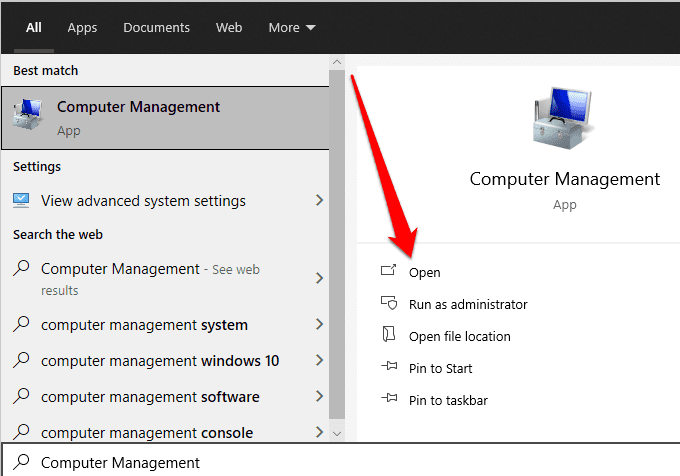
- Type Gestion informatique Dans la zone de recherche de la barre des tâches, sélectionnez Ouvrir Ci-dessous, la gestion informatique dans les résultats de recherche.
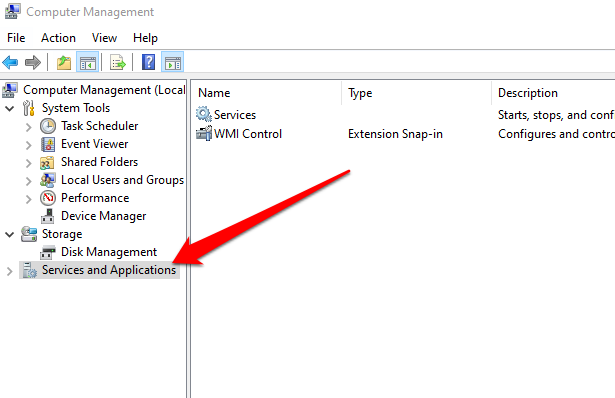
- Sélectionner Services et applications Dans l'arbre de l'unité de contrôle.
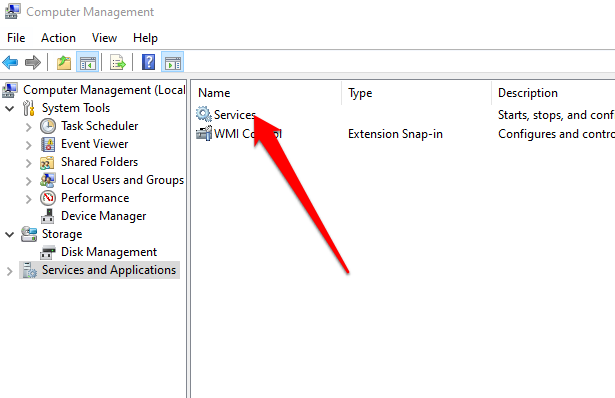
- Ensuite, sélectionnez الخدمات.
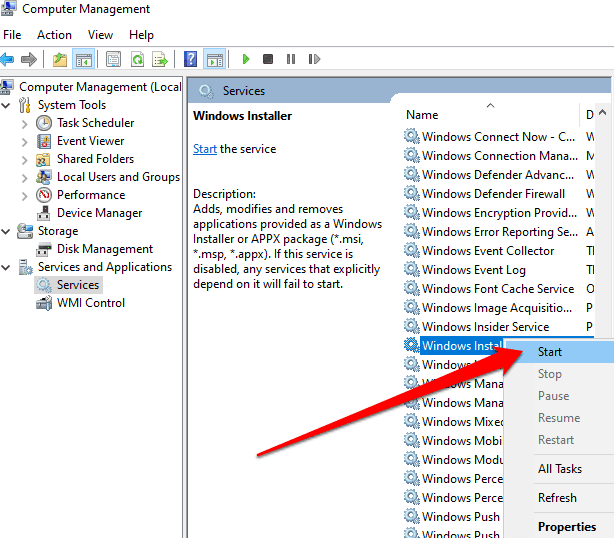
- Clic droit windows Installer Dans la section détails, sélectionnez ensuite Commencer.
Votre ordinateur devrait redémarrer et fonctionner à nouveau normalement, sans aucun problème.
Faites fonctionner à nouveau votre ordinateur normalement.
Windows 10 est un système d'exploitation vaste et complexe, avec de nombreux processus, programmes et paramètres qui se disputent les ressources. Dans un tel environnement, il est probable que vous rencontriez des conflits entre programmes et d'autres problèmes lors du démarrage ou de l'installation d'applications et de mises à jour. Un démarrage minimal peut résoudre la plupart, voire la totalité, de ces problèmes, vous permettant ainsi d'utiliser à nouveau votre ordinateur normalement.
Avez-vous réussi à réparer votre ordinateur en utilisant un démarrage minimal ? Partagez votre solution en commentaire.
Les commentaires sont fermés.