

Les utilisateurs de Windows 11 peuvent ajouter plusieurs comptes à leur ordinateur via leur compte Microsoft en ligne ou en créant des comptes locaux hors ligne. Mais qu'est-ce qu'un compte local sous Windows ? Et pourquoi est-il si utile ?
Dans ce tutoriel, nous allons aborder six méthodes permettant de créer un compte local sous Windows 11 et d'attribuer à ce compte des droits d'administrateur.
Qu'est-ce qu'un compte utilisateur local ?
Les comptes d'utilisateurs locaux permettent aux utilisateurs de Windows 11 (et Windows 10) de créer des comptes distincts sur un même appareil. Leur principal objectif est de permettre à différents utilisateurs d'utiliser le même appareil avec leurs propres paramètres et sans accéder aux fichiers des autres utilisateurs.
Les comptes d'utilisateurs locaux vous permettent également d'utiliser plusieurs comptes afin de bénéficier de paramètres différents selon les besoins. Par exemple, vous pouvez avoir un compte pour vos fichiers personnels et un autre pour vos fichiers professionnels.
Enfin, les comptes utilisateurs locaux présentent l'avantage d'être plus confidentiels, car aucune donnée n'est transmise à un serveur. De plus, leur création ne nécessite ni connexion internet ni adresse e-mail.
1. Créez un compte d'utilisateur local à l'aide du programme d'installation de Windows 11
Si vous activez Windows 11 pour la première fois , vous pouvez créer un compte d'utilisateur local au lieu d'utiliser votre compte Microsoft.
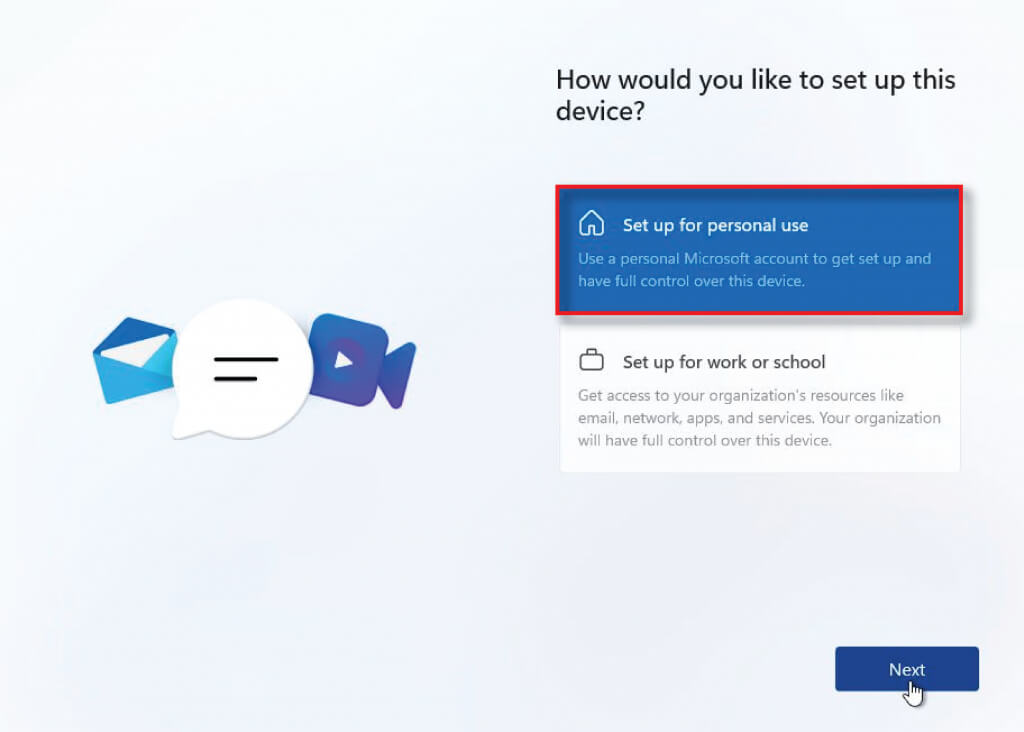
- Lors de la configuration, choisissez l'option « usage personnel » lorsqu'il vous est demandé si vous souhaitez configurer l'ordinateur pour un usage personnel ou pour un compte professionnel ou scolaire.
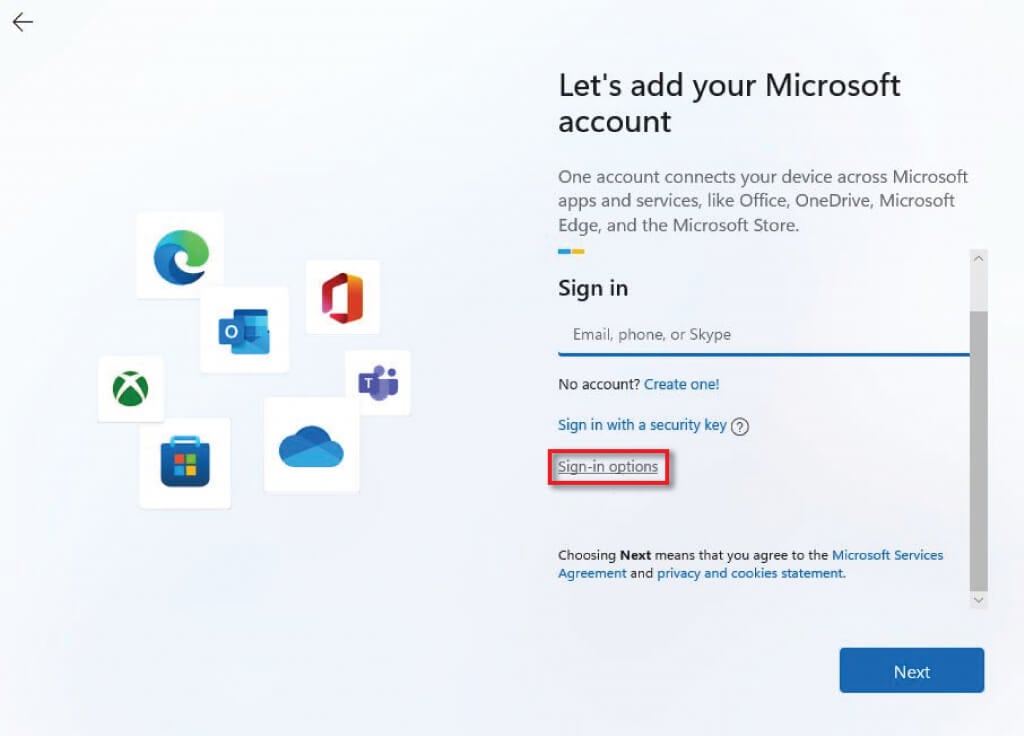
- Au lieu de vous connecter avec un compte Microsoft, sélectionnez les options de connexion.
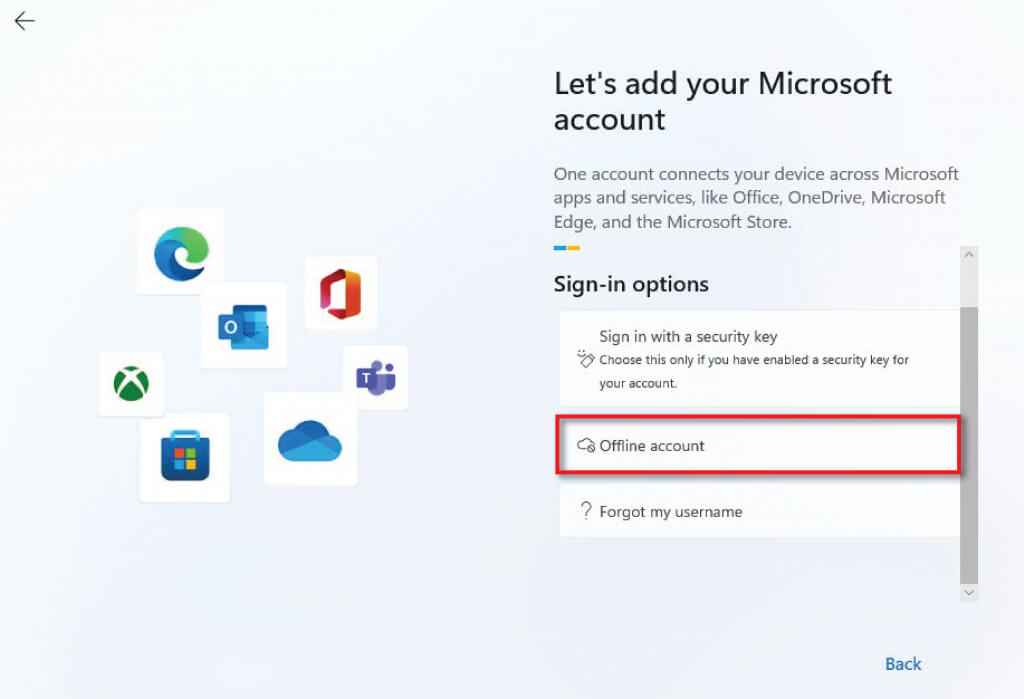
- Choisissez « Compte hors ligne », puis sélectionnez « Ignorer pour l'instant » lorsque vous êtes invité à revenir en arrière.
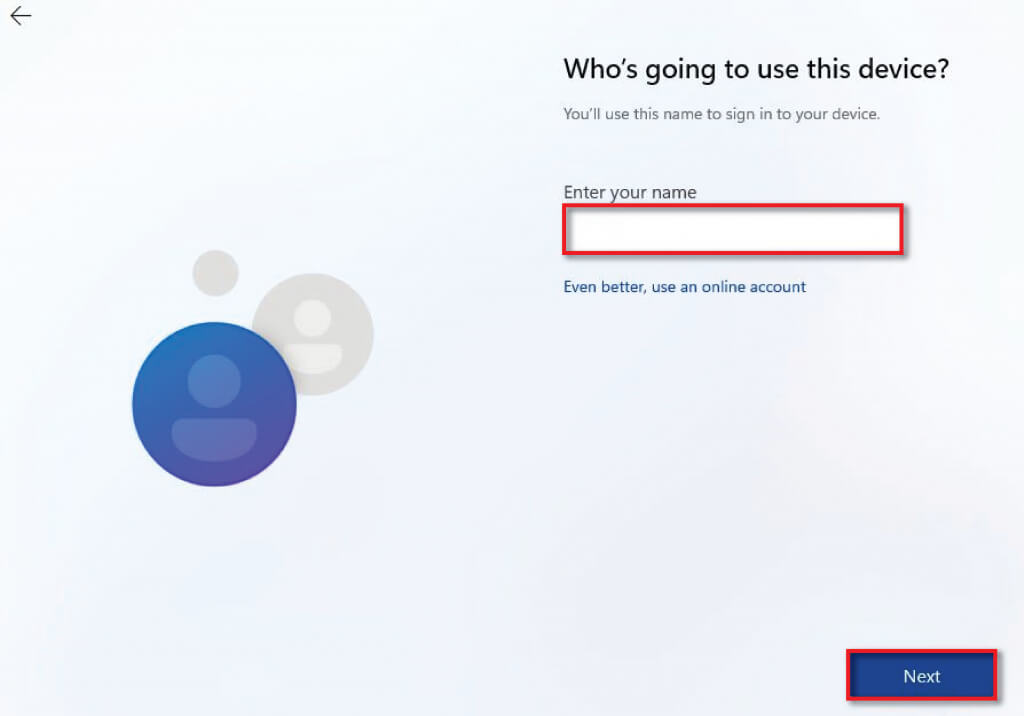
- Saisissez le nom d'utilisateur de votre choix et sélectionnez Suivant.
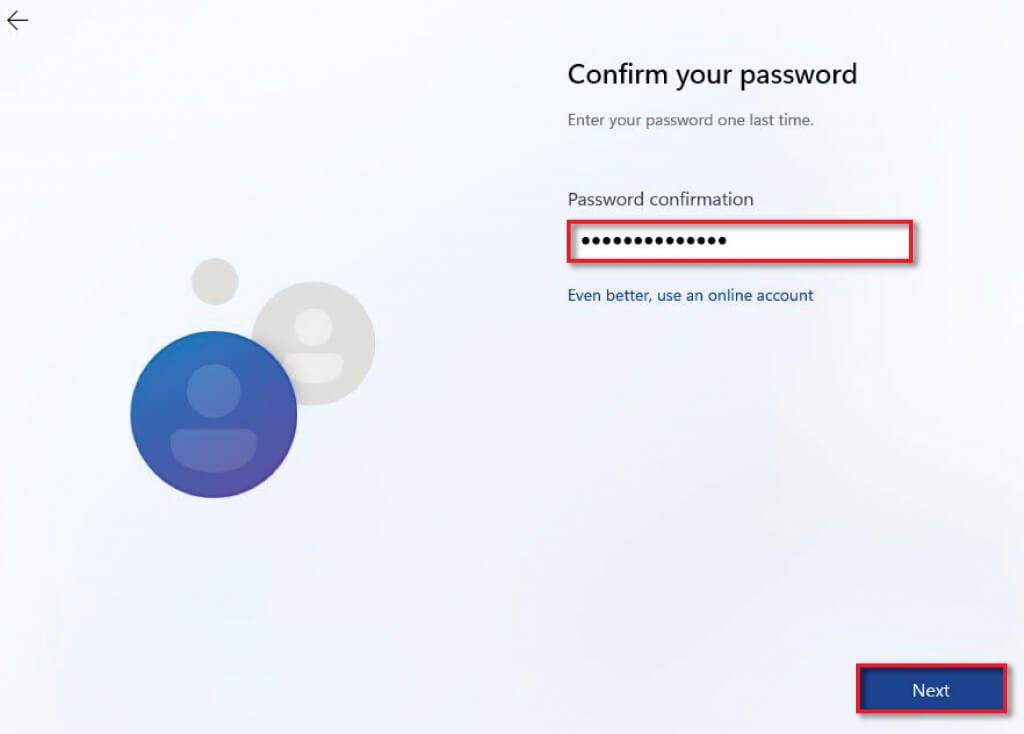
- Saisissez le mot de passe que vous avez choisi et sélectionnez Suivant.
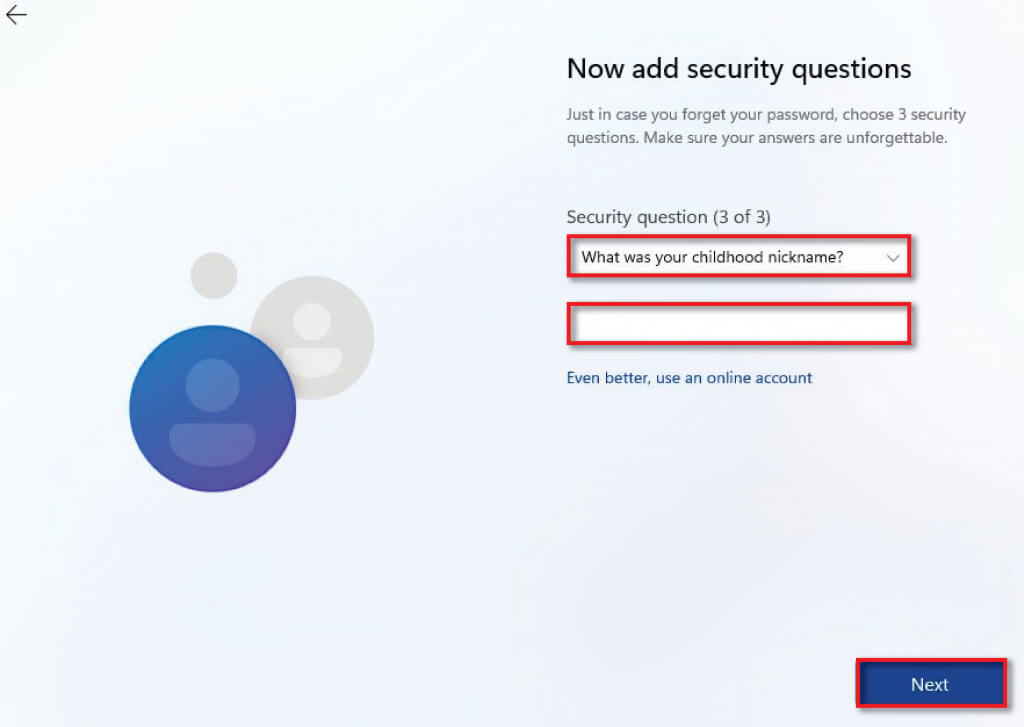
- Choisissez maintenant une question de sécurité et saisissez la réponse. Sélectionnez Suivant.
- Terminez l'installation de Windows comme requis.
2. Utilisez les paramètres Windows pour créer un compte local
Si vous avez déjà configuré votre ordinateur, vous pouvez créer des comptes d'utilisateurs locaux via les paramètres Windows.
- Tapez « paramètres » dans le menu Démarrer et sélectionnez l'application Paramètres.
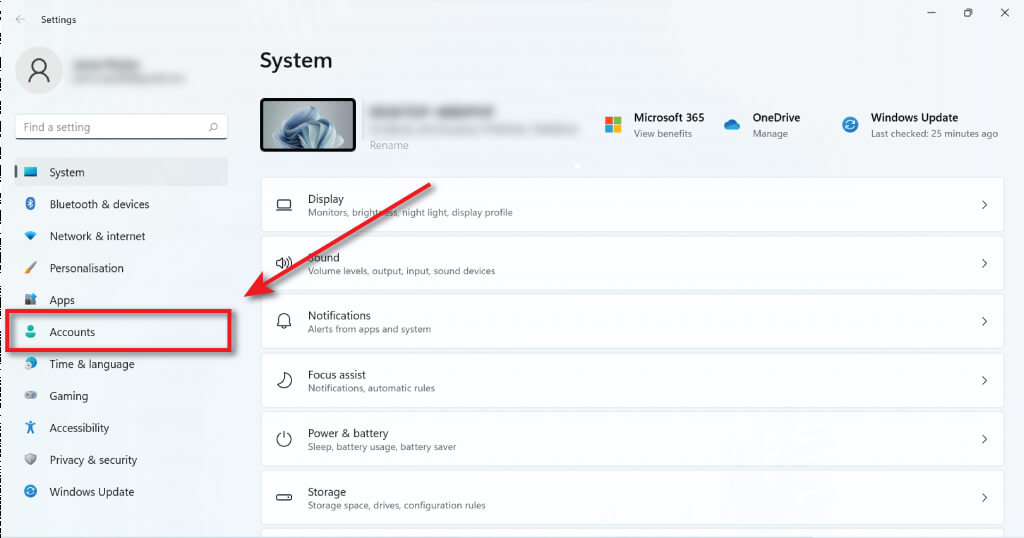
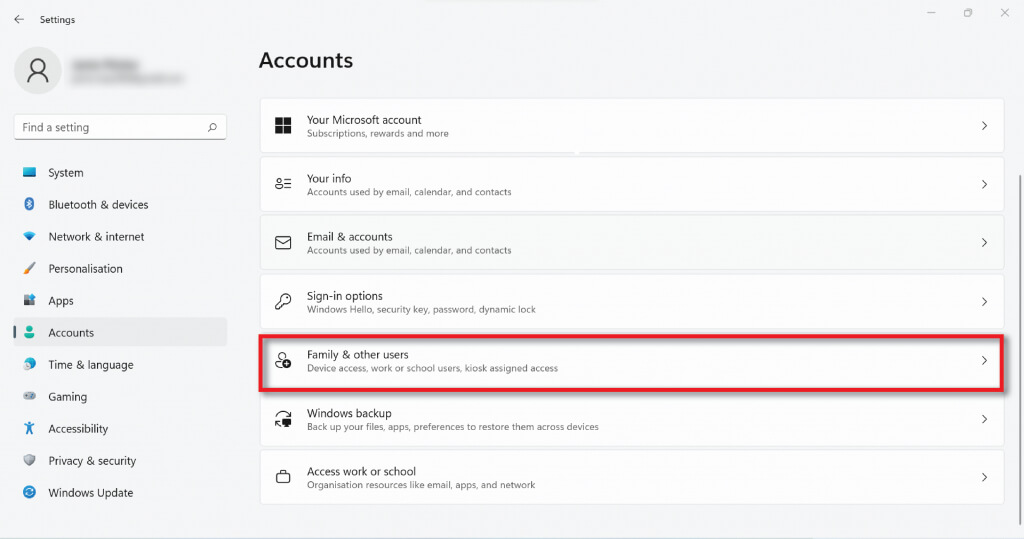
- Allez dans Comptes.
- Sélectionnez Famille et autres utilisateurs.
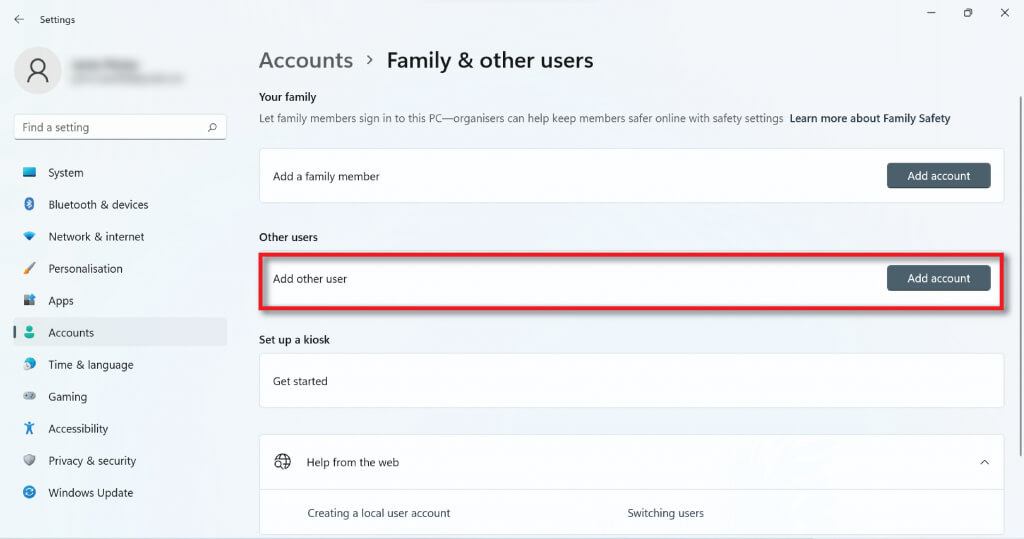
- Sélectionnez le bouton Ajouter un compte situé sous Autres utilisateurs.
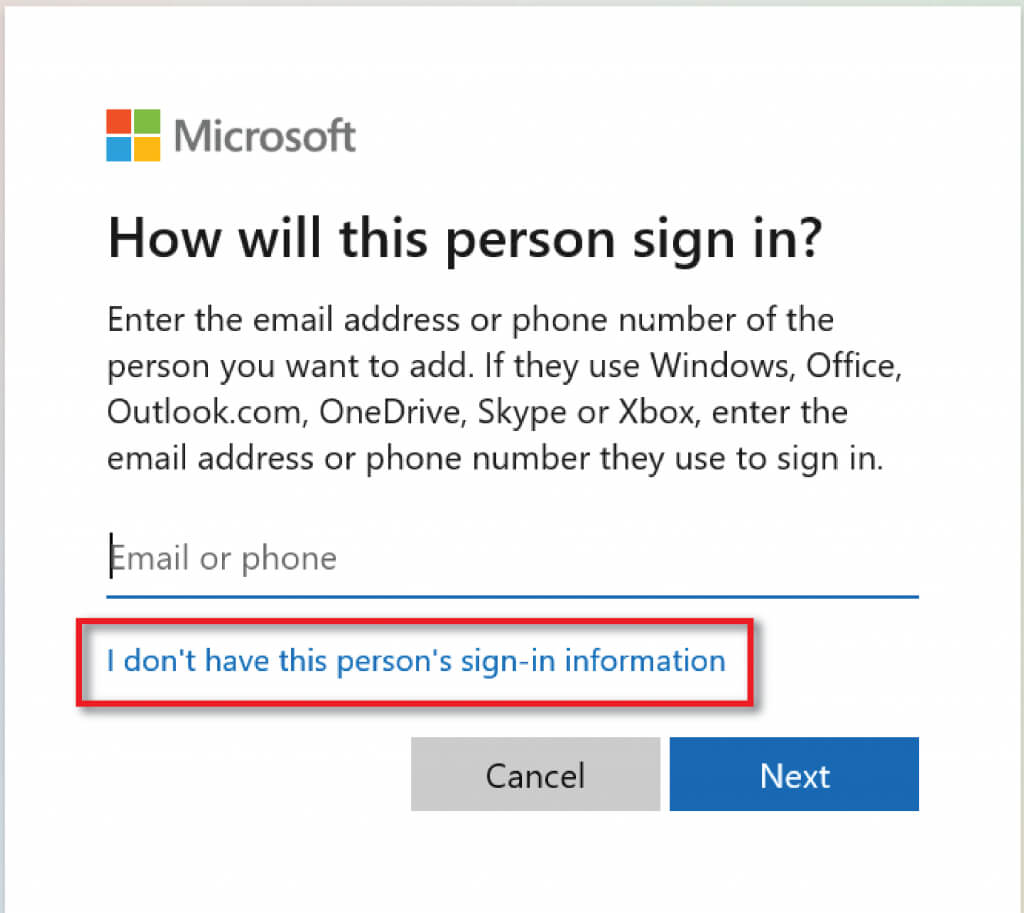
- Dans la boîte de dialogue, sélectionnez « Je ne dispose pas des informations de connexion de cette personne ».
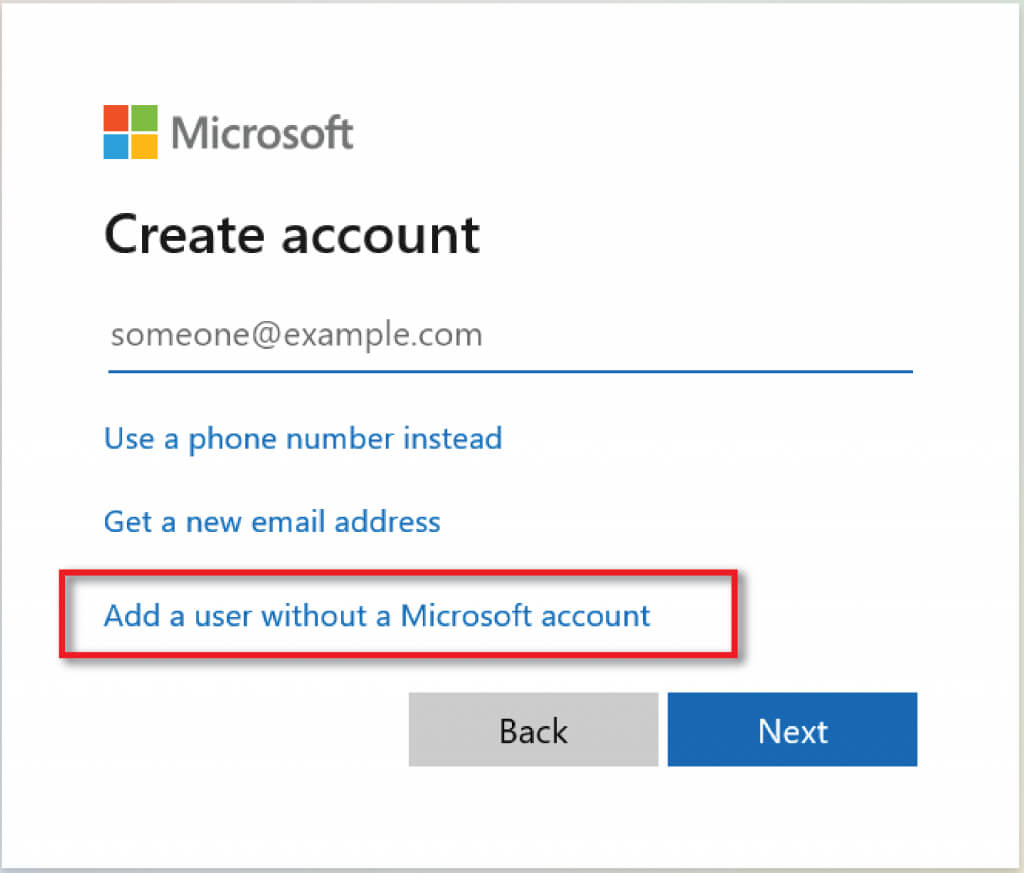
- Sélectionnez « Ajouter un utilisateur sans compte Microsoft », puis sélectionnez « Suivant ».
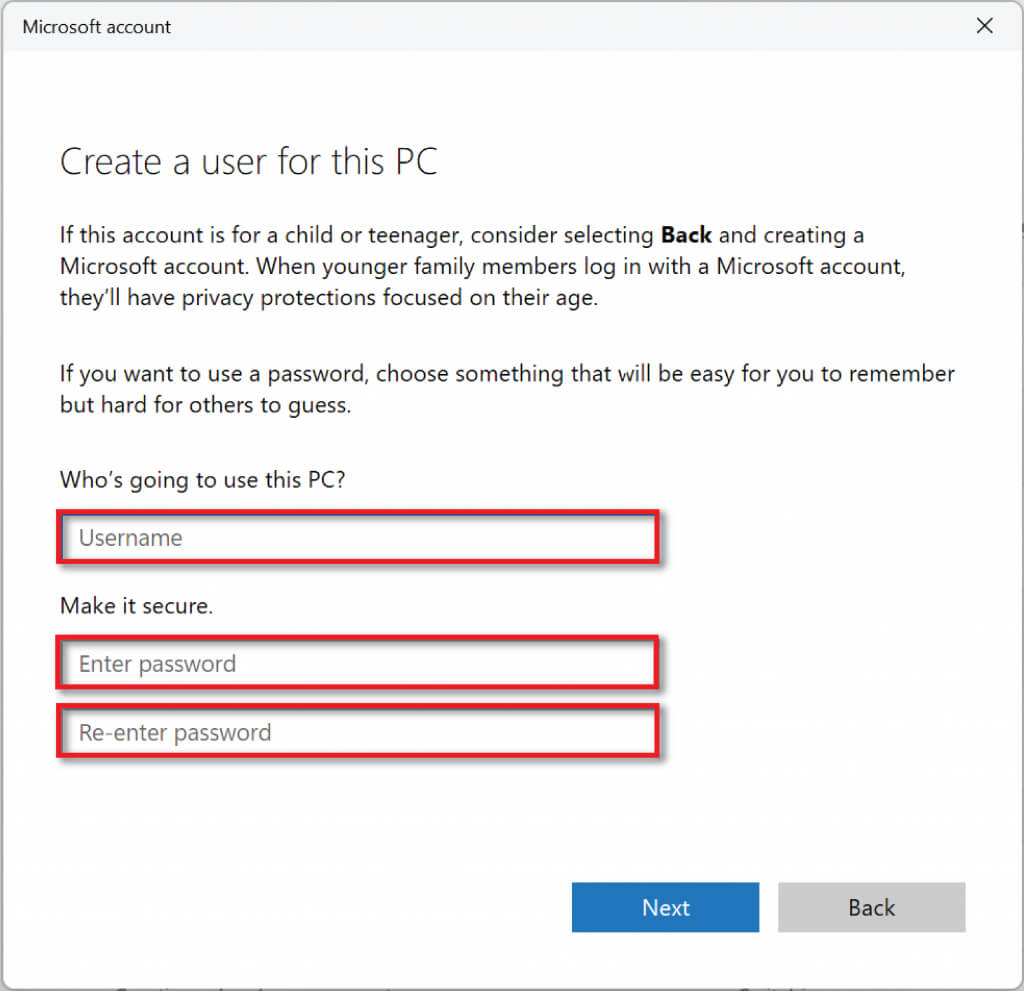
- Saisissez un nom d'utilisateur et un mot de passe de votre choix.
- Après avoir choisi un mot de passe, faites défiler vers le bas et configurez les questions de sécurité pour récupérer votre mot de passe.
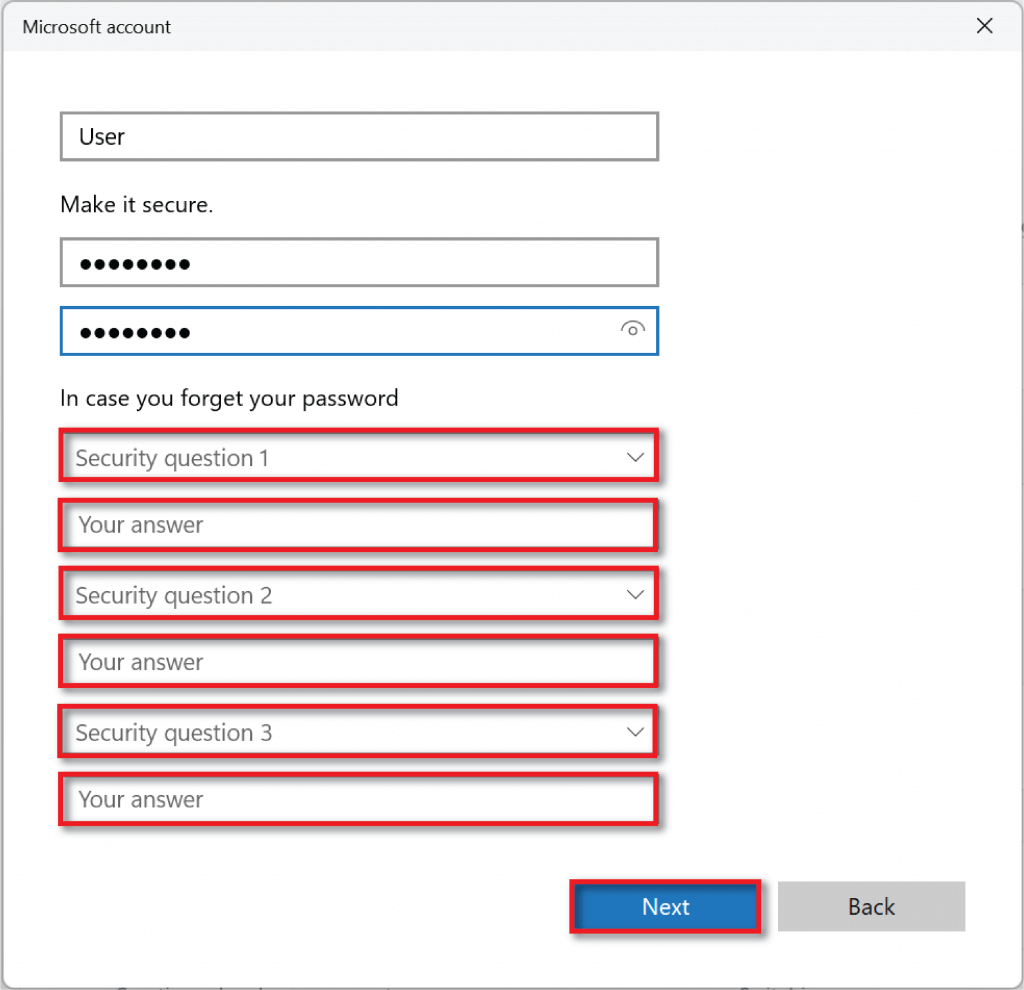
- Sélectionnez Suivant pour créer votre compte.
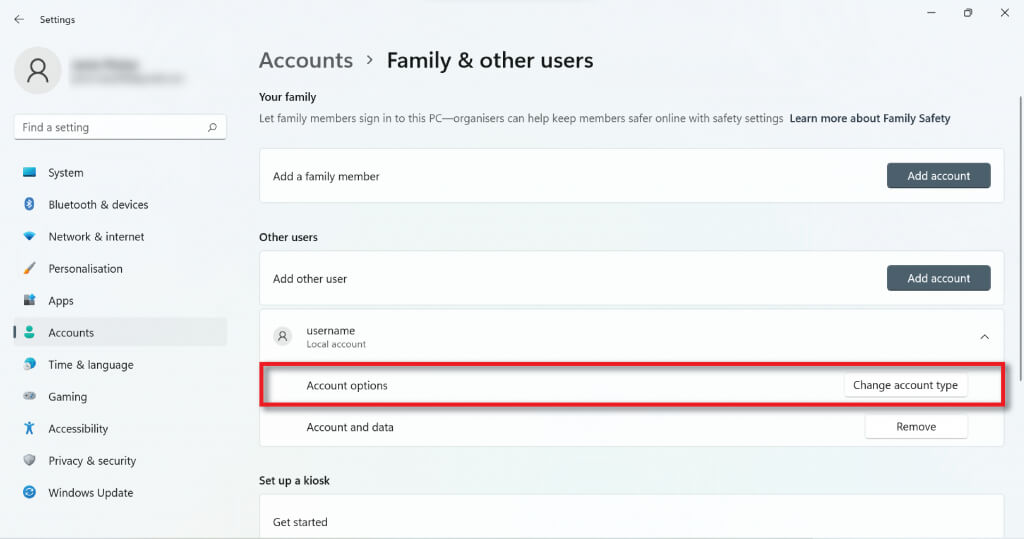
- Pour convertir le nouveau compte local en compte administrateur, retournez dans Comptes > Famille et autres utilisateurs et recherchez le compte sous Autres utilisateurs.
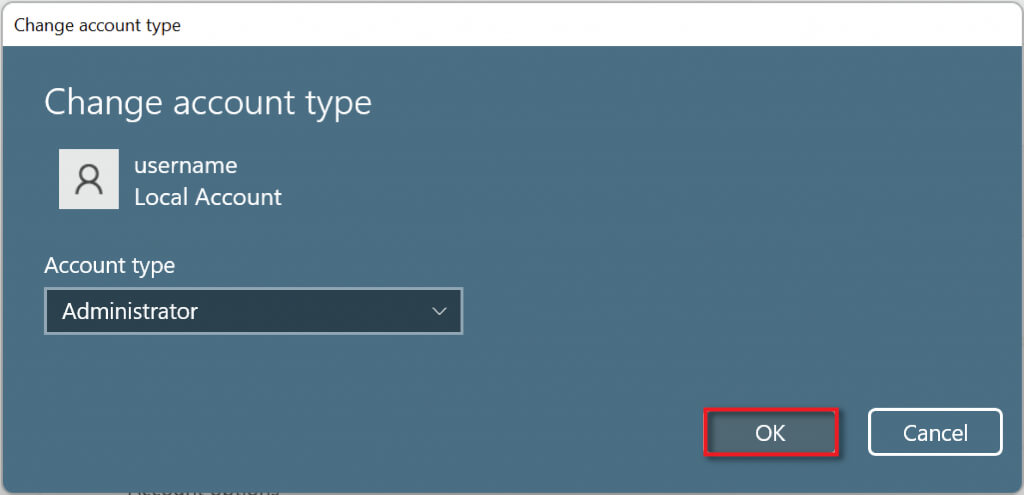
- Cliquez sur la flèche déroulante à droite et sélectionnez le bouton « Modifier le type de compte ». Dans la nouvelle boîte de dialogue, remplacez « Utilisateur standard » par « Administrateur » et cliquez sur « OK ».
3. Utilisez Netplwiz pour créer un compte utilisateur local
Vous pouvez également utiliser Netplwiz pour créer un compte utilisateur local. Pour ce faire :
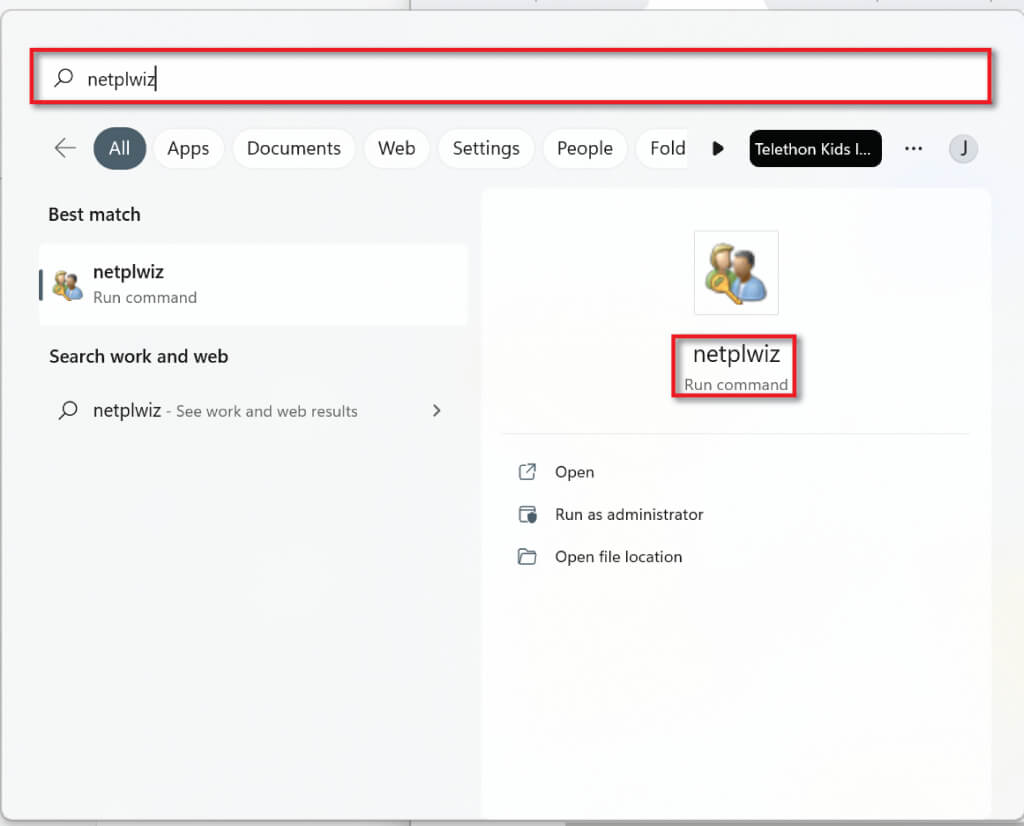
- Dans la barre de recherche de la barre des tâches, tapez Netplwiz et sélectionnez Exécuter la commande.
- Dans la fenêtre Comptes d'utilisateurs, sélectionnez Ajouter (sous la liste des utilisateurs de cet ordinateur).
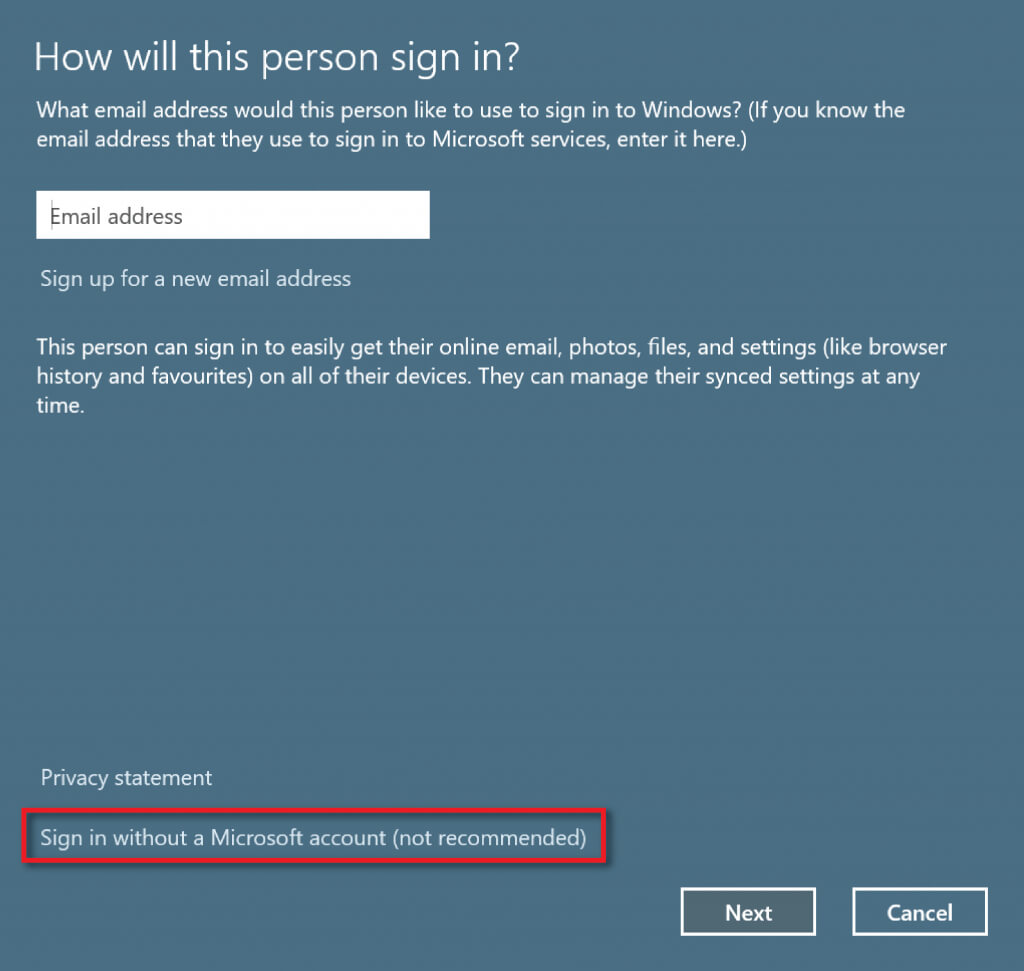
- Sélectionnez « Se connecter sans compte Microsoft » (non recommandé).
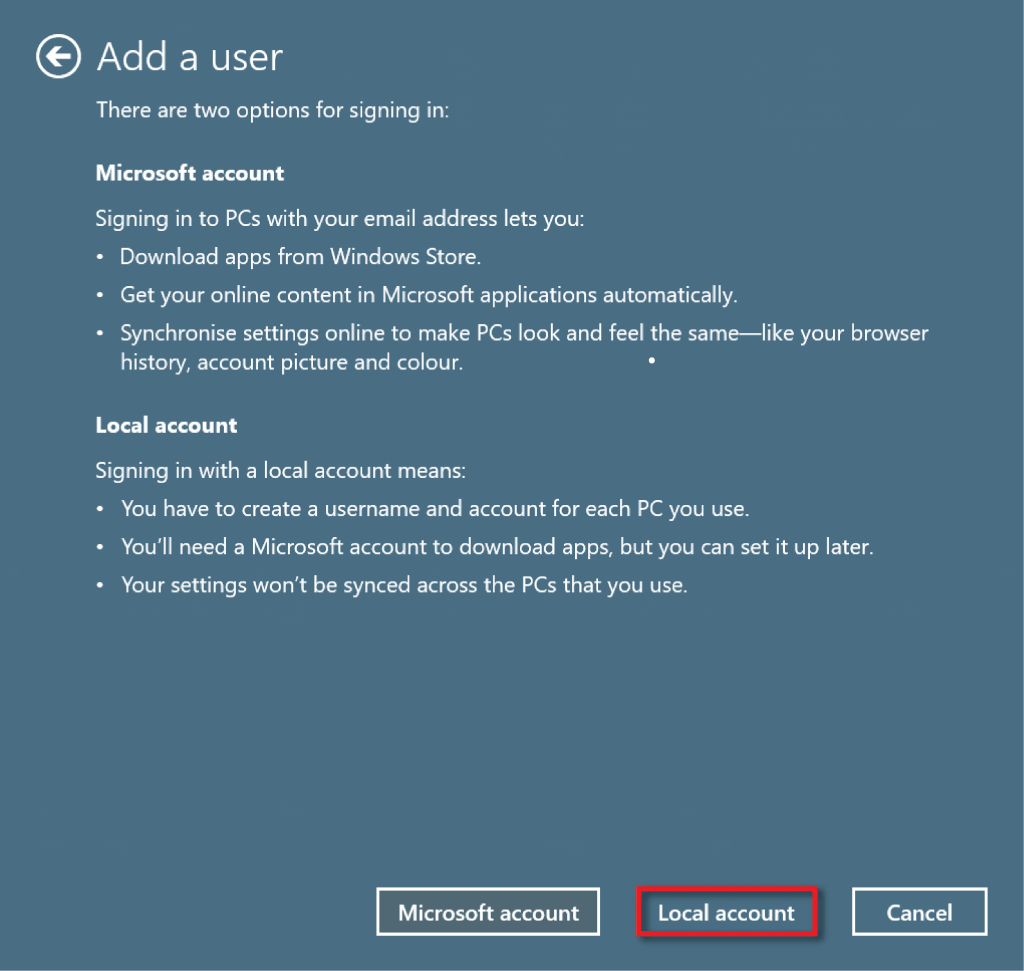
- Choisissez un compte local.
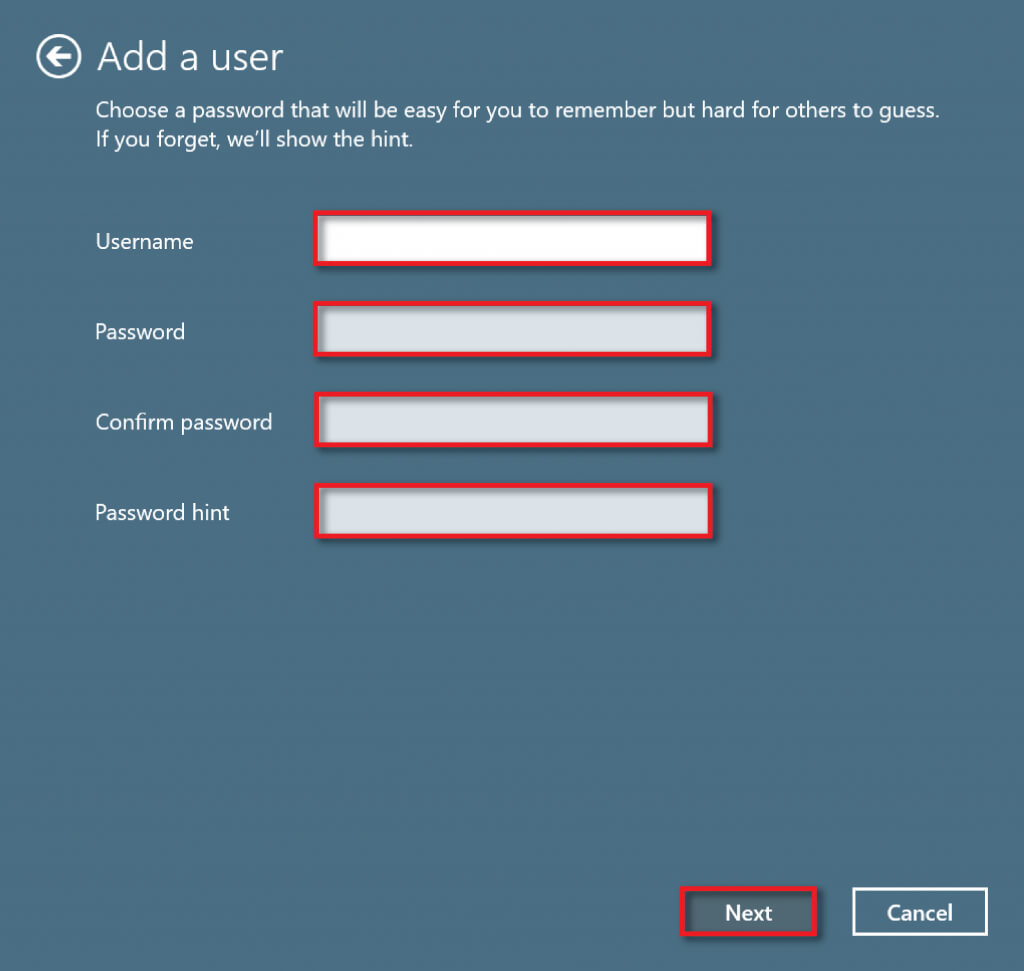
- Saisissez votre nom d'utilisateur et votre mot de passe. Choisissez un indice de mot de passe que vous seul connaissez, puis sélectionnez Suivant.
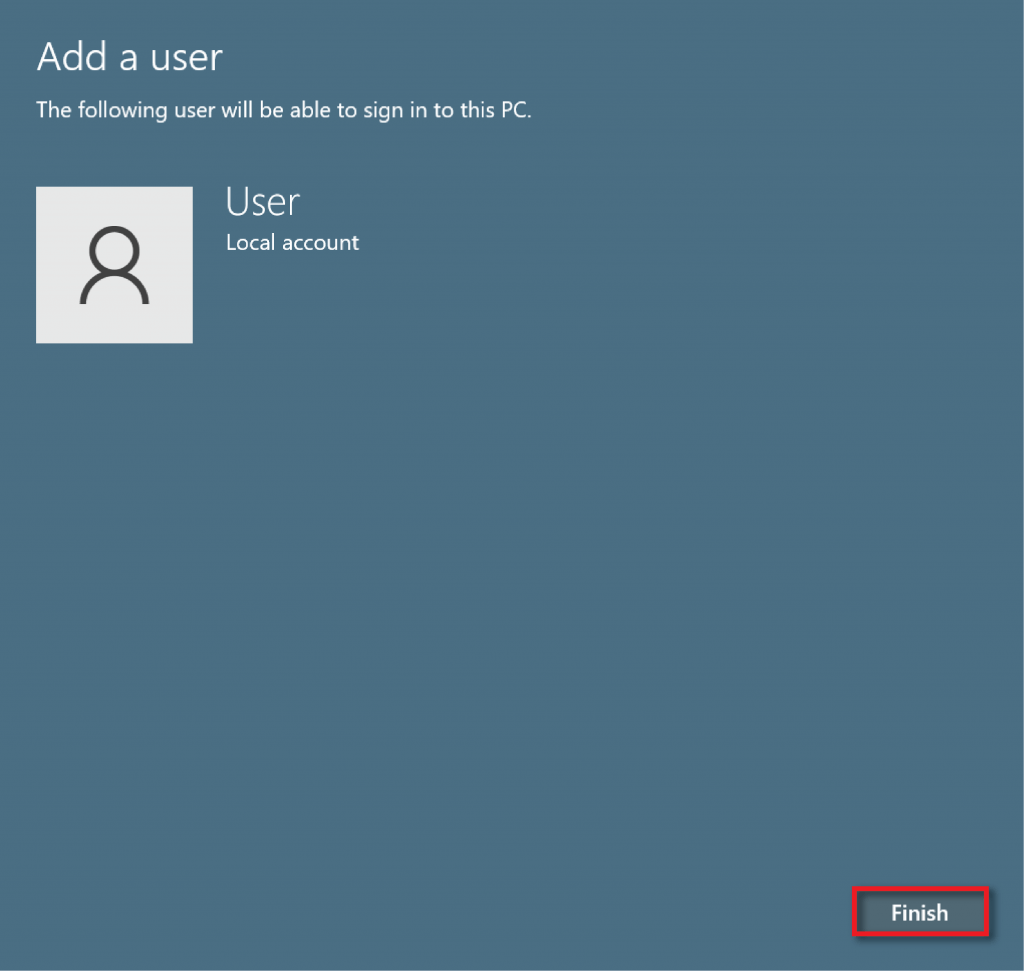
- Sélectionnez Terminer pour finaliser la création du compte.
4. Utilisez l'invite de commandes pour créer un compte d'utilisateur local
Pour créer un compte local à l'aide de l'invite de commandes :
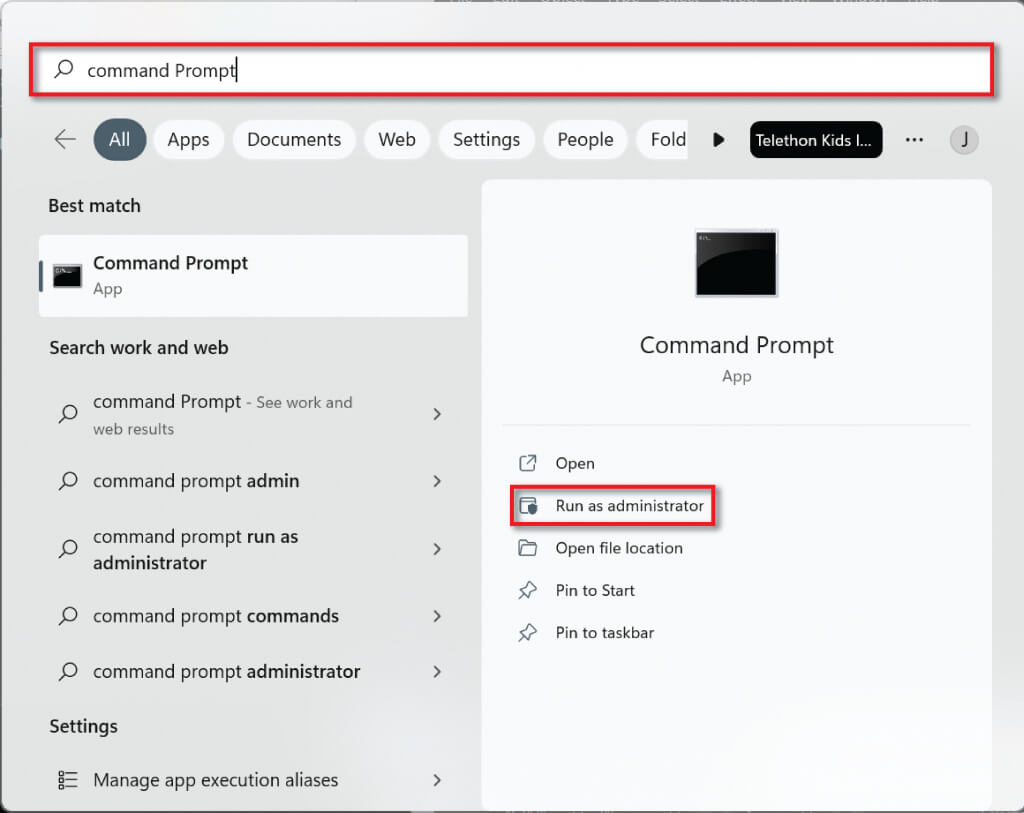
- Dans la barre de recherche du menu Démarrer, tapez cmd. Ensuite, sous Invite de commandes, sélectionnez Exécuter en tant qu'administrateur.
- Saisissez la commande suivante dans l'invite de commandes : « net user nom_utilisateur mot_de_passe /add », en remplaçant « nom_utilisateur » par votre nom d'utilisateur et « mot_de_passe » par un mot de passe fort. Attention : comme il est impossible d'ajouter des questions de sécurité de cette manière, vous ne pourrez pas récupérer votre mot de passe si vous l'oubliez.
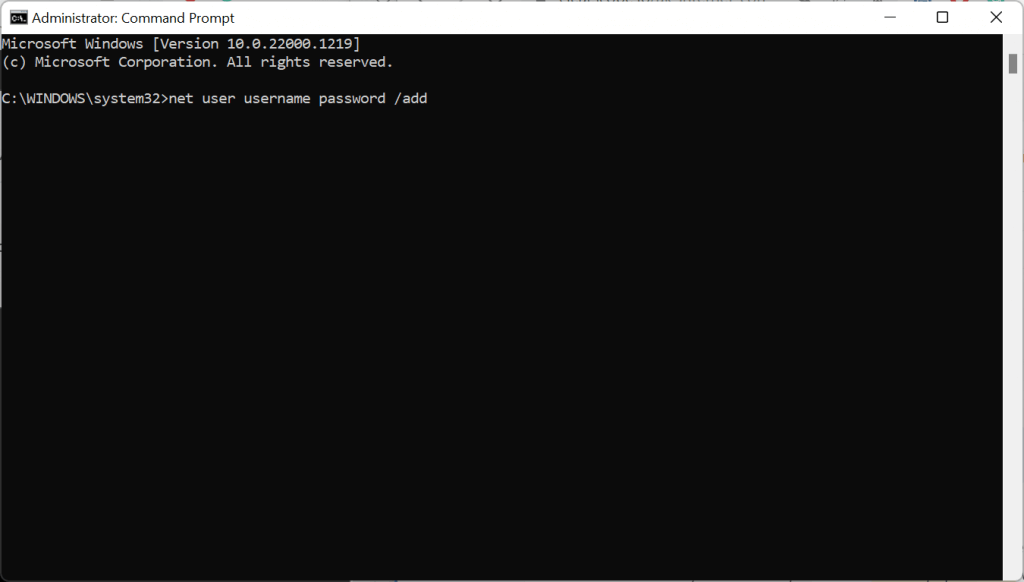
- Appuyez sur Entrée.
- Pour transformer le compte en compte administrateur, saisissez la commande suivante dans l'invite de commandes, en remplaçant USER-ACCOUNT par le nom d'utilisateur que vous avez choisi pour le compte local. Appuyez ensuite sur Entrée.
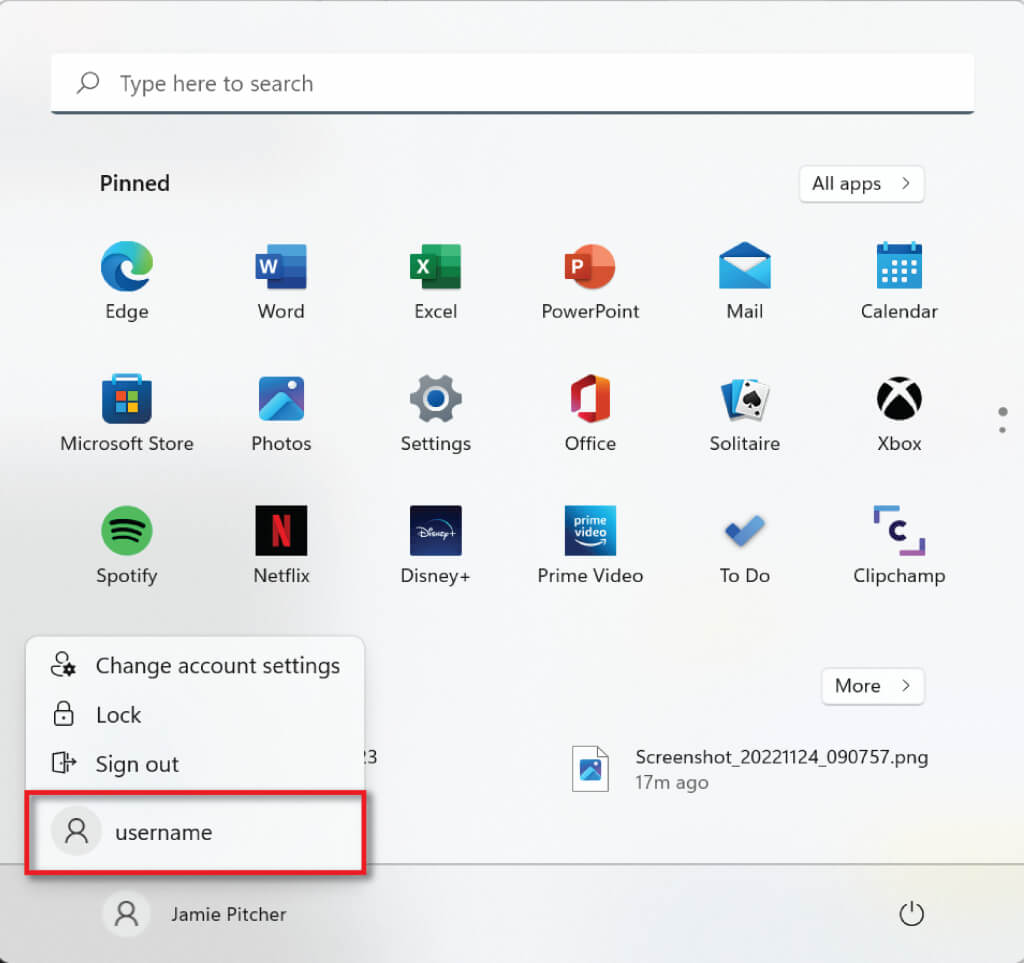
net localgroup administrators COMPTE-UTILISATEUR /ajouter - Pour confirmer la création de votre compte, accédez au menu Démarrer et sélectionnez votre profil. Votre nouveau compte devrait apparaître dans la liste.
5. Utilisez PowerShell pour créer un compte d'utilisateur local
Pour créer un compte d'utilisateur local à l'aide de PowerShell :
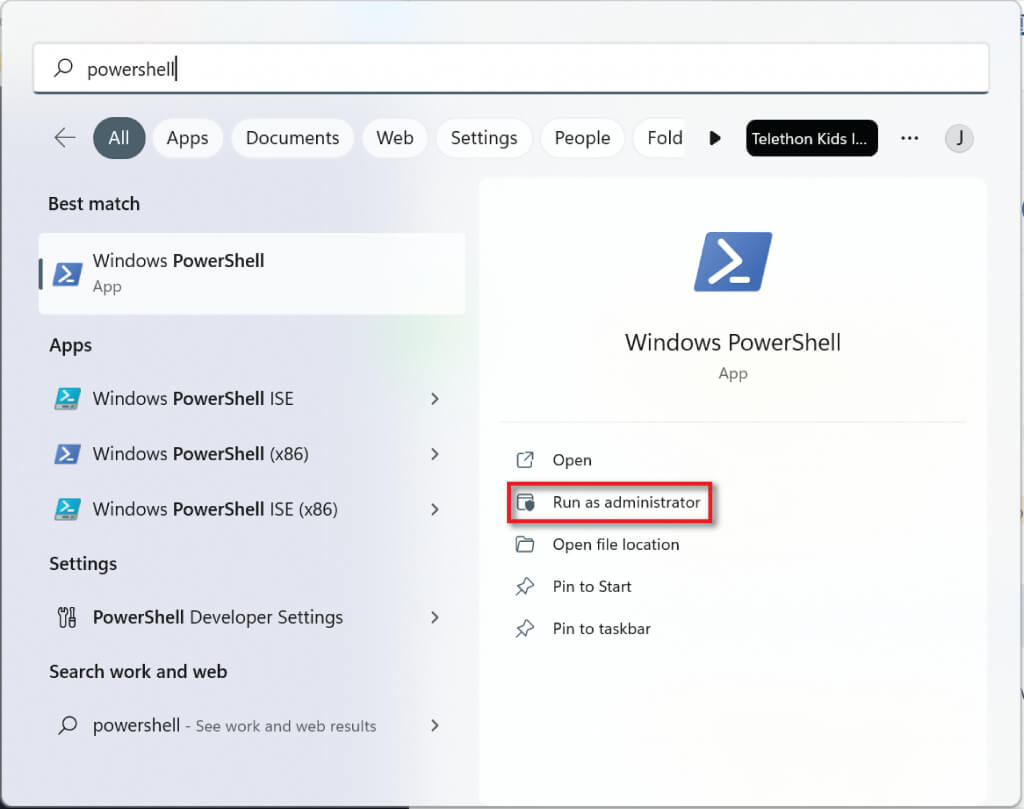
- Tapez PowerShell dans la barre de recherche de la barre des tâches et sélectionnez Exécuter en tant qu'administrateur.
- Saisissez la commande suivante dans l'invite de commandes et appuyez sur Entrée :
$ Mot de passe = Read-Host -AsSecureString
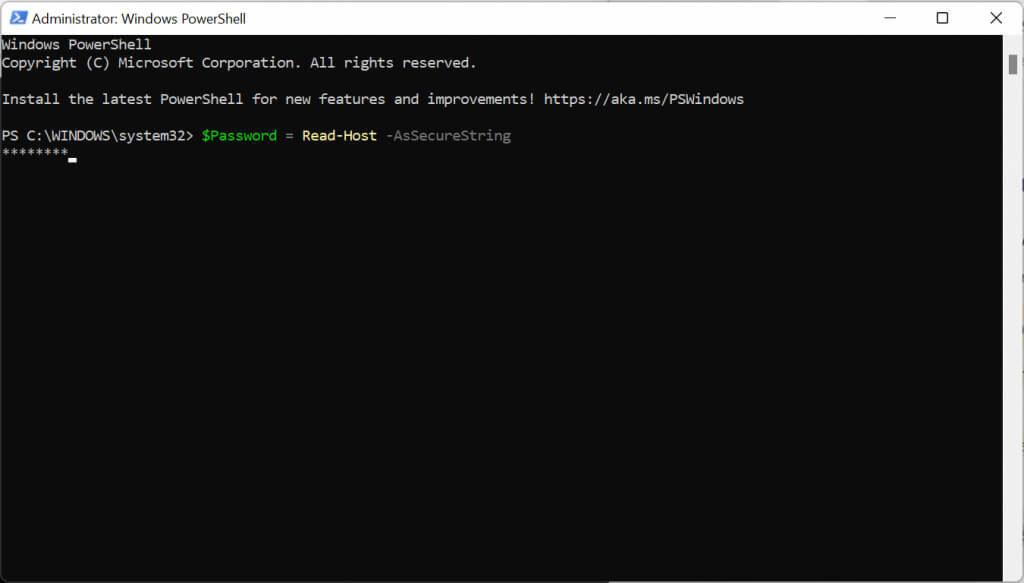
- Saisissez le mot de passe souhaité pour le nouveau compte d'utilisateur local sous Windows 11 et appuyez sur Entrée.
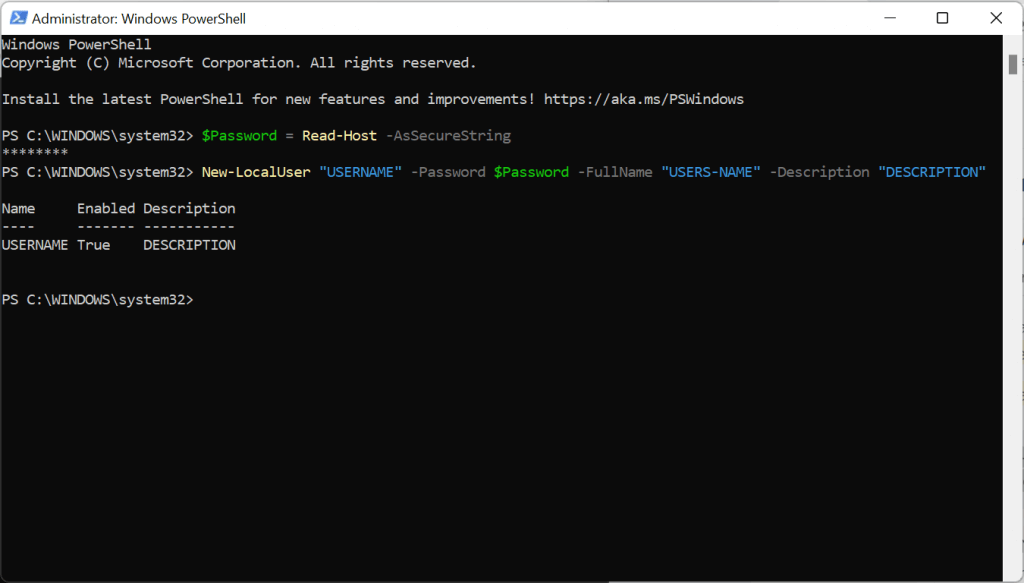
- Saisissez le code suivant en remplaçant USERNAME par le nom du compte, USERS-NAME par le nom d'utilisateur complet et DESCRIPTION par une description du compte. Conservez les guillemets.
New-LocalUser « NOM_UTILISATEUR » -Mot_de_passe $Mot_de_passe -Nom_complet « NOM_UTILISATEUR » -Description « DESCRIPTION »
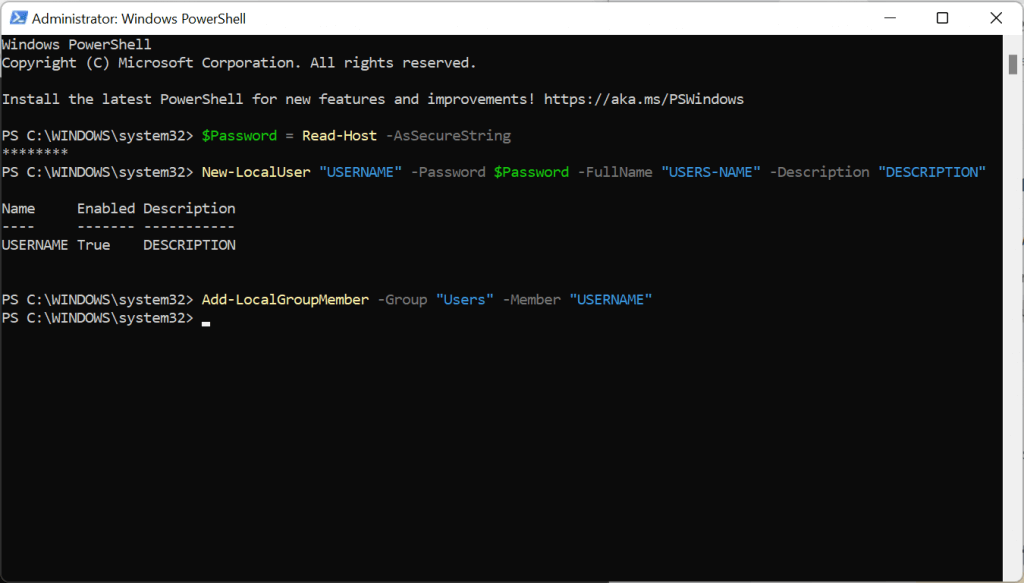
- Saisissez la commande suivante en remplaçant USERNAME par le nom d'utilisateur de votre choix et ACCOUNT-TYPE par Users si vous souhaitez que le compte soit standard ou Administrators si vous souhaitez que le compte dispose de privilèges d'administrateur.
Ajouter-MembreGroupeLocal -Groupe « TYPE-COMPTE » -Membre « NOM_UTILISATEUR »
6. Utilisez le gestionnaire d'ordinateur pour créer un compte d'utilisateur local (version Pro uniquement).
Les utilisateurs de Windows 11 Professionnel peuvent créer des comptes d'utilisateurs locaux via le Gestionnaire PC. Cette méthode ne fonctionne pas avec Windows 11 Famille.
- Dans le menu Démarrer, accédez à la barre de recherche, tapez « gestion de l'ordinateur » et sélectionnez « Gestion de l'ordinateur ».
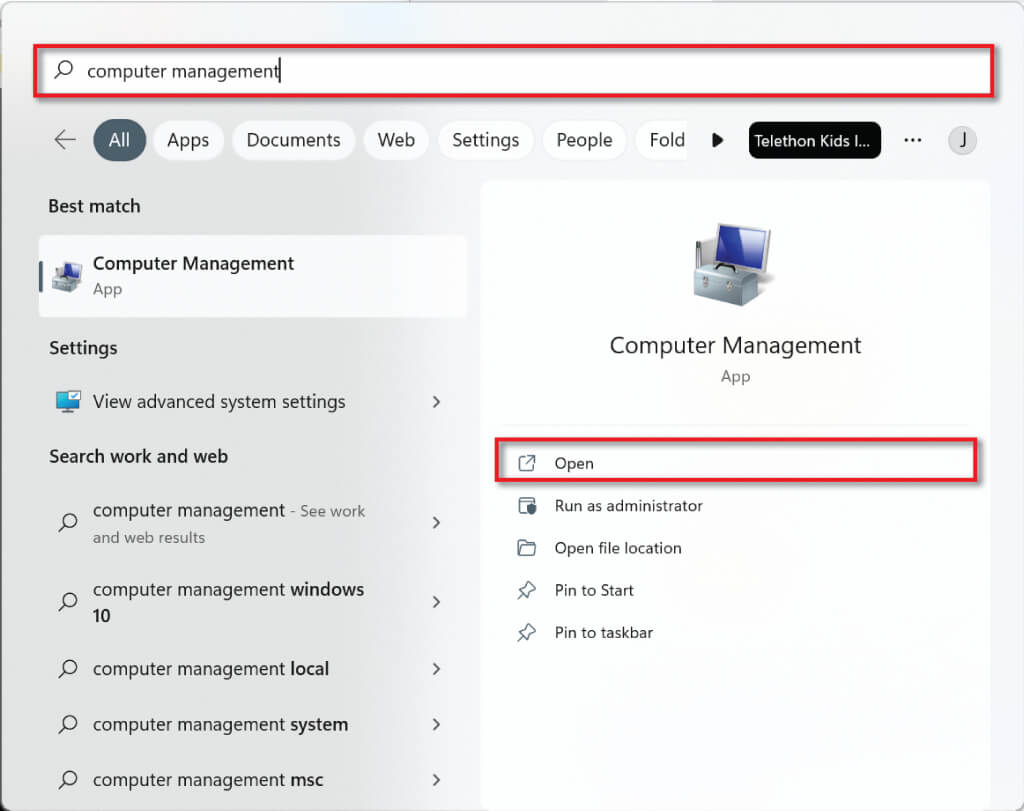
- Sélectionnez Outils système dans le coin supérieur gauche, puis Utilisateurs et groupes locaux.
- Faites un clic droit sur Utilisateurs, puis sélectionnez Nouvel utilisateur.
- Choisissez un nom d'utilisateur et un mot de passe pour créer un nouveau compte local.
Création de comptes d'utilisateurs locaux sous Windows 11
Comme vous pouvez le constater, créer un compte d'utilisateur local sous Windows 11 est relativement simple. Vous pouvez en créer autant que vous le souhaitez et les utiliser pour séparer vos activités professionnelles et personnelles, ou même permettre aux membres de votre famille d'utiliser votre ordinateur sans accéder à vos fichiers. À vous de choisir !
Les commentaires sont fermés.