

La désactivation du démarrage sécurisé débloque certaines fonctionnalités avancées sur les ordinateurs Windows. Les ordinateurs dont le démarrage sécurisé est désactivé peuvent uniquement installer Linux, démarrer à partir de matériel non approuvé et utiliser certaines cartes graphiques tierces. Cependant, vous devez (ré)activer le démarrage sécurisé pour mettre à niveau votre ordinateur vers Windows 11.
Vous n'avez pas besoin d'activer le démarrage sécurisé si vous prévoyez une installation propre de Windows 11 à partir d'une clé USB . Cependant, cette activation est recommandée pour effectuer une mise à niveau vers Windows 11 sans perte de données . Ce tutoriel explique comment vérifier l'état du démarrage sécurisé sur votre ordinateur. Nous vous montrerons également comment l'activer pour installer Windows 11.
Qu'est-ce que le démarrage sécurisé sous Windows ?
Le démarrage sécurisé est une norme de sécurité développée par un groupe de fabricants d'ordinateurs. Cette fonctionnalité est intégrée au micrologiciel de votre ordinateur pour assurer sa sécurité. Le micrologiciel, ou BIOS (Basic Input/Output System), est un composant matériel qui démarre avant le système d'exploitation. Au démarrage de votre ordinateur, le démarrage sécurisé vérifie la présence de logiciels malveillants et autres programmes non approuvés par le fabricant.
Par exemple, supposons que votre ordinateur soit infecté par un programme malveillant ciblant le chargeur de démarrage de votre système (le programme qui lance Windows). Le démarrage sécurisé détecte et bloque ce programme malveillant, garantissant ainsi que votre ordinateur démarre avec un fichier de chargeur de démarrage authentique.
Pour renforcer la sécurité de Windows 11, Microsoft a conçu le système d'exploitation pour fonctionner sur les ordinateurs compatibles avec le démarrage sécurisé. Le démarrage sécurisé est indispensable, mais cette fonctionnalité n'est pas activée par défaut sur certains ordinateurs. Heureusement, son activation est simple.
Vérification de l’éligibilité à Windows 11 à l’aide de « Vérification de l’état du PC »
Avant d'activer le démarrage sécurisé, utilisez l'application Vérification de l'état du PC pour vous assurer que votre ordinateur peut exécuter Windows 11. L'application effectue un diagnostic complet de votre ordinateur et signale les problèmes liés au démarrage sécurisé et aux autres composants du système.
Installez l'application PC Health Check et sélectionnez Vérifier maintenant dans la section « Présentation de Windows 11 ».
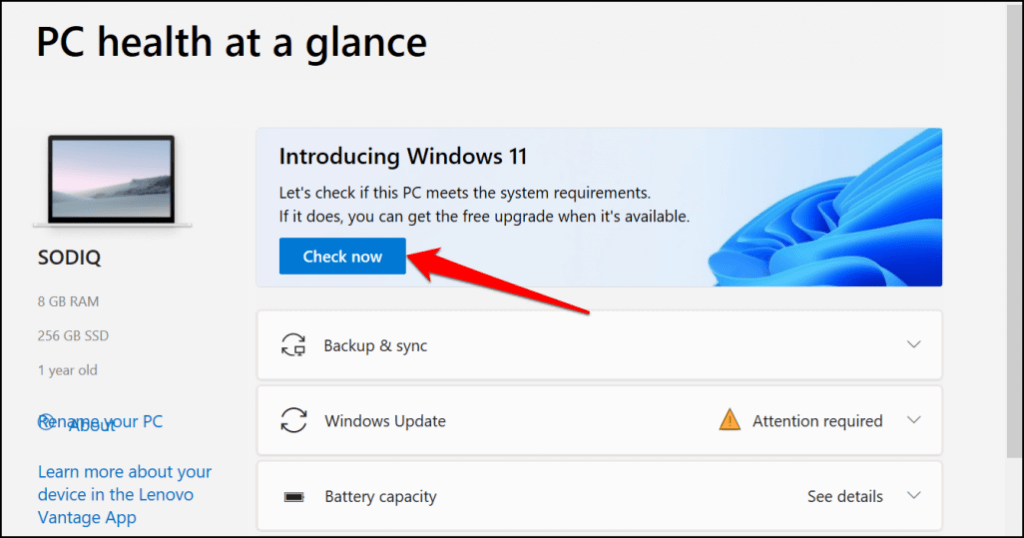
L’application Vérification de l’état du PC et l’outil d’installation de Windows 11 afficheront l’erreur « Ce PC doit prendre en charge le démarrage sécurisé » si le démarrage sécurisé est désactivé sur votre appareil. La section suivante contient des instructions détaillées pour vérifier l’état du démarrage sécurisé sur votre PC.
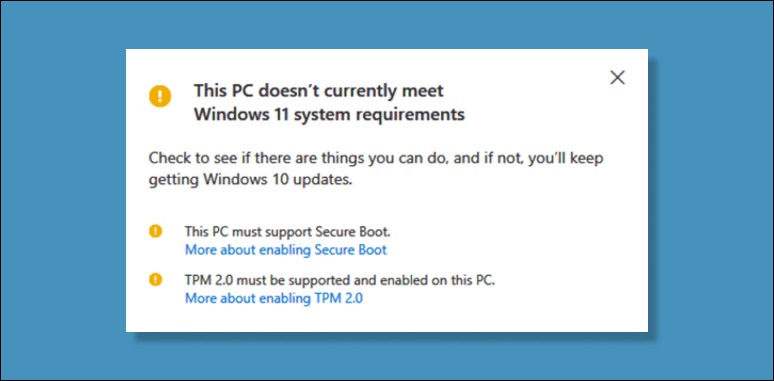
Le module de plateforme sécurisée version 2.0 (TPM 2.0) est un autre paramètre de sécurité qui doit être activé pour exécuter Windows 11. Si l'application Vérification de l'état du PC affiche d'autres erreurs liées au processeur, il est probable que votre ordinateur ne réponde pas aux exigences système du TPM. Activez le TPM dans les paramètres du BIOS de votre ordinateur et réessayez d'installer Windows 11.
Comment vérifier l'état du démarrage sécurisé sous Windows
Utilisez l'outil Informations système Microsoft pour vérifier l'état du démarrage sécurisé sur votre système.
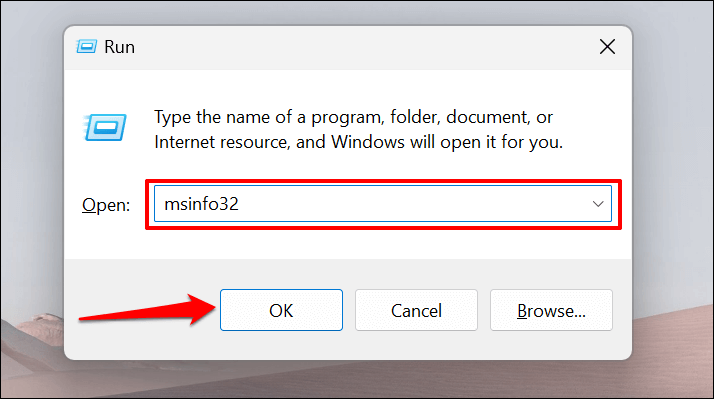
- Appuyez sur la touche Windows + R, tapez msinfo32 dans la boîte de dialogue et sélectionnez OK.
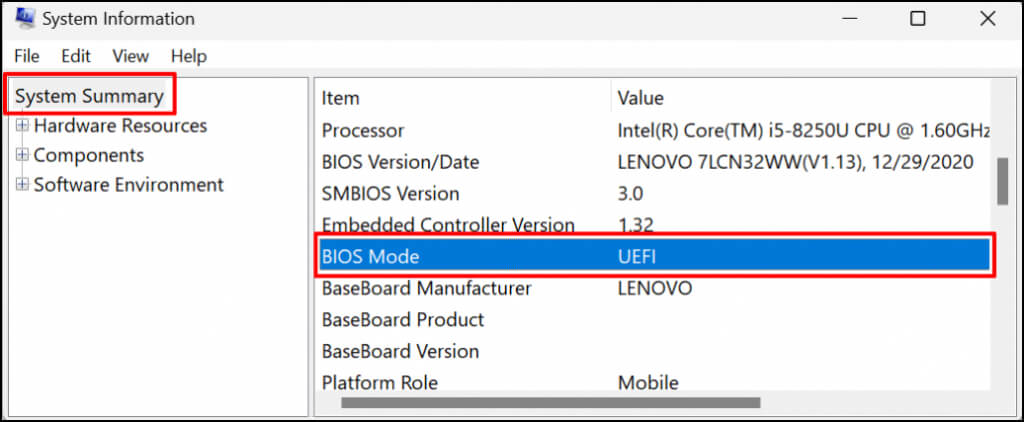
- Repérez le résumé système dans la barre latérale, repérez « Mode BIOS » sur le côté droit de la fenêtre et assurez-vous qu'il indique UEFI.
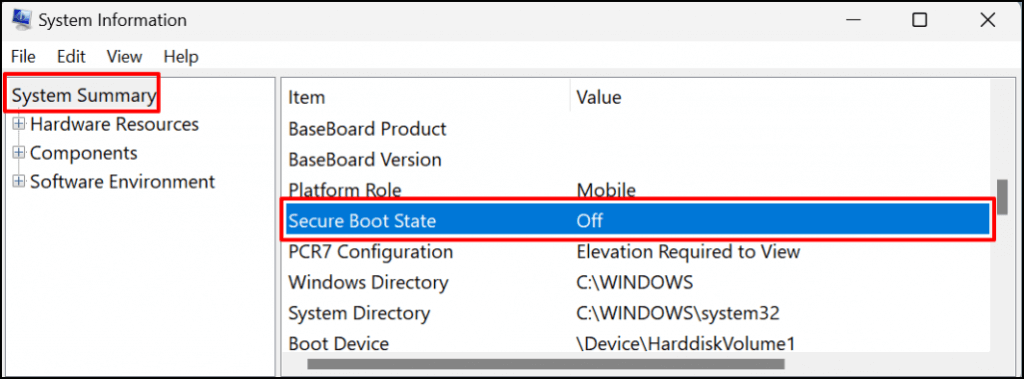
- Faites défiler la liste vers le bas et repérez « État du démarrage sécurisé ».
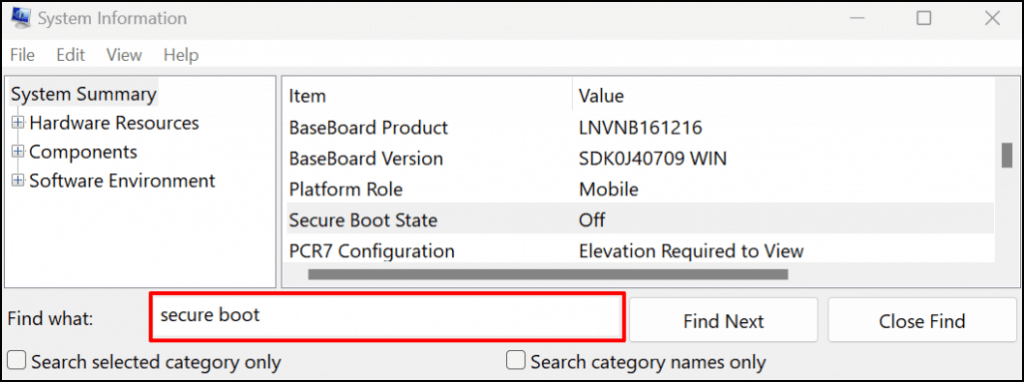
Si vous ne trouvez pas « Secure Boot State », appuyez sur Ctrl + F, tapez « secure boot » dans la barre de recherche, puis appuyez sur Entrée.
Si la valeur est « Désactivé », cela signifie que le démarrage sécurisé est désactivé sur votre ordinateur. Passez à la section suivante pour savoir comment l'activer. Une fois le démarrage sécurisé activé, vous pourrez mettre à niveau votre ordinateur vers Windows 11.
Remarque : Si votre ordinateur utilise un BIOS hérité, vous pouvez à tout moment passer à l’UEFI (Unified Extensible Firmware Interface). L’utilitaire MBR2GPT (Master Boot Record to GUID Partition Table) vous permet de basculer entre le BIOS hérité et l’UEFI sans réinstaller Windows. Consultez ce tutoriel sur le passage du BIOS de Windows 10 en mode UEFI pour obtenir des instructions détaillées.
Comment activer le démarrage sécurisé sous Windows
Si la fonction de démarrage sécurisé de votre ordinateur est désactivée, voici comment la réactiver.
- Ouvrez les Paramètres de votre ordinateur, accédez à > Mise à jour et sécurité > Récupération, puis sélectionnez Redémarrer maintenant.
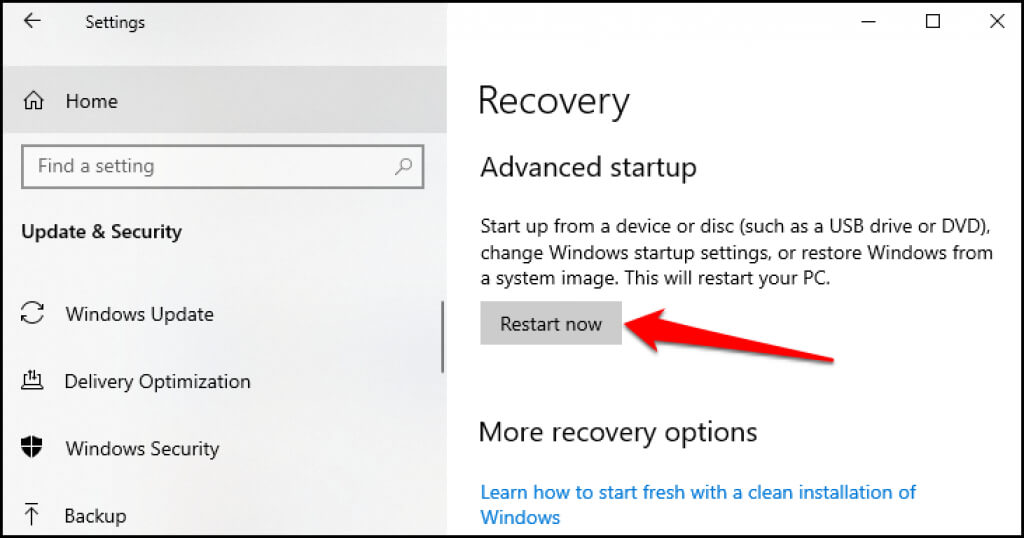
- Attendez que votre ordinateur Démarrage dans le menu de restauration du systèmeSélectionnez les étapes de dépannage pour continuer.
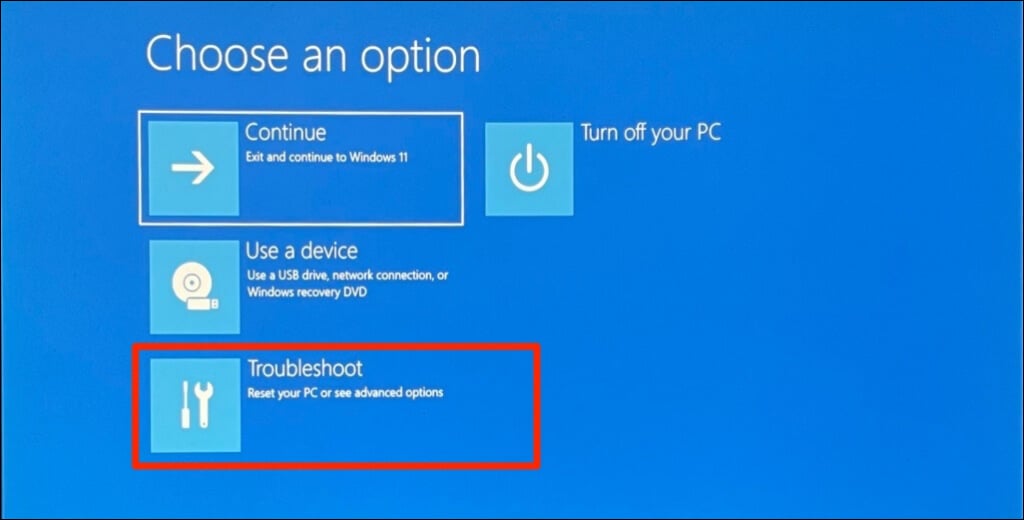
- Choisissez les options avancées sur la page suivante.
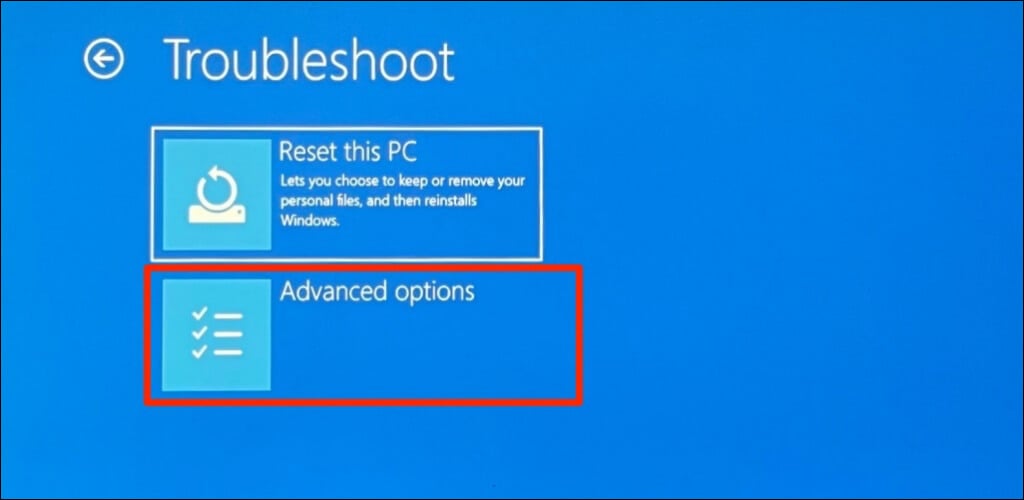
- Configurez les paramètres du firmware UEFI.
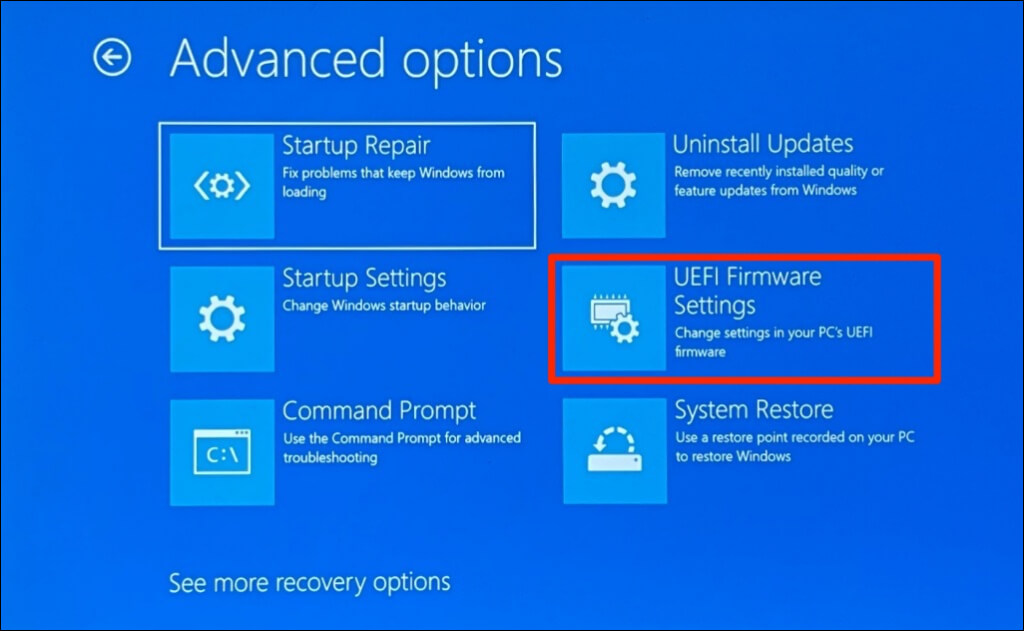
Remarque : Si vous ne trouvez pas « Paramètres du microprogramme UEFI » sur la page, cela signifie que la carte mère de votre ordinateur ne possède pas de puce TPM. Par conséquent, votre ordinateur ne peut pas exécuter Windows 11.
- Sélectionnez le bouton de redémarrage.
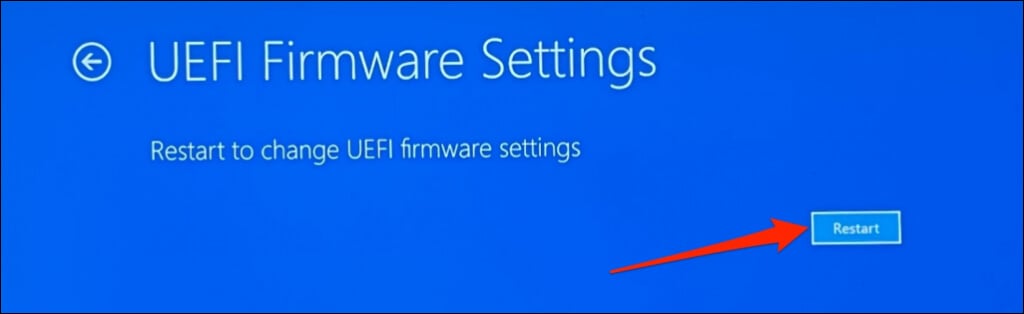
Attendez que votre ordinateur lance l'utilitaire de configuration du BIOS. L'interface de la page de configuration du BIOS varie selon le modèle ou le fabricant de la carte mère de votre ordinateur.
- Accédez à la section « Sécurité », « Authentification » ou « Démarrage ». Repérez le mode de démarrage sécurisé ou l’option de démarrage sécurisé et assurez-vous qu’elle est activée.
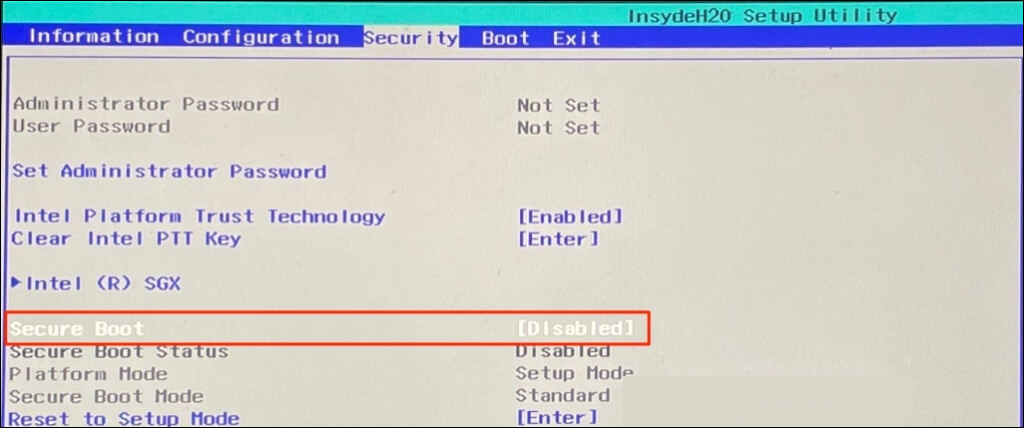
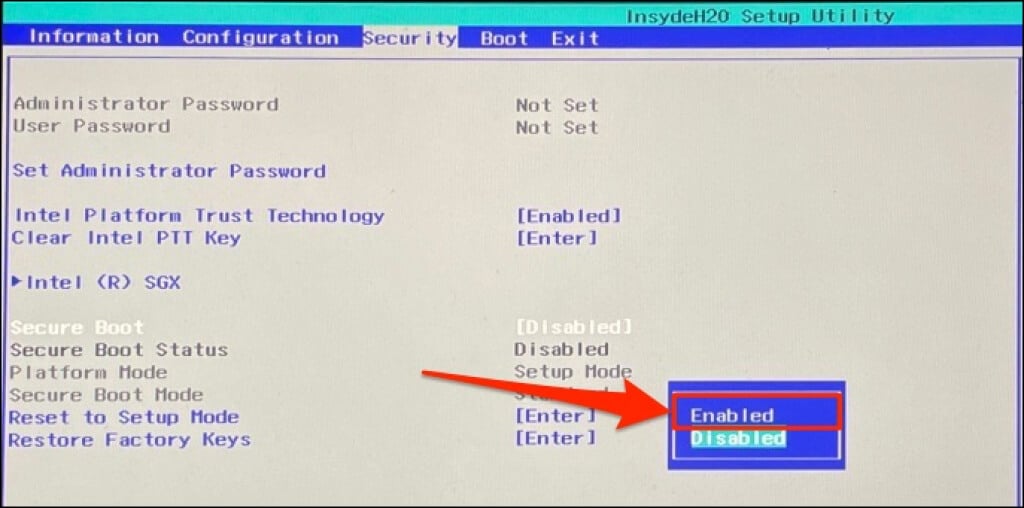
Si cette option est désactivée, utilisez les flèches de votre clavier pour sélectionner « Démarrage sécurisé » et appuyez sur Entrée. Sélectionnez « Activé » et appuyez de nouveau sur Entrée.
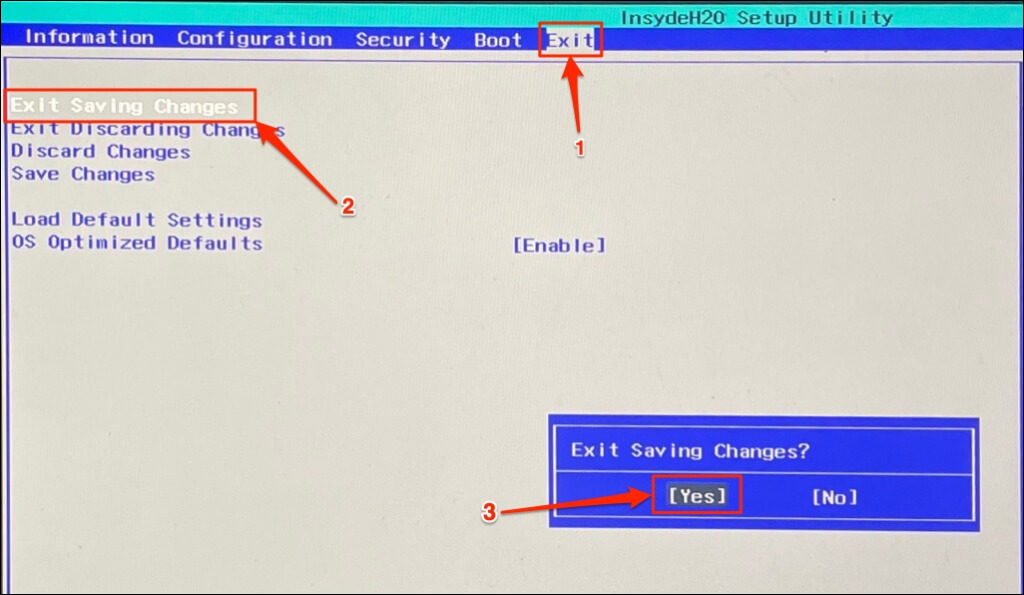
- Accédez à l'onglet Quitter et sélectionnez Quitter en enregistrant les modifications. Choisissez ensuite Oui pour confirmer et appuyez sur Entrée.
Attendez que votre ordinateur redémarre et réessayez la mise à niveau vers Windows 11. Vous devriez également utiliser l'outil Informations système pour vérifier que le démarrage sécurisé est bien activé sur votre ordinateur.
Impossible d'activer le démarrage sécurisé ? Essayez ces étapes.
Si votre ordinateur ne vous permet pas d'activer le démarrage sécurisé, réinitialisez le BIOS à ses paramètres par défaut et réessayez. Il est parfois nécessaire de redémarrer l'ordinateur (sans supprimer de fichiers) pour réactiver le démarrage sécurisé. Si ces étapes de dépannage ne fonctionnent pas, contactez le fabricant de votre ordinateur pour obtenir de l'aide.
Les commentaires sont fermés.