

Si vous attendiez de pouvoir installer la mise à jour gratuite vers Windows 11, c'est le moment. La plupart des bugs de cette version ont été corrigés, même si certaines fonctionnalités promises, comme la prise en charge des applications Android, ne sont pas encore disponibles.
Il existe plusieurs façons d'installer Windows 11 sur votre ordinateur. Vous pouvez utiliser l'assistant d'installation pour effectuer une mise à niveau sans perdre vos données, ou procéder à une nouvelle installation à l'aide d'une clé USB bootable.
Quelle méthode est la meilleure ? Comment fonctionnent-elles ? Voici un aperçu.
Mettez à niveau votre installation actuelle de Windows 10
La plupart des gens préfèrent installer un nouveau système d'exploitation sans perdre leurs données. Bien qu'il soit possible de sauvegarder ses fichiers importants puis de procéder à une nouvelle installation, cette opération est fastidieuse et chronophage.
En mettant à niveau votre système Windows 10 vers Windows 11 à l'aide de l'Assistant d'installation ou de Windows Update, vous conservez vos fichiers et paramètres tout en profitant des nouvelles fonctionnalités. Bien que Windows propose déjà cette option, la transition n'a jamais été aussi simple.
Lors du lancement initial de Windows 11, la méthode la plus fiable était Utilisation de l'assistant d'installationVous pouvez désormais obtenir les mêmes résultats en effectuant une mise à jour via Windows Update.
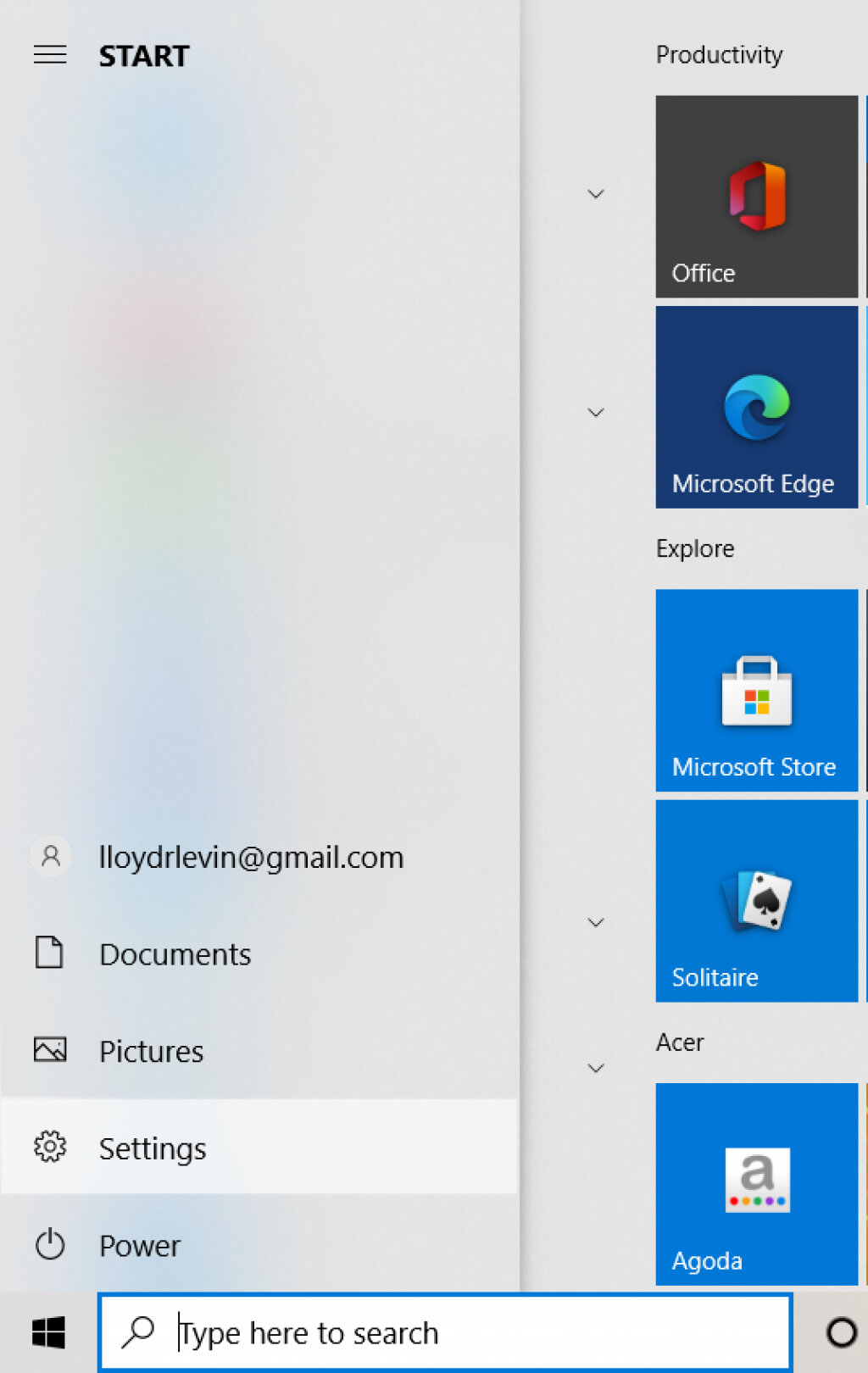
- Tout d'abord, ouvrez le menu Démarrer et accédez aux Paramètres.
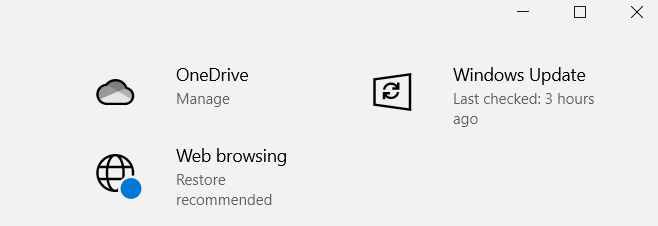
- Ensuite, sélectionnez Windows Update.
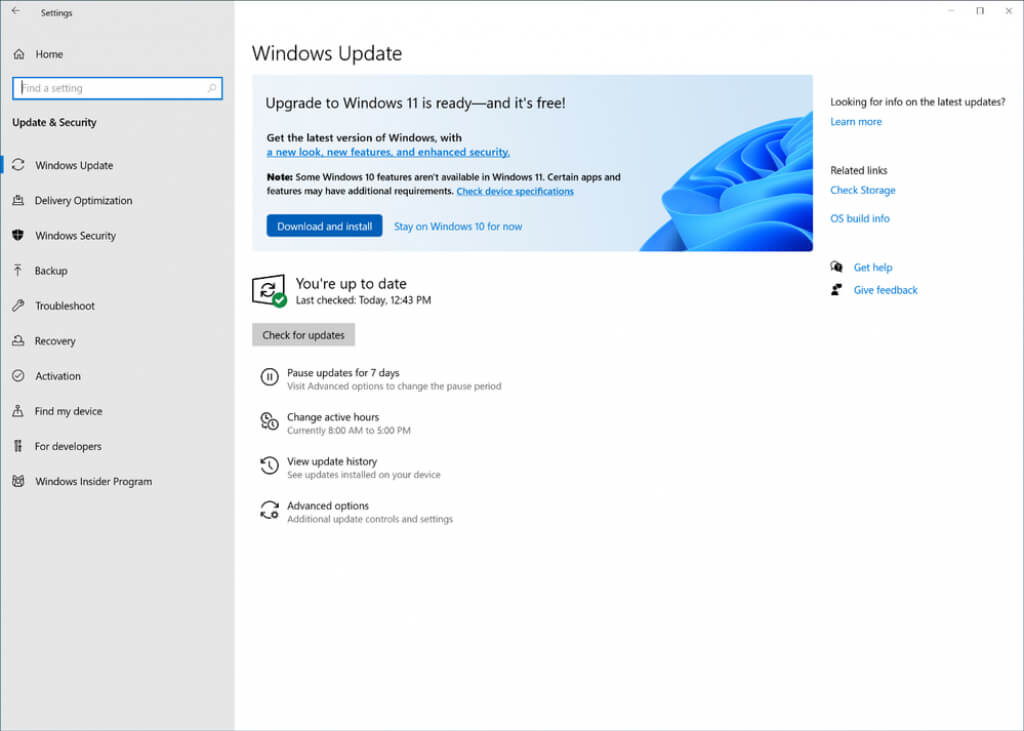
- Outre les mises à jour Windows régulières, les systèmes compatibles verront également l'option de mise à niveau vers Windows 11 sur cet écran. Cliquez sur le bouton Télécharger et installer pour continuer.
Windows téléchargera ensuite les fichiers nécessaires en arrière-plan. Vous pouvez continuer à utiliser votre ordinateur pendant l'installation, car il ne redémarrera que pour la dernière étape de configuration.
Créez une clé USB bootable à l'aide de l'outil de création de supports.
De nombreux utilisateurs préfèrent une installation propre de Windows 11 plutôt qu'une mise à niveau. C'est une bonne solution si votre système est encombré de programmes inutiles et que vous rencontrez d'autres problèmes logiciels, car une installation propre effacera toutes vos données.
Cela comporte deux aspects : vous perdrez également tous les programmes et fichiers installés sur le disque. Concernant les données de fichiers, vous pouvez créer Sauvegarde en ligne Ou sur un disque dur externe, mais il faudra alors réinstaller les applications.
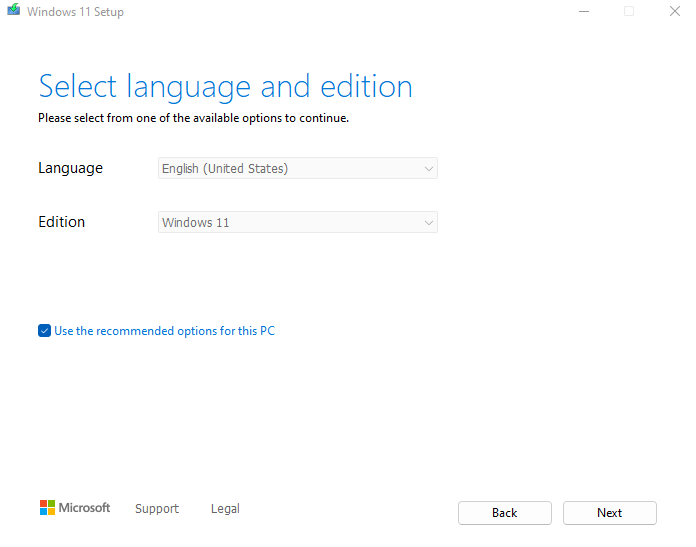
Cependant, l'installation depuis une clé USB est souvent nécessaire, notamment lors de l'assemblage d'un nouvel ordinateur de bureau dépourvu de système d'exploitation. Même sur un système plus ancien, une partition Windows dédiée facilite une nouvelle installation.
Pour vous aider à démarrer, Voici un guide détaillé Ce guide explique comment créer un support d'installation de Windows 11 à l'aide de l'outil de création de supports. Il vous permet de créer une clé USB bootable ou de graver un fichier ISO sur un DVD pour installer Windows 11.
Effectuez une installation propre de Windows 11
Une fois votre clé USB ou autre support d'installation préparé à l'aide de l'outil de création de supports, vous pouvez procéder à l'installation proprement dite. Avant de commencer, voici quelques points à retenir :
- Vérifiez que votre système est compatible avec Windows 11 : le dernier système d’exploitation phare de Microsoft impose des exigences minimales plus strictes que prévu. Outre les limitations habituelles de mémoire et de processeur, votre PC doit notamment prendre en charge le démarrage sécurisé UEFI et le module TPM 2.0 (Trusted Platform Module). Assurez-vous que… Vérifiez si votre ordinateur répond aux spécifications de Windows 11 Utiliser une application de diagnostic informatique ou une autre méthode.
- Sauvegardez vos données : Une modification importante comme l’installation d’un nouveau système d’exploitation peut présenter des risques pour les données de votre ordinateur. Même si votre disque dur comporte des partitions distinctes pour vos fichiers et Windows, vous risquez tout de même de perdre des données. Il est donc fortement conseillé de sauvegarder vos données. Sauvegardez vos fichiers importants Pour se protéger contre la perte de données.
- Recherche des pilotes de la carte mère : Une installation propre de Windows efface tout le contenu de votre disque dur, y compris les pilotes système. Bien que Windows installe automatiquement les pilotes nécessaires au fonctionnement de votre système, certains composants, comme votre carte graphique (GPU) ou votre carte son, fonctionnent de manière optimale avec leurs propres pilotes. Il est donc recommandé de rechercher les pilotes pour chaque composant de votre ordinateur sur le site web du fabricant.
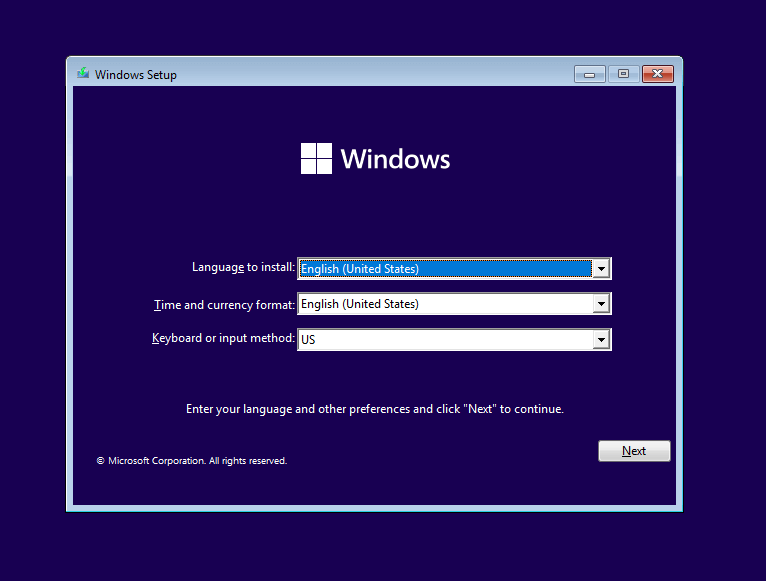
Vous pouvez maintenant procéder à l'installation proprement dite. Suivez les instructions. Notre guide détaillé pour installer correctement Windows 11 sur votre ordinateur À partir d'une clé USB bootable. Vous aurez peut-être également besoin de : Modifier l'ordre de décollage Vérifiez le BIOS de votre ordinateur pour vous assurer qu'il est bien en marche.
Connexes: Vous rencontrez des difficultés pour terminer l'installation ? Voici comment procéder. Dépannage et résolution des erreurs « Windows n'a pas pu terminer l'installation » et Correction de l'erreur d'installation Windows 0x8007025d.
Quelle est la meilleure façon d'installer Windows 11 sur votre ordinateur ?
Si vous souhaitez simplement passer à Windows 11 sans difficulté, la mise à niveau directe est la meilleure solution. Vous pouvez utiliser l'assistant d'installation ou sélectionner l'option correspondante dans Windows Update pour télécharger et installer Windows 11 sur votre système d'exploitation actuel.
En revanche, si vous souhaitez repartir de zéro, une installation propre est la meilleure solution. Vous pouvez créer une clé USB ou un DVD amorçable à l'aide de l'outil de création de supports d'installation de Microsoft, puis l'utiliser pour installer Microsoft Windows 11 sur n'importe quel système compatible.
Notez que cette méthode effacera toutes les données du disque ; elle est donc généralement recommandée uniquement pour les ordinateurs neufs. Si vous souhaitez l'essayer sur votre ordinateur actuel, sauvegardez vos données importantes sur un disque dur externe ou un service de stockage en ligne.
Les commentaires sont fermés.