Problèmes courants et solutions pour la mise à jour de Windows 11 (version 23H2) avec Copilot
Découvrez les étapes de dépannage courantes pour résoudre les problèmes liés à la mise à niveau vers la mise à jour Windows 11 2023 et profitez d'une expérience fluide et améliorée.
La mise à jour Windows 11 2023 (version 23H2), qui inclut les fonctionnalités intelligentes Copilot, est désormais disponible sur les ordinateurs de bureau, les ordinateurs portables et les tablettes compatibles. Bien que cette dernière version repose sur le même système de fichiers que les versions précédentes, des problèmes potentiels peuvent survenir pendant ou après la mise à jour, notamment pour les utilisateurs effectuant une mise à niveau directe depuis une ancienne version ou une nouvelle installation.
Bien que la dernière mise à jour des fonctionnalités de Windows 11 soit disponible via Windows Update sous la forme d'un package d'activation qui ne nécessite pas de réinstallation complète, chaque nouvelle version inclut un nouveau code qui peut entraîner des problèmes indésirables.
De plus, dans certains cas, comme lors d'une nouvelle installation ou d'une mise à niveau directe à l'aide d'un fichier ISO ou d'une clé USB bootable, la mise à jour nécessitera une réinstallation complète du système, ce qui peut entraîner d'autres problèmes indépendants de la nouvelle version. Par exemple, l'installation peut échouer en raison de problèmes de pilotes, d'applications incompatibles, de paramètres personnalisés ou de problèmes matériels.
Ce guide comprend des étapes de dépannage détaillées pour résoudre les problèmes que vous pourriez rencontrer pendant et après la mise à niveau, garantissant une expérience Windows 11 fluide et transparente.
Résoudre les problèmes courants de mise à jour de Windows 11 2023 avec Copilot
Lors de l'installation d'une mise à jour de Windows 11, y compris des mises à jour incluant des fonctionnalités comme Copilot, vous pouvez rencontrer deux types de problèmes. Le premier type concerne des problèmes généraux qui peuvent survenir pendant ou après la mise à jour et qui ne sont pas nécessairement liés à de nouvelles modifications du système d'exploitation. Ces problèmes peuvent inclure des erreurs d'installation, des problèmes de compatibilité matérielle et logicielle, ou des conflits avec des logiciels de sécurité ou des pilotes de périphériques. Le second type concerne des problèmes résultant spécifiquement des modifications logicielles introduites dans la dernière version. Par exemple, ces modifications peuvent entraîner de nouveaux problèmes de compatibilité pour certaines applications ou certains appareils.
Ce guide est destiné à aider les utilisateurs de Windows 11 à résoudre ces problèmes, qu'ils effectuent la mise à jour via Windows Update ou un support d'installation externe. Cependant, la plupart des instructions fournies ici s'appliquent également aux appareils Windows 10, ce qui les rend utiles à un large éventail d'utilisateurs rencontrant des difficultés de mise à jour. Nous vous expliquerons les étapes de dépannage et vous donnerons des conseils pour améliorer le processus de mise à jour et réduire les risques de problèmes.
Résoudre les problèmes de mise à jour Windows
Utiliser Windows Update est le meilleur moyen de télécharger et d'installer Windows 11 version 23H2, en particulier sur les appareils exécutant la version 22H2. Cependant, cette méthode peut ne pas toujours fonctionner comme prévu. Voici comment résoudre les problèmes pour garantir une mise à jour fluide de votre système d'exploitation.
Outil de dépannage de Windows Update
Pour résoudre les problèmes courants que vous pouvez rencontrer avec l'option Windows Update, suivez ces étapes :
Ouvert Paramètres.
Cliquez Système.
Cliquez sur une page Dépannage Dans le côté droit
Cliquez sur une option Autres outils de dépannage.
Cliquez sur un bouton Courir Pour l'utilitaire de résolution des problèmes de mise à jour Windows.
Cliquez sur une option « Appliquer ce correctif » (Si possible).
Suivez les instructions à l’écran (le cas échéant).
Cliquez sur un bouton Fermer.
Redémarrez l'ordinateur.
Une fois les étapes terminées, l'utilitaire de résolution des problèmes détectera les problèmes courants et appliquera automatiquement les correctifs. Cependant, dans certains cas, vous aurez la possibilité d'appliquer le correctif manuellement.
Si le code d'erreur apparaît 0xc1900223Cela indique un problème lors du téléchargement de la mise à jour. Dans ce cas, vous pouvez essayer de rechercher les mises à jour à un autre moment.
Code d'erreur 0x80073712
Le code d'erreur indique MONITORING Un ou plusieurs fichiers d'installation peuvent être corrompus ou manquants.
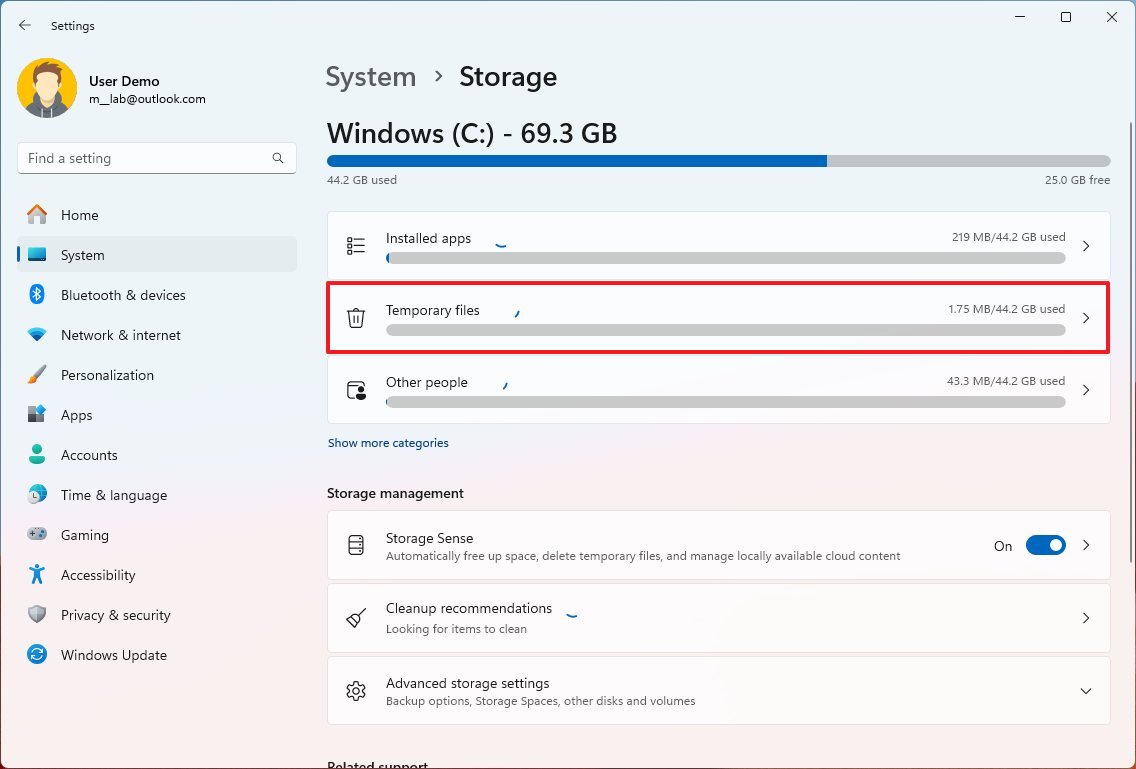
Vous pouvez résoudre ce problème en supprimant les fichiers temporaires et les fichiers de mise à jour de Windows Update en suivant ces étapes :
Ouvert Paramètres.
Cliquez Système.
Cliquez sur une page Stockage Dans le côté droit
Cliquez sur une option Fichiers temporaires.
Dépannage des problèmes d'installation de Windows 11
Pendant le processus de mise à niveau de Windows 11, que vous utilisiez l'assistant d'installation, un fichier ISO ou toute autre méthode prise en charge, l'installation peut s'arrêter et un message d'erreur tel que 0x8007042B ou 0x800700B7Cela est souvent dû à un conflit avec un autre processus exécuté en arrière-plan.
Dans ce cas, plusieurs options s'offrent à vous pour résoudre le problème. Vous pouvez utiliser le Gestionnaire des tâches pour trouver et fermer le processus à l'origine du problème, effectuer un redémarrage minimal de Windows 11 ou supprimer temporairement les applications en conflit. Dans la plupart des cas, le problème est causé par une application de sécurité, comme un antivirus.
Fermer les processus à l'aide du Gestionnaire des tâches
Pour terminer un processus à l’aide du Gestionnaire des tâches, procédez comme suit :
Ouvrir un menu Commencer.
je cherche Gestionnaire des tâches Cliquez sur le premier résultat pour ouvrir l'application.
Si nécessaire, cliquez sur le bouton. « Plus de détails » Pour afficher les processus en cours d'exécution.
Identifiez l’application ou le processus à l’origine du conflit.
Cliquez sur un bouton Fin de tâche.
Vous devrez peut-être répéter ces étapes pour terminer d'autres processus. Une fois terminé, vous pourrez poursuivre la mise à niveau.
Désinstaller des applications
Pour supprimer une application, suivez ces étapes :
Ouvert Paramètres.
Cliquez Applications.
Cliquez sur une page Applications installées Sur le côté droit.
Cliquez sur le bouton de menu (trois points) de l'application et sélectionnez le bouton Désinstaller.
Cliquez sur un bouton Désinstaller Encore une fois pour confirmer.
Vous devrez peut-être répéter ces étapes pour supprimer d'autres applications. Une fois l'installation terminée, vous pourrez procéder à la mise à jour Windows 11 2023.
Résoudre les problèmes de supports USB
Si vous prévoyez d'installer la mise à jour Windows 11 2023 à l'aide d'un support USB bootable, mais que l'installation échoue, il est possible qu'un ou plusieurs fichiers soient manquants ou corrompus. Vous pouvez résoudre rapidement ce problème en recréant le support d'installation. Ce processus garantit une copie propre des fichiers d'installation, réduisant ainsi le risque d'erreurs lors de l'installation.
Pour créer une clé USB pour installer la mise à jour Windows 11 2023, suivez ces étapes :
1. Ouvrir Page de téléchargement MicrosoftVous pouvez y accéder directement via le lien fourni. Cette page est la source officielle de téléchargement de l'outil de création multimédia.
2. Dans la section « Créer un support d'installation de Windows 11 », cliquez sur le bouton « Télécharger maintenant ». L'outil de création de support nécessaire sera alors téléchargé.
3. Double-cliquez sur le fichier MediaCrationToolW11.exe pour exécuter l'outil. Assurez-vous de télécharger l'outil depuis une source fiable pour éviter les logiciels malveillants.
4. Cliquez sur le bouton Accepter Accepter les conditions de la licence. Il est important de lire les conditions de la licence avant de continuer.
5. Cliquez sur le bouton SuivantCela lancera le processus de préparation du support d’installation.
6. Sélectionnez l'option Clé USB dans la liste. Assurez-vous d'avoir une clé USB d'une capacité suffisante (au moins 8 Go) connectée à votre ordinateur.
7. Cliquez sur le bouton Suivant.
8. Sélectionnez la clé USB dans la liste. Assurez-vous de sélectionner la bonne clé pour éviter de perdre des données sur la mauvaise.
9. Cliquez sur le bouton Suivant. L'outil commencera à télécharger les fichiers Windows 11 et à créer un support d'installation sur une clé USB.
10. Cliquez sur le bouton Terminer. Une fois le processus terminé, vous disposerez d'une clé USB bootable pour installer la mise à jour Windows 11 2023.
Si l'installation échoue à nouveau, dans l'Explorateur de fichiers, montez le fichier ISO et relancez l'installation. Cette méthode peut permettre d'éviter certains problèmes liés au démarrage depuis une clé USB. Monter le fichier ISO le fait apparaître comme un disque physique, ce qui peut résoudre certains problèmes de compatibilité.
Résoudre les problèmes de l'assistant d'installation
Lorsque l'assistant d'installation ne fonctionne pas correctement, le problème est souvent lié au réseau. Vous pouvez résoudre ces problèmes en suivant ces étapes :
Fermez l'assistant d'installation, débranchez le câble réseau ou déconnectez l'appareil du réseau Wi-Fi. Patientez 60 secondes, puis reconnectez la carte réseau et redémarrez l'outil. Cette étape garantit que la connexion réseau est entièrement reconfigurée.
Redémarrez votre appareil, puis relancez l'assistant d'installation et poursuivez la mise à niveau. Un redémarrage est nécessaire pour que les modifications réseau ou système soient pleinement appliquées.
Si l'outil ne fonctionne toujours pas après avoir suivi ces étapes, envisagez d'autres options de mise à niveau, comme charger le fichier ISO dans l'Explorateur de fichiers ou créer une clé USB bootable. Ces méthodes proposent des chemins d'installation alternatifs qui contournent directement l'assistant d'installation, réduisant ainsi votre dépendance à une connexion réseau pendant la mise à niveau.
Corriger le code d'erreur 0xC1900101
Codes d'erreur commençant par 0xC1900101 ou MONITORING Il y a un problème lors du processus de mise à niveau vers Windows 11. L'erreur peut apparaître 0xC1900101 Sous diverses formes, notamment :
0xC1900101 - 0x2000c
0xC1900101 - 0x20017
0xC1900101 - 0x30017
0xC1900101 - 0x30018
0xC1900101 - 0x3000D
0xC1900101 - 0x4000D
0xC1900101 - 0x40017
Lorsque vous rencontrez cette erreur, vous pouvez essayer un certain nombre d’étapes de dépannage décrites ci-dessous pour améliorer vos chances de réussir la mise à niveau vers la dernière version de Windows.
Nettoyer l'espace de stockage
Le système nécessite au moins 20 Go d'espace de stockage lors de l'application d'une mise à jour majeure. Si vous manquez d'espace de stockage pendant la mise à niveau, vous rencontrerez l'une des erreurs mentionnées ci-dessus. Pour garantir un processus de mise à jour fluide, il est essentiel de disposer de suffisamment d'espace.
Dans ce cas, vous pouvez Utilisez ce guide Pour obtenir les meilleurs conseils pour libérer de l'espace de stockage sur votre ordinateur, ces conseils incluent la suppression des fichiers temporaires, la désinstallation des applications inutilisées et le déplacement des fichiers vers un lecteur externe ou un service de stockage cloud.
Déconnecter les périphériques
Déconnectez tous les périphériques (disques durs externes, imprimantes, périphériques Bluetooth, périphériques USB et appareils photo) de votre ordinateur de bureau, portable ou tablette afin de réduire les risques de problèmes lors de l'installation de la mise à jour Windows 11 2023. Ces périphériques peuvent parfois provoquer des conflits lors de la mise à niveau.
Une fois l'installation terminée, vous pouvez reconnecter les appareils un par un. Cela permettra de déterminer si l'un d'eux pose problème.
Désinstaller des applications
Si le problème concerne une application de sécurité, vous remarquerez probablement l'un des codes d'erreur : 0xC1900101 0x20017 ou 0xC1900101 0x30017Les applications antivirus et antispyware interfèrent souvent avec le processus de mise à niveau.
Vous pouvez résoudre ce problème en désinstallant temporairement votre antivirus, votre antispyware ou vos autres applications de sécurité. N'oubliez pas de les réinstaller une fois la mise à niveau terminée.
Pour supprimer temporairement le logiciel de sécurité, procédez comme suit :
Ouvert Paramètres.
Cliquez Applications.
Cliquez sur une page Applications installées Sur le côté droit.
Cliquez sur le bouton de menu de l'application et sélectionnez le bouton Désinstaller.
Cliquez sur le bouton Désinstaller Encore une fois.
Suivez les instructions à l’écran (le cas échéant).
Une fois les étapes terminées, vous pouvez poursuivre l'installation. Après cela, vous pourrez réinstaller les applications.
Mettre à jour les pilotes
Si le problème est lié à un pilote de périphérique, vous pouvez voir un code d'erreur commençant par 0xC1900101 ou MONITORINGLa mise à jour du pilote peut résoudre le problème. Les pilotes obsolètes ou incompatibles sont souvent à l'origine d'erreurs de mise à niveau.
Suivez toujours les instructions du fabricant lors de la mise à jour d'un pilote de périphérique. Cependant, si vous ne le trouvez pas, suivez ces étapes :
Ouvert Paramètres.
Cliquez Windows Update.
Cliquez sur une page Options avancées Sur le côté droit.
Dans la section Options supplémentaires, cliquez sur Configuration. Mises à jour facultatives.
Sélectionnez une mise à jour de pilote disponible.
Cliquez sur le bouton Télécharger et installer.
Une fois les étapes terminées, l'installation de la version 23H2 devrait se dérouler sans aucun problème.
Réparer le réglage
Un code d'erreur commençant par peut signifier : 0xC1900101 Il y a également un problème avec l'installation actuelle. Pour corriger le problème, vous pouvez utiliser les outils suivants :
Correction du code d'erreur 0x80070002 0x20009 lors de la mise à niveau
Vous pouvez rencontrer le code d'erreur 0x80070002 0x20009 Lorsque vous utilisez un fichier ISO ou un support USB de démarrage pour mettre à niveau votre système d'exploitation Windows, cette erreur se produit principalement lorsque l'assistant d'installation ne parvient pas à trouver un ou plusieurs des fichiers d'installation nécessaires pour terminer la mise à niveau avec succès.
Pour résoudre ce problème, il est recommandé de déconnecter tous les disques externes connectés à votre appareil, à l'exception du support USB bootable utilisé pour installer Windows. Vous devrez peut-être redémarrer le processus de mise à niveau après avoir déconnecté les périphériques. Dans certains cas, le fichier ISO peut être corrompu ; il est donc préférable de le retélécharger depuis le site web officiel de Microsoft.
Correction du code d'erreur 0x80070070
Les codes d'erreur indiquent 0x80070070 - 0x50011 ou 0x80070070 - 0x50012 ou 0x80070070 - 0x60000 Il est possible que votre ordinateur ne dispose pas de suffisamment d'espace de stockage pour terminer l'installation. Ce problème peut être résolu en libérant de l'espace via les paramètres de stockage Windows.
Pour libérer de l'espace sur votre appareil (ordinateur de bureau, mobile ou tablette), suivez ces étapes :
Ouvrir une application Paramètres (Paramètres).
Cliquez sur une option Système (commande).
Sur le côté droit, cliquez sur Page. Stockage (Stockage).
Cliquez sur une option Fichiers temporaires (Fichiers temporaires).
Sélectionnez les éléments que vous souhaitez supprimer de votre disque dur pour libérer de l’espace de stockage.
Remarque importante: Lors de la sélection des éléments à supprimer, évitez de sélectionner les options « Fichiers temporaires d’installation de Windows » ou « Fichiers d’installation de Windows ESD », car ces fichiers sont nécessaires au processus de mise à niveau.
Cliquez sur le bouton Supprimer des fichiers (Supprimer les fichiers).
Après avoir terminé ces étapes, vous pouvez procéder à la mise à niveau de votre système d’exploitation Windows 11 vers la mise à jour 2023, qui inclut Copilot.
Alternativement, vous pouvez contourner le manque d'espace de stockage en connectant une clé USB vide avec au moins 16 Go de capacité de stockage, que le programme d'installation utilisera comme stockage temporaire.
Corriger le code d'erreur 0x800F0923
Le code d'erreur indique 0x800F0923 Il peut y avoir un problème de compatibilité avec une application ou un pilote. Le pilote graphique est souvent le principal responsable, mais d'autres applications, comme des logiciels et pilotes obsolètes ou des antivirus tiers, peuvent également être en cause.
Parfois, l'outil d'installation de Windows 11 vous indiquera la cause du problème. La meilleure façon de résoudre un pilote est de le mettre à jour vers la dernière version. Si le fabricant ne propose pas de version mise à jour du pilote, vous pouvez télécharger la dernière version bêta (si disponible). La mise à jour des pilotes garantit la compatibilité avec le système d'exploitation et améliore les performances globales de l'appareil.
Vous pouvez également désinstaller le pilote pour poursuivre l'installation. Cependant, s'il s'agit d'un problème connu, il est préférable d'attendre qu'une solution permanente soit disponible avant de procéder à la mise à niveau. Les fabricants proposent souvent des mises à jour pour résoudre ces problèmes ; la patience peut donc vous éviter des problèmes avec Plus.
Désinstaller le pilote
Pour désinstaller un pilote de périphérique sous Windows 11, procédez comme suit :
Ouvrir un menu Début.
je cherche Gestionnaire de périphériques, cliquez sur le premier résultat pour ouvrir l'application.
Développez la branche qui contient le périphérique problématique.
Faites un clic droit sur le composant et sélectionnez l'option Désinstaller l'appareil.
Cliquez sur le bouton Désinstaller Désinstaller Encore une fois pour confirmer.
Une fois ces étapes terminées, la mise à jour Windows 11 2023 devrait s'installer sans problème. Assurez-vous de redémarrer votre appareil après la désinstallation du pilote pour vous assurer que les modifications sont correctement appliquées.
Désinstaller une application
De plus, vous pouvez supprimer l'application pour corriger les codes d'erreur. 0x800F0923 et 0xC1900208 - 0x4000CLes applications incompatibles sont souvent une cause courante de ces erreurs, donc les supprimer peut résoudre le problème.
Pour supprimer une application sur Windows 11, suivez ces étapes :
Ouvert Paramètres.
Cliquez Applications.
Cliquez sur une page Applications installées Sur le côté droit.
Cliquez sur le bouton de menu (généralement trois points) de l'application et sélectionnez le bouton Désinstaller Désinstaller.
Cliquez sur le bouton Désinstaller Désinstaller Encore une fois pour confirmer.
Une fois ces étapes terminées, vous pouvez procéder à la configuration de la mise à jour 2023. Après avoir désinstallé l'application, essayez de redémarrer votre appareil avant de poursuivre le processus de mise à jour.
Correction de l'erreur 0x80300024 lors de l'installation de Windows
L'erreur apparaît généralement MONITORING Lors de l'installation de Windows, un problème survient souvent au niveau du disque dur cible, ou de l'une des partitions ou volumes qu'il contient. Cette erreur est particulièrement fréquente lors de l'installation de Windows sur une partition mal formatée ou endommagée.
Si vous rencontrez cette erreur, commencez par déconnecter tous les disques durs inutiles connectés à votre ordinateur, en ne conservant que celui sur lequel vous essayez d'installer Windows. Si l'erreur persiste, assurez-vous que la partition sur laquelle vous essayez d'installer Windows dispose de suffisamment d'espace libre, de préférence au moins 64 Go. Si la partition est plus petite ou contient des erreurs, supprimez-la et laissez l'installation de Windows restructurer automatiquement les volumes. Ce processus reformatera la partition et la formatera correctement pour l'installation du système.
Si le problème persiste après avoir essayé les solutions ci-dessus, il est possible que le disque dur soit endommagé ou présente des problèmes physiques. Dans ce cas, il peut être nécessaire de le remplacer pour garantir une installation réussie de Windows. Il est recommandé de vérifier le disque dur à l'aide des outils de diagnostic disponibles avant de le remplacer afin de vérifier l'absence de dommages physiques.
Résoudre les problèmes lors de l'installation de Windows 11
Vous pouvez rencontrer des messages d'erreur peu clairs lors de la mise à niveau à partir d'une ancienne version de Windows 11, tels que :
Erreur : Les mises à jour n'ont pas pu être effectuées. Les modifications sont en cours d'annulation. N'éteignez pas votre ordinateur.
Erreur : Échec de la configuration des mises à jour Windows. Annulation des modifications.
Si vous voyez l'un de ces messages, vérifiez vos paramètres Windows Update pour déterminer le code d'erreur. Ce code est nécessaire pour résoudre le problème. Voici comment corriger le code d'erreur empêchant l'installation de la mise à jour Windows 11 2022 :
Ouvrir une application Paramètres (Paramètres). Vous pouvez y accéder depuis le menu Démarrer ou en le recherchant.
Cliquez sur une option Windows Update (Windows Update). Vous le trouverez en bas du menu latéral.
Dans la section « Plus d’options », cliquez sur Paramètres. l'historique de mise à jour (Historique des mises à jour). Vous serez redirigé vers une page affichant la liste de toutes les mises à jour installées ou ayant échoué.
Recherchez la mise à jour dont l'installation a échoué et vérifiez le code d'erreur à côté. Ce code est généralement au format « 0x… » suivi d'une série de chiffres et de lettres.
Copiez le code d'erreur et recherchez-le en ligne (à l'aide d'un moteur de recherche comme Google ou Bing) pour trouver une solution. Les forums Microsoft ou d'assistance technique proposent souvent des solutions spécifiques aux erreurs de mise à jour courantes.
Après avoir suivi ces étapes, vous trouverez des informations détaillées sur le problème et des instructions pour le résoudre. Les solutions peuvent inclure la mise à jour des pilotes, l'exécution de l'utilitaire de résolution des problèmes de Windows Update ou la vérification de l'espace disque disponible. Dans certains cas, une nouvelle installation de Windows 11 peut être nécessaire.
Résolvez les problèmes de mise à jour des fonctionnalités en les supprimant.
Si la mise à jour Windows 11 2023 pose problème, vous pouvez revenir à une version antérieure du système d'exploitation. Ce processus, appelé « retour en arrière », vous permet de revenir à une version plus stable de votre système d'exploitation.
Supprimer la mise à jour
Pour désinstaller la mise à jour de Windows 11 version 23H2 et revenir à la version 22H2, suivez ces étapes :
Ouvert Paramètres.
Cliquez Windows Update.
Cliquez sur une page Historique des mises à jour situé sur le côté droit.
Dans la section « Paramètres associés », cliquez sur l'option Désinstaller les mises à jour.
Cliquez sur une option Désinstaller Pour mettre à jour vers Windows 11 version 23H2.
Après avoir terminé ces étapes, votre appareil reviendra à la version précédente de Windows 11.
Supprimer la mise à jour des fonctionnalités
Pour désinstaller la mise à jour Windows 11 2023 qui inclut Copilot après une mise à niveau sur place, procédez comme suit :
Ouvert Paramètres.
Cliquez Système.
Cliquez sur la page de récupération sur le côté droit.
Dans la section Options de récupération, cliquez sur le bouton Revenir à la version précédente des paramètres Windows.
Un petit motSi l’option n’est pas disponible, vous devrez peut-être utiliser le processus de réinstallation décrit ci-dessous. Sélectionnez l’une des raisons disponibles.
Cliquez sur le bouton "le prochain".
Cliquez sur le bouton « Non, merci ».
Cliquez sur le bouton "Suivant." Cliquez sur le bouton "le prochain" Encore une fois.
Cliquez sur le bouton « Revenir à la version précédente ».
Une fois les étapes terminées, le système reviendra à la version précédente.
Résoudre les problèmes de réseau dans Windows 11
Lors de la mise à niveau vers une nouvelle version de Windows 11, des problèmes de réseau peuvent survenir, notamment avec les réseaux Wi-Fi. Ces problèmes peuvent inclure une incapacité à se connecter à Internet, des vitesses de connexion lentes ou des pertes de connexion intermittentes.
Bien que les problèmes de réseau puissent être causés par plusieurs facteurs tels que des pilotes, des paramètres incorrects, un signal sans fil faible, un problème avec le câble, l'adaptateur, le routeur ou même votre fournisseur d'accès Internet (FAI), il peut également y avoir un problème dans la nouvelle mise à jour du système d'exploitation.
Si tel est le cas, vous pouvez essayer de résoudre ce problème à l’aide de l’utilitaire de résolution des problèmes réseau intégré à Windows ou en réinitialisant vos paramètres réseau.
Dépannage réseau
Pour résoudre les problèmes de carte réseau après la mise à niveau vers Windows 11 version 23H2, procédez comme suit :
Ouvert ParamètresVous pouvez y accéder depuis le menu Démarrer ou en appuyant simultanément sur les touches Windows + I.
Cliquez Système.
Cliquez sur une page Dépannage situé sur le côté droit.
Cliquez sur une option Autres outils de dépannage.
Dans la section « Autre », cliquez sur le bouton Courir Pour l’option « Réseau et Internet ».
Suivez les instructions à l'écran (si nécessaire). L'explorateur peut vous demander de redémarrer votre ordinateur.
Une fois ces étapes terminées, votre appareil devrait pouvoir se connecter au réseau normalement. Si cela ne fonctionne pas, passez à la méthode suivante.
Réinitialisation du réseau
La réinitialisation de votre réseau restaure les paramètres par défaut de vos cartes réseau sous Windows 11. N'oubliez pas que cette opération supprimera tous les réseaux Wi-Fi enregistrés et leurs mots de passe, et que vous devrez peut-être les ressaisir.
Pour réinitialiser les cartes réseau sous Windows 11 à leurs paramètres par défaut, procédez comme suit :
Ouvert Paramètres.
Cliquez Réseau et Internet.
Cliquez sur une page Paramètres réseau avancés situé sur le côté droit.
Dans la section « Plus (Plus de paramètres) », cliquez sur l'option Réinitialisation du réseau.
Dépannage des appareils non pris en charge pour l'installation de Windows 11
Si vous prévoyez de mettre à niveau votre appareil avec du matériel plus ancien (comme un PC Windows 10) à l'aide d'un support USB bootable ou d'un fichier ISO, vous pouvez voir le message suivant : « Ce PC ne répond pas actuellement à la configuration système requise pour Windows 11. »
Dans ce cas, l'assistant de configuration affichera des problèmes de compatibilité, qui impliquent généralement le TPM et le démarrage sécurisé, ou que le processeur n'est pas pris en charge.
Les codes d’erreur 0xC1900200 – 0x20008 et 0xC1900202 – 0x20008 apparaîtront également si votre ordinateur ne répond pas à la configuration minimale requise pour Windows 23 version 2H11.
Activer TPM et Secure Boot
Si votre ordinateur prend en charge TPM 2.0 et Secure Boot, activez ces fonctionnalités dans le firmware UEFI de votre carte mère. Voici comment :
Ouvert Paramètres.
Cliquez Mise à jour et sécurité.
Cliquez Récupération.
Dans la section Démarrage avancé, cliquez sur le bouton. Redémarrer maintenant.
Cliquez sur le bouton Redémarrer maintenant Encore une fois.
Cliquez Dépannage.
Cliquez Options avancées.
Cliquez sur une option Paramètres du micrologiciel UEFI.
Cliquez sur le bouton Redémarrage.
Ouvrez les paramètres de sécurité ou de démarrage et activez TPM 2.0 (si activé).




Les commentaires sont fermés.