

Vous recevez le message d'erreur « Une erreur s'est produite » lorsque vous essayez d'accéder à l'application Spotify sur votre PC Windows ? Si c'est le cas, il est probable que votre application soit défectueuse ou que la configuration de votre ordinateur soit incorrecte. Nous allons vous montrer comment résoudre ces problèmes et faire fonctionner Spotify à nouveau.

Souvent, un simple dysfonctionnement de l'application Spotify provoque l'affichage de l'erreur ci-dessus. Parmi les autres causes possibles, on peut citer un VPN incompatible, des problèmes de fichiers cache et des problèmes de configuration réseau.
Redémarrez Spotify sur votre ordinateur.
Si vous rencontrez l'erreur ci-dessus, commencez par fermer puis rouvrir l'application Spotify sur votre ordinateur. Cela permettra de résoudre les problèmes mineurs liés au service de streaming musical et de reprendre l'écoute de votre musique.
Vous pouvez fermer Spotify en sélectionnant la croix (X) située dans le coin supérieur droit de la fenêtre de l'application.

Ensuite, vous pouvez redémarrer l'application en ouvrant le menu Démarrer, en recherchant Spotify et en sélectionnant l'application dans les résultats de la recherche.
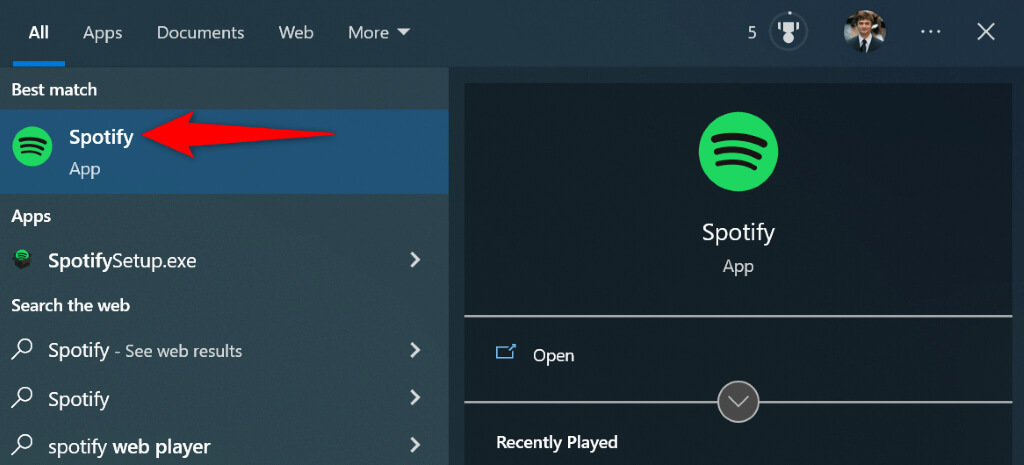
Essayez de lire un extrait musical dans l'application.
Vérification de l'état des serveurs Spotify
Les serveurs de Spotify peuvent subir une panne, ce qui peut entraîner l'affichage d'un message d'erreur dans l'application. Dans ce cas, il ne vous reste qu'à attendre le redémarrage des serveurs.
Vous pouvez consulter l'état des serveurs Spotify en vous rendant sur le compte Twitter Spotify Status . L'entreprise alerte les utilisateurs lorsqu'une ou plusieurs fonctionnalités de la plateforme rencontrent des problèmes.

Si vous voyez un tweet signalant un problème, cela pourrait expliquer pourquoi vous ne pouvez pas utiliser l'application Spotify sur votre ordinateur . Dans ce cas, patientez quelques instants ; le problème devrait se résoudre de lui-même.
Désactivez votre VPN
L'une des raisons possibles pour lesquelles Spotify ne parvient pas à se connecter aux serveurs de streaming est l'utilisation d'un VPN. Ce service fait transiter vos données par un serveur intermédiaire, ce qui peut engendrer des problèmes avec certaines applications nécessitant une connexion Internet.
Dans ce cas, essayez de désactiver votre service VPN et voyez si cela résout le problème. Vous pouvez désactiver ce service dans la plupart des applications VPN en sélectionnant le bouton correspondant sur l'écran d'accueil.
Si cela résout le problème, contactez votre fournisseur de VPN et demandez-lui de vous aider à trouver une solution permanente à votre problème.
Mettez à jour votre application Spotify
Comme toutes les autres applications, Spotify peut rencontrer divers bugs , affichant ainsi plusieurs messages d'erreur. Le message « Une erreur s'est produite » peut être dû à une version obsolète de l'application Spotify.
Si c'est le cas, mettez à jour votre application vers la dernière version et votre problème sera résolu. La mise à jour de Spotify sur votre ordinateur est rapide, facile et gratuite.
- Lancez l'application Spotify sur votre ordinateur.
- Repérez les trois points en haut à gauche et sélectionnez Fichier > Aide > À propos de Spotify.
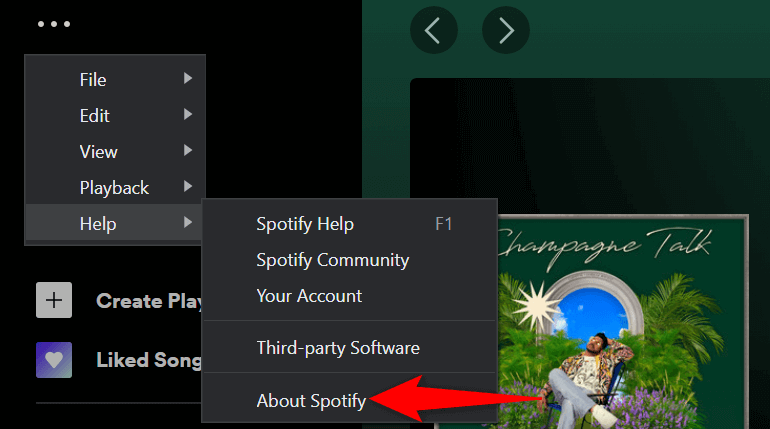
- Sélectionnez « Cliquez ici pour télécharger » si une mise à jour est disponible pour l'application.
Déconnectez-vous puis reconnectez-vous à votre compte Spotify.
Il se peut que vous rencontriez une erreur « Un problème est survenu » sur Spotify si votre compte ne se synchronise pas correctement avec les serveurs de la plateforme. Dans ce cas, déconnectez-vous puis reconnectez-vous à votre compte pour résoudre le problème.
Vous devrez avoir à portée de main votre nom d'utilisateur (ou votre adresse e-mail) et votre mot de passe Spotify pour vous connecter à votre compte.
- Ouvrez Spotify sur votre ordinateur.
- Sélectionnez votre nom en haut et choisissez Déconnexion.
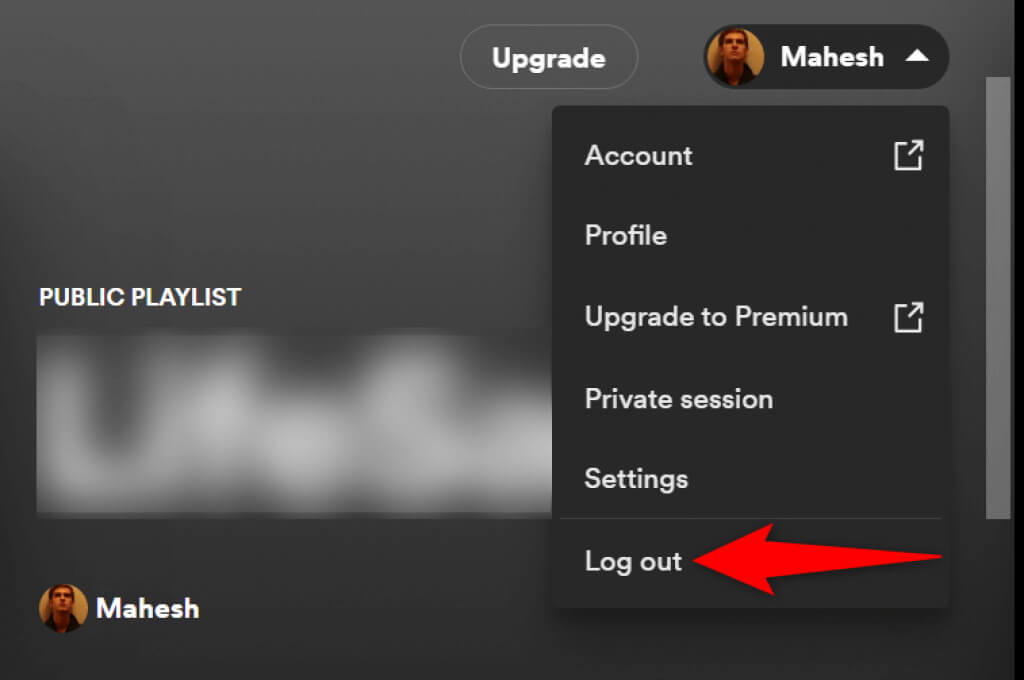
- Connectez-vous en saisissant votre nom d'utilisateur (ou votre adresse e-mail) et votre mot de passe, puis sélectionnez « Se connecter ».
Utilisation d'une session privée sur Spotify
Spotify vous permet de créer des sessions privées : vos amis ne sauront donc pas ce que vous écoutez . Si vous rencontrez des difficultés avec l'application en mode normal, activer l'option de session privée peut résoudre le problème.
- Ouvrez Spotify sur votre ordinateur.
- Saisissez votre nom en haut et sélectionnez Session privée.
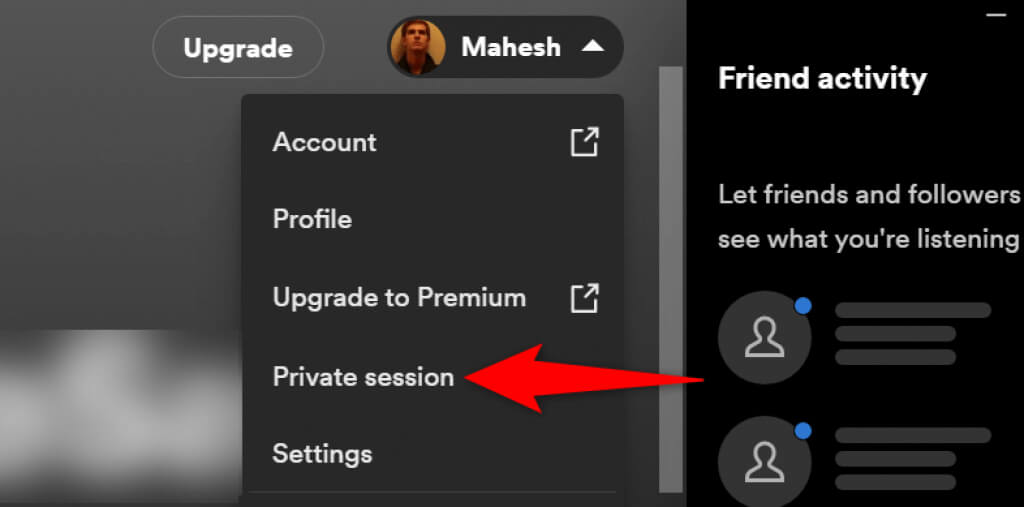
- Vous verrez un bouton « Session privée » en haut, indiquant que la fonctionnalité est activée.
- Vous pouvez désormais écouter votre musique préférée dans l'application.
- Vous pourrez ensuite désactiver votre session en sélectionnant votre nom en haut et en choisissant Session privée.
Supprimer les données mises en cache dans Spotify
Spotify met vos données en cache pour vous offrir une expérience optimale. Il arrive que ces fichiers en cache soient corrompus, ce qui peut entraîner une instabilité de l'application. Des messages d'erreur peuvent alors apparaître.
Heureusement, vous pouvez résoudre ce problème en effaçant tous les fichiers en cache de Spotify . Cela n'affectera ni vos playlists enregistrées ni aucune autre donnée de votre compte Spotify.
- Fermez l'application Spotify sur votre ordinateur.
- Ouvrez la fenêtre Exécuter en appuyant simultanément sur les touches Windows + R.
- Saisissez la commande suivante dans la fenêtre Exécuter et appuyez sur Entrée : %appdata%
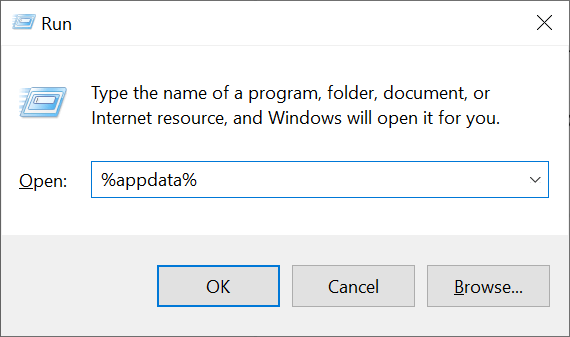
- Accéder au dossier Spotify.
- Sélectionnez tous les fichiers en appuyant sur Ctrl + A.
- Faites un clic droit sur un fichier dans la liste et sélectionnez Supprimer.
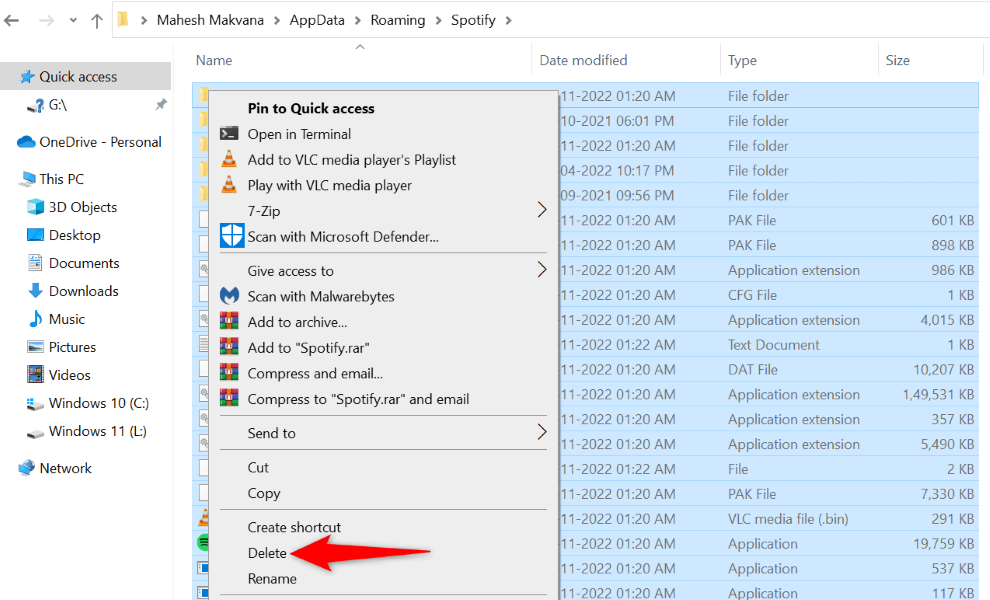
- Ouvrez Spotify et essayez de lancer la musique.
Réinitialiser le cache DNS pour corriger l'erreur Spotify
Le cache du système de noms de domaine (DNS) permet aux navigateurs et aux applications de traduire rapidement les noms de domaine en adresses IP. Si ce cache est corrompu, cela pourrait expliquer pourquoi Spotify a des difficultés à charger votre contenu musical.
Vous pouvez résoudre ce problème en réinitialisant le cache du système de noms de domaine (DNS) sur votre ordinateur Windows. Cela n'affectera pas votre historique de navigation, vos données d'application ni les autres fichiers présents sur votre ordinateur.
- Ouvrez le menu Démarrer, recherchez Invite de commandes et sélectionnez l'outil dans les résultats de la recherche.
- Saisissez la commande suivante dans l'invite de commandes et appuyez sur Entrée : ipconfig /flushdns
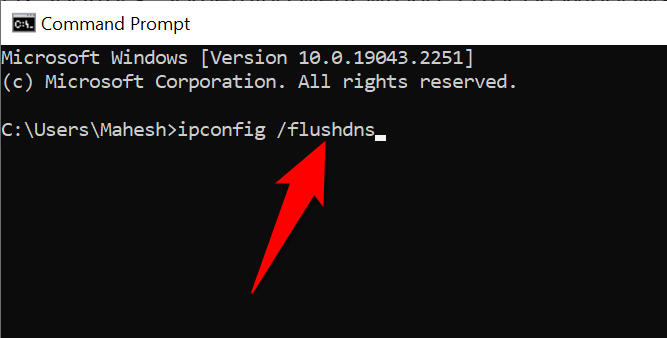
- Fermez la fenêtre d'invite de commande.
- Ouvrez Spotify et vérifiez si la musique fonctionne.
Désinstallez et réinstallez l'application Spotify
Si Spotify affiche constamment l'erreur « Une erreur s'est produite », il est possible que les fichiers principaux de l'application soient corrompus. Dans ce cas, vous ne pouvez pas réparer vous-même les fichiers endommagés ; vous devrez désinstaller puis réinstaller l'application pour restaurer des fichiers fonctionnels.
Lorsque vous réinstallerez Spotify, vous ne perdrez pas les données de votre compte, comme vos playlists enregistrées. Cependant, vous devrez conserver vos identifiants de connexion à portée de main pour les saisir lorsque l'application vous le demandera.
- Ouvrez les paramètres Windows en appuyant sur Windows + I.
- Sélectionnez les applications dans les paramètres.
- Sélectionnez Spotify dans la liste, puis sélectionnez Désinstaller.
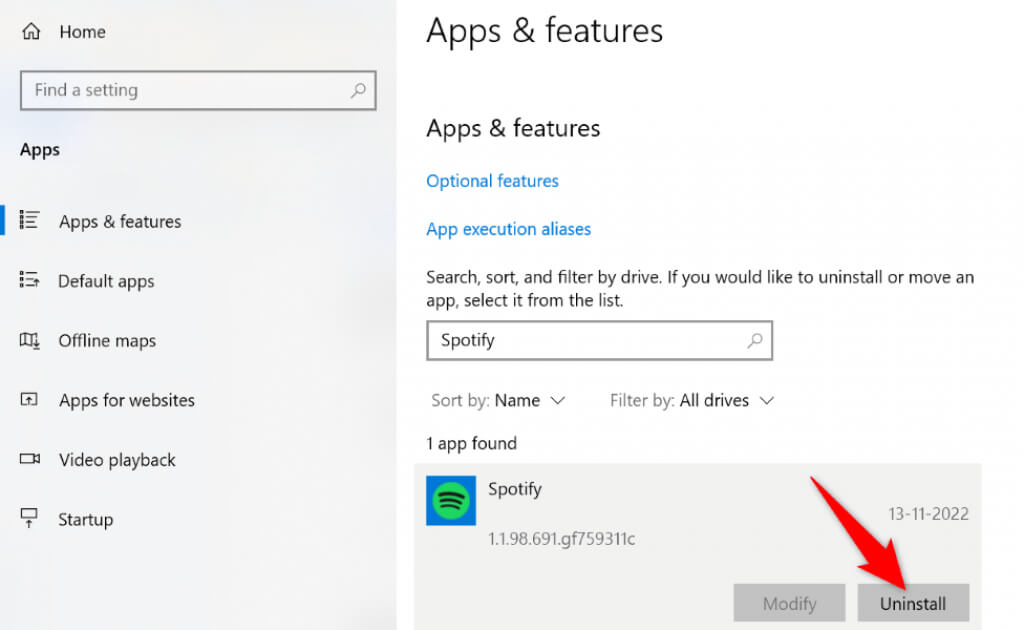
- Sélectionnez Désinstaller dans l'invite.
- Aller à SpotifyTéléchargez l'application et exécutez le programme d'installation pour la réinstaller.
Réinitialiser les paramètres réseau sous Windows
L'une des causes de l'erreur « Un problème est survenu » sur Spotify est une configuration réseau incorrecte sur votre ordinateur. Ces paramètres empêchent les navigateurs et les applications d'établir une connexion Internet correcte, ce qui provoque divers dysfonctionnements.
Vous pouvez résoudre ce problème en réinitialisant tous les paramètres réseau à leurs valeurs par défaut. Cette opération effacera tous les paramètres personnalisés et rétablira les valeurs d'usine.
- Appuyez sur Windows + I pour ouvrir l'application Paramètres Windows.
- Sélectionnez Réseau et Internet dans les paramètres.
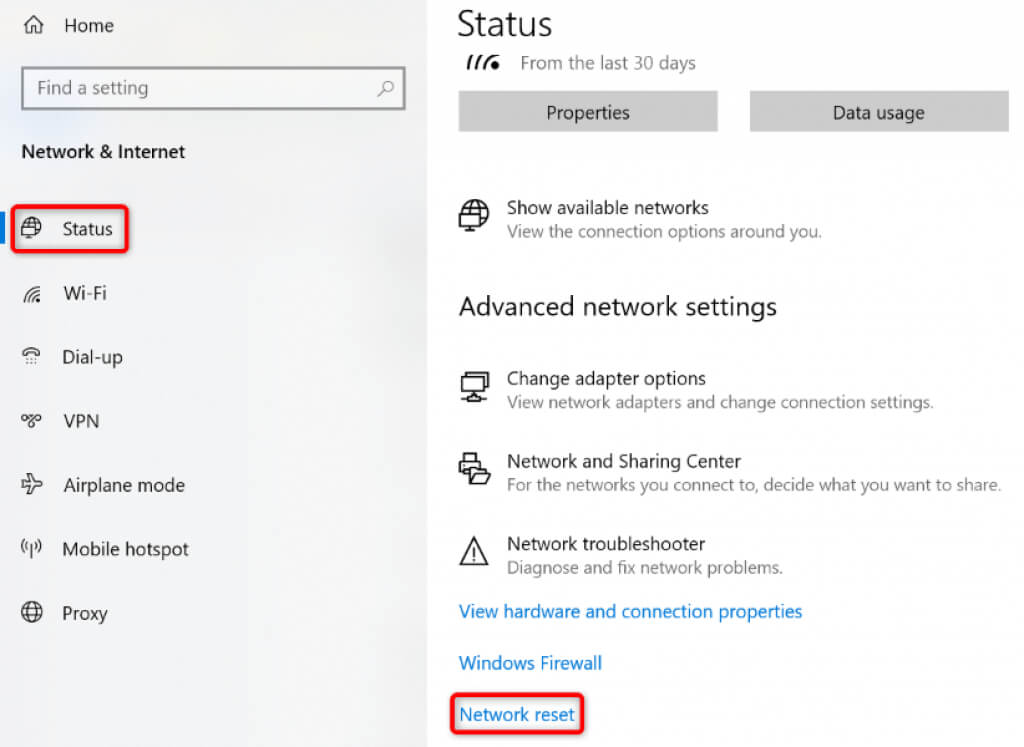
- Sélectionnez « État » à gauche et « Réinitialisation réseau » à droite.
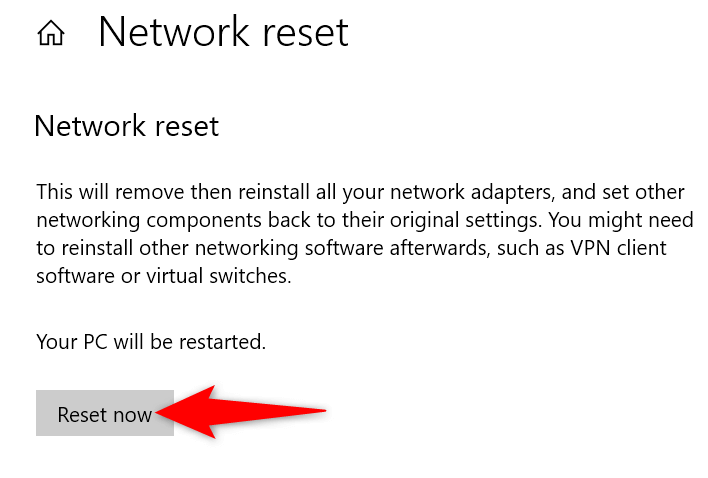
- Sélectionnez le bouton Réinitialiser maintenant.
- Sélectionnez Oui dans la fenêtre qui apparaît.
- Windows va réinitialiser vos paramètres et redémarrer votre ordinateur.
- Connectez-vous à votre réseau Wi-Fi préféré lorsque votre ordinateur est allumé.
- Ouvrez l'application Spotify et vérifiez si l'erreur persiste.
Utilisation de la version web de Spotify
En dernier recours, utilisez le lecteur web de Spotify pour accéder à tous vos titres préférés. L'entreprise propose une version web très similaire à l'application de bureau. Vous pouvez l'utiliser pour vous connecter à votre compte, accéder à vos playlists, écouter votre musique préférée et profiter de Spotify Plus.
La version web est un excellent moyen d'accéder à votre musique lorsque l'application de bureau ne fonctionne pas.
Résolution des erreurs de l'application Spotify sous Windows
Les erreurs de l'application Spotify sont fréquentes. Vous pouvez en rencontrer une à tout moment. Si vous obtenez le message d'erreur « Un problème est survenu », le guide ci-dessus vous indiquera comment le résoudre et reprendre l'écoute de votre musique.
Une fois ces méthodes suivies, votre application fonctionnera correctement et vous permettra de continuer à écouter de la musique et des podcasts.
Les commentaires sont fermés.