

Discord permet désormais aux utilisateurs de diffuser en direct sur des plateformes de streaming populaires comme Netflix et Disney+. Grâce à Discord, partagez facilement votre écran avec vos proches et regardez Disney+ ensemble.
Dans cet article, nous allons vous expliquer comment regarder Disney+ en streaming sur Discord.
De quoi avez-vous besoin pour regarder Disney+ en streaming sur Discord ?
Diffuser Disney+ en streaming via Discord est facile, mais vous aurez besoin de quelques éléments au préalable. Tout d'abord, vous devez… Connexion Internet Il est suffisamment rapide pour gérer le streaming Disney+ via Discord. Deuxièmement, un abonnement Disney+ actif est requis.
Enfin, vous aurez besoin de l'application Discord, d'un compte Discord et d'un accès à un serveur Discord. Si vous ne possédez aucun de ces éléments, la configuration est simple.
Comment regarder Disney+ en streaming sur Discord sous Windows et Mac
Voici comment regarder Disney+ en streaming sur l'application Discord pour Windows et Mac :
- Ouvrez votre navigateur web et chargez le site web de Disney Plus.
- Ouvrez Discord, rejoignez un serveur depuis la barre latérale et entrez dans un canal de discussion vocale.
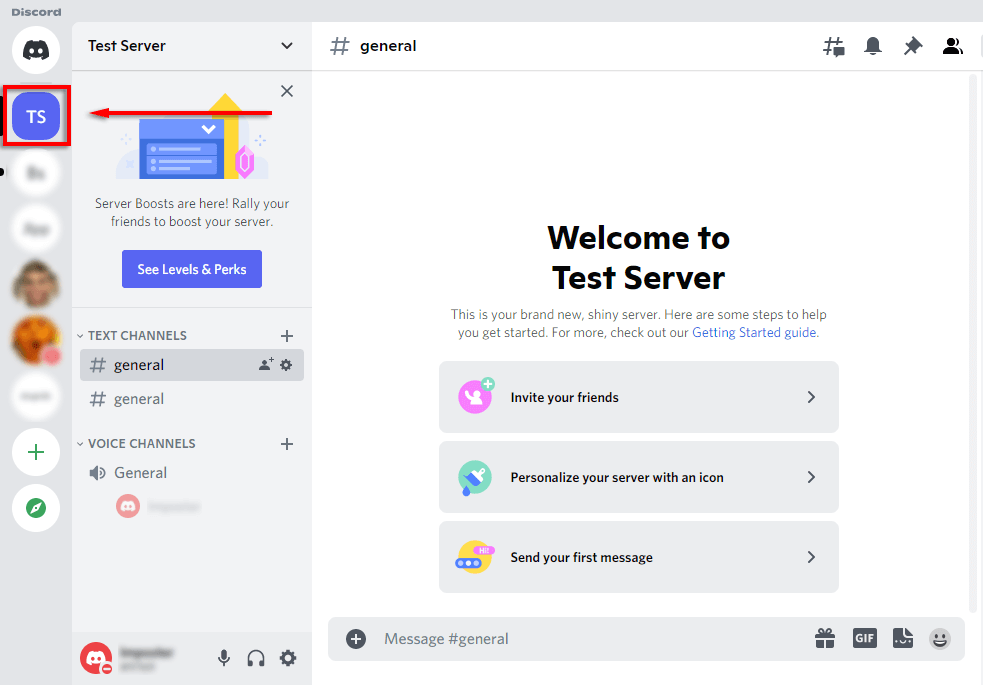
- Cliquez sur l'icône d'engrenage à côté de votre nom pour ouvrir la page des paramètres.
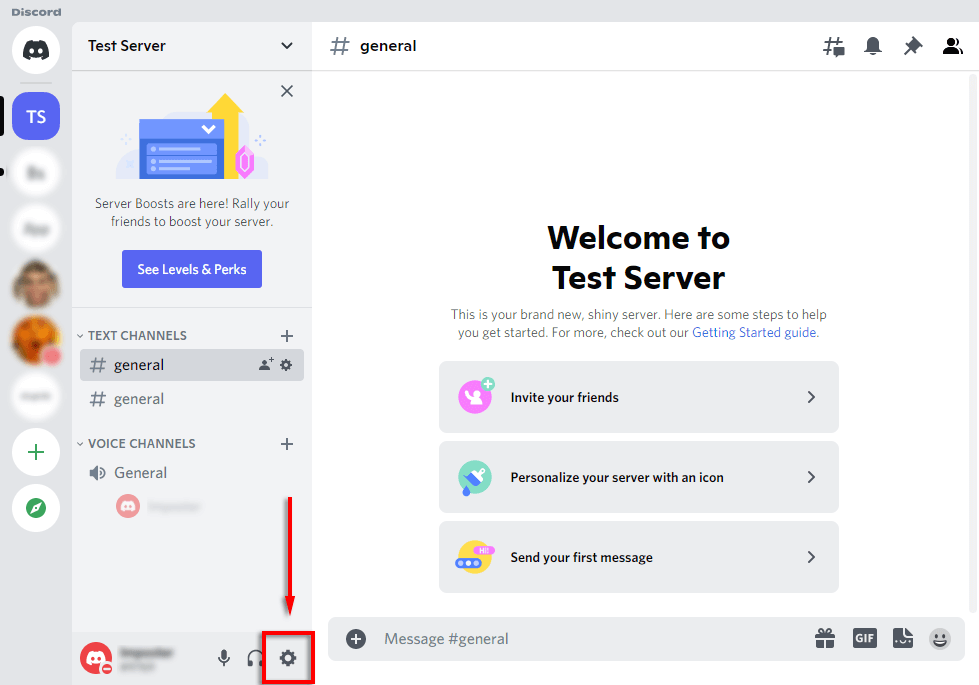
- Sélectionnez le statut de l'activité.
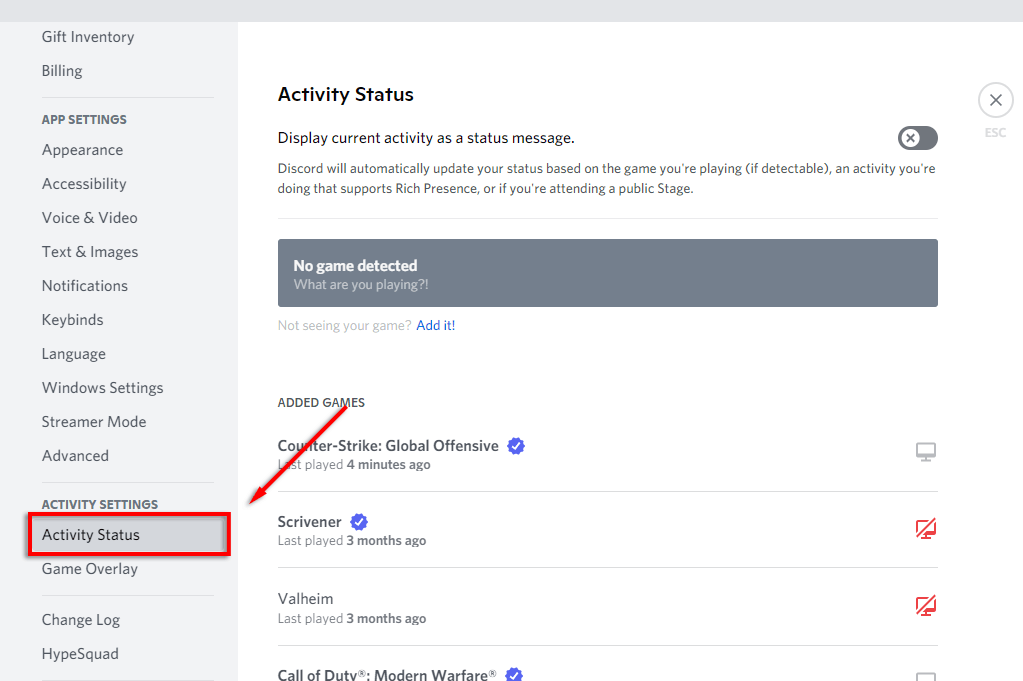
- L'application devrait afficher le message « Aucun jeu détecté ». En dessous, sélectionnez Ajouter !
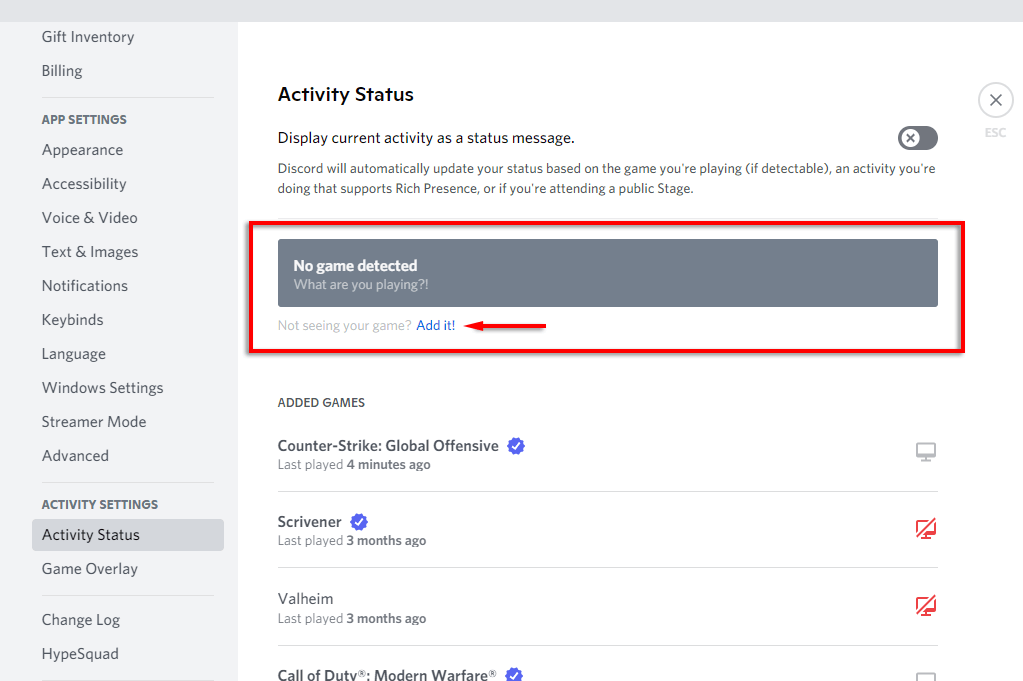
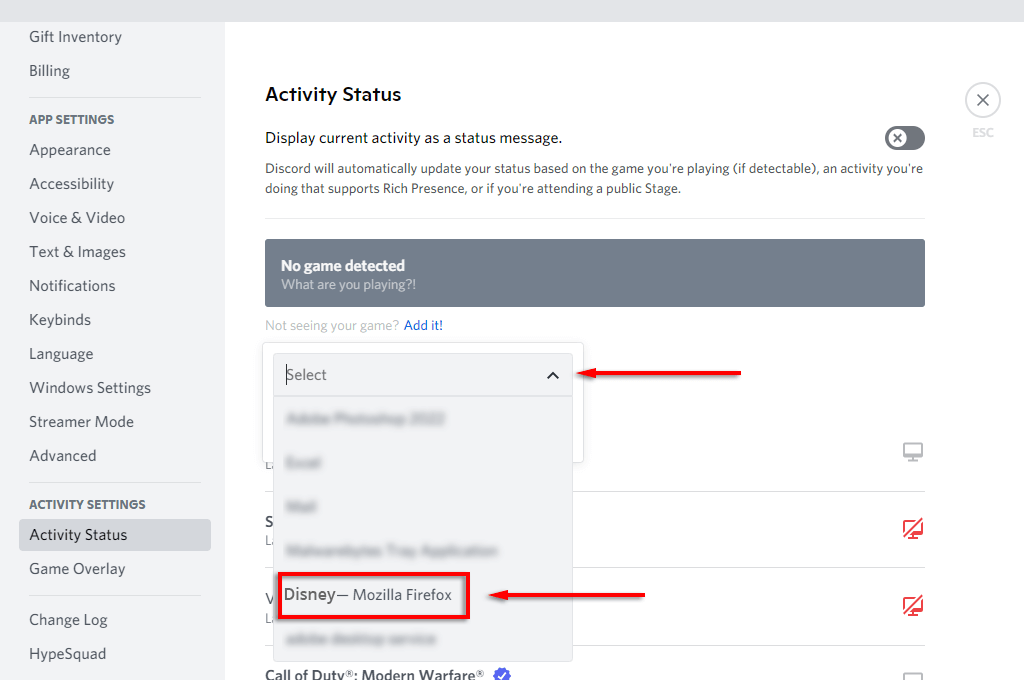
- Dans le menu déroulant, sélectionnez le navigateur qui exécute Disney Plus, puis cliquez sur Ajouter un jeu.
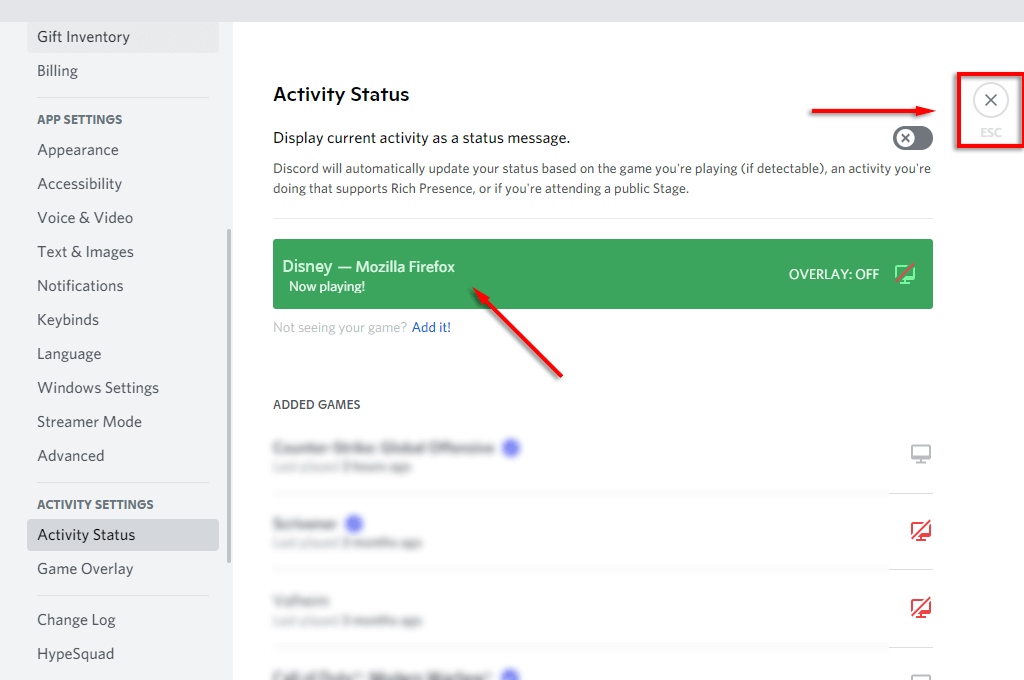
- Cliquez sur l'icône X en haut à droite pour revenir à la fenêtre principale.
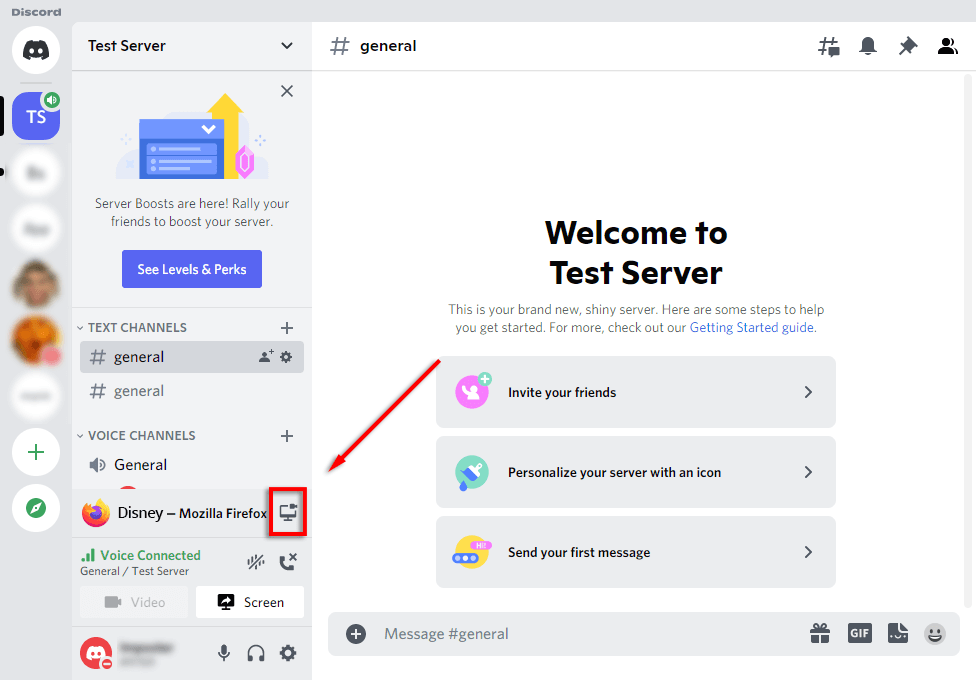
- Sélectionnez l'icône « Go Live » (qui ressemble à un écran avec une webcam) pour partager votre écran dans un canal Discord.
- Dans la fenêtre contextuelle, sélectionnez la fenêtre du navigateur Disney Plus, choisissez la fréquence d'images, la chaîne et la résolution, puis appuyez sur « Go Live ».
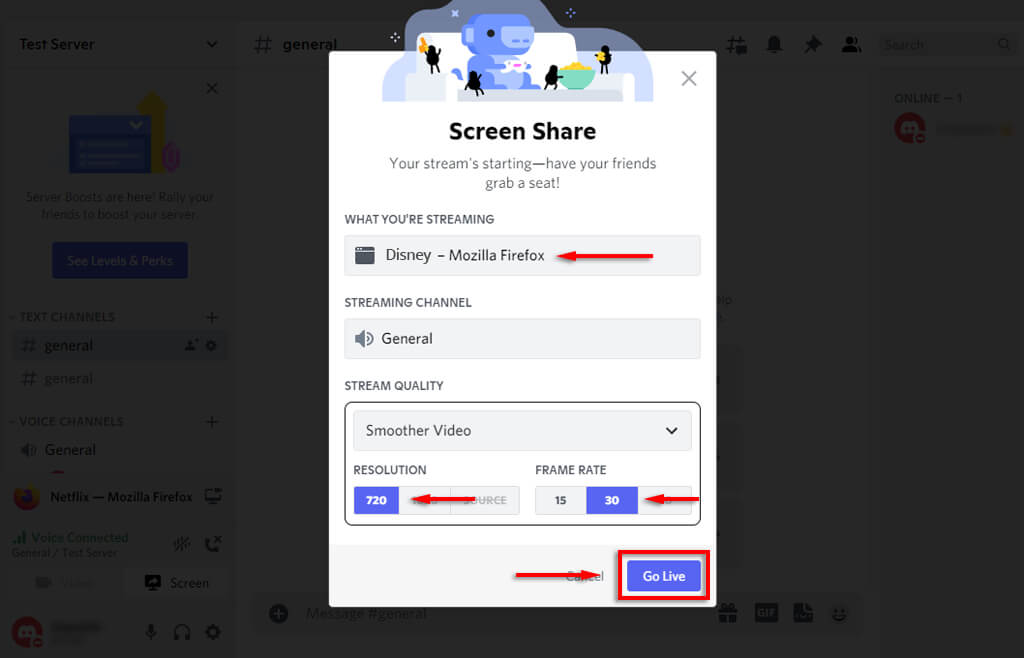
- Tous les membres de votre chaîne peuvent désormais regarder votre flux Disney+. Il vous suffit d'appuyer sur l'icône plein écran et le tour est joué.
Remarque : L’utilisation de la fonction « Diffusion en direct » permet le partage simultané de l’audio et de la vidéo. Si vous utilisez uniquement le partage d’écran, seule la vidéo sera partagée et les participants ne pourront pas entendre ce qui se passe. En cas de problème audio, veuillez consulter [lien/référence]. Guide de dépannage Discord.
Comment regarder Disney+ en streaming sur Discord depuis un appareil mobile
Il est également possible de regarder Disney+ en streaming via l'application mobile Discord sur iPhone et Android. Il vous suffit d'avoir les applications Discord et Disney+.
Pour regarder Disney+ en streaming sur un smartphone :
- Ouvrir Discord.
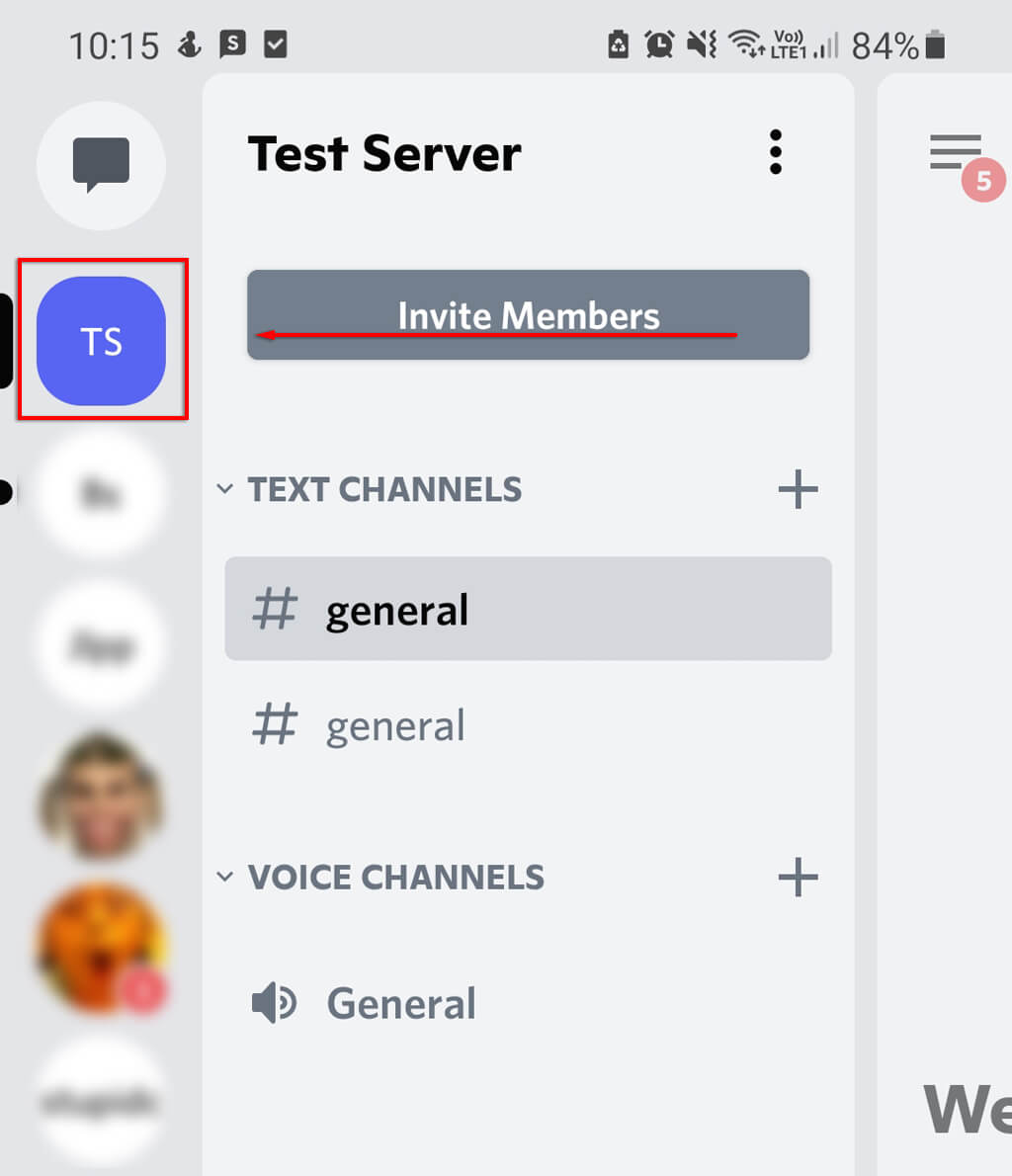
- Sélectionnez votre serveur et rejoignez un canal vocal.
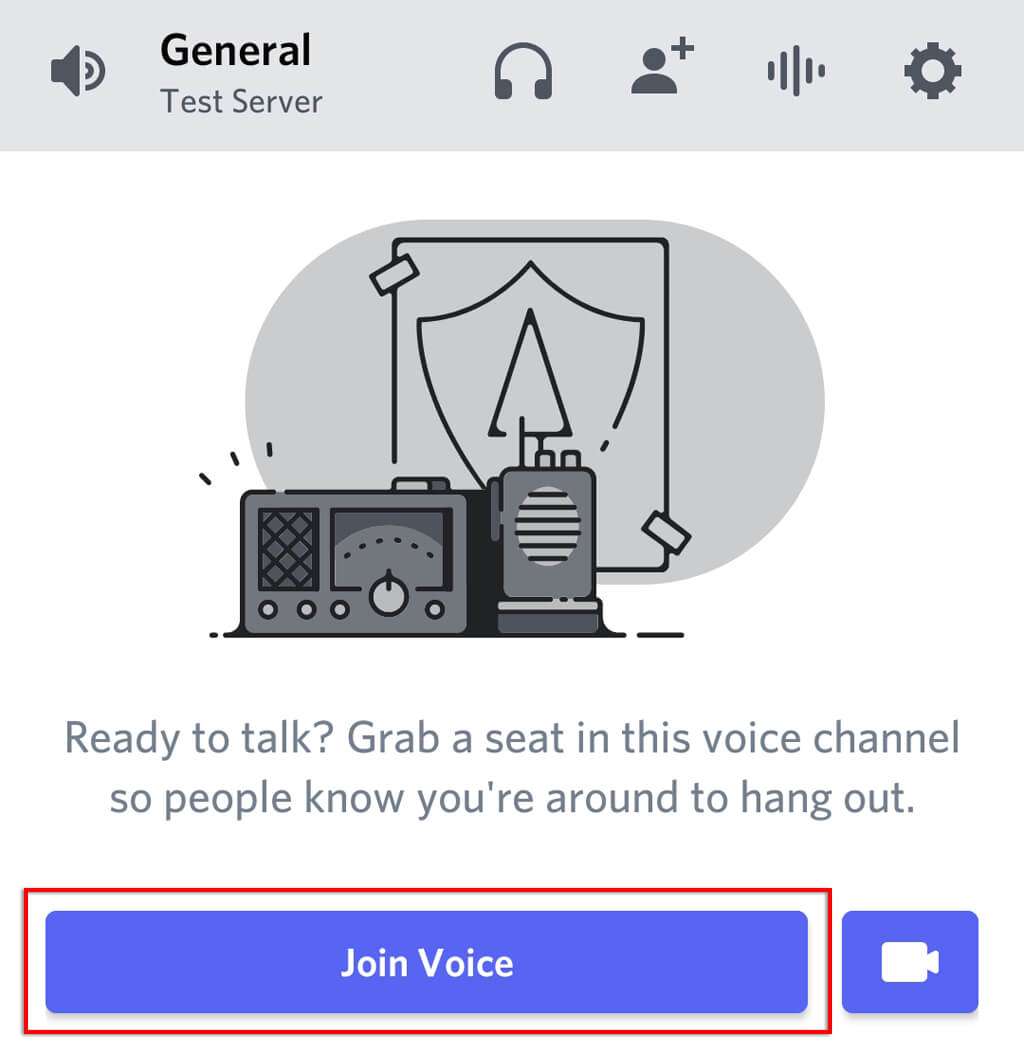
- Dans la fenêtre contextuelle, cliquez sur Rejoindre Voice.
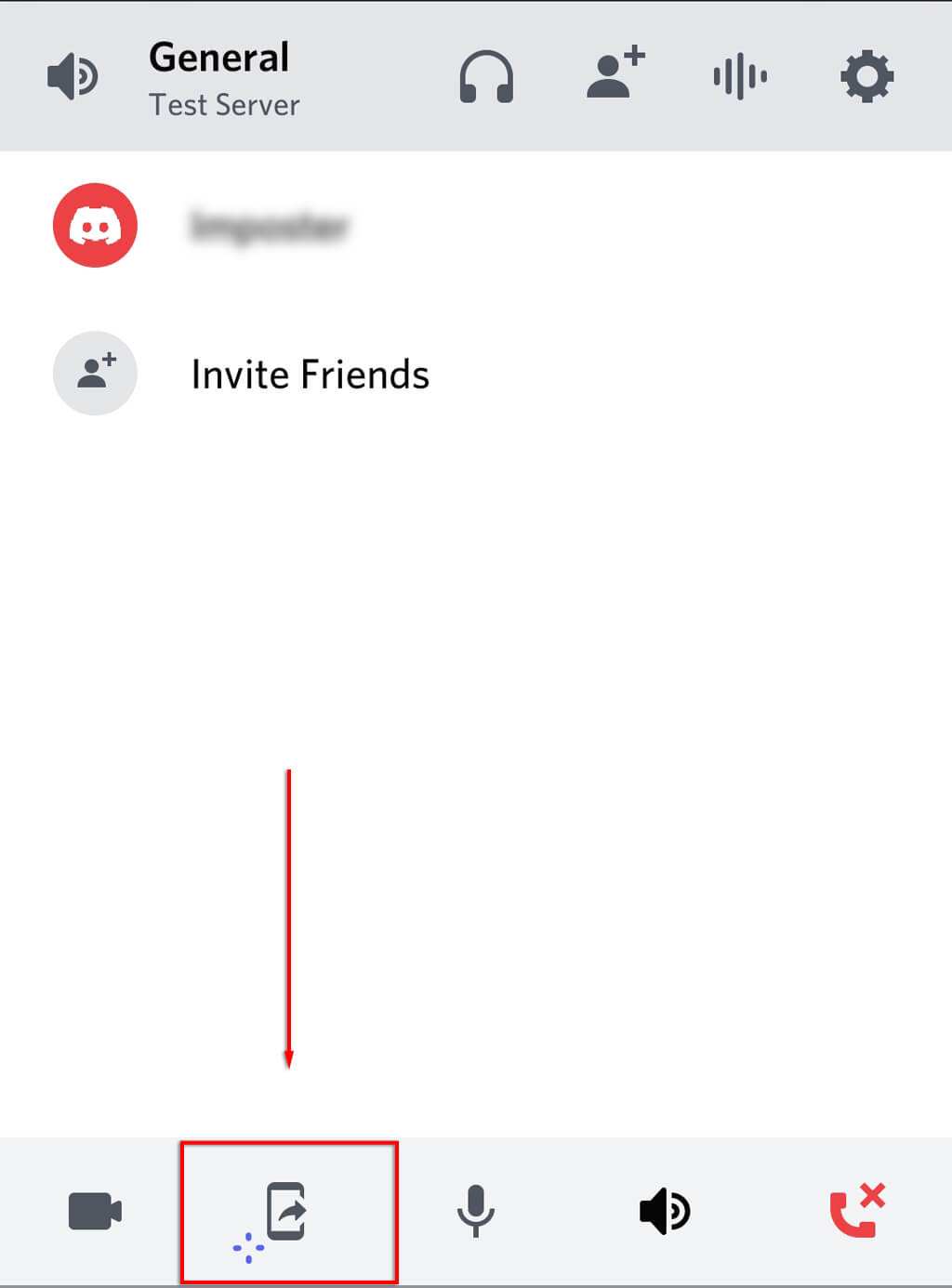
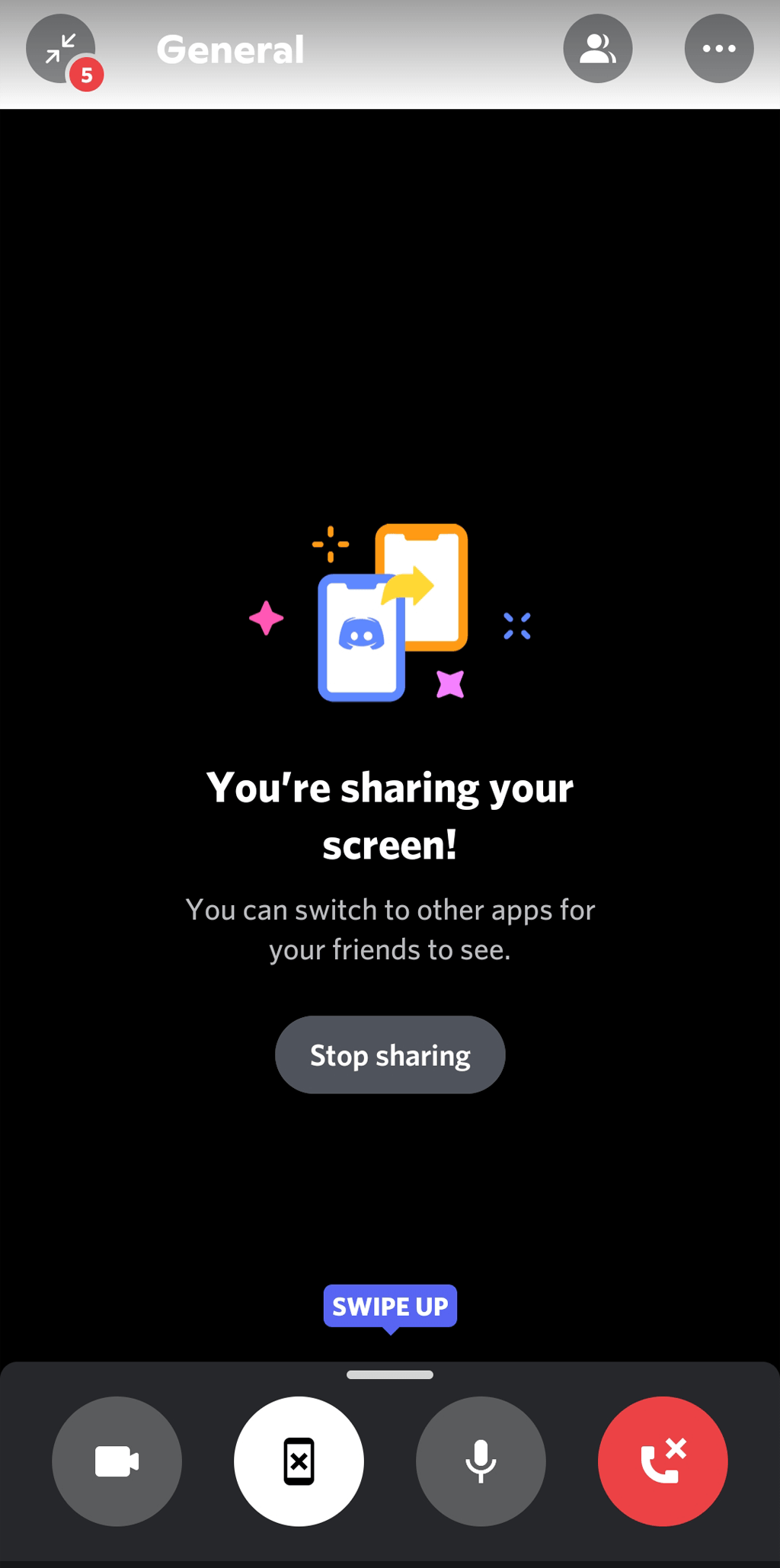
- Cliquez sur le bouton de partage d'écran (il ressemble à un téléphone avec une flèche pointant vers l'extérieur).
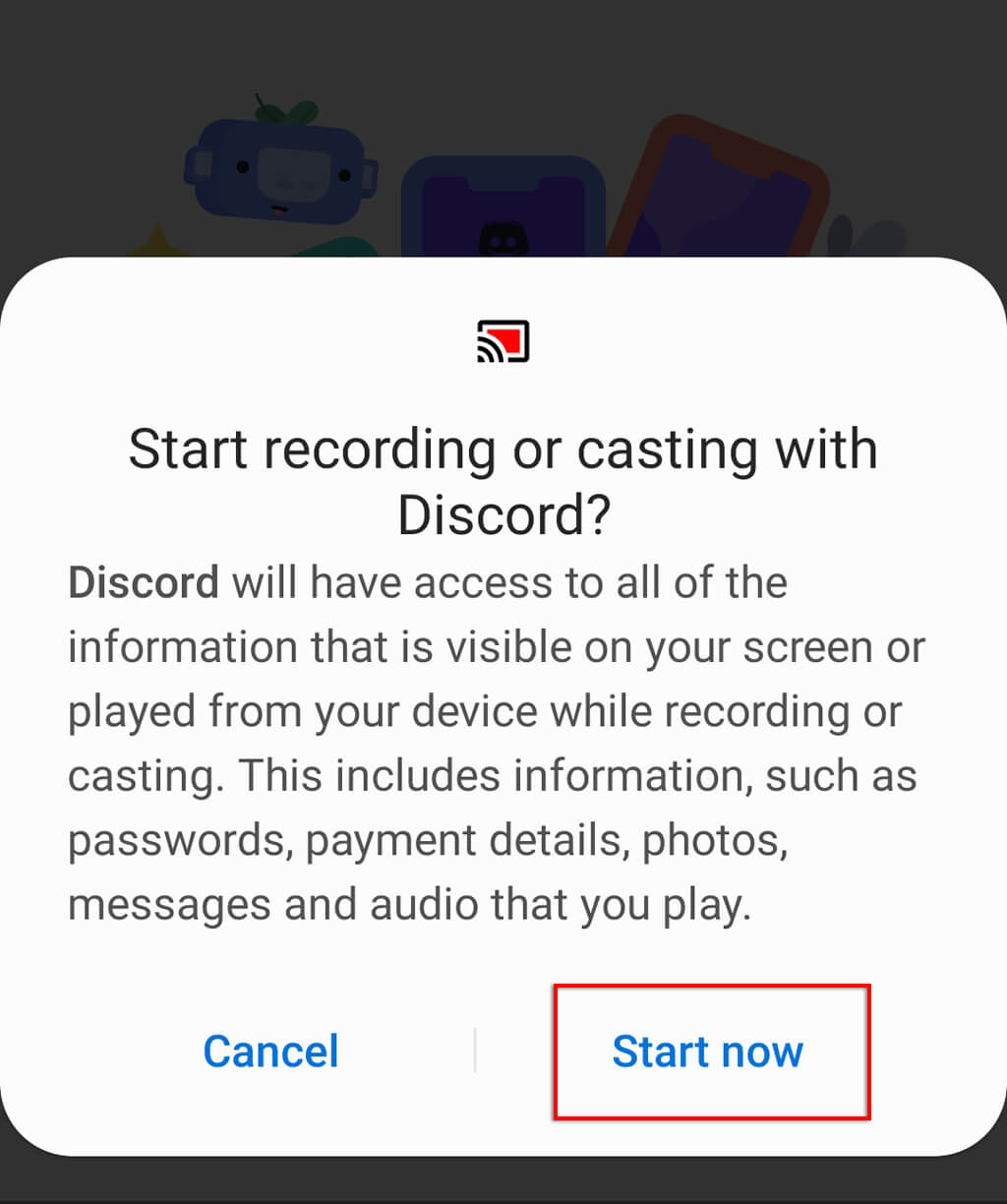
- Cliquez sur « Démarrer maintenant ». Vous devriez maintenant pouvoir partager l’écran de votre téléphone avec les autres personnes présentes sur le canal.
- Ouvrez l'application Disney+ et lancez la série ou le film que vous souhaitez regarder.
Comment résoudre un problème d'écran noir
De nombreux utilisateurs ont fait part de leur expérience. Problèmes d'écran noir Lorsqu'ils tentent de partager leur écran, ils se heurtent généralement à une résistance. Cela est dû au fait que le contenu des services de streaming comme Netflix et Disney+ est soumis à des restrictions de gestion des droits numériques (DRM) qui empêchent le partage.
Malheureusement, ces restrictions peuvent être difficiles à contourner (surtout sur les téléphones portables), mais voici quelques solutions qui pourraient vous aider :
Vérifiez les paramètres d'autorisation
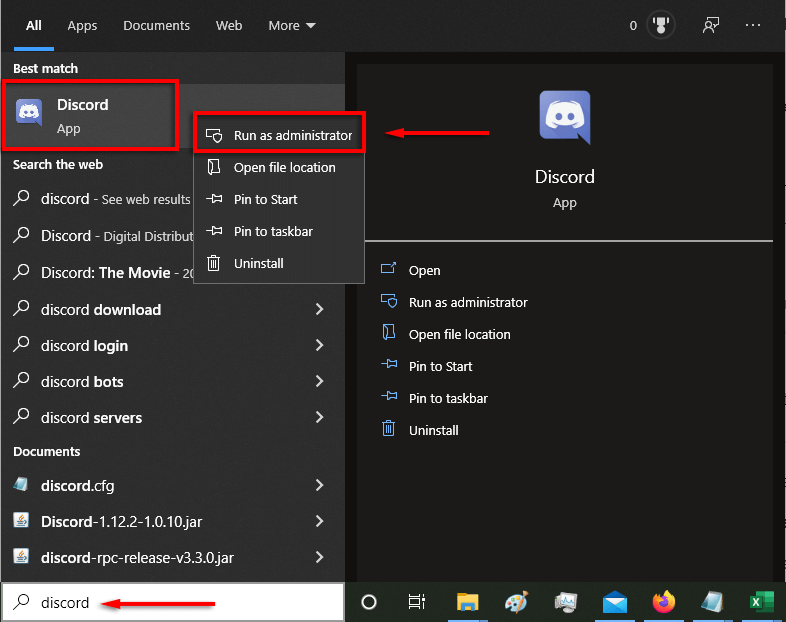
Discord a besoin de l'autorisation de partager votre écran avec d'autres utilisateurs. Sous Windows, vous pouvez accorder cette autorisation en exécutant Discord en tant qu'administrateur. Il suffit de faire un clic droit sur l'application Discord et de sélectionner « Exécuter en tant qu'administrateur ».
Sur un Mac, c'est plus compliqué. Consultez notre guide pour savoir comment faire. Modifier les préférences système de Discord Pour qu'il ait l'autorisation de lire et d'enregistrer votre écran.
Désactiver l'option d'accélération du périphérique
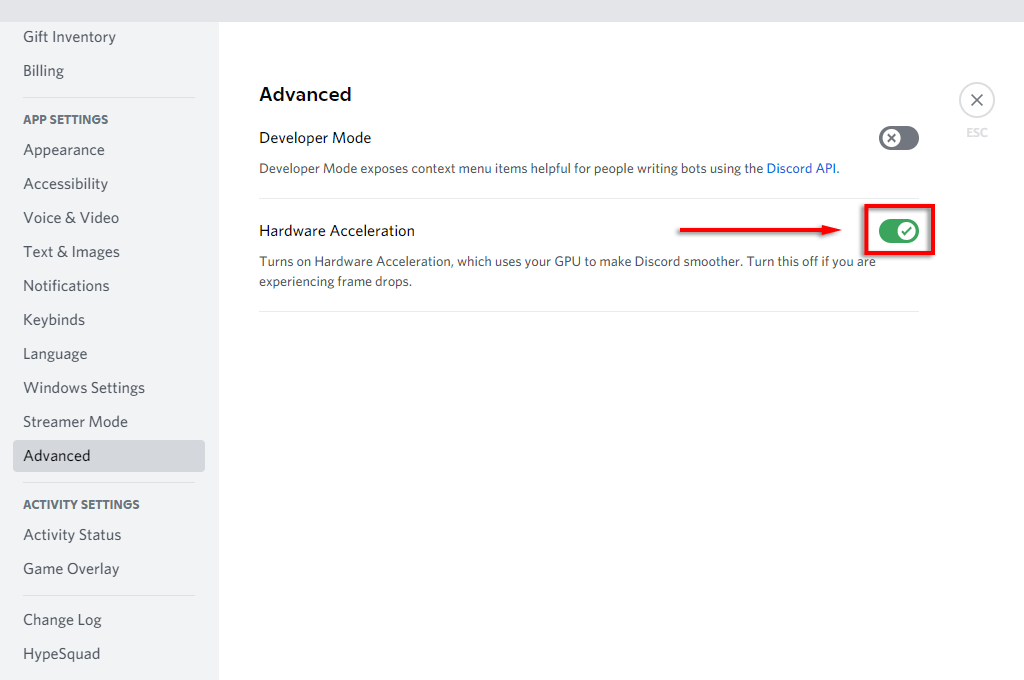
L'une des principales causes du problème d'écran noir est l'accélération matérielle. Celle-ci vise à améliorer la fluidité de Discord, mais peut engendrer des dysfonctionnements.
Pour désactiver cette fonction :
- Sélectionnez l'option Paramètres.
- Sélectionnez Avancé.
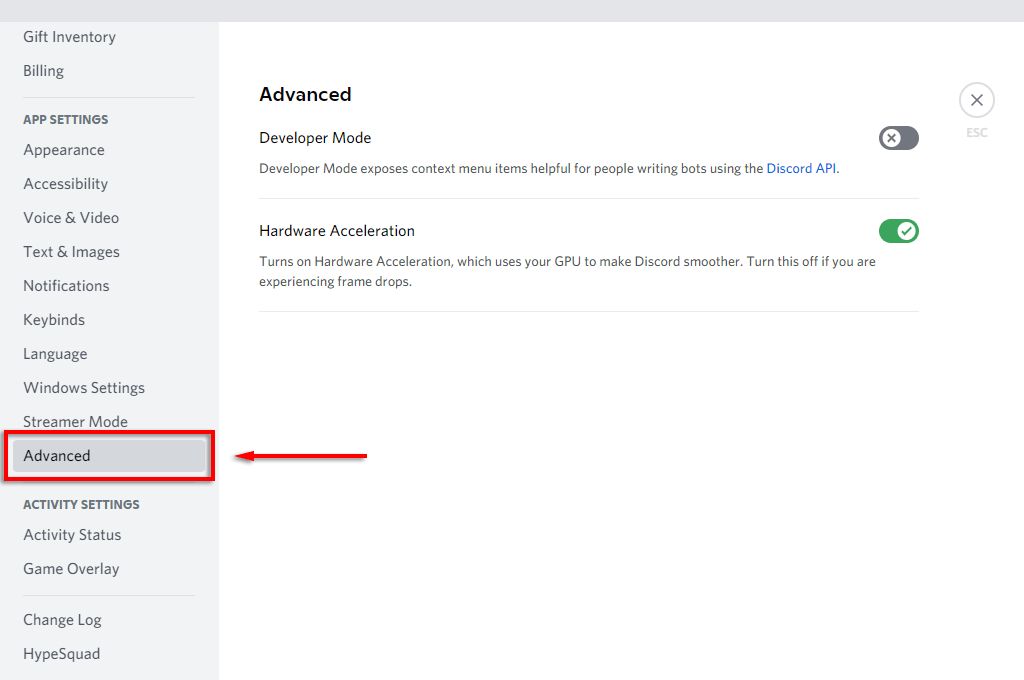
- Désactivez l'accélération matérielle.
- Choisissez OK.
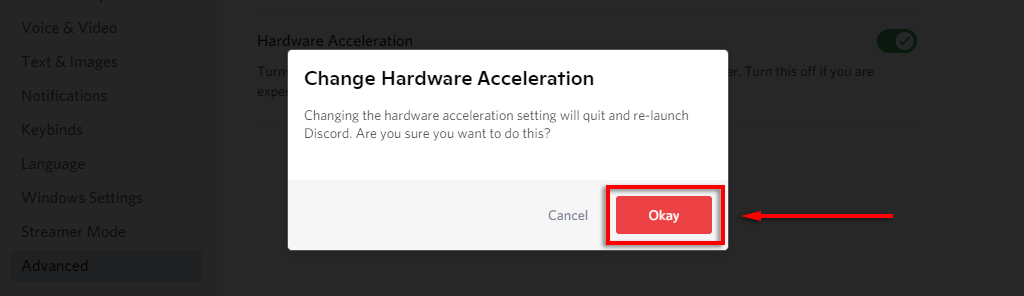
Si le problème d'écran noir persiste, vous pouvez également désactiver l'accélération matérielle dans votre navigateur Web.
Pour le désactiver dans Google Chrome et Microsoft Edge :
- Ouvrez votre navigateur et sélectionnez les trois points situés dans le coin supérieur droit.
- Sélectionnez les paramètres.
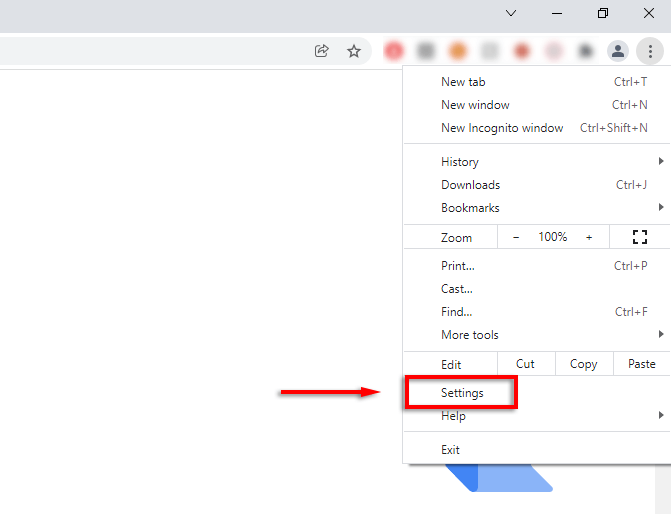
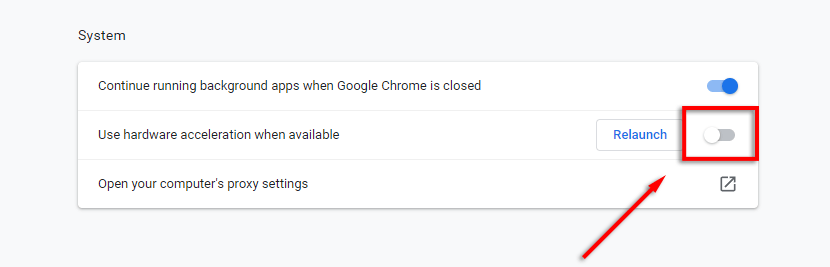
- Sélectionner le système.
- Désactivez l'option « Utiliser l'accélération matérielle » si elle est disponible.
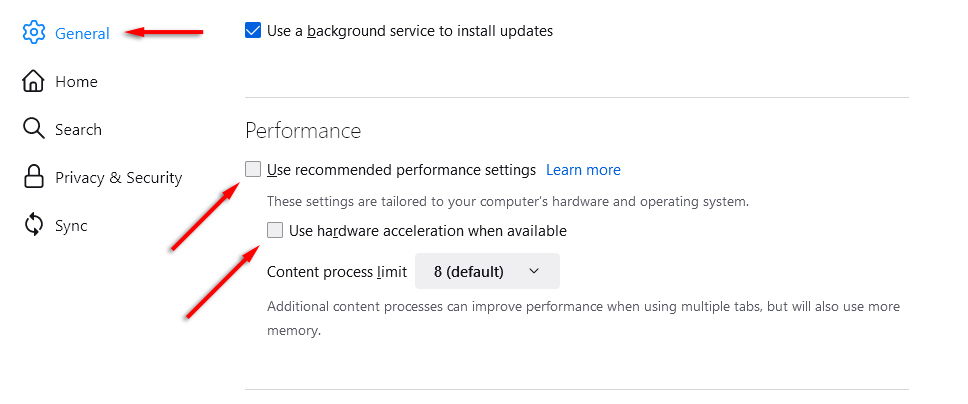
Pour le désactiver dans Firefox :
- Ouvrez Firefox et sélectionnez trois lignes horizontales.
- Sélectionnez Paramètres.
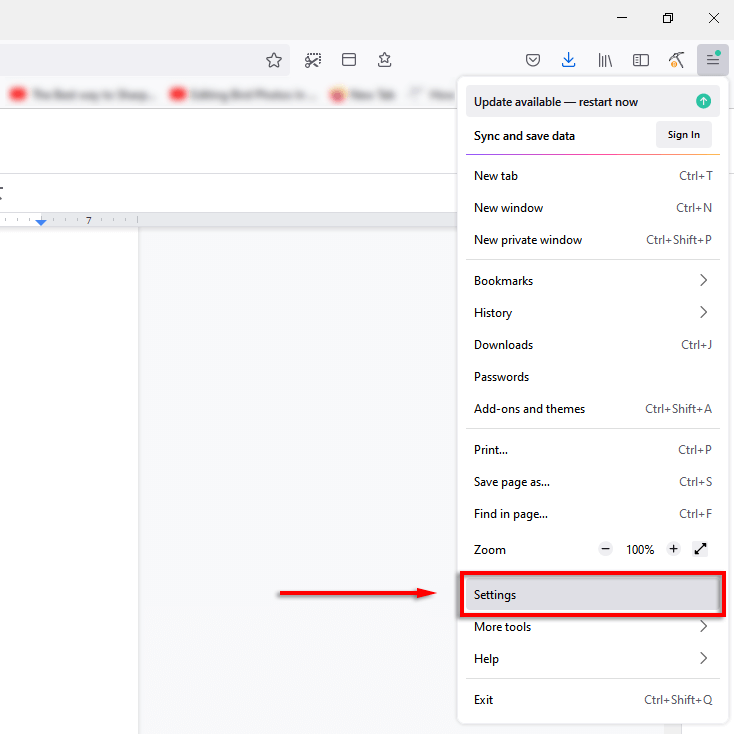
- Dans l’onglet « Général », faites défiler vers le bas et désélectionnez Utiliser les paramètres de performances recommandés et Utiliser l'accélération matérielle Lorsqu'il sera disponible.
C'est l'heure de la fête Disney+ !
Partager du contenu Disney+ avec vos amis et votre famille est un jeu d'enfant. Vous pouvez même utiliser cette méthode pour regarder du contenu d'autres services de streaming, comme Hulu, Netflix et Amazon Prime Video.
Si toutes les autres méthodes échouent, Disney Plus propose désormais une fonctionnalité (dans certains pays) appelée «Surveillance de groupeCette fonctionnalité vous permet d'organiser une soirée de visionnage avec vos amis sans avoir besoin d'utiliser une application comme Discord ou Zoom.
Les commentaires sont fermés.