

Spotify est peut-être le plus grand nom du streaming musical, mais Cela ne signifie pas pour autant qu'il est sans problème.Que vous utilisiez le service sur un ordinateur de bureau ou un appareil mobile, des problèmes de connexion, des fichiers obsolètes et des paramètres incompatibles peuvent causer des dysfonctionnements. Arrêts aléatoires et Codes d'erreurDans de rares cas, ces problèmes peuvent être suffisamment graves pour désactiver Spotify.
Par conséquent, si Spotify continue de planter de manière inattendue sur votre PC, Mac, iPhone ou appareil Android, vous devriez essayer les solutions mentionnées ci-dessous pour qu'il fonctionne à nouveau correctement.
1. Forcez l'arrêt et le redémarrage de Spotify
Si Spotify plante ou se fige pendant la lecture, il est préférable de forcer la fermeture complète de l'application avant de tenter de la rouvrir. Cela résout généralement les problèmes mineurs.
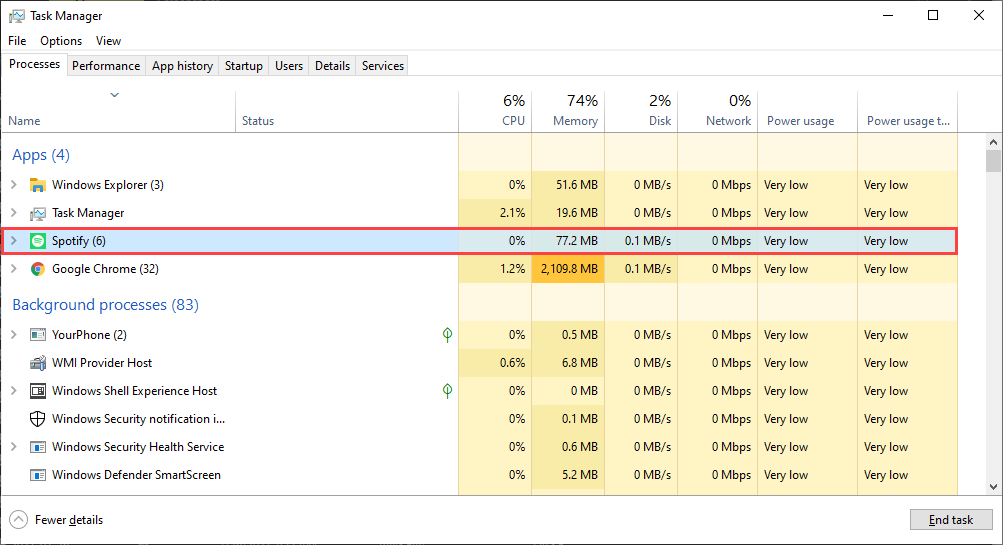
Spotify plante sous Windows
Sous Windows, ouvrez le Gestionnaire des tâches (cliquez sur Contrôle + Shift + Esc) Et sélectionnez Plus de détailsEnsuite, dans l'onglet Les opérations، اختر Spotify Et sélectionnez Terminer la tâche.
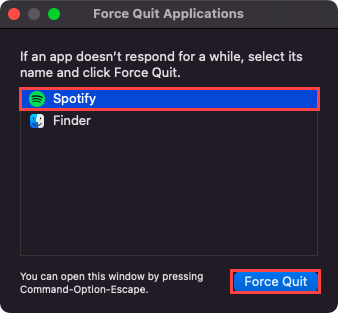
Spotify a planté sur Mac
Si vous utilisez Spotify sur un Mac, ouvrez le menu Apple Et sélectionnez Imposition de suspensionEnsuite, choisissez Spotify et sélectionnez le bouton Imposition de suspension Dans la liste des applications qui apparaît.
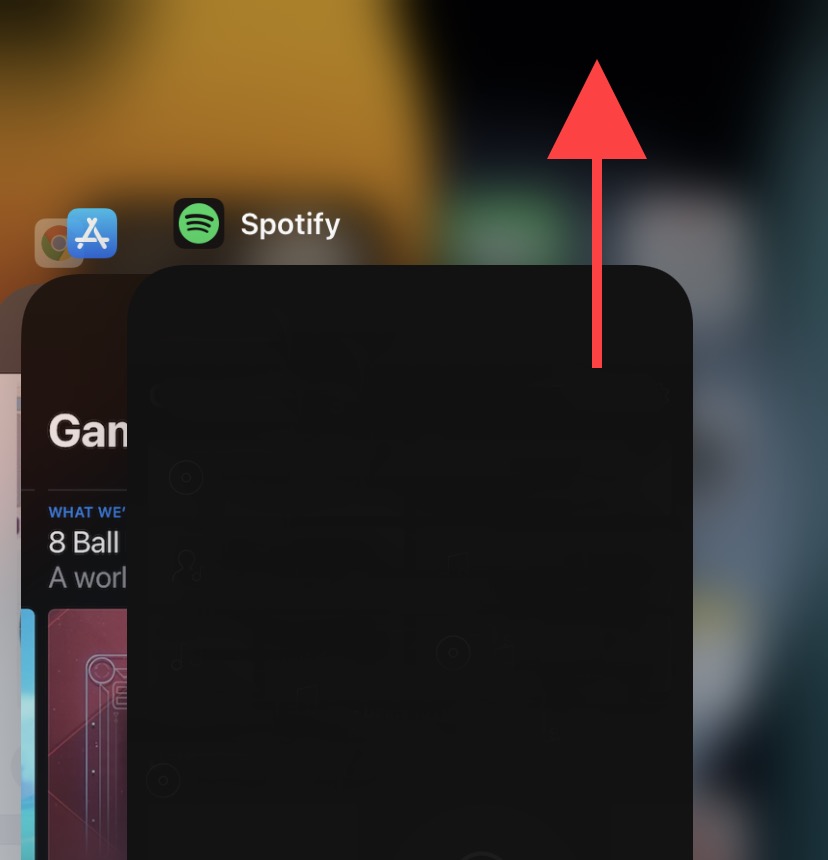
Spotify plante sur iPhone et Android
Sur iPhone ou Android, faites glisser votre doigt du bas vers le haut de l'écran pour afficher le sélecteur d'applications. Sélectionnez ensuite une carte et faites-la glisser. Spotify En haut de l'écran pour forcer l'arrêt.
2. Exécuter en tant qu'administrateur (Windows uniquement)
Si vous utilisez Spotify sous Windows, l'exécuter en tant qu'administrateur peut résoudre les problèmes liés à des autorisations insuffisantes. Pour ce faire, ouvrez le menu. Commencer Et chercher SpotifyEnsuite, sélectionnez Exécuter en tant qu'administrateur.
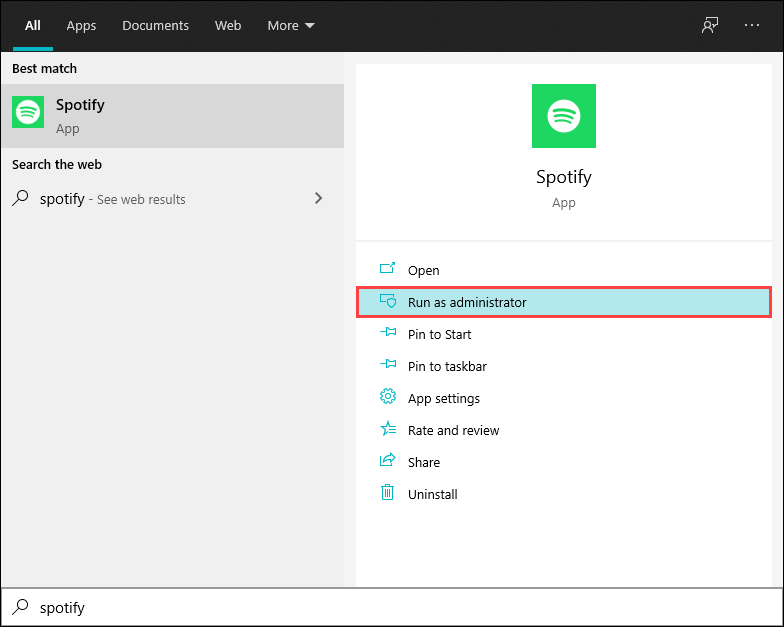
Si cela vous est utile, apprenez-en davantage Comment configurer Spotify pour qu'il s'exécute toujours en tant qu'administrateur ?.
3. Redémarrez votre ordinateur de bureau ou portable.
Des erreurs et des problèmes techniques au sein du système d'exploitation peuvent survenir de manière aléatoire, empêchant les applications de fonctionner correctement et pouvant même entraîner le plantage de Spotify. La meilleure solution consiste à redémarrer votre appareil Windows, macOS, iOS ou Android. Essayez donc cette solution avant d'envisager d'autres solutions.
4. Mettre à jour l'application Spotify
Spotify reçoit régulièrement des mises à jour qui améliorent la stabilité de l'application. Essayez de mettre à jour vers la dernière version et voyez si cela résout le problème.
Windows et Mac
Ouvrir un menu Spotify Et sélectionnez Aide > À propos de SpotifySi vous voyez des mises à jour en attente, sélectionnez-les. Cliquez ici pour télécharger pour l'appliquer.
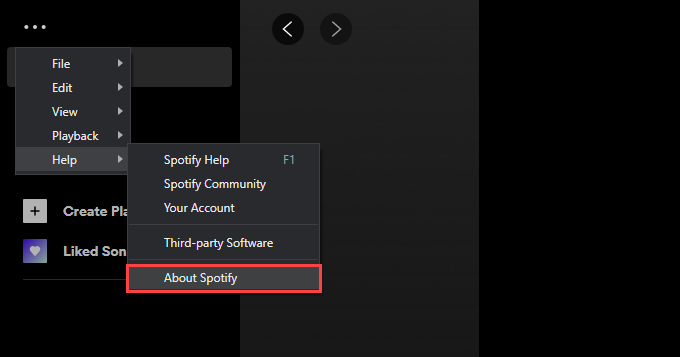
Note: Si Spotify ne reste pas ouvert suffisamment longtemps pour se mettre à jour, vous devrez réinstaller le logiciel. Plus d'informations à ce sujet ultérieurement.
iPhone et Android
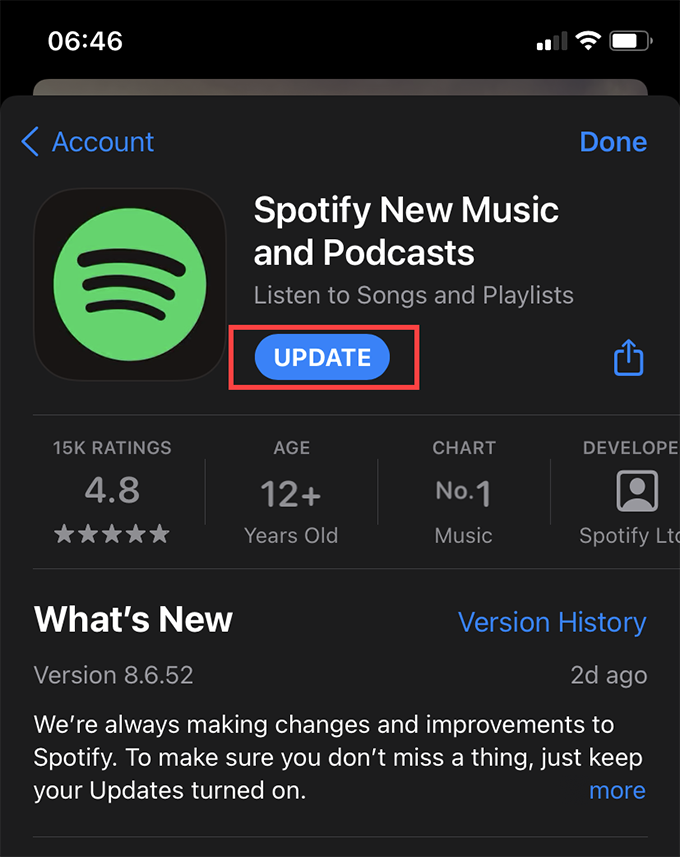
Ouvrez l'App Store (iOS) ou le Play Store (Android) et recherchez SpotifySi vous voyez un bouton Mise à jour Elle apparaît à côté de Spotify dans les résultats de recherche ; cliquez dessus pour mettre à jour l’application.
5. Vérifiez si le service Spotify est interrompu.
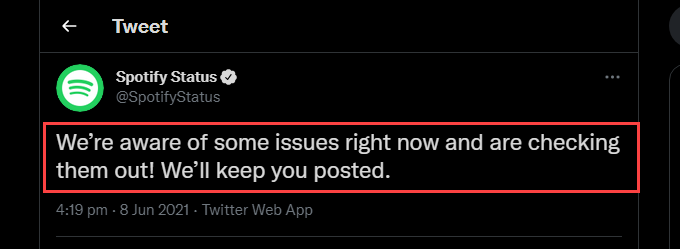
Si le problème persiste, vérifiez si le service Spotify est actuellement indisponible. Pour cela, rendez-vous sur votre compte. Statut Spotify Sur Twitter. S'ils reconnaissent un problème, il faudra attendre que Spotify le corrige.
6. Vérifiez les problèmes de connexion
Des problèmes de connexion de votre côté peuvent également provoquer le plantage de l'application. Si vous rencontrez une connexion Internet faible lors de la navigation sur le Web ou de l'utilisation d'autres applications, essayez ces solutions rapides :
- Une réinitialisation mineure de votre routeur.
- renouvellement du contrat de propriété intellectuelle.
- Vider le cache du système de noms de domaine (DNS).
- Changez de connexion Wi-Fi.
- Passez à l'utilisation des données mobiles sur votre téléphone portable.
7. Déconnectez-vous puis reconnectez-vous à Spotify.
Essayez de vous déconnecter puis de vous reconnecter à Spotify. Pour ce faire, sélectionnez votre profil en haut à gauche de l'application de bureau et sélectionnez "Se déconnecter"Sur les téléphones portables, rendez-vous sur Page d'accueil > Paramètres Et sélectionnez "Se déconnecter".
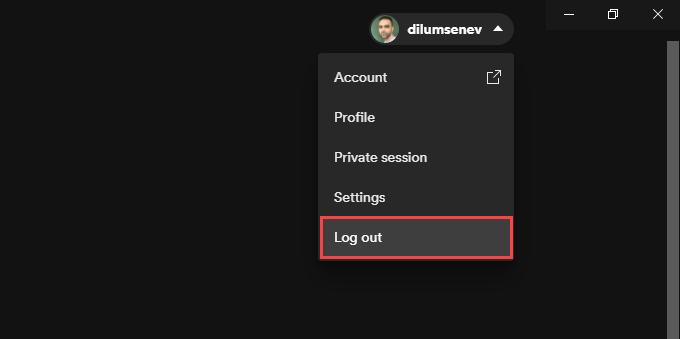
Si l'application plante peu après son ouverture, utilisez Lecteur web Spotify Pour vous déconnecter de votre compte sur tous vos appareils.
8. Mettez à jour le logiciel système de votre appareil
Il est également conseillé de mettre à jour votre système d'exploitation. Cela devrait résoudre les problèmes liés à Spotify dus à une incompatibilité avec votre système.
Windows
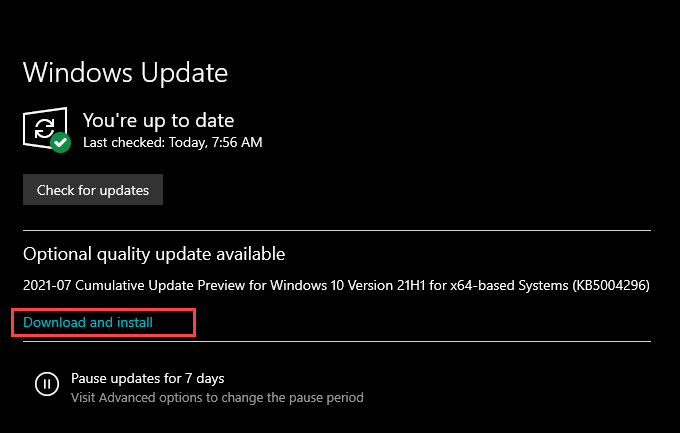
Aller à Commencer > Paramètres > Mise à jour et sécurité > Windows Update. Sélectionnez ensuite Vérifier les mises à jourSi vous voyez des mises à jour en attente, cliquez dessus. Téléchargez et installez.
Mac
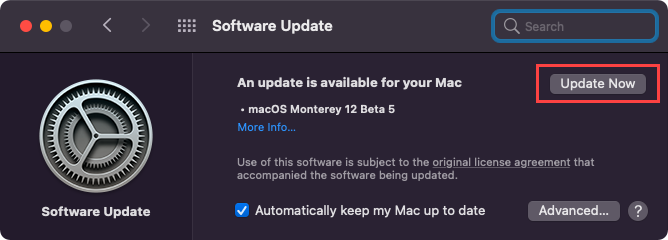
Ouvrir un menu Apple Et aller à Préférences Système > Mise à jour du logicielPoursuivez en précisant Mettez à jour maintenant Pour mettre à jour vers la dernière version de macOS.
iPhone et Android
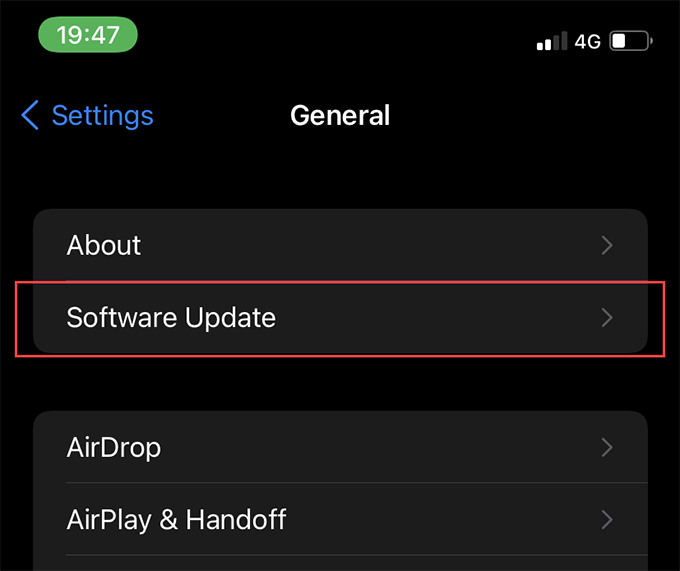
Sur iPhone, ouvrez l'application ParamètresEt allez à Général > Mise à jour du logicielEt cliquez Téléchargez et installez Pour appliquer toutes les mises à jour en attente.
Sur le système d'exploitation Android, accédez à Paramètres > Système > Avancé > Mise à jour du système Pour mettre à jour le système d'exploitation vers la dernière version prise en charge par votre appareil.
9. Videz le cache de l'application Spotify
Lorsque vous écoutez de la musique en streaming sur Spotify, l'application met les données en cache localement pour accélérer le processus. Cependant, les fichiers anciens ou corrompus présents dans le cache de Spotify peuvent causer des problèmes ; il est donc conseillé de les supprimer.
Windows
Clique sur Windows + R Pour ouvrir un carré CourirEnsuite, selon que vous utilisiez la version standard ou la version Microsoft Store de Spotify, copiez et collez le chemin d'accès au dossier correspondant :
- Version standard: %localappdata%SpotifyStorage
- Version Microsoft Store : %localappdata%PackagesSpotifyAB.SpotifyMusic_zpdnekdrzrea0LocalCacheSpotifyData
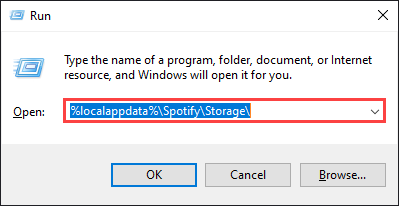
Sélectionner OK Supprimez tout le contenu du dossier qui apparaît.
Mac
Ouvrez le Finder et sélectionnez Go > Aller au dossierEnsuite, copiez le chemin d'accès au dossier suivant et sélectionnez Go:
~/Bibliothèque/Application Support/Spotify/PersistentCache/Stockage
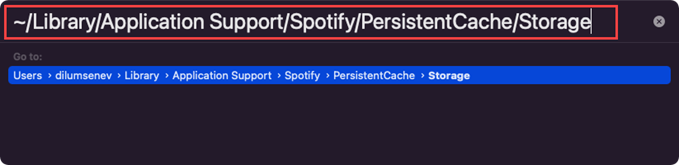
Supprimez tout le contenu du dossier qui apparaît.
iPhone et Android
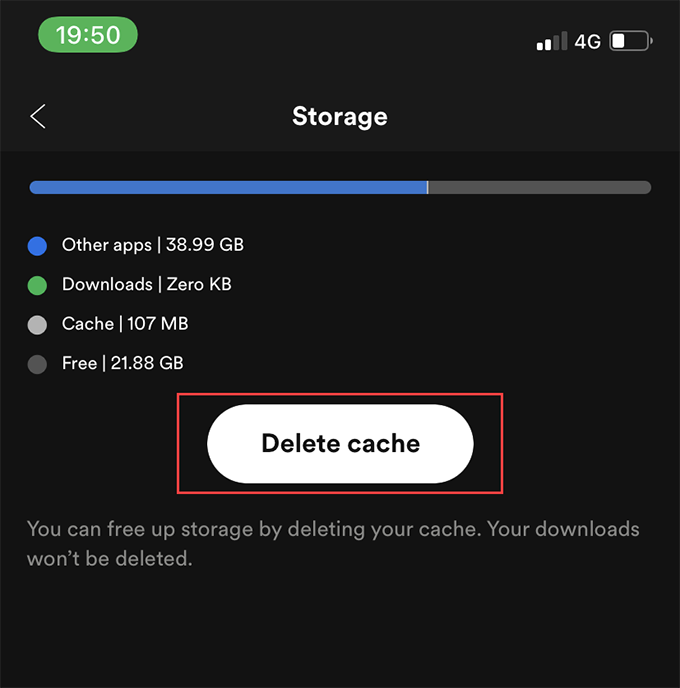
Ouvrez l'application Spotify et sélectionnez l'onglet. AccueilEnsuite, cliquez sur l'icône Paramètres Et sélectionnez Stockage Poursuivez en précisant Supprimer le cache.
10. Désactiver l'accélération matérielle (Windows et Mac uniquement)
La version de bureau de Spotify utilise une fonctionnalité appelée accélération matérielle pour améliorer ses performances. Cependant, il arrive parfois que Spotify plante à répétition.
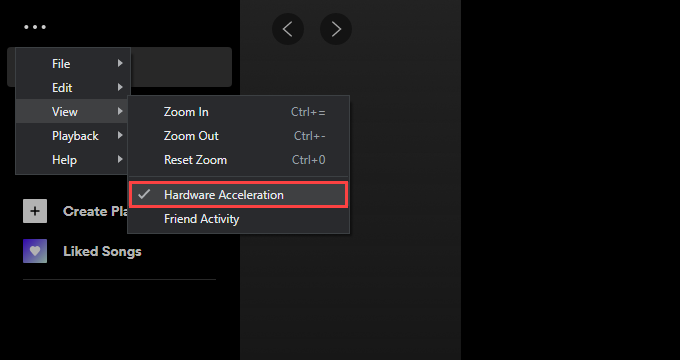
Vous pouvez résoudre ce problème en désactivant l'accélération matérielle. Pour ce faire, ouvrez le menu. Spotify, Et pointez sur عرضEt sélectionnez Accélération matérielle.
À l'inverse, l'application peut se bloquer si vous avez désactivé l'accélération matérielle. Dans ce cas, réactiver la fonction peut résoudre le problème.
11. Mettre à jour les pilotes audio et vidéo (Windows uniquement)
Si vous utilisez Windows, pensez à mettre à jour les pilotes audio et vidéo de votre ordinateur. Vous pouvez obtenir les dernières mises à jour en consultant le site web du fabricant de votre périphérique. Vous pouvez également utiliser un utilitaire de mise à jour de pilotes pour effectuer les mises à jour automatiquement.
12. Réinstallez l'application Spotify
Si aucune des solutions précédentes ne fonctionne, réinstaller Spotify peut s'avérer utile. Non seulement vous obtiendrez une nouvelle copie de l'application, mais la réinstallation vous garantira également d'avoir la dernière version de Spotify sur votre appareil.
Cependant, cette action supprimera également toutes les chansons que vous avez téléchargées localement ; vous devrez donc les retélécharger depuis le début.
Windows
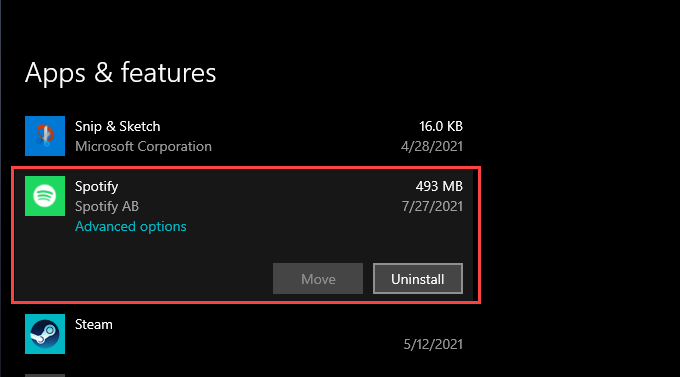
Ouvrir un menu Commencer Et aller à Paramètres > Les applications. Sélectionnez ensuite un emplacement Spotify Et sélectionnez DésinstallerEnsuite, réinstallez Spotify via Spotify ou Microsoft Store.
Mac
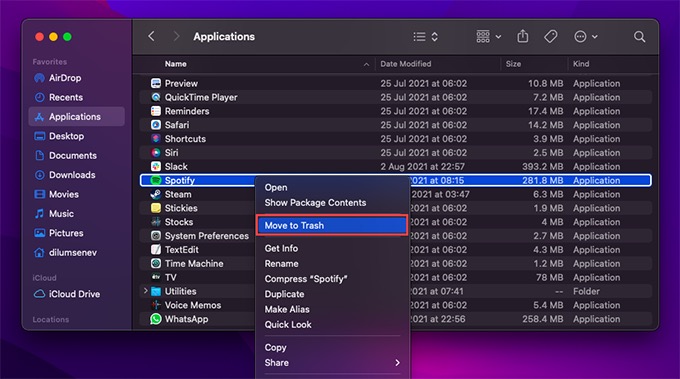
Ouvrez un dossier ... Applications Sur Mac, faites glisser Spotify À la corbeille. Ensuite, réinstallez Spotify après avoir téléchargé le programme d'installation depuis Spotify.
iPhone et Android
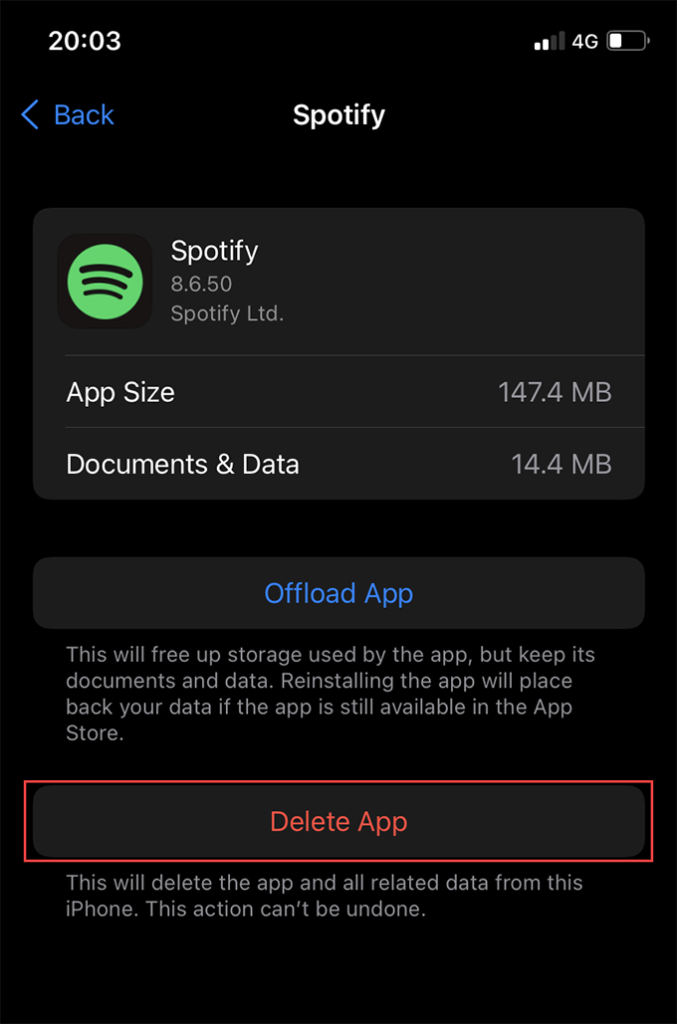
Sur iPhone, ouvrez l'application Paramètres Et aller à Généralités > Stockage iPhone > SpotifyEnsuite, cliquez sur Supprimer l'applicationEnsuite, réinstallez l'application depuis App Store.
Sur Android, ouvrez le Play Store et appuyez sur votre photo de profil. Ensuite, sélectionnez Gérer les applications et les appareils > ProduitsDans la liste des applications qui apparaît, sélectionnez Spotify Et cliquez sur l'icône CorbeilleEnsuite, réinstallez Spotify après l'avoir recherché via Play Store.
Essayez le lecteur web Spotify
Nous espérons que les solutions mentionnées ci-dessus ont résolu les problèmes de plantage de Spotify sur votre PC, Mac, iPhone ou appareil Android. Toutefois, si le problème persiste, Contactez l'assistance Spotify Ou attendez une mise à jour de l'application. Bien sûr, vous pouvez toujours utiliser Lecteur web Spotify en attendant.
Les commentaires sont fermés.