
Comment modifier son adresse IP sous Windows 10 ? Et pourquoi cela pourrait-il être nécessaire ?

Lorsque vous vous connectez à un réseau local, l'appareil que vous utilisez se voit attribuer une adresse IP, permettant ainsi aux autres appareils de le trouver et de communiquer avec lui. Cette adresse IP indique également que l'appareil a été correctement authentifié. Plus le réseau est étendu, plus il utilise d'adresses IP, ce qui peut parfois entraîner des problèmes d'attribution.
Dans la plupart des cas, votre routeur local vous attribue une adresse IP. Pour modifier votre adresse IP sur un ordinateur Windows 10, vous devrez donc configurer l'ensemble de votre réseau. Vous pouvez également attribuer une adresse IP statique ou modifier l'adresse IP publique de tous vos appareils. Voici la marche à suivre pour modifier votre adresse IP.
Pourquoi pourriez-vous avoir besoin de changer votre adresse IP sur un système Windows ?
Il existe deux raisons pour lesquelles vous pourriez vouloir changer votre adresse IP.
En règle générale, votre routeur local attribue une adresse IP temporaire à votre appareil lors de la connexion via DHCP (le protocole d'attribution des adresses IP), lui octroyant ainsi une licence temporaire pour cette adresse. À l'expiration de cette licence, vous devrez la renouveler ; à défaut, une nouvelle adresse pourra vous être attribuée.
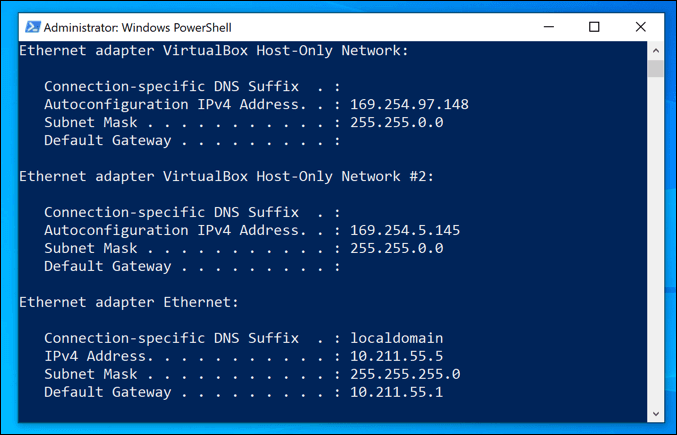
Bien que cela se produise généralement automatiquement, des problèmes peuvent parfois survenir. Un réseau local mal configuré ou surchargé, ainsi que des périphériques mal configurés, peuvent entraîner l'attribution d'une même adresse IP à deux reprises, provoquant des conflits.
Si cela se produit, vous pouvez attribuer une adresse IP statique, ce qui donne à votre appareil une adresse permanente. Il est conseillé de procéder ainsi pour les appareils régulièrement utilisés par d'autres appareils, tels que les serveurs domestiques ou Dispositifs de stockage en réseau.
Tout ceci concerne les réseaux locaux, mais vous pourriez souhaiter modifier l'adresse IP que vous attribue votre fournisseur d'accès à Internet. Cette opération peut s'avérer plus complexe, mais il existe des solutions pour changer cette adresse si votre fournisseur d'accès le permet.
Configurer les paramètres DHCP pour le routeur réseau
L'un des moyens les plus simples de changer d'adresse IP est de configurer votre routeur pour qu'il vous attribue une nouvelle adresse. Pour ce faire, vous devez configurer les paramètres DHCP de votre routeur afin d'attribuer des adresses IP différentes.
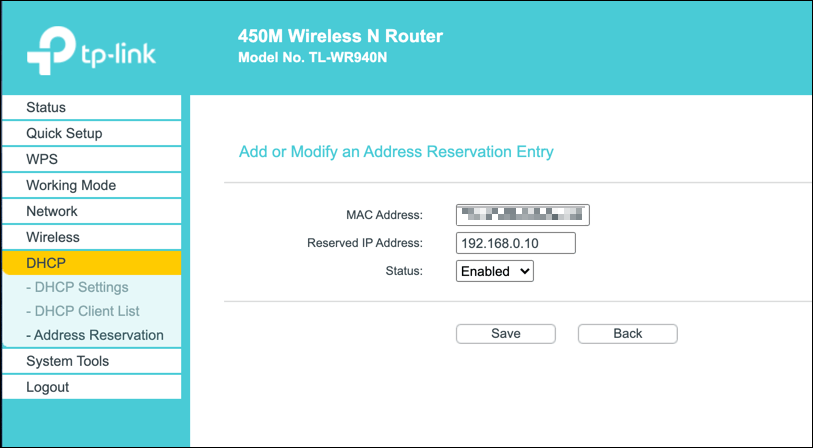
Par exemple, vous pouvez attribuer une adresse IP fixe à votre ordinateur Windows. Lorsque votre appareil se connecte, votre routeur lui attribue toujours la même adresse IP, en utilisant son adresse MAC pour l'identifier.
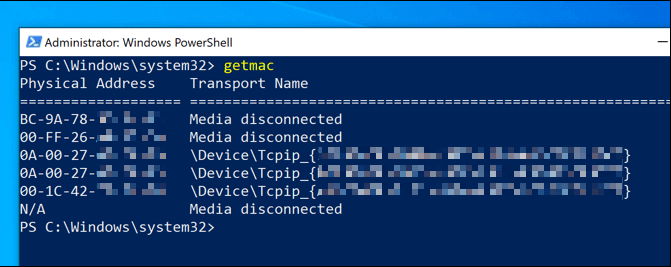
Si vous ne souhaitez pas procéder ainsi, vous pouvez également modifier la plage d'adresses IP utilisée par votre routeur local. Cela signifie que votre adresse IP locale pourra toujours changer de temps à autre, mais la plage d'adresses sera différente. Votre adresse IP peut changer. 192.168.0.10 إلى 192.168.10.10, Par exemple.
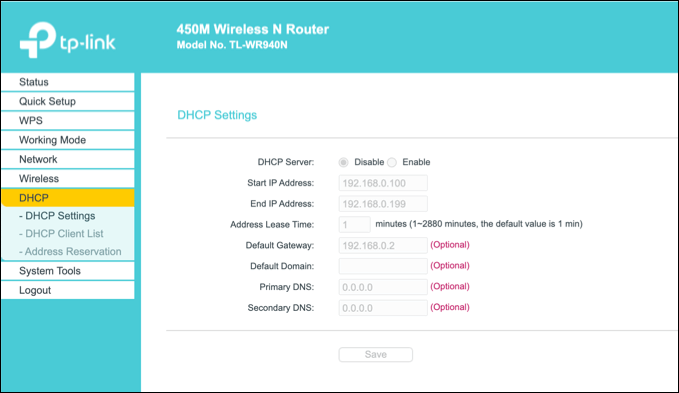
Pour ce faire, vous devrez accéder à la page d'administration de votre routeur. Cela varie selon l'appareil, mais pour la plupart des routeurs locaux, on peut généralement y accéder en tapant : http://192.168.0.1 ou http://192.168.1.1 Depuis votre navigateur web. Consultez votre manuel d'utilisation pour connaître le nom d'utilisateur et le mot de passe à utiliser.
Les étapes pour modifier vos paramètres DHCP varieront également, mais vous trouverez généralement les paramètres DHCP répertoriés dans leur propre section (par exemple, DHCPLes attributions d'adresses IP statiques se trouvent dans Attribution d'adresse ou similaire.
Libérez votre bail DHCP et réinitialisez votre adresse IP dynamique.
Toute modification apportée aux paramètres DHCP de votre routeur peut nécessiter Attribuez ou renouvelez votre adresse IP Windows Utilisation de Windows PowerShell.
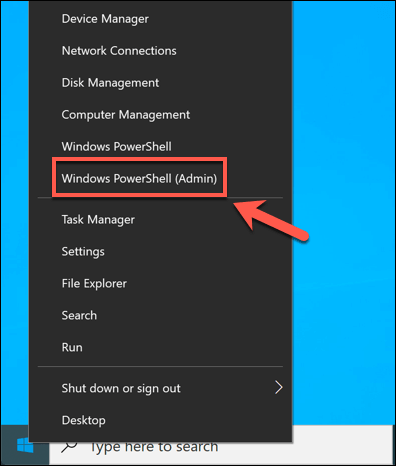
- Pour ce faire depuis Windows PowerShell, cliquez avec le bouton droit sur le menu Démarrer et cliquez sur l'option Windows PowerShell (Admin).
- Dans une fenêtre de terminal PowerShell, saisissez ipconfig / release Pour libérer et déconnecter votre bail DHCP. Une fois les nouveaux paramètres configurés, saisissez : ipconfig / renew Se reconnecter.
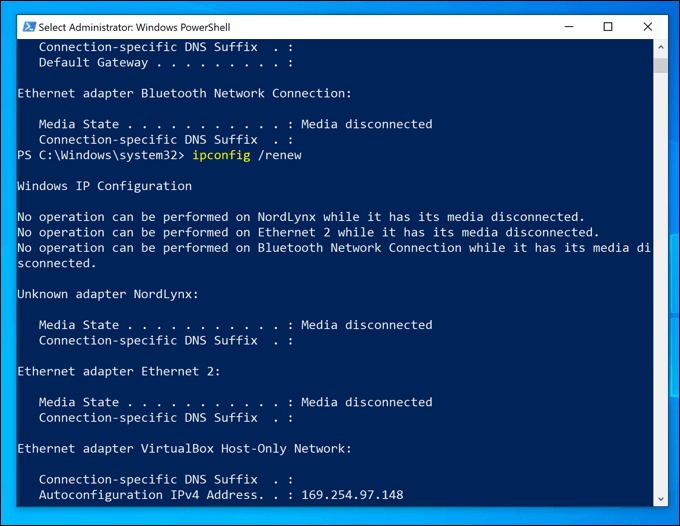
Si les paramètres de votre routeur ont été correctement modifiés, la libération de votre bail DHCP et la réinitialisation de votre adresse IP attribueront une nouvelle adresse IP à votre appareil.
Configurer une adresse IP statique sous Windows 10
Vous pouvez obtenir une adresse IP statique en attribuant une adresse DHCP statique, mais vous pouvez également la configurer manuellement dans les paramètres de Windows 10. Cette méthode peut s'avérer utile si vous vous connectez directement à un autre appareil.
Cela peut également fonctionner avec votre routeur local, mais comme l'adresse IP de votre appareil est déjà attribuée par DHCP, un conflit d'adresses IP risque de se produire. Dans ce cas, il est préférable d'utiliser une adresse IP statique.
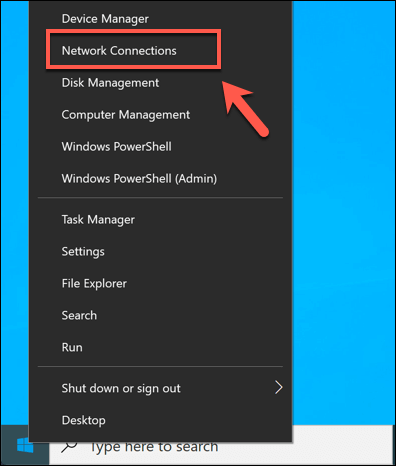
- Pour attribuer une adresse IP statique, ouvrez vos paramètres réseau en cliquant avec le bouton droit sur le menu Démarrer et en cliquant sur l'option correspondante. Connexions réseau.
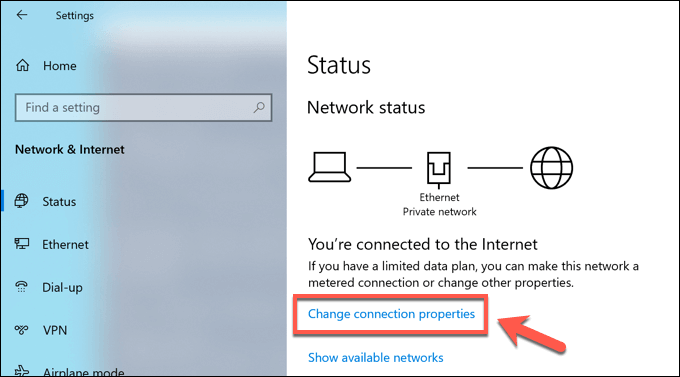
- Dans le menu des paramètres Connexions réseau, Appuyez sur une option Changer les propriétés de connexion.
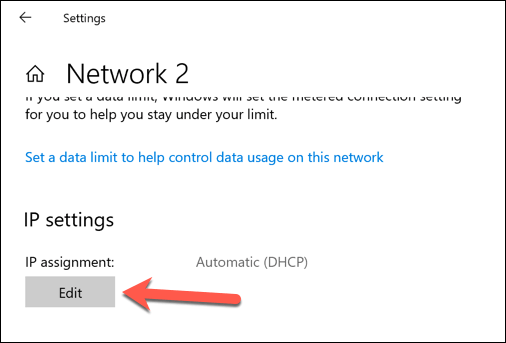
- dans la catégorie Paramètres IP, Appuyez sur une option Modifier.
- Modifier le type d'attribution d'adresse IP en ManuelActiver l'un ou l'autre IPv4 ou IPv6Saisissez ensuite les paramètres d'adresse IP statique que vous souhaitez appliquer. Un exemple de configuration pour une adresse IP statique inclut IPv4. 192.168.0.10 Pour une adresse IP, et 24 Pour la longueur du préfixe de sous-réseau, et 192.168.0.1 Pour la passerelle (votre routeur local) et votre serveur DNS préféré. Cliquez Sauvegarder Une fois terminé.
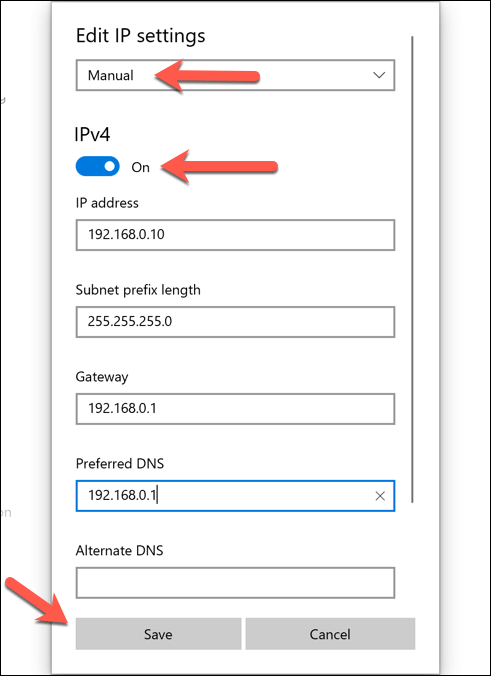
Une fois enregistrées, vos configurations d'adresse IP seront appliquées automatiquement. Il se peut que vous deviez modifier votre adresse IP actuelle en suivant les étapes ci-dessus ou redémarrer votre ordinateur pour que les modifications soient pleinement prises en compte.
Modifier votre adresse IP publique sous Windows 10
Votre adresse IP publique est celle qui vous est attribuée par votre fournisseur d'accès à Internet (FAI) et qui vous permet d'accéder à Internet. Cette adresse est attribuée à votre modem (généralement, mais pas toujours, intégré à votre routeur), permettant ainsi à tous les autres appareils connectés à votre réseau d'accéder également à Internet.
Changer cette adresse peut parfois s'avérer complexe. Vous devrez d'abord vérifier si votre fournisseur d'accès à Internet vous a attribué une adresse IP dynamique (temporaire) ou statique. Si vous disposez d'une adresse IP publique statique, votre fournisseur d'accès devra la modifier.
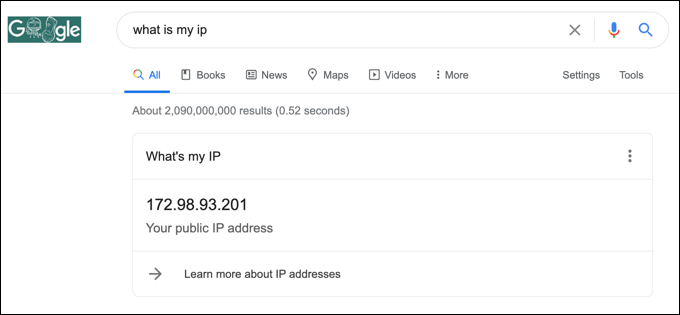
Pour les adresses IP dynamiques, vous pouvez généralement les réinitialiser en éteignant temporairement votre modem réseau. Cela déconnecte votre appareil de votre fournisseur d'accès Internet.
Tout comme pour votre réseau local, votre licence d'adresse IP publique finira par expirer, ce qui signifie qu'une nouvelle adresse IP pourrait vous être attribuée à ce moment-là. Cependant, le succès de cette solution n'est pas garanti et il se peut que vous deviez essayer une autre méthode.
Si votre adresse IP publique ne change pas, vous pouvez essayer d'autres méthodes. Réseau privé virtuel Pour masquer votre adresse IP publique lorsque vous naviguez sur Internet, par exemple.
Configurez votre réseau sous Windows 10
Que vous configuriez un serveur pour votre réseau (ou pour des utilisateurs d'Internet plus larges), ou que vous souhaitiez simplement modifier les personnalisations d'autres appareils, changer votre adresse IP sous Windows 10 est un processus simple, bien qu'une grande partie du travail dépende de la possibilité d'accéder à votre routeur pour configurer correctement votre réseau.
Si votre configuration réseau pose problème, vous pouvez réinitialiser votre routeur pour tout effacer et repartir à zéro. Des problèmes d'attribution d'adresse IP peuvent être à l'origine de vos difficultés de connexion, mais heureusement, plusieurs solutions existent. Pour résoudre les problèmes de réseau inconnus Sous Windows 10.
Les commentaires sont fermés.