

Vous naviguez tranquillement sur Internet lorsque le message d'erreur « Pas d'Internet, connexion verrouillée » apparaît soudainement. Ce message est étrange et déroutant, mais une chose est sûre : votre connexion Internet est interrompue.
Impossible d'ouvrir les pages web et de télécharger quoi que ce soit ! Que se passe-t-il ? La résolution de ce problème sur un ordinateur Windows 10 ou 11 est bien plus simple qu'il n'y paraît.
Que signifie l'expression « pas d'internet, sécurisé » ?
Ce message d'erreur peut paraître déroutant si vous ne connaissez pas bien le fonctionnement de votre connexion internet. Cependant, il est parfaitement logique quand on y réfléchit.
Comme vous pouvez le constater, votre ordinateur n'est pas directement connecté à Internet. Il utilise un appareil, tel qu'un routeur, qui relaie les informations vers votre réseau étendu (WAN). Cependant, votre ordinateur est également connecté au réseau des autres appareils de votre domicile, lui-même connecté au routeur. Ce réseau est appelé réseau local (LAN) , et il continuera de fonctionner même en cas de problème avec votre connexion Internet.
Le message d'état « Pas d'Internet, connexion sécurisée » signifie simplement que, bien que votre connexion à votre routeur Wi-Fi soit bonne et suffisamment chiffrée (« sécurisée »), vous ne recevez aucune donnée. Nous devons déterminer la cause de cette interruption de connexion pour résoudre ce problème.
Vérification des pannes de réseau
L'erreur la plus fréquente est due à une panne de votre connexion Internet (fournie par votre fournisseur d'accès). Ce n'est pas de votre faute : le problème ne vient pas de votre côté. Pour le vérifier, essayez de vous connecter à Internet depuis un autre appareil connecté au même routeur.

Si vous pouvez accéder à Internet via un autre appareil, comme votre smartphone, mais pas via votre PC Windows, vous savez que le problème vient de votre PC et non de votre connexion Internet.
Réinitialisez votre connexion Internet
Si vous utilisez la fibre optique ou l'ADSL, vous pouvez parfois demander une réinitialisation de connexion auprès de votre fournisseur d'accès à Internet. La procédure varie selon votre fournisseur : application, adresse e-mail d'assistance ou numéro de téléphone. Quel que soit le moyen utilisé, contacter votre fournisseur d'accès est une première étape essentielle pour résoudre les problèmes de connexion Internet.
Vérifiez l'état de votre connexion
Si d'autres appareils que votre ordinateur peuvent accéder à Internet, vérifiez que votre ordinateur est bien connecté au bon réseau. C'est un détail, certes, mais assurez-vous d'être connecté au bon réseau Wi-Fi avant de chercher une solution.
Il se peut que vous vous soyez connecté par erreur à un réseau Wi-Fi sans connexion internet. Peut-être avez-vous une GoPro restée allumée ou un point d'accès mobile sans carte SIM.
Désactivez votre connexion ou application VPN.
Les VPN (réseaux privés virtuels) vous permettent de naviguer sur Internet de manière plus sécurisée et confidentielle. Cependant, ils peuvent parfois perturber la connexion Internet de votre appareil. Si une application VPN est active sur votre ordinateur, essayez de la désactiver pour voir si l'erreur « Pas de connexion Internet, connexion sécurisée » disparaît.

Les VPN peuvent également provoquer des dysfonctionnements s'ils comportent de nombreuses erreurs ou sont obsolètes. C'est pourquoi nous vous recommandons de mettre à jour votre application VPN et de la maintenir à jour.
Redémarrez votre routeur (et votre ordinateur).
Avant de manipuler votre ordinateur Windows, débranchez le routeur et laissez-le débranché quelques minutes. Rebranchez ensuite le routeur Wi-Fi à la prise murale et rallumez-le. Cette simple manipulation peut résoudre l'erreur « Pas d'Internet, sécurisé » affichée dans la barre d'état système ou la zone de notification de Windows.
Pendant que vous faites cela, redémarrez également votre ordinateur. Cela ne peut pas faire de mal, et cette étape pourrait résoudre le problème sans autre intervention.
Réinitialiser les paramètres réseau de votre ordinateur
Restaurer les paramètres Internet de votre ordinateur à leurs valeurs par défaut est une autre façon de résoudre l'erreur « Pas d'Internet, sécurisé » et d'autres problèmes liés au réseau.
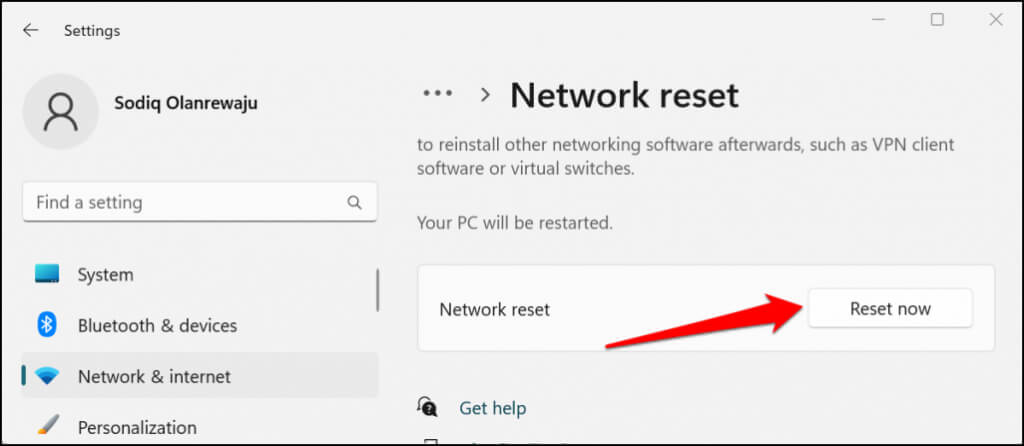
Si votre ordinateur fonctionne sous Windows 11, accédez à Paramètres > Réseau et Internet > Paramètres réseau avancés > Réinitialisation du réseau et sélectionnez Réinitialiser maintenant.
Sous Windows 10, accédez à Paramètres > Réseau et Internet > État > Réinitialisation du réseau et sélectionnez Réinitialiser maintenant.
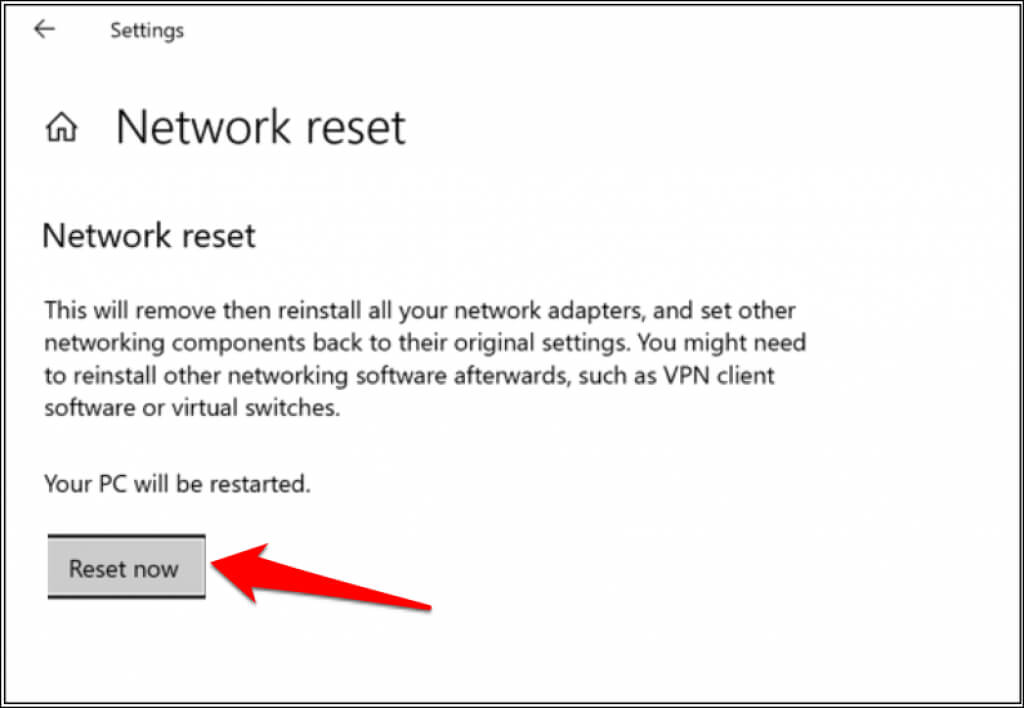
Windows redémarrera votre ordinateur après la réinitialisation du réseau. Reconnectez votre ordinateur au réseau Wi-Fi et vérifiez si vous pouvez accéder à Internet.
Passage du Wi-Fi à l'Ethernet
Cette erreur étant spécifique aux connexions Wi-Fi, il se peut qu'il y ait un problème avec votre matériel ou logiciel Wi-Fi. Essayez de connecter votre ordinateur Windows 10 ou 11 au routeur via un câble Ethernet . Si la connexion Internet fonctionne, cela indique que le problème provient soit de votre matériel Wi-Fi, soit des pilotes réseau, soit de la configuration Wi-Fi sur votre ordinateur ou le routeur lui-même.
Exécutez l'utilitaire de résolution des problèmes réseau Windows
En cas de problème de configuration incorrecte sur un ordinateur Windows, une solution rapide pour identifier la source du problème consiste à utiliser l'utilitaire de résolution des problèmes réseau de Windows.
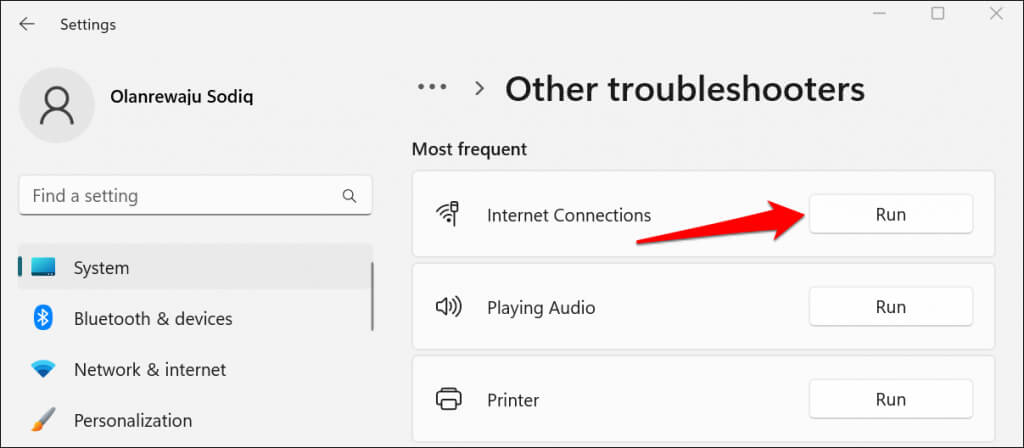
Sous Windows 11, accédez à Paramètres > Système > Dépannage > Autres programmes de dépannage et sélectionnez Exécuter à côté de « Connexions Internet ».
Si votre ordinateur exécute Windows 10, accédez à Paramètres > Réseau et Internet > État > Modifier les paramètres réseau et sélectionnez Utilitaire de résolution des problèmes réseau. Vous pouvez également exécuter cet utilitaire via le Panneau de configuration.
- Ouvrir le menu Démarrer
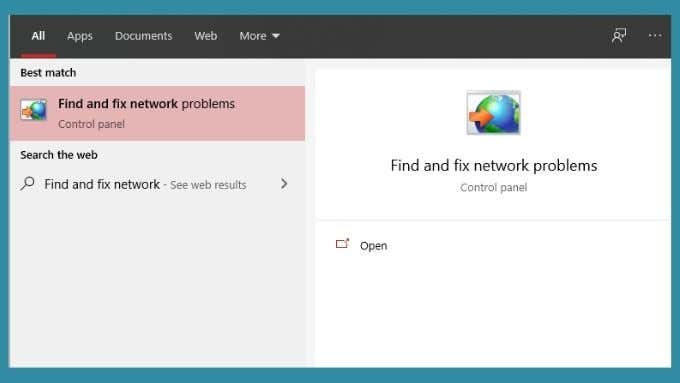
- Saisissez et sélectionnez « Rechercher et résoudre les problèmes de réseau » dans la barre de recherche, puis sélectionnez « Ouvrir ».
- Sélectionnez Suivant pour exécuter l'utilitaire de résolution des problèmes.
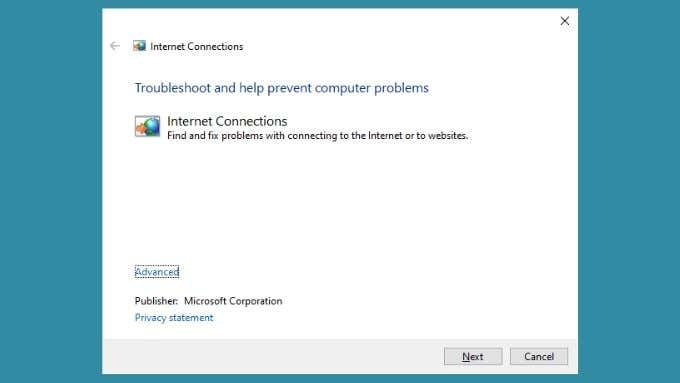
L'utilitaire de résolution des problèmes générera un rapport une fois le diagnostic de votre ordinateur terminé. Si possible, il vous indiquera les problèmes détectés et corrigés. Cela devrait résoudre votre problème de connexion Internet. Dans le cas contraire, il se contentera peut-être d'identifier le problème sans pouvoir le résoudre. Utilisez ces informations pour orienter vos recherches ultérieures.
Modifier les paramètres réseau
Bien que Microsoft ne recommande pas de désactiver le protocole Internet version 6 (IPv6) , cette action peut résoudre temporairement les problèmes de connectivité dans les systèmes d'exploitation Windows 10 et 11.
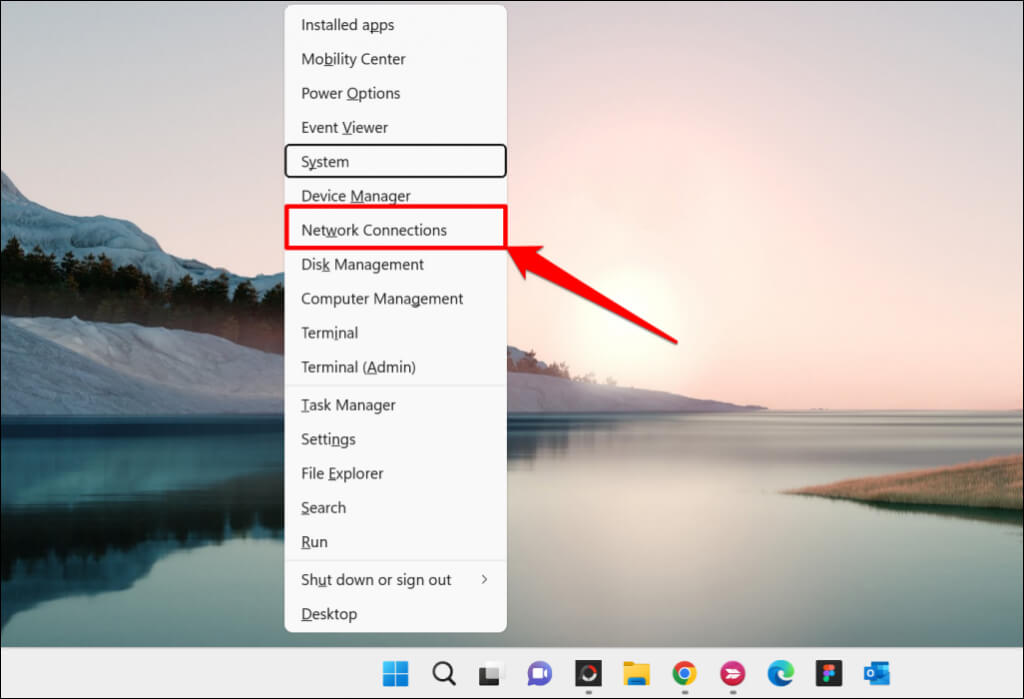
- Appuyez sur la touche Windows + X et sélectionnez Connexions réseau.
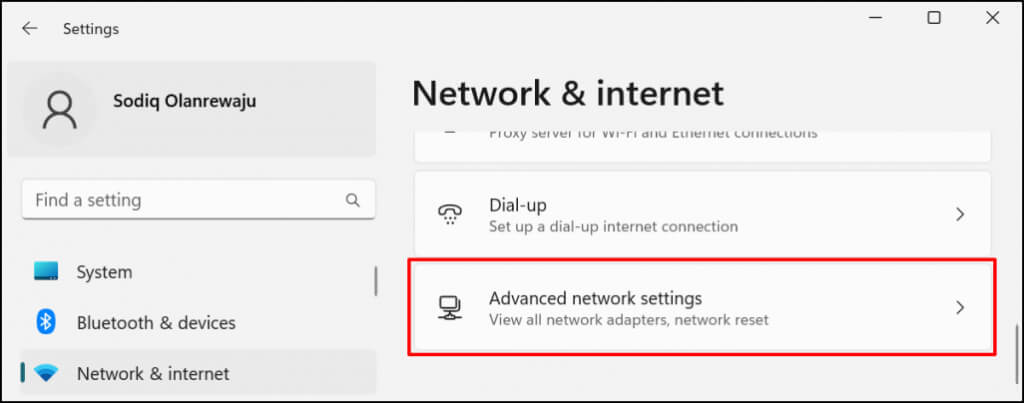
- Spécifiez les paramètres réseau avancés en bas de la page.
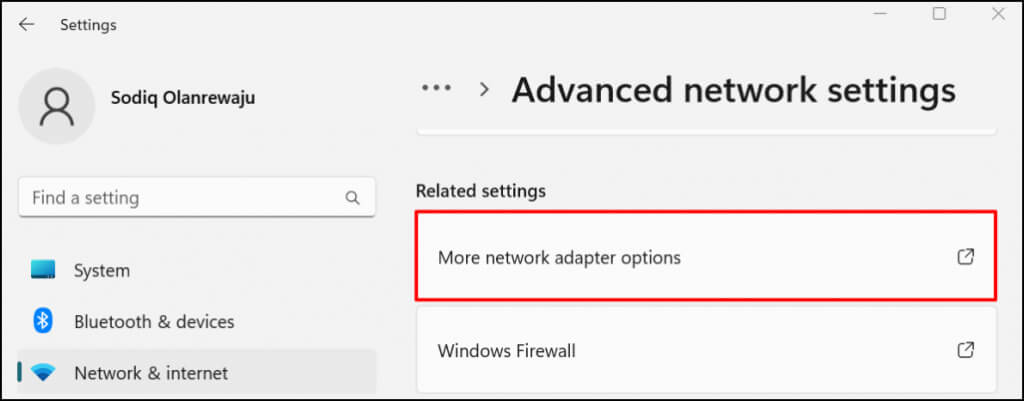
- Faites défiler vers le bas jusqu'à la section « Paramètres associés » et sélectionnez Plus parmi les options de la carte réseau (ou modifiez les options de la carte dans Windows 10).
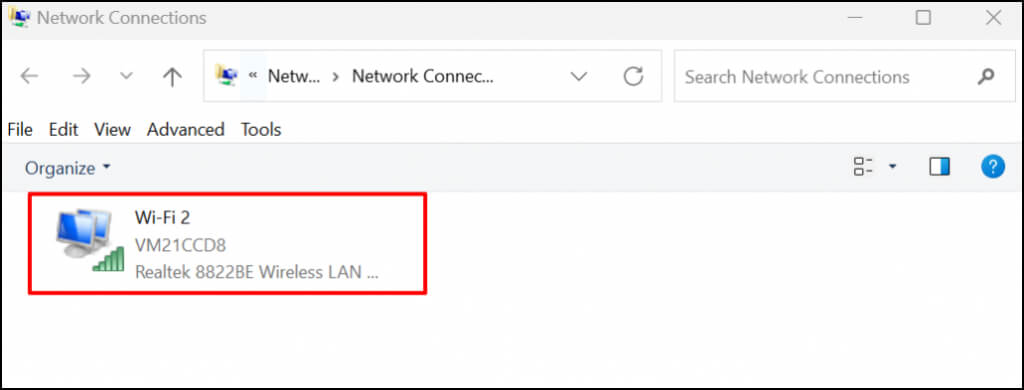
- Double-cliquez sur le réseau sans fil qui affiche le message d'erreur « Pas d'Internet, sécurisé ».
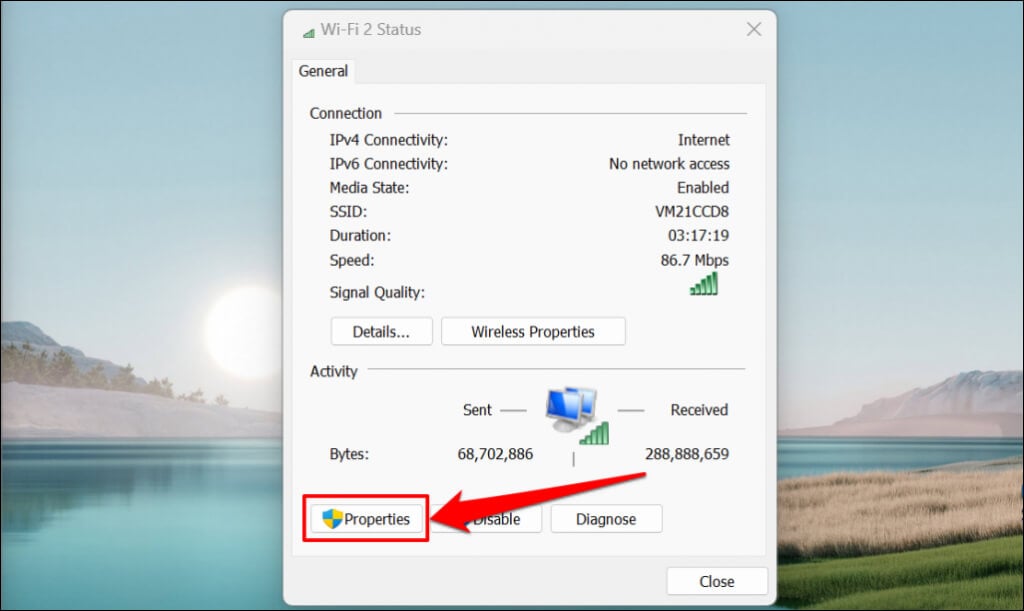
- Sélectionnez Propriétés pour ouvrir les paramètres de la carte réseau sans fil.
- Dans la fenêtre des propriétés de connexion, décochez « Protocole Internet version 6 (TCP/IPv6) ». Laissez la case « Protocole Internet version 4 (TCP/IPv4) » cochée et cliquez sur OK pour continuer.
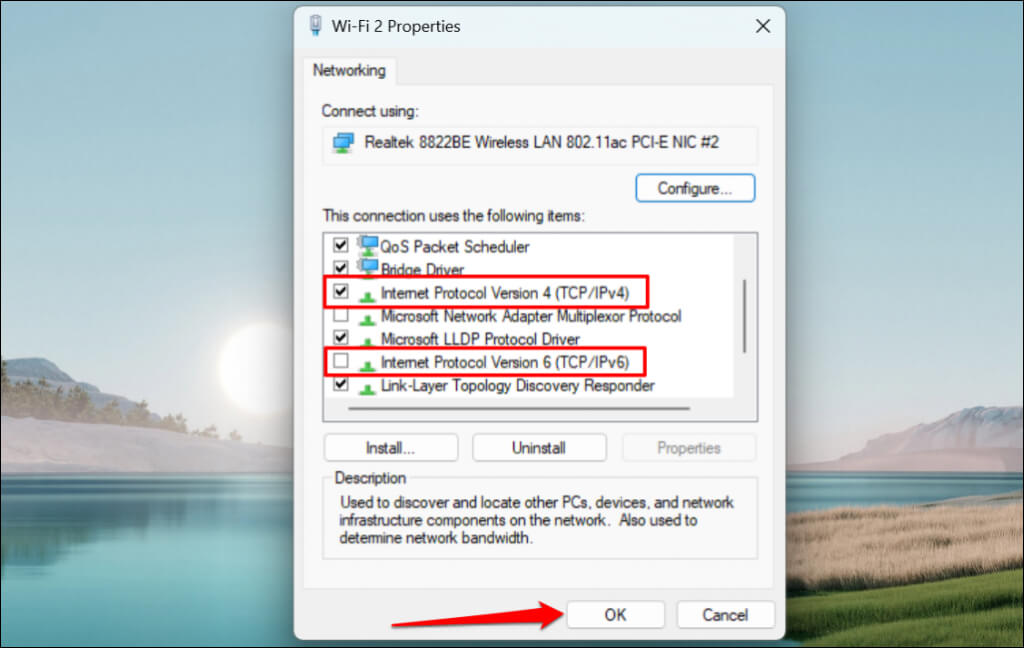
Réactivez IPv6 si l'erreur persiste ou si d'autres composants Windows dysfonctionnent lorsque IPv6 est désactivé.
Mettez à jour les paramètres IP de votre ordinateur et videz le cache du système de noms de domaine (DNS).
Les problèmes d'adresse IP sont souvent à l'origine de cette erreur. Une solution rapide consiste à libérer l'adresse IP attribuée par le routeur à l'ordinateur concerné. Ce dernier demandera ensuite une nouvelle adresse IP au routeur, qui, normalement, ne devrait pas être en conflit.
Consultez notre tutoriel sur le renouvellement ou la mise à jour des adresses IP sous Windows pour obtenir des instructions détaillées.
Vous devez également vider le cache DNS de votre ordinateur à l'aide de l'outil IPconfig via l' invite de commandes Windows ou PowerShell . Pour vider le cache DNS, procédez comme suit :
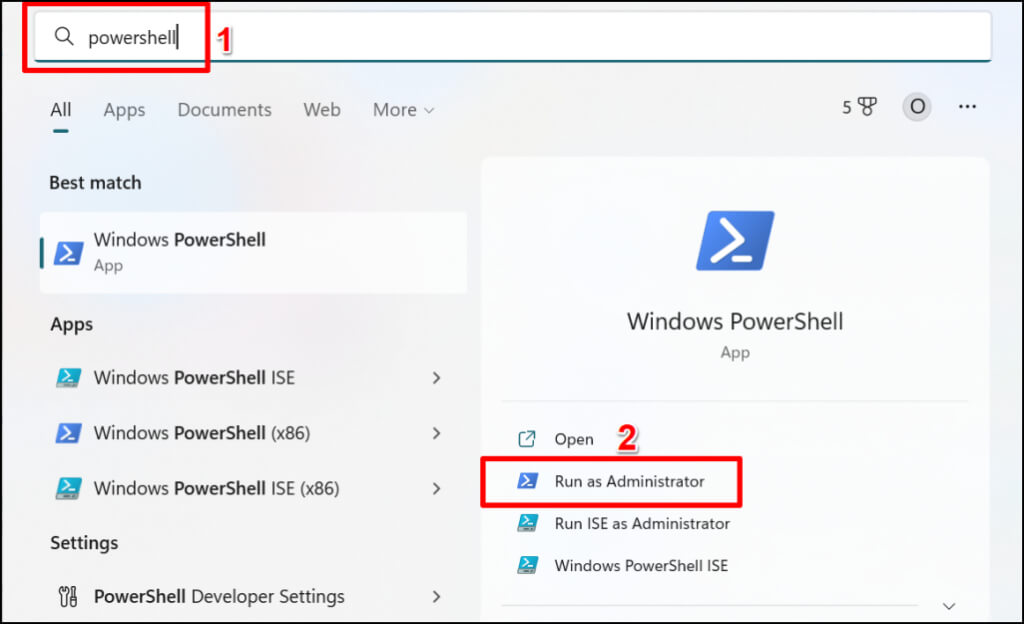
- Appuyez sur la touche Windows de votre ordinateur, tapez powershell dans la barre de recherche et sélectionnez Exécuter en tant qu'administrateur.
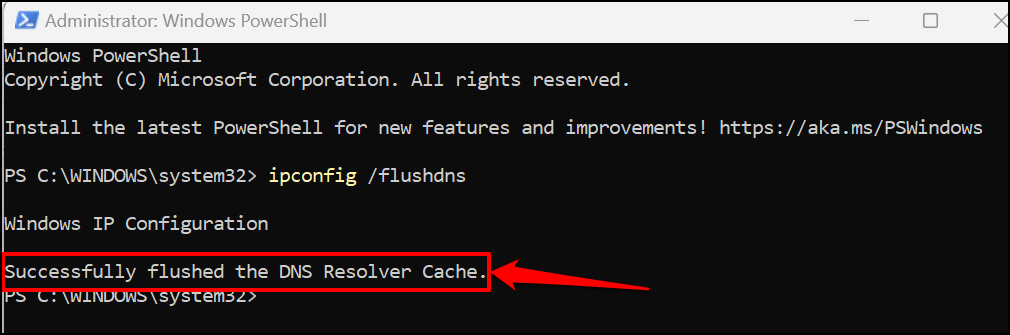
- Saisissez ou collez ipconfig /flushdns dans le terminal et appuyez sur Entrée.
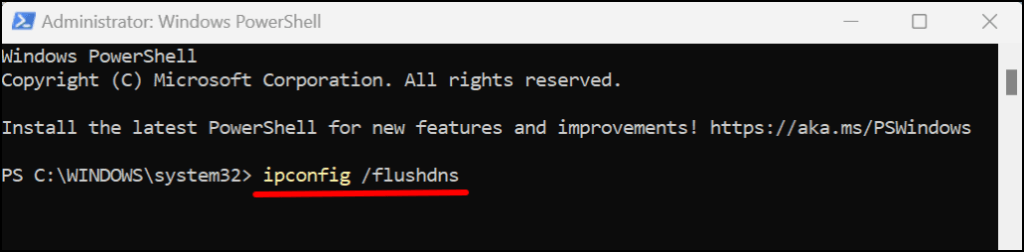
Fermez Windows PowerShell une fois le message de réussite « Cache du résolveur DNS vidé avec succès » affiché. Cela devrait résoudre les problèmes liés à l'adresse IP et rétablir l'accès à Internet sur votre réseau Wi-Fi.
Mettez à jour votre ordinateur
Les erreurs réseau sous Windows sont plus fréquentes dans les anciennes versions du système d'exploitation. Si votre ordinateur n'a pas été mis à jour depuis longtemps, installez la dernière version de Windows disponible.
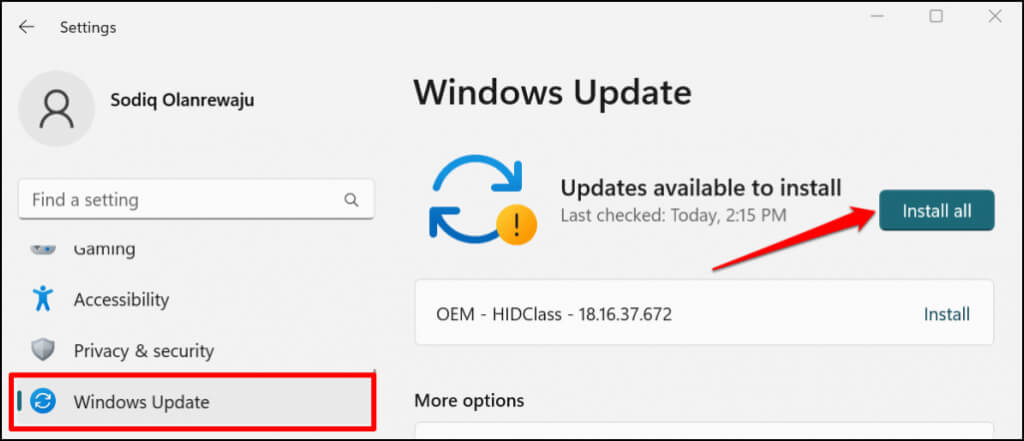
Accédez à Paramètres > Windows Update (ou Mises à jour et sécurité dans Windows 10) et sélectionnez Rechercher les mises à jour ou Tout installer.
Annuler la dernière mise à jour de Windows
Il est intéressant de noter qu'une mise à jour Windows défectueuse peut également provoquer cette erreur. Il est impossible de déterminer s'il s'agit simplement d'un bug lié à cette mise à jour. Toutefois, il n'y a aucun inconvénient à réinstaller la dernière mise à jour Windows pour voir si cela résout le problème.
Pour annuler la dernière mise à jour de Windows, voici la marche à suivre :
- Appuyez sur la touche Windows + I pour ouvrir le menu des paramètres Windows.
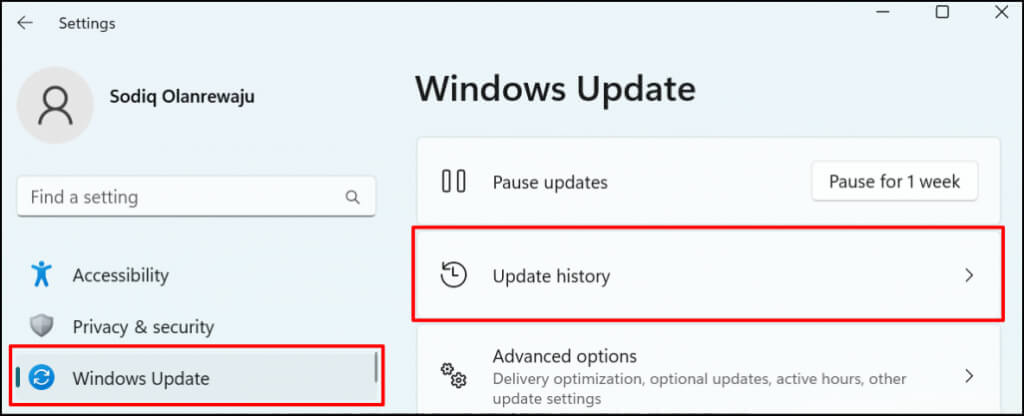
- Repérez Windows Update dans la barre latérale et sélectionnez Historique des mises à jour.
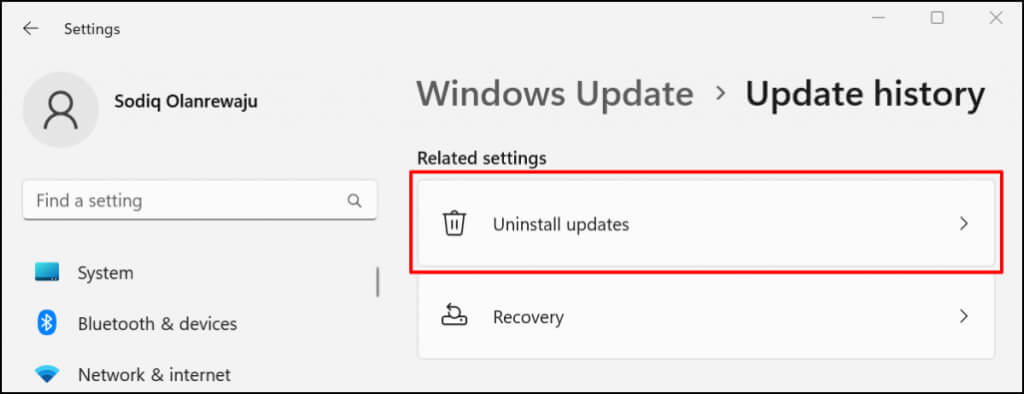
- Accédez à la section « Paramètres associés » et sélectionnez « Désinstaller les mises à jour ».
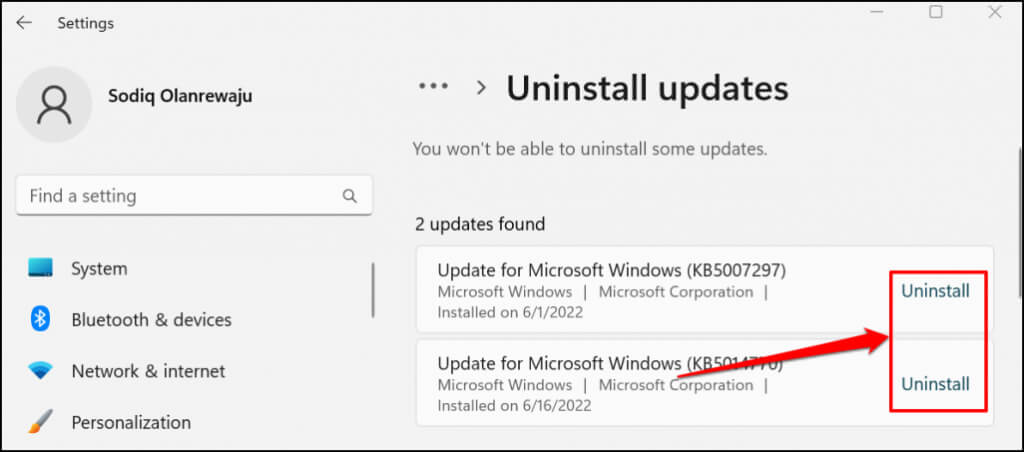
- Identifiez la dernière mise à jour susceptible d'être à l'origine de l'erreur « Pas d'Internet, verrouillé ». Sélectionnez Désinstaller pour supprimer la mise à jour et restaurer la version précédente de Windows sur votre ordinateur.
Sous Windows 10, accédez à Paramètres > Mise à jour et sécurité > Récupération > Revenir à la version précédente de Windows 10 et sélectionnez Démarrer.
Si votre dernière mise à jour Windows est liée à l'erreur, tout devrait rentrer dans l'ordre. Sachez que Windows ne conserve pas indéfiniment les données de restauration des mises à jour. Par conséquent, si votre dernière mise à jour remonte à longtemps, il se peut que vous ne puissiez pas revenir à la version précédente. En revanche, si la mise à jour est ancienne, elle n'est probablement pas à l'origine du problème.
Restauration des mises à jour des pilotes réseau
Windows peut occasionnellement mettre à jour vos pilotes réseau, ce qui peut parfois entraîner des problèmes. Vous pouvez rétablir une version stable du pilote de votre carte Wi-Fi ou Ethernet qui fonctionnait correctement. Consultez notre tutoriel sur la restauration des pilotes sous Windows pour obtenir des instructions détaillées.
Mettez à jour ou réinstallez le pilote de la carte réseau.
Il se peut que votre ordinateur ne parvienne pas à se connecter à Internet si ses cartes réseau sont défectueuses ou obsolètes. La mise à jour de la carte réseau de votre ordinateur peut résoudre l'erreur « Connexion Internet non sécurisée ».
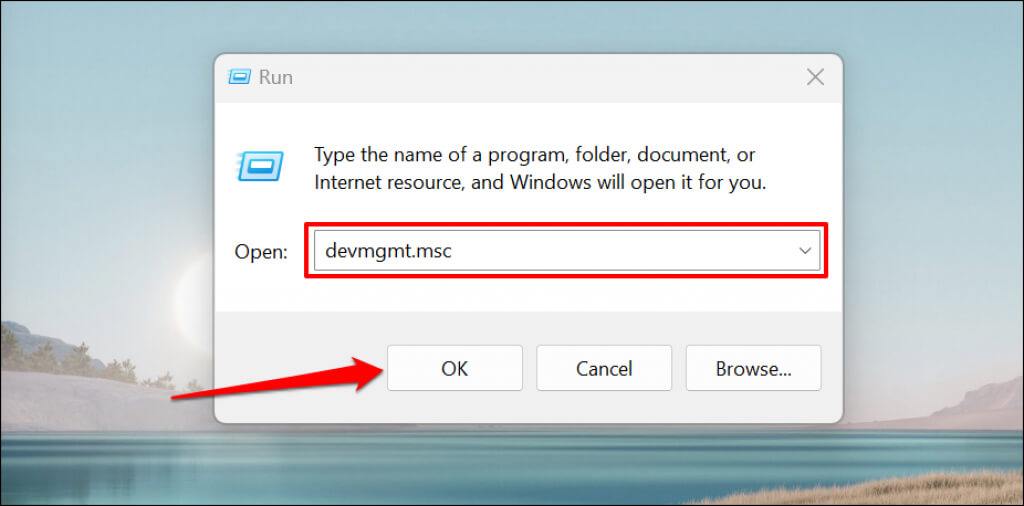
- Appuyez sur la touche Windows + R pour ouvrir la boîte de dialogue Exécuter sous Windows.
- Saisissez ou collez devmgmt.msc dans la boîte de dialogue Exécuter, puis cliquez sur OK ou appuyez sur Entrée. Le Gestionnaire de périphériques s'ouvrira alors dans Windows.
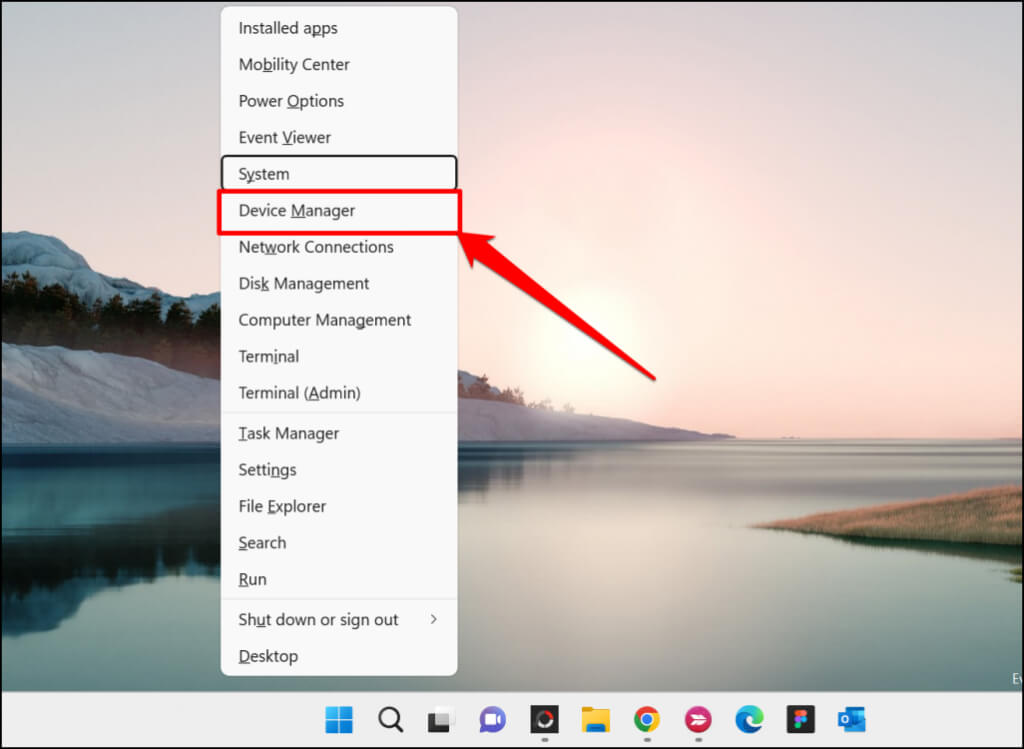
Vous pouvez également cliquer avec le bouton droit sur l'icône Windows dans la barre des tâches de votre ordinateur et sélectionner Gestionnaire de périphériques dans le menu contextuel.
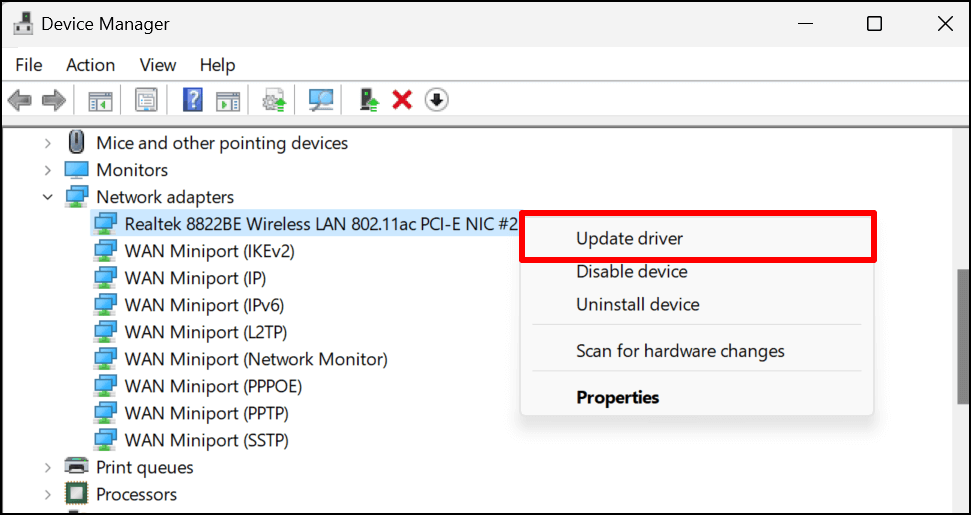
- Développez la catégorie Cartes réseau, cliquez avec le bouton droit sur votre carte réseau et sélectionnez Mettre à jour le pilote.
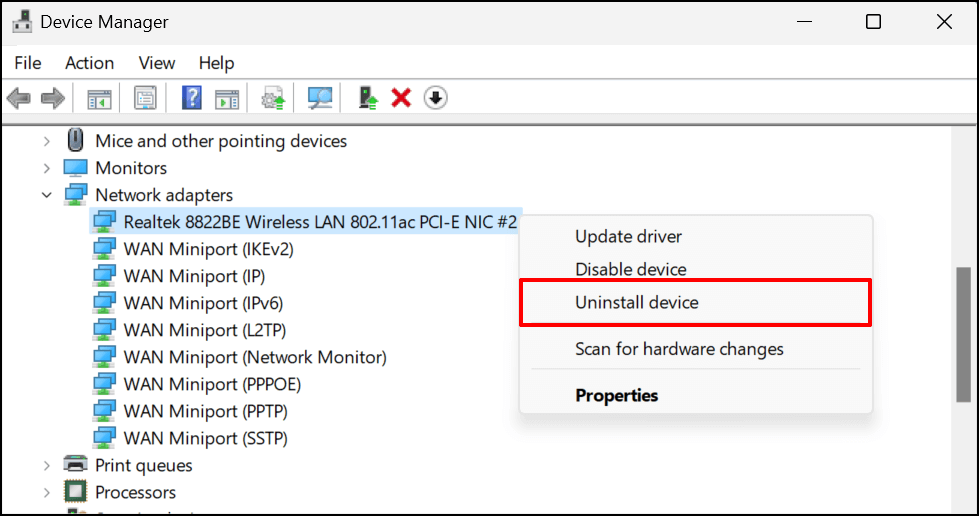
- Si le problème persiste, désinstallez le pilote réseau de votre ordinateur et réinstallez-en une copie propre. Faites un clic droit sur la carte réseau et sélectionnez « Désinstaller le périphérique ».
- Sélectionnez Désinstaller sur la page de confirmation.
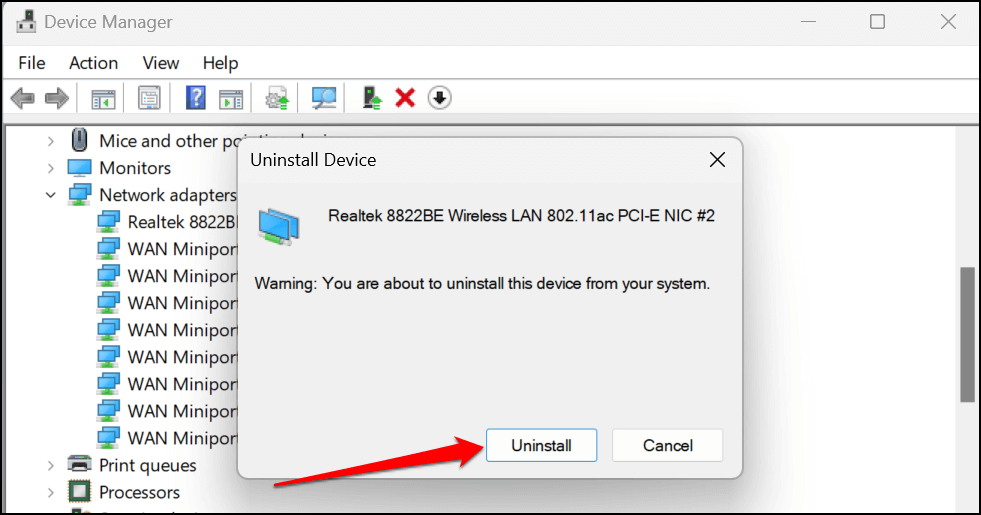
Redémarrez votre ordinateur une fois la désinstallation terminée. Windows réinstallera automatiquement le pilote au redémarrage. Connectez votre ordinateur à un réseau Wi-Fi et vérifiez si la réinstallation du pilote réseau a résolu le problème.
Obtenez de l'aide supplémentaire
Nous espérons que ces quelques conseils vous aideront à rétablir votre connexion Internet. Si vous ne trouvez pas l'aide dont vous avez besoin, consultez notre tutoriel sur le dépannage et la résolution des problèmes de connexion Internet sous Windows.
Le tutoriel aborde d'autres causes et solutions de dépannage pour les problèmes complexes liés au réseau, tels que les conflits d'adresses IP.
Les commentaires sont fermés.