

Une connexion Wi-Fi défaillante ne doit pas gâcher votre journée. Il existe de nombreuses solutions pour rétablir votre connexion internet. Suivez ces conseils de dépannage réseau et vous serez de nouveau connecté en un rien de temps.
1. Vérifiez vos paramètres
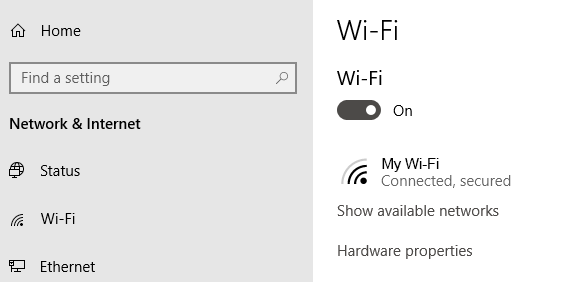
Vérifiez d'abord vos paramètres Wi-Fi. Allez à Paramètres > Réseau et Internet > Wi-Fi. Changer Wi-Fi Mettre On.
Les téléphones et les tablettes disposent également de paramètres permettant d'activer et de désactiver le Wi-Fi. Assurez-vous qu'il est activé pour pouvoir vous connecter au réseau.
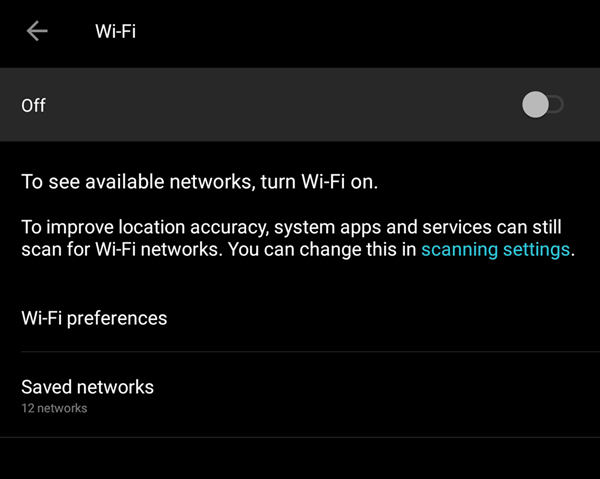
Vous devriez également vérifier si le mode avion est activé.
2. Vérifiez vos points d'accès
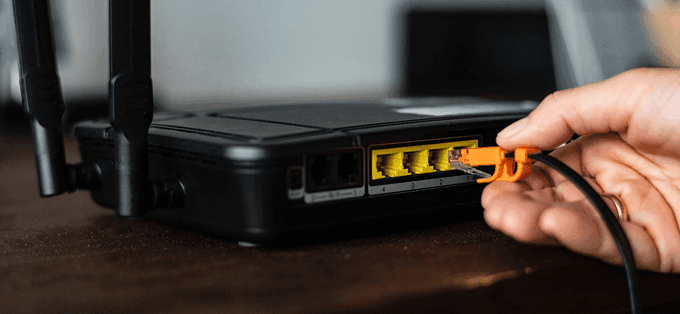
Vérifiez vos connexions WAN (réseau étendu) et LAN (réseau local). Plus précisément, il s'agit des câbles Ethernet qui relient votre routeur à celui-ci.
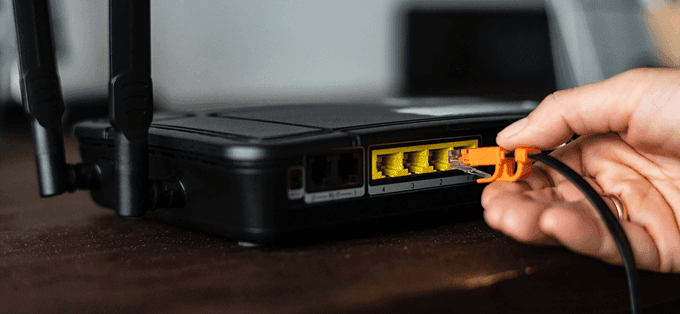
Si vous soupçonnez que les câbles sont la cause du problème, essayez de les remplacer par des neufs.
3. Surmonter les obstacles
Les murs, les meubles et autres obstacles peuvent vous empêcher de vous connecter à Internet. Se rapprocher du routeur pourrait rétablir la connexion. Si le problème persiste, nous pourrons au moins l'éliminer de la liste des causes possibles.
4. Redémarrez le routeur
Parfois, redémarrer votre routeur peut résoudre les problèmes de connexion. C'est particulièrement vrai si le routeur n'a pas été éteint depuis un certain temps. Un redémarrage rapide peut permettre à votre routeur de fonctionner à nouveau.
Si cela ne fonctionne pas, vous pouvez également envisager de réinitialiser votre routeur. Cependant, ne le faites que si vous acceptez de le restaurer à ses paramètres d'usine. Vous devrez tout reconfigurer, y compris le SSID et le mot de passe.
5. Vérifiez le nom et le mot de passe du réseau Wi-Fi.
Vérifiez le nom du réseau (SSID) et le mot de passe. Si vous vous connectez habituellement automatiquement à votre routeur mais que ce n'est plus le cas, des modifications ont peut-être été apportées au réseau pendant votre absence.
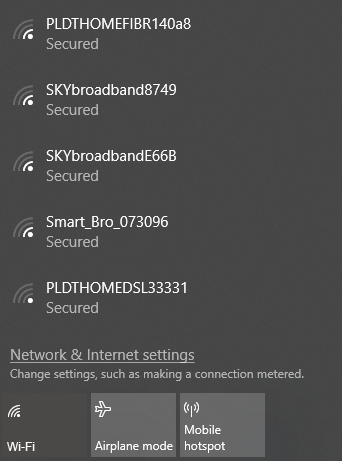
Il peut s'agir d'un simple changement de mot de passe par les administrateurs ou d'un changement de nom du SSID.
6. Vérifiez vos paramètres DHCP
Les routeurs sont généralement configurés en tant que serveurs DHCP. Cette configuration permet aux ordinateurs de se connecter automatiquement à un réseau. Grâce au DHCP, les utilisateurs n'ont plus besoin de configurer manuellement les adresses IP ni les paramètres du serveur DNS.
Pour modifier vos paramètres DHCP, rendez-vous sur Paramètres Windows > Réseau et Internet > Wi-Fi. À l'intérieur Wi-Fi, Cliquez Gérer les connaissances
RéseauxSélectionnez une grille et cliquez dessus. Propriétés.
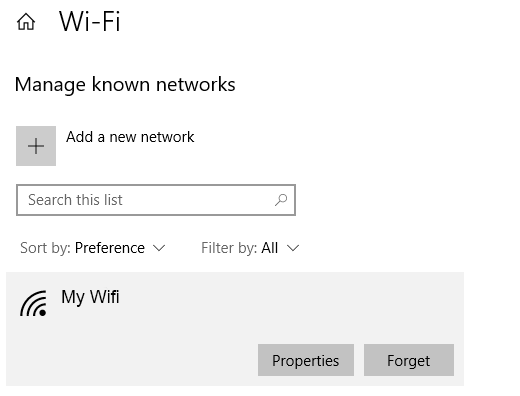
Sous Paramètres IP, Cliquez Modifier. Dans la liste déroulante, sélectionnez Automatique (DHCP).
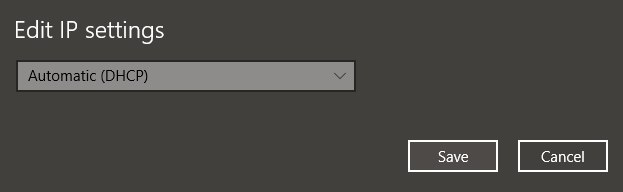
Note: La sélection de « Manuel » vous permettra de configurer les paramètres. Adresse du serveur DNS et IP dédiée Manuellement.
7. Windows Update
Les problèmes de réseau peuvent provenir de votre système. Si tel est le cas, Windows a probablement publié un correctif. Essayez de mettre à jour votre appareil Windows vers la dernière version.
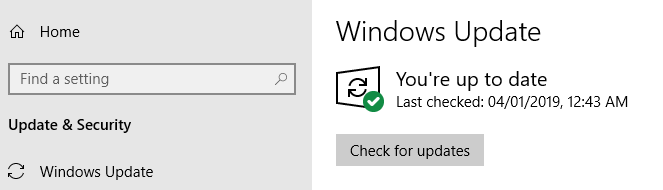
Aller à Paramètres Windows > Mise à jour et sécurité > Windows Update. Cliquez Rechercher des mises à jour (Check for Updates)Si des mises à jour sont disponibles, Windows les téléchargera et les installera.
8. Ouvrez l'outil de diagnostic réseau Windows
Le système d'exploitation Windows inclut un outil appelé Diagnostic réseau Windows qui permet aux utilisateurs de diagnostiquer et de résoudre les problèmes de connectivité.
Aller à Paramètres Windows > Réseau et internet > Statut. À l'intérieur Modifier les paramètres réseau, Cliquez Dépannage réseau.
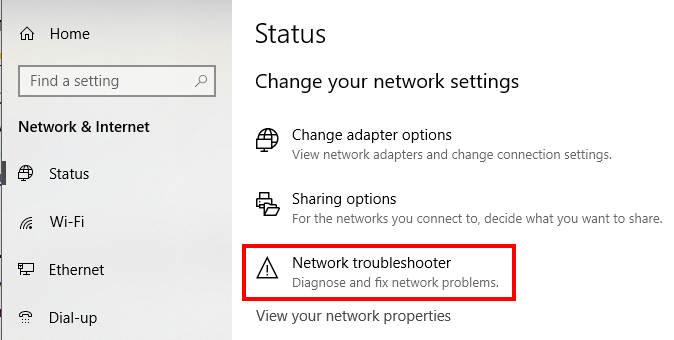
L'outil de diagnostic réseau Windows effectuera quelques tests pour identifier les causes possibles de vos problèmes de Wi-Fi.
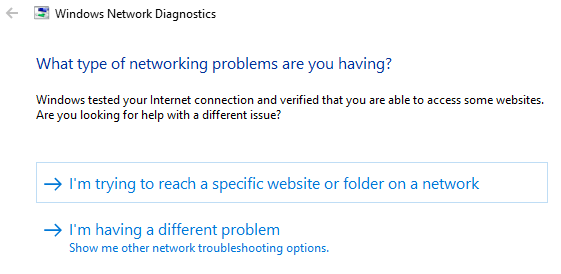
Windows vous avertira s'il ne détecte aucun problème. Dans le cas contraire, une liste des actions possibles pour résoudre le problème vous sera proposée.
Cet outil, ou une version de celui-ci, devrait être disponible sous Windows 7 à Windows 10.
Les commentaires sont fermés.