
Résoudre les problèmes liés à ntoskrnl.exe, à une utilisation élevée du processeur ou aux écrans bleus sous Windows

Ntoskrnl.exe est un processus système Windows qui gère des fonctions essentielles telles que la gestion de la mémoire et l'optimisation matérielle. S'il provoque une utilisation élevée du processeur ou un écran bleu de la mort (BSOD), les solutions peuvent inclure la vérification de la mémoire, des disques, des mises à jour et des fichiers système de votre ordinateur.
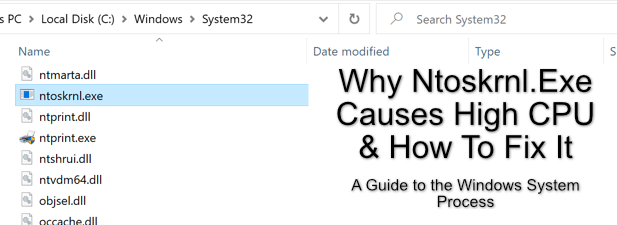
Quel est le processus du système ?
Lorsque vous allumez un PC ou un ordinateur portable Windows, de nombreux processus système se mettent en marche. Ils génèrent l'interface utilisateur que vous utilisez pour vous connecter et commencer à travailler, mais ils sont également responsables de nombreuses actions invisibles dont vous n'avez peut-être pas conscience, comme la gestion de la mémoire et la communication avec d'autres périphériques réseau.
Malheureusement, les processus système tels que ntoskrnl.exe et Csrss.exe- Il arrive parfois que des problèmes surviennent sur votre ordinateur. Ntoskrnl.exe, en particulier, est un composant essentiel du système d'exploitation Windows. Cela peut compliquer le dépannage, car son chargement est indispensable au fonctionnement de Windows.
Que fait ntoskrnl.exe ?
Le processus système ntoskrnl.exe est officiellement appelé fichier exécutable du noyau Windows NT (et est simplement désigné comme « système » dans le Gestionnaire des tâches Windows). Il s'agit sans doute de l'un des processus les plus importants de Windows.
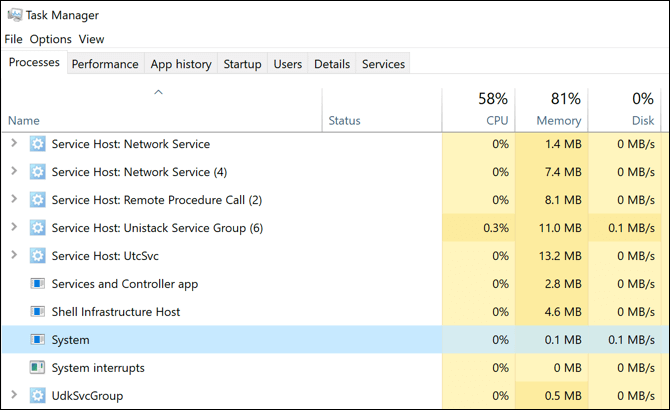
Ntoskrnl.exe est responsable, entre autres, de fournir au programme l'accès aux composants et périphériques connectés, de gérer les processus chargés du programme afin de garantir qu'ils interagissent correctement (et en toute sécurité) avec le matériel, et de contrôler la quantité de mémoire utilisée (et disponible) sur votre ordinateur.
Quel est le noyau ?
Le noyau est le programme qui assure la liaison entre le matériel et le logiciel. Au démarrage d'un système d'exploitation comme Windows, le noyau Windows (ntoskrnl.exe) envoie des instructions aux composants, notamment au processeur (CPU), pour exécuter des tâches et des procédures. Sans le processus système ntoskrnl.exe, votre ordinateur Windows ne fonctionnera pas.
Puis-je désactiver ntoskrnl.exe ?
Vous pouvez désactiver d'autres composants système, mais pas ntosknrl.exe au sein d'une installation Windows. Si vous forcez son arrêt, Windows affichera un écran bleu de la mort (BSOD) et vous devrez redémarrer votre ordinateur.
Pourquoi le fichier ntoskrnl.exe provoque-t-il des erreurs d'écran bleu de la mort (BSOD) ?
Maintenant que vous savez que l'arrêt du processus ntosknrl.exe entraîne un écran bleu de la mort (BSOD), vous ne devriez pas être surpris que les erreurs BSOD liées à ntosknrl.exe soient associées à l'arrêt inattendu du processus.
Il existe plusieurs raisons à cela, cependant :
- Le fichier ntosknrl.exe est corrompu ou manquant.
- D'autres fichiers système sont corrompus ou manquants.
- Le volume de démarrage est corrompu ou la configuration boot.ini est invalide.
- La mise à jour de Windows cause des problèmes
- Problèmes de disque dur
- Problèmes de mémoire
Nous examinerons comment résoudre ces problèmes après avoir abordé les problèmes connexes de forte utilisation du processeur, car les solutions sont très similaires dans les deux cas.
Pourquoi ntosknrl.exe provoque-t-il des problèmes d'utilisation élevée du processeur ?
Malheureusement, il n'existe pas d'explication claire quant à la forte utilisation du processeur par ntosknrl.exe, comme indiqué dans le Gestionnaire des tâches Windows. Les causes sous-jacentes de ce problème peuvent varier d'un ordinateur à l'autre.
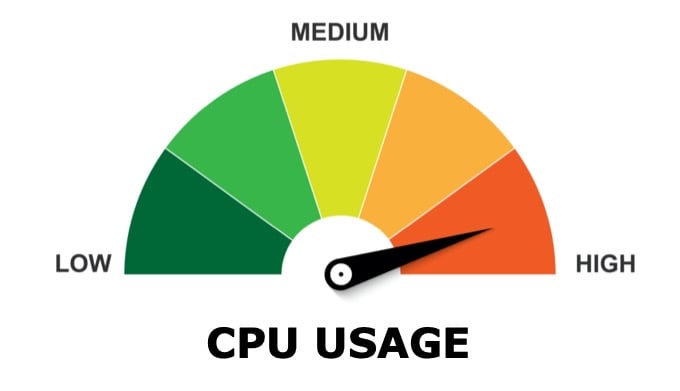
En effet, ntosknrl.exe est responsable de nombreuses actions système Windows ou intervient dans l'exécution d'autres actions système via d'autres processus. Par exemple, le problème pourrait être dû aux éléments suivants :
- Un autre service Windows
- Application installée
- Le fichier ntosknrl.exe est corrompu ou il s'agit d'un autre fichier système.
- un disque dur défectueux
- Un périphérique connecté présentant des problèmes
Étant donné que ntosknrl.exe est en partie responsable de la gestion de la mémoire dans Windows 10, vous constaterez peut-être qu'une application ou un autre service avec lequel vous interagissez utilise des ressources système Plus, qui sont incorrectement signalées comme appartenant au processus ntosknrl.exe.
Comment résoudre les problèmes d'écran bleu (BSOD) ou de processeur liés à ntosknrl.exe
La meilleure façon de résoudre ces problèmes est de vérifier vos fichiers système Windows, ainsi que vos disques et votre mémoire.Analyse antivirus ou anti-malwareEssayez de mettre à jour votre ordinateur. Vous pouvez également démarrer Windows en mode « démarrage minimal » pour vérifier si une autre application ou un autre service installé est à l’origine du problème.
Exécutez l'outil de diagnostic de mémoire Windows
Windows intègre un outil permettant de diagnostiquer les problèmes de mémoire.
- Ouvrir un menu CommencerInscrivez « Diagnostic de mémoire » et précisez le résultat.
- Sélectionner Redémarrez maintenant et vérifiez s'il y a des problèmes..
- Lorsque vous redémarrerez votre ordinateur, l'outil effectuera plusieurs tests de mémoire (cela peut prendre un certain temps) et vous indiquera si des problèmes ont été détectés.
- Une fois le test terminé, votre ordinateur redémarrera et affichera les résultats du diagnostic.
Note: Si Windows n'affiche pas de rapport d'analyse après le redémarrage, vous devrez peut-être consulter l'Observateur d'événements. Consultez notre article complet à ce sujet. Utilisation de l'outil de diagnostic de mémoire Windows Pour des instructions.
Si l'analyse révèle des problèmes de mémoire, vous devrez probablement remplacer la mémoire de votre ordinateur.
Exécutez SFC /Scannow et CHKDSK pour vérifier et réparer les fichiers système.
Le système d'exploitation Windows fonctionne correctement lorsque tous les fichiers système nécessaires sont présents. Si certains de ces fichiers sont corrompus, manquants ou inaccessibles, votre installation de Windows 10 risque de devenir instable, augmentant ainsi le risque d'écran bleu de la mort (BSOD) et d'erreurs liées à ntoskrnl.exe.
Une solution possible consiste à exécuter les deux outils en ligne de commande. chkdsk et sfc Utilisation de Windows PowerShell.
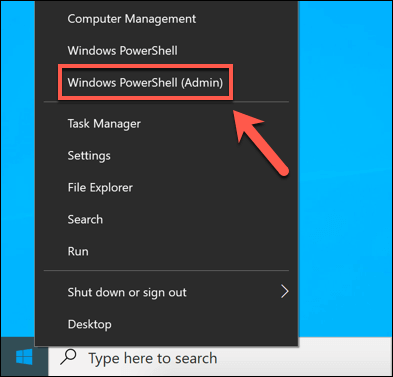
- Pour exécuter Windows PowerShell, cliquez avec le bouton droit sur le menu Démarrer et sélectionnez Windows PowerShell (Admin).
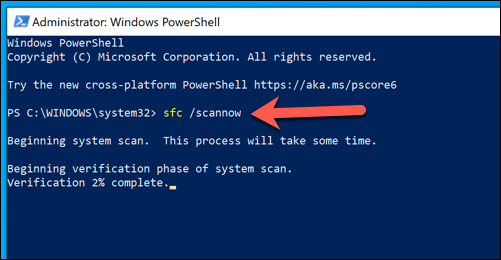
- Dans la fenêtre PowerShell, saisissez sfc / scannow Et presse Entrer Pour vérifier l'intégrité de vos fichiers système Windows. Cette opération devrait automatiquement détecter et réparer les fichiers manquants ou corrompus, mais vous devrez peut-être appuyer sur [le bouton/le bouton/etc.]. Y Accepter les modifications.
- Une fois terminé sfc, Type chkdsk / r Pour programmer une analyse au démarrage afin de vérifier le système de fichiers de votre disque dur, vous devrez confirmer en appuyant sur la touche Y de votre clavier, puis redémarrer votre ordinateur pour exécuter l'analyse.
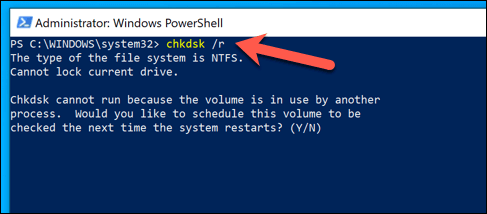
Ces outils analyseront votre installation et votre disque dur afin de détecter les fichiers manquants ou corrompus. Si les problèmes liés à ntoskrnl.exe persistent, vous devrez essayer l'une des étapes supplémentaires mentionnées ci-dessous.
Installez les mises à jour et les pilotes du système Windows
Les mises à jour du système Windows incluent des correctifs et des améliorations qui peuvent aider à résoudre les problèmes les plus courants signalés par les utilisateurs en ligne, notamment les erreurs d'écran bleu de la mort (BSOD) et une utilisation élevée du processeur.
Le fait de s'assurer que votre ordinateur est à jour en installant toutes les mises à jour système et de pilotes disponibles peut parfois aider à résoudre ces problèmes.
- Faites un clic droit sur le menu Démarrer et sélectionnez l'option Paramètres (Paramètres).
- Dans la liste Paramètres (Paramètres), sélectionnez Mise à jour et sécurité > Windows Update > Télécharger (Mise à jour et sécurité > Windows Update > Télécharger) (ou Télécharger et installer (Télécharger et installer) si les mises à jour sont prêtes à être installées. Sinon, sélectionnez Rechercher des mises à jour (Check for Updates) (Vérifier les mises à jour) ; cela téléchargera et installera automatiquement toutes les mises à jour système et de pilotes disponibles.
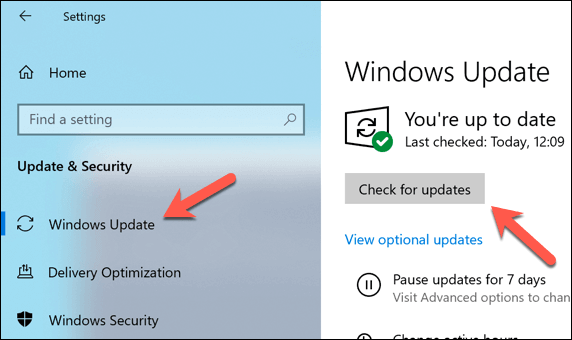
Si vous avez récemment installé un nouveau composant ou périphérique PC, il est conseillé de consulter le site web du fabricant pour vérifier la disponibilité de mises à jour de pilotes. Cela est particulièrement important pour les cartes graphiques, car elles… Des entreprises manufacturières telles que NVIDIA En publiant régulièrement de nouveaux pilotes avant de les ajouter à Windows Update.
Vérification des virus et des logiciels malveillants
Merci beaucoup Microsoft Defender (Anciennement connu sous le nom de Windows Defender), il ne l'était pas Supprimer les logiciels malveillants tenaces Depuis un ordinateur Windows 10, c'est plus facile que jamais.
- Menu clic droit Commencer (Démarrer) et spécifier Paramètres (Paramètres). Ensuite, allez à Mise à jour et sécurité > Ouvrir la sécurité Windows (Mise à jour et sécurité > Ouvrir la sécurité Windows).
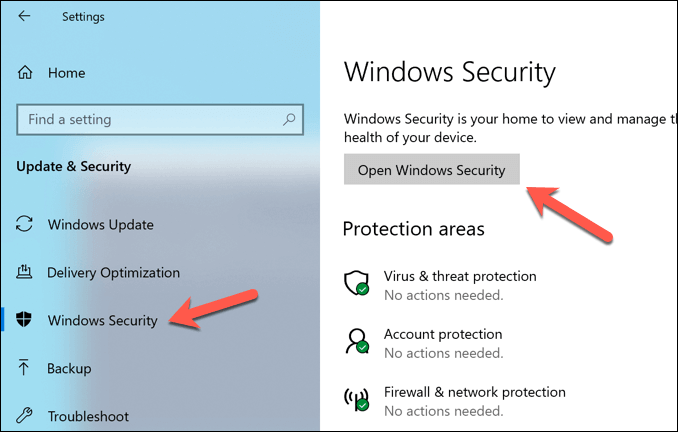
- Dans la fenetre sécurité windows (Sécurité Windows), sélectionnez Protection contre les virus et les menaces > Options d'analyse (Protection antivirus et contre les menaces > Options d'analyse), puis sélectionnez une option Analyse hors ligne de Microsoft Defender (Analyse hors ligne de Microsoft Defender). Cette action lancera une analyse de votre ordinateur au démarrage afin de détecter tout logiciel malveillant. Cliquez sur le bouton. Analyser maintenant (Scanner maintenant) pour redémarrer votre ordinateur et démarrer le processus de numérisation.
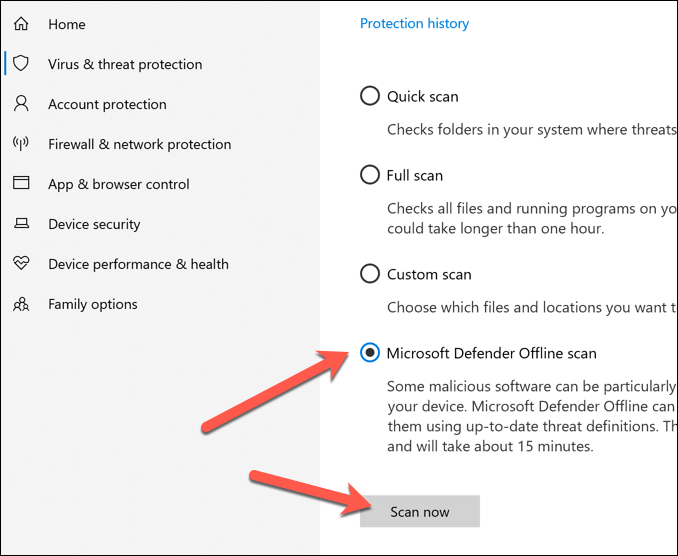
Si Defender détecte un logiciel malveillant, il vous sera demandé de décider s'il faut le supprimer ou le mettre en quarantaine.
Exécutez l'utilitaire de résolution des problèmes d'écran bleu (BSOD).
Si vous rencontrez une erreur d'écran bleu de la mort (BSOD), l'utilitaire de résolution des problèmes intégré à Windows peut vous aider.
- Menu clic droit Commencer Et sélectionnez Paramètres.
- Aller à Mise à jour et sécurité > Dépannage Dans le volet droit.
- Dans la page Dépannage, Trouver une option Écran bleu Et sélectionnez Lancer le dépanneur.
- Suivez les étapes indiquées par le thérapeute et ses instructions pour diagnostiquer et résoudre le problème.
Explorez et corrigez les applications et services installés à l'aide de Nettoyage Windows
Windows n'est pas exempt d'erreurs ou de problèmes, mais si votre ordinateur est à jour et que vos fichiers système sont intacts, une autre application ou un autre service installé peut être à l'origine d'éventuels problèmes avec le fichier ntoskrnl.exe.
Pour vérifier cela, vous pouvez opération de démarrage propreQui permettra d'exécuter le système Windows sans applications ni services tiers.
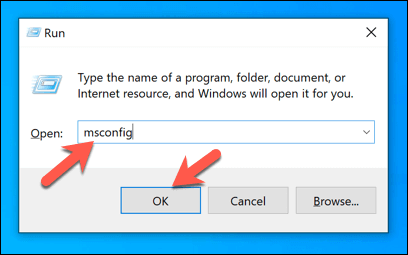
- Pour redémarrer Windows en mode de démarrage minimal, cliquez avec le bouton droit sur le menu Démarrer et sélectionnez l'option correspondante. Courir (ou appuyez sur Touche Windows + R (Au clavier). Dans la boîte de commande Courir, Type msconfig, Puis sélectionnez Ok Pour y jouer.
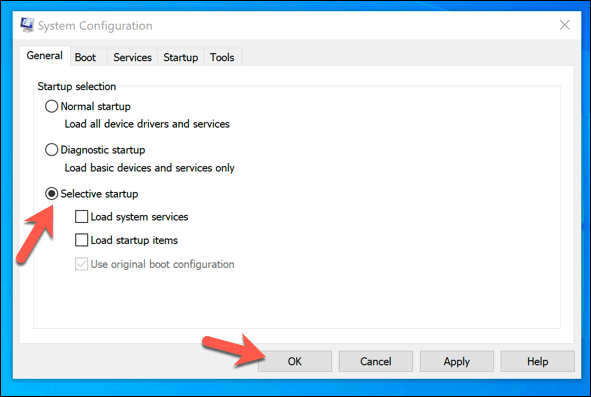
- Dans l'onglet Général Dans la fenetre تكوين النظام, Sélectionnez une option Démarrage sélectifDésélectionnez alors mes deux options. Services de téléchargement de système et Charger les éléments de démarrageCela garantira que seuls les services fournis par Microsoft se chargeront au prochain redémarrage. Appuyez sur Ok Pour confirmer, redémarrez votre ordinateur.
- Après avoir redémarré Windows en mode minimal, vérifiez l'utilisation du processeur. Si le problème est résolu, cela signifie que l'un des services non-Microsoft listés dans l'onglet était responsable. Services Dans la fenetre Configuration du système Elle est à l'origine du problème.
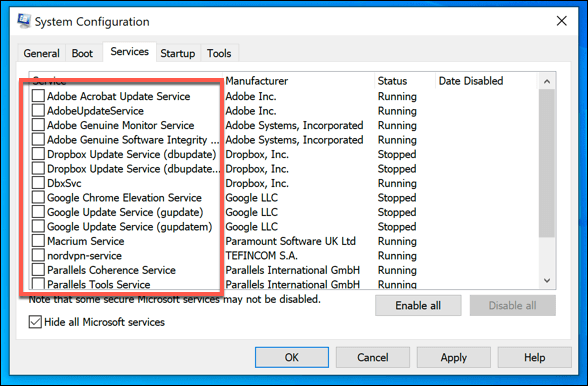
Dans ce cas, vous devrez examiner chaque service individuellement pour déterminer lequel est à l'origine de la forte utilisation du processeur. Vous pourrez ensuite désactiver définitivement les applications ou services problématiques si vous trouvez la cause.
Résoudre les problèmes de Ntoskrnl.exe
Si les méthodes ci-dessus ne fonctionnent pas, vous devrez peut-être prendre des mesures plus drastiques telles que Analysez et réinstallez WindowsSi cela ne résout pas le problème non plus, vous avez probablement un problème matériel que les diagnostics de mémoire et les vérifications de disque n'ont pas détecté.
Les commentaires sont fermés.