

L'invite de commandes est depuis longtemps un élément essentiel du système d'exploitation Windows. Certaines commandes sont si utiles qu'elles sont plus rapides et plus efficaces que l'interface graphique. Voici 21 des meilleures commandes CMD pour un contrôle accru de votre ordinateur.

N'oubliez pas non plus de regarder notre vidéo YouTube, où nous passons en revue les commandes mentionnées dans cet article :
1. ASSOC : Corriger les associations de fichiers
Commande ASSOC C'est l'un des outils les plus puissants de la bibliothèque de commandes CMD.
Votre ordinateur associe les extensions de fichiers aux applications. C'est ainsi qu'il sait ouvrir Adobe lorsque vous double-cliquez sur un fichier PDF ou Microsoft Word lorsque vous double-cliquez sur un fichier DOCX.
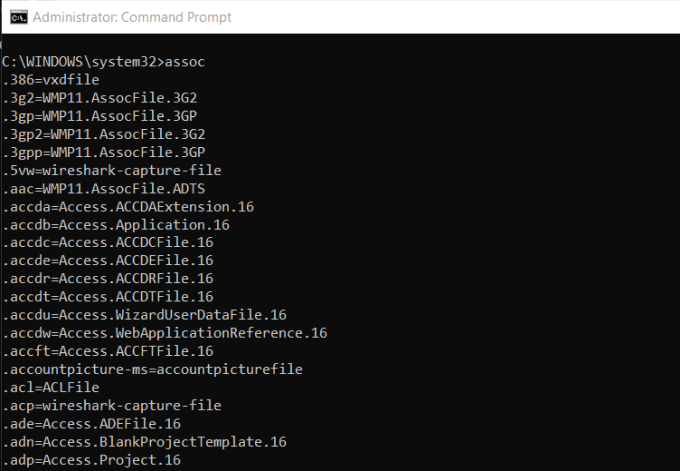
Vous pouvez afficher toutes les associations de fichiers connues de votre ordinateur en tapant : ASSOC Dans la fenêtre de commande, vous verrez l'extension du fichier et le programme associé.
Vous pouvez configurer l'appairage en tapant quelque chose comme assoc .doc=Word.Document.8.
2. FC : Comparaison de fichiers
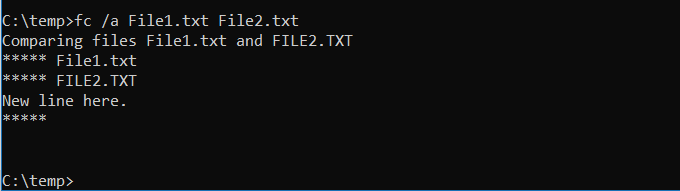
Il peut être difficile de distinguer deux fichiers similaires. Heureusement, une commande CMD permet de comparer des fichiers et d'afficher toutes les différences. La commande FC effectue une comparaison ASCII ou binaire des fichiers et liste toutes les différences détectées.
Pour comparer deux fichiers ASCII, utilisez une commande comme la suivante :
fc /a Fichier1.txt Fichier2.txt
Pour effectuer une comparaison binaire de deux fichiers image, utilisez une commande comme celle-ci :
fc /b Image1.jpg Image2.jpg
3. IPCONFIG : Configuration IP
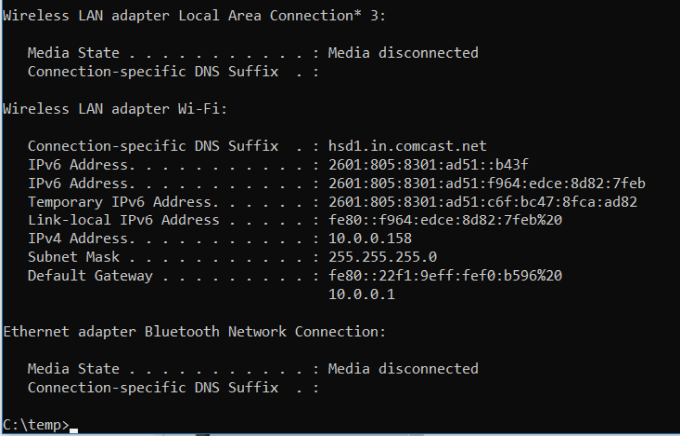
Dépannage du réseau Ce n'est jamais simple, mais une commande qui facilite grandement les choses est : IPCONFIG.
L'utilisation de cette commande dans l'invite de commandes renverra des informations détaillées sur votre connexion réseau actuelle, notamment :
- Adresse IP actuelle
- masque de sous-réseau
- Adresse IP de la passerelle virtuelle
- Gamme actuelle
Vous pouvez obtenir plus d'informations en tapant ipconfig /all.
Ces informations peuvent vous aider à résoudre les problèmes de routeur et autres problèmes de connectivité que vous pourriez rencontrer avec votre carte réseau.
4. NETSTAT : Statistiques du réseau
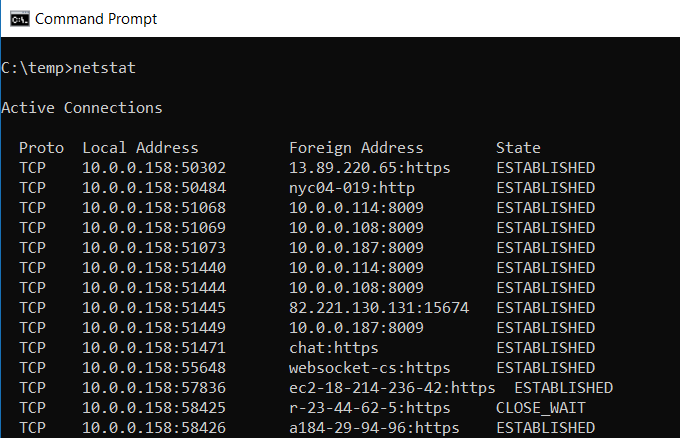
Êtes-vous inquiet(e) par la possibilité qu'un logiciel malveillant s'exécute sur votre ordinateur et se connecte à des sites web à votre insu ?
Si vous exécutez une commande NETSTAT Dans l'invite de commandes, vous pouvez obtenir Liste de toutes les connexions TCP actives Depuis votre ordinateur.
5. PING : Envoi de paquets de test
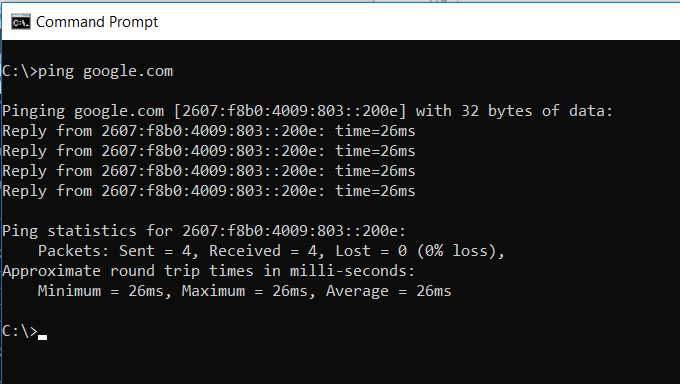
Le meilleur ami d'un analyste informatique est la commande. PINGL'exécution de cette commande envoie des paquets de test sur le réseau vers le système cible.
Vous pouvez utiliser la commande PING Ce test vérifie si votre ordinateur peut accéder à un autre ordinateur, un serveur ou même un site web. Il permet de détecter les problèmes de connectivité réseau. Il fournit également le temps de transit des paquets en millisecondes, ce qui permet aussi de déceler les connexions réseau de mauvaise qualité.
6. TRACERT : Suivre l'itinéraire
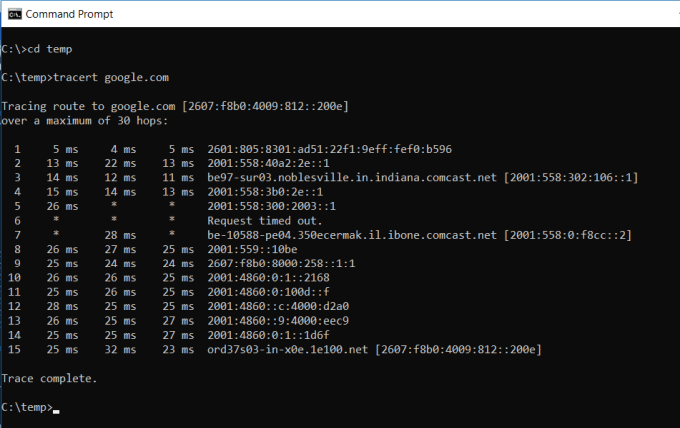
L'affaire TRACERT Voici une commande Windows très pratique. Elle vous permet de connaître le chemin emprunté par vos données Internet, de votre navigateur jusqu'à un système distant comme les serveurs de Google. TRACERT Pour voir cela. Voyez ça comme un PING La fonction avancée vous indique également chaque étape du processus menant au système cible.
Cette commande fait référence à « Trace Route », qui envoie des paquets de données vers une destination distante (serveur ou site web) et vous fournit les informations suivantes :
- Nombre de sauts (serveurs intermédiaires) avant d'atteindre la destination
- Temps nécessaire pour atteindre chaque saut
- Adresse IP et parfois nom de chaque saut
Cela pourrait révéler TRACERT Ceci explique comment le cheminement de vos requêtes Internet varie selon l'endroit où vous vous connectez à Internet. Cela permet également de résoudre les problèmes liés à votre routeur ou à votre commutateur sur un réseau local.
7. POWERCFG : Configuration de l’alimentation
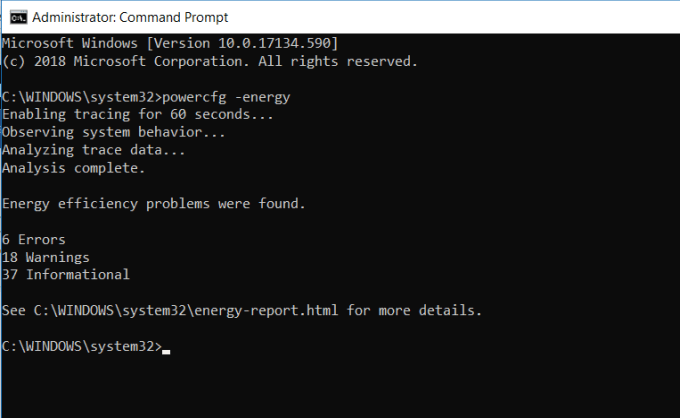
La batterie de votre ordinateur portable se décharge trop vite et vous en êtes exaspéré ? Cela peut être dû à des paramètres d'alimentation mal configurés. Voici une solution. POWERCFG (Configuration de l'alimentation). Exécutez l'invite de commandes en tant qu'administrateur et saisissez : powercfg – energy Pour obtenir un rapport complet sur l'efficacité énergétique.
Le processus peut prendre jusqu'à environ une minute, mais une fois terminé, vous verrez s'il y a des avertissements ou des erreurs qui peuvent vous aider à améliorer l'efficacité énergétique de votre système.
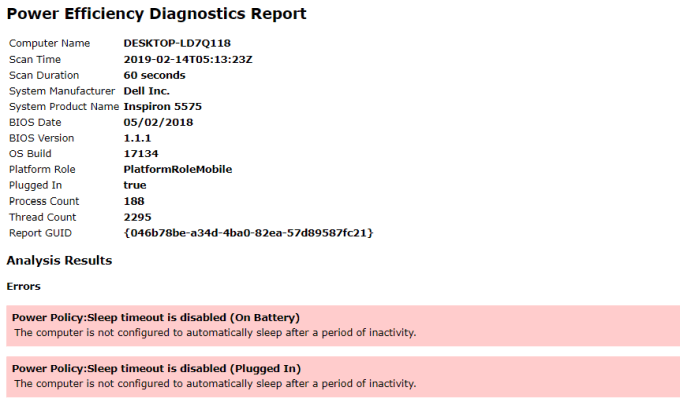
Consultez le fichier energy-report.html pour voir les détails de ces erreurs et avertissements.
8. ARRÊT : Éteignez l'ordinateur
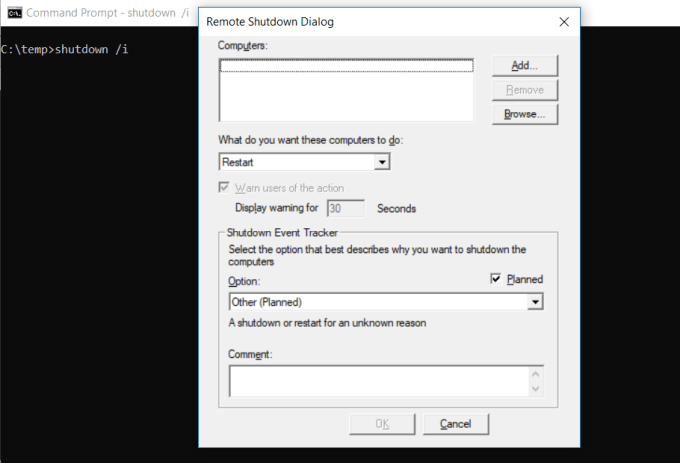
Cela vous permet SHUTDOWN Arrêt de l'ordinateur et gestion du processus d'arrêt. Cette opération est généralement effectuée en tant que tâche planifiée ou dans le cadre d'un traitement par lots après l'application d'une mise à jour au système informatique.
كتابة shutdown /i L'invite de commandes lance le processus d'arrêt, mais ouvre une fenêtre vous proposant de redémarrer ou d'effectuer un arrêt complet. Si vous ne souhaitez pas ouvrir cette fenêtre, vous pouvez simplement exécuter la commande. shutdown /s Sinon.
Vous pouvez utiliser une longue liste d'autres paramètres pour la déconnexion, la mise en hibernation, le redémarrage, etc. Il suffit de les saisir. shutdown Sans aucun paramètre supplémentaire pour tous les voir.
9. SYSTEMINFO : Informations système
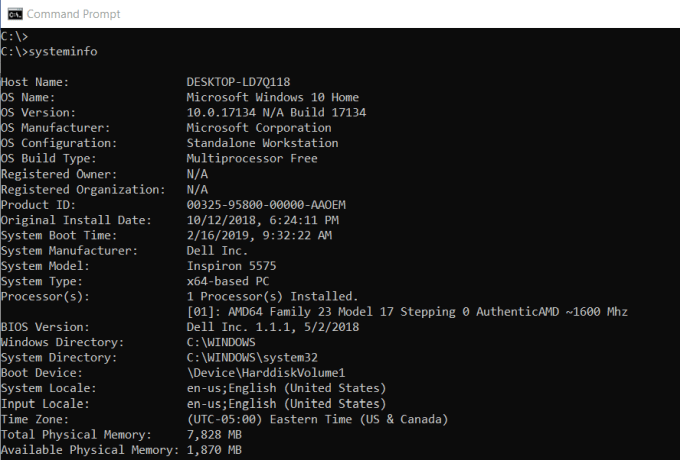
Si vous avez besoin de connaître la marque de la carte réseau ou les détails du processeur, La version exacte de Windows Quel que soit celui que vous utilisiez, il peut vous aider. SYSTEMINFO.
Cette commande analyse votre système à la recherche d'informations essentielles et les présente dans un format clair et facile à lire.
10. SFC : Vérificateur de fichiers système
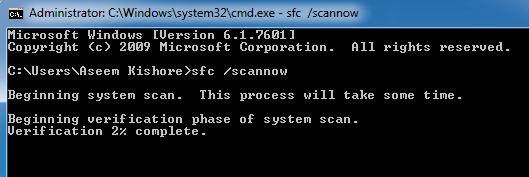
Si vous craignez qu'un virus ou un autre programme ait corrompu des fichiers système essentiels, il existe une commande Windows permettant d'analyser ces fichiers et de garantir leur intégrité.
Vous devez exécuter l'invite de commandes en tant qu'administrateur (clic droit et sélectionnez Exécuter comme administrateur). en écrivant SFC /SCANNOW Il vérifie l'intégrité de tous les fichiers système protégés. En cas de problème, les fichiers seront réparés à l'aide des fichiers de sauvegarde du système.
Vous pouvez également utiliser les adaptateurs suivants pour modifier le fonctionnement de la commande :
/VERIFYONLYVérifiez l'intégrité des fichiers, mais ne les réparez pas./SCANFILEVérifiez l'intégrité des fichiers spécifiques et réparez-les s'ils sont corrompus./VERIFYFILEVérifiez l'intégrité de certains fichiers, mais ne les réparez pas./OFFBOOTDIRUtilisez cette option pour effectuer des réparations sur un répertoire de démarrage hors ligne./OFFWINDIRUtilisez cette option pour effectuer des réparations sur le répertoire Windows hors ligne./OFFLOGFILESpécifiez un chemin d'accès pour enregistrer le fichier journal des résultats de l'analyse.
L'examen peut durer jusqu'à 10 ou 15 minutes, alors prévoyez suffisamment de temps.
11. UTILISATION DU RÉSEAU : Attribution des lecteurs
Pour attribuer un nouveau lecteur, ouvrez l'Explorateur de fichiers, cliquez avec le bouton droit sur Ce PC et suivez les instructions de l'Assistant Ajout de lecteur réseau. Cependant, vous pouvez également utiliser la commande suivante : NET USEVous pouvez faire la même chose avec une seule séquence de commandes.
Par exemple, si vous avez un dossier partagé sur un ordinateur de votre réseau appelé AUTRES-PARTAGE D'ORDINATEURSVous pouvez définir ce dossier comme lecteur Z: en saisissant la commande :
Net use Z: “OTHER-COMPUTERSHARE” /persistent:yes
Key dit persistant Votre ordinateur vous oblige à réinitialiser ce lecteur à chaque fois que vous vous reconnectez.
12. CHKDSK : Vérification du disque
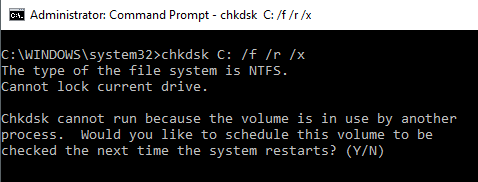
Bien que la commande SFC ne vérifie que l'intégrité des fichiers système principaux, vous pouvez utiliser la commande CHKDSK Pour analyser un disque entier, exécutez l'invite de commandes en tant qu'administrateur et utilisez une commande comme la suivante :
CHKDSK /f C:
Cette commande exécute chkdsk sur le lecteur C: et lui indique de corriger les erreurs qu'il détecte.
Cela se vérifie par des éléments tels que :
- تجزئة الملفات
- erreurs de disque
- Secteurs endommagés
Cette commande peut réparer les erreurs de disque (si possible). Une fois l'analyse terminée, vous verrez son état et les actions effectuées.
13. SCHTASKS : Planification des tâches
Windows intègre un assistant pour la création de tâches planifiées. Par exemple, vous pouvez avoir un fichier batch stocké dans C:\temp et vouloir l'exécuter tous les jours à midi.
Vous devrez suivre les instructions de l'Assistant Planification des tâches pour configurer cela. Vous pouvez également saisir une commande. SCHTASKS Il faut d'abord le configurer. Voici un exemple de commande :
SCHTASKS /Create /SC HOURLY /MO 12 /TR Example /TN c:tempFile1.bat
La clé tabulaire accepte des arguments tels que minute et heure
Quotidiennement et mensuellement. Spécifiez ensuite la fréquence à l'aide de la commande /MO.
Si vous saisissez la commande correctement, vous verrez la réponse. SUCCÈS : La tâche planifiée « Exemple » a été créée avec succès..
14. ATTRIB : Modifier les propriétés du fichier
Sous Windows, vous pouvez modifier les propriétés d'un fichier en cliquant dessus avec le bouton droit et en recherchant la propriété souhaitée. Cependant, au lieu de rechercher la propriété du fichier, vous pouvez utiliser la commande suivante. ATTRIB Pour définir les propriétés du fichier.
Par exemple, si vous écrivez : ATTRIB +R +H C:tempFile1.batLe fichier File1.bat sera défini comme un fichier caché en lecture seule.
Aucune réponse n'est affichée lorsque l'opération réussit ; par conséquent, sauf si vous voyez un message d'erreur, cela signifie que l'opération a réussi.
Autres commandes CMD Windows
Comme vous pouvez le constater, l'invite de commandes Windows offre des possibilités puissantes et utiles, à condition de connaître les commandes appropriées.
Croyez-le ou non, il existe des commandes Plus qui vous permettent de faire des choses dont vous n'auriez peut-être jamais imaginé avoir besoin, simplement en tapant une simple commande.
- BITSADMINLancement de tâches de téléchargement ou d'envoi via le réseau ou Internet et suivi de l'état actuel de ces transferts de fichiers.
- COULEURModifier la couleur d'arrière-plan de la fenêtre d'invite de commandes.
- COMPComparez le contenu de deux fichiers quelconques pour en trouver les différences.
- RECHERCHER/RECHERCHERRecherche de chaînes de caractères dans n'importe quel fichier ASCII.
- PROMPTModifier l'invite de commande de C:> à autre chose.
- TITREModifier le titre de la fenêtre d'invite de commandes.
- REGEDITModification des clés du registre Windows (à utiliser avec précaution).
- RoboCopyUn outil puissant de copie de fichiers intégré à Windows.
Si vous souhaitez en savoir plus sur Plus, Microsoft propose une liste complète de tous les services. Commandes CMD Windows Inclus dans la dernière version de Windows.
Les commentaires sont fermés.