

L'erreur « AMDRSSServ.exe – Erreur système » apparaît généralement au démarrage de votre ordinateur ou à l'ouverture du logiciel Radeon, provoquant un ralentissement ou un gel bref de votre bureau. Cela signifie que Windows tente d'exécuter les paramètres AMD Radeon, mais n'y parvient pas car certains fichiers importants (comme OpenCL.dll) sont manquants ou corrompus.
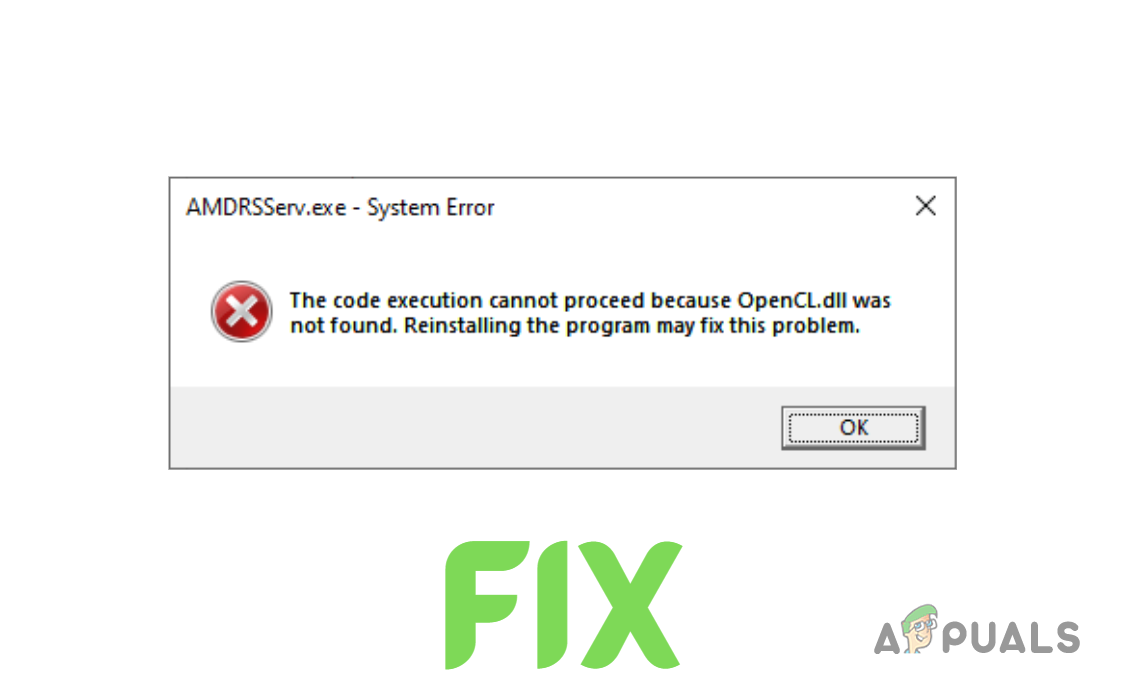
Cela se produit souvent si le pilote graphique AMD n'est pas correctement installé, mais d'anciens fichiers résiduels provenant d'installations précédentes ou de logiciels antivirus peuvent également en être la cause.
Maintenant que nous connaissons les raisons, discutons des solutions.
1. Réinstallez les pilotes de la carte graphique
Au lieu de simplement installer de nouveaux pilotes par-dessus les anciens, il est préférable de désinstaller complètement vos pilotes actuels. Cela permet d'éviter les conflits entre les fichiers des nouveaux et des anciens pilotes. Vous pouvez désinstaller vos pilotes à l'aide de Display Driver Uninstaller (DDU) ou de l'utilitaire de nettoyage AMD.
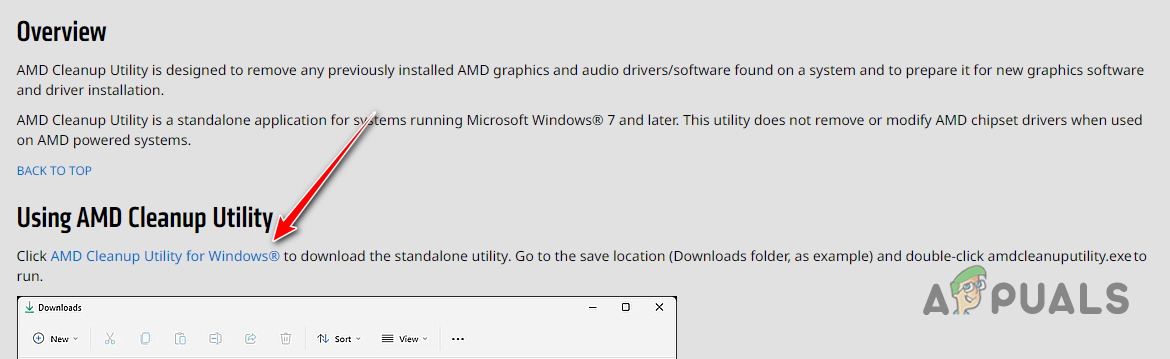
- Aller à Ces Rendez-vous sur la page et téléchargez l'outil AMD Cleanup Utility.
![Téléchargez l'utilitaire de nettoyage AMD]()
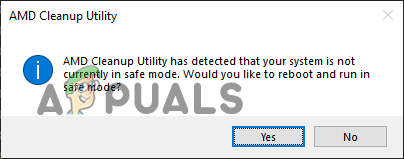
- Une fois le fichier téléchargé, double-cliquez dessus et sélectionnez « Oui » pour redémarrer le système en mode sans échec.
![Redémarrez le système en mode sans échec]()
- Attendez que votre système redémarre.
- Après avoir redémarré votre système, appuyez sur Ok Pour confirmer la suppression des fichiers du pilote AMD lorsque le système vous y invite.
- Attendre Pendant la suppression des fichiers du pilote par l'outil, votre écran peut clignoter ou devenir noir temporairement ; ne vous inquiétez pas, c'est normal.
- Une fois le retrait du pilote terminé, appuyez sur "fin", Puis sélectionnez "Oui" Pour permettre à votre système de redémarrer une dernière fois.
Après le redémarrage de votre ordinateur, tous les pilotes de carte graphique précédents seront supprimés. Vous devrez ensuite installer de nouveaux pilotes ; assurez-vous simplement de connaître le modèle exact de votre carte graphique. Si vous ne savez pas quelle carte graphique est installée, suivez ce guide.
- Rendez-vous sur le site web d'AMD pour télécharger les pilotes et trouver le modèle de votre unité de traitement graphique (GPU).
- Cliquez sur un bouton ENVOYER.
- Sélectionnez le système d'exploitation adapté à votre ordinateur.
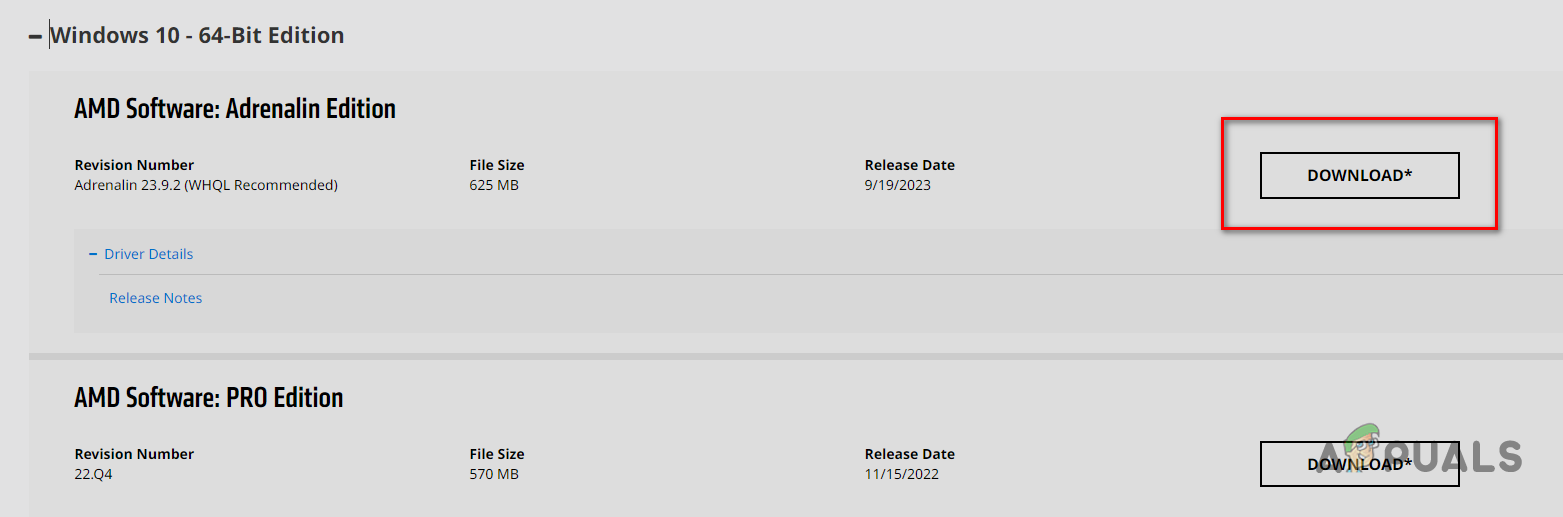
- Téléchargez la dernière version du logiciel AMD (Libération d'adrénaline).
![Télécharger le logiciel AMD - Édition Adrenalin]()
- Une fois le téléchargement terminé, Double-cliquez Cliquez sur le fichier pour exécuter le programme d'installation.
- Localisez le dossier d'installation du logiciel AMD et attendez la fin de l'installation.
- À l'ouverture du programme, celui-ci détectera votre processeur graphique (GPU) et vous proposera les pilotes les plus récents. Cliquez pour télécharger. Dernier pilote Et attendez que l'installation soit terminée.
![Téléchargez les derniers pilotes de carte graphique]()
- Après l'installation des pilotes, Redémarrer Votre ordinateur.
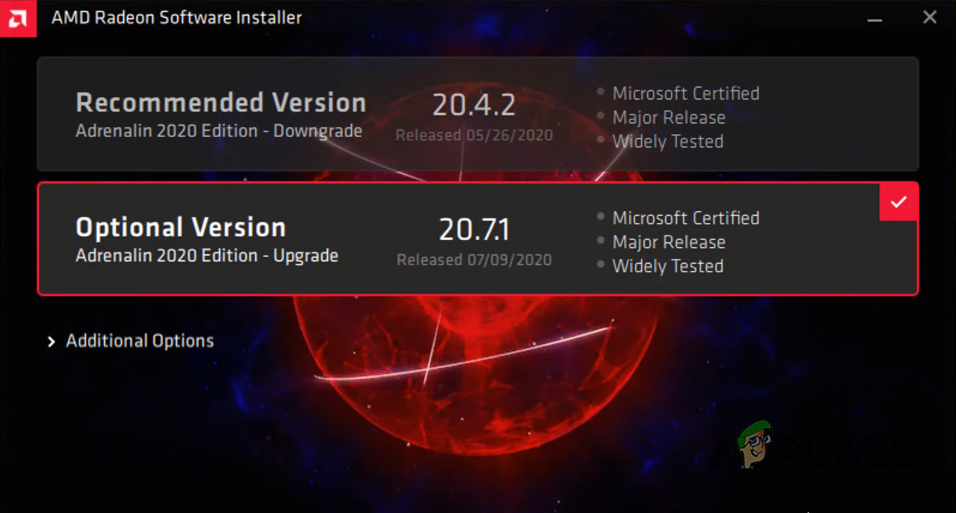
Une fois votre ordinateur allumé, vérifiez si l'erreur a disparu. Si elle persiste, essayez la méthode suivante.
2. Exécutez l'analyse SFC et DISM
Les analyses SFC et DISM permettent d'identifier et de réparer les fichiers système manquants ou corrompus, tels que les fichiers DLL (Dynamic Link Library) . Si ces analyses détectent des fichiers corrompus ou manquants, elles tenteront automatiquement de les restaurer à partir d'une sauvegarde système (analyse SFC) ou de les télécharger via Windows Update (analyse DISM).
L'erreur indiquant que le fichier OpenCL.dll est manquant , ces vérifications permettent souvent de résoudre le problème.
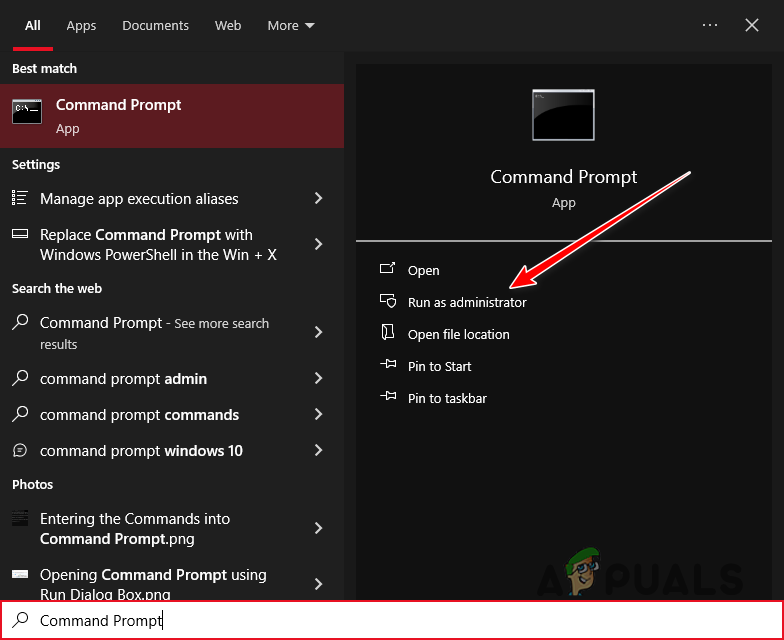
- Appuyez sur la touche Windows, tapez Invite de commandesEt puis appuyez sur "Exécuter en tant qu'administrateur."
![Ouvrir l'invite de commandes en tant qu'administrateur]()
- Tapez cette commande et appuyez sur Entrée :
sfc / scannow
- Que l'examen soit terminé.
![Effectuer une analyse SFC]()
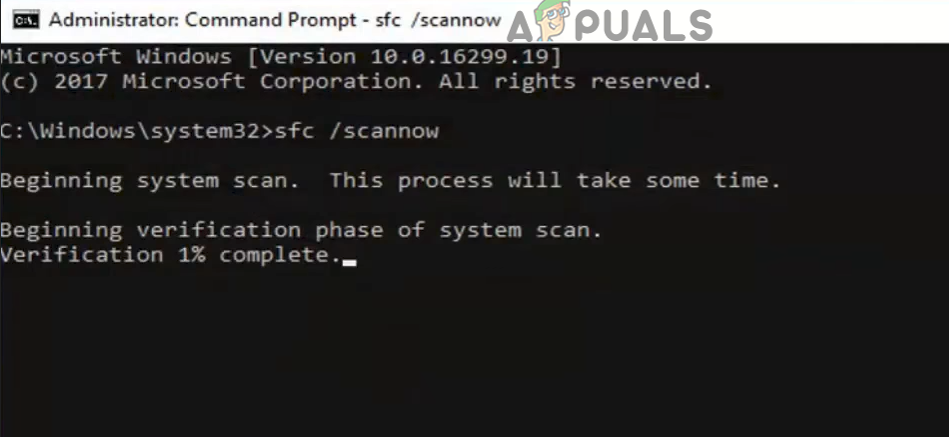
Une fois l'inspection terminée, le rapport vous indiquera si des problèmes ont été détectés et corrigés.
Pour une analyse plus approfondie, une analyse DISM peut corriger des problèmes qu'une analyse SFC pourrait manquer. Pour exécuter une analyse DISM, saisissez la commande suivante dans l'invite de commandes et appuyez sur Entrée :
DISM / en ligne / Cleanup-Image / RestoreHealth
Remarque : assurez-vous que votre ordinateur est connecté à Internet avant d'exécuter cette analyse.
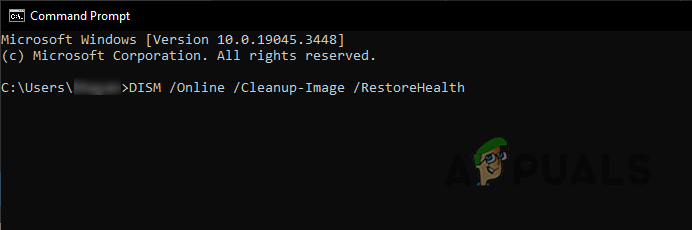
Redémarrez votre ordinateur après l'analyse et vérifiez si l'erreur a été résolue.
3. Installez manuellement le fichier OpenCL.dll
Si les analyses SFC et DISM ne parviennent pas à remplacer le fichier manquant, vous pouvez l'ajouter manuellement. Les fichiers DLL système sont stockés dans le dossier System32. Téléchargez le fichier manquant et placez-le à cet emplacement.
Vérifiez d'abord si votre système est 32 bits ou 64 bits. Appuyez sur la touche Windows + I , puis accédez à Système > À propos . Recherchez le type de système sous Spécifications du périphérique.
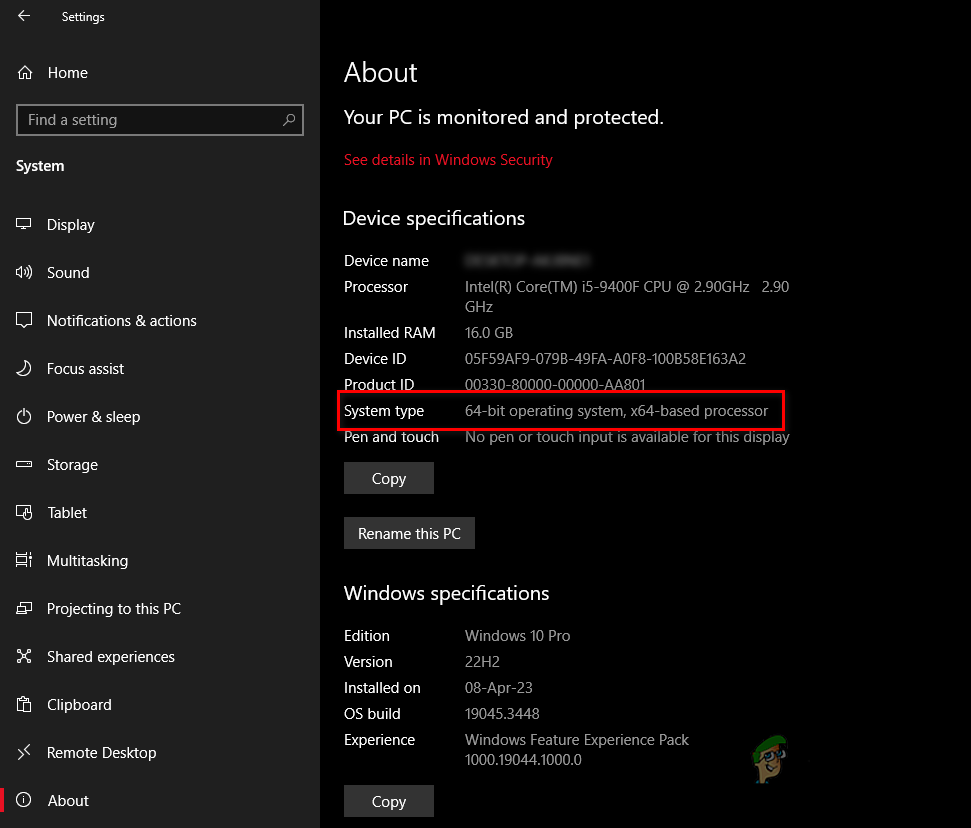
Ensuite, suivez ces étapes :
- Aller à هذا Visitez le site web et téléchargez la version du fichier qui correspond à votre système (32 ou 64 bits).
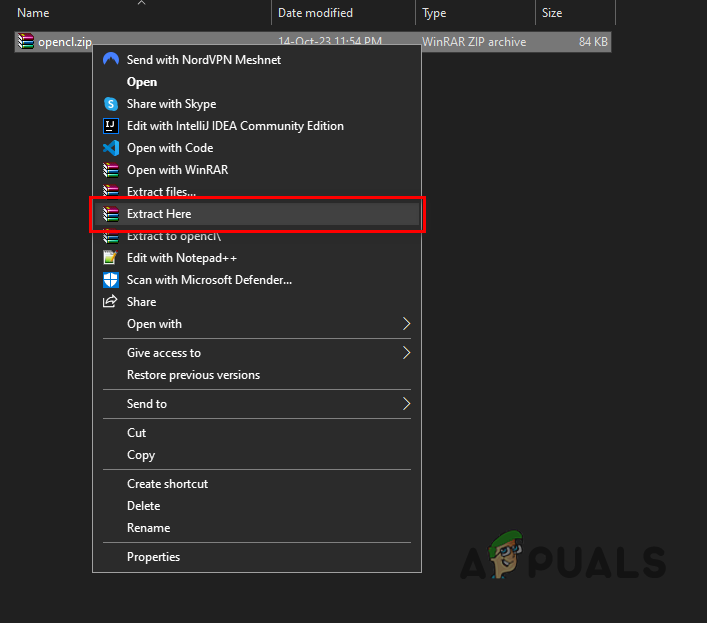
- Enregistrez le fichier ZIP dans un nouveau dossier, cliquez dessus avec le bouton droit de la souris et sélectionnez « Extraire/décompresser ici. »
![Extraire le fichier ZIP]()
- Cliquez avec le bouton droit sur le fichier OpenCL.dll extrait et sélectionnez «Il a dit.»
- Collez cette adresse dans la barre d'adresse de l'Explorateur de fichiers :
C: WindowsSystem32
- Collez le fichier dans ce dossier.
- Redémarrez votre PC.
4. Analysez votre système à la recherche de logiciels malveillants.
Si l'installation du fichier DLL échoue, votre système est peut-être infecté par un logiciel malveillant à l'origine de cette erreur.
Effectuez une analyse à l'aide d'un logiciel antivirus fiable . Si vous en avez déjà un d'installé, ouvrez-le et lancez une analyse antivirus.
Nous recommandons Malwarebytes pour une analyse approfondie. Pour obtenir de l'aide sur son utilisation, consultez notre guide pas à pas.
5. Renommez le fichier AMDRSServ.exe
Si aucune des solutions précédentes ne résout l'erreur système AMDRSServ.exe, vous pouvez essayer de renommer le fichier AMDRSServ.exe. Cette astuce empêche Windows de charger le fichier problématique au démarrage. Il s'agit d'une solution temporaire, mais elle peut s'avérer utile en attendant la publication d'une mise à jour officielle par AMD.
- Ouvrez l'explorateur de fichiers en cliquant sur Touche Windows + EAccédez au dossier contenant le fichier AMDRSServ.exe :
C:\Program Files\AMDCNext\CNext
![]()
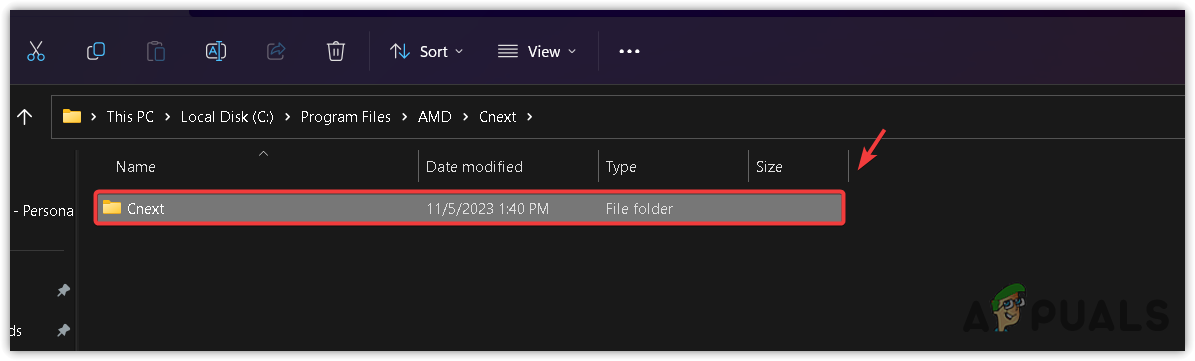
- je cherche AMDRSServ.exeAssurez-vous de ne pas exécuter de programmes liés à AMD.
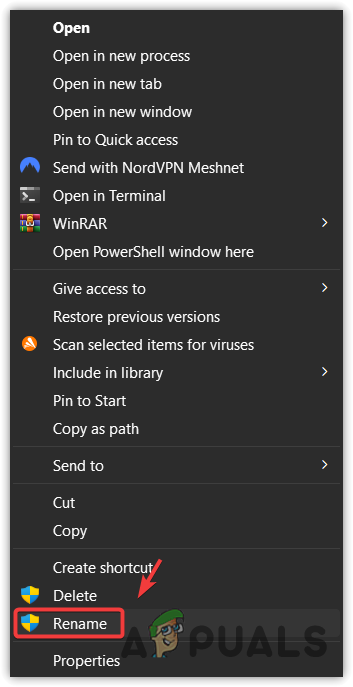
- Faites un clic droit sur AMDRSServ.exe et sélectionnez Renommer.
![]()
- Ajoutez une lettre ou un chiffre au nom du fichier (par exemple, renommez-le en FAMDRSServ.exeCela empêche Windows de le reconnaître et de l'exécuter.
![]()
- Clique sur Entrer Pour confirmer le nouveau nom.
- Redémarrez votre ordinateur.
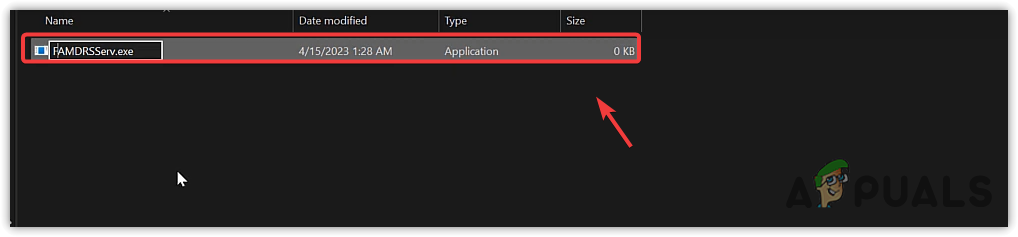
Désormais, Windows ne devrait plus exécuter AMDRSServ.exe au démarrage, ce qui devrait faire disparaître le message d'erreur. Notez qu'il s'agit d'une solution temporaire pouvant désactiver certaines fonctionnalités logicielles AMD, comme Radeon ReLive. Si AMD publie une mise à jour corrective, renommez le fichier avec son nom d'origine avant l'installation afin d'éviter tout problème.
6. Contactez le service client d'AMD
Si vous avez déjà essayé toutes les solutions ci-dessus, y compris renommer le fichier AMDRSServ.exe, et que l'erreur persiste, il est temps de contacter le support client d'AMD. Leur équipe pourra vous aider à résoudre les problèmes plus complexes que ces solutions n'ont pas permis de régler.
- زر موقع Prise en charge AMD.
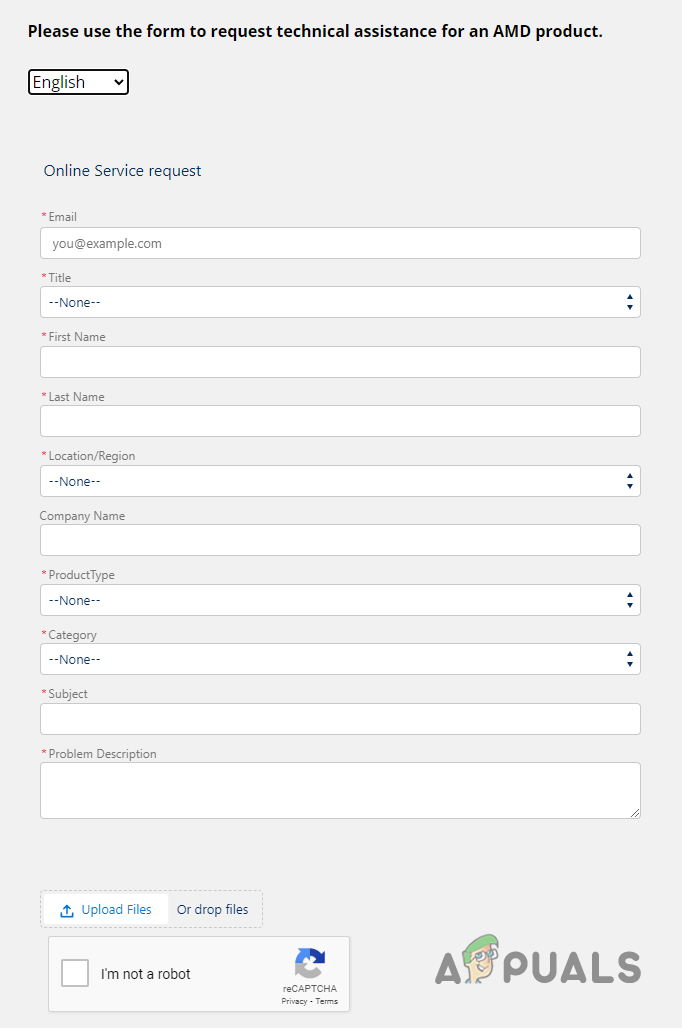
- Choisissez votre langue préférée et attendez que le formulaire se charge.
![Remplissez le formulaire de soutien]()
- Veuillez remplir tous les champs obligatoires.
- Sélectionner "graphique" K Type de produit.
- Pour SujetEntrer "Erreur système AMDRSServ.exe (fichier OpenCL.dll manquant)" .
- Dans le champ de description du problème, décrivez votre problème. Avec le plus de détails possible.
- Appuyez sur le bouton Importer des fichiers Et joint Screenshot Pour vous signaler l'erreur.
- Complétez le reCAPTCHA et cliquez إرسال.
Remarque : Dans le champ de description du problème, veuillez fournir autant de détails que possible. Veillez à mentionner :
- Voici le message d'erreur complet que vous voyez.
- Quand l'erreur a-t-elle commencé et à quelle fréquence se produit-elle ?
- Spécifications de votre système.
- Toute modification apportée à votre système immédiatement avant l'apparition de l'erreur.
- Toutes les étapes de dépannage que vous avez déjà essayées.
Les commentaires sont fermés.