
Comment supprimer les logiciels malveillants de votre Mac : un guide rapide pour une protection efficace et une tranquillité d'esprit

Vous pensez que votre Mac est immunisé contre les virus ? Malheureusement, ce n'est pas toujours le cas. Bien que les Mac soient généralement très sécurisés, les logiciels malveillants et autres menaces peuvent toujours s'infiltrer. Si votre Mac se comporte de manière étrange ou si vous craignez une infection par un logiciel malveillant, pas de panique. Ce guide étape par étape vous explique comment supprimer les logiciels malveillants et protéger vos données personnelles. Vous apprendrez à identifier les signes avant-coureurs d'une infection, à utiliser des outils anti-malware spécialisés et à prendre des mesures préventives pour protéger votre appareil à l'avenir. De plus, nous explorerons les meilleures pratiques pour naviguer en toute sécurité sur Internet et éviter les arnaques par hameçonnage qui pourraient compromettre vos informations. N'oubliez pas : rester informé et proactif est la meilleure défense contre les cybermenaces en constante évolution.
7 signes évidents que votre Mac est peut-être infecté par un logiciel malveillant
Voici quelques signes révélateurs indiquant que votre Mac a peut-être été affecté par un virus ou un logiciel malveillant :
- Le Mac redémarre et se bloque de manière inattendue.
- Une baisse soudaine des performances globales de l'appareil, notamment une réponse lente et une ouverture d'application retardée.
- Les applications démarrent sans raison apparente ni intervention de votre part.
- Une augmentation significative du nombre de fenêtres contextuelles et de publicités ennuyeuses apparaissant fréquemment.
- L'installation de nouvelles applications sans votre permission ou votre connaissance peut indiquer une altération du système par un logiciel malveillant.
- Modification injustifiée des paramètres de votre navigateur, comme la modification de votre moteur de recherche par défaut ou de votre page d’accueil sans votre consentement.
- Activité réseau suspecte, telle que des temps de chargement plus longs que d'habitude ou une augmentation significative de l'utilisation du réseau sans raison apparente, ce qui peut indiquer qu'un logiciel malveillant envoie ou reçoit des données.
N'oubliez pas que ces symptômes ne sont pas tous ceux d'un logiciel malveillant sur votre Mac. Pour une compréhension plus approfondie et des informations sur la détection et la suppression des logiciels malveillants, consultez ces ressources. L'article.
Comment se débarrasser des virus sur votre Mac : solutions sûres et rapides
Quel que soit le type de logiciel malveillant susceptible d'infecter votre appareil, il existe des méthodes efficaces et courantes pour le supprimer de votre Mac, manuellement ou automatiquement à l'aide d'un logiciel antivirus spécialisé. Voici comment supprimer les logiciels malveillants de votre Mac tout en préservant la sécurité de vos données et les performances de votre appareil. Nous aborderons les méthodes manuelles qui nécessitent une certaine expertise, ainsi que les solutions automatisées qui offrent une protection complète et facile à utiliser.
Comment supprimer automatiquement les virus de votre Mac [à l'aide de Malware Scanner]
La suppression des virus sur Mac est plus efficace avec une application dédiée. Nous vous recommandons d'utiliser CleanMyMacIl peut identifier des milliers de logiciels malveillants, notamment les logiciels publicitaires, les logiciels espions, les rançongiciels, les vers et les mineurs de cryptomonnaies. Si CleanMyMac détecte un élément suspect, il le supprime immédiatement. Voici comment exécuter une analyse complète du système :
- Obtenez votre essai gratuit de CleanMyMac.
- Accédez à la section « Protection » et exécutez l’analyse.
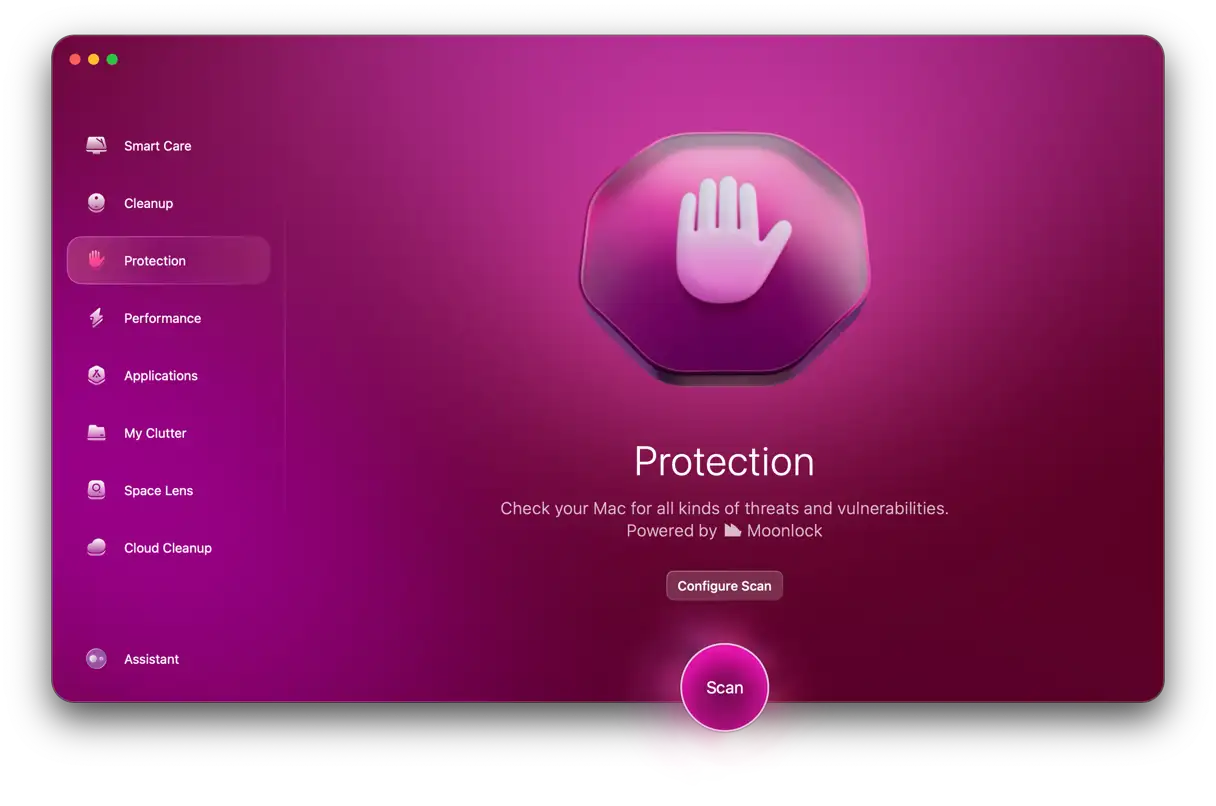
- Si un logiciel malveillant est détecté, cliquez sur « Supprimer ». Sinon, vous recevrez un certificat propre.
- Préférences > Extensions.
- Chrome: Accédez à Chrome > Extensions ou saisissez « chrome://extensions » dans la barre d’adresse.
- Firefox: Accédez à Firefox > Modules complémentaires et thèmes.
Supprimez toutes les extensions suspectes ou inutiles.
1. Utilisez Activity Monitor pour supprimer les processus malveillants.
Si vous connaissez l'application malveillante présente sur votre Mac, vous avez déjà fait le nécessaire. Commencez par fermer l'application et la supprimer des processus système :
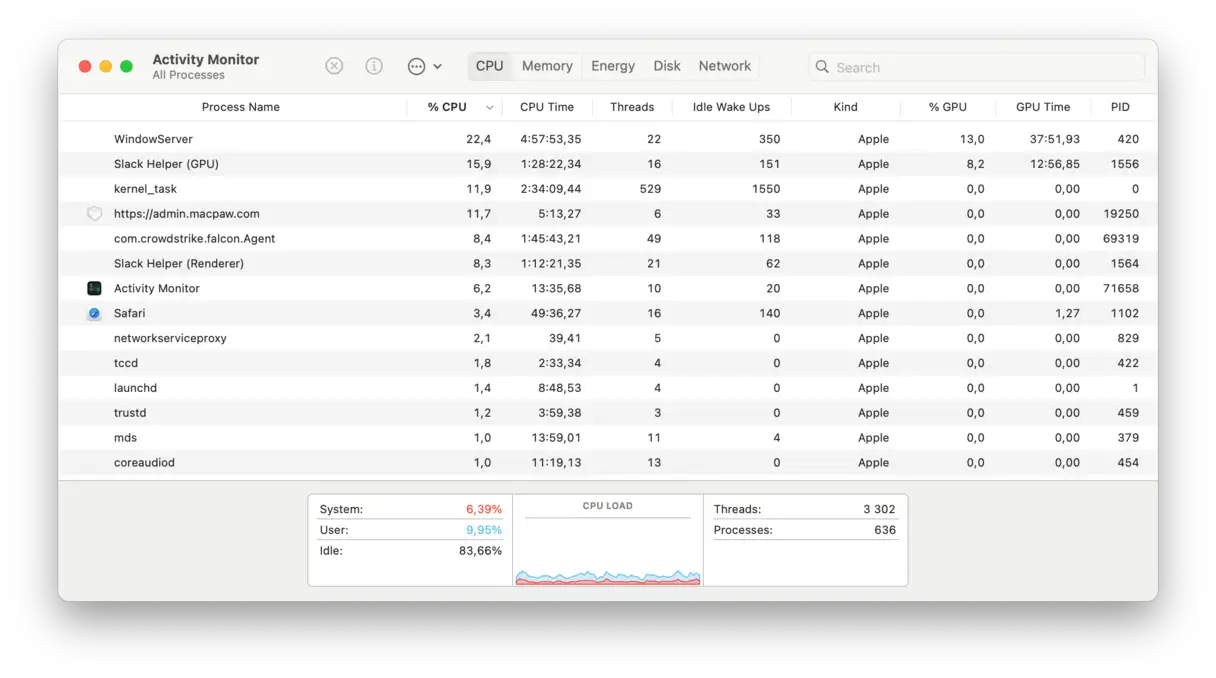
1. Depuis le Finder, accédez à Applications > Utilitaires et ouvrez le Moniteur d’activité.
2. Localisez l’application à l’origine des problèmes dans la liste des processus.
3. Utilisez le bouton [x] de la barre d'outils pour terminer le processus. Cela permet de fermer complètement l'application.
Retournez maintenant dans « Applications » et déplacez l'application vers la « Corbeille ». Videz-la immédiatement. Cette étape est nécessaire pour empêcher le redémarrage de l'application.
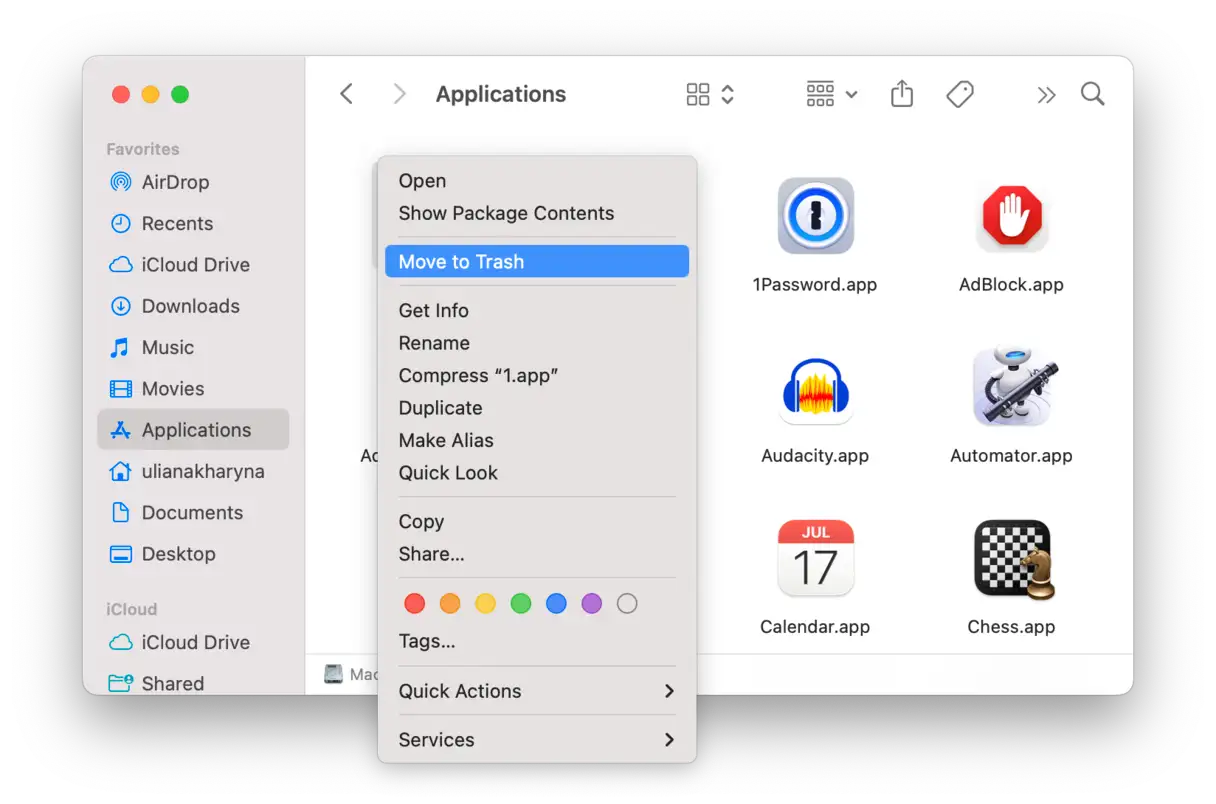
Cette méthode est simple, mais pour obtenir les meilleurs résultats en matière de suppression de logiciels malveillants, il vous faudra y consacrer beaucoup de temps. Il se peut que des fragments de logiciels malveillants soient encore dispersés dans vos dossiers système. C'est comme tuer un dragon dont la tête repousse après l'avoir coupée. Alors, comment supprimer complètement les logiciels malveillants de votre Mac ? Désinstallez complètement les applications. Cela signifie rechercher et supprimer les fichiers associés à l'application.
Conseil : Effectuez une analyse rapide pour détecter les fichiers .DMG infectés par des logiciels malveillants dans votre dossier Téléchargements. Les fichiers récemment téléchargés, notamment ceux liés aux médias, sont probablement en cause. Supprimez-les et videz la corbeille. Les fichiers .DMG sont un vecteur fréquent de propagation de logiciels malveillants sur Mac ; il est donc essentiel de les vérifier régulièrement.
2. Démarrez en mode sans échec pour isoler les logiciels malveillants.
Parfois, les logiciels malveillants peuvent ralentir considérablement votre Mac, le rendant impossible à utiliser. Démarrer en mode sans échec peut s'avérer utile dans ce cas. Ce mode empêche le chargement de certains programmes et n'exécute que les applications et processus essentiels à macOS. Cette méthode permet d'isoler les logiciels malveillants et de les empêcher de s'exécuter, vous permettant ainsi de les supprimer ou de mieux diagnostiquer le problème. Le mode sans échec est un outil de diagnostic puissant permettant de déterminer si le problème est causé par un logiciel tiers ou par le système d'exploitation lui-même. Si votre Mac fonctionne normalement en mode sans échec, le problème est probablement dû à un programme ou un accessoire incompatible.
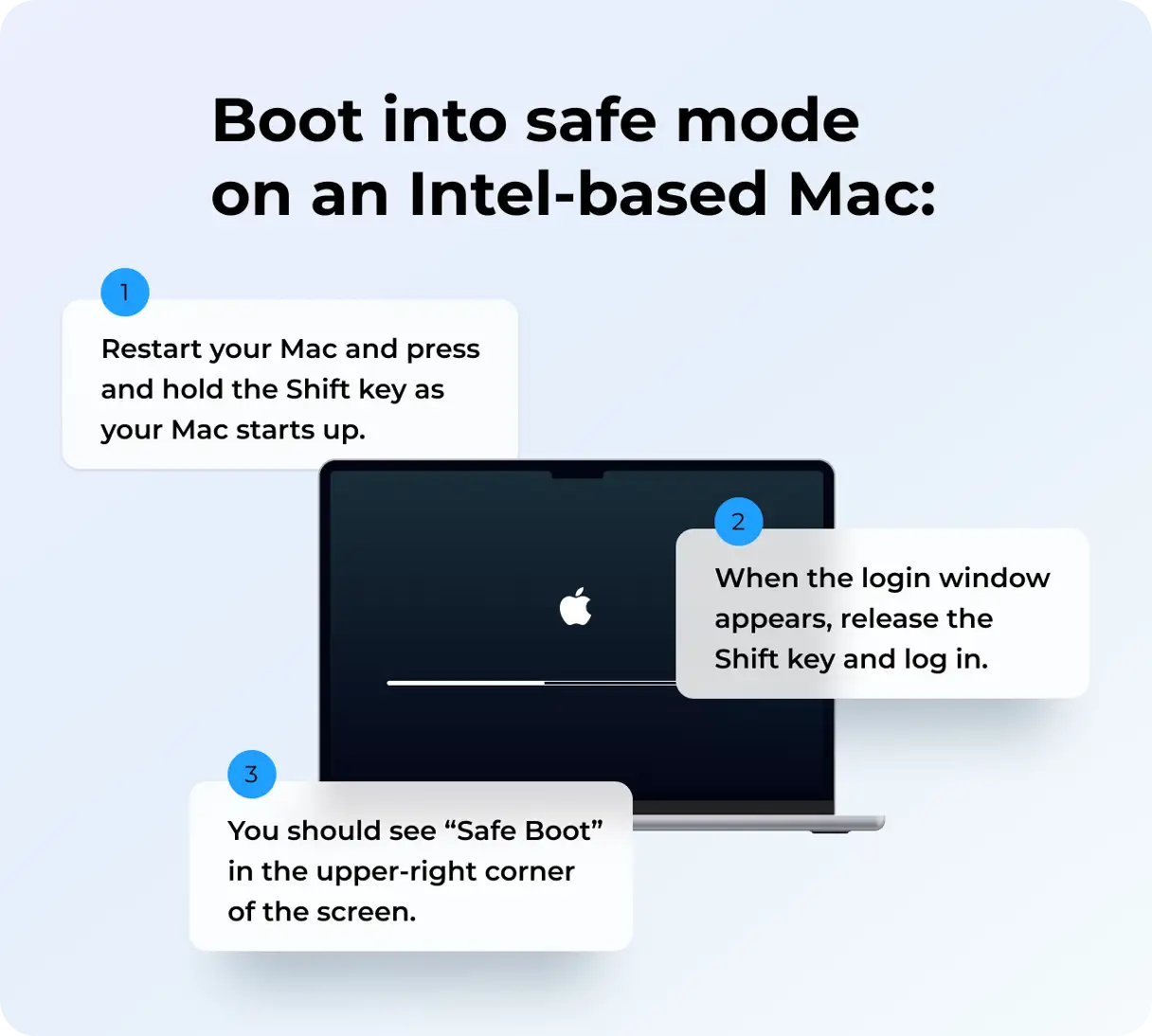
Comment démarrer un Mac Intel en mode sans échec :
- Redémarrez votre Mac. Au démarrage, maintenez la touche Maj enfoncée. Maintenez-la enfoncée jusqu'à ce que l'écran de connexion s'affiche.
- Lorsque la fenêtre de connexion apparaît, relâchez la touche Maj et connectez-vous normalement. Le mode sans échec désactive certaines fonctions inutiles, ce qui facilite le diagnostic et la résolution des problèmes.
- Une fois connecté, vous devriez voir « Démarrage sans échec » apparaître en haut à droite de l'écran. Cela confirme que vous avez démarré votre Mac en mode sans échec. L'utilisation du mode sans échec permet de déterminer si le problème est dû à un programme installé ou à un problème lié au système d'exploitation macOS lui-même.
Comment démarrer votre Mac en mode sans échec à l'aide d'Apple Silicon :
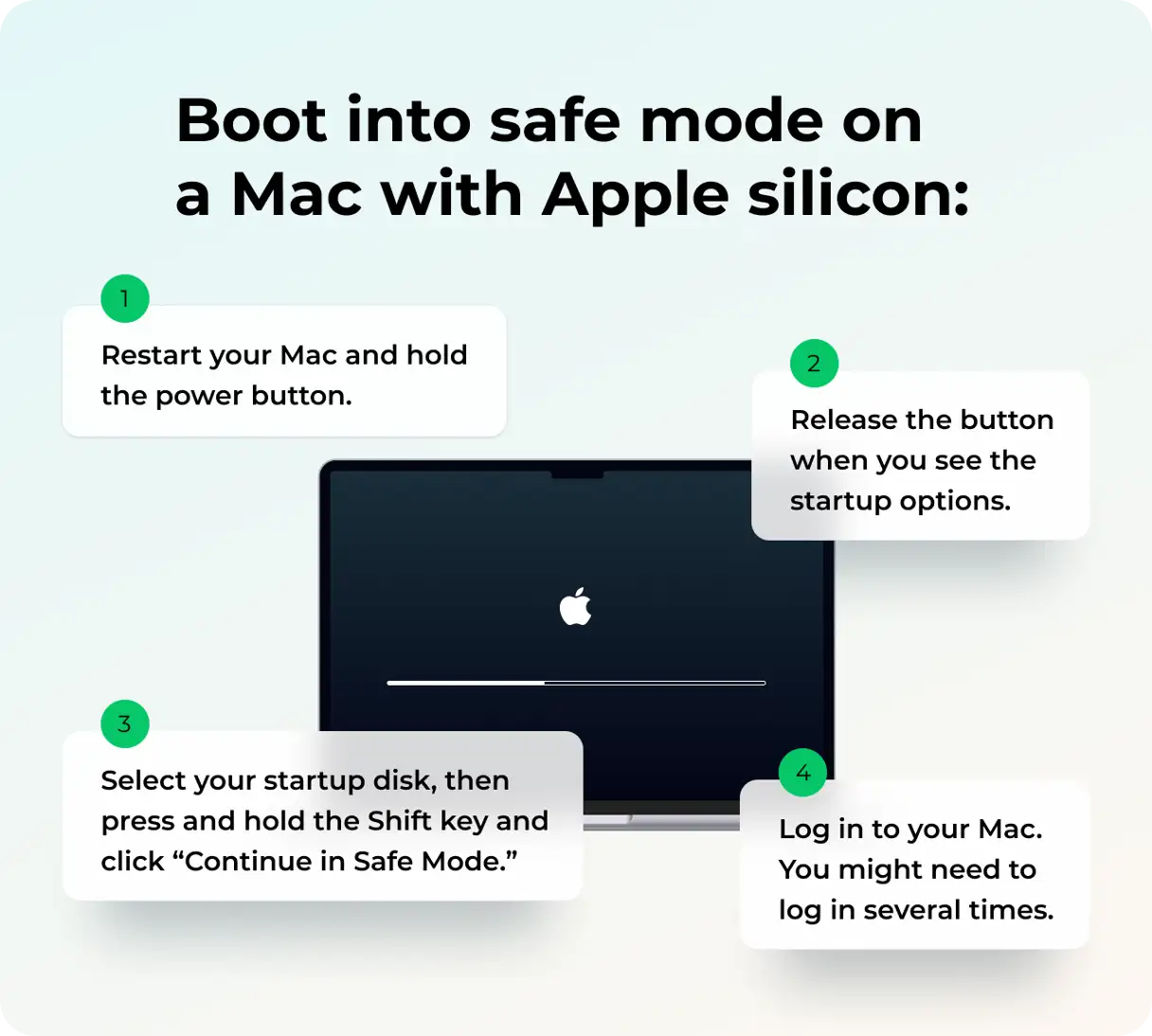
Le mode sans échec est un puissant outil de diagnostic sous macOS qui vous permet de démarrer votre Mac avec le minimum de logiciels et de processus nécessaires chargés. Cela permet d'identifier et de résoudre les problèmes logiciels, tels que les conflits ou les plantages. Voici comment démarrer votre Mac en mode sans échec s'il est équipé d'une puce Apple Silicon :
- Redémarrez votre Mac. Pour ce faire, accédez au menu Pomme > Redémarrer.
- Immédiatement après le redémarrage, maintenez le bouton Marche/Arrêt enfoncé jusqu'à ce que les options de démarrage apparaissent.
- Lorsque les options de démarrage s'affichent, relâchez le bouton d'alimentation. La liste des disques de démarrage disponibles s'affichera.
- Sélectionnez votre disque de démarrage (généralement nommé « Macintosh HD » ou similaire). Maintenez ensuite la touche Maj enfoncée et cliquez sur « Continuer en mode sans échec ». Maintenez la touche Maj enfoncée jusqu'à ce que votre Mac démarre en mode sans échec.
- Connectez-vous à votre compte sur votre Mac. Vous devrez peut-être vous connecter plusieurs fois, car le mode sans échec effectue certaines vérifications et opérations au démarrage.
3. Vérifiez le dossier Applications et supprimez les applications suspectes.
Si vous téléchargez accidentellement une application malveillante, il est essentiel de la supprimer immédiatement. Il existe deux méthodes pour y parvenir. Voici la méthode manuelle :
- Accédez au dossier Applications et faites glisser l’application vers la Corbeille.
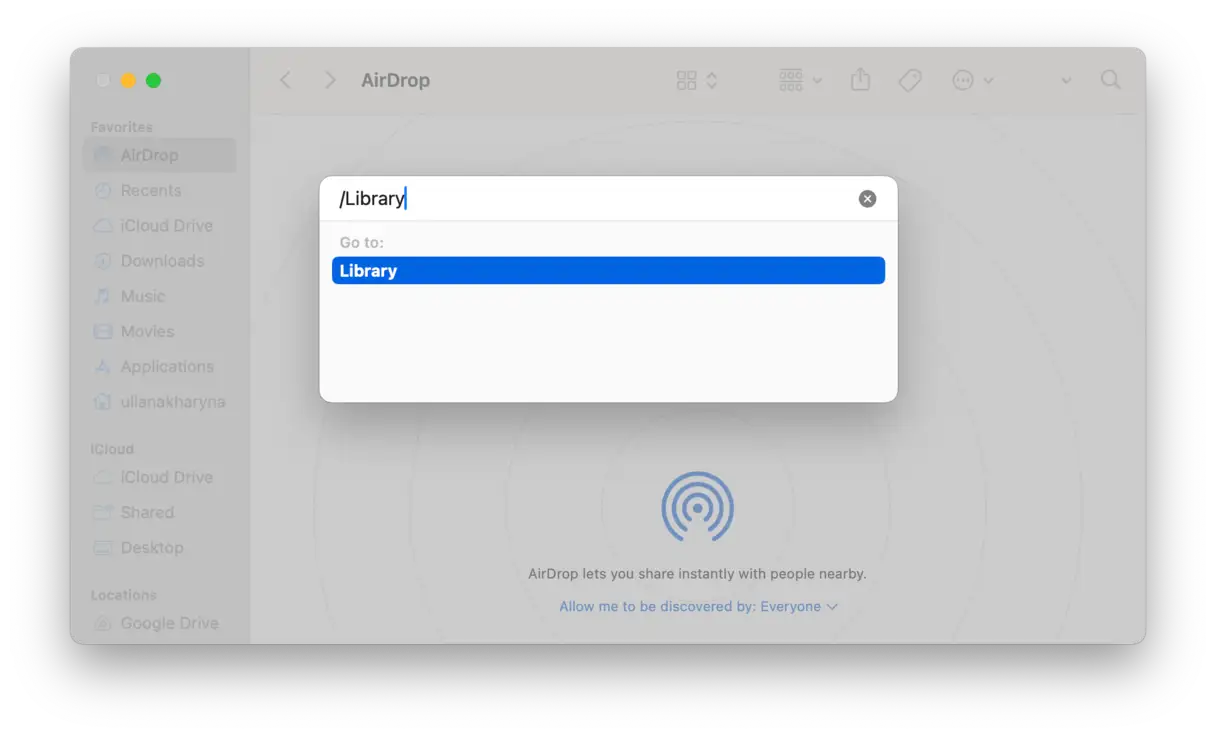
- Depuis le Finder, choisissez Aller > Aller au dossier et saisissez
~/LibraryRecherchez dans le dossier Support d'application tous les fichiers associés à l'application et faites-les glisser vers la corbeille. - Rechercher d'autres dossiers dans
~/Library– en particulier les agents de lancement et les démons de lancement – et supprimez tous les fichiers .plist associés à l'application. Ces fichiers sont souvent responsables de l'exécution de l'application en arrière-plan ou au démarrage. - Répétez l'étape 3 pour le dossier de la bibliothèque principale (
/Library). - N'oubliez pas de redémarrer votre Mac : tant que vous ne l'aurez pas fait, tous ces fichiers resteront en mémoire.
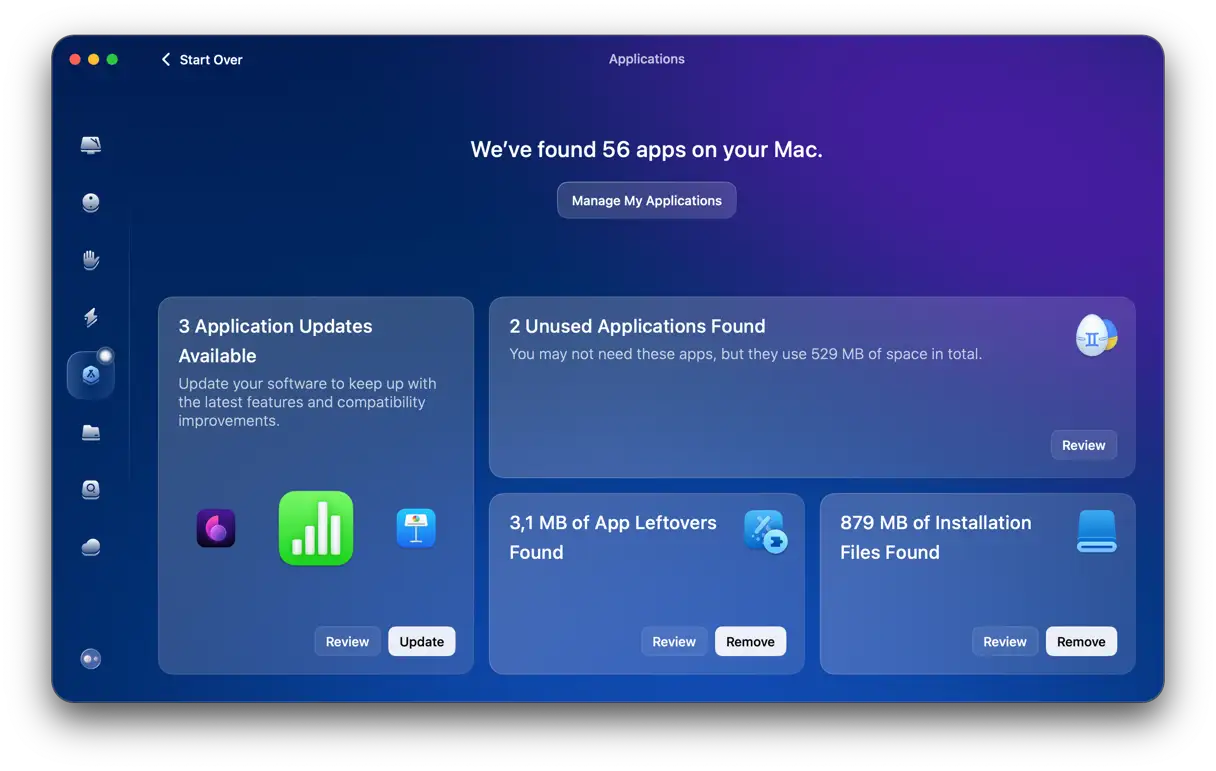
Comme vous pouvez le constater, supprimer manuellement des applications demande beaucoup d'efforts. Heureusement, il existe un moyen plus simple de s'en débarrasser : utiliser un outil spécialisé. CleanMyMac, l'application de nettoyage pour Mac que nous avons recommandée plus haut, dispose d'une fonctionnalité « Applications » permettant de supprimer complètement les applications et les fichiers dispersés dans le système. Voici comment l'utiliser :
-
- Ouvrez CleanMyMac.
- Dans la barre latérale, cliquez sur Applications > Gérer mes applications.
- Vérifiez la page d'accueil : assurez-vous que la page d'accueil affichée correspond à vos préférences. Si la page est incorrecte ou indésirable, remplacez-la par l'URL correcte.
- Accédez à l’onglet Recherche : Dans la fenêtre Paramètres de Safari, cliquez sur l’onglet Recherche.
- Vérifiez le moteur de recherche sélectionné : assurez-vous que le moteur de recherche sélectionné est celui que vous préférez (par exemple, Google, Bing ou DuckDuckGo). Si le moteur de recherche est incorrect, sélectionnez-le dans le menu déroulant.
En suivant ces étapes, vous pouvez facilement réinitialiser les paramètres de Safari et améliorer votre expérience de navigation. N'oubliez pas que la réinitialisation de Safari peut effacer certaines données enregistrées, telles que les cookies et les données de sites web.
Comment réinitialiser le navigateur Chrome
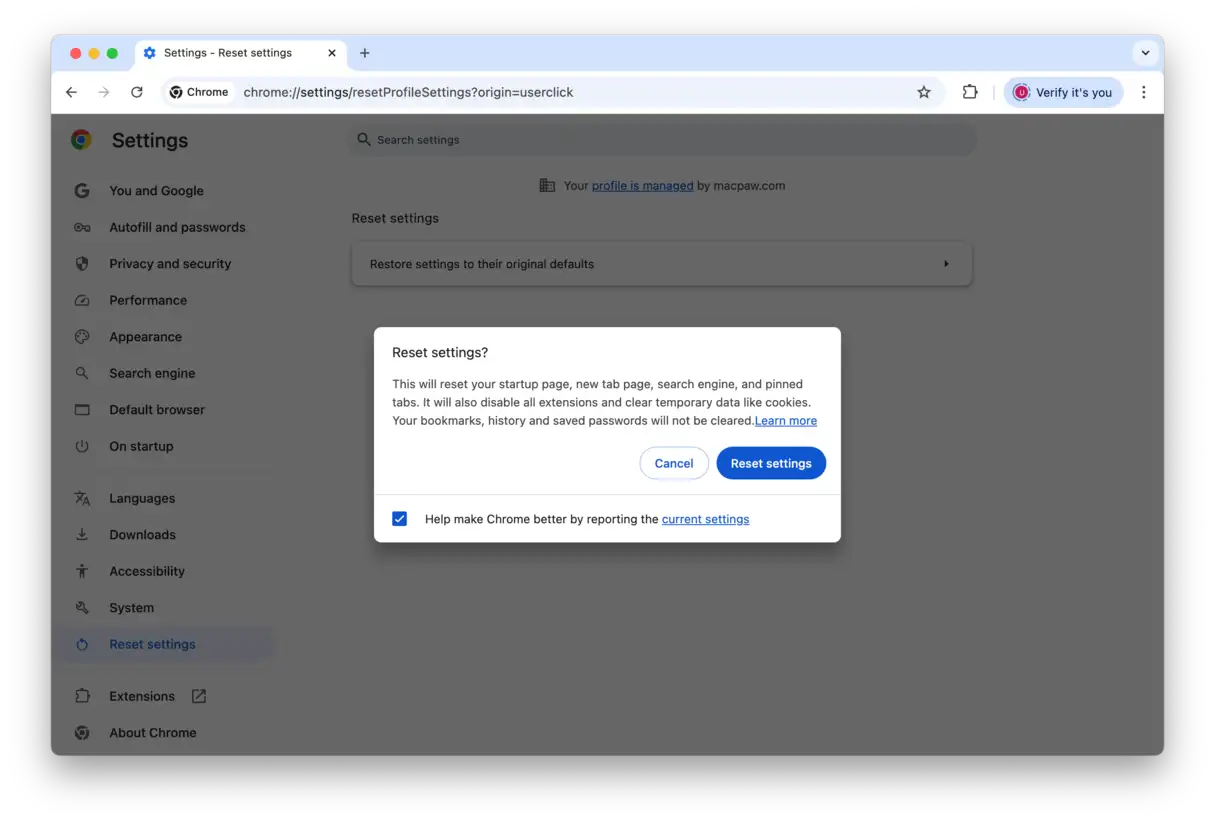
Réinitialiser Chrome peut résoudre de nombreux problèmes de performances ou de paramètres indésirables. Voici les étapes détaillées pour réinitialiser Chrome à ses paramètres d'origine :
- Ouvrez les paramètres de Chrome : Commencez par ouvrir le navigateur Chrome. Repérez l'icône représentant trois points verticaux (⋮) en haut à droite de la fenêtre. Cliquez dessus pour ouvrir le menu des options, puis sélectionnez « Paramètres ».
- Accédez à « Réinitialiser les paramètres » : Sur la page Paramètres, recherchez la section « Réinitialiser les paramètres ». Vous devrez peut-être faire défiler la page pour la trouver. Vous pouvez également utiliser la barre de recherche des Paramètres et saisir « réinitialiser » pour y accéder rapidement.
- Restaurer les paramètres à leurs valeurs par défaut d'origine : Une fois la section « Réinitialiser les paramètres » trouvée, cliquez sur « Restaurer les paramètres par défaut ». Une fenêtre contextuelle apparaîtra pour confirmer l'opération. Cliquez sur le bouton « Réinitialiser » pour continuer.
Une fois ces étapes terminées, Chrome redémarrera et restaurera ses paramètres par défaut. Notez que cette opération désactivera les extensions, effacera les données de navigation temporaires et les cookies, et réinitialisera vos moteurs de recherche par défaut. Cependant, elle ne supprimera pas vos favoris ni vos mots de passe enregistrés.
Comment réinitialiser Firefox à ses paramètres d'origine
Réinitialiser votre navigateur Firefox peut être la solution idéale pour résoudre les problèmes de lenteur, de blocages soudains ou de publicités indésirables. Voici les étapes détaillées pour réinitialiser Firefox et retrouver des performances optimales :
- Ouvrez le navigateur Firefox. Repérez l'icône de menu (généralement trois lignes horizontales) dans le coin supérieur droit de la fenêtre, puis cliquez dessus.
- Dans le menu déroulant, cliquez sur « Aide ». Un sous-menu apparaîtra, dans lequel vous pourrez sélectionner « Mode dépannage ». Cette étape est nécessaire pour lancer Firefox en mode sans échec et ainsi effectuer les modifications nécessaires.
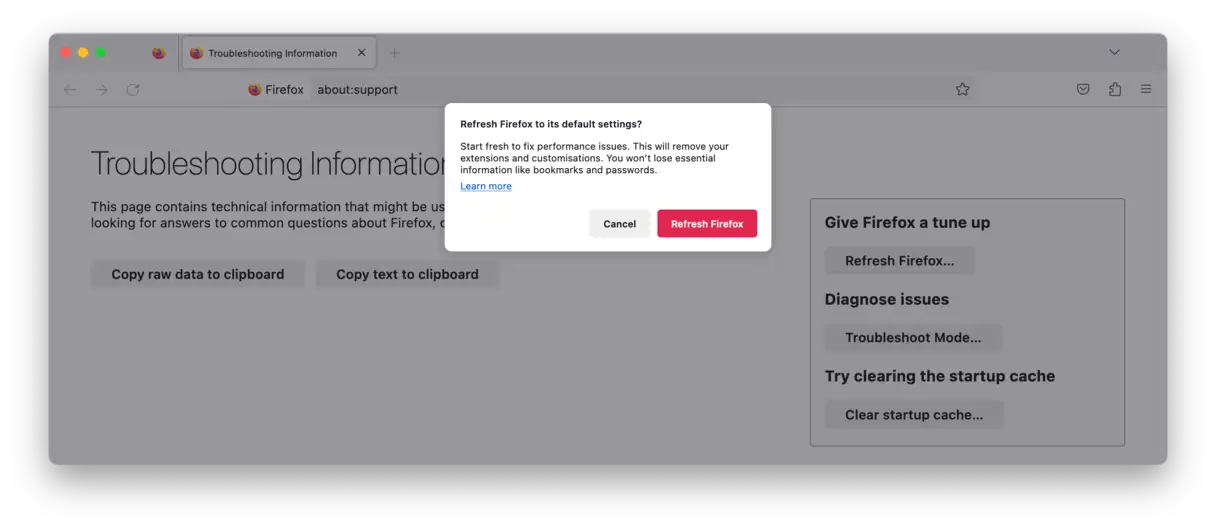
- Une nouvelle fenêtre apparaîtra vous demandant si vous souhaitez redémarrer Firefox en mode dépannage. Cliquez sur le bouton « Redémarrer ». Après le redémarrage, plusieurs options s'offriront à vous. Sélectionnez « Actualiser Firefox ». Cette option réinitialisera le navigateur tout en conservant certaines informations de base, telles que les favoris et les mots de passe.
- Une fenêtre de confirmation apparaîtra pour vous demander de confirmer l'actualisation de Firefox. Lisez attentivement les informations affichées, puis cliquez à nouveau sur le bouton « Actualiser Firefox » pour confirmer le processus. La réinitialisation démarrera automatiquement.
Pour tous les navigateurs sur macOS, le système les vérifie automatiquement sans intervention de l'utilisateur.
5. Nettoyez les extensions de navigateur pour supprimer les logiciels publicitaires et les virus de votre Mac
Si vous cherchez à supprimer les logiciels malveillants de votre Mac, il est essentiel d'analyser et de nettoyer toutes les extensions de votre navigateur. Les logiciels publicitaires et les virus se font souvent passer pour des extensions utiles ; leur analyse et leur suppression sont donc une étape cruciale du processus de nettoyage. Assurez-vous de vérifier vos extensions Safari, Chrome, Firefox et autres navigateurs que vous utilisez régulièrement. Recherchez les extensions suspectes ou inconnues et supprimez-les immédiatement. Vous pouvez également réinitialiser les paramètres par défaut de votre navigateur pour supprimer toute modification malveillante apportée par ces programmes.
Safari
Pour supprimer une extension de Safari, suivez ces étapes :
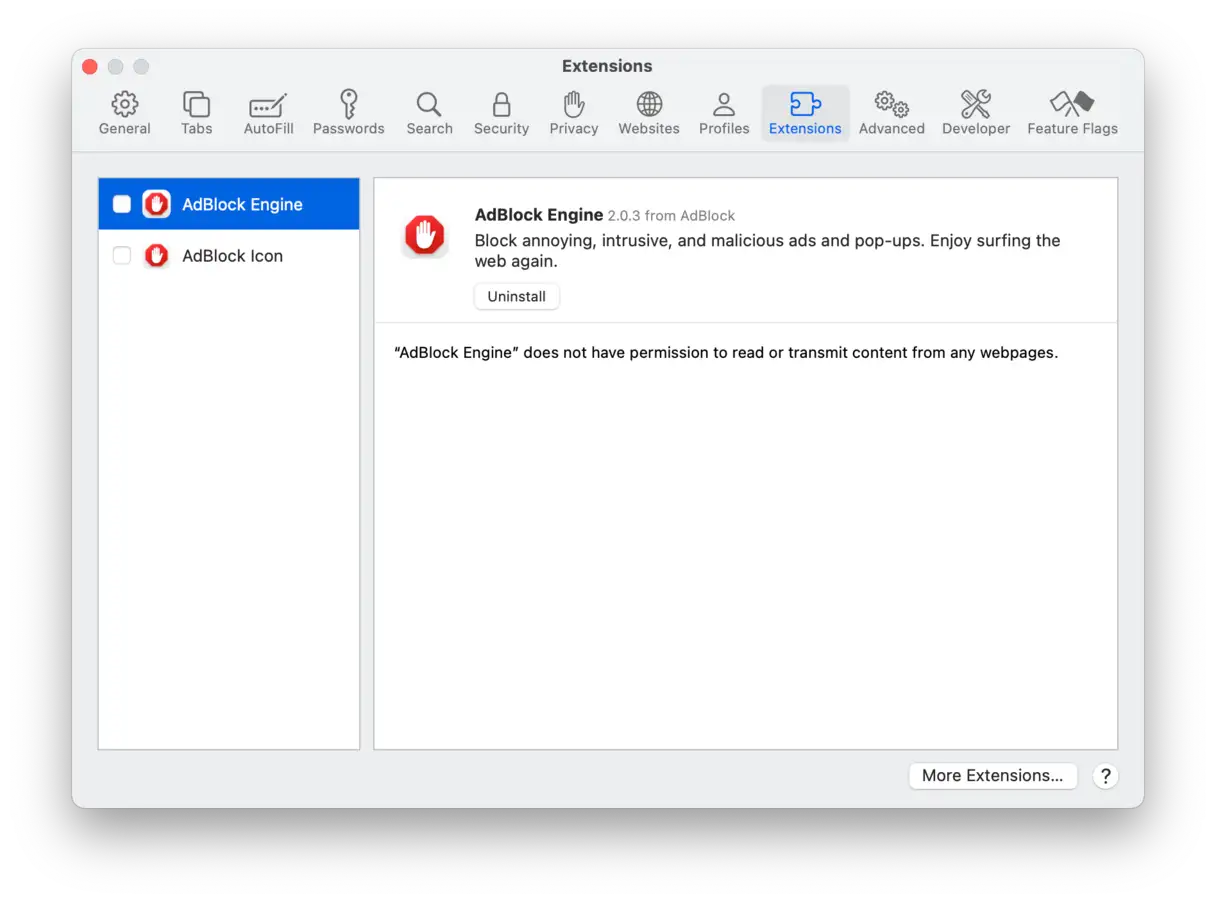
- Accédez aux paramètres de Safari, puis sélectionnez « Extensions ». Vous pouvez accéder à ces paramètres via le menu Safari de la barre de menus, puis « Préférences », et enfin « Extensions ».
- Sélectionnez le module complémentaire que vous souhaitez supprimer de la liste affichée.
- Cliquez sur le bouton « Désinstaller » à côté du module complémentaire sélectionné. Vous serez peut-être invité à confirmer la suppression.
Ces étapes vous permettent de gérer facilement les extensions Safari, améliorant ainsi les performances du navigateur et préservant la sécurité. La suppression des extensions inutiles ou suspectes réduit la consommation de ressources système et protège votre confidentialité.
Chrome
Pour supprimer les extensions indésirables ou malveillantes de votre navigateur Chrome, suivez ces étapes pour garantir une navigation sûre et fluide :
- Ouvrez le navigateur Chrome. Appuyez sur l'icône à trois points verticaux dans le coin supérieur droit de l'écran.
- Dans le menu déroulant qui apparaît, sélectionnez « Paramètres ». Cela ouvrira la page des paramètres de Chrome.
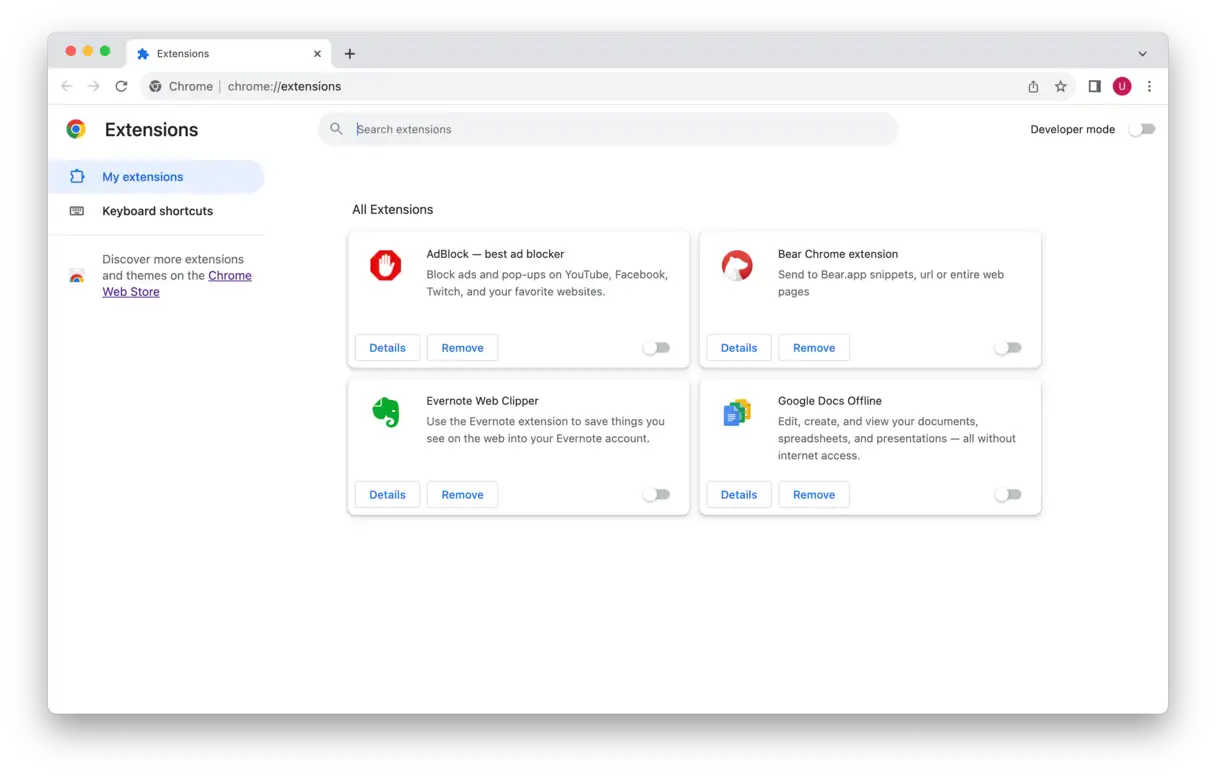
- Sur la page Paramètres, recherchez l'option « Extensions » dans le menu latéral ou dans la partie principale et cliquez dessus. Vous accéderez alors à la page de gestion des extensions.
- Sur la page « Modules complémentaires », examinez attentivement la liste des modules complémentaires installés. Sélectionnez ceux que vous ne reconnaissez pas ou qui vous semblent suspects. Ces modules complémentaires peuvent avoir été installés à votre insu ou être des logiciels malveillants déguisés.
- Une fois l'extension indésirable identifiée, cliquez sur le bouton « Supprimer » à côté. Chrome peut vous demander de confirmer l'action. Confirmez la suppression pour supprimer l'extension de votre navigateur.
N'oubliez pas : il est essentiel de vérifier régulièrement les extensions installées et de supprimer toutes les extensions inutiles ou suspectes pour assurer la sécurité de votre navigateur et protéger votre vie privée.
Firefox
Pour supprimer les modules complémentaires indésirables ou malveillants de Firefox, procédez comme suit :
- Ouvrez le navigateur Firefox.
- Cliquez sur l’icône de menu avec 3 lignes horizontales (l’icône « hamburger ») située dans le coin supérieur droit de la fenêtre du navigateur.
- Dans le menu déroulant, sélectionnez « Modules complémentaires et thèmes ». Une nouvelle page s'ouvrira, affichant vos modules complémentaires et thèmes installés.
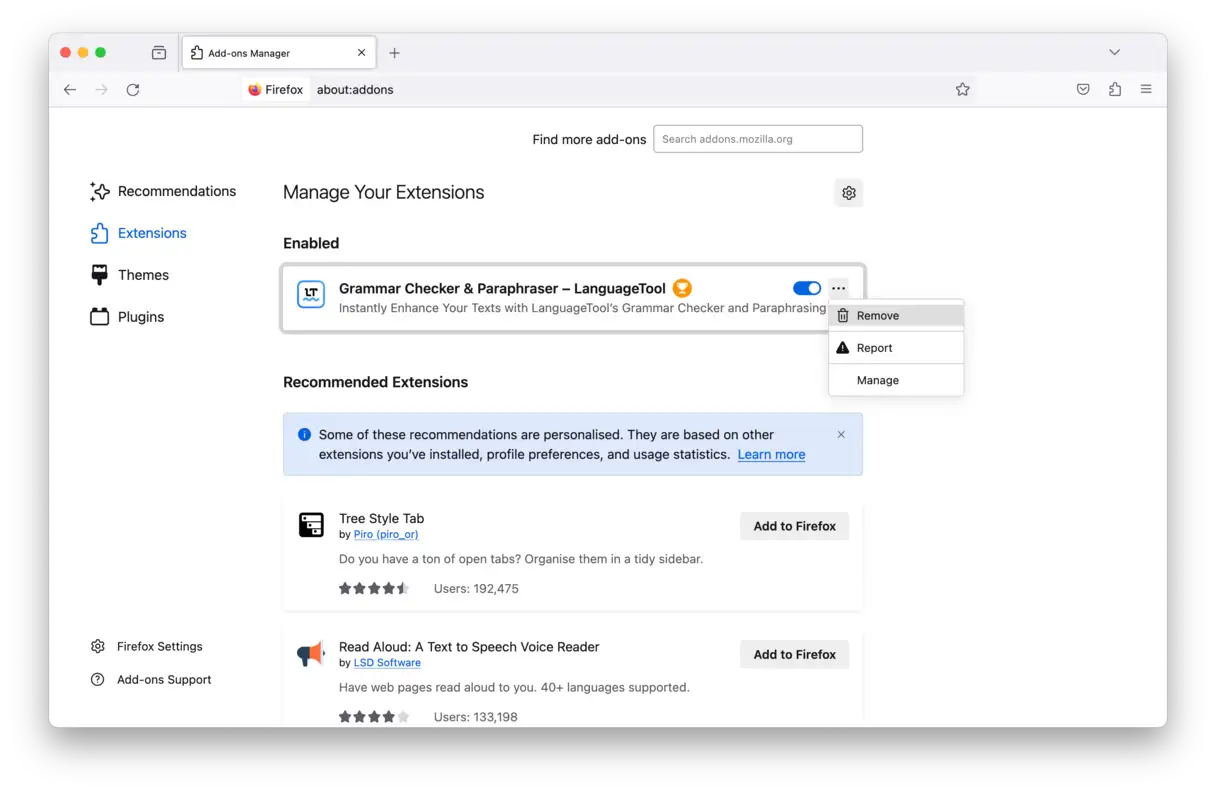
- Sur la nouvelle page, cliquez sur l'onglet « Extensions ». La liste de toutes les extensions installées dans Firefox s'affichera.
- Consultez attentivement la liste des modules complémentaires installés. Si vous en trouvez que vous ne reconnaissez pas ou que vous soupçonnez d'être malveillants, passez à l'étape suivante.
- À côté de l'extension à supprimer, appuyez sur les trois points (…) pour ouvrir le menu des options de l'extension. Sélectionnez ensuite « Supprimer » dans le menu. Vous serez invité à confirmer la suppression.
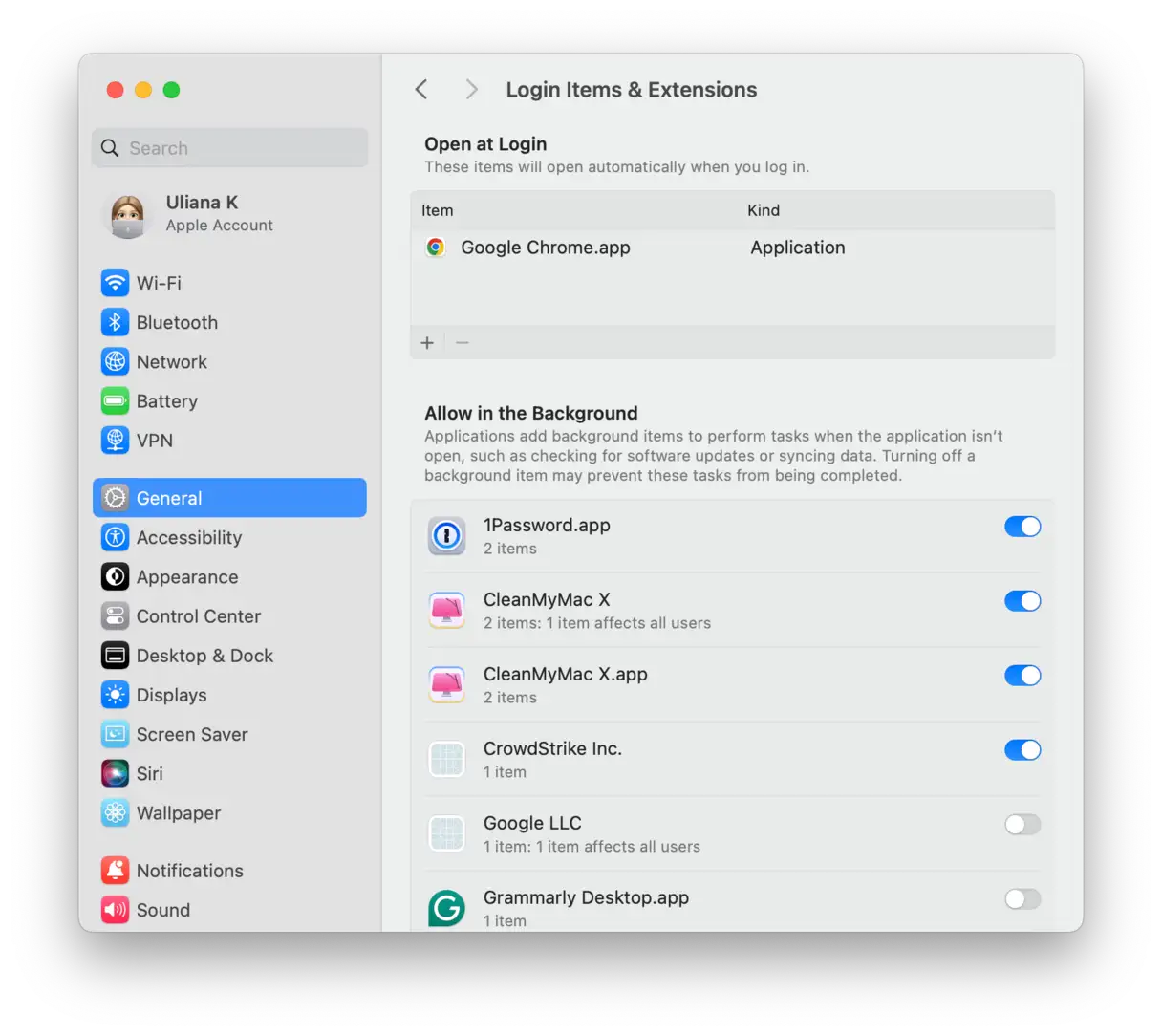
6. Supprimez les logiciels malveillants des éléments de connexion sur votre Mac
La plupart des logiciels publicitaires ou espions tentent d'infiltrer le processus de démarrage de votre Mac. La bonne nouvelle, c'est que nul besoin d'être un magicien pour les empêcher. Voici comment analyser vos éléments de connexion et supprimer tout logiciel malveillant suspect, garantissant ainsi un démarrage propre et sécurisé de votre Mac.
- Accédez au menu Pomme > Préférences Système > Général.
- Ouvrez l'onglet « Éléments de connexion et accessoires ». Utilisez ensuite le signe « — » pour désactiver les applications suspectes. Redémarrez votre Mac pour appliquer les modifications. Cette étape est nécessaire pour supprimer les logiciels malveillants qui peuvent se charger automatiquement au démarrage.
Si le processus de suppression du logiciel malveillant échoue
Voici quelques suggestions supplémentaires qui peuvent vous aider à supprimer les logiciels malveillants de votre Mac :
- Passez à un autre compte utilisateur et procédez comme suit : Nettoyage complet du systèmeCette étape garantit une analyse complète sous un angle différent, qui peut révéler des fichiers malveillants cachés dans votre compte principal.
- Restaurez votre Mac Utiliser Time Machine – jusqu'à un instant antérieur à l'infection. Cette méthode est particulièrement efficace si vous connaissez la date approximative de l'infection, car vous pouvez revenir à une sauvegarde propre.
- Mettez à jour tous vos logiciels, y compris macOS, vos applications et vos navigateurs. Les logiciels malveillants exploitent souvent les vulnérabilités des anciennes versions de logiciels ; la mise à jour réduit donc ces risques.
- Réinstaller macOS Réécrire votre système d'exploitation. Il s'agit d'un processus plus radical, mais il garantit la suppression de tous les fichiers malveillants profondément enracinés.
- Réinitialisez votre MacBook pour lui redonner un nouveau départ. C'est une solution de dernier recours, mais elle garantit l'effacement complet des données et la réinstallation du système d'exploitation, éliminant ainsi toute trace de logiciel malveillant.
En bref, vous ne pouvez pas être sûr à 100 % que les logiciels malveillants ont été supprimés après une seule tentative. Cependant, vous pouvez relancer une analyse antivirus sur votre Mac ou retélécharger les programmes suspects (consultez uniquement le site web officiel). Vous pouvez également lancer une analyse antivirus après avoir déconnecté votre Mac d'Internet et analyser vos fichiers avec VirusTotal ou consulter d'autres bases de données de logiciels malveillants pour obtenir plus d'informations sur vos logiciels. Ces étapes supplémentaires augmentent vos chances de détecter et de supprimer complètement les logiciels malveillants, tout en protégeant votre appareil et vos données.
6. Vérifiez les dossiers « Éléments de connexion » :
Les logiciels malveillants peuvent être configurés pour démarrer automatiquement lorsque vous vous connectez.
- Accédez à Préférences Système > Utilisateurs et groupes.
- Sélectionnez votre compte utilisateur.
- Cliquez sur l’onglet Éléments de connexion.
- Sélectionnez les éléments suspects et cliquez sur le bouton « - » pour les supprimer.
7. Vérifiez les profils :
Dans certains cas, des logiciels malveillants peuvent installer des profils pour modifier le comportement du système.
Accédez aux Préférences Système. Si vous voyez l'icône « Profils », cliquez dessus.
S’il y a des profils inconnus, sélectionnez-les et cliquez sur le bouton « - » pour les supprimer.
8. Exécutez une analyse à l’aide d’un programme antivirus de confiance :
Même après avoir supprimé manuellement les logiciels malveillants, il est conseillé d'effectuer une analyse complète du système avec un antivirus fiable tel que Norton, McAfee ou Malwarebytes. Assurez-vous que le logiciel est mis à jour avec les dernières définitions de virus avant de lancer l'analyse. Malwarebytes est un excellent choix pour les Mac.
9. Réinitialiser les navigateurs aux paramètres par défaut :
Après avoir supprimé le logiciel malveillant, vous devrez peut-être réinitialiser vos navigateurs Web à leurs paramètres par défaut pour supprimer toutes les modifications restantes.
- Safari: Accédez à Safari > Préférences > Avancé et sélectionnez « Afficher le menu Développement » dans la barre de menus. Ensuite, accédez à « Développement » > « Vider les caches ». Vous pouvez également effacer votre historique et les données de votre site web depuis Safari > « Effacer l'historique ».
- Chrome: Accédez à Chrome > Paramètres > Réinitialiser et nettoyer > Restaurer les paramètres à leurs valeurs par défaut d'origine.
- Firefox: Accédez à Firefox > Aide > Informations de dépannage et cliquez sur Actualiser Firefox.
10. Mettre à jour macOS :
Assurez-vous que votre macOS est toujours à jour avec les derniers correctifs de sécurité. Accédez à Préférences Système > Mise à jour logicielle pour installer les mises à jour disponibles.
11. Sauvegarde des données :
Après avoir supprimé le logiciel malveillant, il est conseillé de sauvegarder vos données importantes. Vous pouvez utiliser Time Machine ou toute autre solution de sauvegarde de votre choix.
Conseils de prévention supplémentaires :
- Faites attention à ce que vous téléchargez et installez.: Téléchargez des logiciels uniquement à partir de sources fiables et évitez de cliquer sur des liens suspects ou de télécharger des pièces jointes provenant d'e-mails inconnus.
- Utilisez des mots de passe forts et uniques.Utilisez des mots de passe différents pour chaque compte et envisagez d’utiliser un gestionnaire de mots de passe.
- Activer le pare-feu : Assurez-vous que le pare-feu intégré dans macOS est activé.
- Soyez prudent avec les messages frauduleux.Ne faites pas confiance aux courriels ou aux appels téléphoniques qui demandent des informations personnelles.
En suivant ces étapes, vous pouvez supprimer manuellement les logiciels malveillants de votre Mac et protéger votre appareil contre de futures menaces. N'oubliez pas : mieux vaut prévenir que guérir ; soyez donc prudent et vigilant dans vos activités en ligne.
Comment protéger votre Mac contre les logiciels malveillants
Maintenant que nous avons examiné les moyens de supprimer les logiciels malveillants des Mac, il est temps de se concentrer sur la prévention. Nous avons détaillé les meilleures stratégies de protection antivirus pour Mac. Dans cet articleMais voici quelques conseils supplémentaires à garder à l’esprit pour améliorer la sécurité de votre appareil :
Créez un nouveau profil utilisateur sur votre Mac pour supprimer les virus
Les virus s'attachent souvent à un profil utilisateur spécifique sur un ordinateur, ce qui leur permet de prendre le contrôle du profil administrateur. Créer un nouvel utilisateur sur votre Mac peut contribuer à éliminer les virus ou à limiter leur impact. Ce processus est particulièrement efficace si vous pensez que votre compte actuel a été compromis.
- Accédez au menu Pomme > Préférences Système > Utilisateurs et groupes.
- Cliquez sur « Ajouter un utilisateur… » et entrez votre mot de passe administrateur.
- Suivez les instructions à l'écran pour créer un nouvel utilisateur. Assurez-vous que le type de compte est « Administrateur » pour accorder à l'utilisateur toutes les autorisations système. Cela lui permettra d'effectuer des modifications importantes, d'installer des logiciels et de gérer les paramètres système.
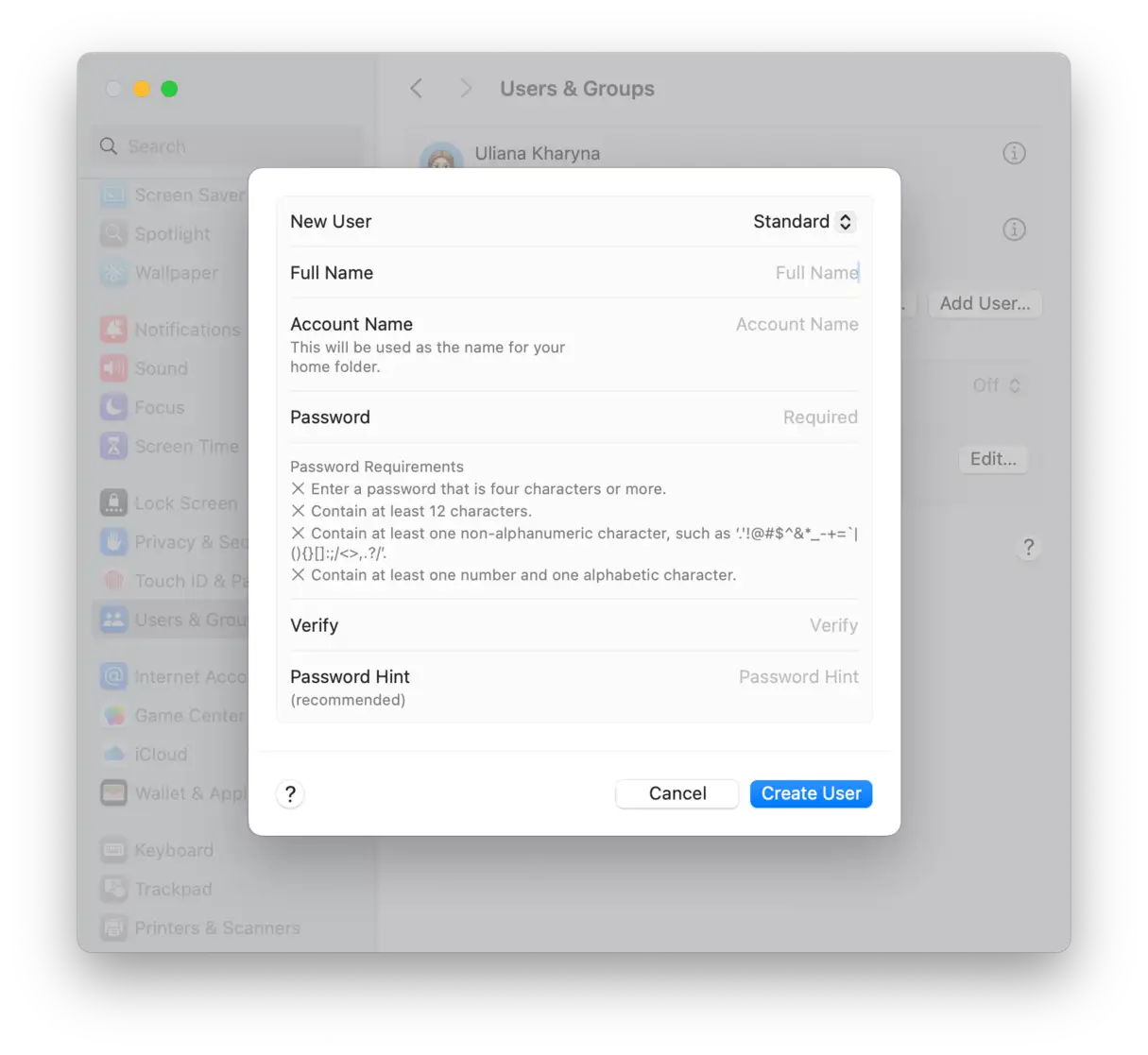
Transférez maintenant vos informations importantes de l'ancien utilisateur vers le nouveau. Voici comment :
- Ouvrir le Finder > Aller > Aller au dossier…
- Collez ce chemin :
/Users - Copiez les fichiers nécessaires de l'ancien compte utilisateur vers le dossier « Partagé ». Ce dossier est conçu pour faciliter le partage de fichiers entre utilisateurs d'un même appareil.
Faites des examens réguliers
Une autre bonne pratique consiste à prendre l'habitude d'effectuer des vérifications régulières à l'aide d'une application de nettoyage dédiée. Si vous êtes trop occupé pour effectuer des vérifications régulières de votre système, l'application mentionnée précédemment… CleanMyMacIl est doté d'outils d'analyse en arrière-plan et de surveillance des logiciels malveillants. Ces outils détectent non seulement les activités malveillantes sur votre système, mais réagissent également aux menaces actives et vous permettent de les supprimer immédiatement. Cette fonctionnalité est essentielle pour maintenir les performances de votre Mac et le protéger des menaces potentielles.
Voici comment faire passer la protection de votre Mac contre les virus et les logiciels malveillants à un tout autre niveau :
- Commencez votre essai gratuit de CleanMyMac.
- Accédez au menu de l'application en cliquant sur l'icône CleanMyMac dans la barre de menu.
- Cliquez sur le panneau Protection.
- Exécutez une surveillance des logiciels malveillants en temps réel et une analyse en arrière-plan.
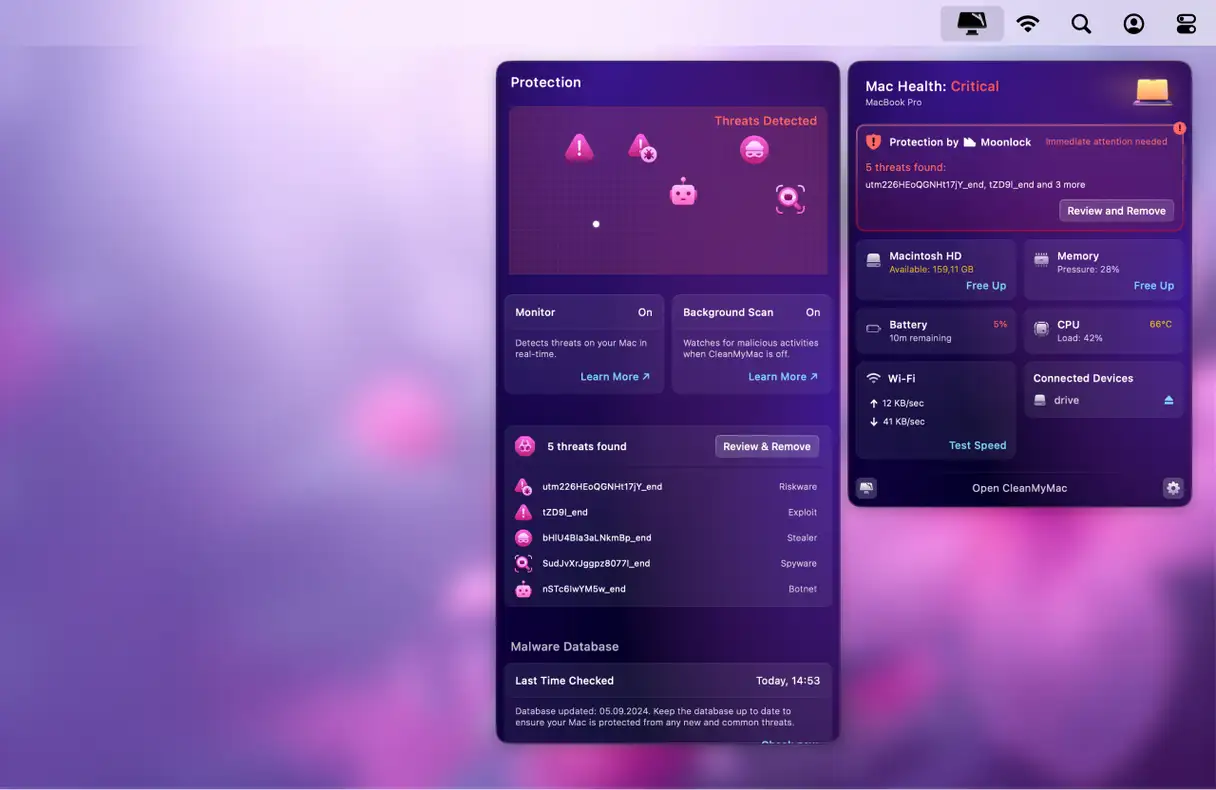
Si vous n'utilisez pas d'outil de nettoyage avec analyse anti-malware en arrière-plan, il est recommandé d'analyser votre Mac à la recherche de logiciels malveillants au moins une fois par mois. Cependant, si vous téléchargez fréquemment de nombreux fichiers ou applications (surtout de développeurs inconnus), augmentez votre fréquence, de préférence avec un anti-malware. Cela garantit une protection continue de votre appareil et de vos données.
Désactivez JavaScript pour protéger votre appareil contre les logiciels malveillants
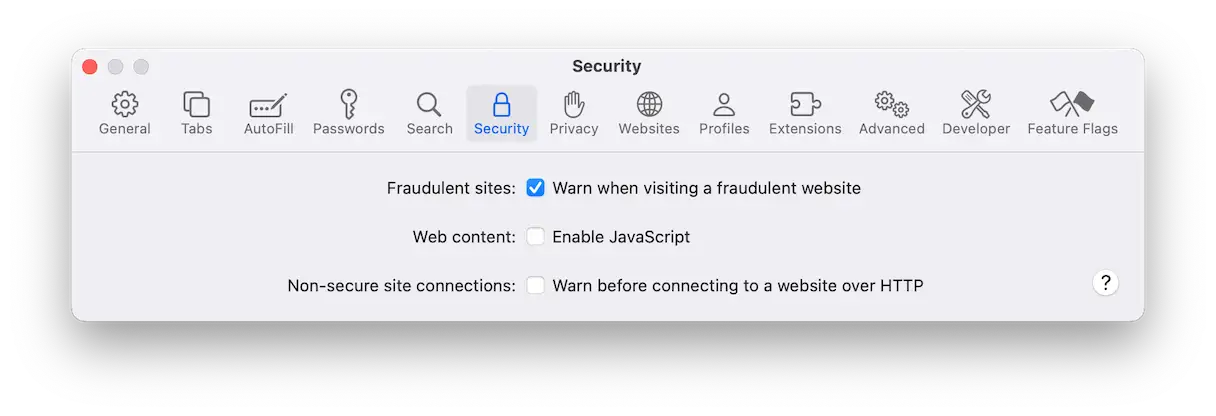
Vous pouvez réduire le risque d'attaques de logiciels malveillants en désactivant JavaScript dans votre navigateur. Bien que cela puisse entraîner le dysfonctionnement de certaines pages web, cela améliore considérablement la sécurité de votre navigation sur Internet. La désactivation de JavaScript empêche l'exécution de code potentiellement malveillant susceptible d'exploiter les vulnérabilités du navigateur.
Pour désactiver JavaScript dans Safari, suivez ces étapes :
- Accédez aux paramètres de Safari et sélectionnez Sécurité.
- Décochez l’option « Activer JavaScript ».
Maintenez votre macOS à jour
Les nouvelles versions de macOS s'accompagnent de mises à jour de sécurité critiques qui protègent votre appareil contre les logiciels malveillants et les virus potentiels. Pour sécuriser votre Mac, accédez aux Paramètres système, puis à Général, puis à Mise à jour logicielle, et recherchez les mises à jour disponibles. De plus, nous vous recommandons vivement d'activer les mises à jour automatiques pour recevoir rapidement les dernières mises à jour et correctifs de sécurité, réduisant ainsi les risques de menaces. Cette simple étape améliore considérablement la protection de votre appareil et de vos données.
Navigation sécurisée et bonnes habitudes de téléchargement : protéger votre Mac contre les logiciels malveillants
La meilleure façon de protéger votre Mac des logiciels malveillants est d'être toujours vigilant. Investir dans un logiciel anti-malware fiable est une bonne précaution, tout comme conserver un disque dur externe bootable pour votre ordinateur en cas d'urgence. Mais il est encore mieux d'éviter d'infecter votre MacBook. Comment faire ? Voici quelques recommandations de base :
- Lisez attentivement toutes les boîtes de dialogue et évitez de cliquer sur les publicités ou les fenêtres contextuelles étranges. Elles sont souvent source de logiciels malveillants.
- Procurez-vous un gestionnaire de mots de passe fiable et utilisez des phrases de passe complexes plutôt que des phrases simples. Pensez également à changer régulièrement vos mots de passe. Cela réduit le risque de piratage de vos comptes.
- Naviguez sur Internet de manière anonyme et, dans la mesure du possible, visitez uniquement des sites web sécurisés, commençant par https://. Ce protocole indique que le site utilise le chiffrement pour protéger vos données.
- Évitez de cliquer sur des liens suspects, surtout si vous ne reconnaissez pas l'expéditeur, et n'ouvrez aucune pièce jointe suspecte. Vérifiez toujours l'adresse e-mail de l'expéditeur avant de cliquer.
- Ne téléchargez pas de logiciels ou de données depuis un site web inconnu. Si vous souhaitez installer de nouvelles applications, faites-le depuis l'App Store ou le site web du développeur, après vous être assuré de leur fiabilité. Consultez les notes et avis des utilisateurs avant de télécharger.
Comme vous pouvez le constater, il existe différentes façons de supprimer les virus de votre Mac, selon la gravité de l'infection et le type de virus. Si vous pensez que votre Mac est infecté, ne vous inquiétez pas ; il est possible de le réparer. Avec un peu de chance, votre Mac restera sain et vous n'aurez peut-être plus jamais à cliquer sur ces alertes inquiétantes. N'oubliez pas : mieux vaut prévenir que guérir ; suivre ces conseils vous aidera à protéger votre appareil.
Questions fréquentes (FAQ)
Vous trouverez ici les réponses aux questions les plus fréquentes sur nos services et produits. Cette section vise à vous fournir des informations claires et concises pour vous aider à mieux comprendre nos offres et à en tirer le meilleur parti. Que vous soyez un nouvel utilisateur ou un utilisateur confirmé, nous espérons que vous trouverez ici des réponses satisfaisantes à vos questions. Si vous ne trouvez pas ce que vous cherchez, n'hésitez pas à contacter notre équipe d'assistance technique pour une assistance personnalisée.
Qu'est-ce qu'un malware ?
Le terme « malware » est un terme général qui englobe tous les types d'intrusions indésirables sur les appareils et les systèmes. Ces programmes peuvent prendre différentes formes, chacune ayant des objectifs et des mécanismes d'action spécifiques. Parmi les types de logiciels malveillants courants que vous pouvez rencontrer sur votre Mac, on trouve : les gestionnaires de téléchargement malveillants ; les infections par porte dérobée qui permettent aux attaquants de contrôler votre appareil à distance ; les logiciels espions qui collectent vos informations personnelles ; les enregistreurs de frappe qui enregistrent tout ce que vous tapez ; les botnets qui transforment votre appareil en réseau malveillant ; les chevaux de Troie qui se font passer pour des programmes légitimes ; les rançongiciels qui chiffrent vos fichiers et exigent une rançon pour leur restitution ; et les applications potentiellement indésirables (PUA) qui peuvent sembler utiles, mais qui sont souvent gênantes ou malveillantes. Il est essentiel de comprendre ces différents types de logiciels malveillants pour protéger votre Mac et vos précieuses données.
Votre Mac a-t-il besoin d’un logiciel antivirus ?
Oui, bien que les Mac intègrent des fonctionnalités de sécurité, ils ne sont pas à l'abri des logiciels malveillants. L'utilisation d'un antivirus sur votre Mac renforce votre protection contre les menaces modernes et contribue à prévenir les infections. De fait, avec leur popularité croissante, les Mac sont de plus en plus la cible des cybercriminels, ce qui rend une protection proactive essentielle.
Lire la suite
Pourquoi les logiciels malveillants sont-ils dangereux ?
Les logiciels malveillants représentent une menace réelle pour votre vie privée et la sécurité de vos données sensibles. Ils peuvent compromettre votre Mac et provoquer des ralentissements importants. Dans le pire des cas, ils peuvent entraîner des pertes financières importantes et une usurpation d'identité. Sachez que certains types de logiciels malveillants peuvent enregistrer vos frappes au clavier ou accéder à vos identifiants, mettant ainsi en danger vos comptes bancaires et vos informations personnelles. Pour vous protéger, utilisez un antivirus fiable et mettez-le à jour régulièrement. Évitez de télécharger des fichiers ou de cliquer sur des liens suspects provenant de sources inconnues. N'oubliez pas : en matière de cybersécurité, mieux vaut prévenir que guérir.
macOS inclut-il un scanner de virus intégré ?
Oui, macOS inclut XProtect, une technologie antivirus intégrée développée par Apple pour détecter et supprimer les virus à partir de signatures connues. Bien qu'Apple la mette à jour régulièrement, ses bases de données sont moins complètes que celles d'antivirus tiers de confiance. Par conséquent, l'antivirus intégré peut ne pas être suffisant pour bloquer et supprimer efficacement les derniers logiciels malveillants. Pour une protection plus complète, il est recommandé d'utiliser des solutions antivirus spécialisées offrant une protection en temps réel et des bases de données constamment mises à jour pour identifier et contrer les nouvelles menaces. Ces outils incluent souvent des fonctionnalités supplémentaires, telles que l'analyse des liens suspects et la protection contre les rançongiciels, offrant ainsi une couche de sécurité supplémentaire pour protéger vos données et votre confidentialité sur votre Mac.
Qu'est-ce que Gatekeeper et comment empêche-t-il les logiciels malveillants ?
Gatekeeper est un système de sécurité intégré à macOS qui vise à protéger votre Mac contre les logiciels malveillants et les applications non fiables. Gatekeeper agit comme un gardien, autorisant uniquement l'exécution des logiciels vérifiés par Apple. Cela signifie que les applications doivent provenir de l'App Store ou être signées par un développeur enregistré auprès d'Apple.
Le fonctionnement de Gatekeeper repose principalement sur le processus de notarisation. Ce processus consiste à vérifier la signature du code d'une application et à s'assurer qu'elle est exempte de tout logiciel malveillant connu. Une fois la notarisation réussie, une application est considérée comme sûre pour son exécution sur votre Mac. Cela réduit considérablement le risque d'installation de logiciels malveillants susceptibles de menacer la sécurité et la confidentialité de vos données.
Les commentaires sont fermés.