
Comment rétrograder de macOS Tahoe vers une version plus ancienne – Une explication détaillée et simplifiée

Si vous avez récemment mis à jour macOS vers Tahoe et que vous avez l'impression d'être passé à un système d'exploitation moins stable et plus frustrant, vous devrez peut-être rétrograder. Après mon expérience avec Tahoe, même si j'ai apprécié certaines des nouvelles améliorations de conception, j'ai rencontré suffisamment de problèmes système et de dysfonctionnements d'applications pour envisager de rétrograder vers macOS Sequoia.
Si vous êtes dans la même situation, je vais vous expliquer comment rétrograder, étape par étape, avec quelques conseils supplémentaires qui m'ont fait gagner du temps. Ce processus implique de restaurer une sauvegarde précédente du système d'exploitation ou de réinstaller macOS Sequoia à l'aide d'un disque d'installation ou d'une clé USB bootable. Pensez à sauvegarder vos données importantes avant toute modification majeure du système d'exploitation.
Raisons d'envisager une rétrogradation vers une ancienne version de macOS Tahoe
Tout d'abord, permettez-moi de préciser que rétrograder vers une ancienne version du système d'exploitation n'est pas chose aisée, et ce pour plusieurs raisons. Personnellement, je préfère conserver la dernière version, surtout pour les mises à jour de sécurité essentielles. Mais avec macOS Tahoe, j'ai atteint le point de non-retour, et voici les raisons :
- Performances lentes dans les tâches quotidiennesSur mon MacBook Pro, j'ai commencé à remarquer un ralentissement important dans Mission Control et Spotlight. Cela a un impact direct sur ma productivité et la fluidité d'utilisation de l'appareil.
- Problèmes de compatibilité avec des applications tierces : Certains outils et applications que j'utilise quotidiennement ont cessé de fonctionner après la mise à jour, et les développeurs n'ont toujours pas corrigé ces problèmes. Cela perturbe mon travail et m'oblige à chercher des alternatives temporaires.
- Décharge importante de la batterie : L'autonomie de la batterie a considérablement diminué. Je n'exagère pas en disant que j'ai perdu plus d'une heure d'écran allumé par rapport au Sequoia. Cela affecte ma capacité à travailler en déplacement.
- Erreurs d'interface utilisateur : Le centre de contrôle se bloque de manière aléatoire lors de l'utilisation d'écrans externes. Ce problème peut paraître mineur, mais il devient extrêmement gênant lorsqu'il se produit de manière répétée et perturbe le flux de travail.
Maintenant que nous avons examiné les raisons pour lesquelles vous pourriez envisager de rétrograder, passons à la méthode la plus sûre. Il est important de suivre des étapes précises pour éviter toute perte de données ou tout problème système.
Guide détaillé : Comment rétrograder vers une ancienne version de macOS Tahoe
Avant de commencer, remarque importante : la rétrogradation vers une version antérieure de macOS nécessite un effacement complet de votre disque dur. La sauvegarde de vos données est donc absolument essentielle et ne doit pas être négligée. Assurez-vous de ne pas ignorer la première étape de ce guide, car elle est essentielle à la protection de vos informations. Toute perte de données résultant d'une absence de sauvegarde est à vos risques et périls.
Étape 1 : Sauvegardez vos fichiers maintenant
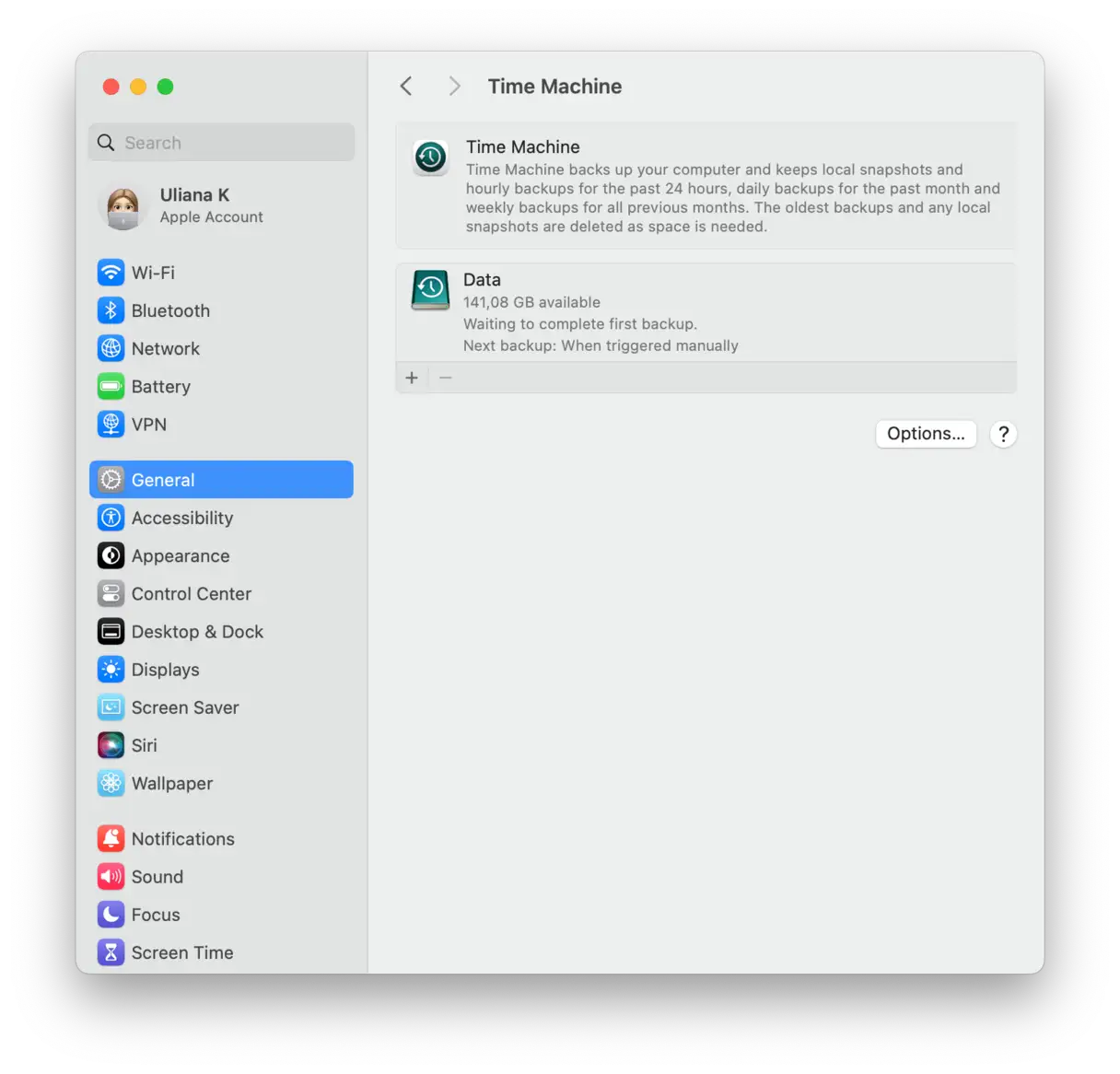
J'ai utilisé Time Machine et iCloud pour sauvegarder mes fichiers importants. C'est une étape essentielle pour éviter de perdre vos précieuses données.
Time Machine est facile à configurer ; il vous suffit d'un disque dur externe. Accédez ensuite aux Paramètres système, puis à Général, puis à Time Machine pour tout configurer. Time Machine vous permet de créer des sauvegardes régulières et programmées, protégeant ainsi vos données en cas d'urgence, comme une panne de disque dur ou une attaque par rançongiciel.
Étape 2 : Téléchargez macOS Sequoia
Pour télécharger avec succès macOS Sequoia, suivez attentivement ces étapes pour garantir une installation fluide et éviter tout problème potentiel :
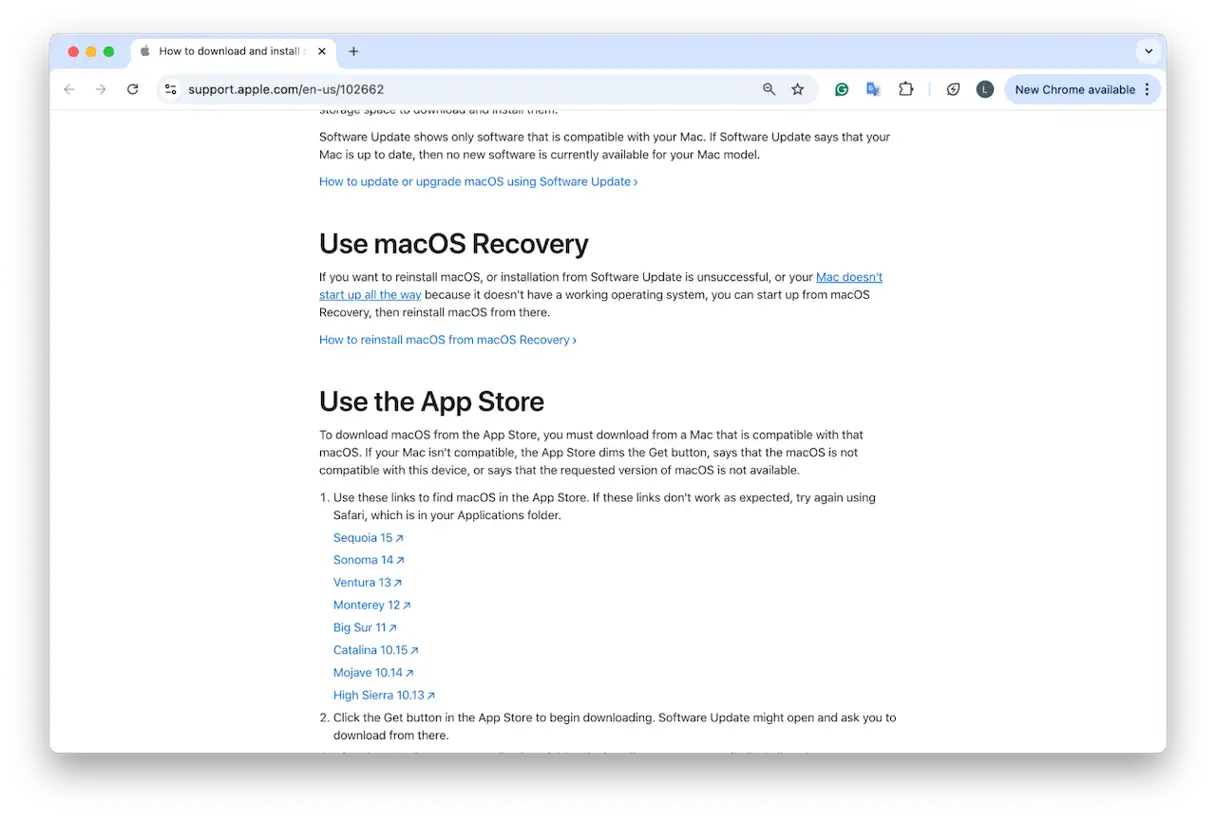
- Aller à Apple support technique pageIl s'agit de la source fiable pour télécharger macOS Sequoia et recevoir les dernières informations et mises à jour qui s'y rapportent.
- Faites défiler la page jusqu'à la section « Télécharger macOS » et recherchez le lien vers macOS Sequoia. Assurez-vous de cliquer sur le bon lien pour éviter de télécharger des versions incorrectes ou des fichiers corrompus.
- Une fois le téléchargement terminé, le fichier d'installation sera enregistré dans le dossier Applications de votre Mac. Recherchez-le et assurez-vous qu'il correspond à la taille attendue avant de poursuivre afin d'éviter toute corruption du fichier pendant le téléchargement.
Étape 3 : créer un programme d’installation macOS sur une clé USB bootable
Je ne vous le cache pas, cette étape demande un peu de patience, surtout si vous ne l'avez jamais faite. Je l'ai décomposée en plusieurs parties pour vous faciliter la tâche. Voici ce dont vous aurez besoin en premier :
- Une clé USB d'au moins 16 Go (j'ai utilisé une clé SanDisk Ultra de 32 Go). Une clé USB de haute qualité est recommandée pour une installation fluide.
- Le fichier d'installation de macOS Sequoia que vous avez téléchargé. Assurez-vous que le fichier est complet et intact pour éviter tout problème lors de l'installation.
la première partie
- Commencez par connecter la clé USB au port de votre appareil, puis ouvrez l'application Utilitaire de disque via Finder > Applications > Utilitaires. Cet outil est nécessaire pour formater correctement la clé.
- Localisez votre clé USB dans la barre latérale de l'Utilitaire de disque. Cliquez sur « Effacer » en haut et appliquez les paramètres suivants pour garantir la compatibilité avec macOS :
- Nom : SequoiaUSB (ou tout autre nom court et facile à retenir, sans espaces). Ce nom apparaîtra comme nom du lecteur.
- Format : Mac OS étendu (journalisé). Cette option garantit la compatibilité de la mémoire avec macOS et permet l'enregistrement des modifications.
- Schéma : Carte de partition GUID. Ce schéma est nécessaire pour créer une partition de démarrage en mémoire.
- Après avoir confirmé les paramètres, cliquez sur « Effacer » pour démarrer le processus de formatage, puis cliquez sur « Terminé » lorsque vous avez terminé.
- Nom : SequoiaUSB (ou tout autre nom court et simple, sans espaces)
- Format : Mac OS étendu (journalisé)
- Schéma : Carte de partition GUID
Évitez de sauter cette étape importante. Si vous ne formatez pas votre clé USB de cette manière, le programme d'installation ne pourra pas créer correctement un disque bootable, ce qui entraînera l'échec de l'installation. Ces étapes sont essentielles pour garantir la compatibilité et le bon fonctionnement.
deuxième partie
- Ouvrez à nouveau l’application Terminal à partir du dossier Utilitaires.
- Copiez et collez la commande suivante dans le Terminal, en remplaçant « SequoiaUSB » par le nom que vous avez choisi pour votre clé USB s'il est différent :
- sudo /Applications/Install macOS Sequoia.app/Contents/Resources/createinstallmedia –volume /Volumes/SequoiaUSB
- Appuyez sur la touche Retour.
- Vous serez invité à saisir votre mot de passe administrateur. Saisissez-le (vous ne verrez rien pendant la saisie), puis appuyez à nouveau sur la touche Entrée. Cette opération est nécessaire pour accorder à la commande les autorisations nécessaires à la création du support d'installation.
- sudo /Applications/Install macOS Sequoia.app/Contents/Resources/createinstallmedia –volume /Volumes/SequoiaUSB
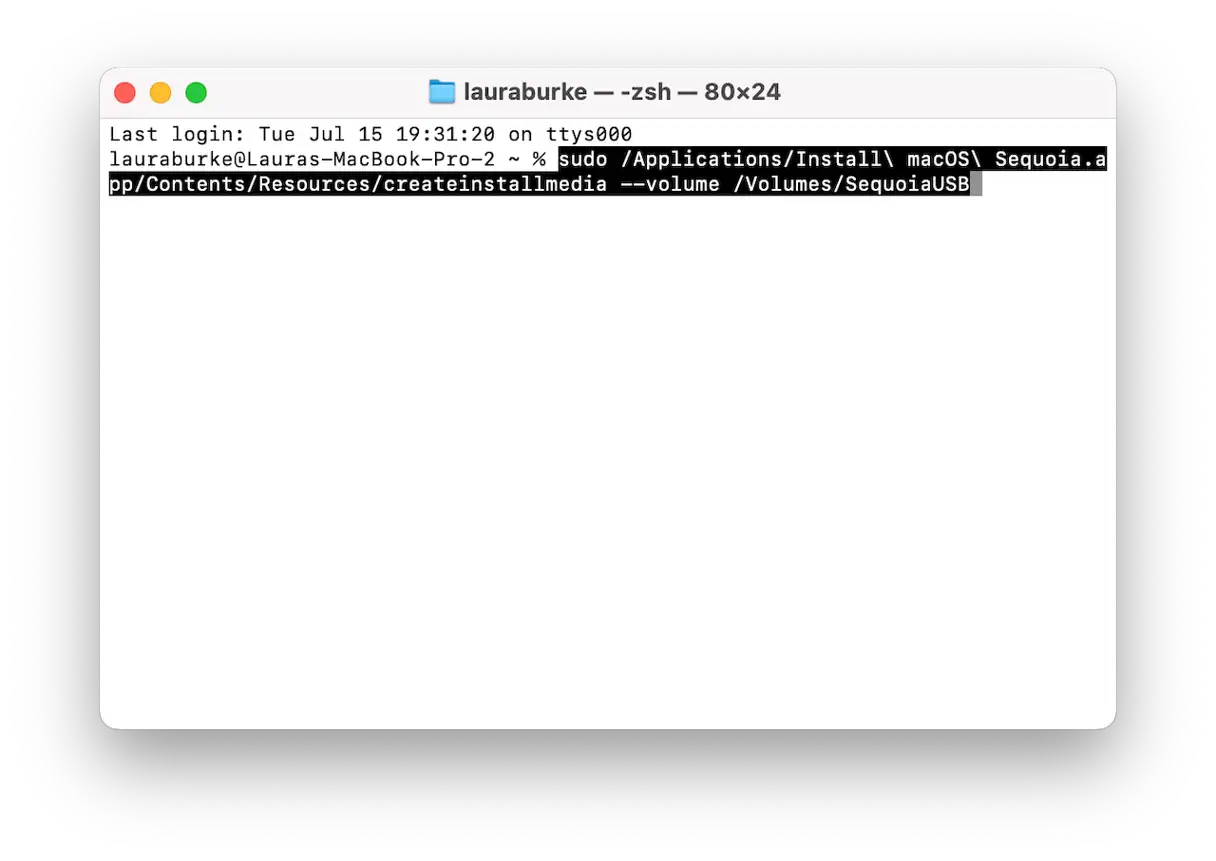
Ce processus peut prendre de 10 à 20 minutes, selon la vitesse de votre clé USB. Un message similaire à celui-ci s'affichera : Le support d'installation est désormais disponible dans « /Volumes/Install macOS Sequoia » Une fois ce message affiché, le programme d'installation de macOS Sequoia est prêt à être utilisé. Ce processus crée le support d'installation de macOS Sequoia sur votre clé USB.
Étape 4 : effacez votre Mac
Cette étape peut sembler la plus ardue du processus de rétrogradation vers macOS Tahoe, mais elle est moins complexe qu'on pourrait le penser si l'on est préparé. Elle est essentielle pour garantir une installation propre et fluide du nouveau système d'exploitation, Sequoia.
- Redémarrez votre Mac et maintenez enfoncé le bouton d'alimentation (sur les appareils Apple Silicon) ou la touche Option (sur les appareils Intel) pour accéder au mode de récupération. Ce mode vous permet d'accéder aux outils système essentiels.
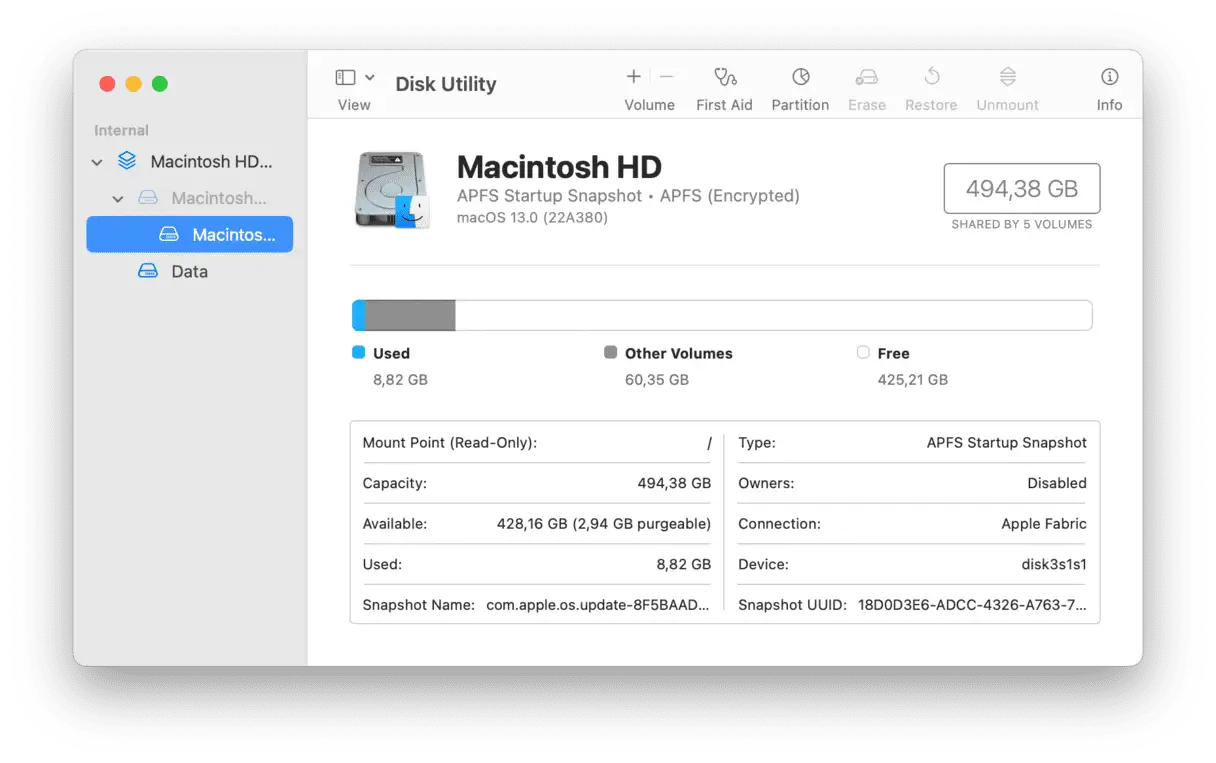
- Sélectionnez « Utilitaire de disque ». Cet outil est essentiel pour gérer les disques durs et les périphériques de stockage.
- Sélectionnez votre disque dur principal et cliquez sur « Effacer ». Assurez-vous de sélectionner le bon disque dur pour éviter toute perte accidentelle de données.
- Format : APFS. Il s'agit du système de fichiers recommandé pour les dernières versions de macOS, garantissant des performances et une compatibilité optimales.
- Nom : Vous pouvez lui donner le nom que vous souhaitez (j'ai choisi « Macintosh HD »). Choisissez un nom explicite qui permettra de l'identifier facilement.
Votre MacBook est maintenant propre et prêt à installer Sequoia. Après cette étape, vous pourrez installer une nouvelle version de macOS.
Étape 5 : Réinstaller macOS Sequoia
Après avoir effacé le disque dur interne de votre Mac, aucun système d'exploitation ne sera installé. Vous devrez donc utiliser la clé USB bootable que vous avez créée pour installer macOS Sequoia depuis l'extérieur du système d'exploitation, tout en étant en mode de récupération. Voici comment procéder :
- Dans l’écran Utilitaires, connectez la clé USB bootable et sélectionnez « Installer macOS Sequoia ».
- Cliquez sur « Continuer » et acceptez le contrat de licence.
- Sélectionnez le lecteur vide que vous avez effacé précédemment (« Macintosh HD »).
- Cliquez sur "Installer".
Dans environ 30 à 40 minutes, vous reviendrez à l’écran de configuration de macOS.
Conseils après la mise à niveau vers une ancienne version du système d'exploitation
Après avoir rétrogradé de macOS Tahoe à Sequoia, j'ai immédiatement constaté une amélioration significative des performances, mais tout n'était pas parfait. Quelques effets secondaires mineurs liés à la nouvelle version subsistaient, ce qui a nécessité un certain temps pour stabiliser complètement le système. Voici quelques étapes qui ont grandement contribué à restaurer des performances optimales :
1. Exécutez les tâches de maintenance pour terminer le processus de nettoyage.
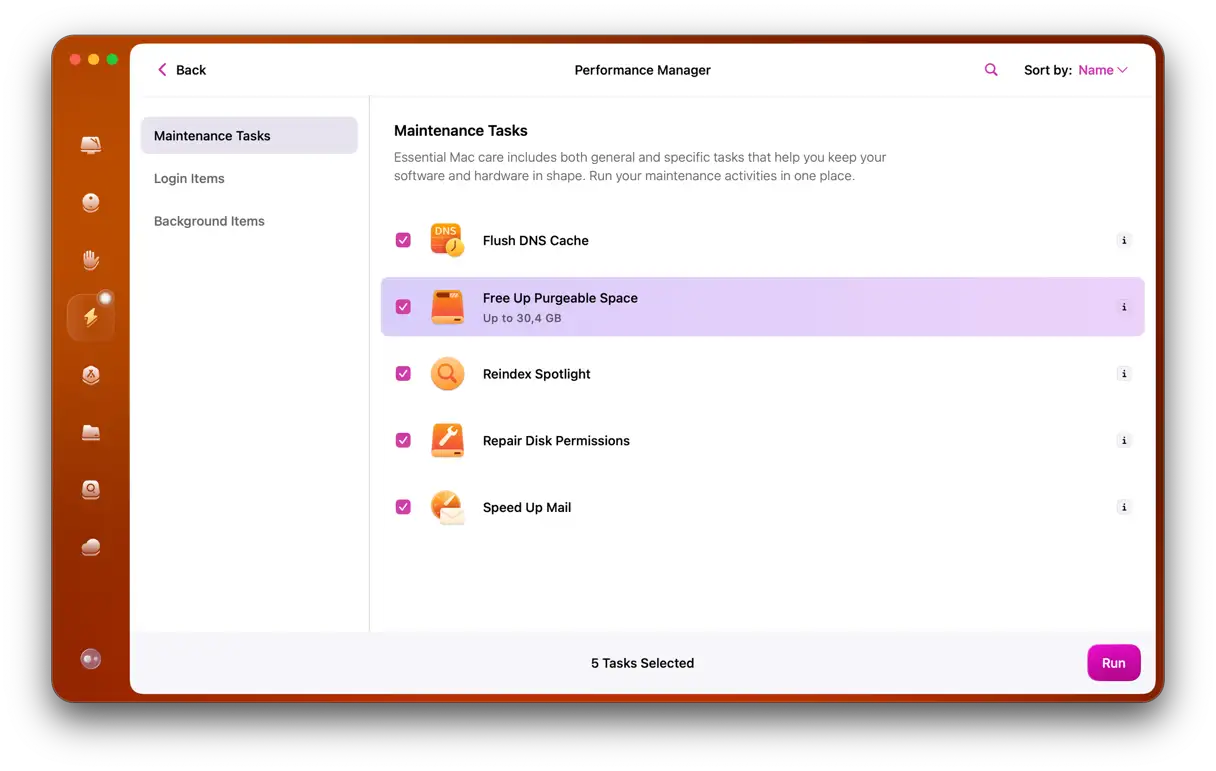
Une autre façon de réinitialiser complètement votre système consiste à effectuer des opérations de maintenance ciblées. J'ai utilisé CleanMyMac pour cela. Dans sa fonction Performances, j'ai lancé quelques tâches de maintenance, comme vider le cache DNS, réparer les permissions du disque et vérifier les éléments en arrière-plan ; voici comment procéder :
- Essayez CleanMyMac gratuitement (Procès de sept jours).
- Cliquez sur Performances > Analyse.
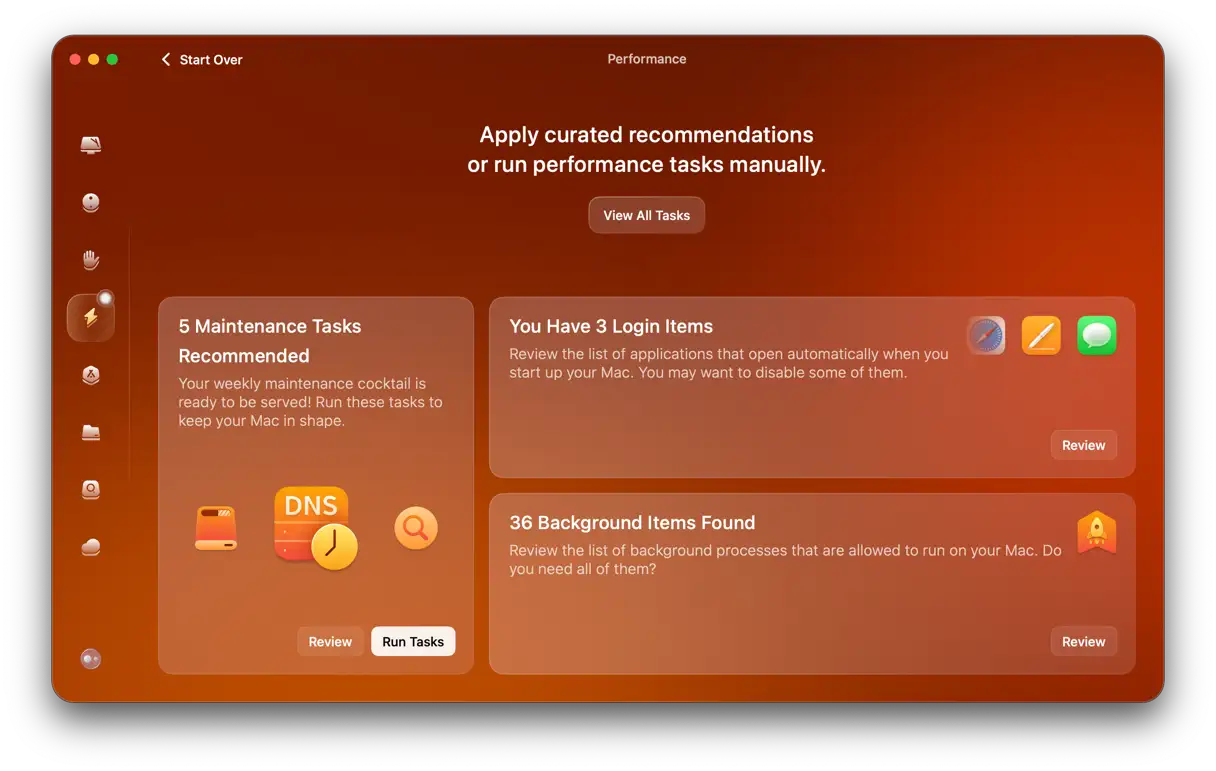
- Cliquez sur Afficher toutes les tâches.
- Sélectionnez les éléments et cliquez sur Exécuter.
2. Vérifiez à nouveau les paramètres de votre compte iCloud et Apple.
Après la restauration à partir de Time Machine , j'ai remarqué que certains services iCloud ne fonctionnaient pas correctement (comme les onglets Notes et Safari qui restaient inactifs pendant des heures).
La déconnexion de votre compte Apple, puis la reconnexion, ont permis de résoudre le problème, mais j'ai également dû réactiver manuellement certaines options via :
Réglages > Compte Apple.
Donc, si vous sentez qu'il y a un problème de synchronisation après la rétrogradation vers une ancienne version du système d'exploitation, prenez 5 minutes de votre temps pour effectuer les opérations suivantes :
- Déconnectez-vous d’iCloud, puis reconnectez-vous.
- Réactivez iCloud Drive et synchronisez les applications sélectionnées.
- Revérifiez les messages dans iCloud, le trousseau et les photos.
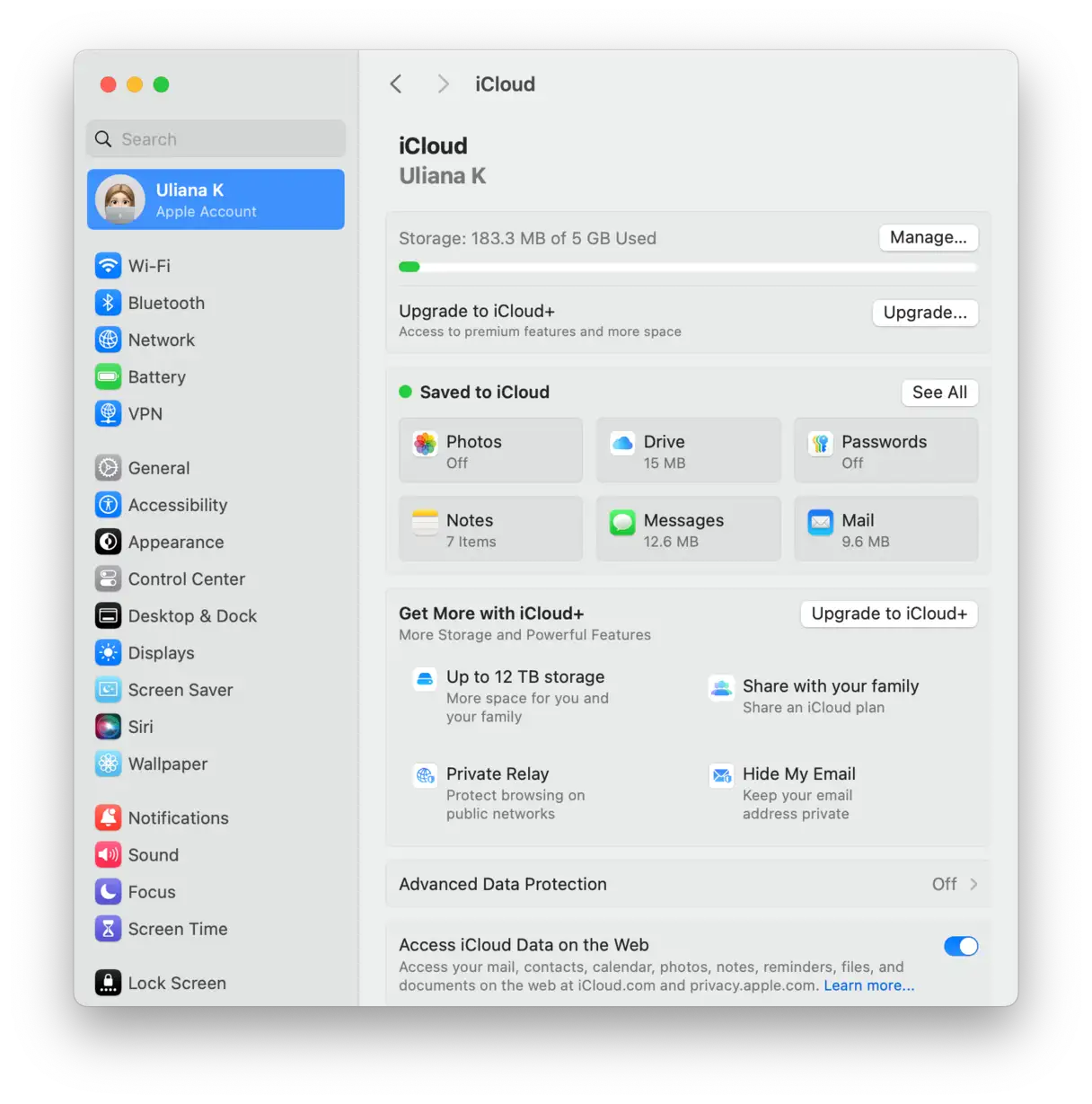
Cette étape peut sembler simple, mais elle a résolu plusieurs problèmes de synchronisation cachés qui auraient été sérieusement ennuyeux si je ne les avais pas détectés plus tôt.
Passer à macOS Tahoe n'a pas été une décision rapide, mais cette fois, c'était absolument le bon choix. Après des semaines de plantages, de lenteurs et d'applications instables, passer à Sequoia m'a permis de retrouver un système fiable.
Les commentaires sont fermés.