
Résoudre les problèmes Bluetooth sous macOS Tahoe : résoudre toutes les erreurs courantes et restaurer la connexion

Lorsque j'ai rencontré pour la première fois le problème Bluetooth sous macOS Tahoe, j'ai d'abord pensé qu'il s'agissait d'un problème temporaire lié à un périphérique tiers. Mais je venais de mettre à jour depuis Sequoia, et en moins d'une journée, ma Magic Mouse a cessé de fonctionner pendant quelques secondes et mes AirPods ont commencé à couper le son de manière aléatoire.
macOS Tahoe commençait à paraître un peu instable, et lorsque j'ai commencé à enquêter, j'ai été soulagé d'apprendre que d'autres utilisateurs rencontraient des problèmes similaires.
J'espère donc que ce guide vous fera gagner du temps et vous aidera à trouver directement les solutions qui permettront à votre Bluetooth de fonctionner à nouveau correctement.
Quelles sont les causes des problèmes Bluetooth dans macOS Tahoe ?
Après avoir examiné de nombreuses discussions et forums, les causes les plus courantes des problèmes Bluetooth dans macOS Tahoe sont résumées ci-dessous :
- Sensibilité accrue aux interférences radio
Les utilisateurs ont constaté une augmentation significative de l'instabilité du Bluetooth lorsque le Wi-Fi est activé, en particulier sur la bande 2.4 GHz. Des opérations telles qu'AirDrop, le téléchargement de fichiers ou l'utilisation des fonctionnalités de continuité peuvent entraîner des ralentissements ou une déconnexion temporaire des appareils connectés. Cela suggère que macOS Tahoe pourrait être plus sensible à la congestion sans fil que les versions précédentes. Cela pourrait être dû à des modifications des protocoles Bluetooth ou à des améliorations de l'efficacité énergétique qui affectent la capacité du système à gérer les interférences.
- Reconnexion incohérente de l'appareil après la mise en veille
De nombreux signalements signalent que les appareils Bluetooth ne parviennent pas à se reconnecter correctement après la sortie de veille d'un Mac. Cela pourrait être lié à une meilleure gestion de l'alimentation sous macOS Tahoe, qui peut être trop agressive dans la déconnexion des connexions Bluetooth pour préserver la batterie, ou à un problème de pilote.
- Conflit de données d'appariement ancien
Les utilisateurs qui effectuent une mise à niveau depuis d'anciennes versions de macOS sans effectuer une nouvelle installation semblent rencontrer de nombreux problèmes, notamment avec les périphériques tiers. Des données de couplage obsolètes peuvent entraîner des conflits avec les nouveaux pilotes ou configurations de macOS Tahoe. Une nouvelle installation du système d'exploitation est toujours recommandée pour éviter ces problèmes.
- Problèmes avec plusieurs appareils Bluetooth connectés
Bien que cela ne soit pas officiellement documenté par Apple, des utilisateurs ont signalé une instabilité lors de l'utilisation simultanée de plusieurs appareils Bluetooth. Cela peut être dû à une bande passante Bluetooth limitée ou à des problèmes de gestion des ressources sous macOS Tahoe. Réduire le nombre d'appareils connectés simultanément peut améliorer la stabilité.
Ok, nous avons donc examiné les causes, passons à ce que vous pouvez faire pour résoudre ces problèmes.
Solutions aux problèmes Bluetooth sous macOS Tahoe : Guide de dépannage
Si vous rencontrez des problèmes de connectivité Bluetooth sur votre Mac sous macOS Tahoe, vous n'êtes pas seul. Voici quelques solutions éprouvées qui pourraient vous aider à restaurer pleinement le Bluetooth. Suivez ces étapes une par une et vous devriez pouvoir résoudre le problème.
1. Redémarrer Bluetooth : Commencez par désactiver puis réactiver le Bluetooth. Accédez au menu Bluetooth dans la barre de menus (en haut de l'écran) ou via les Préférences Système, puis Bluetooth. Désactivez le Bluetooth quelques secondes, puis réactivez-le. Cette simple étape résout souvent les problèmes mineurs.
2. Redémarrez votre Mac : Cela peut paraître évident, mais c'est souvent efficace. Redémarrez votre Mac. Cela vide le cache et réinitialise les processus, ce qui peut résoudre les problèmes Bluetooth persistants.
3. Rechercher les mises à jour de macOS : Assurez-vous d'utiliser la dernière version de macOS Tahoe. Les mises à jour de macOS incluent souvent des corrections de bugs et des améliorations de performances, notamment liées au Bluetooth. Pour rechercher des mises à jour, accédez aux Préférences Système, puis à Mise à jour logicielle.
4. Supprimer les appareils précédemment connectés : Parfois, des appareils précédemment connectés peuvent provoquer des conflits. Accédez aux Préférences Système, puis à Bluetooth. Supprimez les appareils que vous n'utilisez plus ou avec lesquels vous rencontrez des problèmes de connexion. Essayez ensuite de réappairer les appareils dont vous avez besoin.
5. Réinitialiser le module BluetoothLa réinitialisation du module Bluetooth peut résoudre des problèmes plus complexes. Maintenez les touches Maj et Option enfoncées, puis cliquez sur l'icône Bluetooth dans la barre de menus. Sélectionnez « Déboguer », puis « Réinitialiser le module Bluetooth ». Cela réinitialisera et redémarrera le module Bluetooth. Remarque : Vous devrez peut-être réappairer certains appareils après cette étape.
6. Supprimer les fichiers de préférences Bluetooth (pour les utilisateurs avancés) : Des fichiers de préférences Bluetooth corrompus peuvent causer des problèmes. Pour les supprimer, ouvrez le Finder, appuyez sur Commande + Maj + G et saisissez « /Bibliothèque/Préférences ». Localisez le fichier « com.apple.Bluetooth.plist » et placez-le dans la Corbeille. Redémarrez votre Mac. Un nouveau fichier de préférences sera alors créé. Attention : cette étape est réservée aux utilisateurs expérimentés ; assurez-vous de bien comprendre les risques avant de poursuivre.
7. Vérifiez les interférences sans fil : D'autres appareils sans fil (tels que les routeurs sans fil et les fours à micro-ondes) peuvent interférer avec les signaux Bluetooth. Essayez d'éloigner votre Mac de ces appareils ou de les éteindre temporairement pour voir si cela résout le problème.
8. Contactez l'assistance Apple : Si aucune des étapes ci-dessus ne fonctionne, il peut y avoir un problème matériel. Contactez l'assistance Apple pour obtenir de l'aide.
Mots clés: Bluetooth, macOS Tahoe, problèmes Bluetooth, dépannage Bluetooth, Mac, Apple, dépannage, connexion Bluetooth, Mac.
1. Supprimez et reconnectez manuellement les appareils Bluetooth : la meilleure solution aux problèmes de connexion
Cette étape peut paraître fastidieuse, surtout si vous utilisez un grand nombre de périphériques Bluetooth, mais elle constitue un excellent point de départ pour résoudre les problèmes de connectivité courants. Elle permet d'éliminer les appairages obsolètes ou corrompus, ainsi que les profils incompatibles pouvant être à l'origine du problème. Voici la procédure étape par étape :
- Ouvrez les Paramètres système, puis accédez à la section Bluetooth.
- Pour chaque appareil connecté, appuyez sur l'icône « i » (information) et sélectionnez « Oublier cet appareil ». Cela supprimera l'appareil de la liste des appareils appairés.
- Désactivez puis réactivez le Bluetooth. Cette étape est nécessaire pour actualiser vos paramètres Bluetooth.
- Réappairez et connectez chaque appareil individuellement. Assurez-vous que le processus d'appairage est correctement effectué pour chaque appareil.
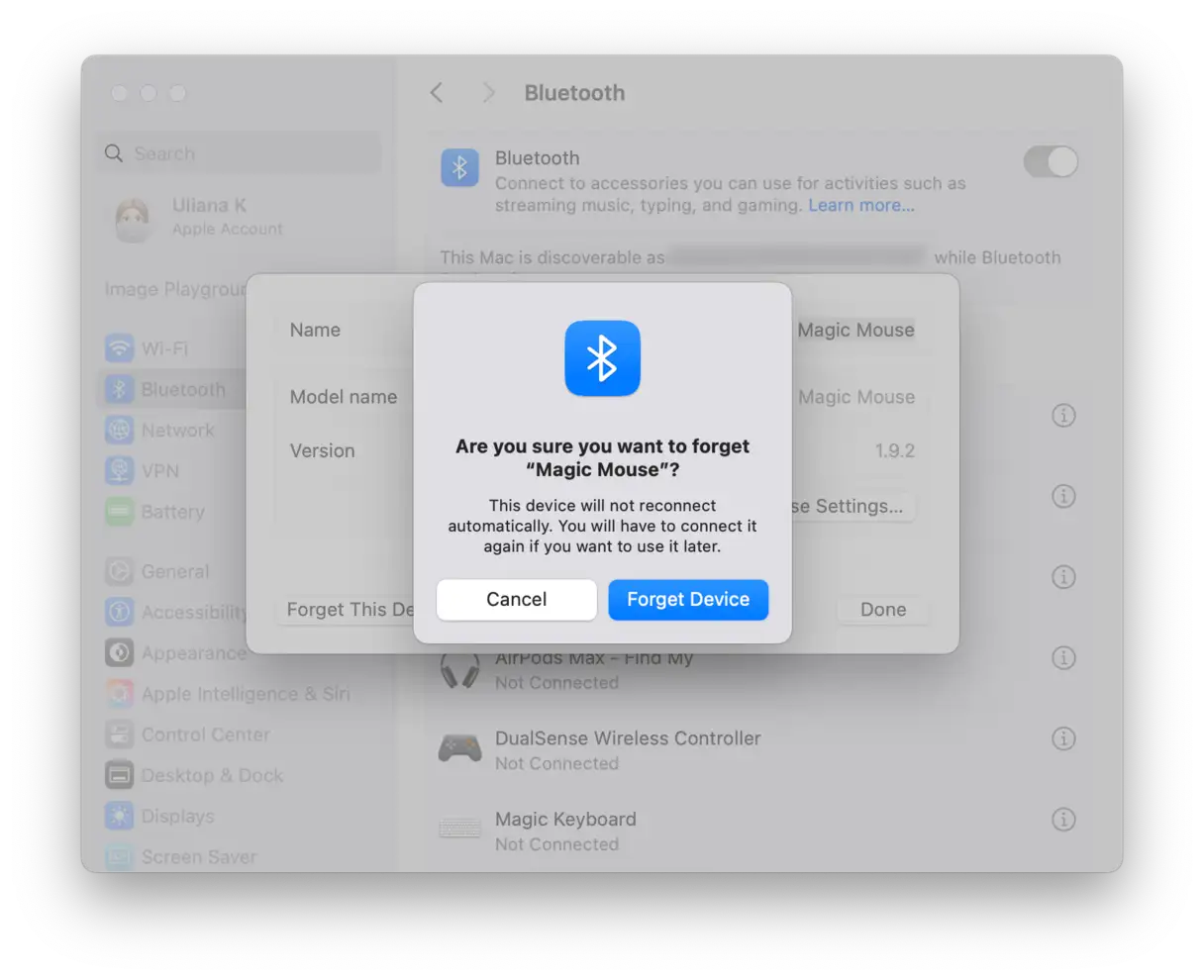
Si vous utilisez des AirPods, maintenez le bouton du boîtier enfoncé jusqu'à ce que le voyant clignote en orange, puis en blanc. Cela réinitialisera complètement les AirPods avant de les reconnecter. Cette étape est importante pour résoudre les problèmes de connexion des AirPods.
2. Vérifiez les interférences Wi-Fi et Bluetooth
Comme le Bluetooth et le Wi-Fi partagent la même bande de fréquence de 2.4 GHz, il n'est pas rare qu'ils interfèrent occasionnellement, notamment lorsque votre Mac télécharge des fichiers volumineux, utilise AirDrop ou gère une activité réseau importante. Pour résoudre ce problème, essayez ces ajustements rapides :
- Connectez-vous à un réseau Wi-Fi 5 GHz : Si votre routeur le prend en charge, la connexion à un réseau 5 GHz réduit les interférences.
- Changer le canal Wi-Fi manuellement : Si vous êtes déjà connecté à un réseau 5 GHz, vous pouvez essayer de vous connecter à votre routeur et de régler manuellement le canal sur 36, 40 ou 44 au lieu de le laisser sur « Auto ». Cela réduit les interférences potentielles avec d'autres réseaux sans fil à proximité.
- Désactiver temporairement AirDrop et Handoff : Désactivez temporairement AirDrop et Handoff via Paramètres système > Général > AirDrop et Handoff et vérifiez si cela améliore la stabilité. Ces fonctionnalités utilisent le Bluetooth et le Wi-Fi et peuvent provoquer des interférences.
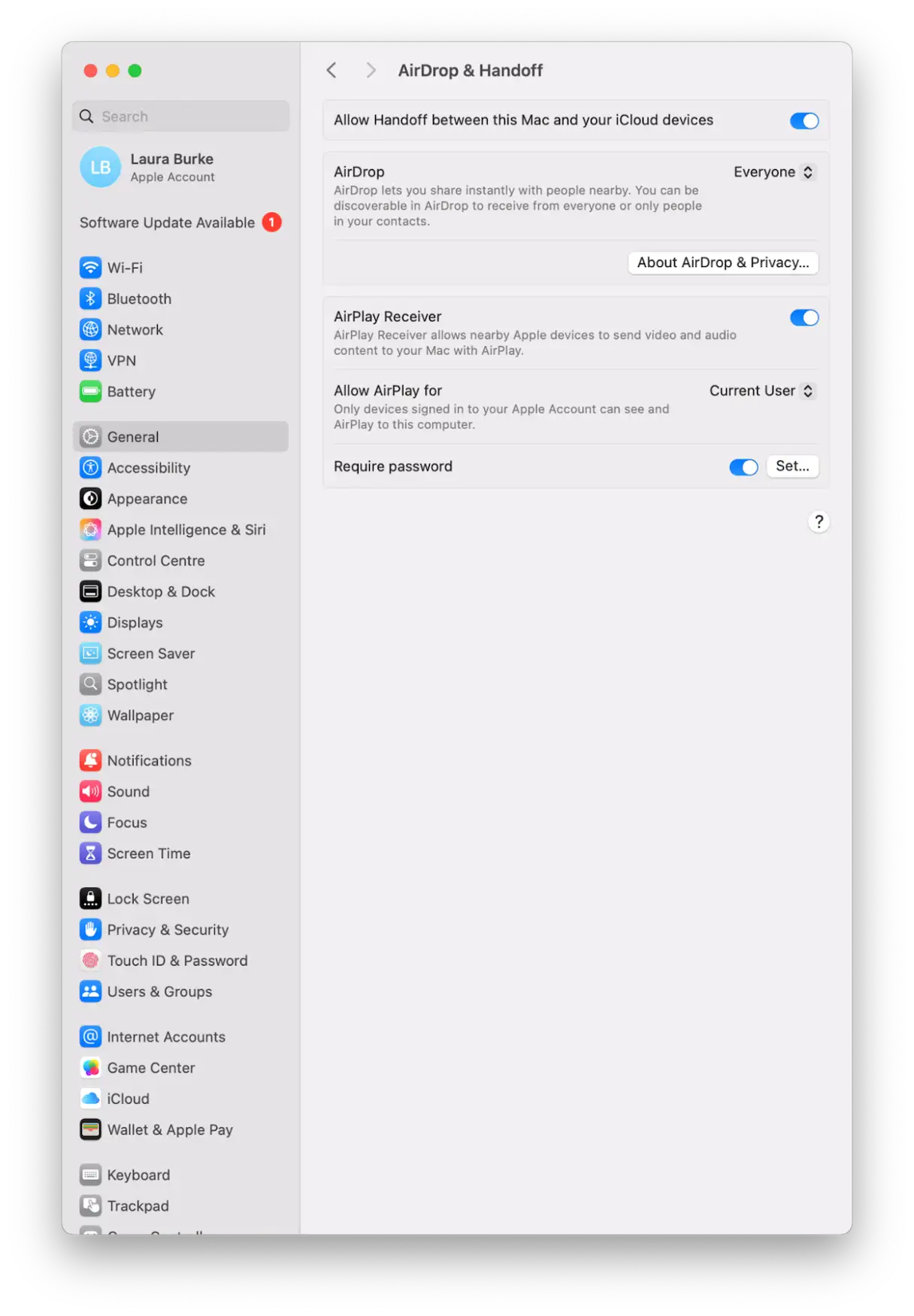
Ces petits changements peuvent faire une grande différence pour réduire les interférences. Si les problèmes Bluetooth persistent, des solutions plus avancées peuvent être essayées ultérieurement.
3. Réinitialiser les paramètres Bluetooth
Le problème peut être dû à un fichier de paramètres Bluetooth corrompu provenant d'une version antérieure de macOS, provoquant un conflit. Vous pouvez supprimer manuellement ces fichiers en suivant ces étapes :
- Ouvrez le Finder et appuyez sur Commande – Maj – G pour ouvrir la fenêtre « Aller au dossier ».
- Collez ce chemin :
~/Library/Preferences/ByHost/ - Recherchez un fichier qui commence par com.apple.Bluetooth. (et se termine par une longue chaîne de chiffres et de lettres).
- Déplacez ce fichier vers la corbeille.
- Redémarrez votre Mac.
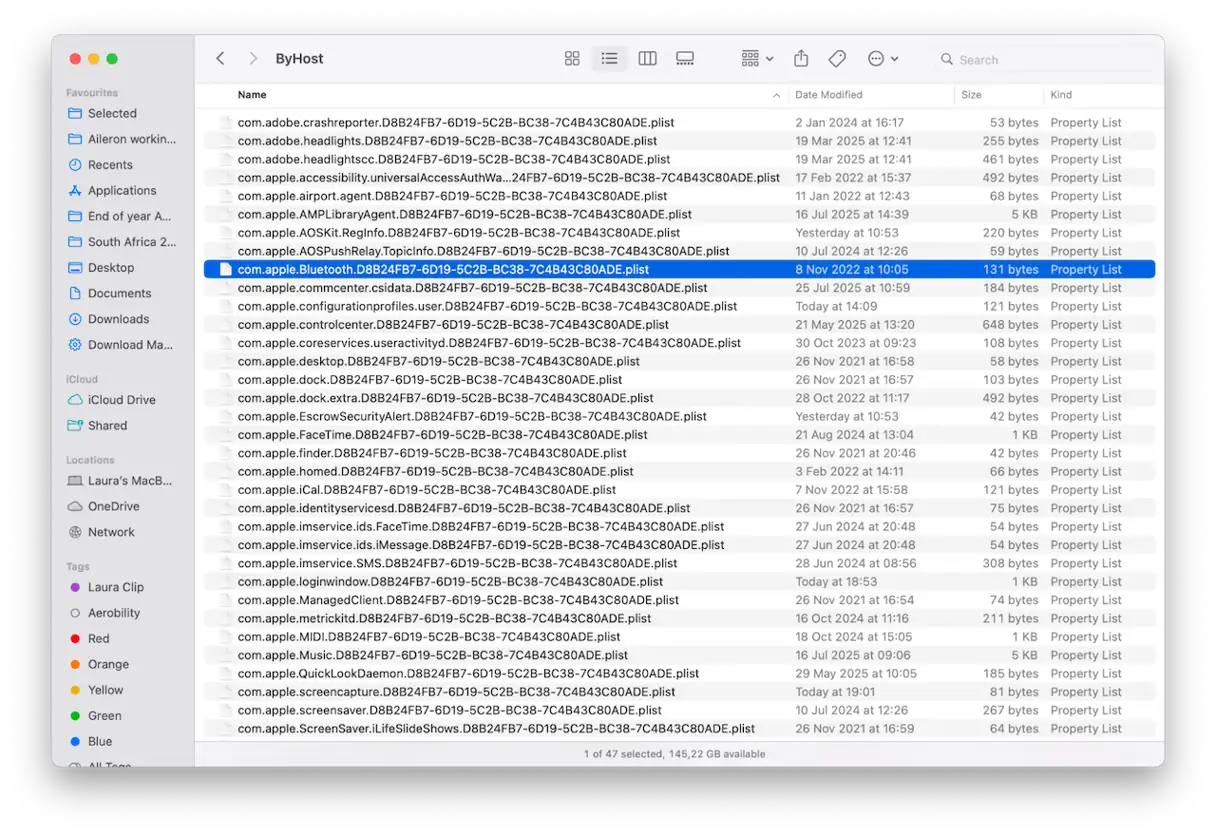
Après le redémarrage, macOS créera une nouvelle copie propre du fichier. Cette étape est essentielle pour résoudre les problèmes Bluetooth liés à des fichiers de paramètres corrompus et garantir le bon fonctionnement du Bluetooth sur votre Mac.
4. Mettre à jour le firmware de l'appareil
Il est important de maintenir à jour le micrologiciel de vos appareils, car l'utilisation de versions obsolètes peut entraîner des problèmes Bluetooth inattendus après une mise à jour de macOS, comme celle de Tahoe. La mise à jour du micrologiciel garantit la compatibilité de vos appareils et accessoires avec les dernières modifications du système d'exploitation, réduisant ainsi les risques de plantages ou de comportements erratiques.
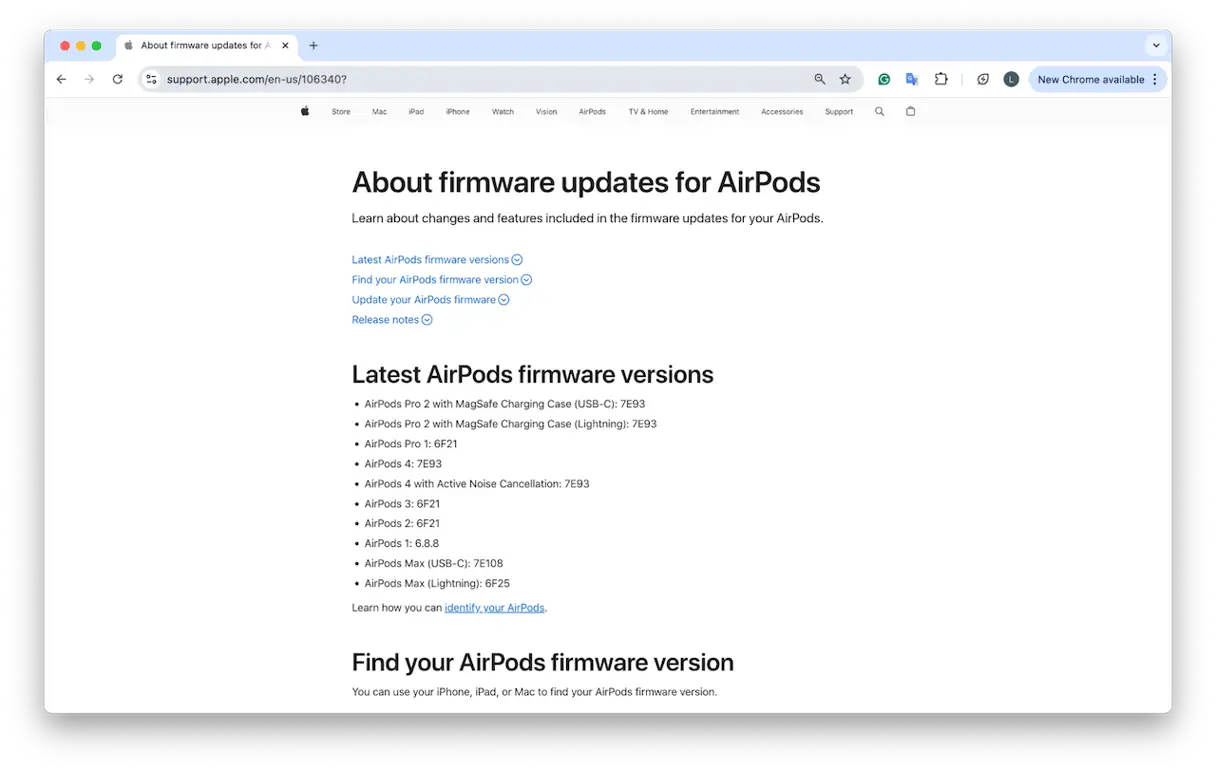
Apple fournit désormais des conseils clairs sur : Mises à jour du micrologiciel des AirPodsApple confirme que les mises à jour sont effectuées automatiquement lorsque vos AirPods sont dans leur boîtier de charge et à proximité d'un Mac, d'un iPhone ou d'un iPad connecté au Wi-Fi. Ce processus prend environ 30 minutes, comme indiqué dans la documentation officielle d'Apple. Ce processus peut être nouveau pour de nombreux utilisateurs ; il est donc utile de prendre quelques minutes pour lire la procédure officielle. Comprendre le fonctionnement de ces mises à jour automatiques vous permet de bénéficier des dernières fonctionnalités et correctifs de sécurité, de maintenir des performances optimales de vos AirPods et d'éviter tout problème potentiel.
5. Effectuer des tâches de maintenance de base
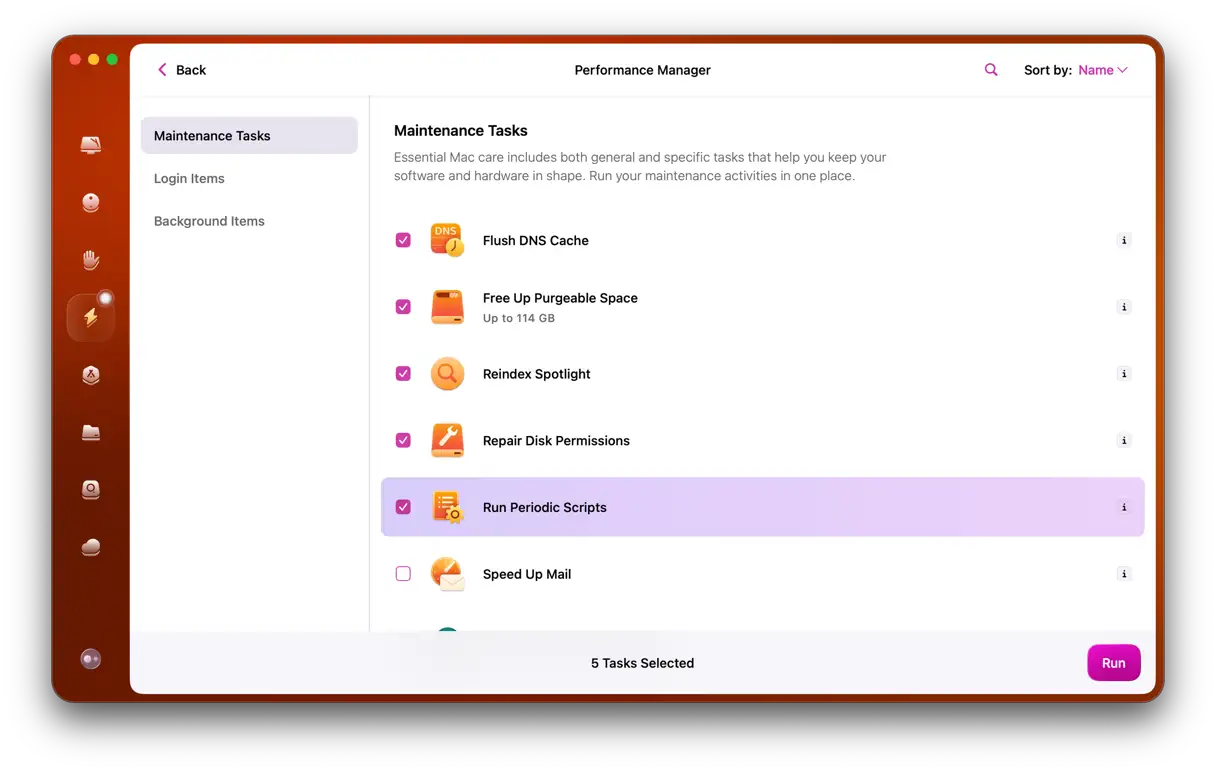
Vous devez être familiarisé avec les tâches régulières de maintenance du système, même si de nombreux utilisateurs négligent cet aspect. Maintenir votre Mac en bon état peut contribuer à prévenir divers types de problèmes, notamment les dysfonctionnements soudains du Bluetooth. Personnellement, j'utilise la fonction « Performances » de l'application. CleanMyMacBien qu'il ne modifie pas directement les paramètres Bluetooth, les tâches de maintenance qu'il effectue peuvent contribuer à éliminer les conflits système et les problèmes de ressources qui pourraient aggraver la situation. Voici son fonctionnement :
- Commencez un essai gratuit de CleanMyMac – Vous pouvez utiliser tous les outils pendant 7 jours sans frais.
- Ouvrez l’application et appuyez sur Performances > Analyser.
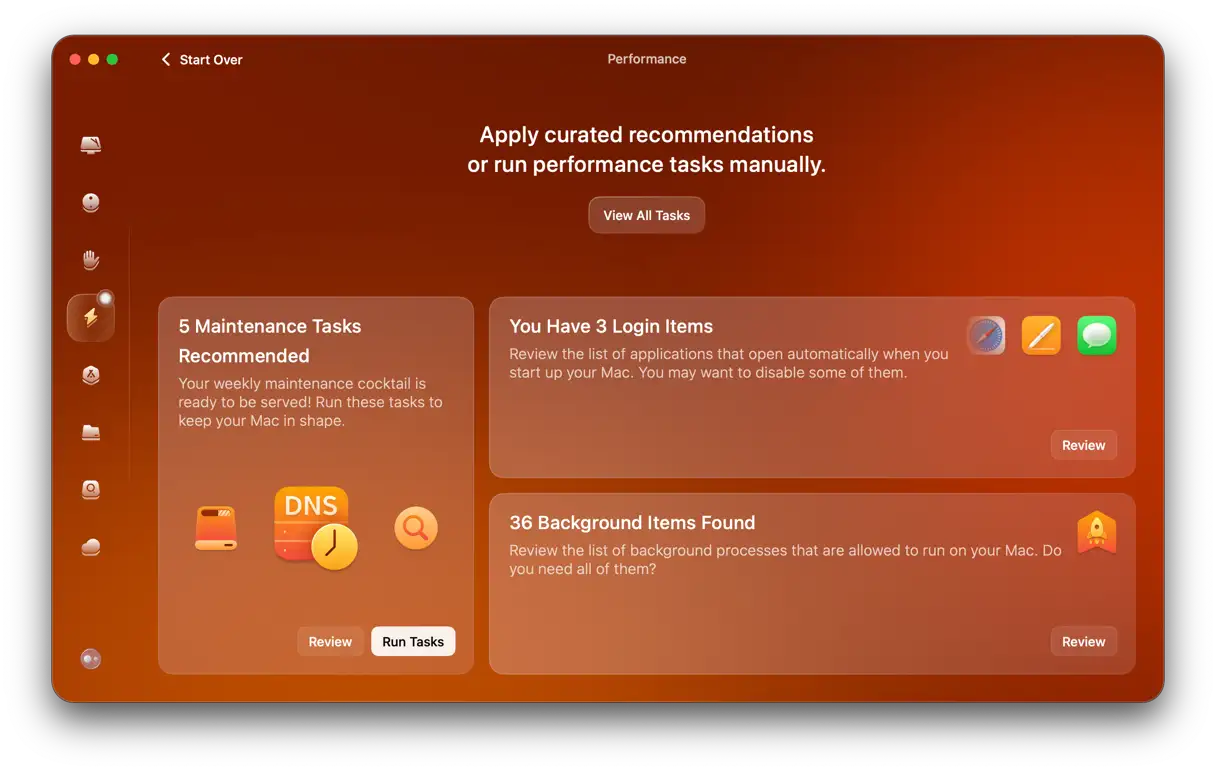
- Cliquez sur « Afficher toutes les tâches ».
- Sélectionnez les éléments et cliquez sur Exécuter.
6. Réinitialiser la mémoire vive non volatile (NVRAM)
Bien que la réinitialisation de la NVRAM ne soit pas spécifique au Bluetooth, elle peut résoudre des problèmes matériels étranges et persistants, tels que des connexions Bluetooth lentes, un décalage d'entrée ou un comportement de réveil incohérent.
Pour réinitialiser la NVRAM sur les Mac Intel, maintenez les touches Option-Commande-P-R enfoncées au démarrage. Sur les Mac équipés de puces Apple (M1, M2, M3), la NVRAM est réinitialisée automatiquement si nécessaire. Il n'existe pas de raccourci manuel ni de commande Terminal pour la réinitialiser, mais de nombreux utilisateurs signalent qu'un simple arrêt du système a le même effet.
Vous pouvez aussi Réinitialiser le contrôleur de gestion du système (SMC) (contrôleur de gestion système). Cela permet également de corriger les erreurs Bluetooth.
Ainsi, même si les problèmes Bluetooth sous macOS Tahoe sont certes gênants et, dans certains cas, perturbent votre flux de travail, il existe des solutions pratiques pour les résoudre. Nous espérons que les conseils de ce guide vous auront aidé à identifier la cause et à mettre en œuvre une solution efficace, sans avoir à attendre un correctif ultérieur de macOS.
Les commentaires sont fermés.