
Comment résoudre les problèmes de Wi-Fi sous macOS Tahoe : guide rapide en 5 étapes pour résoudre les problèmes de connexion

Les problèmes de Wi-Fi sous macOS Tahoe sont réels et ont affecté un grand nombre d'utilisateurs ayant récemment effectué une mise à niveau. Si vous êtes arrivé à cet article, il est probable que votre connexion soit instable, se coupe de manière aléatoire ou ne fonctionne plus du tout après la sortie de veille de votre Mac.
Bon, vous n'imaginez rien ; les forums regorgent d'utilisateurs frustrés, mais la bonne nouvelle, c'est qu'il existe de nombreuses solutions pour résoudre le problème. J'ai passé des heures à tester ces correctifs sur ma propre machine. Je vais vous expliquer pourquoi cela se produit, ce qui a changé en profondeur et comment vous reconnecter sans plantage.
Quels sont les problèmes Wi-Fi dans macOS Tahoe ?
Grâce à des tests approfondis, à une utilisation en conditions réelles et à une recherche approfondie dans les forums et les fils de discussion techniques, il apparaît que les problèmes Wi-Fi dans macOS Tahoe se répartissent généralement en trois catégories principales qui se reproduisent fréquemment :
1. pannes fréquentesLa connexion Wi-Fi disparaît tout simplement… sans erreur ni cause apparente. Ce problème est courant et affecte considérablement l'expérience utilisateur.
2. Pas d'Internet après le réveil du mode veilleL'icône Wi-Fi indique une connexion, mais aucun site web ne se charge. Ce problème est particulièrement gênant, car il nécessite l'intervention de l'utilisateur pour rétablir la connexion.
3. vitesses lentes ou irrégulièresSurtout lors du changement de réseau ou du réveil du mode veille, ce problème peut avoir un impact sur la productivité et faire de l'utilisation d'Internet une expérience frustrante.
Personnellement, j'ai commencé à avoir des problèmes sur mon MacBook Pro lorsque je suis passé d'un Sequoia à un Tahoe.
Bien qu'Apple n'ait pas encore fait de commentaire officiel, de nombreuses rumeurs suggèrent que ce problème est probablement lié à la gestion des services sans fil en arrière-plan par macOS Tahoe, à la gestion de l'alimentation et peut-être aux ajustements des services de localisation introduits au deuxième trimestre 2025. Alors, que faire ? Lisez la suite pour le savoir. Ces problèmes peuvent être liés à des mises à jour de pilotes ou à des problèmes de compatibilité avec certains routeurs.
Résoudre les problèmes Wi-Fi sous macOS Tahoe
Il n'existe pas de solution universelle aux problèmes de Wi-Fi sous macOS Tahoe. Vous devrez peut-être essayer tous les conseils ci-dessous, ou seulement certains d'entre eux. Pour préparer cet article, j'ai effectué des tests sur différents réseaux, désactivé les services d'arrière-plan et même surveillé les journaux de la console pour détecter d'éventuels pics inhabituels après la mise en veille. En résumé : vous pouvez résoudre le problème et maintenir le bon fonctionnement de votre Mac.
Voici ce qui a fonctionné pour moi pour réparer mon Wi-Fi. J'expliquerai chaque étape en détail, en fournissant le contexte nécessaire. J'ai classé ces étapes par ordre d'efficacité, en gardant à l'esprit que les solutions peuvent varier selon la nature du problème et la configuration de votre réseau. L'objectif est d'améliorer votre connexion Wi-Fi et de garantir une expérience utilisateur fluide et fiable sur votre Mac.
1. Ignorer le réseau et supprimer les fichiers de configuration Wi-Fi : une solution radicale aux problèmes de connexion
Après deux jours de déconnexions Wi-Fi fréquentes sur mon Mac, c'était la seule solution qui fonctionnait systématiquement. Voici comment procéder, étape par étape :
- Supprimer le réseau des paramètres : Accédez à « Paramètres système », puis à « Réseau », puis à « Wi-Fi ». Cliquez sur les trois points à côté du nom du réseau qui vous pose problème et sélectionnez « Oublier ce réseau ». Cette étape est nécessaire pour supprimer tous les paramètres enregistrés susceptibles d'être à l'origine du problème.
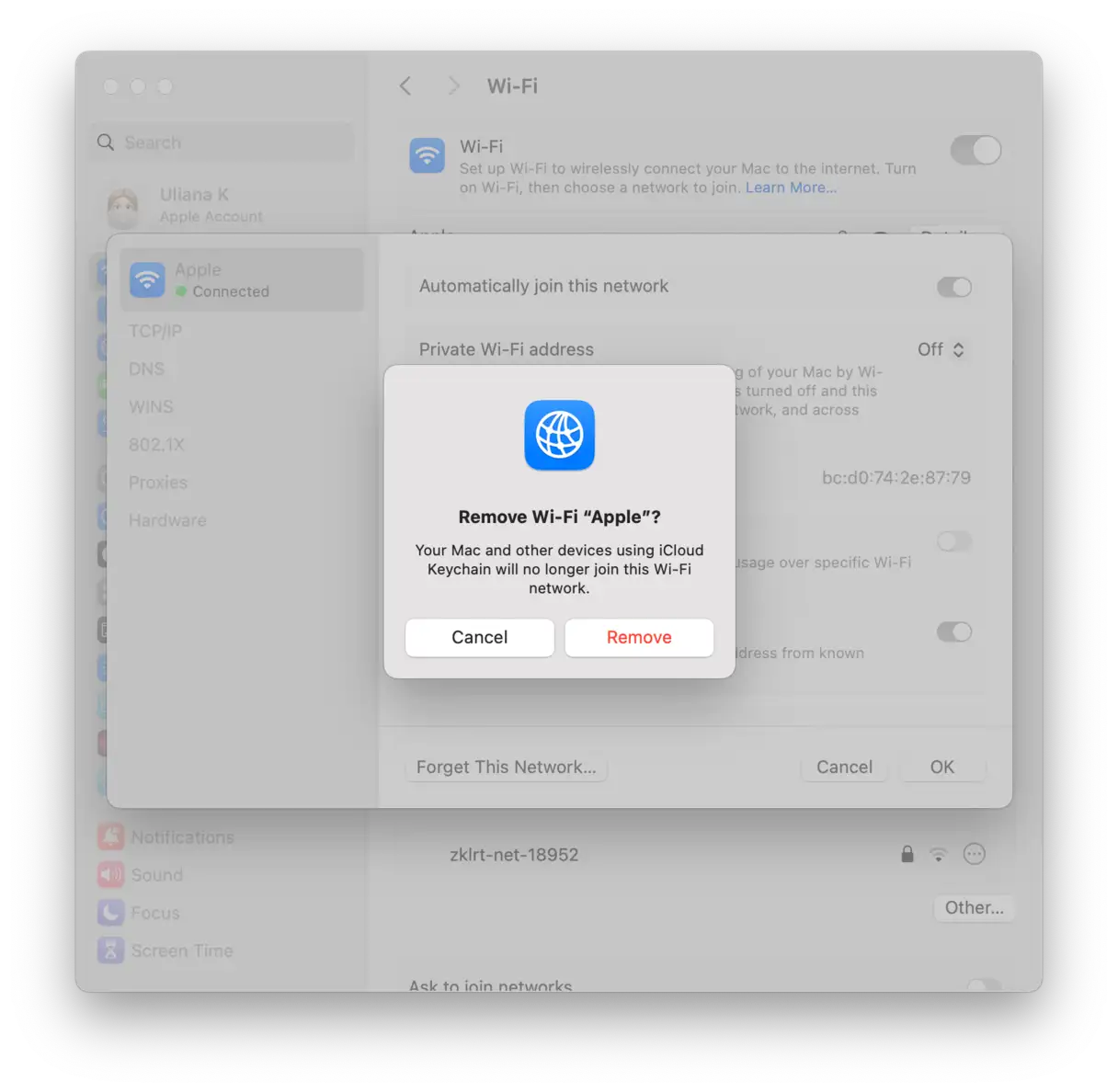
- Accéder au dossier de configuration du système : Ouvrez le Finder, puis appuyez simultanément sur Maj + Commande + G. Une boîte de dialogue apparaîtra. Saisissez ou collez le chemin suivant :
/Library/Preferences/SystemConfiguration/Cliquez sur « Aller ». Ce dossier contient les fichiers de configuration réseau. - Supprimer les fichiers de configuration (avec précaution) : Avant de supprimer quoi que ce soit, copiez les fichiers suivants dans un dossier de sauvegarde sur votre bureau ou dans un endroit sûr. Ceci est une précaution au cas où vous auriez besoin de les restaurer ultérieurement. Les fichiers à supprimer sont :
- com.apple.airport.preferences.plist
- com.apple.network.identification.plist
- NetworkInterfaces.plist
- preferences.plist
- Redémarrez votre Mac : Après avoir supprimé les fichiers, redémarrez votre Mac. Cette étape est nécessaire pour que les modifications soient prises en compte.
- Se reconnecter manuellement au Wi-Fi : Après le redémarrage, connectez-vous manuellement au réseau Wi-Fi. Vous serez invité à saisir à nouveau le mot de passe, car vous avez supprimé la configuration précédente.
2. Réinitialiser les services de localisation : une solution radicale aux problèmes de Wi-Fi
Si vous rencontrez des difficultés pour vous connecter au Wi-Fi après avoir sorti votre appareil du mode veille, cela peut paraître étrange. Essayez de désactiver puis de réactiver les services de localisation, puis de redémarrer l'appareil. Cette étape pourrait résoudre le problème de manière inattendue.
- Accédez à Paramètres système > Confidentialité et sécurité > Services de localisation.
- Désactivez les services de localisation.
- Ensuite, redémarrez votre appareil à partir du menu Accueil d’Apple.
- Lorsque votre Mac redémarre, réactivez les services de localisation.
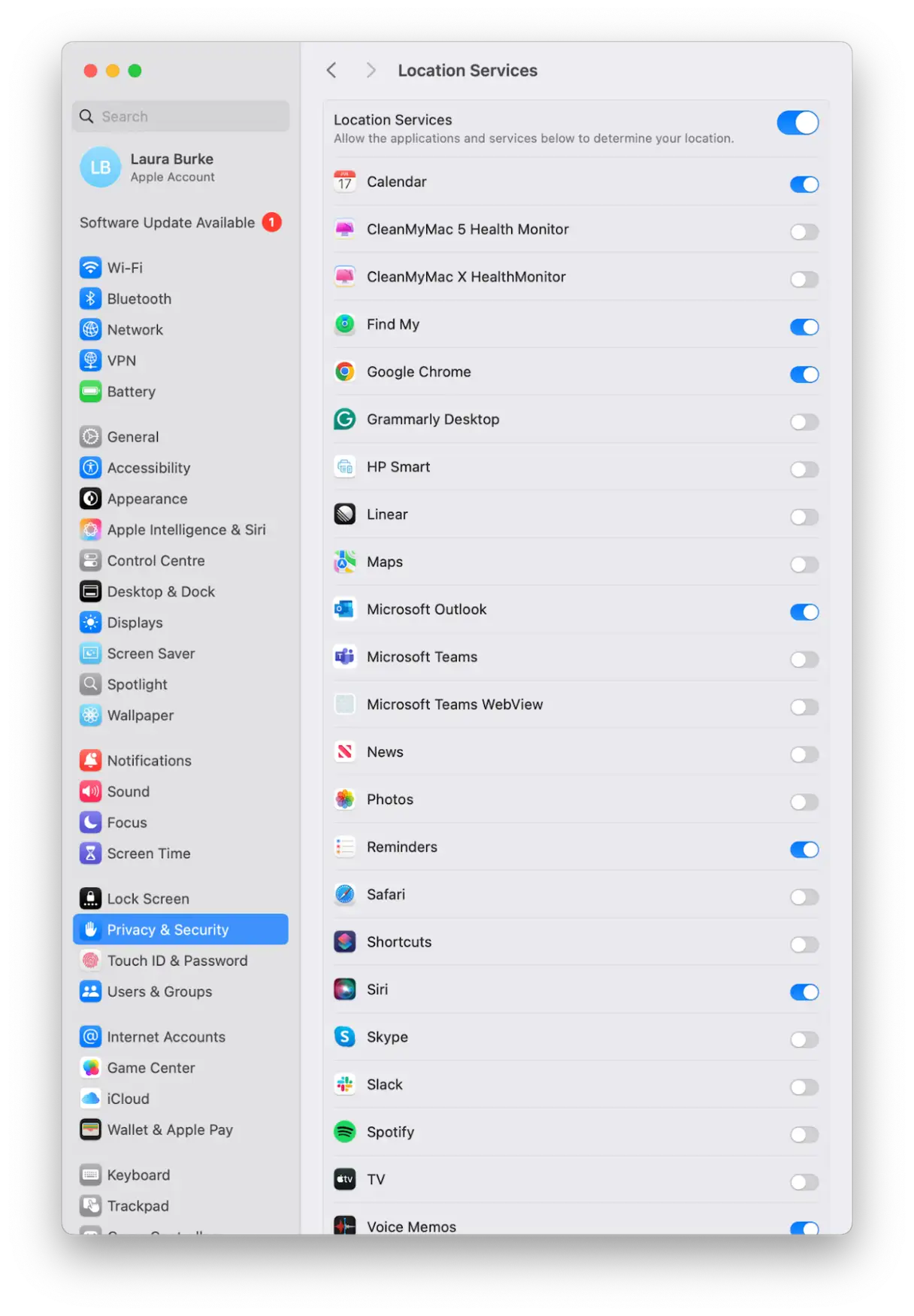
Il semble y avoir un chevauchement ou un conflit de synchronisation entre le processus de démarrage du Wi-Fi et la séquence de démarrage des services de localisation dans Tahoe OS. Cette étape peut permettre de resynchroniser les deux processus et de résoudre le problème de connectivité.
3. Utilisez le terminal pour réinitialiser le DNS et la pile réseau
Si vous rencontrez des problèmes temporaires de connexion Internet après la mise en veille de votre Mac, réinitialiser votre cache DNS et votre pile réseau peut être une solution efficace. Vous pouvez facilement le faire avec l'application Terminal. Voici comment :
- Ouvrez l'application Terminal. Vous la trouverez dans le Finder > Applications > Utilitaires.
- Exécutez la commande suivante dans le Terminal :
sudo dscacheutil -flushcache; sudo killall -HUP mDNSResponder - Saisissez votre mot de passe administrateur et appuyez sur la touche Retour.
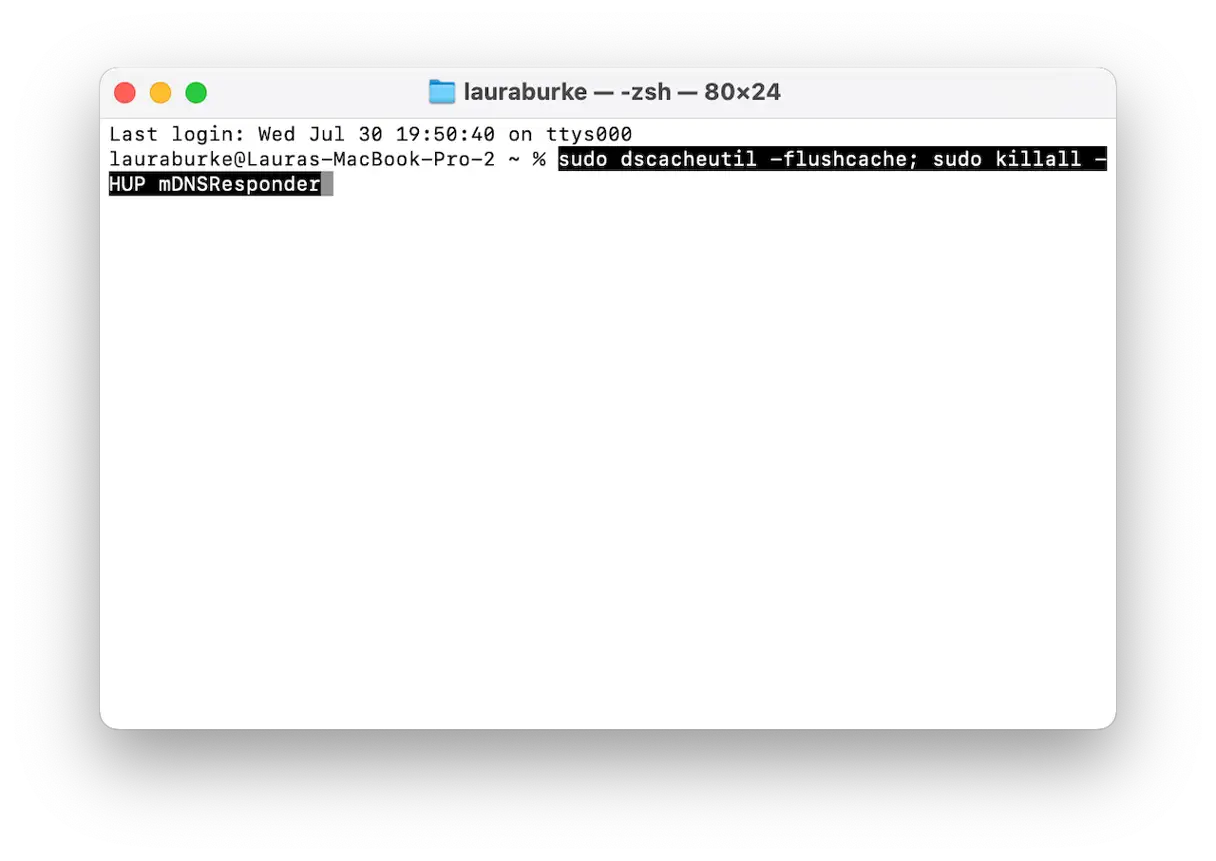
Grâce à cette méthode, vous n'aurez plus besoin de redémarrer votre Mac à chaque fois que vous rencontrez des problèmes de connectivité réseau après sa mise en veille. Cette solution rapide vous permet de rétablir efficacement votre connexion Internet.
4. Effectuez quelques tâches de maintenance de routine pour votre MacBook.
La maintenance régulière de macOS est essentielle pour maintenir les performances optimales de votre MacBook. Si la maintenance régulière ne fait pas partie de vos habitudes, voici un petit rappel de son importance. Elle peut prévenir de nombreux problèmes et erreurs techniques. Personnellement, j'utilise CleanMyMac De MacPaw. Ce programme propose une fonction « Performance » facile à utiliser, incluant des tâches de maintenance performantes. Voici comment l'utiliser :
- Commencez un essai gratuit de CleanMyMac – Testez-le gratuitement pendant 7 jours.
- Ouvrez l’application et sélectionnez Performances > Analyse.

- Cliquez sur « Afficher toutes les tâches ».
- Activez les éléments des catégories affichées. Assurez-vous de sélectionner « Vider le cache DNS ». Cette étape est importante pour améliorer votre débit Internet.
5. Ajustez les paramètres de verrouillage et de veille de l'écran.
Accédez à Paramètres système -> « Batterie » -> « Options ».
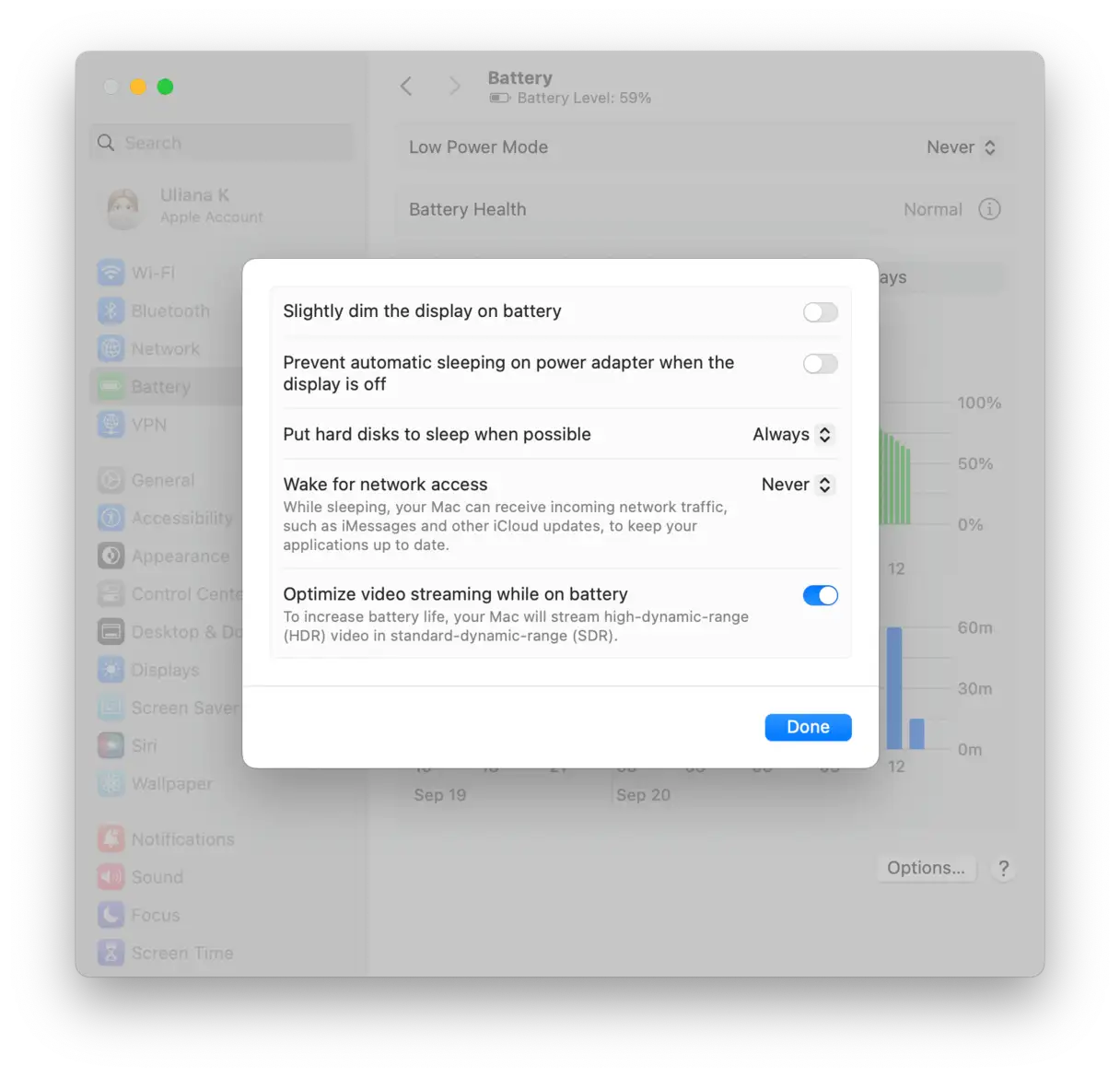
- Désactivez « Activer l’accès au réseau en veille » s’il est activé.
- Accédez également aux paramètres de l'écran de verrouillage et définissez l'option Désactiver l'écran sur batterie en cas d'inactivité sur cinq minutes ou moins.
- Faites de même pour « Éteindre l’écran sur l’adaptateur secteur lorsqu’il est inactif ».
- Vous pouvez également retarder votre économiseur d'écran afin que le système ne reste pas bloqué dans un état de double veille.
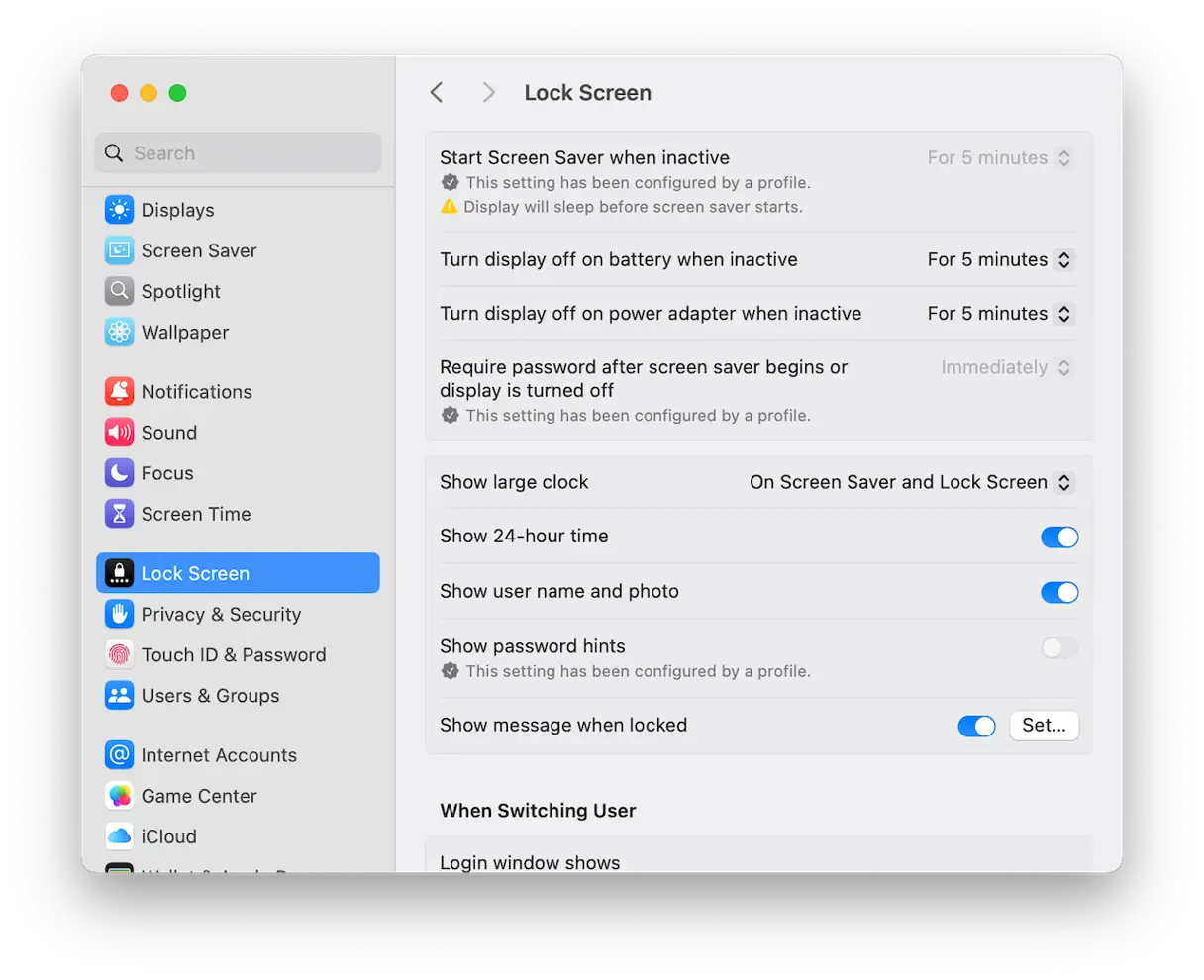
La réduction des seuils de veille oblige macOS à gérer les transitions veille/réveil de manière plus propre et plus cohérente, et lors de mes tests, j'ai remarqué que cela réduisait considérablement les problèmes de connectivité Wi-Fi et qu'il n'y avait aucun problème d'accès à Internet au réveil.
Si vous avez suivi les étapes précédentes et que le problème persiste, il est conseillé de vérifier la version du micrologiciel de votre routeur. Connectez-vous à la page d'administration de votre routeur. La procédure varie d'un appareil à l'autre, mais dans la plupart des cas, vous trouverez une section intitulée « Micrologiciel », « Mise à jour logicielle » ou « Système », où vous pourrez rechercher et installer les mises à jour, puis redémarrer votre appareil.
En 2025, de nombreux routeurs maillés ont publié des mises à jour liées au comportement de renouvellement des adresses DHCP et des ajouts au protocole de sécurité WPA3, et ceux-ci peuvent causer des problèmes dans macOS si le firmware n'est pas à jour, en particulier avec le système macOS Tahoe Qui est devenu plus strict dans le traitement des services back-end.
Les problèmes Wi-Fi sous macOS Tahoe semblent davantage liés au système qu'au réseau, du moins d'après mes tests. Ils sont gênants, mais avec les bonnes mesures (suppression des fichiers de paramètres, réinitialisation des services et utilisation d'outils de nettoyage intelligents), vous pouvez les résoudre sans attendre une mise à jour officielle d'Apple.
Les commentaires sont fermés.