
Comment activer les extensions système dans macOS étape par étape pour améliorer les performances et la sécurité

Les Mac récents (surtout ceux équipés de la puce Apple) sont dotés d'une sécurité renforcée par défaut. Le volume système signé, notamment, empêche l'accès ou l'exécution des fichiers système sans signature cryptographique Apple. Cela renforce la sécurité des Mac, mais cela signifie également que vous risquez de ne pas pouvoir installer les extensions système requises par une application. En effet, les applications utilisent des extensions de noyau (fichiers kext), qu'Apple appelle « extensions système héritées ». Si vous devez néanmoins le faire, vous devrez modifier les paramètres de sécurité de votre Mac. Lisez la suite pour savoir comment activer les extensions système sur votre Mac.
Pourquoi les extensions système doivent-elles être activées ?
Parfois, lorsque vous essayez d'installer une application d'un développeur de confiance, un message d'avertissement peut s'afficher indiquant que l'application a tenté d'installer une extension système, mais qu'elle a été bloquée. En effet, cette extension était obsolète et est désormais bloquée par défaut sur les Mac équipés de processeurs Apple Silicon (M1, M2, M3 et M4). Pour utiliser l'application, vous devez activer l'extension système. Cette étape est essentielle au bon fonctionnement de l'application, surtout si elle utilise des fonctions système non disponibles par défaut. L'activation des extensions système confère à l'application des autorisations supplémentaires pour accéder aux ressources système, lui permettant ainsi d'effectuer des tâches avancées et d'améliorer les performances. Cependant, soyez vigilant et assurez-vous que l'application provient d'une source fiable avant d'activer une extension système afin de garantir la sécurité de votre Mac et de le protéger des logiciels malveillants. Pensez toujours à vérifier la réputation du développeur et à consulter les avis des autres utilisateurs avant d'autoriser une application à accéder à votre système.
Comment maintenir les performances de votre Mac ?
Si vous installez de nombreuses applications sur votre Mac et les utilisez fréquemment, vous accumulerez rapidement une quantité de fichiers inutiles, appelés « fichiers système inutiles », c'est-à-dire des fichiers que les applications déposent sur votre Mac et y laissent même après leur suppression. Parmi ces fichiers, on trouve :
- Fichiers temporaires qui étaient censés être supprimés mais ne l'ont pas été.
- Fichiers de cache d'application, paramètres et fichiers de langue pour les langues que vous n'utilisez pas.
- Cache utilisateur et cache système (y compris les vidages Xcode).
Ces fichiers inutiles s'accumulent rapidement et peuvent occuper beaucoup d'espace sur votre Mac, et causer des problèmes tels que des applications lentes ou plantées. Il est donc conseillé de les supprimer de temps en temps.
La recherche de ces fichiers peut prendre beaucoup de temps, et c'est là que CleanMyMacIl se caractérise par la caractéristique de «NettoyageIl peut faire tout le travail à votre place et vous aider à préserver votre Mac des fichiers inutiles et à assurer son bon fonctionnement. Voici son fonctionnement :
- Obtenez un essai gratuit de CleanMyMac – Vous pouvez utiliser tous les outils gratuitement.
- Cliquez sur « Nettoyer » > « Analyser » > « Nettoyer ». Facile ! ✅
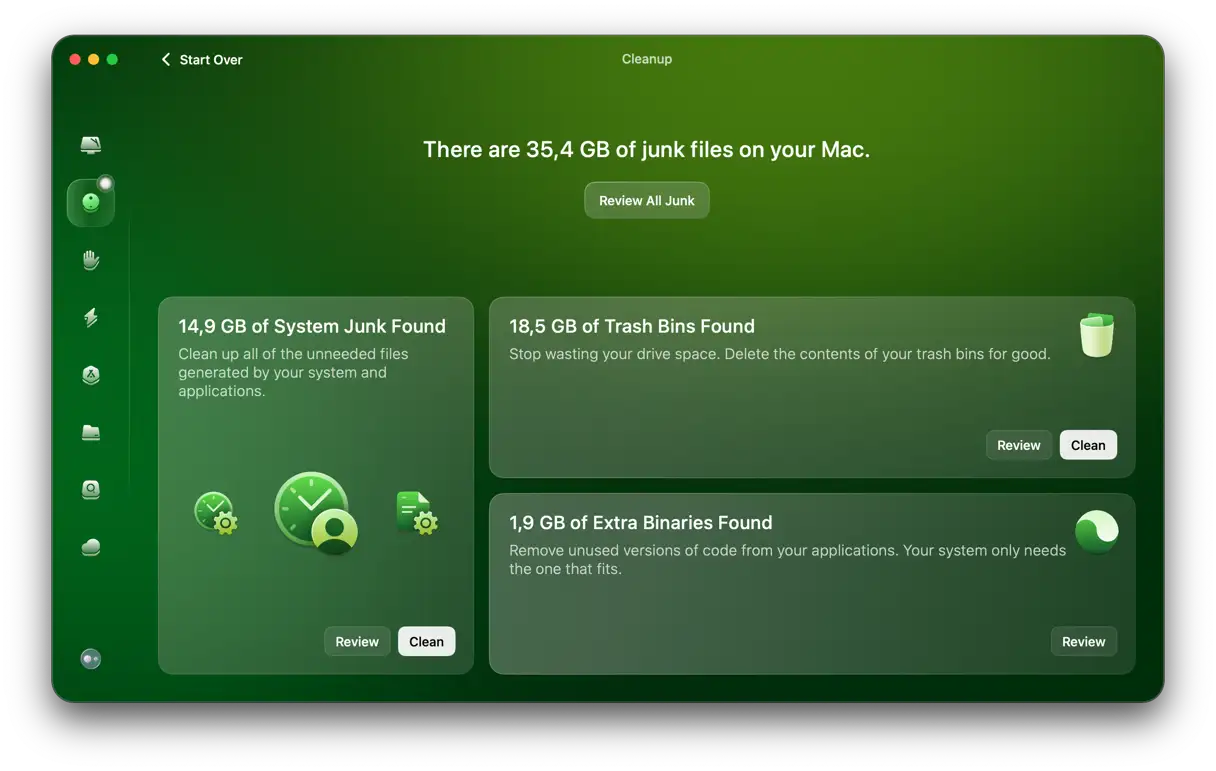
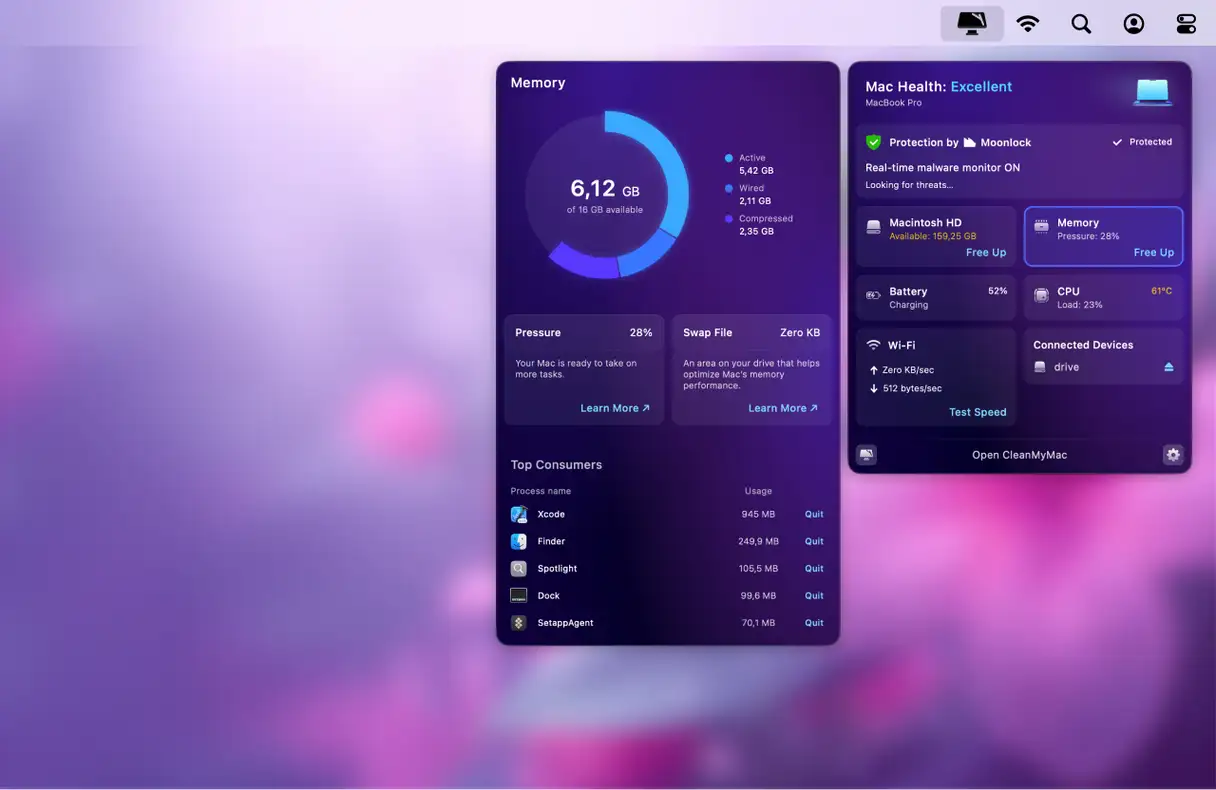
Il est également conseillé d'effectuer régulièrement des opérations de maintenance sur votre Mac, comme libérer de l'espace nettoyable, réindexer Spotlight et fermer les applications gourmandes en ressources pour libérer de la RAM et réduire l'utilisation du processeur. Vous pouvez effectuer ces tâches grâce à la fonctionnalité Performances et à l'application Liste, également incluse dans CleanMyMac.
Comment activer les extensions système sur votre Mac
Pour activer les extensions système sur votre Mac, vous devrez redémarrer en mode de récupération et utiliser l'utilitaire de sécurité au démarrage. Cette procédure est nécessaire pour permettre l'exécution de certaines applications plus anciennes qui utilisent ces extensions, notamment celles appelées extensions de noyau ou fichiers kext.
- Cliquez sur le menu Apple et choisissez Arrêter.
- Appuyez sur le bouton d’alimentation de votre Mac et maintenez-le enfoncé jusqu’à ce que « Chargement des options de démarrage » s’affiche.
- Sélectionnez Options, puis cliquez sur Continuer.
- Sélectionnez votre disque de démarrage, puis cliquez sur Suivant.
- Saisissez votre mot de passe administrateur et cliquez sur Continuer.
- Cliquez sur Utilitaires dans la barre de menus et sélectionnez Utilitaire de sécurité de démarrage.
- Sélectionnez votre disque de démarrage et cliquez sur Politique de sécurité.
- Sélectionnez le bouton « Sécurité réduite ». Cette option permet l'installation et l'exécution d'extensions système de développeurs spécifiques.
- Cochez la case « Autoriser la gestion des extensions du noyau par les utilisateurs des développeurs identifiés ». Ce paramètre est nécessaire pour activer pleinement les extensions système.
- Cliquez sur OK.
- Cliquez sur le menu contextuel « Utilisateur » et sélectionnez votre compte administrateur. Saisissez ensuite votre mot de passe et cliquez sur « OK ».
- Cliquez sur le menu Apple et choisissez Redémarrer.
Au redémarrage de votre Mac, une boîte de dialogue peut s'afficher pour vous informer qu'une extension système a été bloquée. Si c'est le cas, cliquez sur « Ouvrir les paramètres de sécurité ». Dans « Paramètres système > Confidentialité et sécurité », faites défiler la page jusqu'à la section « Sécurité » et cliquez sur « Autoriser » à côté du message indiquant que le chargement du logiciel système a été bloqué.
Les Mac équipés de puces Apple bénéficient d'une sécurité renforcée pour empêcher toute modification du stockage système. Cela signifie que certaines extensions système héritées, appelées extensions de noyau ou fichiers kext, ne fonctionneront pas par défaut. Pour utiliser les applications qui utilisent ces fichiers, vous devrez d'abord activer les extensions système en modifiant les paramètres de sécurité de votre Mac.
Suivez les étapes ci-dessus pour ce faire et activez les extensions système afin de pouvoir continuer à utiliser ces applications.
Les commentaires sont fermés.