

Vous rencontrez des difficultés pour télécharger macOS Tahoe ? J'ai vécu la même chose. Il m'a fallu des heures pour comprendre ce qui se passait et comment résoudre le problème.
J'ai testé plusieurs solutions sur mon appareil et j'ai finalement réussi la mise à jour. Ce guide explique ce qui a fonctionné pour moi et pourquoi les échecs de téléchargement sont plus fréquents en 2025 qu'on ne le pense.
Pourquoi le téléchargement de macOS Tahoe est-il bloqué ?
Lorsque les téléchargements de macOS Tahoe s'arrêtent, l'erreur n'est pas toujours claire, ce qui rend la situation encore plus frustrante. Vous pensez peut-être que tout se passe bien et que le message « Préparation de macOS Tahoe, 15 minutes restantes » s'affiche, mais rien ne progresse et le système semble complètement figé en arrière-plan.
Différents utilisateurs rencontrent différents problèmes, voici les problèmes les plus courants signalés :
- * La barre de progression ne dépasse jamais la phrase « Préparation de macOS Tahoe », même après 45 minutes.
- * Le ventilateur de refroidissement a commencé à fonctionner, mais l'activité du disque est restée inactive et il n'y avait aucun signe de téléchargement ou d'installation réel.
- * L'installateur apparaît puis disparaît sans avertissement, sans aucune erreur ni confirmation.
Si l'un de ces problèmes vous est familier, vous n'êtes pas seul. Mais quelle en est la cause ? Franchement, il n'est pas facile d'en diagnostiquer la cause, car il peut y avoir plusieurs causes différentes, notamment :
- * Fichiers d'installation corrompus ou incomplets.
- * Espace disque faible.
- * Processus démon bloqués en arrière-plan.
- * Panne de réseau au milieu du processus de vérification.
La plupart des mises à jour majeures d'Apple comportent des bugs et des problèmes, et les problèmes d'installation ne sont pas rares. Dans les conseils suivants, je vous guiderai à travers les étapes de bon sens pour résoudre ce problème, en mettant l'accent sur l'amélioration des performances de téléchargement et d'installation de macOS Tahoe. Ces étapes incluent la vérification de l'espace disque, le redémarrage du système en mode sans échec, la garantie d'une connexion Internet stable et le retéléchargement du fichier d'installation depuis le site web officiel d'Apple. De plus, nous verrons comment vérifier l'intégrité des fichiers système à l'aide de l'Utilitaire de disque intégré à macOS et comment réinitialiser la NVRAM/PRAM pour corriger les erreurs de configuration pouvant entraver le processus d'installation.
Correction du problème de téléchargement bloqué de macOS Tahoe
Si vous rencontrez un problème de blocage du téléchargement de macOS Tahoe à l'étape « Préparation de macOS Tahoe » ou si la barre de progression reste immobile pendant une demi-heure, commencez par suivre ces étapes. Ces étapes sont les mêmes que celles utilisées pour contourner le blocage et sont classées par ordre de rapidité et de simplicité.
Si votre Mac est complètement bloqué (la souris ou le clavier ne répond pas, l'écran de mise à jour est bloqué) et que vous ne pouvez rien cliquer ni terminer, vous êtes dans une situation où vous ne pouvez pas utiliser les outils habituels.
La première étape dans ce cas est de forcer un arrêt complet pour reprendre le contrôle.
- Appuyez sur le bouton d’alimentation et maintenez-le enfoncé pendant au moins 10 secondes.
- Attendez environ 10 secondes après l'extinction.
- Appuyez à nouveau sur le bouton d'alimentation pour allumer votre Mac.
Cela devrait vous permettre de retrouver un état utilisable et de commencer le dépannage. Si l'appareil démarre et affiche le bureau, poursuivez les étapes de réparation de la mise à jour. Si l'installateur se bloque ou se bloque à nouveau, redémarrez l'ordinateur. الوضع الآمنLe mode sans échec est un mode de diagnostic qui charge le minimum de logiciels nécessaires, aidant à déterminer si le problème est causé par un logiciel tiers ou un problème avec la plate-forme macOS Tahoe.
1. Forcez la fermeture du programme d'installation et supprimez les fichiers de mise à jour bloqués.
La première chose que j'ai faite, et que je vous recommande, a été de vider les fichiers cache conservés par macOS suite à des tentatives d'installation infructueuses. Ces fichiers sont souvent la cause du redémarrage infructueux d'un téléchargement. Pour résoudre les problèmes d'installation de macOS, commencez par vider ces fichiers persistants afin de garantir un processus de mise à jour propre et fluide.
Étape 1 : Mettre fin aux processus d’installation bloqués sur macOS
Pour résoudre les problèmes d'installation d'applications bloquées ou de mises à jour système sur votre Mac, vous pouvez suivre ces étapes pour terminer manuellement les processus liés à l'installation :
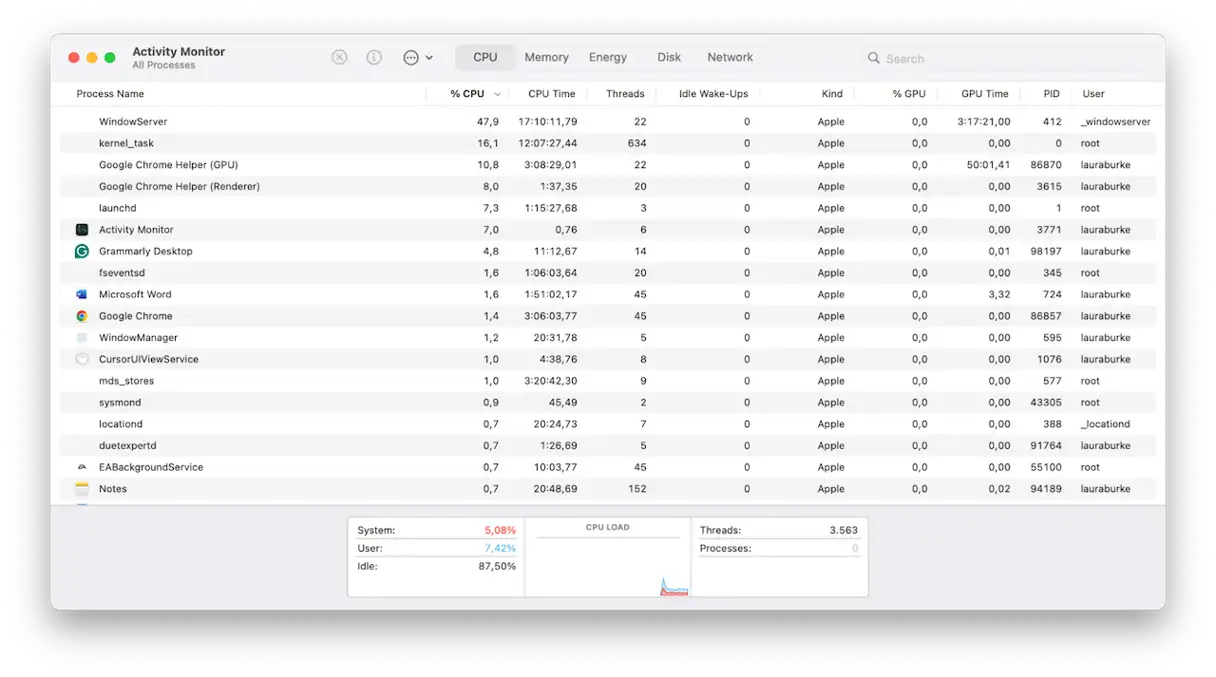
- Ouvrez l'application Moniteur d'activité depuis Finder > Applications > Utilitaires. Cette application vous permet de surveiller et de gérer les processus en cours d'exécution sur votre appareil.
- Dans la barre de recherche du moniteur d’activité, recherchez les processus suivants :
- Installateur : Ce processus est responsable de l'installation des applications.
- softwareupdated : ce processus gère les mises à jour de macOS.
- installd : un autre processus associé à l'installation d'applications et de packages logiciels.
- Si l'un de ces processus ne répond pas ou semble bloqué (inactif pendant une longue période), forcez sa fermeture en cliquant sur le bouton « X » dans le coin supérieur gauche de la fenêtre du Moniteur d'activité. Cela forcera la fermeture du processus, ce qui pourrait résoudre le problème d'installation bloquée.
Vérifiez le Moniteur d'activité après avoir terminé les processus pour vous assurer qu'ils ne redémarrent pas automatiquement. Si le problème persiste, vous devrez peut-être redémarrer votre Mac ou rechercher des solutions plus avancées.
- installateur
- mise à jour logicielle
- installé
Deuxième étape
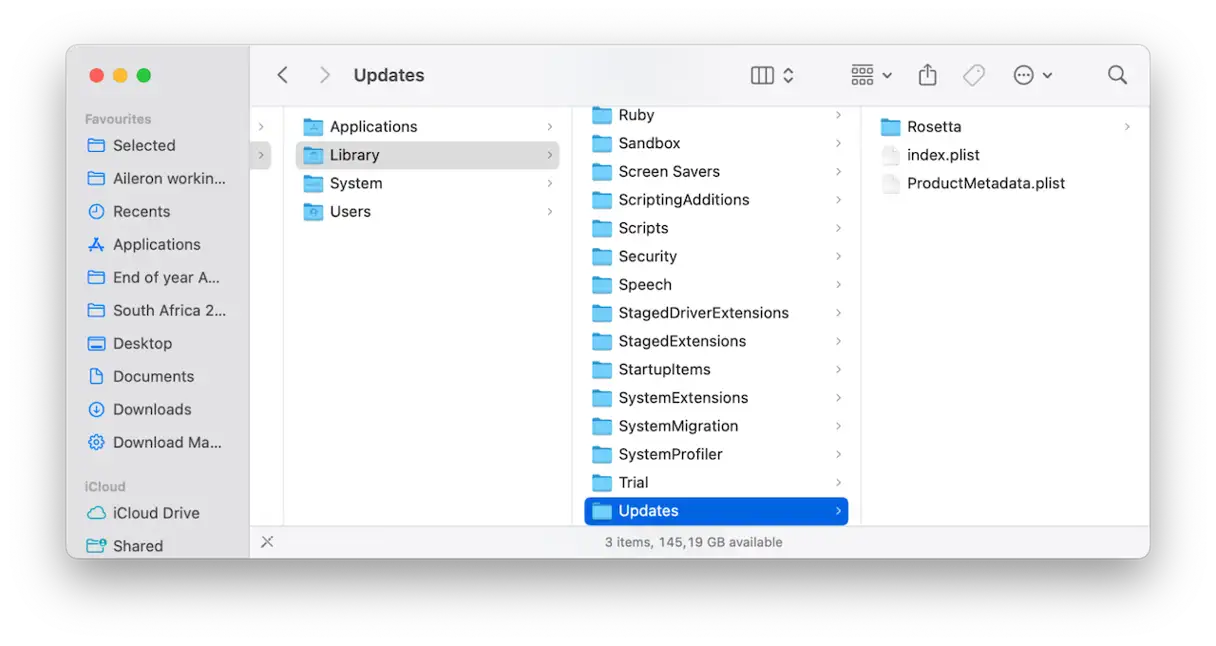
- Ensuite, ouvrez le Finder et appuyez sur Maj – Commande – G pour accéder directement au dossier.
/Library/UpdatesSupprimez tous les fichiers et dossiers qu'il contient. Ce dossier contient des fichiers de mise à jour temporaires, et l'un d'entre eux peut être corrompu et être à l'origine du problème. - Ensuite, localisez le dossier « /macOS Install Data » à l'aide du Finder. Si vous le trouvez, supprimez-le. Ce dossier contient les données d'installation de macOS ; sa suppression peut résoudre les problèmes de mise à jour en cours.
- Une fois ces dossiers et fichiers supprimés, redémarrez votre Mac. Cette étape est nécessaire pour appliquer les modifications et vider le cache éventuellement associé au problème de mise à jour.
Après avoir effectué ces étapes, la section Mise à jour du logiciel a immédiatement recommencé à fonctionner normalement. Le blocage a pris fin et le processus de « préparation » illusoire a été interrompu.
2. Libérez de l'espace disque
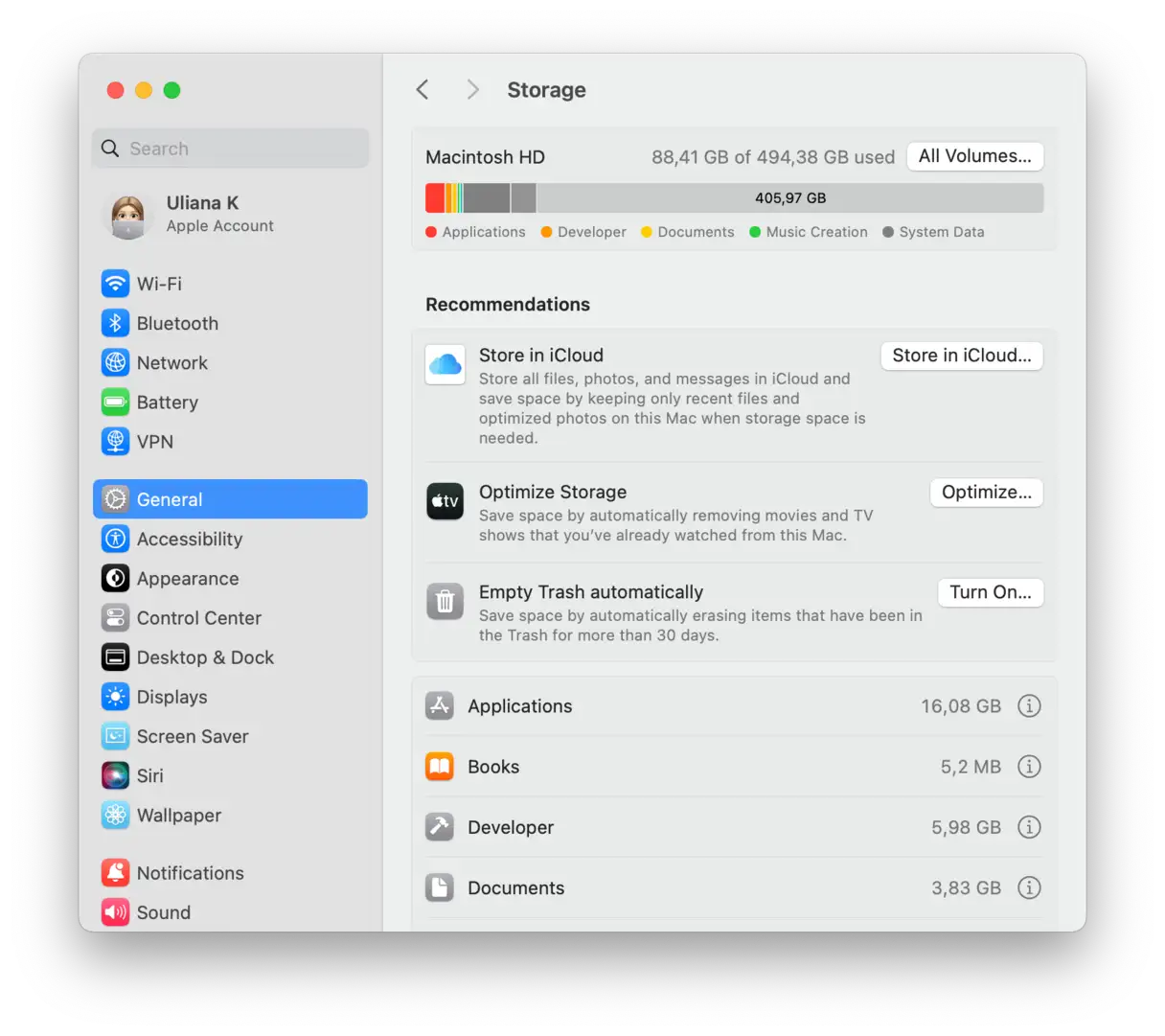
Le manque d'espace disque est l'une des principales raisons des échecs de téléchargement de macOS Tahoe. La mise à jour est volumineuse, et plus vous avez d'espace libre sur votre disque, mieux c'est. Vous aurez besoin d'environ 40 Go d'espace libre ; si vous êtes loin de ce chiffre, cette étape est indispensable.
Pour vérifier la capacité actuelle de votre disque, accédez à Paramètres système > Général > Stockage.
Voici quelques conseils sur ce que vous pouvez faire pour libérer rapidement de l’espace :
Supprimer les applications anciennes et inutilisées
Si vous n'avez pas consulté votre dossier Applications depuis un moment, vous y trouverez probablement des dizaines d'applications inutilisées depuis des mois. Ouvrez-le pour y jeter un œil. Supprimez complètement les applications et leurs fichiers résiduels afin de libérer de l'espace disque et d'améliorer les performances du système. Si vous ne savez pas comment faire, vous pouvez consulter cet article. Pour des instructions détaillées sur la suppression correcte des applications, veuillez noter que le simple fait de les faire glisser vers la Corbeille ne suffit pas à les supprimer complètement, car cela laisse de nombreux fichiers et données résiduels qui occupent de l'espace de stockage et impactent les performances de votre appareil. Supprimer correctement les applications vous permet de récupérer l'espace perdu et de maintenir un Mac propre et performant.
Nettoyez efficacement votre Mac
Si vous n'avez pas assez de temps pour rechercher manuellement dans vos dossiers système les fichiers temporaires et les fichiers inutiles, vous pouvez utiliser un outil comme CleanMyMac, doté d'une fonction de nettoyage intelligente et facile à utiliser. Voici comment l'utiliser :
- Obtenez un essai gratuit de 7 jours de l'application Par ici.
- Cliquez sur Nettoyer, puis sur Analyser.
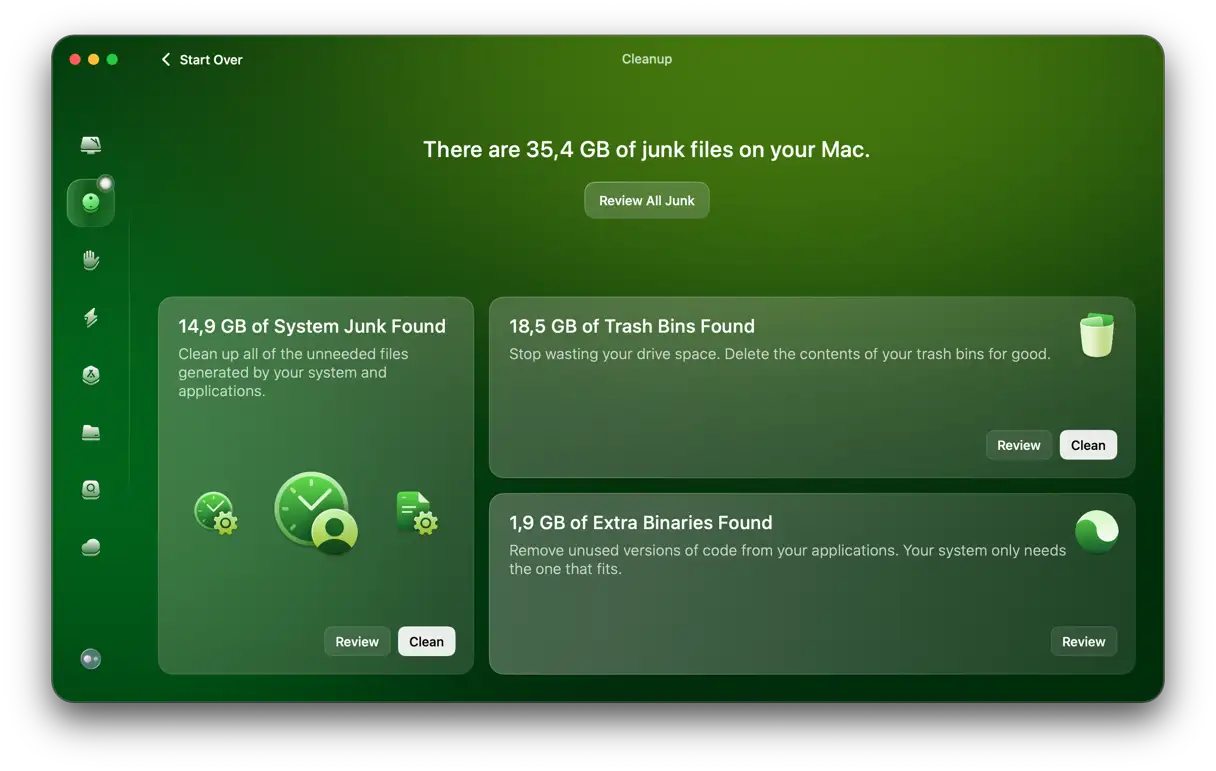
- Cliquez sur « Examiner tous les éléments indésirables », sélectionnez les éléments que vous souhaitez supprimer, puis cliquez sur « Nettoyer ».
 Transférer des médias vers iCloud ou un stockage externe
Les photos et les vidéos occupent rapidement de l’espace de stockage et vous n’en avez peut-être pas besoin sur votre appareil en permanence. Envisagez de les déplacer vers un disque dur externe ou un compte de stockage cloud.
Après avoir nettoyé votre Mac et récupéré de l’espace, essayez de l’installer à nouveau. Si cela ne fonctionne pas, passez à l’astuce suivante.
3. Réinitialiser le catalogue de mises à jour logicielles à l'aide du Terminal
Si l’écran de mise à jour du logiciel continue de tourner ou si vous cliquez sur Mettre à jour et que rien ne se passe, le service sera réinitialisé sans avoir à redémarrer en mode de récupération macOS.
- Ouvrez l’application Terminal depuis Finder > Applications > Utilitaires.
- Tapez les commandes suivantes dans le Terminal, en veillant à saisir le mot de passe administrateur lorsque vous y êtes invité :
sudo softwareupdate --clear-catalogsudo softwareupdate --reset-ignored
- Redémarrez votre Mac.
- Revenez à Paramètres système > Général > Mise à jour du logiciel et réessayez.
sudo softwareupdate --clear-catalogsudo softwareupdate --reset-ignored
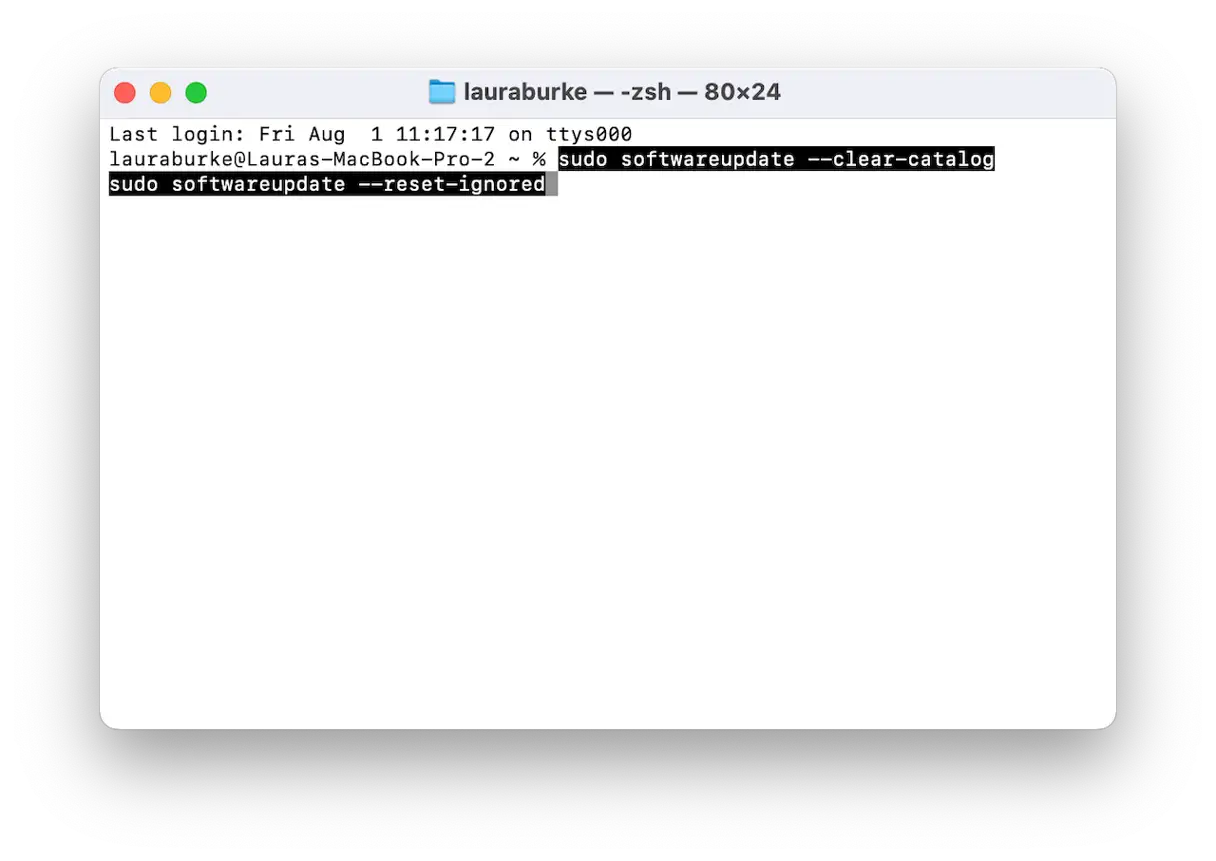
Pour moi, la mise à jour a finalement été validée correctement après avoir analysé le catalogue de mises à jour avec ces commandes. Ces étapes sont particulièrement efficaces en cas de problèmes de mise à jour de macOS, car elles permettent de résoudre les problèmes de connexion aux serveurs Apple et de téléchargement des mises à jour.
4. Vérifiez votre connexion Wi-Fi
Enfin, vérifiez votre connexion Wi-Fi ; c'est une cause fréquente d'arrêt et d'interruption des téléchargements. Testez votre connexion avec un autre réseau, redémarrez votre routeur ou désactivez puis réactivez le Wi-Fi. Un signal Wi-Fi faible ou des problèmes avec votre routeur peuvent être à l'origine du blocage de votre téléchargement de macOS Tahoe. Assurez-vous d'être connecté à un réseau Wi-Fi stable et performant avant de réessayer de télécharger.
Si votre téléchargement de macOS Tahoe est bloqué, nous espérons que l’un de ces conseils vous a aidé à résoudre le problème et à reprendre votre téléchargement avec succès.
Les commentaires sont fermés.