
Solutions suggérées pour résoudre le problème de plantage de Chrome sur Mac : 11 étapes efficaces pour restaurer les performances

Avec près de 3.5 milliards d'utilisateurs dans le monde, Google Chrome est le navigateur web le plus populaire, même sur les MacBook équipés de Safari par défaut. Cependant, Chrome peut parfois présenter des bugs et cesser de fonctionner correctement. Si c'est votre cas, vous êtes au bon endroit. Nous vous expliquerons comment réparer Chrome s'il ne fonctionne pas sur votre Mac, pour que vous n'ayez pas l'impression que Google déteste les appareils Apple.
Les performances lentes proviennent-elles de votre Mac ou de Chrome ?
Chrome n'est pas un navigateur autonome ; il fait partie intégrante du système Mac. Avant de vous attaquer aux problèmes de Chrome, assurez-vous donc qu'ils ne proviennent pas de macOS lui-même. Un exemple rapide : un cache système obsolète peut provoquer le plantage des plug-ins Chrome. Ou votre Mac manque-t-il d'espace libre ?
La solution idéale consiste à commencer par un nettoyage complet de votre système macOS. Nous vous recommandons d'utiliser CleanMyMac , car ce logiciel détecte et supprime tous les fichiers inutiles et conflictuels dans vos dossiers. Prenez donc quelques minutes pour nettoyer votre Mac avec CleanMyMac. Voici comment procéder :
- Commencez votre essai gratuit de CleanMyMac – Cette application est vérifiée par Apple, alors ne vous inquiétez pas.
- Installez l'application et ouvrez-la.
![]()
- Cliquez sur « Scanner » dans la fonction « Smart Care ».
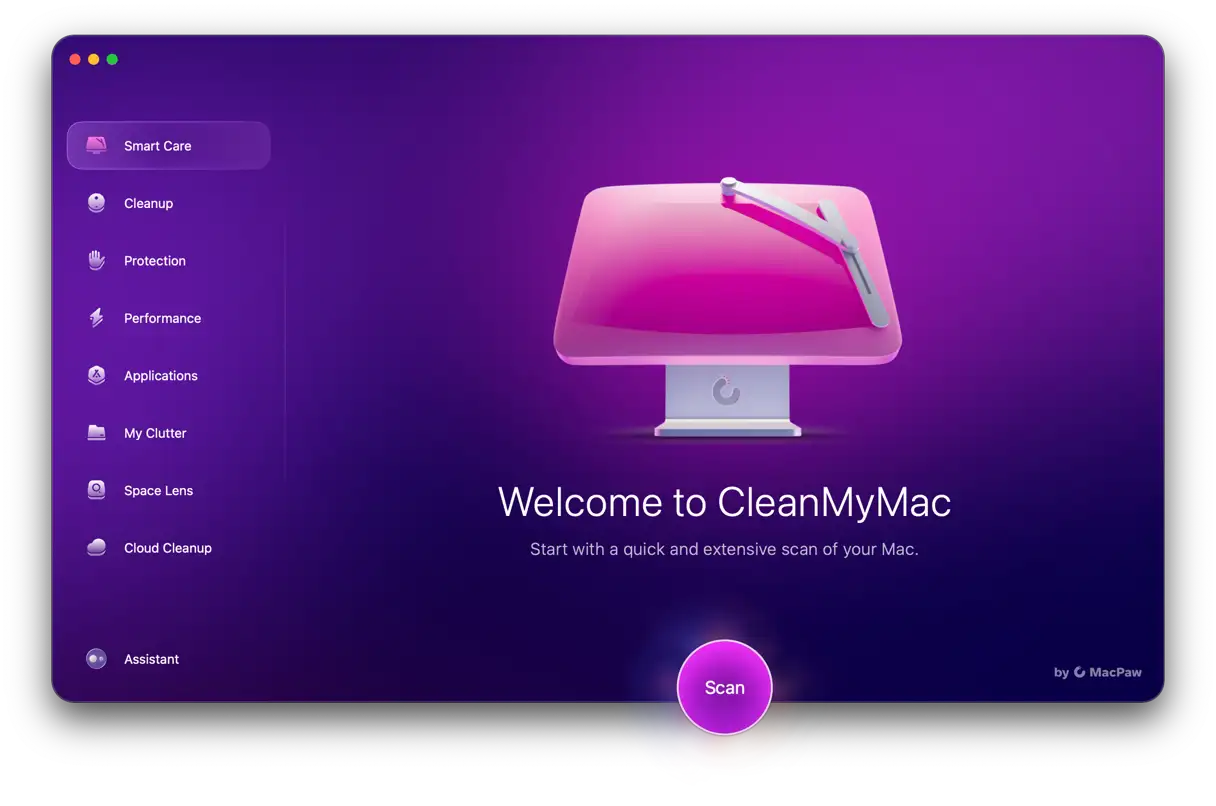
Une fois l’analyse terminée, cliquez sur « Exécuter » pour supprimer les fichiers indésirables et l’encombrement, vous débarrasser de tout logiciel malveillant qui pourrait se cacher dans votre système, exécuter des tâches pour optimiser et accélérer votre Mac et mettre à jour vos applications.
Pourquoi Google Chrome ne fonctionne-t-il pas sur mon Mac ?
Comme pour toute application, plusieurs raisons peuvent expliquer son dysfonctionnement. Il s'agit généralement d'un problème logiciel, et voici quelques-uns des principaux facteurs susceptibles d'en être la cause :
- Erreurs Chrome ou version obsolète.
- Accumulation de fichiers cache qui provoquent des conflits logiciels.
- Les paramètres de Chrome sont incorrects ou trop exigeants.
- Logiciel malveillant.
- Les extensions Chrome sont parfois corrompues.
Des problèmes matériels tels que le manque de RAM peuvent également en être la cause.
Comment réparer Google Chrome sur Mac ?
Résoudre les problèmes de Chrome sur Mac n'est pas compliqué. Il vous suffit de suivre ces étapes une par une. Si vous êtes prêt à réparer Chrome, c'est parti !
1. Forcer l'arrêt de Chrome
Lorsqu'une application, y compris Chrome, cesse de répondre, la première étape consiste à la forcer à quitter. Cela peut suffire à la redémarrer. Voici un petit rappel :
- Accédez au menu Apple et choisissez « Forcer l’arrêt ».
- Sélectionnez Google Chrome et cliquez sur « Forcer l’arrêt ».
- Confirmer l'action.
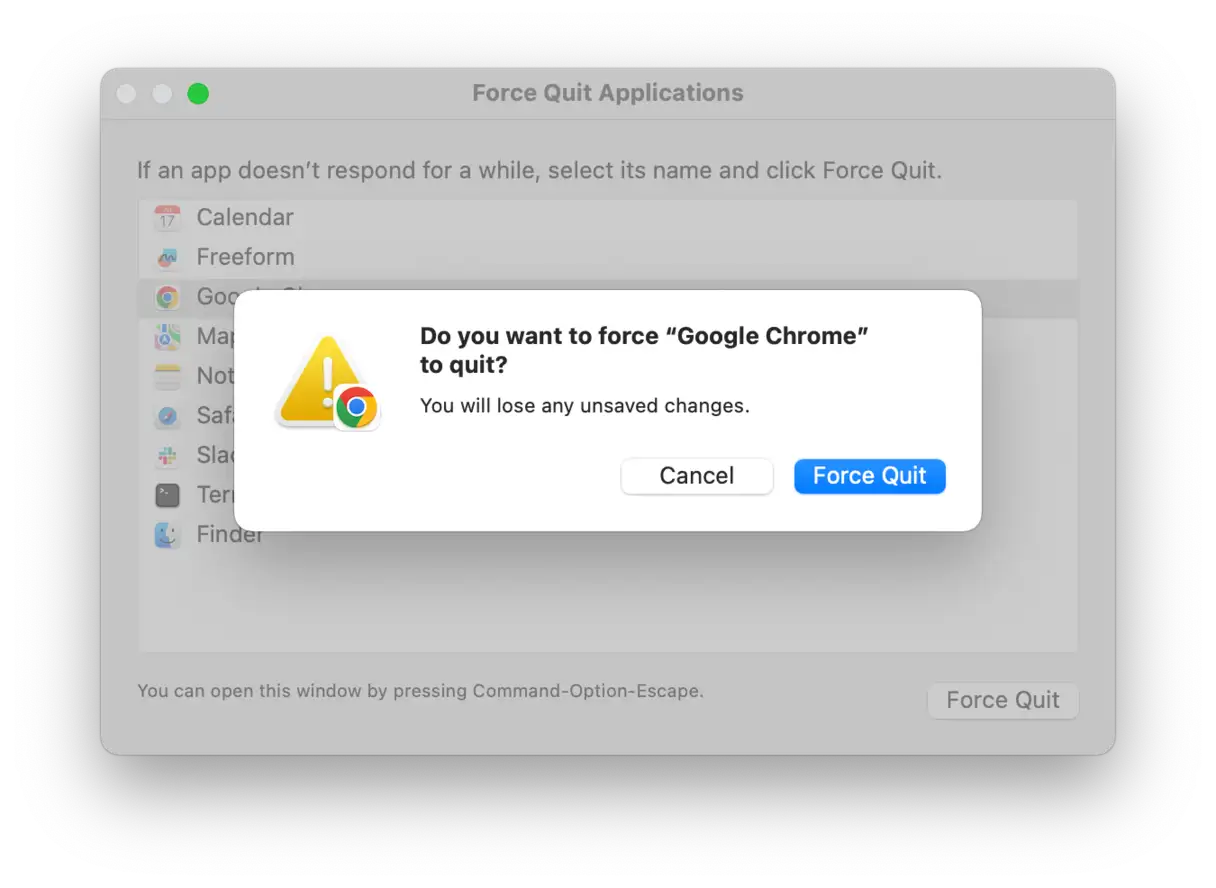
C'était la méthode la plus simple. Mais saviez-vous qu'il existe cinq façons différentes de gérer les applications qui ne répondent plus ? Voici notre guide complet sur la fermeture forcée des applications Mac , afin que vous puissiez choisir la méthode qui vous convient le mieux.
Vérifiez maintenant si Chrome fonctionne. Sinon, passons aux autres correctifs.
2. Réinitialiser Chrome
Si l'arrêt forcé ne résout pas le problème, vous devrez peut-être réinitialiser Chrome. La réinitialisation rétablit les paramètres d'origine, ce qui peut résoudre les problèmes liés à des paramètres incorrects ou à des extensions en conflit. Pour réinitialiser Chrome, procédez comme suit :
- Ouvrez le navigateur Chrome et accédez à « Paramètres ». Vous pouvez y accéder en cliquant sur les trois points verticaux en haut à droite du navigateur, puis en sélectionnant « Paramètres » dans le menu déroulant.
- Sur la page Paramètres, faites défiler vers le bas jusqu'à atteindre la section « Réinitialiser et nettoyer » ou quelque chose de similaire, puis appuyez sur « Réinitialiser les paramètres ».
- Sélectionnez « Restaurer les paramètres par défaut ». Une fenêtre contextuelle s'ouvrira, expliquant le déroulement de la réinitialisation. Lisez attentivement ces informations, puis cliquez sur « Réinitialiser » pour confirmer l'opération.
- Essayez maintenant de rouvrir Chrome. Si le processus réussit, la réinitialisation a résolu le problème.

Remarque : Réinitialiser Chrome de cette manière ne supprimera pas vos favoris, votre historique de navigation ni vos mots de passe enregistrés. Cela réinitialisera uniquement vos paramètres d'origine et désactivera les extensions.
Si le navigateur ne fonctionne toujours pas, assurez-vous d'avoir suffisamment de RAM et effectuez quelques tâches de maintenance. Lisez la suite pour en savoir plus.
3. Effectuez des tâches de maintenance et libérez de la RAM.
Comme mentionné précédemment, un problème matériel pourrait être à l'origine du dysfonctionnement de Chrome sur votre Mac. Il se peut que certaines tâches de maintenance, normalement exécutées automatiquement, ne fonctionnent pas correctement, ou que votre Mac manque de RAM. Pour éliminer ces possibilités, effectuez une maintenance rapide.
Heureusement, vous n'avez pas besoin de le faire manuellement, car il existe un outil spécialement conçu pour cette tâche : CleanMyMac . Cet outil comprend une fonction « Performances » qui permet d'exécuter des tâches de maintenance, ainsi qu'une application de menu qui permet de libérer de la RAM. Voici comment l'utiliser :
- Obtenez votre essai gratuit ici.
- Cliquez sur « Performances » et exécutez l’analyse.
- Cliquez sur Exécuter les tâches.
![]()
- Maintenant, cliquez sur la petite icône iMac dans la barre de menu pour ouvrir l’application Menu.
- Sous « Mémoire », cliquez sur « Libérer » – cela libérera de la RAM.
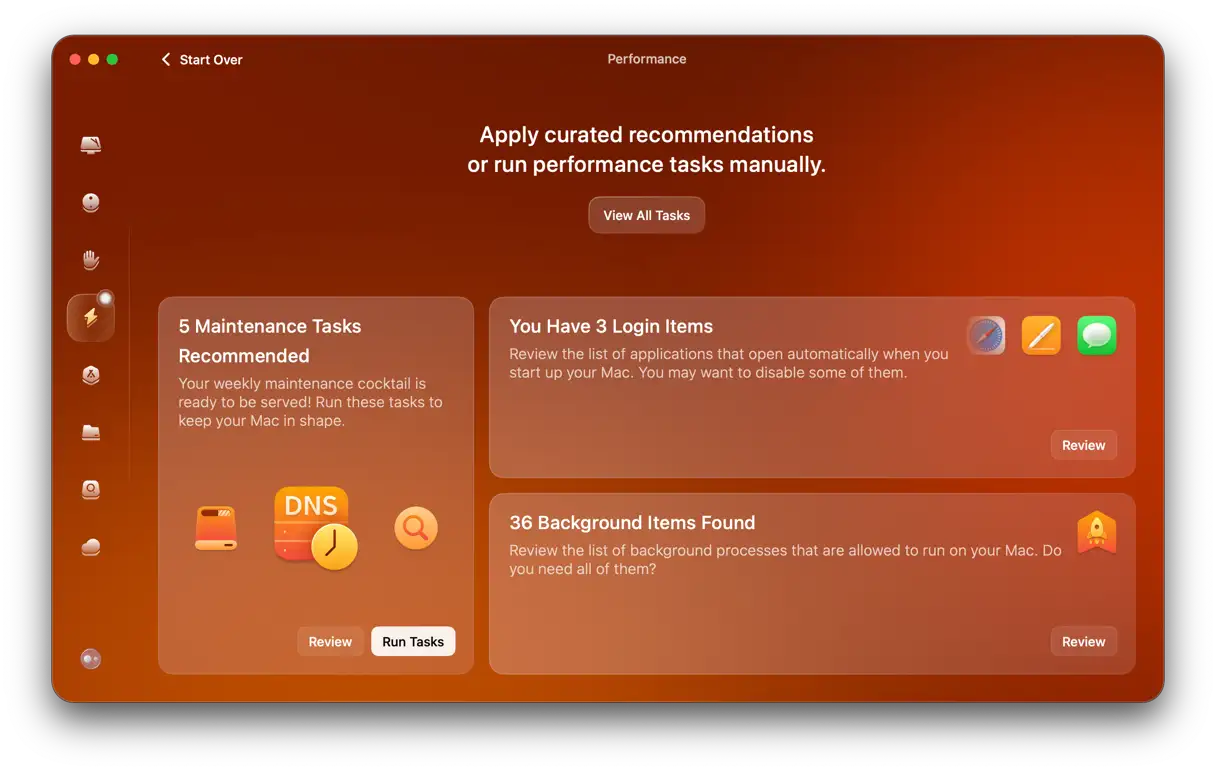
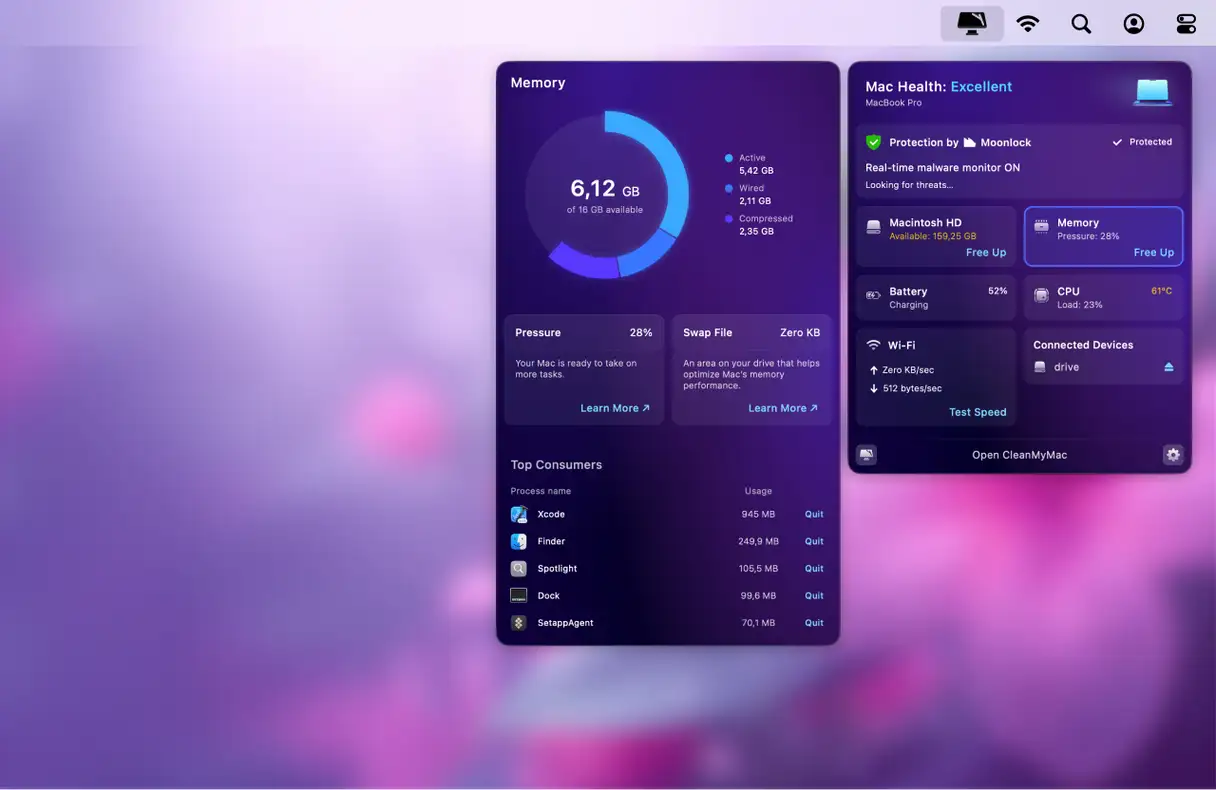
C'est simple, non ? Si Chrome ne fonctionne pas, consultez les conseils logiciels supplémentaires ci-dessous.
4. Vider le cache et l'historique de navigation
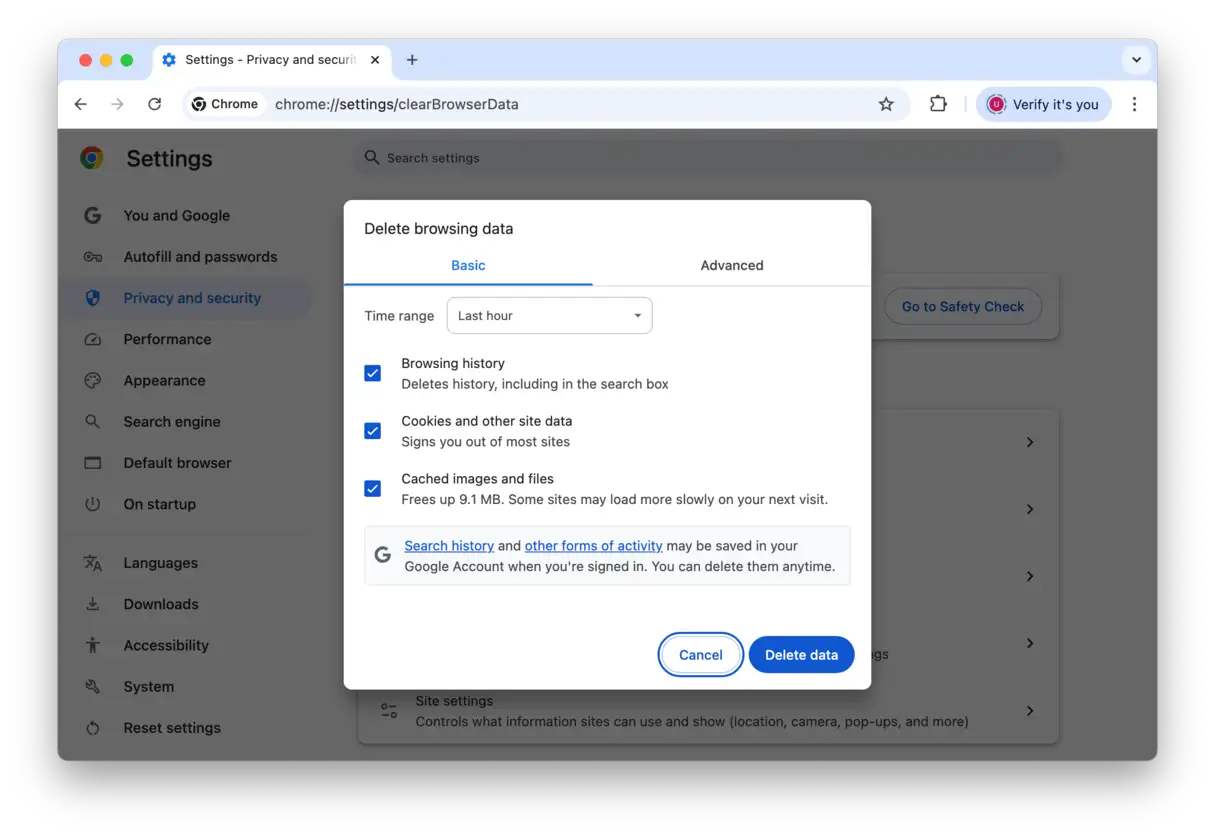
Commençons par nous intéresser au cache. Chrome enregistre une grande quantité de données de navigation. Si cela peut accélérer le chargement des pages au départ, le cache peut rapidement devenir un frein pour Chrome, surtout si votre Mac manque d'espace de stockage ou de mémoire. Vous pouvez également effacer votre historique de navigation afin que Chrome Plus supprime les données inutiles susceptibles d'entraîner des conflits logiciels.
Pour supprimer votre cache et votre historique de navigation dans Chrome sur un Mac :
- Sélectionnez « Effacer les données de navigation ».
- Dans la fenêtre qui apparaît, sélectionnez « Tout le temps » à côté de « Plage de temps ».
- Cochez les cases à côté de « Historique de navigation », « Images et fichiers en cache » et « Cookies et autres données du site ».
- Cliquez sur « Supprimer les données ».
Si les fichiers Chrome ne sont pas la cause du problème, il est temps d’exécuter une analyse complète de votre Mac à la recherche de virus et de logiciels malveillants potentiels.
De plus, certains rapports indiquent que la fonctionnalité Relais privé d'iCloud peut entraîner un dysfonctionnement inattendu de Chrome. Par conséquent, essayez de désactiver temporairement cette fonctionnalité pour voir si cela résout le problème. Pour ce faire, accédez à Réglages Système > Compte Apple > iCloud > Relais privé.
Accédez également à Paramètres Safari > Confidentialité et décochez la case « Masquer l'adresse IP des traqueurs ». Certains utilisateurs de Reddit ont signalé que cette étape leur avait permis de réactiver Chrome alors qu'aucune autre solution ne fonctionnait.
5. Analysez votre Mac à la recherche de virus et de logiciels malveillants
Bien que ce ne soit pas toujours le cas, les logiciels malveillants et les virus peuvent causer divers problèmes de navigateur. En effet, ils peuvent consommer beaucoup de ressources système, empêcher le bon fonctionnement du navigateur ou modifier ses paramètres. Si vous remarquez d'autres signes, comme des fenêtres contextuelles ou une baisse des performances de votre Mac, il est conseillé de vérifier la présence de logiciels malveillants sur votre Mac.
Si vous avez déjà utilisé CleanMyMac pour effectuer une analyse « Smart Care » comme décrit au début de l'article, vous pouvez ignorer cette étape, car votre Mac a déjà été analysé à la recherche de virus. Sinon, suivez ces étapes :
- Ouvrez à nouveau CleanMyMac.
- Cliquez sur Protection > Analyser.

- Si un logiciel malveillant est détecté, vous verrez un bouton « Supprimer ».
- Cliquez dessus et tous les virus et autres menaces seront supprimés. Facile !
6. Mettre à jour Chrome
Saviez-vous que l'utilisation d'une version obsolète de Chrome (et de tout autre logiciel) peut entraîner de nombreux bugs ? Cela peut provoquer des dysfonctionnements des applications. Il est donc conseillé de les mettre à jour. Voici comment mettre à jour Chrome sur votre Mac :
- Ouvrez GoogleChrome.
- Cliquez sur Chrome dans la barre de menu, puis sélectionnez « À propos de Google Chrome ».
- Le navigateur recherchera automatiquement les mises à jour disponibles.
- Si une mise à jour est disponible, cliquez sur « Relancer » pour installer la mise à jour et redémarrer le navigateur.
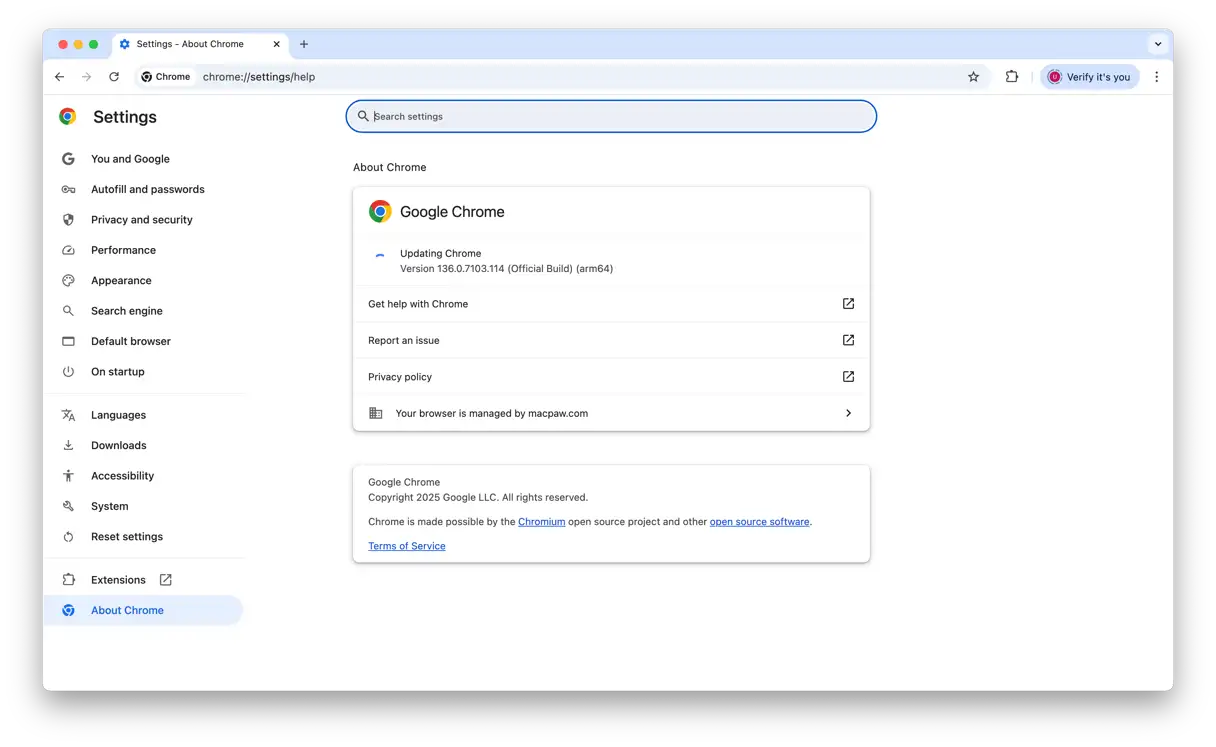
Après avoir suivi ces étapes, vous devriez avoir résolu le problème Chrome que vous rencontrez. Si aucune des solutions précédentes ne fonctionne, votre dernier recours peut être de réinstaller Chrome. Nous vous expliquerons comment procéder dans le prochain conseil. Mettre à jour régulièrement Chrome vous permet de bénéficier des dernières fonctionnalités de sécurité et améliorations de performances, ainsi que des correctifs pour les bugs connus.
7. Réinstallez Chrome
Pour réinstaller Chrome, vous devez d'abord supprimer complètement l'application, puis la télécharger et la réinstaller. Ce processus garantit la suppression de tous les fichiers corrompus susceptibles de causer les problèmes rencontrés.
La première étape consiste à désinstaller Chrome. Accédez à votre dossier Applications, puis faites glisser l'icône Chrome vers la Corbeille.
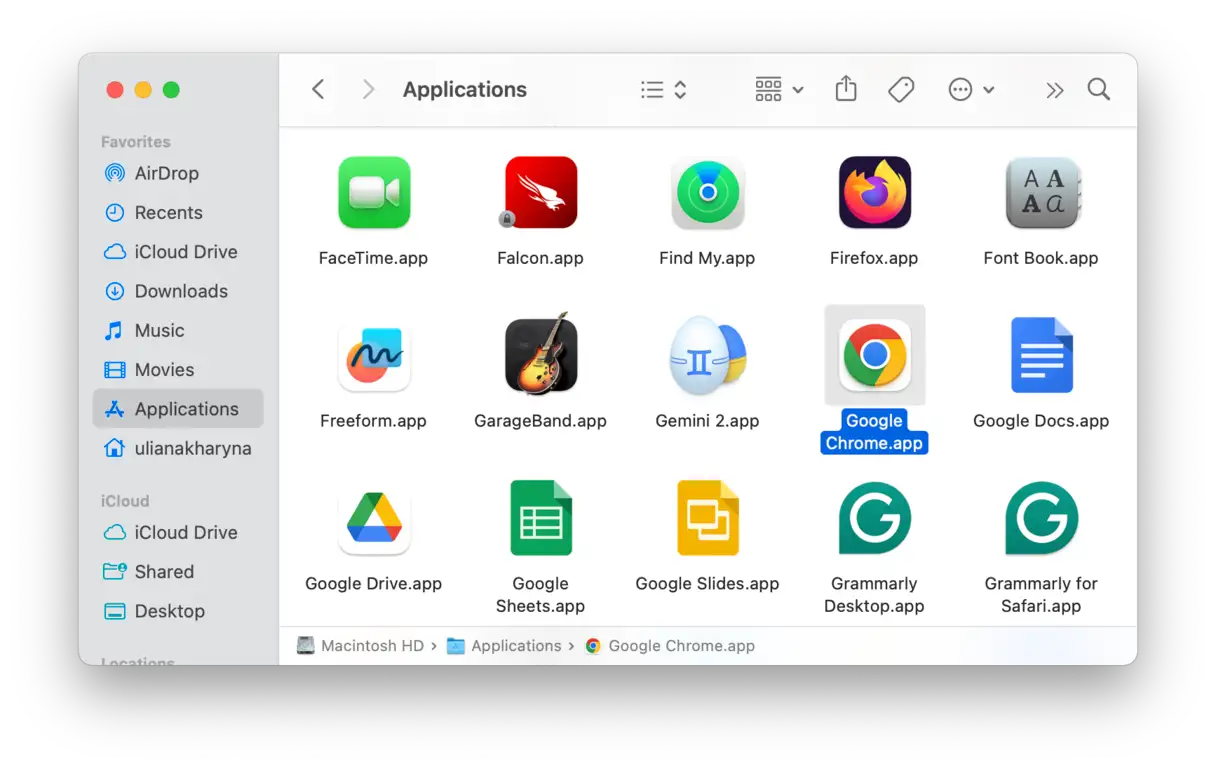
Ensuite, assurez-vous de supprimer tous les fichiers restants pour garantir la suppression complète de l'application. Pour ce faire, vérifiez les dossiers. /Library et ~/Library Recherchez les fichiers liés à Chrome et placez-les dans la corbeille. Cette étape est nécessaire pour éviter tout conflit futur. Pour obtenir la liste complète des sites susceptibles de contenir ces fichiers, consultez cet article. Comment supprimer des applications sur Mac.
Enfin, rendez-vous sur le site officiel de Chrome et téléchargez la dernière version. Installez-la et vérifiez son bon fonctionnement. Pour des performances optimales, assurez-vous de télécharger la version compatible avec votre système d'exploitation.
Si la suppression manuelle vous semble trop longue, vous pouvez utiliser CleanMyMac et sa fonctionnalité « Applications » pour supprimer complètement Chrome. Ce programme supprime toute trace de l'application, vous évitant ainsi d'avoir à parcourir le dossier Bibliothèque. CleanMyMac est une solution efficace pour nettoyer votre appareil et vous débarrasser des fichiers inutiles.
La réinstallation devrait avoir résolu le problème. Découvrez maintenant quelques conseils supplémentaires pour éviter les plantages de Chrome ou pour résoudre les problèmes si la réinstallation ne résout pas le problème. Vous pouvez vérifier les mises à jour de Chrome, les conflits avec les extensions de navigateur ou réinitialiser les paramètres par défaut de Chrome.
8. Effectuez une analyse de sécurité complète dans Chrome
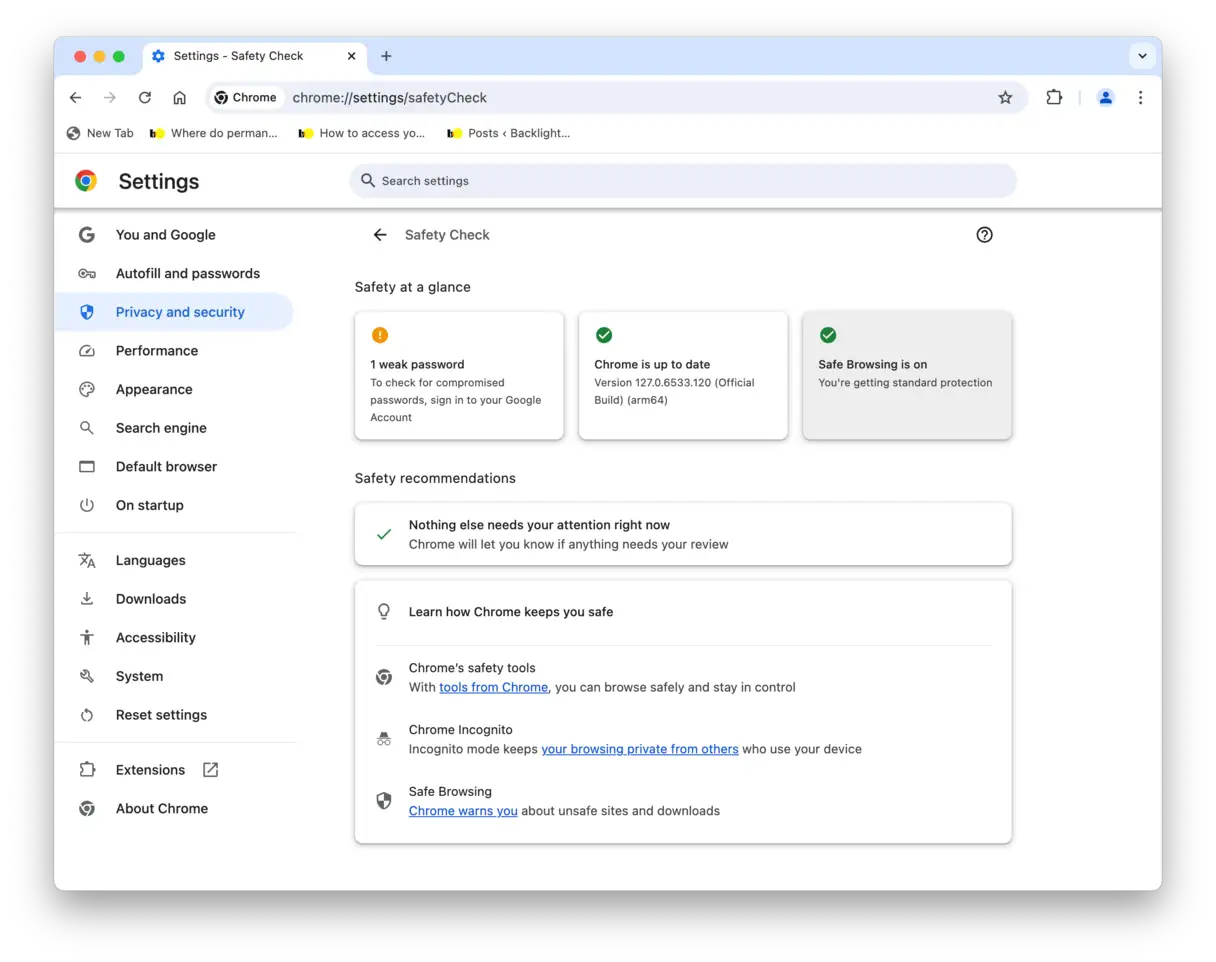
La dernière version de Google Chrome inclut une fonctionnalité puissante appelée Contrôle de sécurité. Cette fonctionnalité est essentielle pour protéger vos données et votre appareil contre les menaces potentielles. Voici comment l'utiliser efficacement :
- Accédez aux paramètres de Chrome. Pour y accéder, saisissez « chrome://settings » dans la barre d'adresse et appuyez sur Entrée.
- Dans le menu Paramètres, recherchez la section « Confidentialité et sécurité » sur le côté gauche de l’écran.
- Dans la section « Confidentialité et sécurité », sélectionnez « Contrôle de sécurité ».
- Cliquez sur le bouton « Accéder au contrôle de sécurité ». Le navigateur lancera immédiatement une analyse rapide et complète de plusieurs aspects importants, notamment :
- Mises à jour de Chrome : Vérifie que votre navigateur Google Chrome est à jour, car les mises à jour incluent souvent des correctifs de sécurité importants.
- Mots de passe enregistrés : Vérifie si l'un de vos mots de passe enregistrés a été piraté ou divulgué.
- Modules complémentaires nuisibles : Vérifie toutes les extensions suspectes ou malveillantes installées dans le navigateur.
- Protection de la navigation sécurisée : Assurez-vous que la navigation sécurisée est activée, ce qui vous avertit des sites Web potentiellement dangereux.
9. Supprimez les extensions Chrome suspectes
Si les étapes précédentes n'ont pas résolu votre problème de navigateur Chrome, il est possible qu'une extension installée soit en cause. Pour résoudre ce problème, désactivez les extensions une par une afin d'identifier celle qui est à l'origine du problème.
Pour désactiver manuellement les extensions de navigateur, procédez comme suit :
- Ouvrez Chrome et accédez à Fenêtre > Extensions.
- Désactivez quelques extensions ou cliquez sur « Supprimer » pour les supprimer définitivement.
- Redémarrez Chrome.
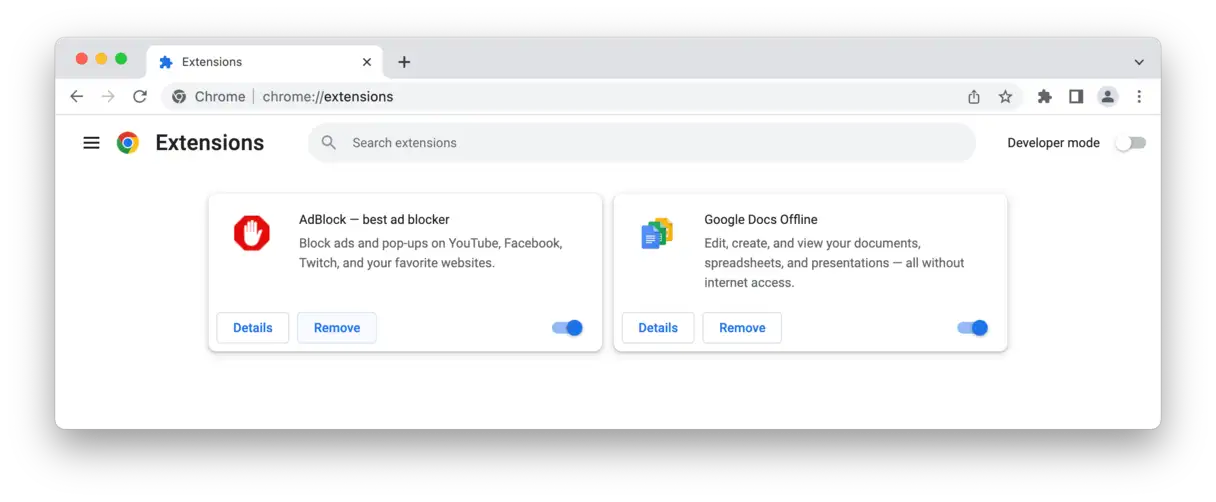
Utilisez Chrome pendant un certain temps sans extensions, puis redémarrez progressivement chaque extension jusqu'à ce que le problème réapparaisse. Une fois l'extension problématique identifiée, cliquez simplement sur « Supprimer » à côté de celle-ci dans Paramètres > Extensions.
10. Désactiver ou redémarrer l'accélération matérielle
L'accélération matérielle est censée accélérer les performances de Chrome en utilisant les ressources de votre Mac. Cependant, cette fonctionnalité peut souvent provoquer des plantages ou des problèmes de performances. Vous trouverez les paramètres d'accélération matérielle dans :
Chrome > Paramètres > Système
Dans les versions plus récentes de Chrome, vous pouvez le trouver sous le nom « Accélération graphique ».
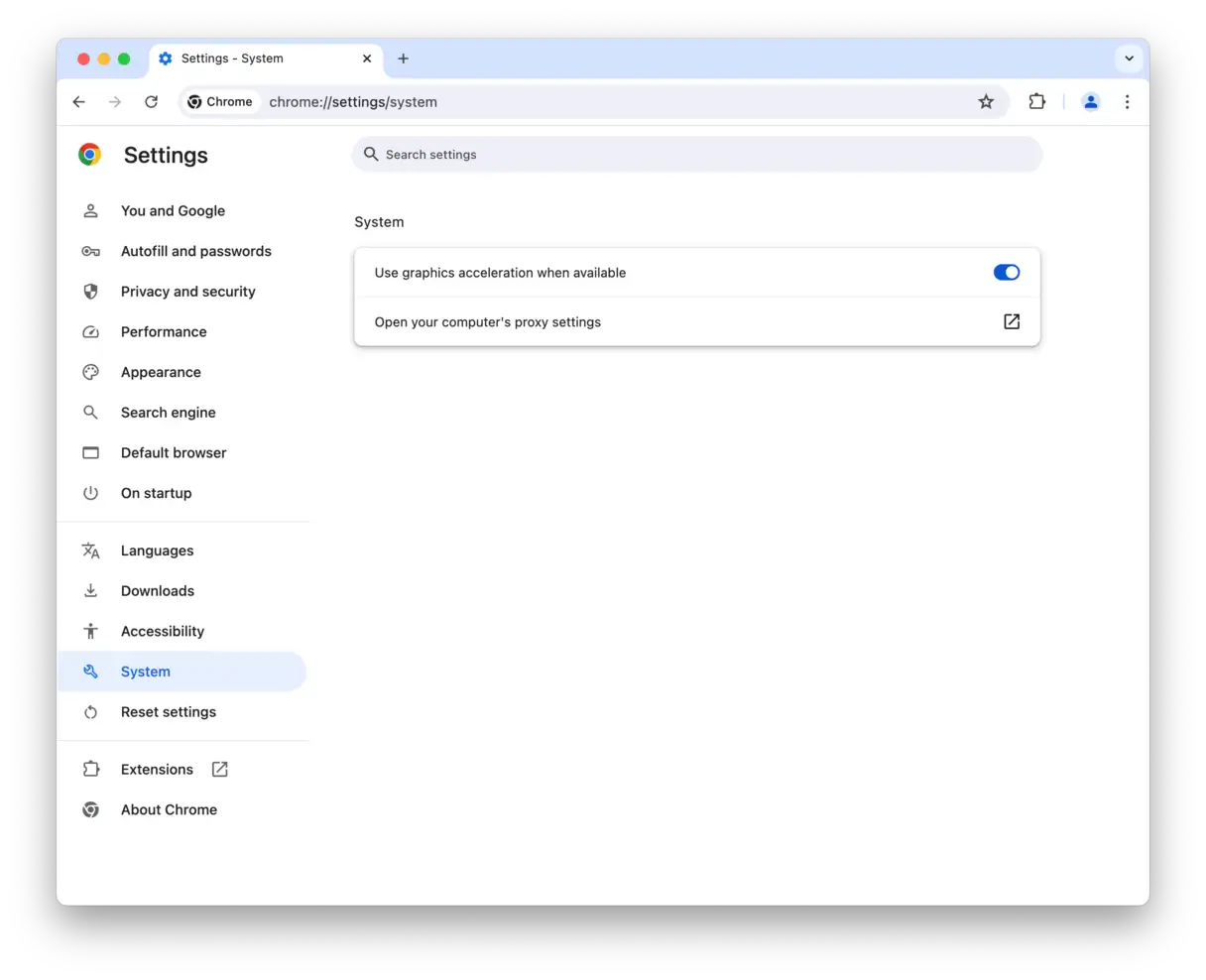
Le dernier conseil est de vérifier si Chrome consomme trop de ressources système. Passez à l'étape suivante pour savoir comment procéder. Cela permet d'améliorer les performances de Chrome et de réduire la consommation de ressources sur votre appareil.
11. Utilisez l'application Moniteur d'activité
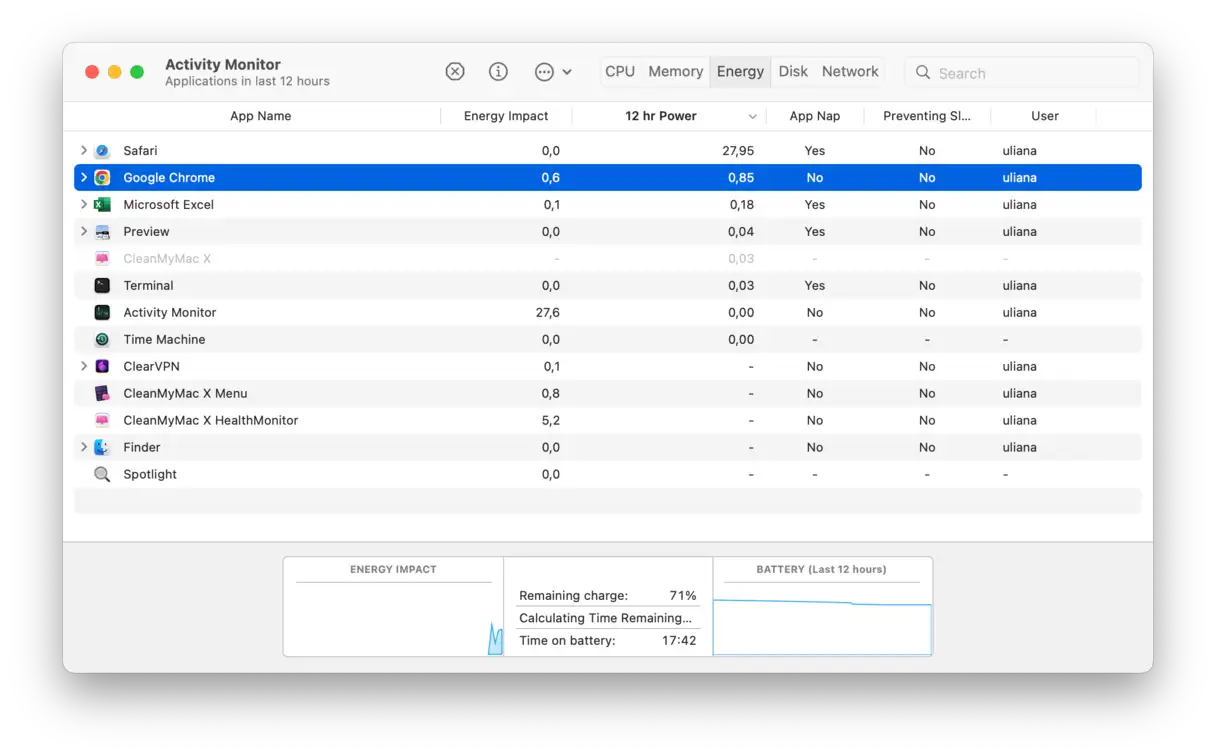
Si Google Chrome ne fonctionne pas sur votre Mac, cela peut indiquer une surcharge de la mémoire de votre ordinateur. Essayez d'ouvrir l'application Moniteur d'activité et d'identifier les processus qui consomment le plus de ressources, puis arrêtez-les.
- Ouvrez Launchpad et tapez « Moniteur d’activité » dans la barre de recherche.
- Maintenant, triez par « Énergie » et utilisez le bouton [x] pour terminer le processus.
- Vous pouvez répéter le processus pour la mémoire et le processeur afin de soulager la pression sur les ressources système.
Voilà. Nous espérons que ces solutions ont amélioré votre expérience de navigation web. Cela prouve que même des problèmes majeurs, comme l'arrêt de Chrome sur votre Mac, peuvent être résolus avec un peu de connaissances et des applications utiles.
Foire Aux Questions
1. Que faire si Chrome ne fonctionne pas sur Mac alors que Safari fonctionne normalement ?
Si Chrome cesse de fonctionner sur votre Mac alors que Safari fonctionne correctement, ne vous inquiétez pas. Suivez les étapes détaillées décrites dans cet article pour résoudre le problème. Commencez par effectuer les étapes de base suivantes, dans l'ordre : redémarrez Chrome et votre Mac. Effacez ensuite vos données de navigation stockées dans Chrome, y compris votre cache et vos cookies. Recherchez les mises à jour de Chrome disponibles et installez-les si nécessaire. Ces étapes initiales suffisent généralement à résoudre les problèmes mineurs que vous pourriez rencontrer.
2. Résoudre les problèmes de plantage de Safari et Chrome sur Mac : un guide complet
Si les deux navigateurs cessent soudainement de fonctionner, le problème est probablement lié au système. Commencez par vous assurer que votre connexion Internet est sécurisée. Vérifiez votre câble réseau ou vos paramètres Wi-Fi. Ensuite, vérifiez les mises à jour des applications. Pour mettre à jour Safari, vous devrez mettre à jour votre macOS vers la dernière version. De plus, désactivez votre VPN (réseau privé virtuel) et votre relais privé iCloud (masquage d'adresse) s'ils sont activés, car ils peuvent provoquer des conflits affectant les navigateurs. Dans certains cas, des logiciels malveillants ou des extensions de navigateur corrompues peuvent en être la cause. Essayez d'analyser votre système avec un antivirus fiable et de désactiver les extensions de navigateur récemment installées pour voir si cela résout le problème. Si le problème persiste, vous devrez peut-être réinstaller vos navigateurs, voire macOS lui-même, en dernier recours.
3. Pourquoi Chrome ne fonctionne-t-il pas sur Mac après une mise à jour ? Comment résoudre ce problème ?
Si le problème survient après une mise à jour de macOS, vérifiez d'abord si des mises à jour sont disponibles pour le navigateur Chrome. Cela peut être dû à une incompatibilité entre votre version actuelle de Chrome et la nouvelle version de macOS. Si Chrome cesse de fonctionner après la mise à jour de son application, redémarrez votre Mac et vérifiez les mises à jour de macOS. Si Chrome se lance puis plante soudainement, effacez toutes les données de navigation enregistrées. Vous pouvez également essayer de supprimer vos paramètres de profil via le chemin suivant : ~/Library/Application Support/Google/Chrome/DefaultCette étape peut résoudre le problème s’il est causé par une corruption des profils utilisateur.
Les commentaires sont fermés.