

Avec plus d'un 2.2 milliards Apple est un appareil de classe mondiale, et des millions d'utilisateurs comptent sur leur Mac pour travailler, créer et se divertir. Les applications tierces jouant un rôle essentiel dans presque toutes les activités, il est essentiel de savoir comment désinstaller une application dont on n'a plus besoin. Mais comment désinstaller les programmes inutiles ? Le simple fait de glisser une application vers la corbeille laisse des caches, des fichiers de préférences et d'autres éléments qui peuvent encombrer votre Mac. Dans ce guide, nous vous montrerons comment supprimer complètement les applications de votre Mac sans laisser de fichiers résiduels.
L'importance de supprimer correctement les applications de votre Mac
Supprimer correctement les applications est clairement un moyen sûr de libérer de l'espace de stockage précieux sur votre Mac. Le cache à lui seul peut occuper plusieurs gigaoctets, sans compter les fichiers journaux, les documents temporaires et autres fichiers associés aux applications.
Mais la suppression complète des applications présente-t-elle d'autres avantages ? Oui, l'un de ces avantages est l'amélioration potentielle des performances de votre Mac. Cela est dû en partie à l'espace libéré, mais aussi au fait que les fichiers résiduels des applications supprimées peuvent entrer en conflit avec d'autres applications de votre MacBook, ce qui ralentit les performances. Une suppression appropriée des applications garantit l'absence de fichiers résiduels susceptibles de causer des problèmes ultérieurs.
Comment supprimer des applications sur macOS (7 méthodes efficaces et garanties)
Si vous souhaitez supprimer une ancienne application, réinstaller un programme corrompu ou simplement libérer de l'espace disque sur votre Mac, il est essentiel de supprimer complètement tous les composants du programme. Cela inclut l'application elle-même, ses fichiers de préférences, ses fichiers d'assistance et parfois même des fichiers cachés qui peuvent occuper de l'espace à votre insu.
Dans cet article, nous vous guiderons pas à pas pour supprimer complètement des applications de votre système macOS. Nous commencerons par les méthodes de base, puis nous vous expliquerons comment supprimer manuellement les fichiers liés aux applications dans des emplacements cachés comme le dossier Bibliothèque, un emplacement essentiel et souvent négligé. De plus, nous vous montrerons comment utiliser des outils de nettoyage spécialisés pour accélérer la suppression des applications et nettoyer le système des fichiers superflus. Que vous soyez novice ou utilisateur expérimenté de macOS, ce guide vous proposera des méthodes efficaces pour améliorer les performances de votre appareil et augmenter l'espace disponible. Commençons par supprimer des applications et libérer de l'espace disque !
1. Supprimez les applications Mac à l'aide de la corbeille
Que vous utilisiez les dernières versions de macOS, comme Sequoia ou Sonoma, ou des versions plus anciennes comme Catalina ou Mojave, la procédure de suppression manuelle d'applications reste relativement similaire. Voici les étapes de base :
- Ouvrez le Finder, puis Applications.
- Sélectionnez l’application que vous souhaitez supprimer.
- Appuyez sur Commande + Suppr (⌘⌫).
- Videz la corbeille en cliquant sur le bouton « Vider » dans le coin supérieur droit de la fenêtre.
Avec ces étapes simples, l’application est pratiquement supprimée.
Cependant, même avec les progrès réalisés par Apple sur macOS ces dernières années, la suppression d'applications sur macOS Sequoia nécessite toujours de se débarrasser des fichiers restants pour garantir une suppression complète.
Pour supprimer complètement et manuellement des programmes de votre Mac, vous devez localiser tous les fichiers associés à l'application. Il ne suffit pas de faire glisser l'icône de l'application du dossier Applications vers la Corbeille ; il faut également explorer en profondeur les fichiers système de votre Mac.
Par exemple, voici une application qui stocke le cache à différents emplacements sur votre Mac :
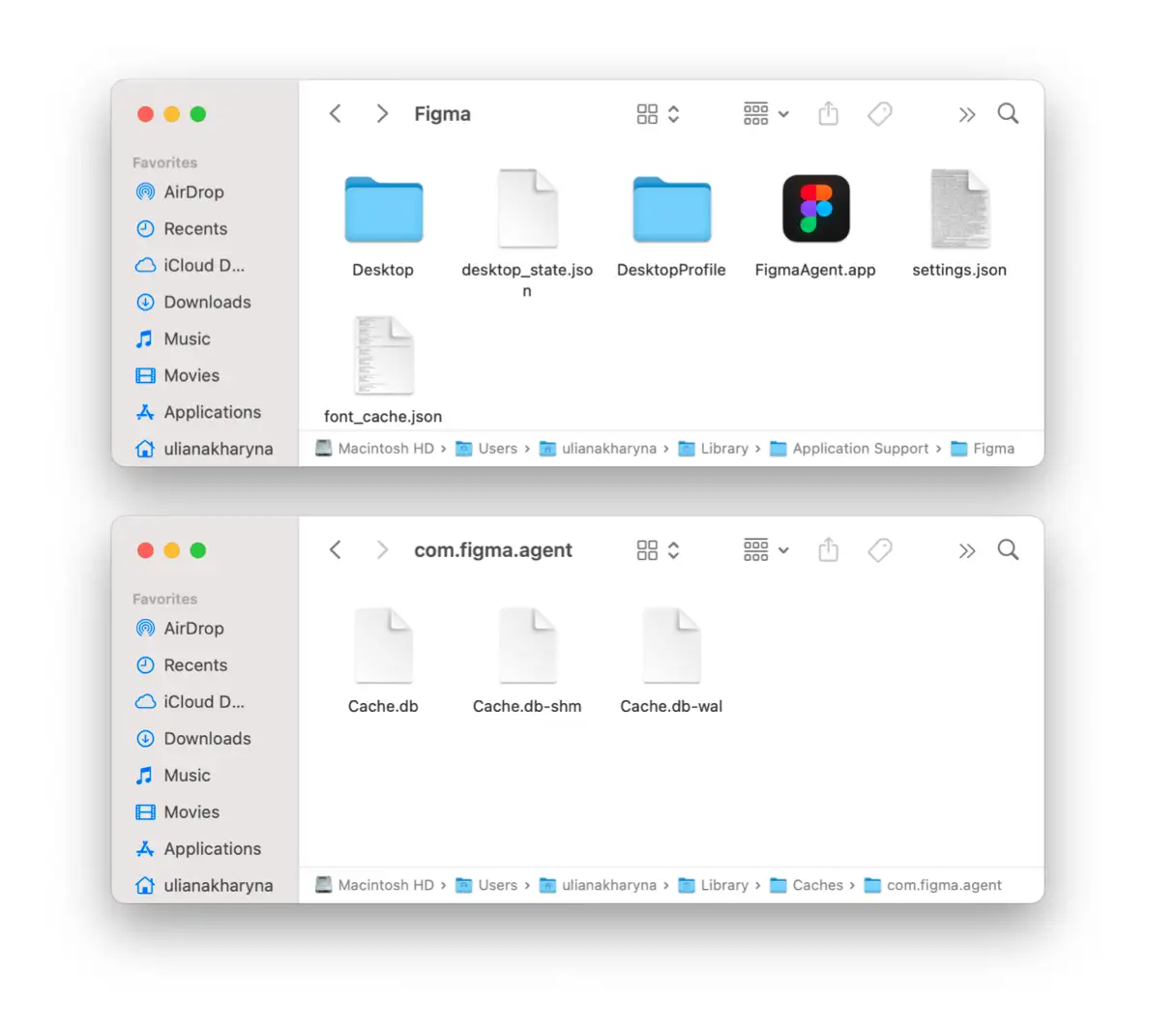
Pour supprimer complètement l'application, vous devez parcourir chacun de ces dossiers un par un et supprimer les éléments suivants :
- Les codes binaires et les codes d'ancrage sont situés dans
/Applications/ - Les fichiers de support d'application sont stockés dans
~/Library/Application Support - Le cache de support peut être trouvé à l'adresse
/Library/Caches/et~/Library/Caches - Les modules complémentaires sont situés dans
~/Library/Internet Plug-Ins/ - La bibliothèque se trouve à
~/Library/ - Les préférences de l'application se trouvent dans
~/Library/Preferences/ - Des défauts sont constatés dans
~/Library/Application Support/CrashReporter/ - Les états enregistrés de l'application se trouvent dans
~/Library/Saved Application State/
Il existe de nombreux autres fichiers cachés, dont certains sont inaccessibles à l'utilisateur. macOS/OS X vous empêchera de supprimer certains fichiers d'application.
Soyez prudent lorsque vous supprimez des fichiers système : on ne sait jamais quel impact cela aura sur votre Mac si vous supprimez les mauvais fichiers (ou les bons, d'ailleurs !). La suppression de fichiers système vitaux peut entraîner des problèmes de performances, voire une instabilité du système.
Dans le dossier Applications, recherchez le programme de désinstallation intégré à l'application. Il s'intitule généralement [Nom de l'application] Désinstaller ou Désinstaller [Nom de l'application]. La plupart du temps, il supprime complètement ou presque l'application, ce qui en fait une excellente option pour les utilisateurs novices. Pour en savoir plus, poursuivez votre lecture ; nous vous le décrivons ci-dessous.
2. Supprimer les applications Mac avec Launchpad (parfait pour les applications de l'App Store)
Comment supprimer des applications sur un Mac avec Launchpad ? C'est simple, et cette méthode manuelle est idéale pour les applications téléchargées depuis l'App Store. Voici les étapes détaillées :
- Cliquez sur l’icône Launchpad dans le Dock de votre Mac.
- Recherchez l’application que vous souhaitez supprimer.
- Appuyez longuement sur l’icône de l’application jusqu’à ce qu’elle commence à bouger.
- Cliquez sur le « X » dans le coin supérieur gauche de l’icône de l’application.
- Cliquez sur « Supprimer » pour confirmer la suppression.
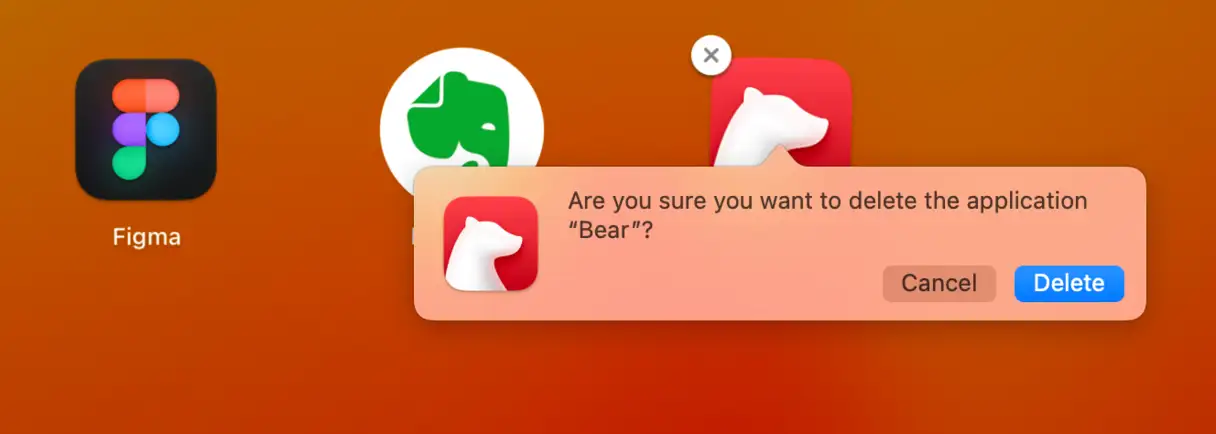
Cela supprimera l'application de votre Mac. Cependant, vous devrez peut-être supprimer manuellement les fichiers restants, comme décrit ci-dessus.
NoteToutes les applications ne peuvent pas être supprimées via Launchpad. Cette méthode fonctionne principalement avec les applications téléchargées depuis l'App Store.
3. Supprimez les applications avec CleanMyMac (la méthode de suppression la plus complète)
Supprimer des applications est un processus assez fastidieux. Nous avons donc trouvé un moyen de le rendre plus rapide et plus simple. CleanMyMacSon outil de désinstallation vous permet de supprimer plusieurs applications simultanément. Voici la procédure à suivre :
- Obtenez votre essai gratuit de CleanMyMac.
- Accédez à Applications et exécutez une analyse.
- Cliquez sur Gérer mes applications > Programme de désinstallation.
- Cochez les cases en regard des applications que vous souhaitez supprimer et cliquez sur Désinstaller.
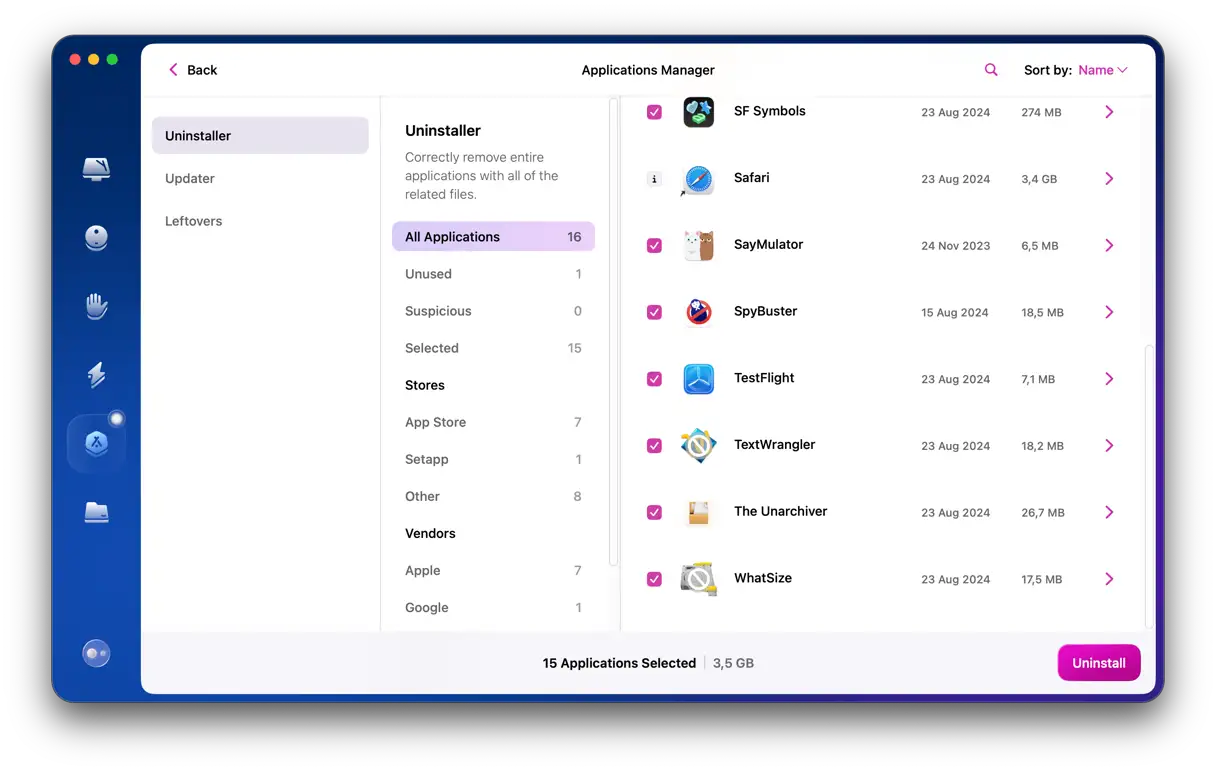
Comme vous pouvez le constater, CleanMyMac affiche précisément l'espace occupé par chaque application, facilitant ainsi la détection des programmes les plus lourds. De plus, vous pouvez vous passer d'étapes manuelles ! Avec CleanMyMac, vous supprimez complètement les applications et leurs fichiers associés, préservant ainsi la performance et la rapidité de votre Mac. Cette méthode est idéale pour les utilisateurs recherchant une solution simple et efficace pour gérer leurs applications.
Les fichiers système peuvent-ils être supprimés sur un Mac ?
CleanMyMac ne permet pas de supprimer les applications système principales comme Safari, ni aucun autre logiciel de nettoyage pour Mac. Cependant, CleanMyMac permet de supprimer les données associées aux applications système et de les réinitialiser complètement. Pour cela, cliquez sur le menu CleanMyMac en haut à gauche et sélectionnez « Paramètres ». Accédez à « Liste des applications ignorées » et cliquez sur « Désinstaller ». Décochez ensuite la case « Ignorer les applications système ».
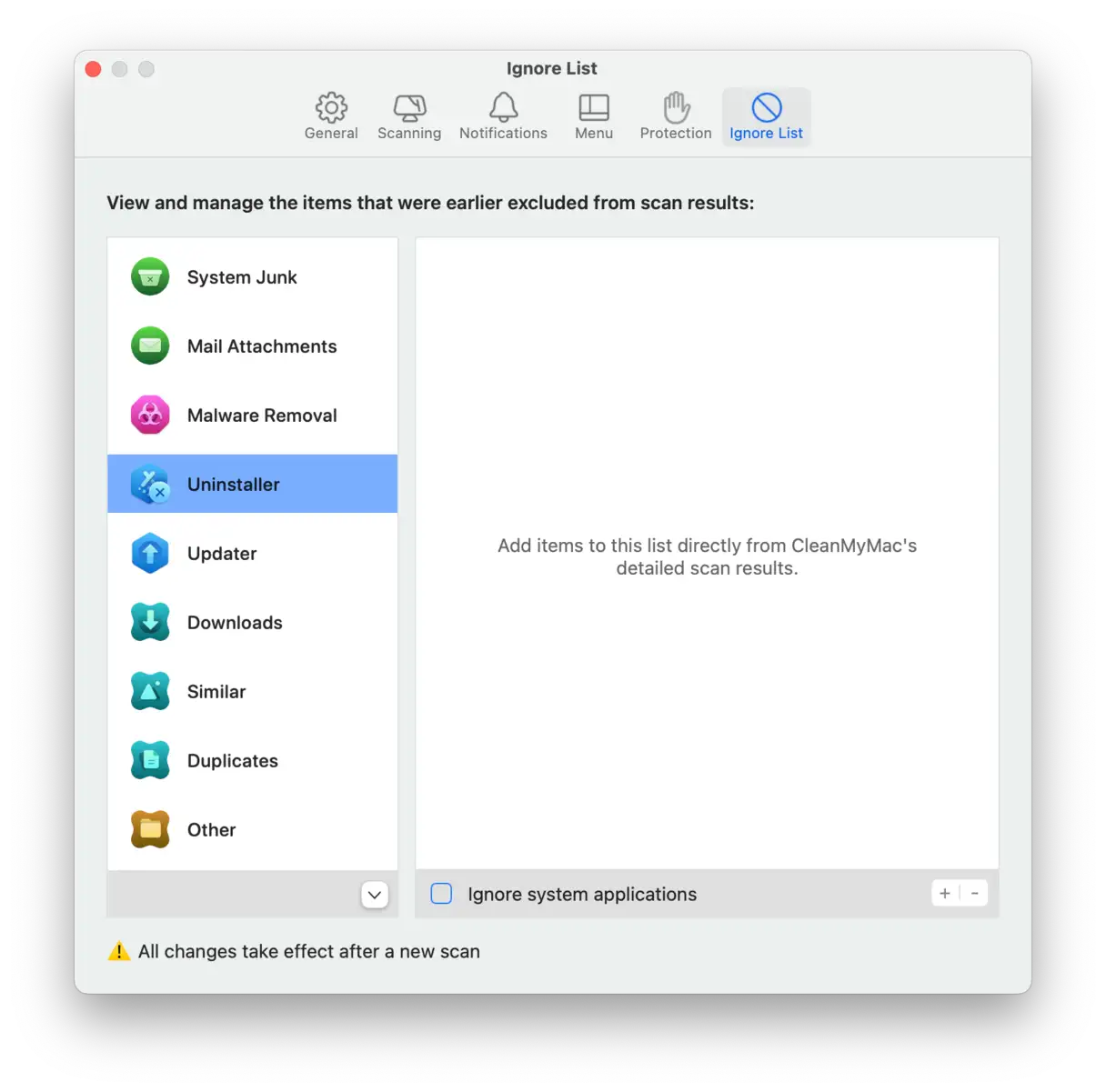
Vous pouvez maintenant quitter les « Paramètres » et revenir au « Désinstallation ». Cliquez sur « > » à côté de l'icône de l'application pour afficher ses fichiers. Sélectionnez ensuite les données à supprimer et cliquez sur « Supprimer ».
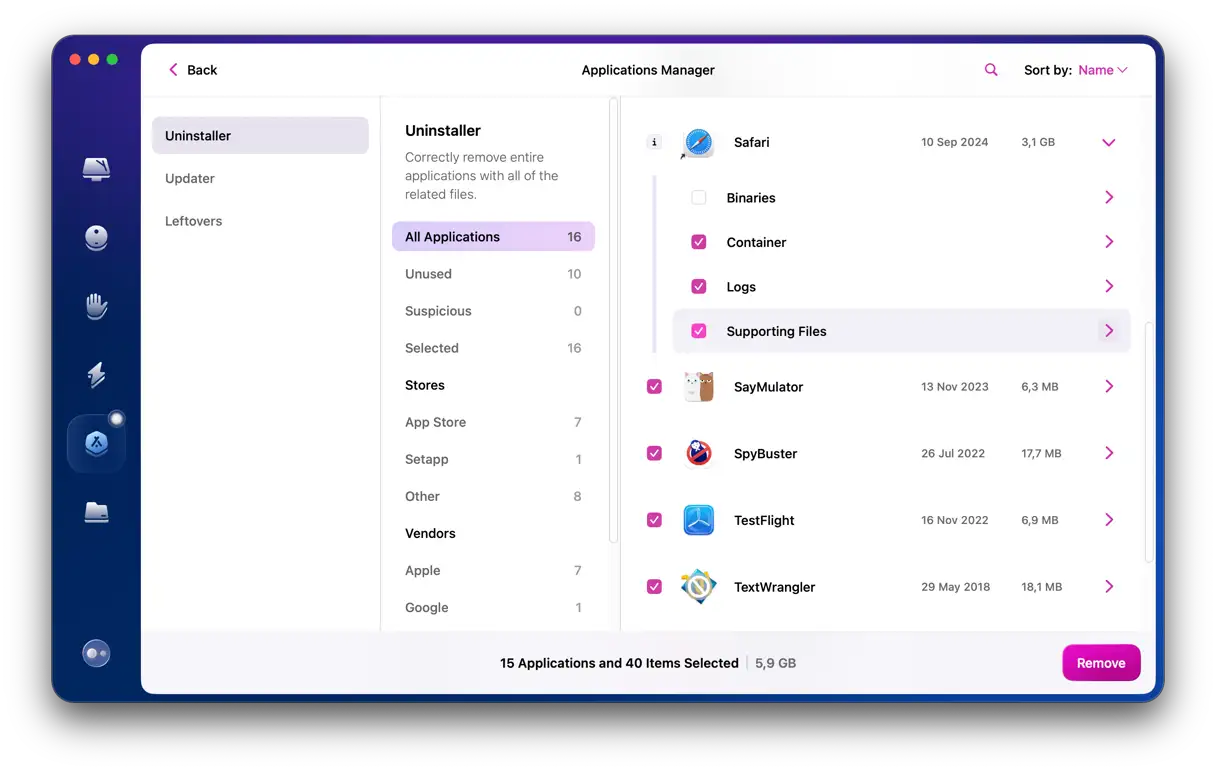
Cela libérera de l'espace sur votre Mac. Notez que les journaux d'applications peuvent également disparaître après une réinitialisation.
Vous pouvez essayer d'autres programmes de désinstallation d'applications, mais nous recommandons CleanMyMac. Même la version d'essai gratuite peut supprimer complètement les applications de votre Mac. Plus important encore, son utilisation est totalement sûre, car elle est certifiée Apple.
4. Utilisez le programme de désinstallation natif de l'application.
De nombreuses applications sont conçues pour se nettoyer complètement lorsqu'elles sont supprimées de votre appareil. Elles intègrent un désinstallateur, un outil de suppression automatique fourni avec l'application principale. C'est particulièrement vrai pour les applications tierces téléchargées sur Internet.
Les outils de désinstallation natifs se trouvent dans le Finder > Applications. Si votre application apparaît sous forme de fichier dans le dossier Applications, elle dispose probablement d'un outil de désinstallation distinct. Sinon, son outil de désinstallation apparaîtra comme une application distincte. Il s'appellera « [Nom de l'application] Désinstaller » ou « Désinstaller [Nom de l'application] ».
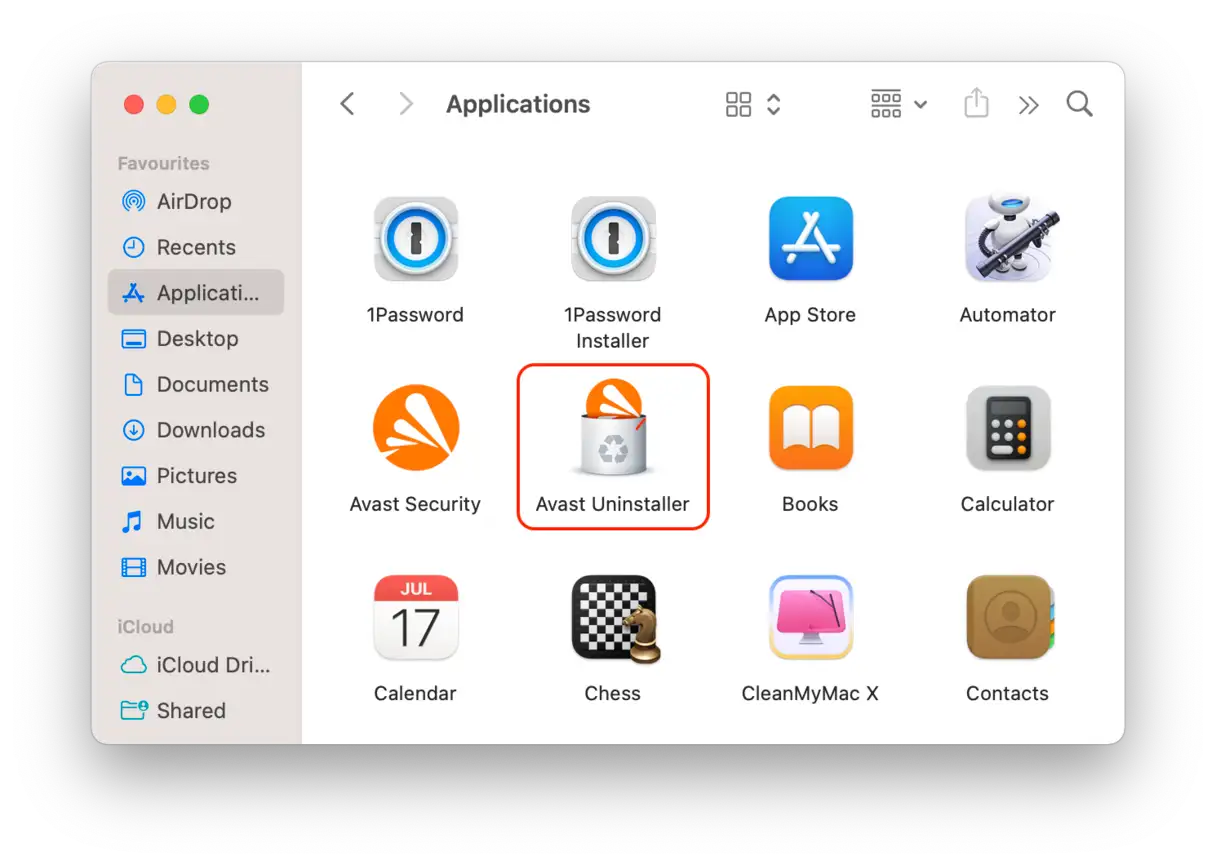
Ouvrez le dossier, trouvez le lanceur et suivez les instructions à l'écran. Une fois la suppression terminée, vous pourrez profiter de l'espace de stockage supplémentaire !
Cependant, vous devrez toujours supprimer les fichiers restants pour garantir la suppression complète de l'application.
5. Désinstaller des programmes à l'aide du Terminal (pour les utilisateurs avancés)
Comme pour tous les produits Apple, il existe plusieurs façons d'effectuer des tâches, et la suppression d'applications sur macOS ne fait pas exception. Voici une autre méthode pour supprimer des programmes à l'aide d'un outil intégré appelé Terminal. Terminal est un outil puissant pour contrôler macOS, mais il nécessite une expertise technique avancée. Si vous n'êtes pas à l'aise avec les outils en ligne de commande, il est préférable d'opter pour l'une des méthodes de suppression d'applications mentionnées ci-dessus.
Si vous souhaitez exécuter plusieurs commandes du Terminal, suivez ces étapes :
- Allez dans Applications > Utilitaires et ouvrez Terminal.
- Entrez la commande suivante:
sudo uninstall file:// - Faites glisser l’icône de l’application vers la fenêtre du Terminal : vous verrez le chemin de l’application.
- Appuyez sur la touche Retour et entrez vos informations d’identification d’administrateur.
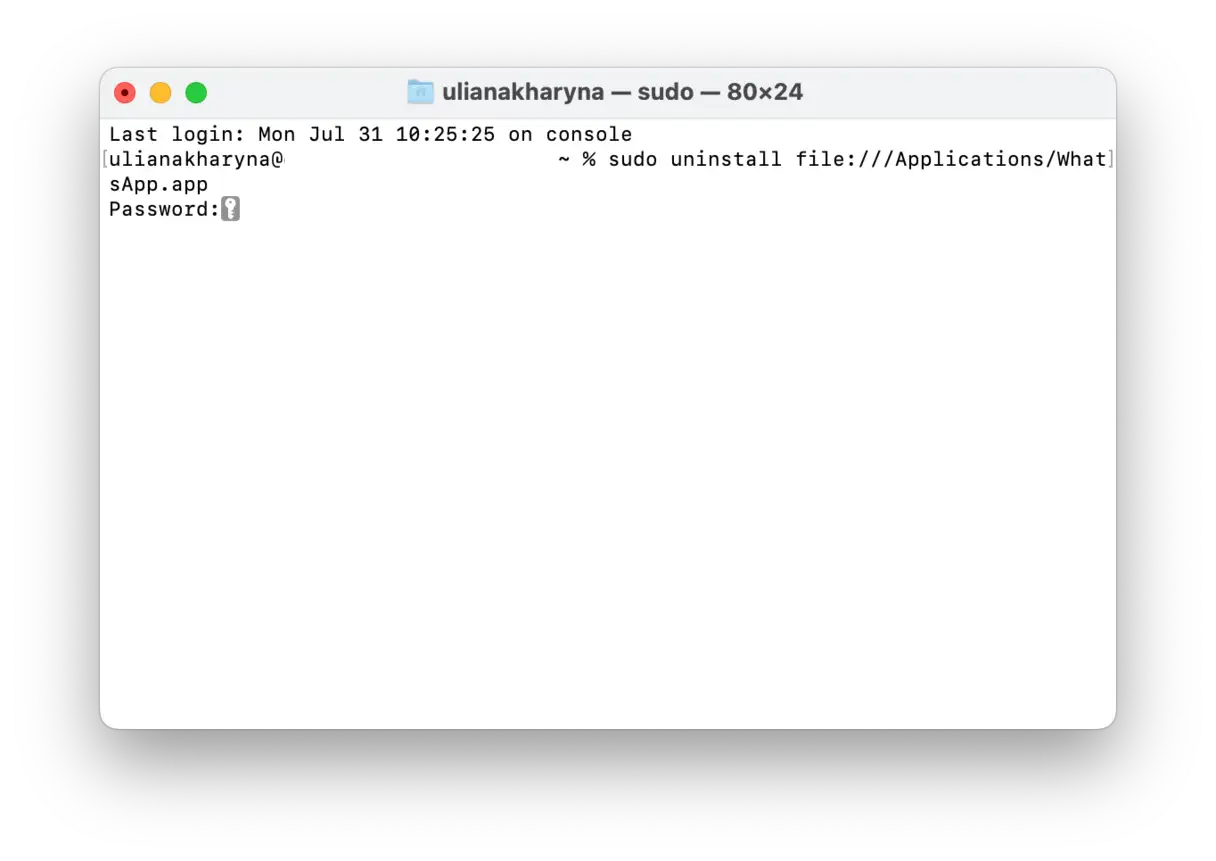
Cela devrait supprimer tous les restes de l'application, ainsi que le fichier binaire. Cependant, il est recommandé de vérifier les fichiers concernés en suivant les étapes ci-dessus pour vous assurer que l'application a été complètement supprimée. Cette méthode est efficace pour supprimer complètement les applications et améliorer les performances de votre Mac.
6. Comment supprimer les applications téléchargées depuis l'App Store
Vous pouvez également utiliser l'App Store pour supprimer des applications de votre MacBook. Avant de le faire, assurez-vous d'annuler tout abonnement à l'application dont vous n'avez plus besoin. Pour ce faire, accédez à Paramètres système > Identifiant Apple > Médias et achats, puis cliquez sur Gérer à côté de « Abonnements ».
Ensuite, suivez ces étapes pour supprimer complètement les applications indésirables de votre Mac :
- Ouvrez l'App Store et cliquez sur votre nom dans la barre latérale.
- Recherchez l’application dont vous n’avez plus besoin et passez votre souris sur l’espace vide à côté du bouton Ouvrir ou Mettre à jour jusqu’à ce que vous voyiez les points de suspension (…).
- Cliquez sur le signe Supprimer, choisissez « Supprimer l’application » et confirmez la suppression.
- Suivez les étapes mentionnées précédemment pour supprimer les fichiers restants et vous assurer que l'application est complètement supprimée. Cette étape est essentielle pour éviter que l'application supprimée n'occupe inutilement de l'espace de stockage sur votre appareil.
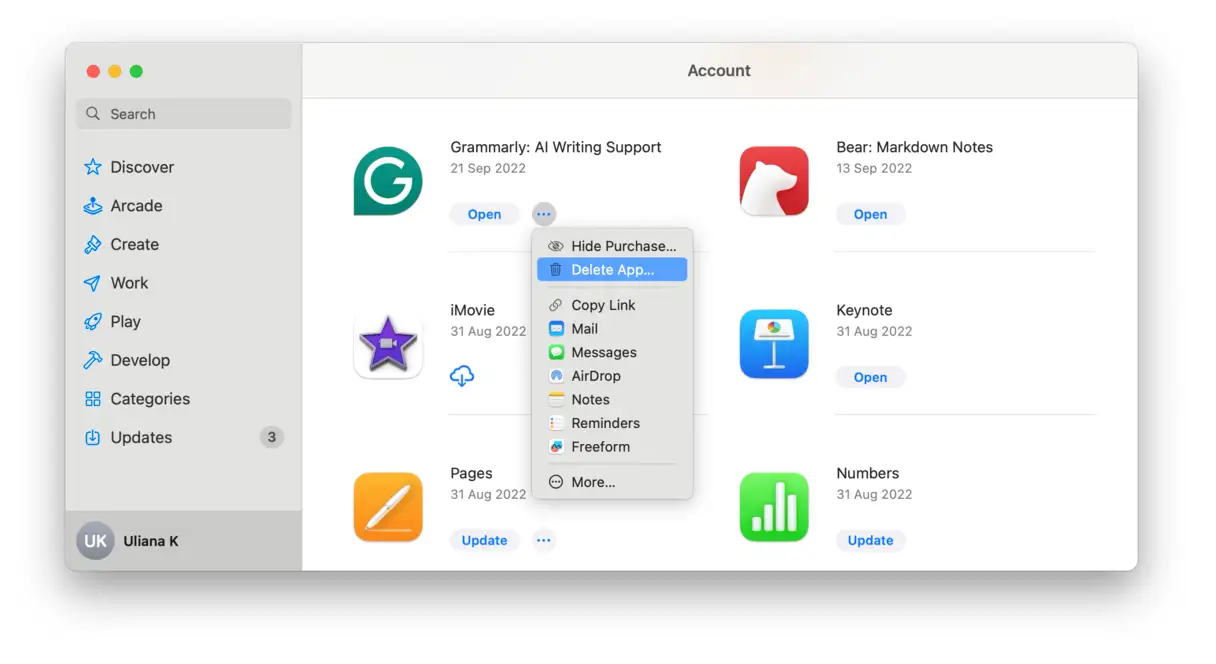
Note: Si vous avez déjà supprimé des applications via Launchpad, un bouton « Retélécharger » apparaîtra sous le nom de l'application dans l'App Store. Vous pourrez ainsi facilement la réinstaller si vous en avez besoin ultérieurement.
7. Comment supprimer une application qui ne peut pas être supprimée
Malheureusement, les méthodes manuelles seules ne suffiront pas à tout supprimer. Certaines applications sont des composants préinstallés de macOS et sont protégées par le système, tandis que d'autres refusent d'être supprimées car elles sont déjà installées (même si ce n'est pas toujours le cas).
[Image : Capture d’écran montrant une application qui ne peut pas être supprimée]
Alors, comment supprimer les applications de votre Mac qui ne peuvent pas être supprimées ? Essayez de les supprimer manuellement après avoir forcé la fermeture de l'application en question (appuyez sur Commande + Option + Échap, et si l'application est dans la liste, fermez-la) ou redémarré votre Mac. Si vous ne parvenez toujours pas à la supprimer, elle a peut-être été préinstallée et devrait donc rester sur votre Mac.
Si vous décidez de le supprimer, voici comment supprimer les applications protégées sur votre Mac :
1. Sauvegardez votre Mac (de préférence en utilisant Time Machine).
2. Désactivez la protection de l’intégrité du système (SIP).
3. Supprimez l’application dont vous n’avez plus besoin.
4. Activez le protocole SIP. Ne sautez pas cette étape : le protocole SIP protège votre Mac contre les problèmes de sécurité graves. Vous pouvez utiliser l'article ci-dessus comme guide pour le réactiver.
**note:** Une fois votre macOS mis à jour, les applications protégées seront automatiquement réinstallées, car elles font partie intégrante du système d'exploitation. Vous devrez donc peut-être répéter ces étapes après chaque mise à jour majeure du système d'exploitation si vous souhaitez supprimer définitivement ces applications.
[Image : Libérez de l'espace sur votre Mac gratuitement]
Considérations de sécurité lors de la suppression d'applications
La protection de votre vie privée est une priorité absolue. Il y a donc quelques points importants à garder à l'esprit lorsque vous supprimez des applications de votre appareil pour garantir la sécurité de vos données :
* **Importance de la sauvegarde :** Conservez toujours une sauvegarde récente de votre système d'exploitation et de vos fichiers importants. Si des problèmes surviennent lors de la suppression manuelle d'applications ou de leurs fichiers associés, vous pouvez facilement restaurer votre Mac à son état initial.
* **Protection contre les logiciels malveillants :**Si vous remarquez une application suspecte ou inconnue, supprimez-la immédiatement. Il peut s'agir d'un logiciel malveillant destiné à voler vos données ou à endommager votre appareil. Il est préférable d'utiliser une application spécialisée de nettoyage système et d'analyse des logiciels malveillants, comme CleanMyMac X, qui inclut une fonction « Protection » pour analyser efficacement votre appareil à la recherche de virus et autres logiciels malveillants et les supprimer.
* **Élimination sécurisée des données sensibles** Si l'application contient des informations sensibles ou des données personnelles, il est recommandé d'utiliser un destructeur de fichiers fiable avant de la désinstaller. Cette étape garantit que personne ne pourra récupérer ces données en cas d'accès non autorisé à votre ordinateur. De nombreuses applications spécialisées écrasent les données plusieurs fois, les rendant ainsi impossibles à récupérer.
Bonnes pratiques pour la gestion des applications
Terminons avec un conseil supplémentaire pour garder votre appareil propre et rangé. N'oubliez jamais que les applications occupent beaucoup d'espace de stockage ; prenez donc le temps de supprimer celles dont vous n'avez plus besoin. À quoi bon conserver une application que vous n'avez pas ouverte depuis, disons, six mois ? Vous pourrez toujours la retélécharger plus tard si besoin.
Mieux encore, évitez d'accumuler des applications inutiles dès le départ. Prenez le temps chaque mois de consulter votre dossier d'applications et de supprimer les applications superflues. Idéalement, supprimez une application immédiatement après l'avoir ouverte pour la première fois si elle ne vous plaît pas ou ne répond pas à vos besoins.
Supprimer des applications peut être une tâche ardue, mais grâce aux conseils que nous avons partagés, ce sera plus facile et moins frustrant, surtout si vous préférez utiliser des applications tierces comme CleanMyMac. Si vous devez désinstaller des applications sur votre iPhone, consultez ces conseils. L'article Ce qui comprend tout ce que vous devez savoir.
Questions fréquentes (FAQ)
Vous trouverez ici des réponses détaillées aux questions les plus fréquentes et aux demandes fréquentes des utilisateurs. Cette section vise à fournir des informations claires et concises sur différents aspects de nos services et produits, vous aidant à mieux comprendre leur fonctionnement et à en tirer le meilleur parti. Nous avons compilé cette foire aux questions, fruit de notre vaste expérience et des besoins de nos clients, afin de vous offrir une référence rapide et facile d'accès. Si vous ne trouvez pas la réponse que vous cherchez, n'hésitez pas à contacter notre équipe d'assistance technique, qui se fera un plaisir de vous aider et de répondre à toutes vos questions. Nous espérons que cette section vous sera utile et vous permettra de gagner du temps et de l'énergie dans vos recherches d'informations.
Quelle est la meilleure façon de supprimer complètement une application d’un Mac ?
La meilleure solution est d'utiliser une application tierce comme CleanMyMac et son programme de désinstallation dédié. Cet outil supprime non seulement tous les fichiers résiduels associés à l'application, mais il le fait rapidement et efficacement. De plus, ce processus inclut la suppression des fichiers cachés, des caches et des données de sauvegarde, souvent laissés par les applications supprimées par les méthodes traditionnelles.
Une autre alternative efficace consiste à exécuter un programme de désinstallation natif si l'application le propose. Il est toutefois important de noter que seules quelques applications proposent cette fonctionnalité. Si un programme de désinstallation natif est disponible, c'est souvent l'option la plus sûre, car il est spécialement conçu pour supprimer complètement tous les composants de l'application sans causer de problèmes système. L'utilisation de CleanMyMac ou du programme de désinstallation natif garantit une suppression complète de l'application, contribuant ainsi à préserver les performances de votre Mac et à optimiser l'espace de stockage disponible.
Pourquoi devrais-je supprimer les fichiers restants ?
La raison la plus évidente de supprimer les fichiers inutiles est de libérer de l'espace de stockage sur votre Mac, essentiel au maintien des performances du système. L'accumulation de fichiers inutiles consomme de l'espace disque, ce qui peut ralentir considérablement les performances de votre ordinateur. De plus, supprimer ces fichiers permet d'améliorer l'organisation du système et de réduire les risques d'erreurs ou de conflits logiciels. En résumé, maintenir un système propre et exempt de fichiers inutiles contribue grandement au bon fonctionnement de votre Mac.
Lors de la suppression d'applications, qu'est-ce qui est le mieux : utiliser une application tierce spécialisée ou supprimer manuellement ?
Pour supprimer complètement des applications de votre Mac, l'utilisation d'un outil tiers spécialisé garantit à 100 % la suppression de tous les fichiers et données résiduels associés à l'application. Cette méthode garantit non seulement une suppression complète, mais est aussi nettement plus rapide et efficace qu'une suppression manuelle. Ces applications spécialisées sont spécialement conçues pour identifier et supprimer tous les composants associés à l'application, y compris les fichiers cachés et les fichiers de configuration, évitant ainsi l'accumulation de fichiers inutiles susceptibles d'affecter les performances du système à long terme. De plus, leur interface intuitive simplifie la suppression des applications, même pour les utilisateurs novices. Par conséquent, si vous recherchez un moyen fiable et efficace de garder votre Mac propre et exempt de fichiers inutiles, utiliser un outil tiers spécialisé est la solution idéale.
Comment supprimer les applications verrouillées sur Mac ?
Lorsque vous essayez de supprimer une application verrouillée ou protégée sur votre Mac, un message d'avertissement peut s'afficher vous empêchant de la supprimer. Pour supprimer une application verrouillée, faites un clic droit (ou Ctrl+clic) sur l'application dans le dossier Applications et sélectionnez Obtenir des informations. Dans la fenêtre d'informations, cochez la case Verrouillé et décochez-la. Ensuite, faites glisser l'application vers la Corbeille et videz-la.
Si cette méthode ne supprime pas l'application, vous devrez peut-être contacter le développeur pour obtenir des instructions spécifiques sur la procédure à suivre. Certaines applications peuvent nécessiter des étapes supplémentaires ou des outils de suppression spécifiques pour être complètement supprimées de macOS. Il est important de suivre les instructions fournies par le développeur pour éviter tout problème système potentiel.
La suppression d’une application annule-t-elle automatiquement mon abonnement ?
Non, la suppression de l'application n'annule pas votre abonnement. Par conséquent, veillez à annuler chaque abonnement séparément. Pour les applications téléchargées depuis l'App Store, vous pouvez annuler votre abonnement en suivant les étapes décrites dans cet article. Pour les autres applications non téléchargées depuis l'App Store, consultez les paramètres de l'application ou les paramètres de votre compte sur le site web du développeur. Il est essentiel de gérer vos abonnements pour éviter des frais inutiles.
Les commentaires sont fermés.