

Les Mac portables comme le MacBook Air et le MacBook Pro sont équipés de systèmes de refroidissement avancés conçus pour les empêcher de surchauffer. Cependant, ces systèmes sont souvent insuffisants pour empêcher votre Mac de surchauffer et de ralentir considérablement avec des ventilateurs tournant à plein régime. Cela peut endommager les composants de votre Mac. Il est donc important de savoir quoi faire en cas de surchauffe et comment l'éviter. Nous vous suggérons d'utiliser Safari en priorité : il est plus léger et plus optimisé que les autres navigateurs. Passons maintenant à d'autres solutions pratiques.
Pourquoi mon MacBook chauffe-t-il ?
Plusieurs raisons peuvent expliquer la surchauffe de votre MacBook. Voici quelques-unes des causes les plus courantes, accompagnées d'une explication détaillée :
- Charge CPU élevée : Plus les cœurs du processeur de votre Mac sont sollicités, plus ils risquent de surchauffer, contribuant ainsi à la température globale de la machine. Cela peut se produire lors de l'exécution d'applications gourmandes en ressources, comme des logiciels de montage vidéo ou des jeux gourmands en ressources graphiques.
- Augmentation de la température ambiante : Les ordinateurs Mac sont conçus pour respecter certaines limites de température, mais une exposition à une chaleur extrême peut endommager votre ordinateur. Évitez de laisser votre MacBook dans des endroits chauds, comme une voiture en plein soleil.
- Évents et ventilateurs bloqués ou obstrués : Les évents situés à l'arrière de votre Mac (du moins sur les machines équipées de ventilateurs) évacuent l'air chaud des composants internes. Si ces évents sont obstrués par de la poussière ou autrement, l'air chaud ne peut pas s'échapper lorsque les ventilateurs fonctionnent, ce qui entraîne une accumulation de chaleur. Un nettoyage régulier des évents avec une bombe d'air comprimé peut résoudre ce problème.
- Logiciel malveillant : Bien qu'ils soient difficiles à détecter sur un Mac, les logiciels malveillants peuvent exécuter de nombreux processus intensifs dans des endroits cachés, provoquant une surchauffe de votre Mac. Utilisez un antivirus fiable pour analyser régulièrement votre appareil.
- Applications bloquées ou ne répondant pas : Même si une application ne répond pas, sa réparation consomme de la mémoire et des ressources processeur de votre Mac, ce qui provoque une surchauffe du processeur. Essayez de forcer la fermeture des applications qui ne répondent pas en utilisant « Forcer à quitter » dans le menu Pomme.
Comment éviter la surchauffe de votre MacBook
Si votre MacBook surchauffe de manière notable, la solution dépend en grande partie de la cause profonde du problème. Cependant, la cause la plus fréquente de surchauffe étant la sollicitation du processeur due à des processus intensifs, nous commencerons par identifier le problème et ses solutions. Il est important de comprendre qu'un MacBook en surchauffe peut nuire à ses performances globales et réduire sa durée de vie ; il est donc crucial de traiter ce problème au plus tôt. Parmi les autres causes de surchauffe, on peut citer une mauvaise ventilation, l'accumulation de poussière, l'exécution simultanée de plusieurs applications lourdes ou la consommation excessive de ressources système par des logiciels malveillants. Dans cet article, nous vous expliquerons en détail les étapes pratiques pour identifier la cause du problème et la résoudre efficacement afin de maintenir votre MacBook en parfait état.
1. Vérifiez l’utilisation du processeur et fermez les applications gourmandes en ressources.
Si votre Mac surchauffe, la première chose à faire est de vérifier l'utilisation du processeur. La surchauffe du processeur est l'une des causes les plus fréquentes de ralentissement des performances.
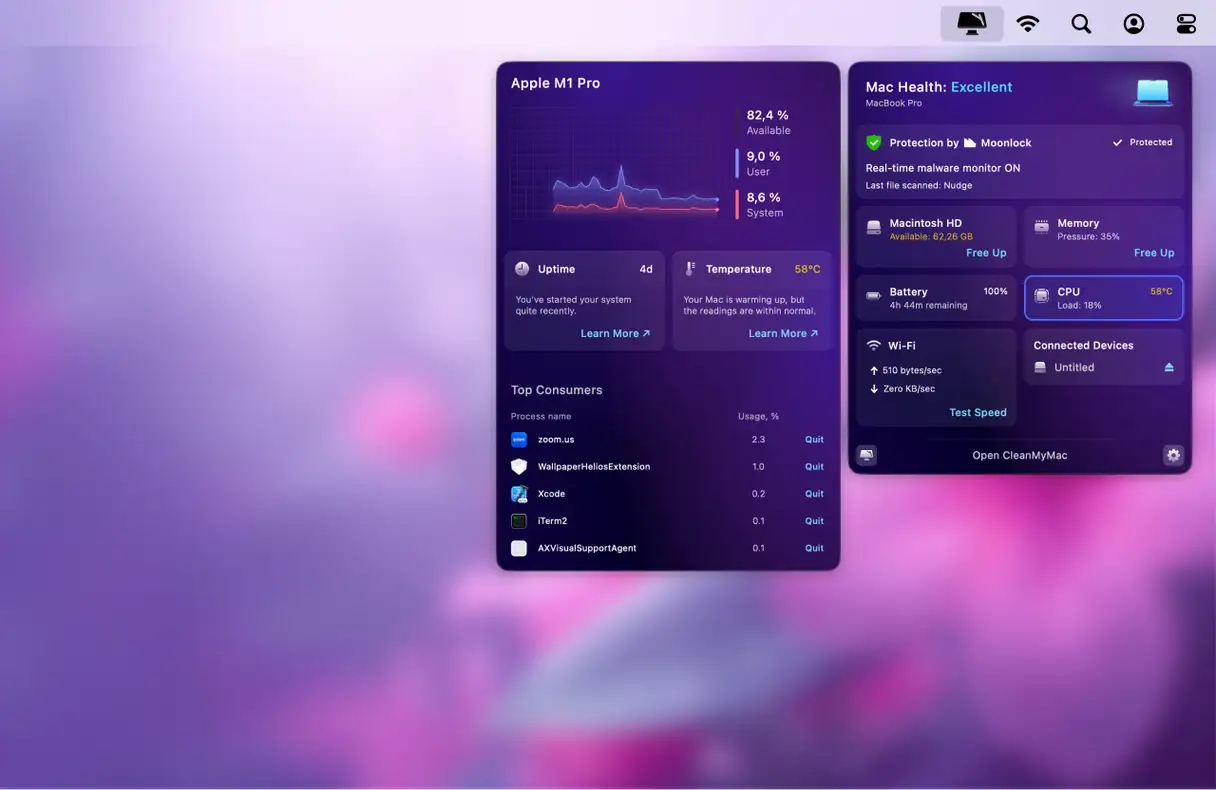
L'application CleanMyMac propose un outil gratuit et populaire qui analyse la charge du processeur de votre Mac. Dans notre cas, nous examinons la température de votre processeur. Est-elle toujours dans la plage normale ? Une température normale se situe entre 45 et 66 degrés Celsius. Si elle dépasse cette plage, cela peut indiquer un problème.
Pour contrôler la température de votre processeur, utilisez l'application Menu incluse avec CleanMyMac. C'est un excellent outil pour réduire la charge de votre Mac et surveiller son état de santé depuis un seul et même endroit. Vous pouvez également surveiller l'utilisation de la RAM.
Voici comment vérifier rapidement votre Mac :
- Commencez votre essai gratuit de CleanMyMac.
- Cliquez sur la petite icône iMac dans la barre de menu supérieure.
- Ensuite, vérifiez l’onglet CPU dans le menu qui apparaît.
Ici, vous pouvez voir quelles applications consomment le plus de ressources processeur. Cela peut paraître surprenant. Prenez le temps de fermer les applications gourmandes en ressources si vous ne les utilisez pas. Fermer les applications inutiles réduit considérablement la température de votre appareil et améliore ses performances.
2. Fermez les onglets du navigateur que vous n’utilisez pas.
Avoir un grand nombre d'onglets de navigateur ouverts est l'une des causes les plus courantes de stress sur votre Mac, surtout si vous utilisez Chrome. En moyenne, chaque onglet consomme environ 100 Mo de mémoire, mais lors du chargement des commentaires YouTube, par exemple, cette consommation peut atteindre 1 Go. Imaginez ce qui arriverait à votre Mac si vous aviez 10 ou 20 onglets ouverts simultanément.
Pour améliorer les performances de votre appareil, fermez les onglets inutiles et enregistrez plutôt les pages web comme favoris. Vous pouvez utiliser le raccourci Commande + D pour enregistrer les pages comme favoris plus rapidement et plus efficacement. Cette pratique réduit non seulement la consommation de mémoire, mais accélère également votre navigation web.
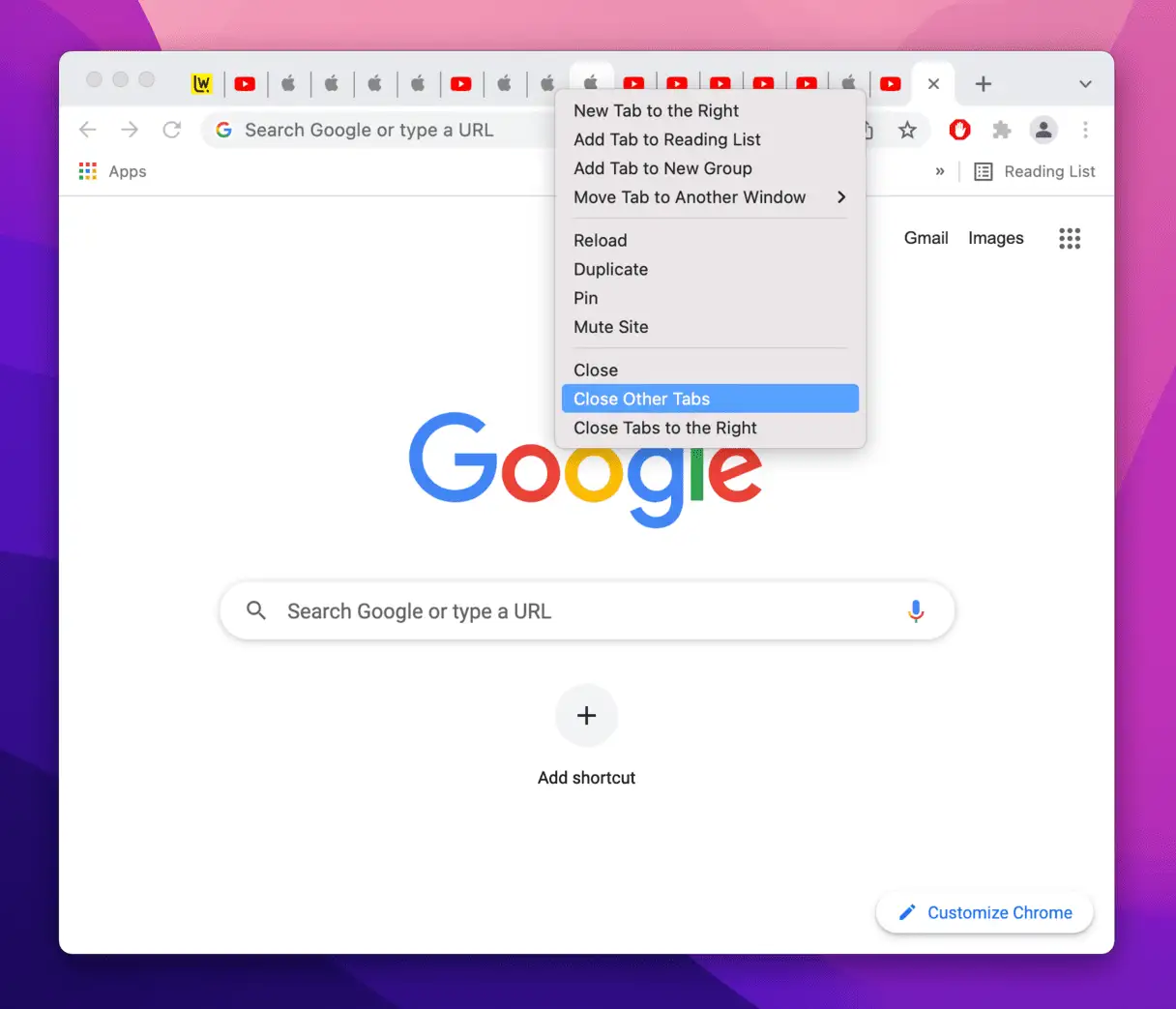
D'après ce que les utilisateurs partagent sur les forums (y compris Reddit), 8 est le nombre optimal d'onglets qui peuvent être gérés efficacement pour maintenir les performances du Mac.
3. Vérifiez les éléments de connexion et lancez les agents
Les éléments de connexion sont des applications qui se lancent automatiquement au démarrage de votre Mac. Souvent, nous sommes tellement occupés à utiliser notre Mac que nous ne les remarquons pas, mais votre Mac, lui, le remarque, et il peut surchauffer, incapable de gérer tous les programmes simultanément. Examinons les éléments de connexion que vous avez activés :
- Cliquez sur le menu Pomme > Paramètres système.
- Sélectionnez Général.
- Accédez à l’onglet Éléments de connexion et extensions.
Vous trouverez ici les applications qui se lancent au démarrage de votre Mac. Sélectionnez l'application et cliquez sur le bouton « — » pour la supprimer. Terminé !
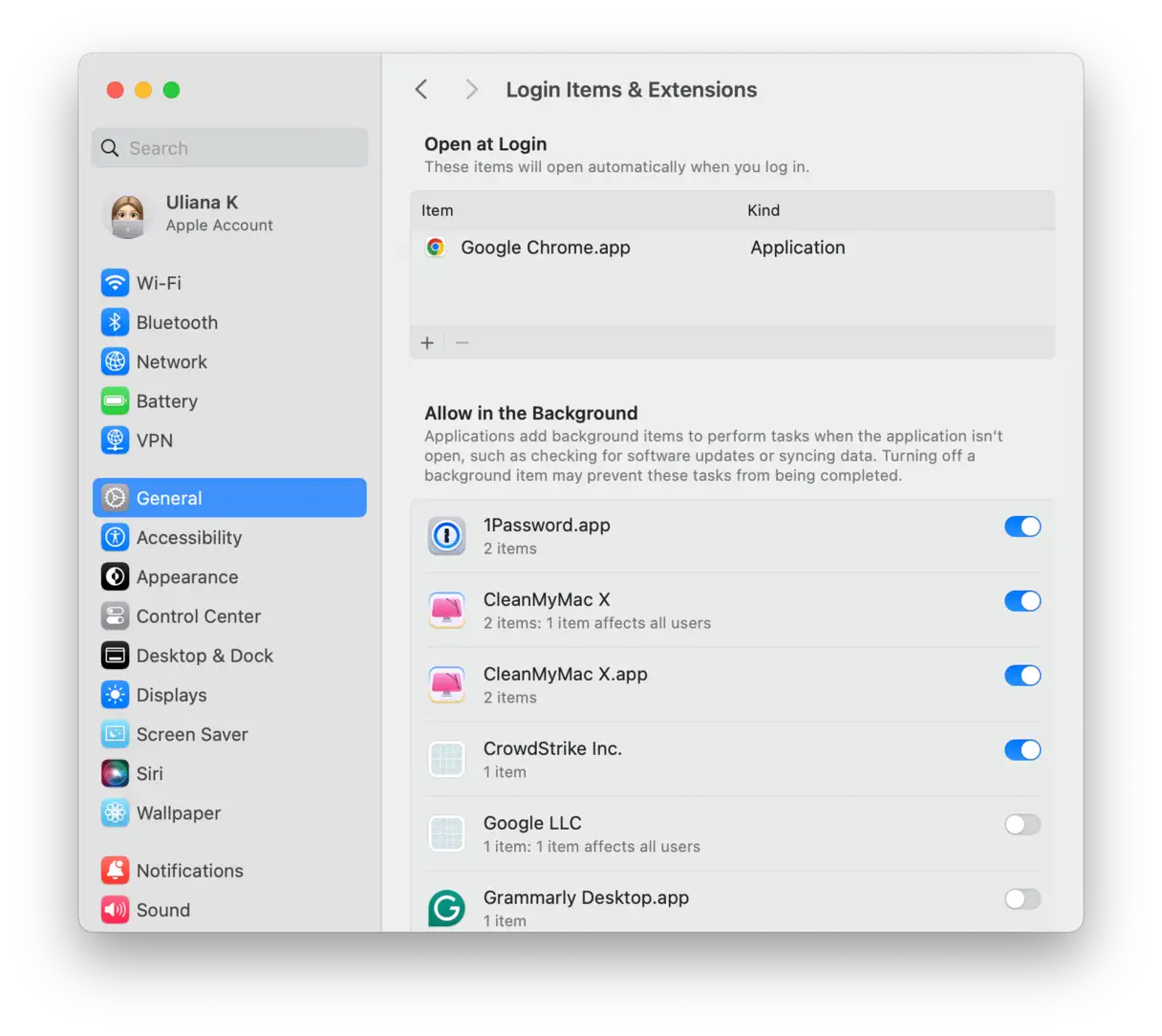
Vous pouvez également consulter les agents de lancement. Cette catégorie d'applications désigne les petits programmes qui s'exécutent en arrière-plan et effectuent des tâches routinières. Par exemple, Chrome dispose de plusieurs lanceurs qui s'exécutent en permanence sur votre Mac pour garantir le bon fonctionnement des services Google. Cependant, ils peuvent également consommer beaucoup de ressources processeur.
Comment vérifier quels agents de lancement travaillent pour vous ?
- Ouvrez le Finder et choisissez Aller dans le menu supérieur.
- Cliquez sur Aller > Aller au dossier….
- Collez maintenant ce qui suit :
/Library/LaunchAgents
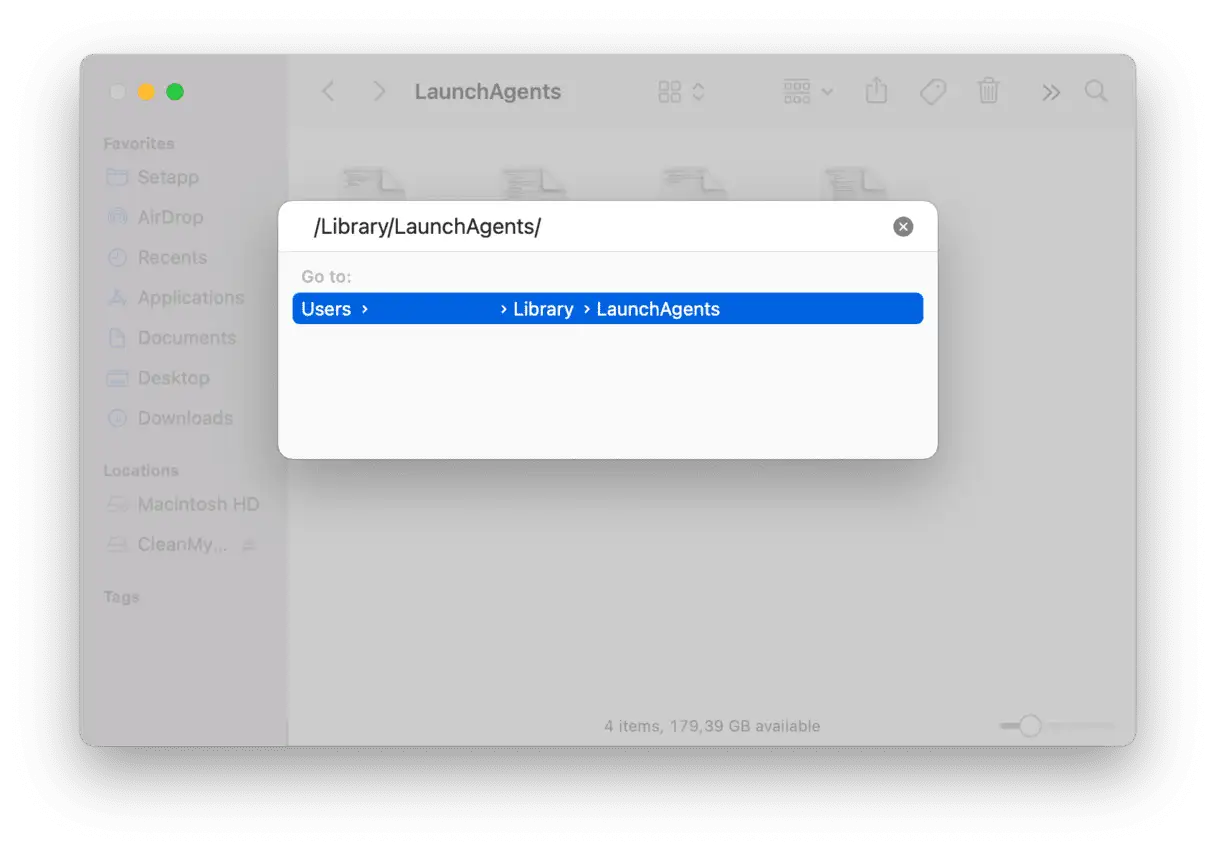
Vous verrez le dossier contenant la liste des agents de lancement.
4. Fermez les applications inutilisées pour améliorer les performances de votre Mac.
Même si certaines applications semblent inactives, elles consomment une partie de la puissance de traitement de votre appareil. Ces applications continuent souvent à consommer des cycles processeur et à exécuter des tâches en arrière-plan, ce qui peut ralentir les performances de votre Mac. Voici un moyen rapide d'identifier et de fermer les applications actives :
- Appuyez simultanément sur les touches Option-Commande-Échap.
- Dans la fenêtre qui apparaît, vous verrez la liste de toutes les applications actives sur votre Mac. Sélectionnez l'application à fermer et cliquez sur « Forcer à quitter ».
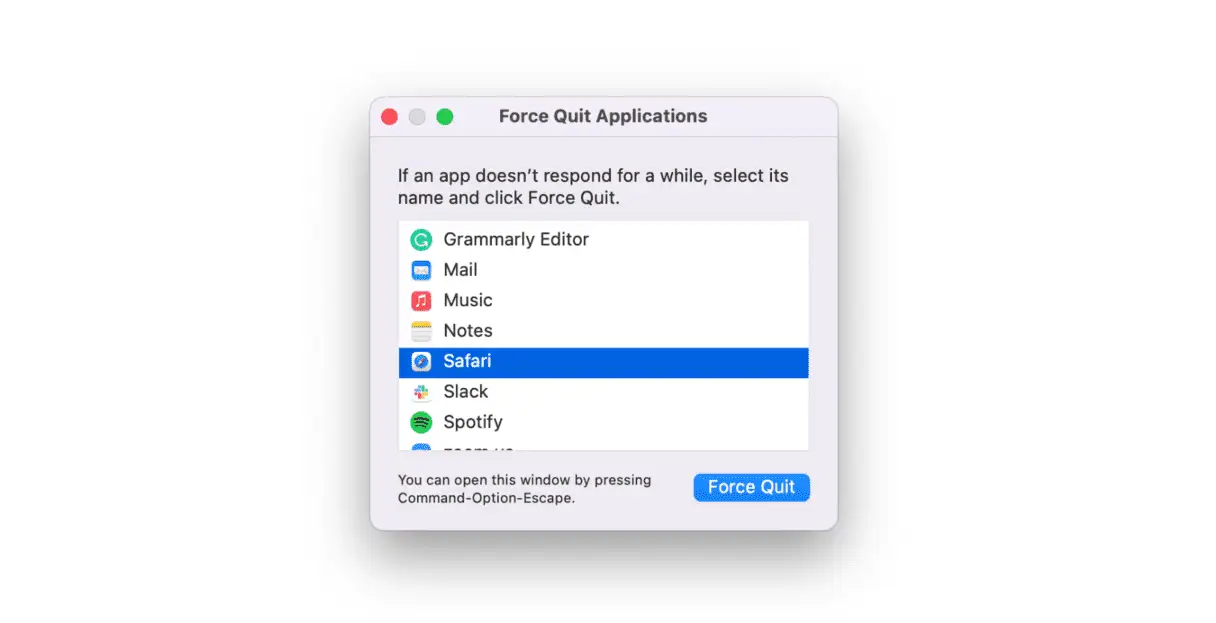
Utilisez cette méthode simple lorsque votre Mac commence à surchauffer : la fermeture des applications actives inutilisées soulagera la charge sur le processeur de votre Mac, améliorant ainsi les performances et évitant la surchauffe.
5. Effectuer quelques opérations de maintenance périodiques.
Si vous manquez de temps pour améliorer les performances de votre Mac et identifier la cause de sa surchauffe, il existe une solution rapide. L'application CleanMyMac mentionnée précédemment inclut un outil « Performances » doté de nombreuses fonctionnalités pour vous aider à résoudre efficacement tous types de problèmes Mac. Cet outil est spécialement conçu pour analyser les performances du système et suggérer des solutions pour les améliorer, ce qui en fait un choix idéal pour les utilisateurs en quête de solutions rapides et efficaces.
Pour tirer le meilleur parti de cet outil, suivez ces étapes :
1. Ouvrez CleanMyMac.
2. Accédez à la section « Performances » et lancez l'analyse. L'outil analysera les processus en cours et identifiera les problèmes potentiels affectant les performances.
3. Cliquez sur « Exécuter les tâches ». L'application exécutera automatiquement les tâches recommandées pour améliorer les performances de votre Mac.
4. Vous pouvez également cliquer sur « Afficher toutes les tâches » pour sélectionner les tâches que vous souhaitez effectuer manuellement. Cela vous donne un contrôle total sur le processus d'optimisation et vous permet de choisir les tâches les mieux adaptées à vos besoins.

6. Mettez à jour le macOS de votre Mac
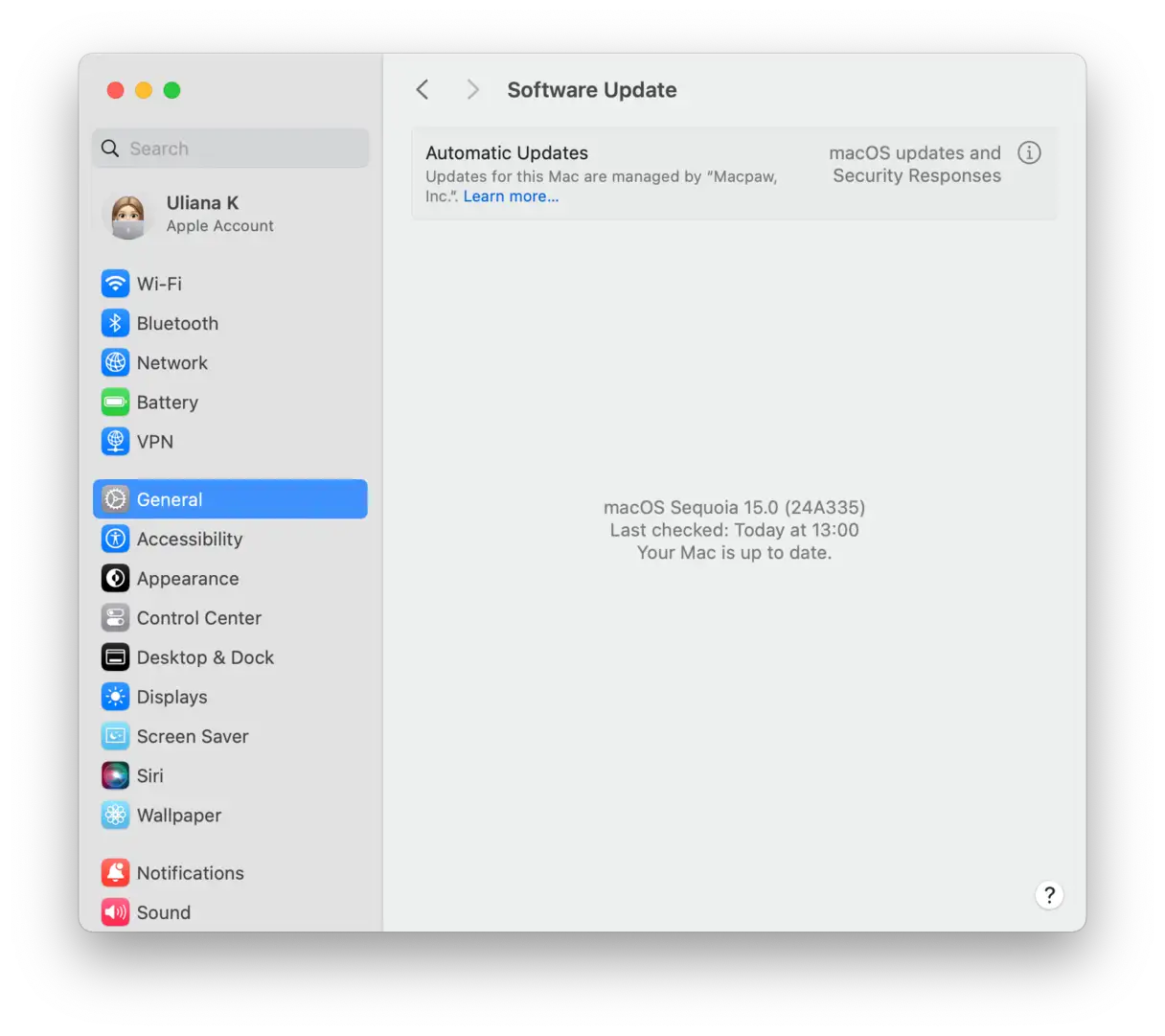
À chaque mise à jour logicielle, Apple publie des correctifs pour les problèmes de performances sur Mac. Votre problème de surchauffe est peut-être déjà résolu dans la dernière version de macOS ? Vérifions que votre Mac est à jour :
- Accédez au menu Pomme > Préférences Système > Général.
- Cliquez sur « Mettre à jour le logiciel ».
- Si une mise à jour est disponible, cliquez sur « Mettre à jour maintenant ». Il est toujours recommandé d'installer les dernières mises à jour pour améliorer les performances et la sécurité, ainsi que pour éviter d'éventuels problèmes de surchauffe.
7. Évitez d’exposer votre appareil à la lumière directe du soleil.
Si vous constatez une surchauffe de votre MacBook Air ou MacBook Pro, il est important de le déplacer vers un endroit plus frais ou à l'abri de la lumière directe du soleil. La température de la pièce où vous utilisez l'appareil ou son exposition au soleil jouent un rôle important dans la surchauffe. De plus, placez votre appareil sur une surface dure et fraîche plutôt que sur vos genoux pour éviter que les aérations ne soient obstruées. Cela permet de refroidir efficacement les composants internes et d'éviter la surchauffe. Ces étapes simples peuvent prolonger la durée de vie de votre MacBook et maintenir des performances optimales.
8. Nettoyez physiquement votre Mac
La poussière et la saleté peuvent endommager les ventilateurs de votre Mac. Si votre Mac surchauffe constamment, il est temps de procéder à un nettoyage en profondeur. Une bombe d'air comprimé peut vous aider à atteindre les recoins difficiles d'accès : retirez simplement le panneau inférieur et vaporisez l'air dans les fentes d'aération. Ensuite, prenez un chiffon en microfibre et essuyez délicatement la poussière. Remettez le panneau inférieur en place en dernier.
Lire la suite
Si vous hésitez à retirer le panneau vous-même, vous pouvez prendre rendez-vous au Genius Bar pour un nettoyage professionnel des ventilateurs de votre Mac. C'est souvent la meilleure solution pour préserver l'intégrité de votre appareil et éviter tout dommage potentiel.
Si vous pensez qu'un logiciel malveillant est à l'origine de la surchauffe de votre Mac, exécutez une analyse de sécurité dans CleanMyMac : cet outil identifie tous les types de logiciels malveillants et vous permet de les supprimer. CleanMyMac est un puissant outil de détection et de suppression des logiciels malveillants, qui contribue à améliorer les performances de votre Mac et à prévenir la surchauffe.
9. Réinitialiser le contrôleur de gestion du système (SMC)
Le contrôleur de gestion du système (SMC) est responsable du contrôle du système de ventilation des Mac, entre autres fonctions vitales. Si vous constatez une surchauffe inexpliquée de votre Mac, réinitialiser le SMC peut être une solution efficace. Ce processus permet de rétablir des performances de refroidissement optimales.
Il est important de noter qu'il est impossible de réinitialiser le contrôleur SMC sur les Mac équipés de puces Apple Silicon. Tous les paramètres auparavant stockés dans le contrôleur SMC sont désormais intégrés directement au processeur. Cette modification de conception vise à simplifier les opérations et à améliorer l'efficacité.
Réinitialisez le contrôleur de gestion du système (SMC) sur les Mac avec une batterie amovible :
Si votre Mac est équipé d'une batterie amovible (fonctionnalité présente sur les anciens modèles), vous pouvez réinitialiser le contrôleur de gestion du système (SMC) en suivant ces étapes. Cela peut résoudre certains problèmes d'alimentation, de batterie ou d'autres fonctionnalités matérielles.
- Éteignez complètement votre Mac. Assurez-vous qu'il est éteint et non en veille.
- Déconnectez la batterie de votre Mac. Trouvez le loquet ou le mécanisme de déverrouillage de la batterie et retirez-le délicatement.
- Après avoir retiré la batterie, maintenez le bouton d'alimentation enfoncé pendant 5 secondes. Cette étape est nécessaire pour décharger toute charge électrique restante dans le système.
- Réinstallez la batterie dans votre Mac. Assurez-vous qu'elle est correctement et solidement fixée.
- Allumez votre Mac. Appuyez sur le bouton d'alimentation comme d'habitude pour démarrer le système.
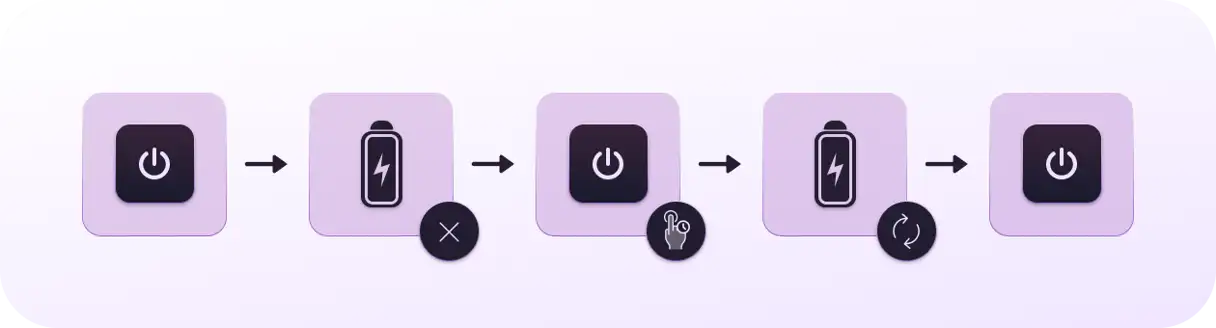
Réinitialiser le contrôleur de gestion du système (SMC) sur les Mac avec une batterie non amovible :
Si votre Mac rencontre des problèmes d'alimentation, de batterie, de rétroéclairage ou même de performances, vous devrez peut-être réinitialiser le contrôleur de gestion du système (SMC). Voici comment procéder sur les Mac équipés d'une batterie interne non amovible :
- Éteignez complètement votre Mac. Assurez-vous qu'il est complètement éteint et non en mode veille.
- Maintenez simultanément les touches Maj-Ctrl-Alt (Option). Tout en maintenant ces trois touches enfoncées, appuyez sur le bouton d'alimentation.
- Maintenez les quatre touches (Maj-Ctrl-Alt/Option et le bouton d’alimentation) enfoncées pendant 10 secondes complètes. Ensuite, relâchez toutes les touches en même temps.
- Allumez votre Mac en appuyant sur le bouton d’alimentation comme d’habitude.
Après le redémarrage, le contrôleur de gestion du système (SMC) sera réinitialisé à ses paramètres par défaut. Vous remarquerez peut-être quelques changements mineurs dans le comportement de votre Mac, comme la luminosité de l'écran ou la vitesse du ventilateur. Ceci est normal et signifie que la réinitialisation a réussi.

Remarque importante : ces étapes concernent les Mac dont la batterie est inamovible. Si votre Mac possède une batterie amovible, la procédure de réinitialisation du contrôleur de gestion du système (SMC) est différente.
Ordinateurs de bureau Mac :
Pour redémarrer complètement votre ordinateur de bureau Mac (réinitialisation de l'alimentation), suivez attentivement ces étapes pour assurer une décharge complète des charges électriques résiduelles et restaurer des performances optimales :
- Éteignez complètement votre Mac. Assurez-vous que toutes les applications et tous les processus en cours d'exécution sont fermés avant de continuer.
- Débranchez le cordon d'alimentation de l'arrière de votre Mac ou directement de la prise électrique. Cette étape est nécessaire pour isoler complètement l'appareil de la source d'alimentation. Attendez au moins 15 secondes. Cela permet aux condensateurs internes de décharger l'énergie résiduelle.
- Rebranchez correctement le cordon d'alimentation à votre Mac ou à une prise électrique. Assurez-vous que la connexion est solide et sécurisée.
- Attendez 5 secondes. Ce court laps de temps permet à l'appareil de se stabiliser avant de tenter de redémarrer. Appuyez ensuite sur le bouton d'alimentation pour allumer votre Mac.
En suivant ces étapes, vous pourrez redémarrer complètement le bureau de votre Mac, ce qui pourrait résoudre certains problèmes de performances ou de réactivité. Si les problèmes persistent, vous devrez peut-être consulter un technicien qualifié ou consulter le site web de l'assistance Apple pour obtenir de l'aide.
10. Gérer les paramètres graphiques (GPU)
Un conseil important pour réduire la surchauffe de votre MacBook est d'ajuster vos paramètres graphiques, notamment le processeur graphique (GPU). Certains Mac plus anciens sont équipés de deux cartes graphiques, ce qui augmente leur consommation de ressources. Cette fonctionnalité est extrêmement utile pour jouer à des jeux gourmands en ressources graphiques ou pour le traitement vidéo. Cependant, elle peut entraîner une surchauffe importante de votre Mac.
Pour résoudre ce problème, suivez ces étapes :
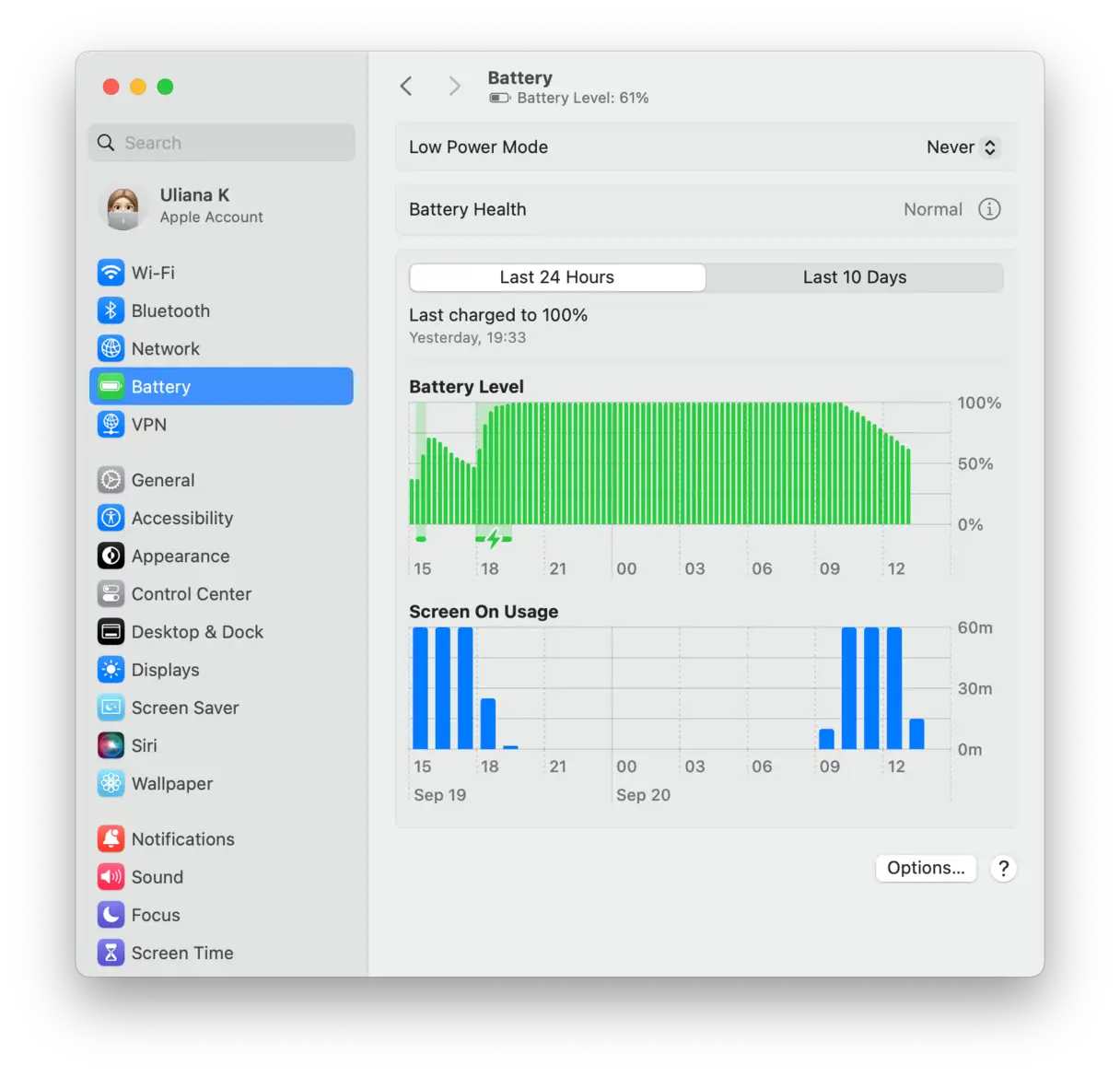
1. Allez dans « Paramètres système », puis sélectionnez « Batterie ».
2. Cliquez sur Options et activez « Changement graphique automatique ». Si cette option n'est pas visible, votre Mac n'a qu'une seule carte graphique ; cette astuce ne vous concerne donc pas.
Maintenant que vous connaissez les différents facteurs pouvant entraîner la surchauffe de votre Mac, de la température ambiante aux applications malveillantes qui sollicitent excessivement les ressources du processeur, vous pouvez prendre des mesures efficaces pour prévenir la surchauffe en suivant les conseils ci-dessus. N'oubliez pas que maintenir votre Mac à une température adéquate contribuera à prolonger sa durée de vie et à améliorer ses performances.
Les commentaires sont fermés.