

Le mythe selon lequel les Mac sont immunisés contre les logiciels malveillants est démenti depuis des années. Face à l'augmentation significative des attaques ciblant spécifiquement les MacBook, il est essentiel de savoir détecter les virus. Vous pouvez commencer dès maintenant par supprimer les applications suspectes, mais la suppression des virus ne s'arrête pas là. Poursuivez votre lecture et, à la fin de cet article, vous saurez non seulement comment supprimer complètement les applications, mais aussi comment détecter et supprimer rapidement toute infection de votre précieux ordinateur.
Les Mac sont-ils vraiment vulnérables aux logiciels malveillants ?
S'il est vrai que les Mac sont peut-être plus protégés contre les logiciels malveillants que les machines Windows traditionnelles, grâce à la plateforme Unix et aux paramètres de sécurité par défaut d'Apple, ces appareils ne sont pas totalement à l'abri. Des statistiques récentes indiquent une augmentation significative des logiciels malveillants ciblant les Mac, d'environ 400 %.
Pour répondre à la question : « Un Mac peut-il être infecté par un virus ? », oui, c’est possible. Mais la bonne nouvelle, c’est qu’exécuter une analyse antivirus sur votre Mac est très simple. Dans cet article, vous apprendrez comment analyser votre Mac à la recherche de virus en ligne, ainsi que les meilleures pratiques pour sécuriser votre appareil et protéger vos données. Nous passerons également en revue des outils et logiciels fiables qui peuvent vous aider à détecter et supprimer efficacement les logiciels malveillants.
6 signes évidents que votre Mac est infecté par un logiciel malveillant
Voici quelques symptômes qui indiquent que votre Mac est infecté par un virus ou un logiciel malveillant :
- Votre Mac se bloque ou redémarre fréquemment de manière inattendue. Cela pourrait indiquer la présence d'un logiciel malveillant provoquant une instabilité du système.
- La page d'accueil de votre navigateur change, des fenêtres contextuelles apparaissent et des redirections inattendues apparaissent. C'est souvent le signe d'un logiciel publicitaire ou autre logiciel malveillant qui contrôle votre navigation.
- De fausses fenêtres contextuelles apparaissent, vous informant que votre Mac nécessite une mise à jour urgente ou que vos données sont en danger. Il s'agit de tentatives frauduleuses visant à vous inciter à télécharger des logiciels malveillants ou à divulguer des informations personnelles.
- Augmentation significative de l'utilisation du processeur et de la RAM, ainsi que surchauffe de votre Mac, même si vous n'avez pas installé d'applications gourmandes en ressources ni commencé à utiliser quoi que ce soit de nouveau. Cela pourrait indiquer qu'un logiciel malveillant s'exécute en arrière-plan et consomme des ressources système.
- Vous ne pouvez plus accéder à vos fichiers privés. Cela pourrait être le signe d'un rançongiciel qui chiffre vos fichiers et exige une rançon pour les restaurer.
- Vous avez remarqué une perte d'espace disque sans raison apparente. Cela peut être dû à un logiciel malveillant qui télécharge des fichiers supplémentaires ou crée des copies de vos fichiers.
Les virus et les logiciels malveillants sont de toutes formes et de toutes tailles. Certains apparaissent sous forme d'extensions de navigateur, d'autres s'exécutent en arrière-plan, et d'autres encore apparaissent sous forme d'applications dans votre dossier Applications. Avant d'expliquer comment analyser votre Mac à la recherche de virus, voici cinq signes qui indiquent qu'une application est infectée.
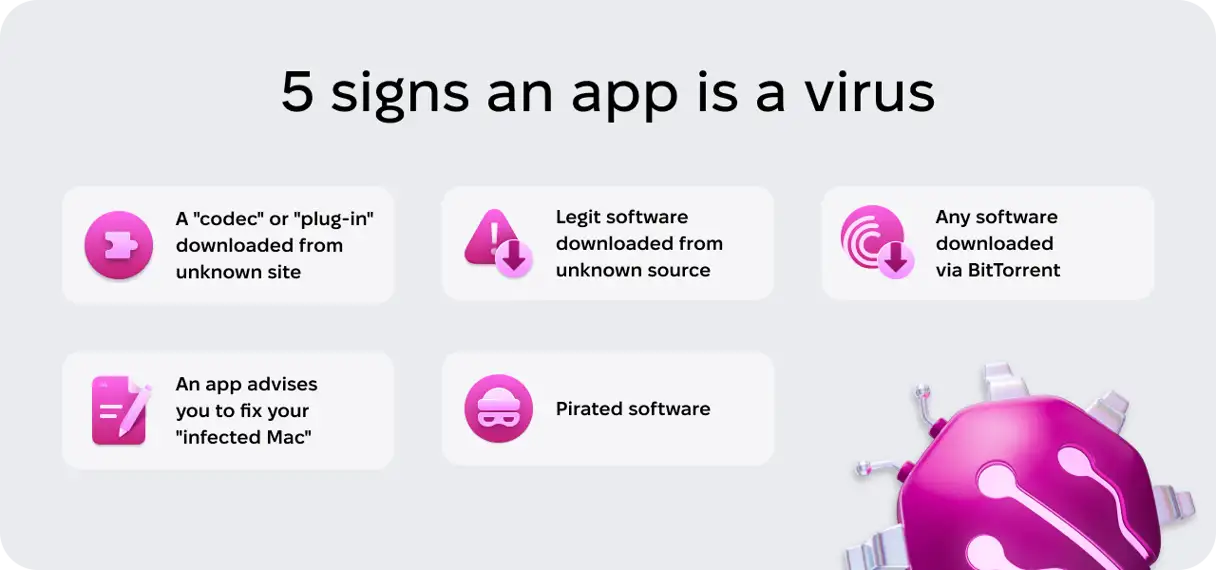
Si l'une des situations ci-dessus est vraie, votre Mac est probablement infecté par un virus, mais pas de panique ! Il peut être relativement facile à supprimer.
Certains utilisateurs sur Reddit recommandent d'effacer le disque dur de votre Mac et de réinstaller macOS si votre ordinateur est infecté par un logiciel malveillant. Nous vous conseillons de commencer par le supprimer, surtout si vous n'avez pas de sauvegarde antérieure à l'infection. Recommencer à zéro ne devrait être qu'un dernier recours, et tous les utilisateurs de Mac n'ont pas besoin de le faire. Il existe de nombreux outils et techniques permettant de supprimer les logiciels malveillants sans avoir à réinstaller complètement le système.
Comment analyser automatiquement votre Mac à la recherche de virus et de logiciels malveillants (détection facile et suppression complète)
Certains utilisateurs de Mac préfèrent analyser manuellement leur Mac à la recherche de logiciels malveillants, tandis que d'autres préfèrent utiliser un outil spécialisé. Cependant, il est important de noter que toutes les applications se présentant comme des « antivirus gratuits pour Mac » ne sont pas sûres, et le téléchargement de l'une d'elles pourrait aggraver le problème. Ces applications malveillantes sont souvent des logiciels malveillants déguisés.
Alors, comment détecter les logiciels malveillants en toute sécurité ? Nous recommandons d'utiliser des outils fiables. Notre préféré : CleanMyMacCleanMyMac détecte des milliers de logiciels malveillants, notamment les logiciels publicitaires, les logiciels espions, les vers, les rançongiciels, les mineurs de cryptomonnaies, etc. En cas de détection d'un élément suspect, il propose une suppression immédiate. CleanMyMac est un outil complet d'optimisation des performances Mac, ainsi qu'un puissant scanner de logiciels malveillants.
Voici comment analyser votre MacBook à la recherche de logiciels malveillants et de virus :
- Obtenez votre essai gratuit de CleanMyMac.
- Cliquez sur l’onglet Protection.
- Cliquez sur Analyser, puis sur Supprimer.
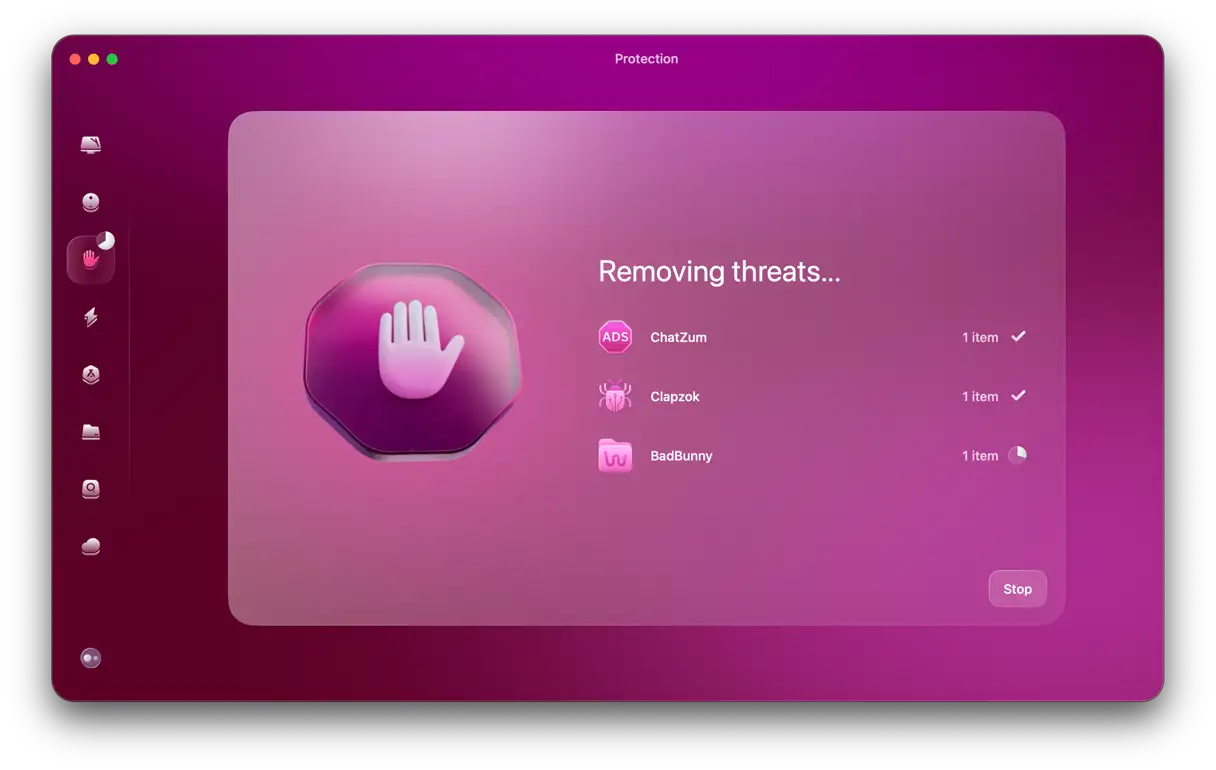
Le moniteur de logiciels malveillants intégré au menu de l'application CleanMyMac est un autre atout de l'application que nous apprécions. Il permet de voir facilement si notre Mac est attaqué par un logiciel malveillant. Vous pouvez l'activer depuis l'onglet Protection des paramètres de CleanMyMac. Ce composant surveille les processus en cours d'exécution et détecte tout comportement suspect en temps réel, offrant ainsi une protection supplémentaire.

Comment se débarrasser des applications suspectes
Maintenant que nous avons expliqué comment analyser votre Mac à la recherche de virus dans notre article précédent, passons à l'étape suivante : la suppression de ces applications malveillantes. Si vous trouvez une application que vous n'avez pas installée intentionnellement, il est essentiel de la supprimer immédiatement. Cependant, ne la faites pas simplement glisser du dossier Applications vers la Corbeille, car cette méthode ne supprimera pas toute trace de votre Mac.
Les applications stockent des fichiers à différents emplacements dans les dossiers de la bibliothèque de votre Mac. Vous pouvez localiser ces fichiers et les supprimer manuellement, à l'aide d'un outil de désinstallation dédié, tel que CleanMyMacLa méthode mentionnée précédemment est plus rapide et plus simple. Elle vous permet de supprimer toute trace de l'application et de vous assurer qu'aucun fichier persistant ne soit laissé, ce qui pourrait affecter les performances de votre appareil.
- Commencez votre essai gratuit de CleanMyMac.
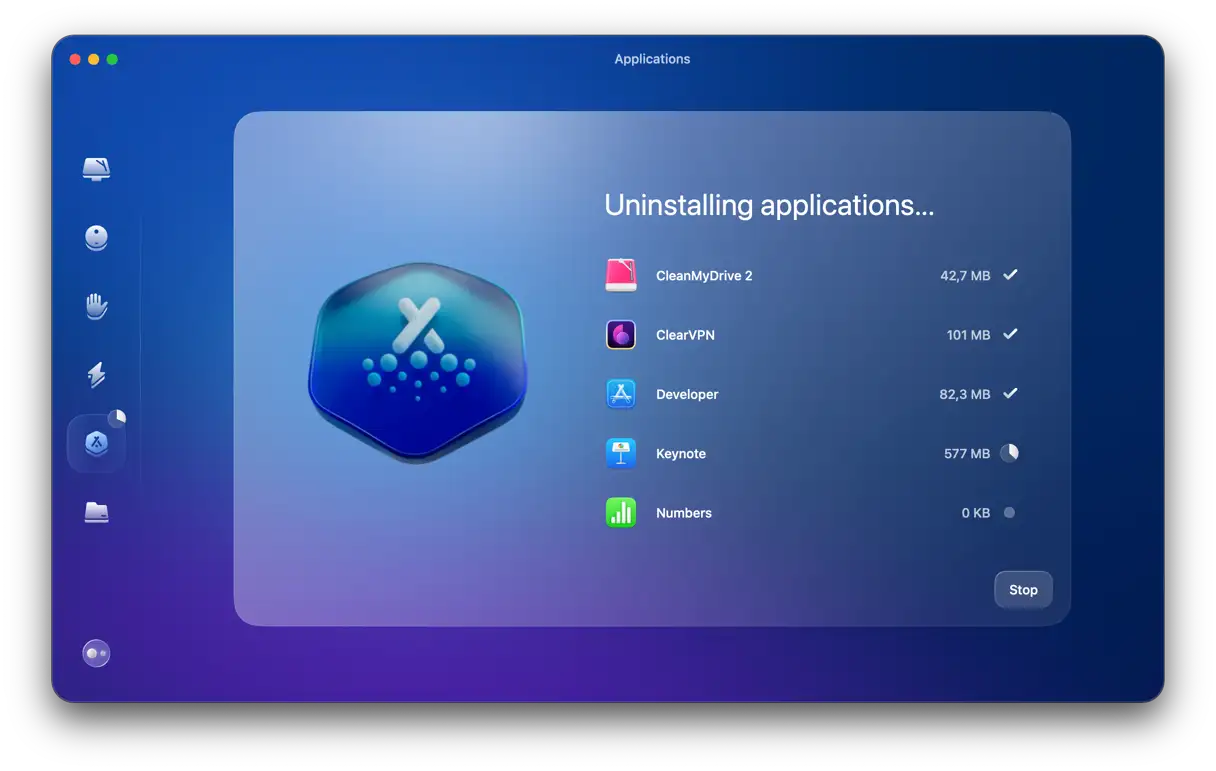
- Dans CleanMyMac, cliquez sur Applications, puis sur Analyser.
- Cliquez sur « Gérer mes applications » puis sur « Désinstaller ».
- Parcourez la liste des applications jusqu'à trouver celle (ou ceux) que vous souhaitez supprimer. Cochez la case correspondante.
- Cliquez sur le bouton « Désinstaller ».
Si vous souhaitez utiliser les outils intégrés de macOS pour analyser votre Mac à la recherche de logiciels malveillants, de virus ou d'applications suspectes, nous avons compilé une liste que vous pouvez utiliser directement. Ces outils vous aident à analyser votre appareil à la recherche de menaces potentielles.
Analyse antivirus Mac intégrée
Apple protège les utilisateurs de macOS avec une technologie intégrée unique appelée XProtectCette technologie dispose d'une vaste base de données de signatures de virus qui analyse les Mac à la recherche de logiciels malveillants. Étant intégrée à votre système, elle s'exécute par défaut sans votre intervention. Cependant, n'oubliez pas que ce niveau de protection est basique et ne vous protège pas des menaces sérieuses.
Certains utilisateurs se demandent s'il est possible d'exécuter Terminal pour détecter les logiciels malveillants sur leur Mac. Bien qu'il n'existe pas de commande spécifique permettant de le faire directement, vous pouvez essayer d'installer des outils open source comme ClamAV via Terminal. Cependant, gardez à l'esprit qu'ils présentent des vulnérabilités et n'ont qu'un taux de détection d'environ 60 %. Il est donc préférable d'investir dans une application de nettoyage dédiée pour garantir que votre Mac est exempt des logiciels malveillants les plus récents et les plus dangereux. Ces applications spécialisées offrent une protection complète et des mises à jour continues pour suivre l'évolution des menaces, garantissant ainsi une meilleure protection de vos données et de votre vie privée.
Comment analyser manuellement votre Mac à la recherche de virus (analyse détaillée étape par étape)
Avant de commencer les étapes suivantes, il est recommandé de démarrer votre Mac en mode sans échec afin d'empêcher le chargement de logiciels malveillants au démarrage. Pour les Mac à processeur Intel, maintenez la touche Maj enfoncée pendant le redémarrage de l'appareil. Relâchez la touche Maj lorsque la fenêtre de connexion apparaît.
Pour les Mac équipés de la puce Apple, éteignez votre ordinateur, puis maintenez le bouton d'alimentation enfoncé jusqu'à ce que « Chargement des options de démarrage » s'affiche. Sélectionnez votre volume de démarrage et maintenez la touche Maj enfoncée. Cliquez sur « Continuer en mode sans échec ». Vous devriez voir « Démarrage sans échec » en haut à droite. Cette étape garantit une analyse plus approfondie, car le mode sans échec empêche le chargement de la plupart des programmes inutiles, y compris les logiciels malveillants potentiels, ce qui facilite leur détection et leur suppression ultérieure.
Maintenant, commençons notre voyage de chasse aux logiciels malveillants !
1. Activer les fonctionnalités de protection intégrées dans macOS
Avez-vous déjà vu une fenêtre d'avertissement sur votre Mac vous demandant si vous êtes sûr de vouloir télécharger un fichier ? C'est la Quarantaine de fichiers en action. Cette fonctionnalité vous permet de refuser le téléchargement d'un fichier si vous avez des doutes sur sa source ou si vous ne lui faites pas entièrement confiance, réduisant ainsi le risque d'installation de logiciels malveillants.
De plus, un autre outil intégré, Gatekeeper, vérifie la présence d'une signature numérique approuvée par Apple sur toute application ou fichier que vous tentez de télécharger. L'activation de cette fonctionnalité garantit une protection efficace contre le téléchargement de logiciels malveillants ou d'applications non fiables. Cette étape est essentielle pour renforcer la sécurité de votre système et protéger vos données contre les menaces potentielles.
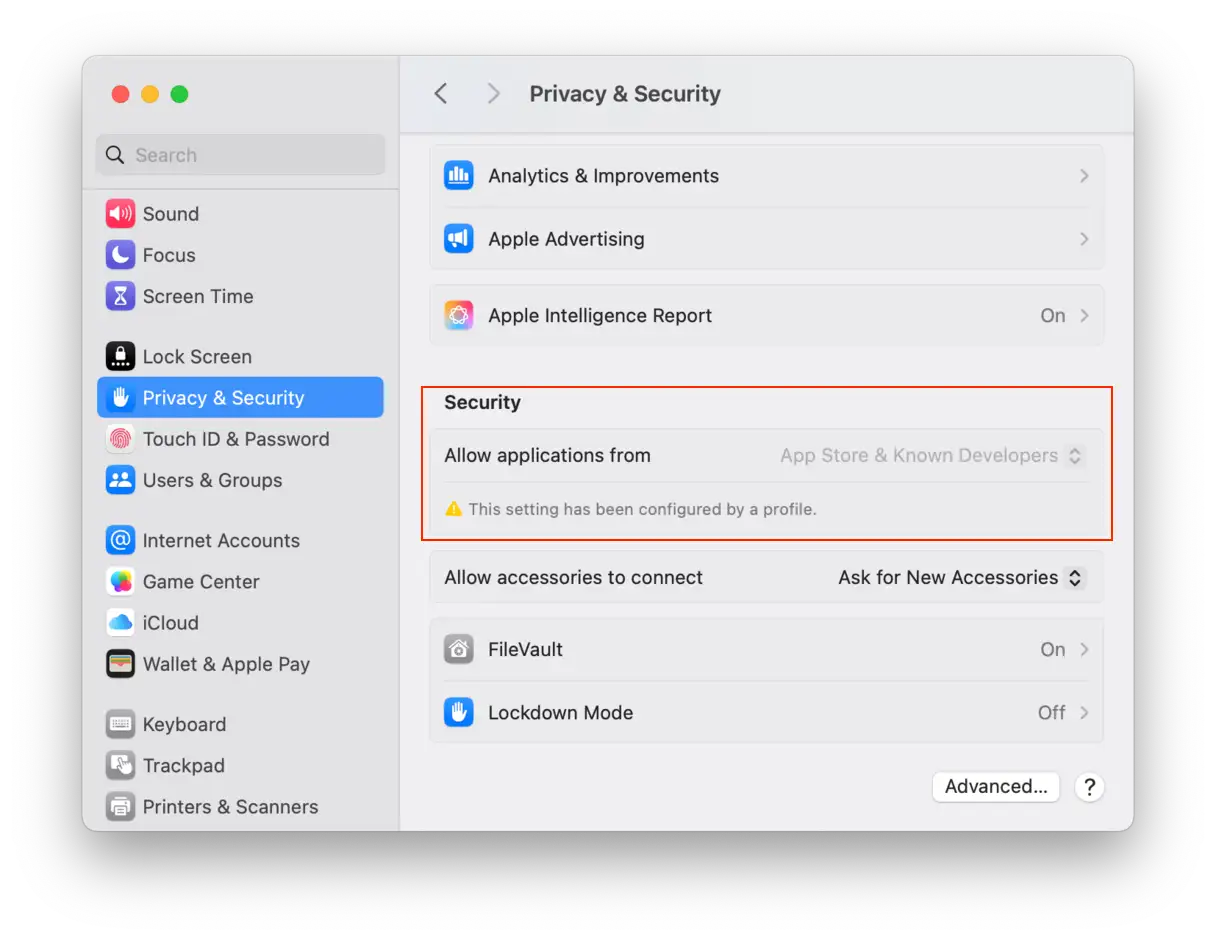
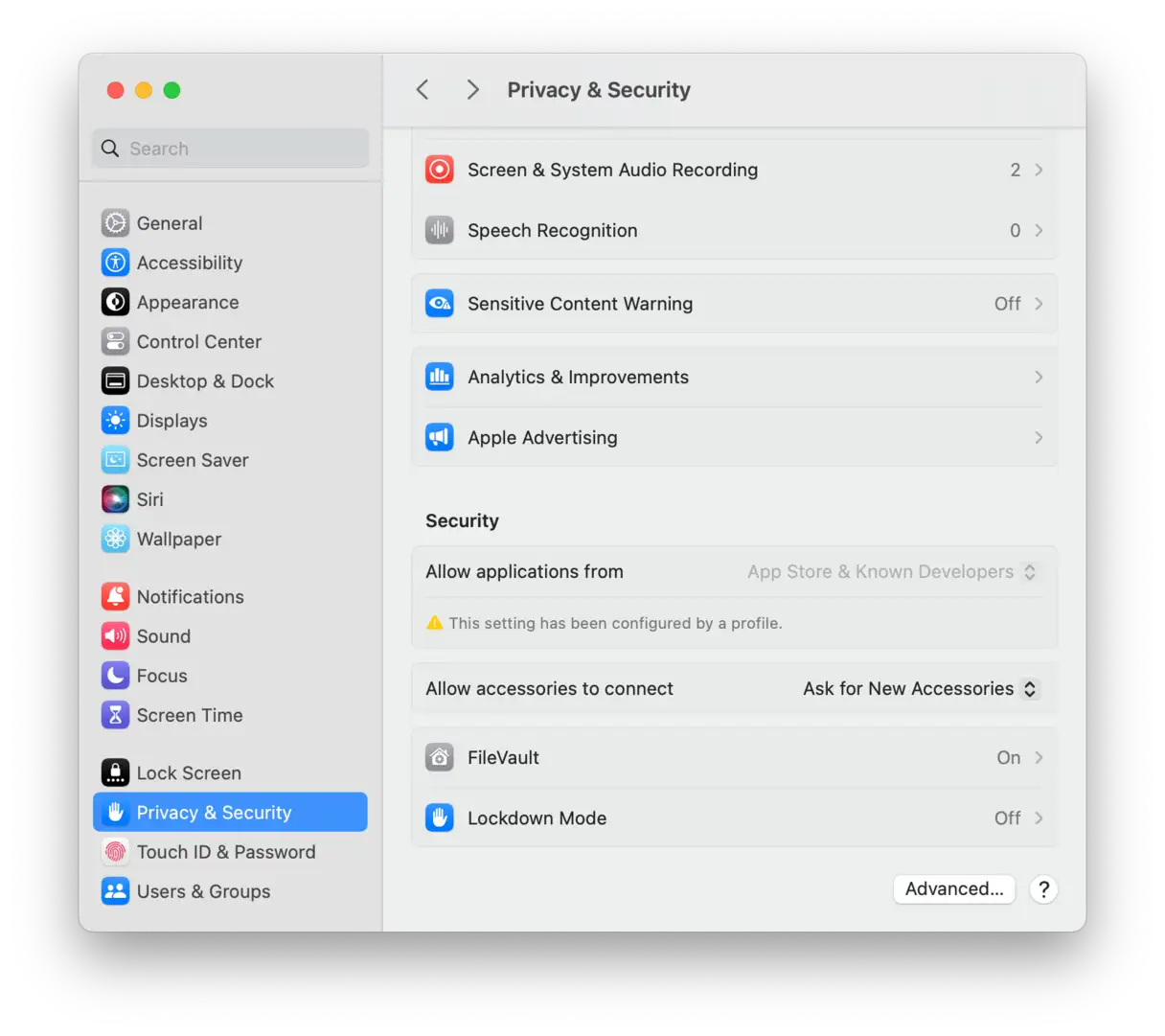
- Allez dans « Paramètres système » puis « Confidentialité et sécurité ».
- Dans la section « Sécurité », assurez-vous que « App Store et développeurs identifiés » ou « App Store uniquement » est sélectionné. Cela garantit que le système d'exploitation autorisera uniquement l'installation d'applications vérifiées et approuvées par Apple, offrant ainsi une protection supplémentaire contre les logiciels malveillants.
2. Vérifiez l'Utilitaire de disque
Consulter l'utilitaire de disque vous permet d'avoir une vision détaillée de l'espace utilisé sur votre disque dur. Vous pouvez y accéder en le recherchant sous macOS. Après l'avoir ouvert, vous pourrez voir la répartition de l'espace de stockage par type de fichiers (applications, documents, photos, etc.). Cliquez également sur « Premiers secours » pour lancer une analyse complète du disque et corriger les erreurs potentielles pouvant affecter les performances. Identifiez les types de données qui occupent beaucoup d'espace, surtout si vous remarquez une catégorie de données qui occupe un volume inhabituel. Il est important de surveiller cette catégorie immédiatement ou ultérieurement pour évaluer si les mesures prises pour réduire la consommation d'espace portent leurs fruits.
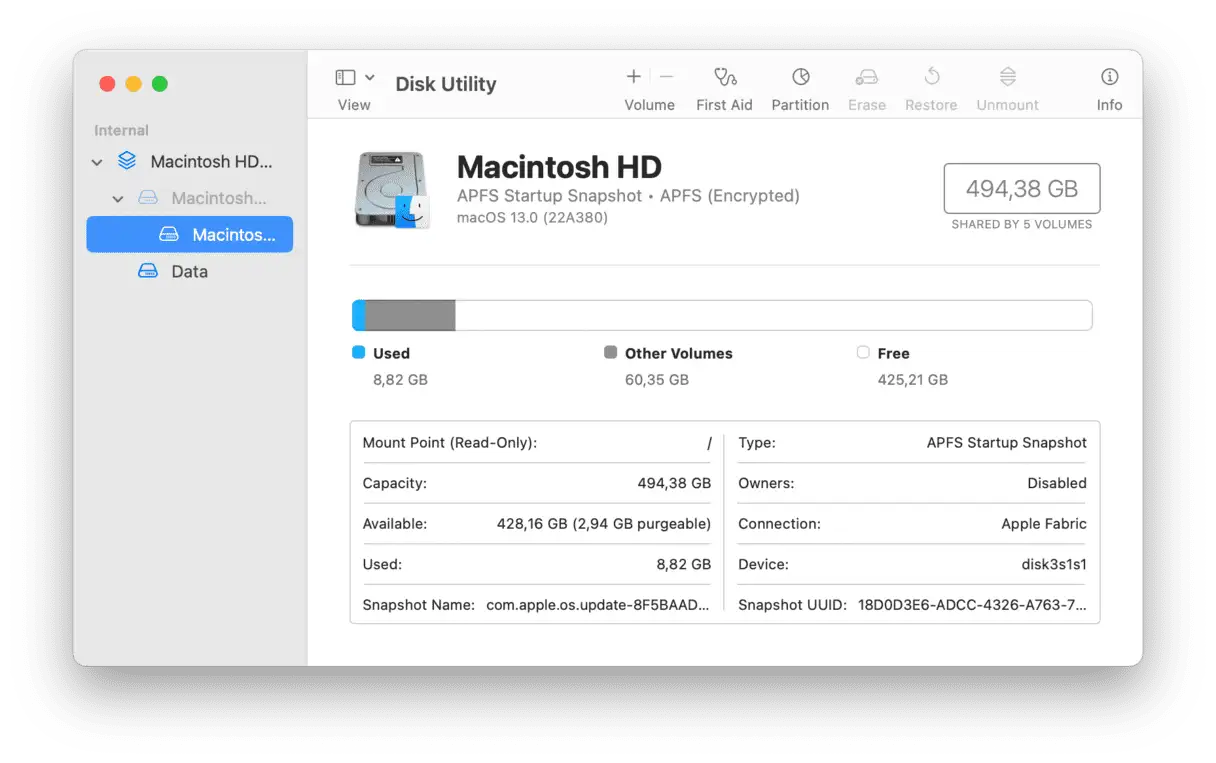
3. Analysez votre dossier de téléchargements à la recherche de logiciels malveillants.
L'étape suivante de l'analyse manuelle de votre Mac à la recherche de logiciels malveillants consiste à vérifier votre dossier Téléchargements. Remarquez-vous quelque chose d'étrange ou d'inhabituel ? Il peut s'agir d'un fichier que vous n'avez pas téléchargé ou d'un programme d'installation d'application qui s'est affiché à votre insu. Pour simplifier ce processus, vous pouvez utiliser les filtres intégrés de macOS pour trier les fichiers par date ou par type, ce qui vous permet d'identifier rapidement les fichiers suspects. Si vous découvrez un élément suspect, placez-le dans la Corbeille et videz-la immédiatement. C'est une étape essentielle pour éviter de lancer accidentellement un logiciel malveillant. N'oubliez pas : mieux vaut prévenir que guérir, et une analyse régulière réduit le risque d'infection par des logiciels malveillants.
4. Vérifiez les extensions du navigateur
Certains virus et logiciels malveillants s'infiltrent dans votre Mac sous forme d'extensions de navigateur. Examiner ces extensions et plug-ins est un autre moyen de détecter d'éventuels logiciels malveillants. Notez que vous devrez analyser tous les navigateurs installés sur votre ordinateur. Voici les étapes à suivre pour analyser les extensions dans trois des navigateurs les plus populaires, en vous concentrant sur l'identification et la suppression des extensions suspectes afin de protéger votre appareil contre les logiciels malveillants potentiels :
Safari
Pour supprimer les modules complémentaires indésirables ou malveillants de Safari, procédez comme suit :
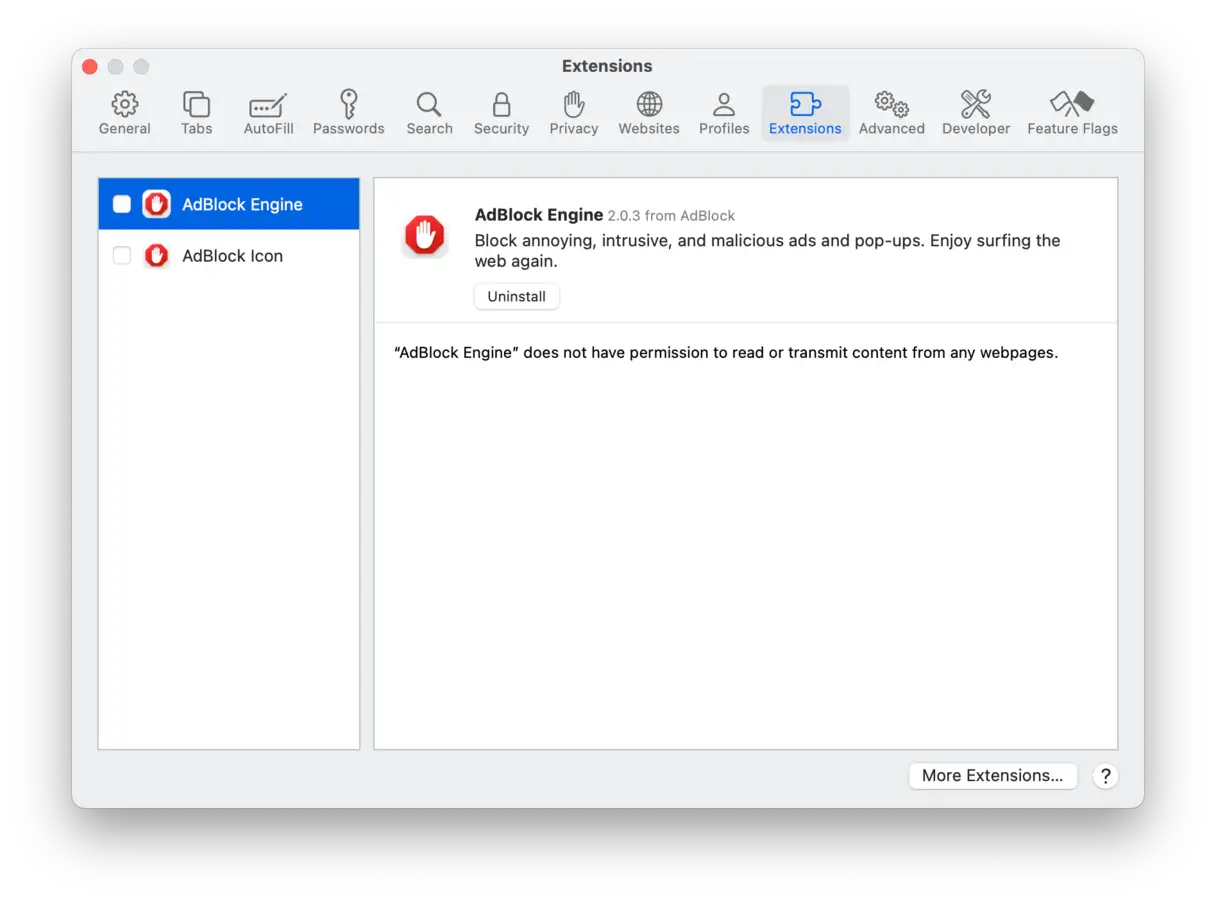
- Ouvrez Safari, puis cliquez sur Paramètres dans le menu principal de Safari dans la barre de menu supérieure.
- Dans la fenêtre Paramètres, sélectionnez l'onglet Extensions. La liste de toutes les extensions installées sur votre navigateur s'affichera.
- À côté de tout module complémentaire que vous ne reconnaissez pas ou que vous soupçonnez d'être malveillant, cliquez sur le bouton « Désinstaller » pour le supprimer immédiatement. Il est important de vérifier régulièrement tous les modules complémentaires installés pour garantir la sécurité de votre appareil.
De plus, pour renforcer la sécurité de Safari et protéger votre Mac, vous pouvez désactiver temporairement JavaScript via l'onglet « Sécurité » des paramètres de Safari. Cela vous permettra d'éviter les fenêtres contextuelles frauduleuses et de réduire le risque d'infection de votre appareil par des logiciels malveillants. N'oubliez pas de réactiver JavaScript lorsque vous devez naviguer sur des sites qui l'utilisent.
Chrome
Pour supprimer les extensions indésirables ou suspectes de votre navigateur Chrome, suivez ces étapes pour garantir une expérience de navigation sûre et fluide :
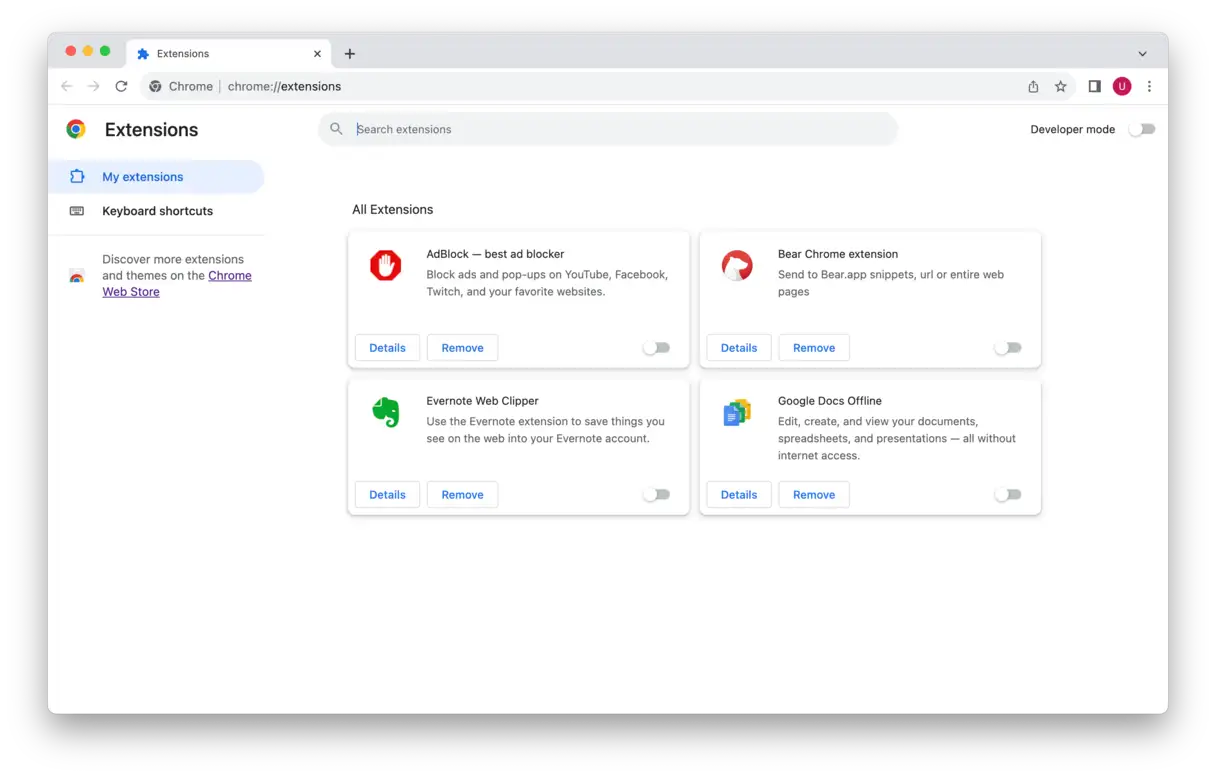
- Ouvrez le navigateur Chrome. Dans la barre de menu supérieure, cliquez sur « Fenêtre », puis sélectionnez « Extensions » dans le menu déroulant. La page de gestion des extensions s'ouvrira.
- Sur la page « Extensions », examinez attentivement la liste des extensions installées. Si vous trouvez des extensions que vous ne reconnaissez pas ou qui vous semblent suspectes, cliquez sur le bouton « Supprimer » à côté. Chrome pourrait vous demander de confirmer la suppression. Acceptez la suppression complète de l'extension.
Firefox
Pour supprimer les modules complémentaires indésirables ou suspects de Firefox, suivez ces étapes :
- Ouvrez le navigateur Firefox. Cliquez sur l'icône représentant trois lignes horizontales en haut à droite de l'écran. Cela ouvre le menu Paramètres et Options.
- Dans le menu déroulant, sélectionnez « Paramètres », puis accédez à la section « Extensions et thèmes », puis sélectionnez « Extensions ». La liste de toutes les extensions actuellement installées sur votre navigateur s'affichera.
- Consultez attentivement la liste des modules complémentaires. Si vous en trouvez que vous ne reconnaissez pas ou qui vous semblent suspects, cliquez sur les trois points verticaux à côté de leur nom. Dans le menu qui apparaît, sélectionnez « Supprimer ». Cela désinstallera le module complémentaire de Firefox.
N'oubliez pas : la suppression des modules complémentaires inutiles ou nuisibles peut améliorer les performances de votre navigateur et protéger votre confidentialité et votre sécurité en ligne. Il est recommandé de vérifier régulièrement vos modules complémentaires installés.
5. Rechercher les éléments de connexion inconnus et les extensions d'arrière-plan
Saviez-vous que de nombreuses applications malveillantes installent leurs propres éléments de connexion ? Ainsi, ces applications s'exécutent au démarrage de votre Mac sans que vous ne vous en rendiez compte. Ces éléments cachés peuvent consommer des ressources système et affecter les performances globales de votre appareil, en plus de présenter des risques potentiels pour la sécurité.
Voici un petit rappel sur la façon de vérifier cela et de supprimer tout élément suspect :
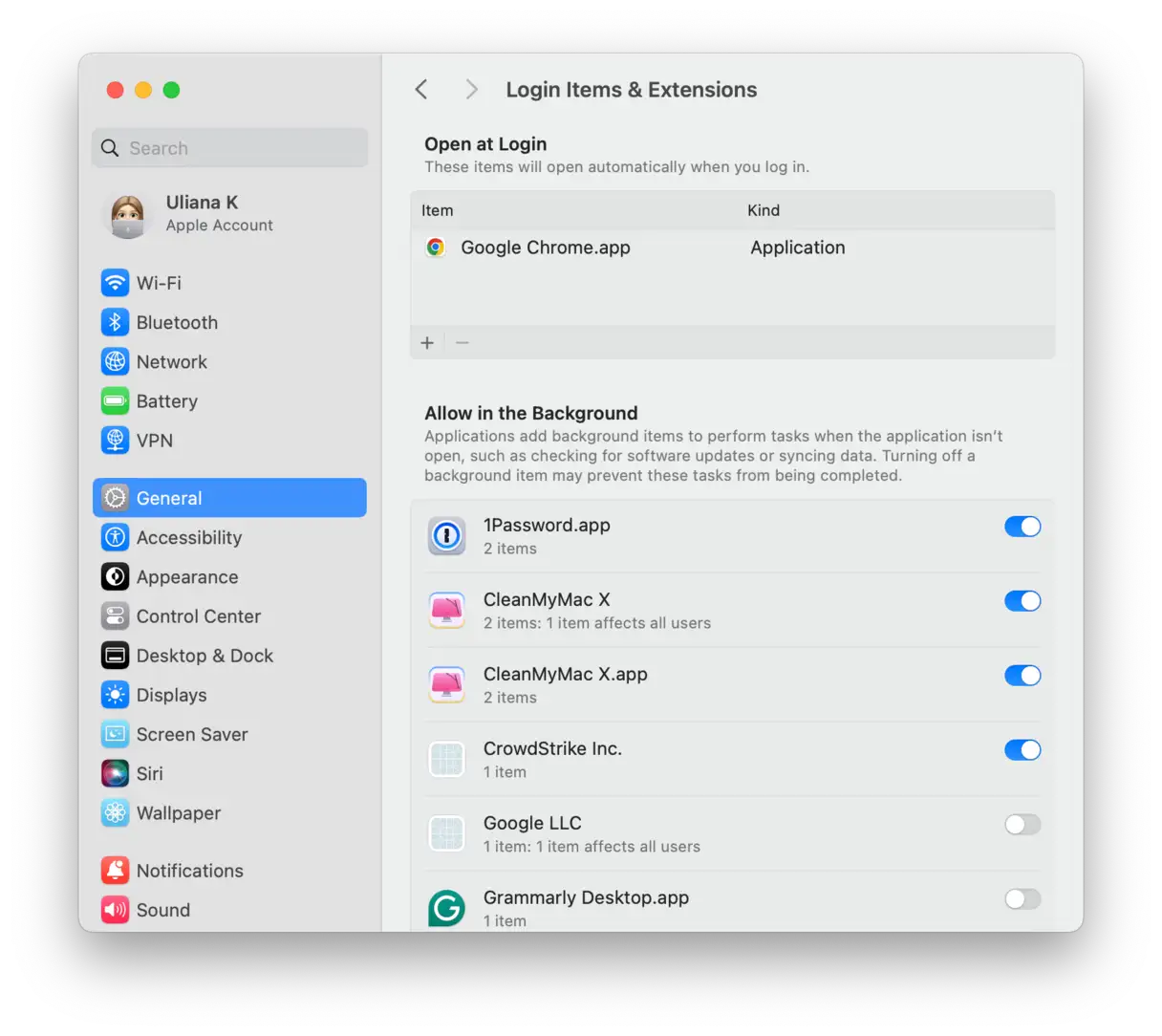
- Accédez à Paramètres système > Général > Éléments de connexion et extensions.
- Regardez dans la section « Ouvrir à la connexion ».
- Si vous voyez quelque chose qui ne devrait pas être là, sélectionnez-le et cliquez sur le bouton moins (-).
- Consultez maintenant la section « Autoriser en arrière-plan » et désactivez tous les processus suspects. Il est important de lire attentivement cette section, car certains logiciels malveillants tentent de s'exécuter en arrière-plan à l'insu de l'utilisateur.
6. Chiffrez votre Mac pour protéger vos données sensibles
Cela peut paraître surprenant, mais les fichiers de votre Mac sont facilement lisibles par toute personne ayant accès à votre appareil sans autorisation. Cela inclut les documents, applications, messages et autres données personnelles. Pour éviter cela, vous devez activer le moteur de chiffrement intégré de votre Mac, appelé FileVault. L'activation de FileVault est essentielle pour garantir la sécurité de vos données et les protéger contre tout accès non autorisé, notamment en cas de perte ou de vol de votre appareil.
- Accédez à Paramètres système > Confidentialité et sécurité.
- Activez FileVault et attendez la fin du chiffrement. Ce processus prend un certain temps ; assurez-vous donc que votre Mac est branché à une prise secteur. Une fois le chiffrement terminé, vos données seront protégées !
7. Utilisez Activity Monitor et vérifiez votre dossier Applications.
Une application ou un processus spécifique peut être à l'origine de l'arrêt de votre système. Dans ce cas, le Moniteur d'activité devient un outil indispensable. Il vous permet de suivre les applications ou processus problématiques, de déterminer celles qui consomment le plus d'énergie et de surveiller l'utilisation du processeur, du disque dur et du réseau. Il peut également vous aider à détecter les logiciels malveillants.
Suivez ces étapes pour exécuter Activity Monitor :
- Allez dans Applications > Utilitaires.
- Ouvrez le Moniteur d'activité et cliquez sur la colonne % CPU pour voir quels processus et applications utilisent le plus de ressources CPU. Fermez ces applications en cliquant sur le bouton X en haut à gauche.
- Recherchez tout autre processus suspect et recherchez-le simplement sur Google pour voir s'il s'agit d'un logiciel malveillant.
- Vérifiez également l’onglet Réseau : certains logiciels malveillants se connectent à leurs serveurs via Internet, il peut donc y avoir une augmentation de l’utilisation du réseau.
Si vous souhaitez vérifier la présence de virus cachés dans les applications, essayez de vérifier votre dossier Applications :
- Accédez au dossier Applications.
- Recherchez toute application suspecte que vous ne reconnaissez pas.
- Vérifiez-le avec Google et supprimez-le si nécessaire.
8. Nettoyez votre lecteur
Nettoyer régulièrement votre ordinateur est essentiel pour améliorer votre expérience au quotidien et réduire le risque d'avoir à acheter un nouvel appareil, vous permettant ainsi de réaliser des économies. Recherchez les fichiers ou programmes inconnus ou inutiles et supprimez-les immédiatement.
- Depuis le Finder, ouvrez le dossier Applications en appuyant sur Cmd + Maj + A.
- Parcourez la liste et désinstallez tous les programmes que vous n’utilisez plus.
- Ensuite, vérifiez vos dossiers Documents, Images, Films et Musique pour les fichiers que vous n’avez pas utilisés depuis longtemps.
- Videz la corbeille lorsque vous avez terminé.
Pour un guide complet sur la façon de nettoyer votre disque dur et de libérer de l'espace de stockage, consultez : Ce guide détaillé.
Il est facile de négliger l'organisation de vos fichiers (tout comme votre appartement), des nettoyages réguliers sont donc indispensables pour que votre appareil fonctionne de manière optimale et éviter l'accumulation de fichiers inutiles.
9. Vérifiez si votre e-mail a été piraté
Nous entendons quotidiennement parler de millions d'adresses e-mail divulguées en raison de politiques négligentes adoptées par des entreprises comme Facebook et d'autres. Votre compte pourrait-il figurer parmi ces comptes compromis ? L'expert en cybersécurité Troy Hunt a créé un site web spécialisé qui vous permet de vérifier si votre adresse e-mail a été piratée. Ce site web est un outil précieux pour détecter d'éventuelles failles de sécurité susceptibles d'affecter votre vie privée et vos données personnelles.
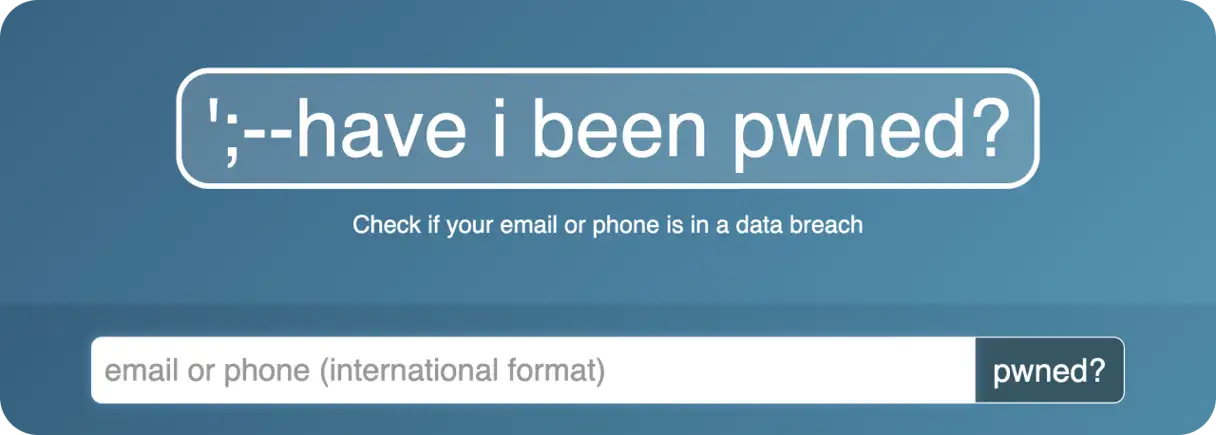
Visitez ce site: https://haveibeenpwned.com/
Vous pouvez également obtenir des informations sur l'entreprise qui a divulgué votre e-mail, ce qui vous aide à comprendre la source de la menace et à prendre les mesures nécessaires pour protéger vos autres comptes.
10. Protégez et améliorez les performances de votre Mac en un clic
Si vous avez le temps et le désir d’adopter une approche systématique pour nettoyer votre Mac, en définissant un calendrier régulier – au moins une fois par mois – vous pouvez consulter la liste de contrôle ci-dessus à chaque fois.
Mais pourquoi ne pas gagner du temps et vous assurer de bien faire les choses ? En réalité, macOS ne privilégie pas les analyses antivirus en ligne, mais il existe des programmes professionnels comme CleanMyMac Il peut faire mieux. Rapide, automatique et attentif, il vous fait gagner du temps et prend soin de votre Mac de manière plus complète et plus minutieuse que vous ne le feriez manuellement.

Après avoir effectué l'analyse anti-malware décrite précédemment, n'oubliez pas d'effectuer des analyses supplémentaires dans les sections Performances, Nettoyage et Organisation des fichiers, ainsi qu'une analyse complète avec la fonctionnalité Smart Care. Dans chaque cas, CleanMyMac exécute les tâches nécessaires pour protéger et optimiser les performances de votre Mac. Répétez ce processus environ une fois par semaine et vous serez en pleine forme.
CleanMyMac est certifié Apple, garantissant sa sécurité sur les appareils Mac. Cette certification garantit que le logiciel répond aux normes strictes d'Apple en matière de sécurité et de performances.
Vous venez d'apprendre comment détecter les logiciels malveillants sur votre Mac et pourquoi il est préférable d'éviter les scanners de logiciels malveillants en ligne. Nous espérons que cet article vous encouragera à explorer les couches de sécurité intégrées de votre Mac. Si vous détectez des logiciels malveillants sur votre Mac, ce n'est pas la fin du monde, car nous vous avons présenté quelques solutions. Pour en savoir plus, consultez ce guide pratique. Suppression complète des logiciels malveillantsCes ressources vous aideront à comprendre comment fonctionnent ces menaces et comment les éliminer efficacement.
Comment protéger votre Mac contre les logiciels malveillants
Après avoir supprimé les virus et logiciels malveillants de votre MacBook, il est important de prévenir toute infection future. Voici quelques mesures simples pour protéger votre Mac :
- Attention aux fausses mises à jour : Si vous voyez une fenêtre contextuelle sur un site web vous indiquant que vous devez mettre à jour un programme, fermez-le immédiatement. Ces fenêtres contextuelles sont souvent un moyen courant de diffuser des logiciels malveillants. Pour savoir si vous devez vraiment mettre à jour vos applications, accédez à l'App Store > Mises à jour ou ouvrez l'application et sélectionnez « Rechercher les mises à jour » dans le menu principal.
- Maintenez votre logiciel à jour : Outre les applications, mettez à jour votre macOS depuis Préférences Système > Général > Mise à jour logicielle. Vous pouvez également utiliser la fonctionnalité Applications de CleanMyMac pour mettre à jour toutes vos applications et macOS simultanément.
- Sauvegardez votre Mac : Bien que cette étape ne soit pas directement liée à la prévention des infections par des logiciels malveillants, elle est essentielle pour restaurer votre Mac à son état d'avant l'infection. Il est préférable d'utiliser Time Machine pour effectuer des sauvegardes régulières.
- Pratiquez l’hygiène numérique : Utilisez des mots de passe forts et changez-les régulièrement, par exemple tous les trois mois. Il est préférable d'installer un gestionnaire de mots de passe qui protège tous vos mots de passe et propose des options plus fiables. Évitez également de consulter des sources non fiables (comme les sites web commençant par http:// [sans le « s »] ou les sites proposant des logiciels gratuits). Ne cliquez pas non plus sur les liens contenus dans les messages et les e-mails à moins d'être absolument sûr de leur destination. Vérifiez toujours les liens avant de cliquer pour éviter d'être victime d'hameçonnage.
- Activer le pare-feu : Un pare-feu contribue à réduire les menaces de sécurité réseau en contrôlant le trafic. Vous pouvez le faire dans Paramètres système > Réseau.
- Utiliser un VPN : Si vous devez vous connecter à un réseau Wi-Fi public, utilisez un VPN (réseau privé virtuel). Cependant, il est préférable d'éviter ces réseaux et d'utiliser votre point d'accès personnel autant que possible. Un VPN ajoute une couche de sécurité supplémentaire en chiffrant votre trafic internet.
- Évitez le faux support technique : Si vous recevez des appels ou des messages d'une personne se faisant passer pour un spécialiste du support et vous informant de problèmes avec votre Mac, ignorez-la et n'autorisez jamais l'accès à distance à votre MacBook. Il s'agit d'une autre technique courante de diffusion de logiciels malveillants. Pour toute assistance technique, contactez l'assistance Apple officielle ou un centre de réparation agréé. Vérifiez toujours l'identité de votre interlocuteur avant de lui accorder l'accès à votre appareil.
Questions fréquentes (FAQ)
Vous trouverez ici les réponses aux questions les plus fréquentes. Grâce à cette collection, nous souhaitons fournir des informations claires et concises sur divers sujets. Si vous ne trouvez pas de réponse à votre question, n'hésitez pas à nous contacter directement pour obtenir de l'aide. Cette page est constamment mise à jour pour répondre à vos besoins et vous fournir les informations les plus récentes.
Combien de temps dure une analyse antivirus ?
Cela dépend de plusieurs facteurs. L'analyse de votre Mac à la recherche de logiciels malveillants peut prendre de quelques minutes à plusieurs heures. La durée dépend du type d'analyse choisi, de l'outil utilisé et de la taille des données, applications et fichiers stockés sur votre appareil. Par exemple, une analyse rapide, qui vérifie les emplacements les plus vulnérables, est beaucoup plus rapide qu'une analyse complète, qui analyse chaque fichier de votre disque dur. L'efficacité de votre logiciel antivirus joue également un rôle ; certains outils, comme Norton ou McAfee, peuvent être plus rapides que d'autres. De plus, plus la quantité de données stockées est importante, plus l'analyse sera longue. Pour de meilleurs résultats, il est recommandé de mettre à jour régulièrement votre logiciel antivirus et d'effectuer une analyse complète du système.
macOS est-il livré avec un scanner de virus intégré ?
macOS intègre deux technologies principales de protection contre les logiciels malveillants : XProtect et Gatekeeper. XProtect est une base de données constamment mise à jour de signatures de virus connus, qui analyse les fichiers et les applications à la recherche de correspondances. Gatekeeper est un système de vérification qui garantit que les applications que vous essayez d'installer proviennent de développeurs approuvés et approuvés par Apple, réduisant ainsi le risque d'installation accidentelle de logiciels malveillants.
Bien que XProtect et Gatekeeper offrent une protection de base efficace contre certaines menaces courantes, ils ne constituent pas une solution complète et exhaustive. Ils s'appuient sur une base de données à jour et peuvent ne pas détecter les virus et logiciels malveillants les plus récents qui n'ont pas encore été identifiés. De plus, ils n'offrent pas de fonctionnalités avancées, telles que l'analyse comportementale ou la protection en temps réel, contrairement aux solutions antivirus professionnelles.
Par conséquent, pour renforcer la sécurité de votre Mac et vous offrir une protection plus complète contre un large éventail de menaces, il est fortement recommandé d'investir dans une application anti-malware spécialisée. Ces applications offrent une protection avancée, au-delà des fonctionnalités intégrées à macOS, et contribuent à la protection de vos données et de votre vie privée. Privilégiez des solutions antivirus fiables, proposant des mises à jour régulières et des fonctions d'analyse avancées, pour garantir la meilleure protection possible à votre Mac.
Que faire si vous trouvez un logiciel malveillant sur votre Mac ?
Si vous découvrez un logiciel malveillant sur votre Mac, il est essentiel de le supprimer immédiatement. Cela peut se faire en plusieurs étapes, comme la suppression des applications suspectes, l'analyse des fichiers résiduels associés et la réinitialisation des paramètres du navigateur. Cependant, investir dans une application de nettoyage fiable comme CleanMyMac X est la meilleure solution pour garantir une suppression complète et efficace des virus et protéger votre appareil contre les menaces futures. Ce programme spécialisé effectue une analyse complète du système, détecte et supprime en toute sécurité tous les types de logiciels malveillants et améliore les performances globales de votre Mac.
Les commentaires sont fermés.