
Comment libérer de l'espace disque sur Mac : les meilleures méthodes gratuites et payantes pour améliorer les performances

Si la capacité de votre disque dur est inférieure à 20 %, votre MacBook sera sensiblement plus lent. Il est donc essentiel de savoir comment libérer de l'espace de stockage sur votre Mac. Ci-dessous, nous vous présentons des méthodes éprouvées pour libérer de l'espace sur votre Mac et, espérons-le, l'accélérer.
Comment vérifier l'espace de stockage sur un Mac
Il est conseillé de vérifier l'espace de stockage disponible sur votre Mac avant de supprimer des fichiers. Cela vous permettra de comprendre l'utilisation de l'espace et d'identifier les éléments qui en prennent trop. Voici un exemple d'affichage des informations sur l'espace de stockage :
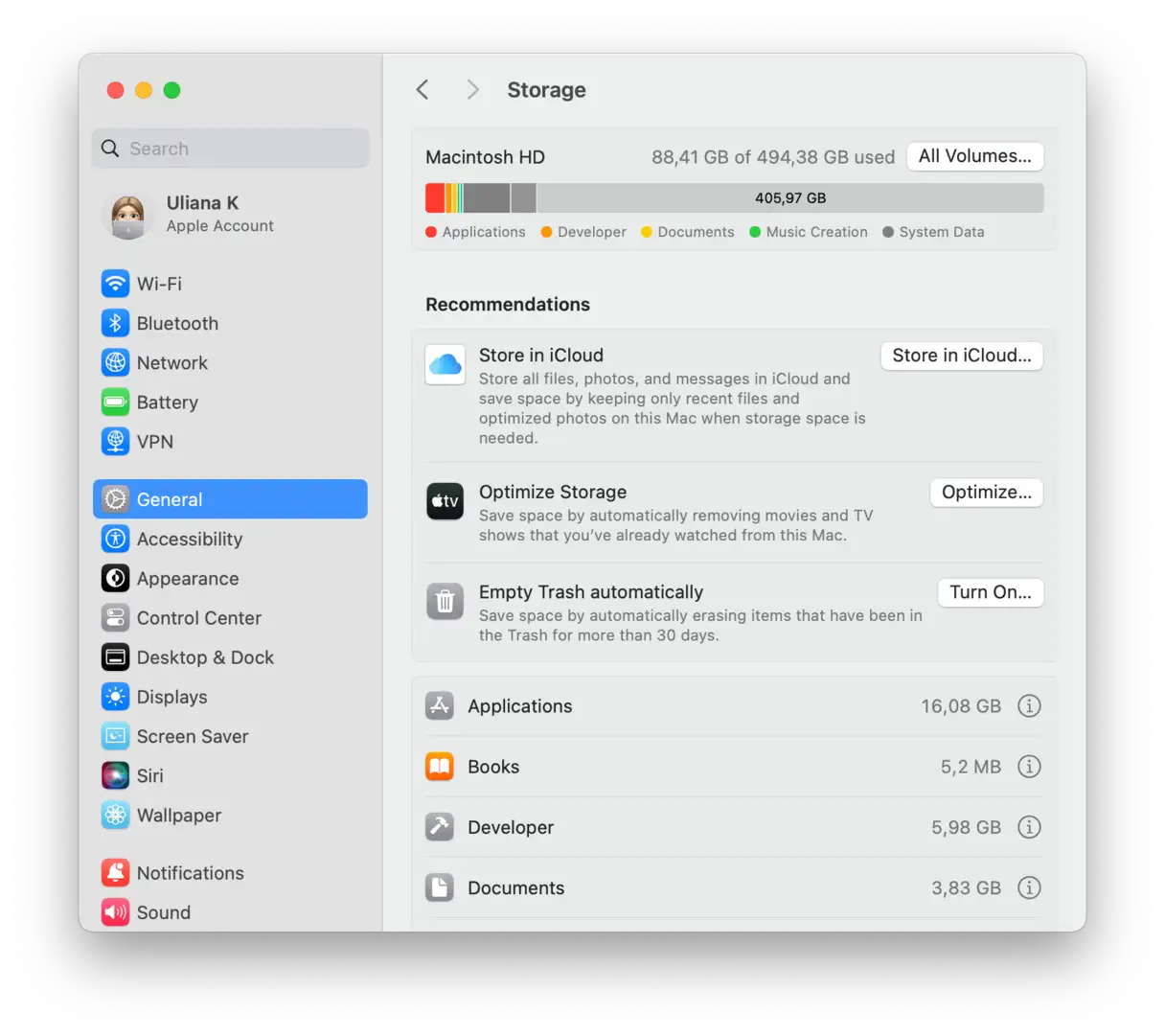
Voici quelques catégories que votre espace de stockage pourrait inclure :
Documents : Fichiers, téléchargements et documents situés sur votre disque dur.
Applications : Applications, plugins et extensions d’applications.
Données système (appelées « Autres » dans les versions de macOS antérieures à Monterey) : cache, fichiers temporaires et localisations d’applications qui consomment de l’espace.
macOS : Espace occupé par l’ensemble du système d’exploitation macOS.
Il peut également y avoir d'autres dossiers, tels que Musique, Photos, Autres utilisateurs, Podcasts, etc. Pour afficher les détails de stockage, cliquez sur l'icône Apple > À propos de ce Mac > Plus d'informations > Paramètres de stockage.
Comment libérer de l'espace sur votre Mac : un guide complet
Votre disque dur Mac est-il saturé ? Pas d'inquiétude, c'est un problème courant et facile à résoudre. Dans ce guide, nous avons compilé les meilleurs conseils et astuces pour gérer l'espace de stockage de votre appareil, manuellement et automatiquement, afin de garantir des performances optimales et une réactivité optimale.
Que vous soyez novice ou expert, voici des solutions pratiques pour nettoyer votre Mac des fichiers inutiles, optimiser l'espace disponible et restaurer la vitesse et l'efficacité de votre appareil. Lisez la suite pour découvrir les meilleures stratégies et techniques pour optimiser l'espace de stockage disponible sur votre appareil.
1. Nettoyez les fichiers système : améliorez les performances et l'efficacité de votre appareil
Nettoyer les fichiers système est essentiel pour maintenir les performances optimales de votre ordinateur. Au fil du temps, les fichiers temporaires, les fichiers cache et autres fichiers inutiles s'accumulent, occupant de l'espace disque et ralentissant votre système. En supprimant régulièrement ces fichiers, vous pouvez améliorer la vitesse de votre ordinateur, augmenter l'espace de stockage disponible et réduire les risques d'erreurs ou de pannes.
Le processus de nettoyage des fichiers système comprend plusieurs étapes principales :
Supprimer les fichiers temporaires : Les programmes et applications laissent souvent des fichiers temporaires après utilisation. Ces fichiers peuvent rapidement s'accumuler et occuper beaucoup d'espace.
Vider le cache du navigateur : Votre navigateur web conserve un cache pour accélérer le chargement des pages consultées. Cependant, ce cache peut devenir très volumineux et impacter les performances. Videz régulièrement votre cache via les paramètres de votre navigateur.
Supprimer les anciens fichiers journaux : macOS conserve des fichiers journaux pour enregistrer les événements et les erreurs. Ces fichiers peuvent grossir avec le temps et occuper de l'espace. Utilisez l'Observateur d'événements pour consulter les fichiers journaux et supprimer les fichiers anciens ou inutiles.
Désinstaller les programmes inutilisés : Consultez la liste des programmes installés sur votre appareil et supprimez ceux que vous n'utilisez plus. Ces programmes peuvent occuper de l'espace disque et consommer des ressources système.
Conseils supplémentaires:
- Nettoyez régulièrement les fichiers système, au moins une fois par mois.
- Avant d’apporter des modifications au système, créez un point de restauration système afin de pouvoir annuler les modifications indésirables.
- Soyez prudent lorsque vous supprimez des fichiers. Assurez-vous de bien comprendre ce que vous faites avant de supprimer quoi que ce soit.
En suivant ces étapes et conseils, vous pouvez nettoyer efficacement les fichiers système et améliorer les performances de votre ordinateur.
Supprimer les fichiers inutiles du système
Espace potentiellement récupérable : 2 à 5 Go
Les fichiers inutiles surchargent votre appareil, notamment les fichiers anciens, les caches de navigateur, les fichiers de traduction d'applications et les sauvegardes Time Machine obsolètes. Ces fichiers accumulés ralentissent les performances du système et consomment un espace de stockage précieux.
Supprimer manuellement ces fichiers est une tâche complexe, même pour les utilisateurs expérimentés. C'est pourquoi, si vous souhaitez libérer de l'espace rapidement et facilement sur votre Mac, il vous suffit d'exécuter CleanMyMac une seule fois. Cette application est certifiée par Apple et donc parfaitement sûre.
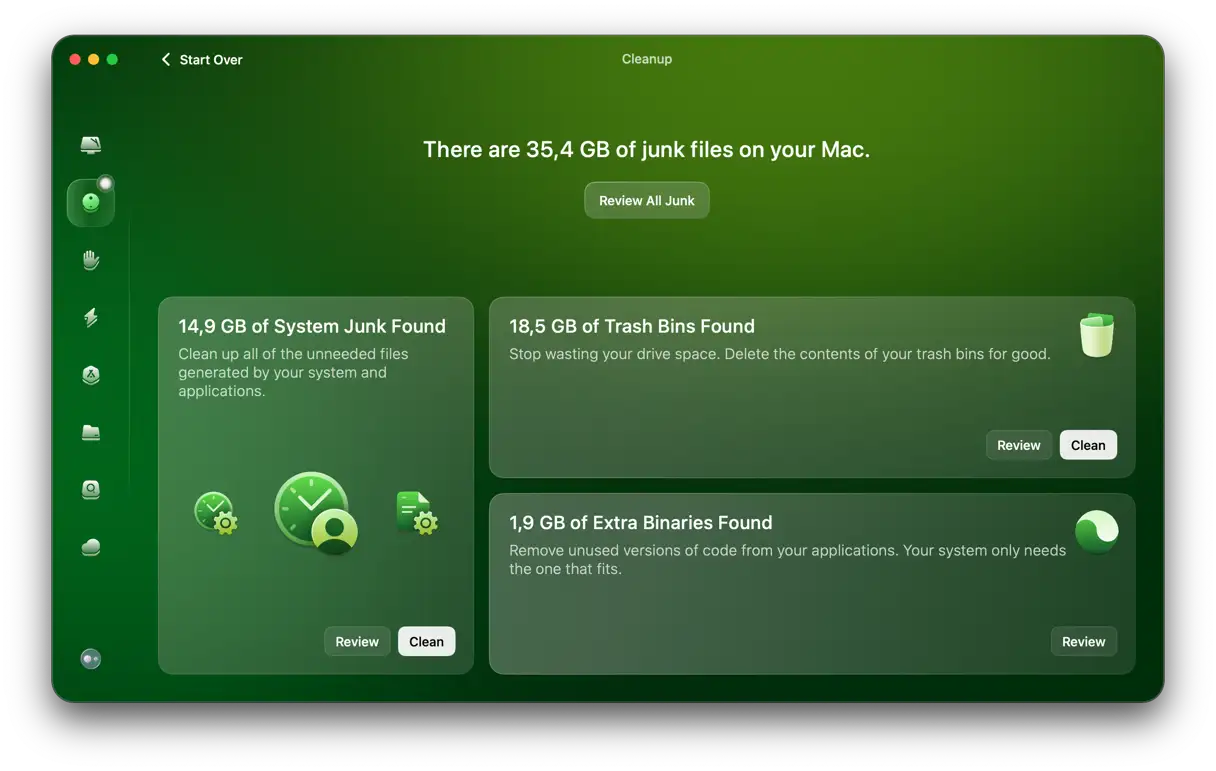
CleanMyMac inclut un outil de nettoyage dédié qui supprime les langues d'application inutilisées, les journaux système obsolètes, les versions temporaires de documents et autres types de fichiers inutiles. Cet outil est spécialement conçu pour identifier et supprimer les fichiers qui n'affectent pas les fonctionnalités de base du système, vous permettant ainsi de récupérer de l'espace de stockage sans risquer de perdre des données importantes.
- Ouvrez CleanMyMac — Obtenez votre essai gratuit ici.
- Accédez à « Nettoyage » dans la barre latérale.
- Une fois l’analyse terminée, cliquez sur Réviser pour prévisualiser ce que CleanMyMac a trouvé, puis cliquez sur Nettoyer.
Si vous ne souhaitez pas exécuter d'application tierce, lisez ce qui suit pour découvrir comment libérer de l'espace de stockage manuellement. Cependant, il est important de noter que cette méthode requiert une extrême prudence pour éviter de supprimer accidentellement des fichiers essentiels.
- Pour supprimer les sauvegardes Time MachineConnectez votre disque dur externe à votre Mac et accédez au dossier Backups.backupd. Supprimez ensuite les sauvegardes inutiles et videz la corbeille. Vous pouvez également exécuter des commandes Terminal ; consultez ceci. Répertoire A savoir Plus.
- Pour gérer les instantanés Time MachineExécutez cette commande dans le Terminal :
tmutil listlocalsnapshots /
Après avoir obtenu une liste de tous les instantanés, exécutez cette commande :
tmutil deletelocalsnapshots [date of snapshot]
(Par exemple,tmutil deletelocalsnapshots 2021-08-25-180516). - Pour se débarrasser des fichiers journauxVérifiez ces emplacements dans le Finder (Aller > Aller au dossier dans la barre de menus) : ~/Library/Logs, /Library/Logs et /var/log – supprimez les fichiers avec précaution.
- Pour nettoyer votre courrierPour supprimer des pièces jointes, accédez au menu Message de la barre de menus et choisissez « Supprimer la pièce jointe ». Répétez l'opération pour tous les messages contenant des pièces jointes. Vous pouvez également consulter cet emplacement dans le Finder : ~/Library/Containers/com.apple.mail/Data/Library/Mail Downloads/
Comme vous l'aurez sans doute deviné, suivre les étapes ci-dessus prend du temps ; il est donc plus simple d'utiliser une application de nettoyage comme CleanMyMac. Suivez également les étapes ci-dessous pour gérer plus efficacement l'espace disque de démarrage de votre Mac. Ces étapes incluent également la vérification des applications installées et la suppression de celles que vous n'utilisez plus, ainsi que l'organisation des fichiers et des dossiers pour un accès plus facile et un encombrement minimal.
Vider le cache du navigateur
Espace récupérable potentiel : 1 à 3 Go
Si vous êtes un utilisateur régulier d'Internet, le disque dur de votre Mac est probablement rempli de fichiers cache de navigateur. Ces fichiers sont des données temporaires stockées par les sites web que vous consultez pour accélérer votre navigation. Quel navigateur utilisez-vous ? Voici comment vider le cache de Chrome, Safari et Mozilla Firefox, ce qui peut améliorer les performances de votre appareil et libérer de l'espace de stockage.
Pour vider votre cache Chrome :
Vider le cache de Chrome est essentiel pour maintenir les performances de votre navigateur, accélérer votre navigation et résoudre certains problèmes d'affichage. Voici la meilleure méthode :
- Ouvrez le navigateur Chrome : Démarrez le navigateur Chrome sur votre appareil.
- Paramètres d'accès : Cliquez sur l'icône à trois points verticaux dans le coin supérieur droit du navigateur. Un menu déroulant apparaîtra, dans lequel vous pourrez sélectionner « Paramètres ».
- Accédez à Confidentialité et sécurité : Sur la page Paramètres, recherchez et cliquez sur la section « Confidentialité et sécurité ». Cette section contient des options permettant de contrôler les données de navigation.
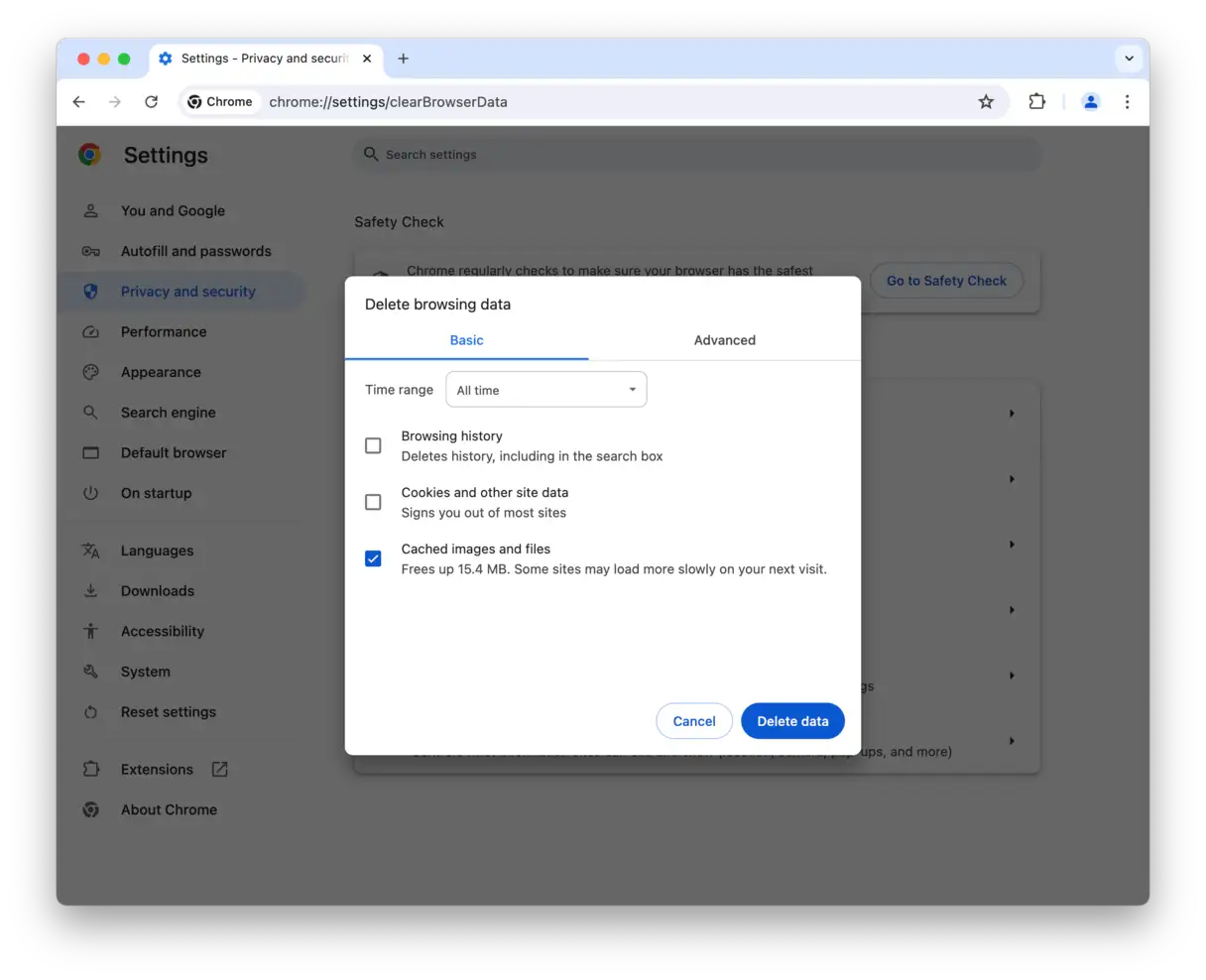
- Supprimer les données de navigation : Dans la section « Confidentialité et sécurité », cliquez sur « Supprimer les données de navigation ». Une nouvelle fenêtre apparaîtra avec des options permettant de supprimer différents types de données.
- Spécifiez la plage horaire : Dans la fenêtre « Effacer les données de navigation », sélectionnez la période pour laquelle vous souhaitez supprimer les données. Vous pouvez choisir entre « Dernière heure », « Dernières 24 heures », « 7 derniers jours », « 4 dernières semaines » ou « Période entière » pour supprimer toutes les données enregistrées.
- Spécifiez les types de données à supprimer : Assurez-vous que la case « Images et fichiers en cache » est cochée. Cette option indique que vous souhaitez supprimer les fichiers temporaires stockés par le navigateur. Vous pouvez également supprimer votre historique de navigation, vos cookies et autres données du site si vous le souhaitez.
- Suprimmer les données: Après avoir sélectionné la période et les types de données, cliquez sur le bouton Supprimer les données. Chrome commencera la suppression des données sélectionnées, ce qui peut prendre quelques instants selon la quantité de données stockées.
Pour vider le cache dans Safari :
- Ouvrez Safari et accédez à Paramètres depuis la barre de menu supérieure.
- Dans l'onglet Avancé, cochez la case « Afficher le menu Développement dans la barre de menus ». Cette étape est nécessaire pour activer les outils de développement de macOS Sequoia, qui incluent des options avancées de gestion du navigateur.
- Accédez maintenant au menu « Développement » dans la barre supérieure et sélectionnez « Vider les caches ». Cette action supprimera les fichiers temporaires stockés, ce qui peut améliorer les performances de Safari et résoudre certains problèmes d'affichage des pages web.
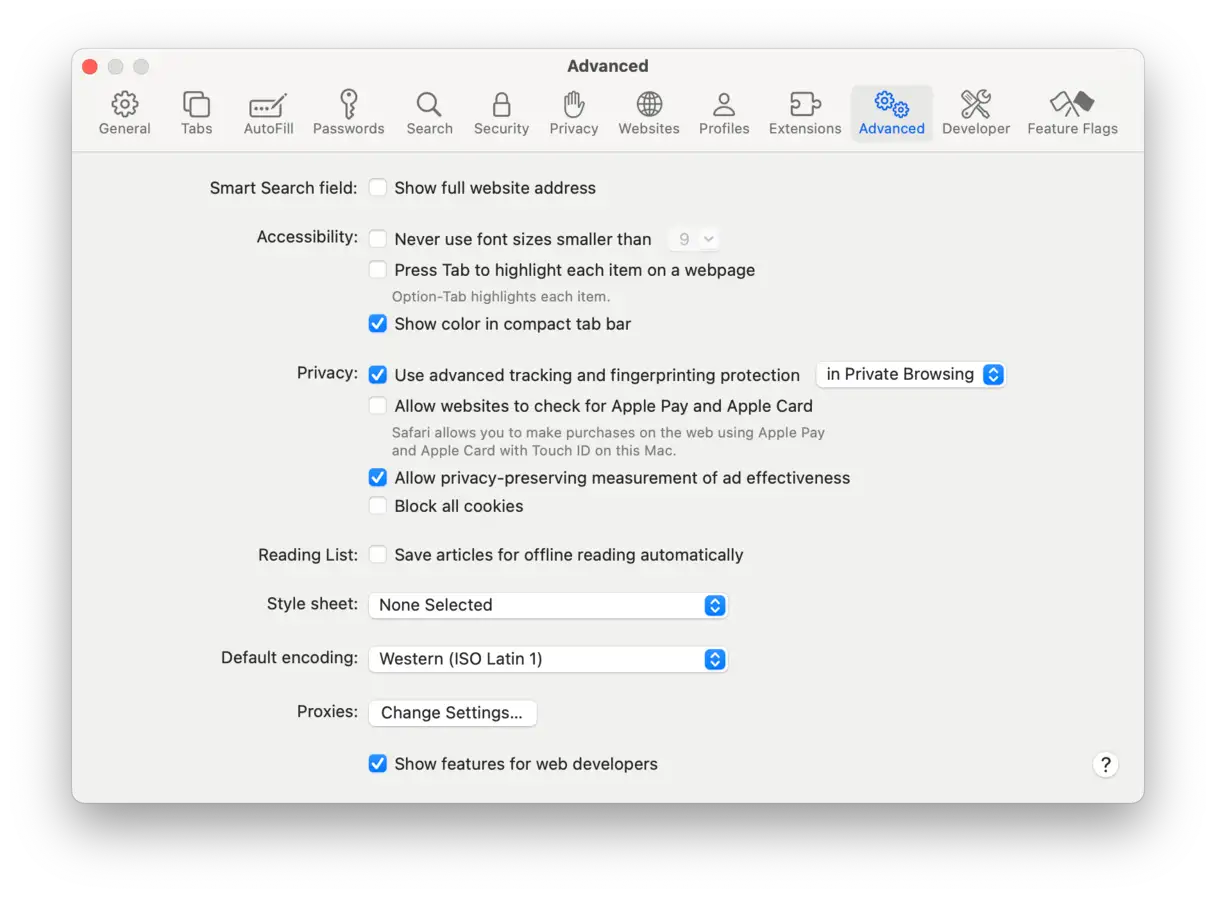
Pour vider le cache dans Mozilla Firefox :
-
- Accédez à Paramètres, puis à Confidentialité et sécurité.
- Sélectionnez « Cookies et données de site », puis « Effacer les données ».
- Sélectionnez « Fichiers et pages temporaires en cache », puis cliquez sur « Effacer ». Cette étape est essentielle pour améliorer les performances du navigateur et accélérer la navigation sur Internet.
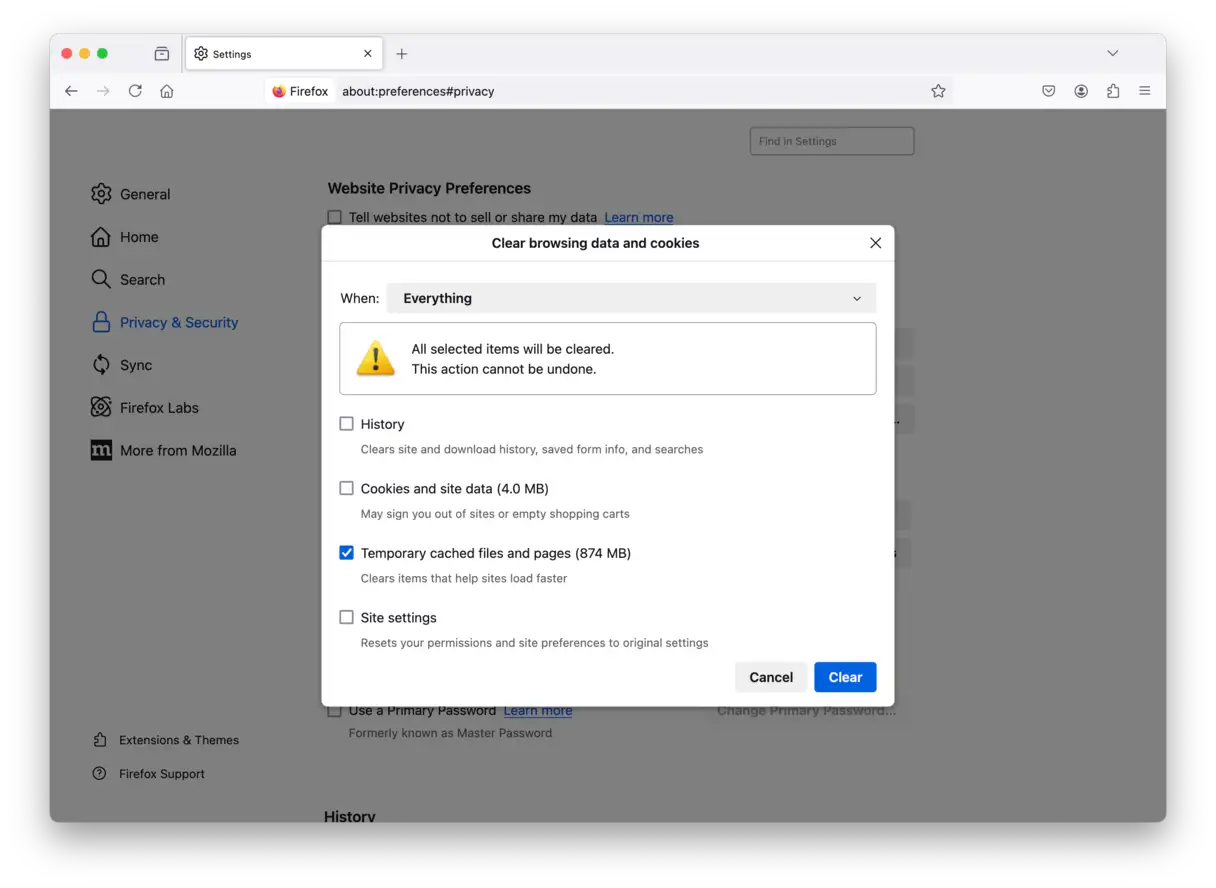
Vous pouvez également sélectionner « Effacer l'historique » depuis le bouton de menu (trois lignes horizontales) et sélectionner « Fichiers et pages temporaires en cache » dans la liste. Cette méthode permet d'accéder plus rapidement aux options de vidage du cache.
Vous pouvez libérer encore plus d'espace en supprimant d'autres types de fichiers cache : le cache système et le cache utilisateur. Pour en savoir plus, cliquez ici . Le nettoyage de ces fichiers contribue à améliorer les performances globales du système.
2. Nettoyez les fichiers multimédias inutiles : améliorez les performances de votre appareil et libérez de l'espace de stockage.
Supprimer les fichiers multimédias inutiles, tels que les photos, vidéos et fichiers audio en double, obsolètes ou inutilisés, est essentiel pour améliorer les performances de votre appareil, qu'il s'agisse d'un smartphone, d'une tablette ou d'un ordinateur. Ces fichiers occupent un espace de stockage précieux, ce qui peut entraîner des ralentissements, une réduction de la vitesse de réponse et même des messages d'erreur liés à un manque d'espace.
Heureusement, il existe plusieurs méthodes efficaces pour nettoyer ces fichiers. Vous pouvez commencer manuellement en parcourant vos dossiers de photos, vidéos et musiques et en supprimant les fichiers dont vous n'avez plus besoin. Cette méthode vous offre un contrôle total, mais elle peut être chronophage.
Vous pouvez également utiliser des applications de gestion de fichiers disponibles pour différents systèmes d'exploitation, tels qu'Android et Windows. Ces applications intègrent souvent des outils permettant d'identifier les fichiers volumineux, en double ou inutilisés, facilitant ainsi le nettoyage. Certaines offrent également des fonctionnalités supplémentaires, comme la compression d'images et de vidéos, pour réduire leur taille sans compromettre significativement la qualité.
De plus, les services de stockage cloud comme Google Photos et iCloud offrent des outils similaires pour organiser et gérer vos fichiers multimédias. Vous pouvez les utiliser pour sauvegarder vos fichiers, puis supprimer les copies existantes sur votre appareil pour libérer de l'espace de stockage.
Lors du nettoyage de fichiers multimédias, il est important de veiller à ne pas supprimer accidentellement des fichiers importants. Avant de les supprimer, vérifiez attentivement les fichiers et assurez-vous qu'ils ne vous sont plus utiles. Vous pouvez également déplacer les fichiers que vous souhaitez conserver vers un périphérique de stockage externe ou un service de stockage cloud avant de les supprimer de votre appareil.
En suivant ces conseils, vous pourrez facilement supprimer les fichiers multimédias inutiles, améliorer les performances de votre appareil et libérer de l'espace de stockage. N'oubliez pas qu'un nettoyage régulier est essentiel au bon fonctionnement de votre appareil.
Transférer des photos vers un stockage externe ou cloud
Espace potentiellement récupérable : 2 à 5 Go
Après avoir supprimé les fichiers système inutiles, l'étape suivante consiste à examiner vos médias. Nous comprenons qu'il ne s'agit pas de fichiers ordinaires, mais de précieux souvenirs. Vous souhaitez les conserver ? Le mieux est de les enregistrer sur iCloud ou sur un disque externe.
Pour transférer vos photos sur iCloud, suivez ces étapes :
- Accédez à Accueil Apple > À propos de ce Mac > Plus d’informations > Paramètres de stockage.
- Cliquez sur « Stocker dans iCloud » et choisissez ce que vous souhaitez stocker.
- Cliquez à nouveau sur « Stocker dans iCloud ».
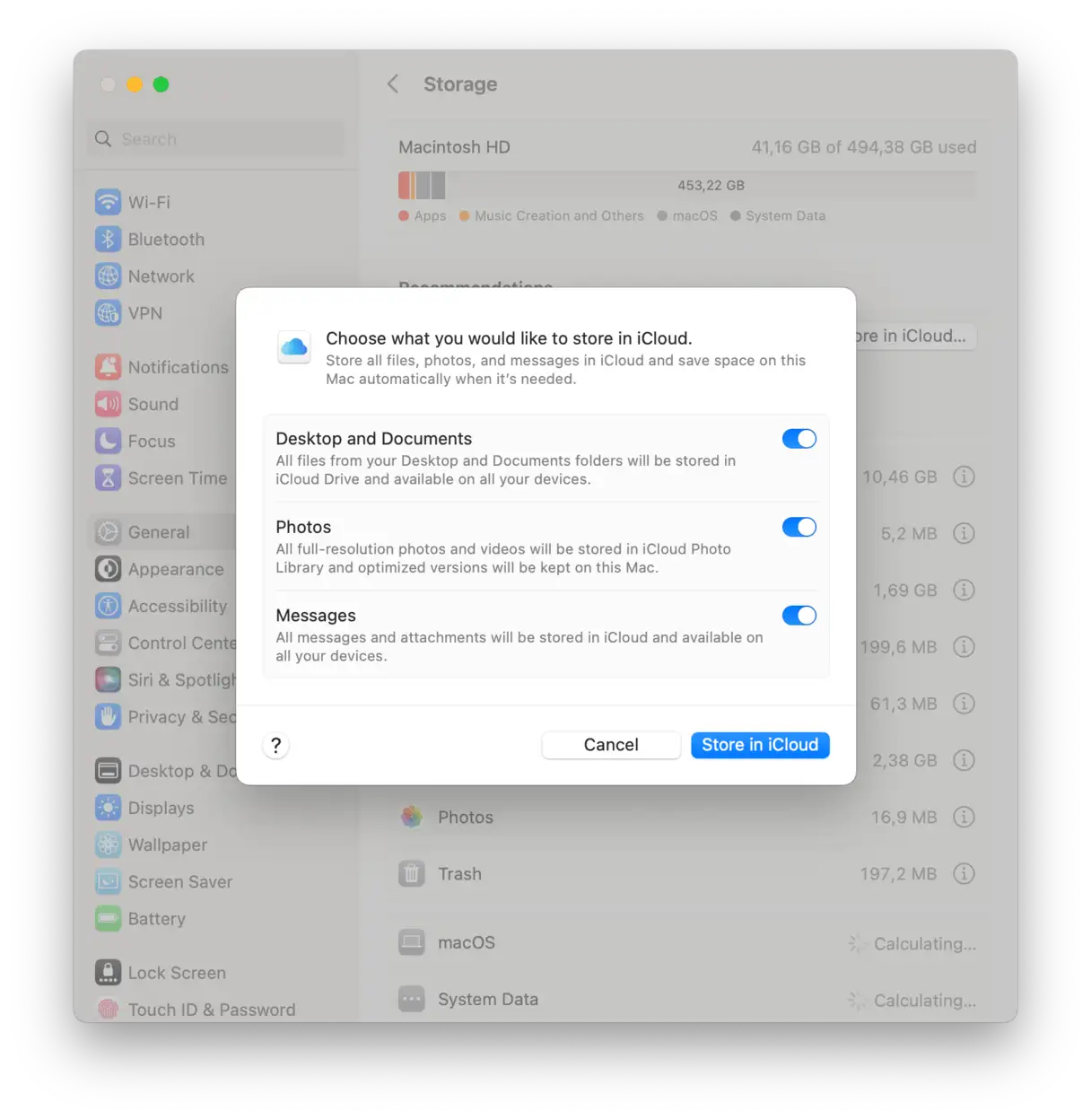
N'oubliez pas que le forfait iCloud gratuit vous permet de stocker jusqu'à 5 Go de données. Pour transférer davantage, vous devrez souscrire un forfait de stockage payant : 50 Go, 200 Go ou 2 To d'espace supplémentaire.
Si votre espace de stockage iCloud se remplit rapidement, votre Mac pourrait être en cause. Des outils comme Cloud Cleanup dans CleanMyMac vous permettent de connecter votre compte iCloud, de l'analyser avec votre stockage local et d'identifier les fichiers synchronisés dans le cloud qui gaspillent de l'espace. Vous n'avez pas besoin de payer pour un espace de stockage supplémentaire inutile.
Maintenant, si vous souhaitez transférer des fichiers multimédias vers un stockage externe, suivez les instructions ci-dessous :
- Accédez au menu Finder > Aller > Accueil.
- Sélectionnez le dossier d’images et faites-le glisser vers un emplacement sur votre périphérique de stockage externe.
- C'est fait ! Vous pouvez maintenant supprimer la photothèque d'origine pour libérer de l'espace de stockage. Faites-la simplement glisser vers la Corbeille. Videz-la ensuite.
La meilleure recommandation est d'acheter un SSD. Il est plus rapide qu'un disque dur traditionnel (HDD). Si votre budget est limité, vous pouvez même envisager d'utiliser une clé USB. Assurez-vous simplement qu'elle est formatée en APFS et qu'elle dispose de suffisamment d'espace pour vos besoins. Vous pouvez également utiliser d'autres services de stockage cloud comme Google Drive ou Microsoft OneDrive, mais iCloud est un choix idéal pour les utilisateurs d'appareils Apple grâce à son intégration transparente avec le système.
Gérez votre bibliothèque musicale
Il existe deux principales façons d'optimiser la gestion de l'espace de stockage de votre bibliothèque musicale : supprimer les fichiers inutiles ou déplacer l'intégralité de votre bibliothèque vers un disque dur externe. Ces deux options permettent de libérer de l'espace sur votre appareil et d'améliorer ses performances.
Transférer iTunes/la bibliothèque musicale vers un stockage externe :
Si votre bibliothèque musicale est volumineuse et occupe beaucoup d'espace sur votre disque dur interne, la transférer vers un disque de stockage externe est une solution efficace. Suivez ces étapes pour transférer facilement votre bibliothèque :
1. Ouvrez l'application Musique (ou iTunes si vous utilisez une ancienne version de macOS) et accédez à Paramètres (depuis la barre de menus) > Fichiers.
2. À côté de « Emplacement du dossier multimédia musical », cliquez sur « Modifier ».
3. Une fois le disque dur externe connecté, sélectionnez-le comme nouvel emplacement pour votre bibliothèque. Tous vos fichiers musicaux seront alors déplacés vers le disque dur externe.
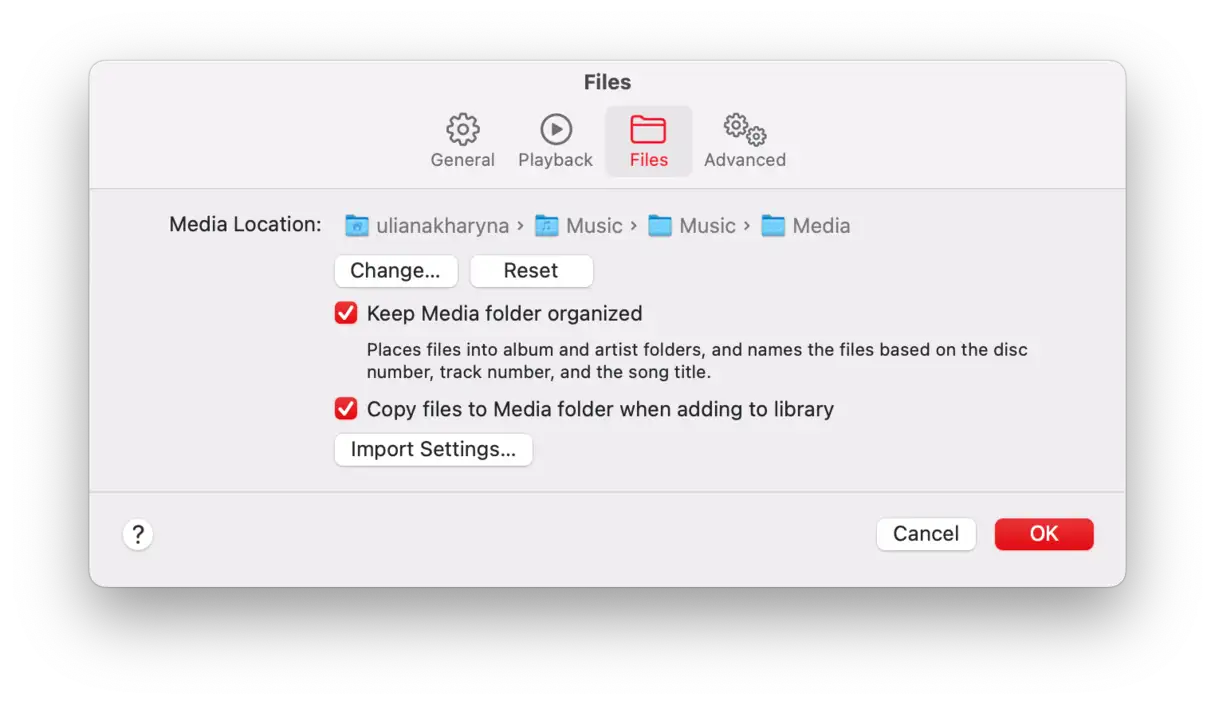
Si vous utilisez toujours iTunes sur un ancien système macOS, vous pouvez trouver cette option dans iTunes > Préférences > Avancé.
Remarque importante : Lorsque vous transférez votre bibliothèque sur un disque dur externe, ce dernier doit être connecté à votre Mac à chaque fois que vous souhaitez accéder à votre musique ou télécharger de nouveaux morceaux. Cette solution peut ne pas convenir aux Mac portables nécessitant une mobilité constante.
Supprimer les téléchargements inutiles :
Si vous préférez conserver votre bibliothèque sur votre disque dur interne, vous pouvez supprimer les téléchargements inutiles pour libérer de l'espace. Voici comment :
1. Dans l'application Musique, accédez à « Affichage » dans la barre de menu et sélectionnez « Musique téléchargée uniquement ». Seuls les morceaux déjà téléchargés sur votre appareil s'afficheront.
2. Maintenant, cliquez sur le « Titre » dans « Chansons » sous « Bibliothèque » et vous pourrez voir si vous avez des fichiers en double.
3. Sélectionnez les fichiers en double et appuyez sur la touche « Supprimer ».
4. Cliquez sur « Déplacer vers la corbeille ».
De cette façon, vous ferez le ménage dans votre bibliothèque musicale. Notez cependant que cela peut supprimer des morceaux d'autres appareils connectés à votre compte Apple. Veillez donc à conserver vos morceaux préférés.
Il n'y a pas de bonne ou de mauvaise réponse. Vous pouvez le faire une fois par mois ou lorsque vous remarquez que vos données système deviennent trop volumineuses. En fait, jeter les éléments inutiles à la corbeille est le meilleur moyen de résoudre les problèmes.
Il est également conseillé de le faire avant d'installer une mise à jour de macOS, car vous risquez de manquer d'espace libre et de ne pas pouvoir installer la mise à niveau. N'oubliez pas qu'il vous faudra au moins 25 Go pour la mise à niveau, mais plus vous avez d'espace, mieux c'est (visez 80 à 100 Go d'espace libre avant la mise à jour majeure). C'est également essentiel pour des performances optimales du nouveau macOS.
N'oubliez pas de vider la corbeille une fois la session de nettoyage terminée, car tous les fichiers y resteront et parfois, cela ne vous permettra pas de supprimer quoi que ce soit.
Conseils supplémentaires pour une meilleure gestion de la bibliothèque musicale :
Utiliser les services de streaming musicalAu lieu de télécharger de la musique, vous pouvez vous abonner à des services de streaming comme Apple Music ou Spotify. Cela vous permettra d'économiser beaucoup d'espace sur votre appareil et d'accéder à des millions de chansons.
Organisez votre bibliothèqueCréez des playlists intelligentes pour classer votre musique par genre, artiste ou humeur. Cela vous permet de trouver plus facilement la musique que vous souhaitez et d'identifier les morceaux que vous n'écoutez plus.
Sauvegarde régulièreSauvegardez régulièrement votre bibliothèque musicale sur un disque dur externe ou un service de stockage cloud. Cela vous permettra de ne pas perdre votre musique en cas de problème avec votre appareil.
En suivant ces conseils, vous pouvez gérer efficacement votre bibliothèque musicale, libérer de l’espace sur votre Mac et améliorer les performances globales du système.
Supprimer les photos en double
Lorsque vous nettoyez votre Mac et supprimez les fichiers inutiles, n'oubliez pas de supprimer les photos en double qui occupent inutilement de l'espace. Le plus simple est d'utiliser une application de nettoyage Mac dédiée comme CleanMyMac X. Cette application intègre une fonctionnalité intelligente « Mon encombrement » qui détecte non seulement les photos en double, mais aussi les images, les fichiers similaires et les téléchargements.
Voici comment utiliser CleanMyMac X pour supprimer les photos en double :
- Ouvrez CleanMyMac X.
- Cliquez sur « Mon encombrement », puis sur « Analyser », puis sur « Examiner tous les fichiers ».
- Allez dans l’onglet « Doublons ».
- Sélectionnez les photos que vous souhaitez supprimer et cliquez sur « Supprimer ».
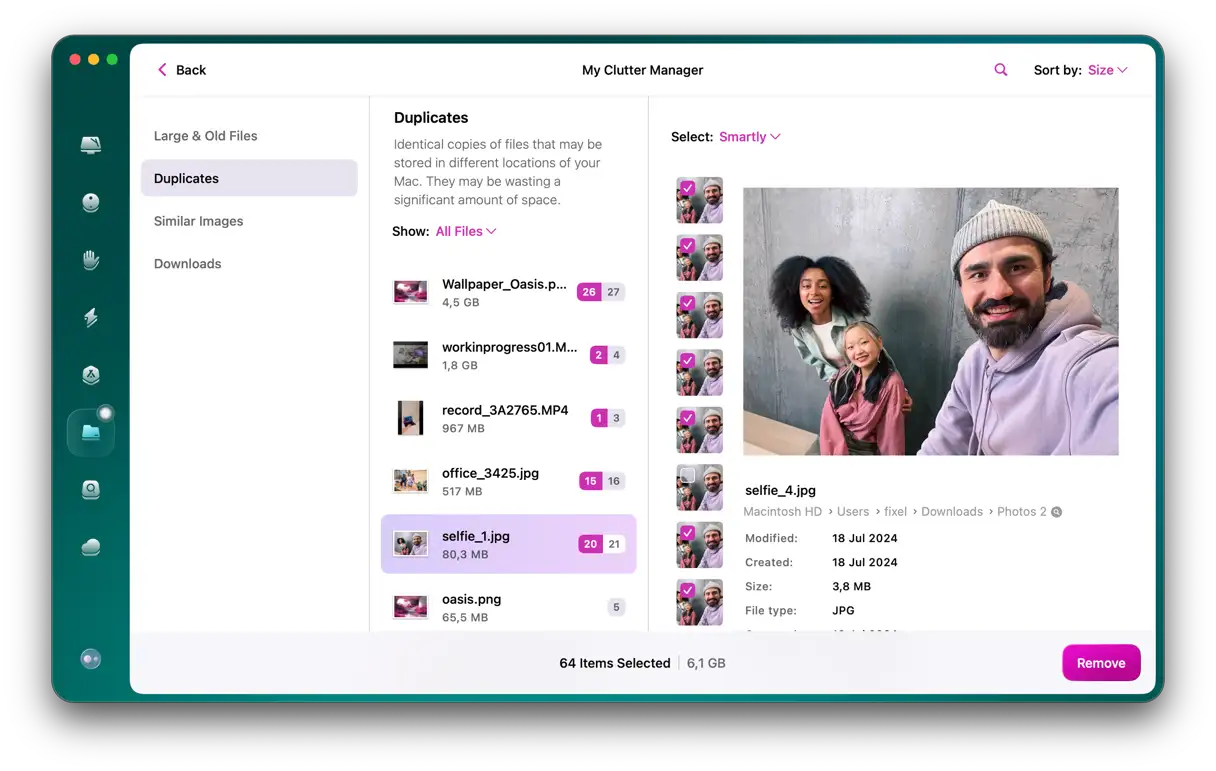
Vous pouvez répéter ce processus pour des photos similaires et d'autres téléchargements afin de libérer de l'espace sur votre Mac. N'oubliez pas qu'organiser régulièrement votre appareil améliore ses performances et sa vitesse.
3. Supprimez les applications inutilisées et tous leurs restes pour libérer de l'espace de stockage précieux.
Espace potentiellement récupérable : jusqu'à 30 Go
Saviez-vous qu'il existe trois méthodes principales pour supprimer des applications sur macOS ? La première, la plus courante, consiste à faire glisser l'application directement vers la Corbeille depuis le dossier Applications. La seconde méthode consiste à utiliser Launchpad. Cependant, ces deux méthodes laissent souvent d'anciens fichiers et restes d'applications sur votre disque dur, occupant ainsi inutilement de l'espace de stockage. Il est donc fortement recommandé d'utiliser un outil de désinstallation d'applications tiers professionnel. Ces outils spécialisés suppriment non seulement l'application elle-même, mais aussi tous ses fichiers associés, y compris les fichiers de préférences, les fichiers cache, les fichiers temporaires et autres fichiers inutiles qui ont pu s'accumuler au fil du temps. Utiliser un outil de désinstallation professionnel vous permet de libérer de l'espace de stockage et de préserver les performances optimales de votre Mac.
Supprimer des applications via Launchpad
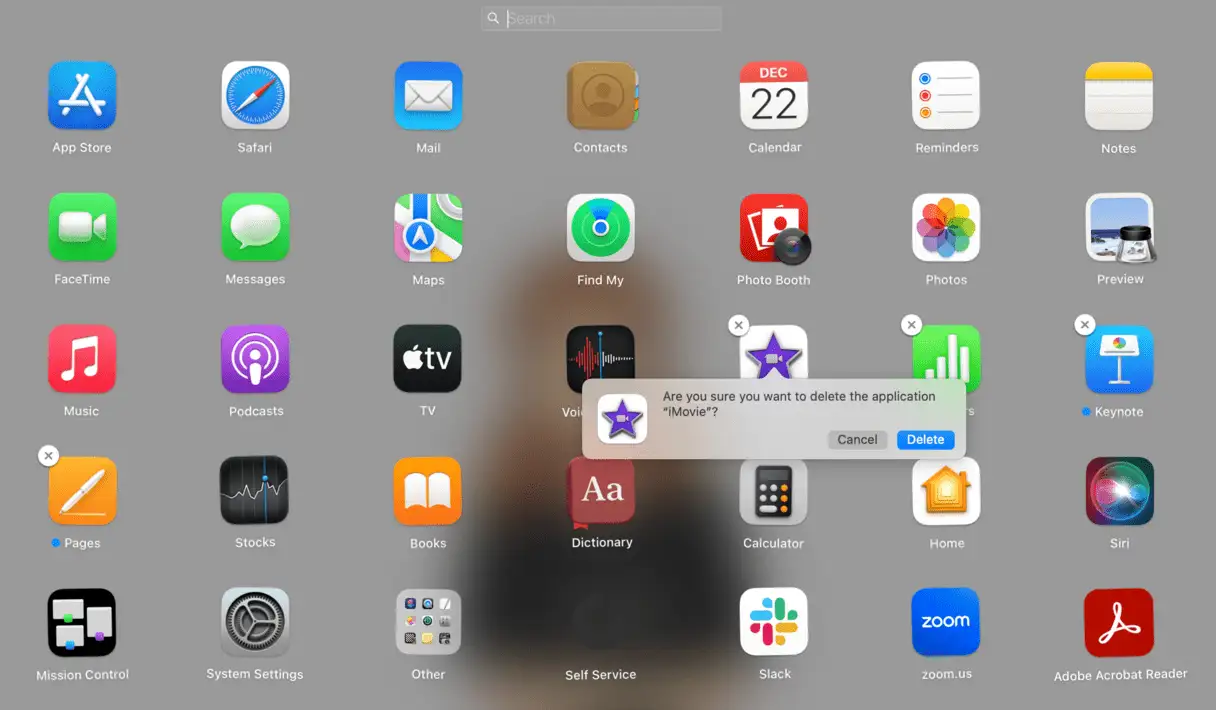
Nous préférons supprimer des applications via Launchpad, car c'est plus amusant et interactif. Pour commencer, ouvrez Launchpad depuis le Dock. Maintenez ensuite la touche Commande enfoncée tout en appuyant longuement sur l'icône de l'application à supprimer jusqu'à ce que les icônes se mettent à bouger. Un [X] apparaîtra au-dessus de l'icône ; cliquez dessus pour supprimer l'application.
Supprimez les applications cachées sur votre Mac
Cela peut paraître simple, mais voici le détail important : chaque Mac contient des applications cachées qui n'apparaissent nulle part. Ces applications peuvent être installées avec d'autres applications, ou être de petites applications de support que les programmeurs appellent « agents de lancement » ou « démons ». Ces applications cachées peuvent occuper une place importante sur le disque dur à votre insu.
D'après notre expérience, CleanMyMac reste le meilleur logiciel pour nettoyer les applications et supprimer les fichiers inutiles. Nous avons personnellement réussi à libérer jusqu'à 30 Go d'espace sur nos Mac grâce à ce logiciel (en supprimant les applications inutilisées et suspectes). Et vous, que pouvez-vous faire ?
- Obtenez votre essai gratuit de CleanMyMac.
- Cliquez sur l’onglet « Applications » et exécutez l’analyse.
- Cliquez sur « Gérer mes applications ».
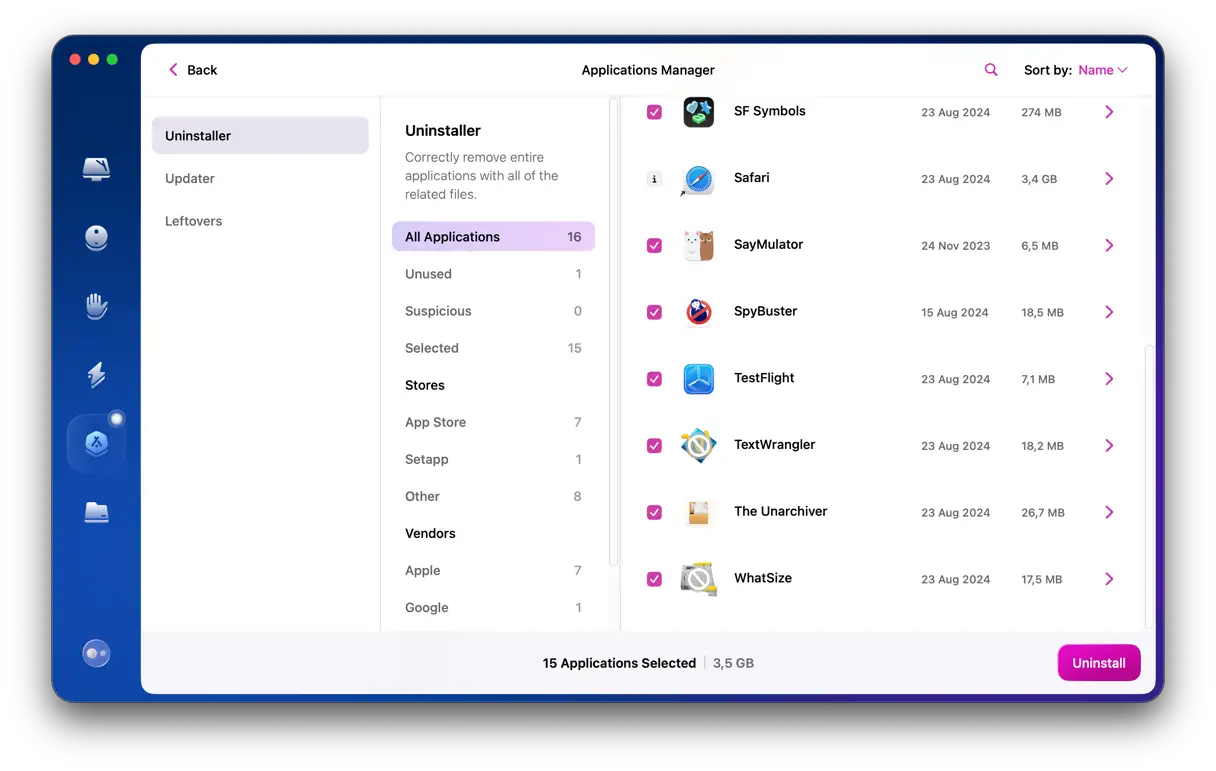
Vous pouvez ensuite supprimer des applications en masse : sélectionnez simplement celles dont vous n'avez pas besoin et cliquez sur « Désinstaller ». N'oubliez pas de consulter la section « Rémanents ». Il s'agit des restes de vos anciennes applications auxquels vous ne pouvez pas accéder autrement. Ces restes occupent souvent un espace précieux et impactent les performances de votre Mac.
4. Nettoyer les autres fichiers : améliorer les performances du système et renforcer la sécurité
Après avoir supprimé les logiciels malveillants et nettoyé les fichiers temporaires, il est essentiel d'effectuer un nettoyage complet des fichiers résiduels afin d'améliorer les performances du système et la sécurité. Cela comprend la suppression des fichiers inutiles, l'organisation des fichiers existants et la vérification de l'absence de logiciels malveillants résiduels ou de fichiers corrompus.
Étapes de base pour nettoyer d’autres fichiers :
Vider la Corbeille : La Corbeille contient souvent des fichiers volumineux qui occupent un espace de stockage précieux. La vider régulièrement contribue à améliorer les performances.
Suppression des fichiers en double : les fichiers en double peuvent s’accumuler au fil du temps, consommant de l’espace de stockage et compliquant la recherche des fichiers nécessaires. L’utilisation d’outils spécialisés pour trouver et supprimer les fichiers en double permet d’organiser vos données.
Nettoyez votre dossier Téléchargements : ce dossier contient souvent des fichiers téléchargés une seule fois et dont vous n’avez plus besoin. Le consulter régulièrement et supprimer les fichiers inutiles permet d’améliorer la gestion de vos fichiers.
Désinstallation des programmes inutilisés : les programmes que vous n’utilisez plus occupent de l’espace de stockage et consomment des ressources système. Leur désinstallation contribue à améliorer les performances globales. Veillez à utiliser le désinstalleur intégré de macOS pour supprimer tous les fichiers associés au programme.
Examinez les fichiers volumineux : identifiez les fichiers qui occupent un espace de stockage important et déterminez s’ils sont nécessaires. Si vous n’y accédez pas fréquemment, vous pouvez les déplacer sur un disque dur externe ou les stocker dans le cloud.
Organiser ses fichiers et dossiers : Bien organiser ses fichiers et dossiers facilite la recherche des fichiers nécessaires et améliore l'efficacité. Créer des dossiers logiques et nommer les fichiers de manière descriptive contribue à maintenir un système de fichiers propre et organisé.
Recherchez les logiciels malveillants cachés : utilisez un logiciel antivirus à jour pour analyser l’intégralité du système afin de détecter tout logiciel malveillant caché qui pourrait être présent dans d’autres fichiers.
L'importance du nettoyage des autres fichiers :
- Améliorez les performances du système : la suppression des fichiers inutiles et des fichiers en double libère de l'espace de stockage et réduit la consommation des ressources système, améliorant ainsi les performances globales.
- Améliorez la sécurité : la suppression des fichiers corrompus ou potentiellement malveillants réduit le risque d’infection par des logiciels malveillants et améliore la sécurité.
- Augmenter l'espace de stockage : la suppression des fichiers inutiles libère un espace de stockage précieux qui peut être utilisé pour stocker d'autres fichiers.
- Gestion améliorée des fichiers : l’organisation des fichiers et des dossiers facilite la recherche des fichiers dont vous avez besoin et améliore l’efficacité.
En suivant ces étapes, vous pouvez nettoyer efficacement d'autres fichiers, améliorer les performances du système et renforcer la sécurité. N'oubliez pas qu'un nettoyage régulier des fichiers est essentiel à la maintenance du système et au maintien de performances optimales.
Nettoyer le dossier Téléchargements
Espace récupérable potentiel : 2 à 5 Go
Pour faire le ménage sur votre Mac, commencez par le dossier Téléchargements. En tant qu'utilisateurs, nous téléchargeons une quantité considérable de données sur nos appareils, et franchement, nous n'en avons même pas besoin de la moitié ! Il est temps de réduire l'encombrement en jetant tous les fichiers inutiles dans la Corbeille. Voici comment :
- Accédez au Finder > Téléchargements.
- Faites un clic droit sur les fichiers dont vous souhaitez vous débarrasser et cliquez sur « Déplacer vers la corbeille ».
- Une fois que vous avez terminé de supprimer les fichiers, n'oubliez pas de vider la corbeille.
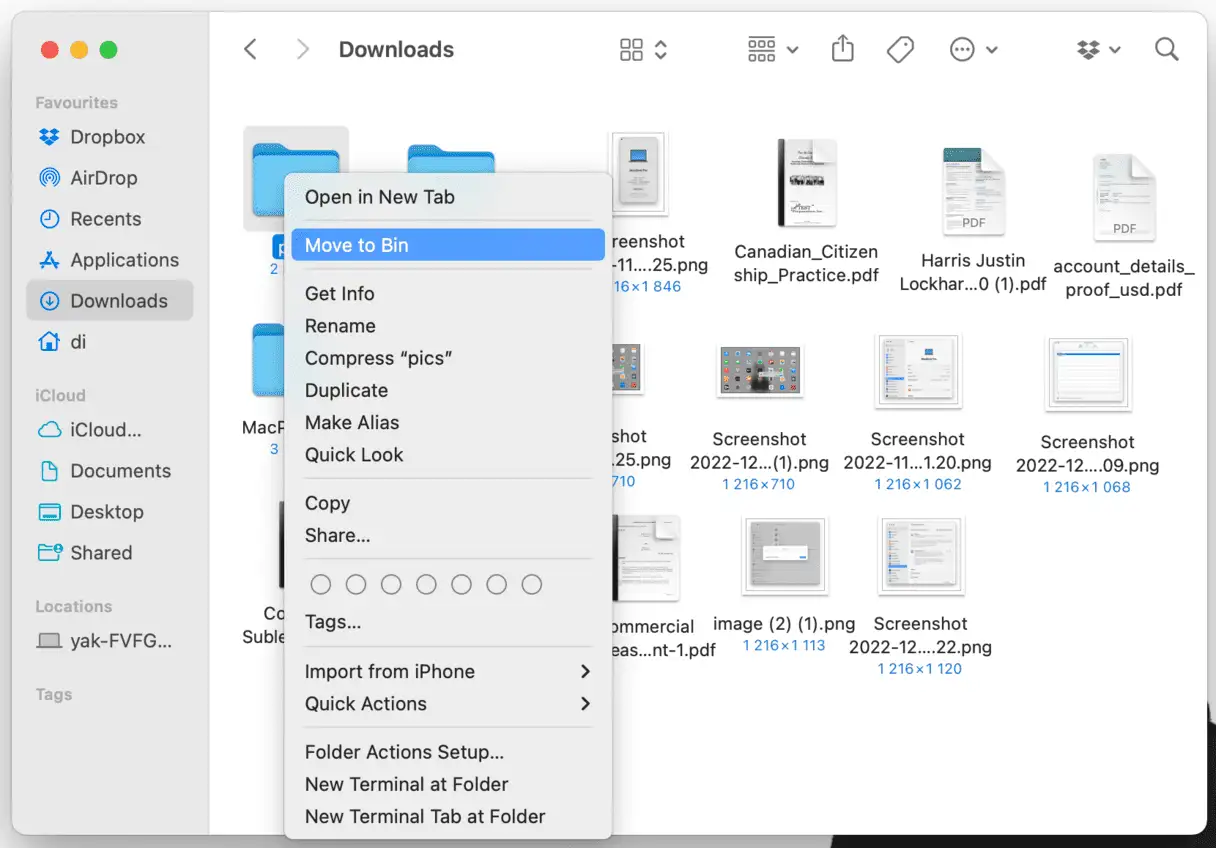
Si vous ne souhaitez pas supprimer complètement votre dossier Téléchargements, prenez le temps de l'organiser afin de retrouver facilement vos fichiers. Cet article vous donnera d'autres conseils pour organiser votre dossier Téléchargements sur votre Mac, faciliter l'accès à vos fichiers importants et améliorer votre productivité.
Trouvez les fichiers volumineux dont vous n'avez plus besoin
Espace potentiellement récupérable : 2 à 5 Go
- Accédez au bureau et appuyez sur Commande + F.
- Sélectionnez « Ce Mac ».
- Sélectionnez « Autre… » dans le menu et choisissez « Taille du fichier » dans le sous-menu.
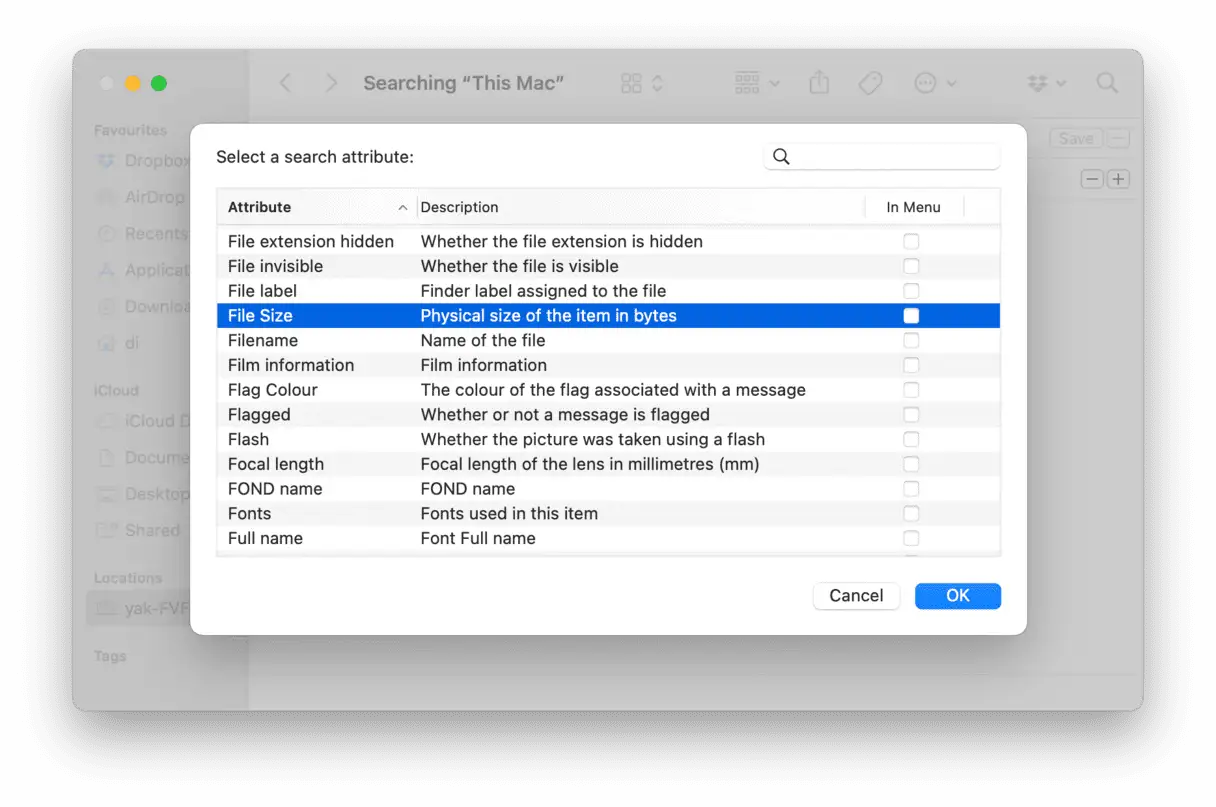
Bravo ! Vous pouvez maintenant saisir différentes extensions de fichier en appuyant sur le bouton « + » et en triant les résultats par taille (notez que vous devrez suivre les étapes ci-dessus, mais choisir « Extension de fichier » dans le menu « Autre… »). Nous vous recommandons de commencer par les fichiers .DMG ou les installateurs d'applications. Ils sont un peu lourds, et vous pouvez vous en passer. Il en va de même pour les archives ZIP.
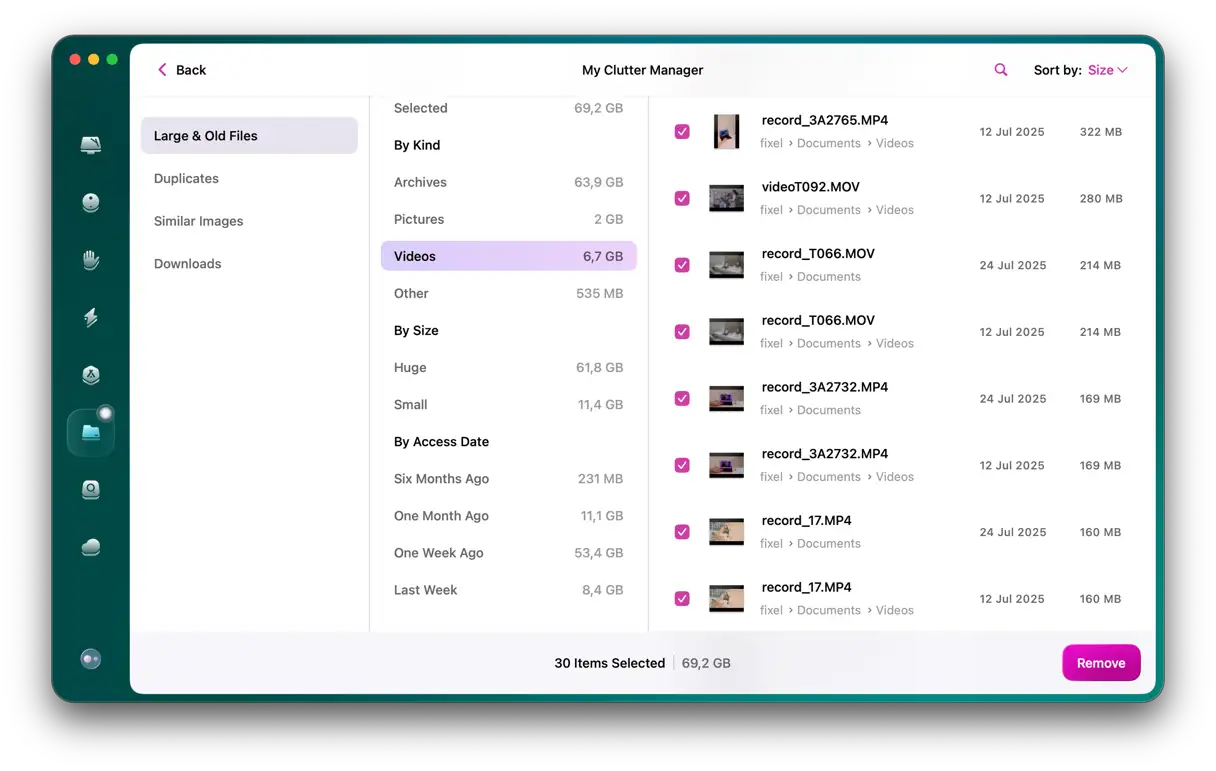
Supprimer les fichiers volumineux est la meilleure façon de libérer de l'espace rapidement. Mais trouver ces fichiers peut prendre du temps. CleanMyMac peut s'en charger rapidement pour vous : son outil « Fichiers volumineux et anciens » identifie et supprime les fichiers les plus lourds.
- Ouvrez CleanMyMac – Obtenez votre essai gratuit ici.
- Accédez à « Mon encombrement » dans la barre latérale et cliquez sur « Analyser » > « Examiner tous les fichiers ».
- Vérifiez les détails et sélectionnez ce que vous souhaitez supprimer.
- Cliquez sur « Supprimer ».
- Cochez également « Dupliques », « Téléchargements » et « Images similaires » pour libérer plus d’espace.
Nettoyez votre bureau pour améliorer les performances.
Espace potentiellement récupérable : jusqu'à 5 Go
Après avoir nettoyé votre dossier Téléchargements et supprimé vos fichiers volumineux et anciens, il reste un endroit à vérifier : votre bureau. Il devient souvent un véritable cimetière de fichiers oubliés, surtout si vous utilisez Stacks pour organiser vos fichiers. Prenez donc le temps d'examiner votre bureau, d'identifier les fichiers dont vous n'avez plus besoin et de les envoyer à la Corbeille. Cette simple étape peut améliorer considérablement les performances de votre ordinateur et libérer de l'espace de stockage.
Débarrassez-vous des anciennes sauvegardes de votre iPhone
Espace potentiellement récupérable : 10 à 20 Go
Les anciennes sauvegardes de votre iPhone peuvent occuper un espace de stockage important sur votre Mac. Si vous avez sauvegardé votre iPhone sur votre ordinateur, votre Mac stocke probablement toutes les données de votre téléphone. Il est conseillé de vérifier si d'anciennes sauvegardes se trouvent sur votre disque dur avant qu'elles ne deviennent trop volumineuses et n'encombrent un espace précieux.
Voici comment libérer de l’espace sur votre Mac en supprimant les anciennes sauvegardes :
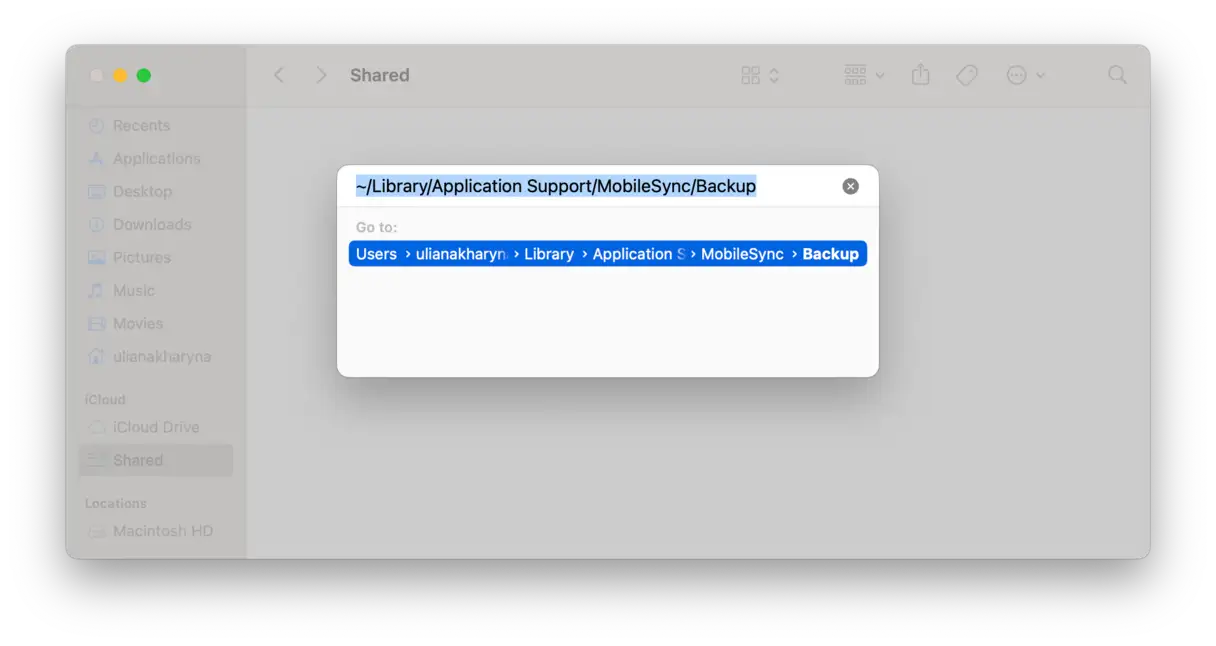
- Ouvrez le Finder > Cliquez sur Aller dans le menu du Finder > Aller au dossier….
- Collez le chemin suivant :
~/Library/Application Support/MobileSync/BackupEt appuyez sur la touche Retour. - Déplacez le contenu du dossier vers la Corbeille/Corbeille des éléments supprimés et vous avez terminé.
Si vous souhaitez supprimer une sauvegarde spécifique, voici comment procéder :
- Connectez votre appareil à votre Mac à l’aide d’un câble.
- Accédez au Finder > Emplacements > sélectionnez votre appareil.
- Cliquez sur « Gérer les sauvegardes ».
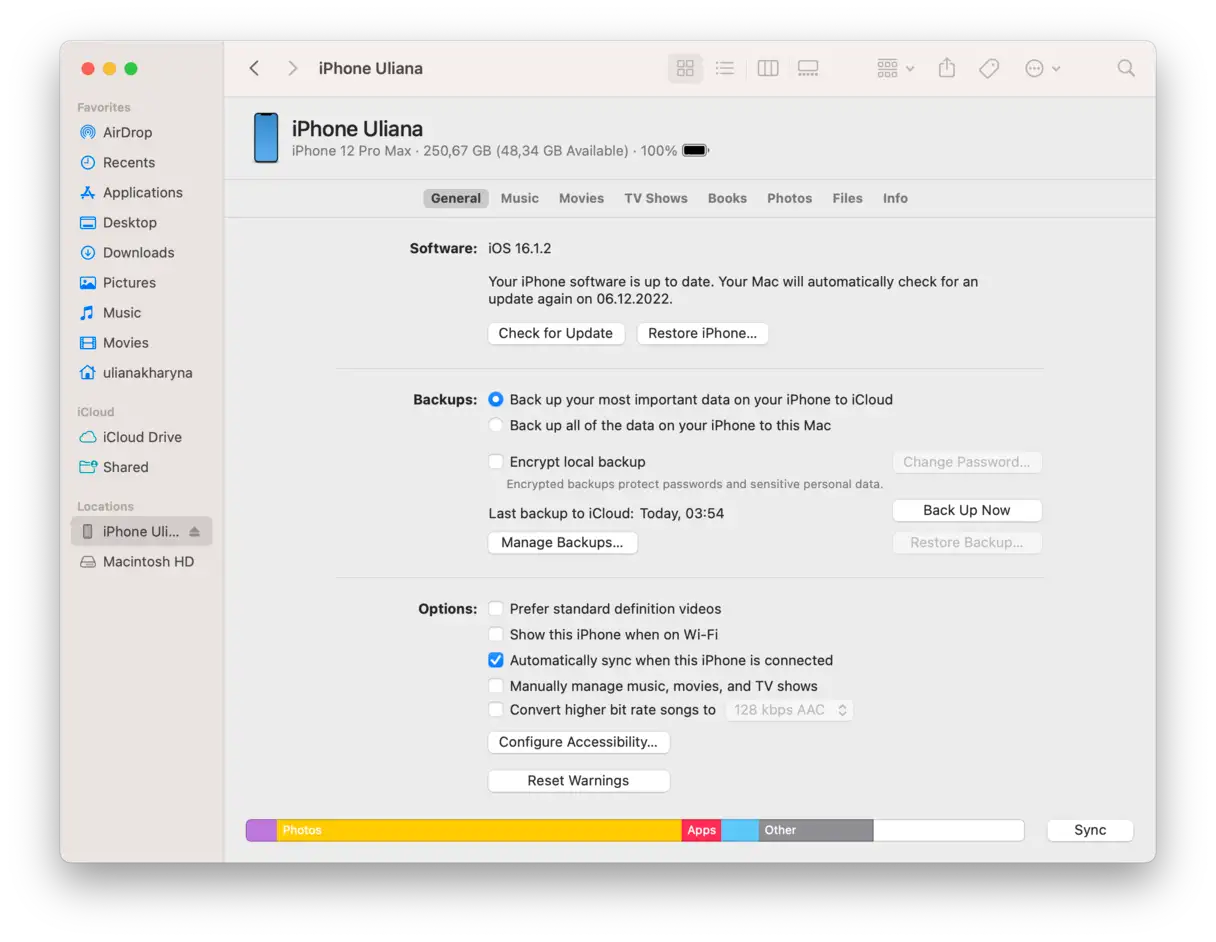
Faites un clic droit sur le nom de la sauvegarde pour afficher la commande « Afficher dans le Finder ». Déplacez la sauvegarde vers un autre emplacement ou supprimez-la à l'aide de l'option « Supprimer ».
Note importante: Ne faites cela que si vous êtes absolument certain de ne pas avoir besoin des sauvegardes de votre iPhone. Supprimer les sauvegardes signifie que vous ne pourrez plus restaurer votre appareil à cet état si nécessaire ultérieurement.
Pour visualiser ce qui occupe de l'espace sur votre Mac, pensez à utiliser CleanMyMac et sa fonction Space Lens. Cette fonctionnalité crée une carte interactive de votre stockage et vous permet de visualiser les éléments les plus encombrants, affichés sous forme de bulles : plus la bulle est grande, plus le dossier occupe d'espace.
Vider la corbeille : une étape simple pour améliorer les performances de votre appareil
Espace potentiellement récupérable : 2 à 5 Go
Cette astuce est l'une des solutions les plus simples et les plus efficaces pour améliorer les performances de votre ordinateur. Pourtant, beaucoup la négligent. Nous supprimons souvent des fichiers et les envoyons à la Corbeille, pensant les avoir définitivement supprimés, alors qu'en réalité, nous les déplaçons simplement d'un emplacement à un autre sur notre disque dur. Pour récupérer l'espace occupé par ces fichiers supprimés, faites un clic droit sur l'icône de la Corbeille sur votre bureau et sélectionnez « Vider la Corbeille ». Cela supprimera définitivement les fichiers et augmentera l'espace disponible sur votre disque dur, ce qui peut améliorer considérablement la vitesse et les performances de votre ordinateur. N'oubliez pas que vider régulièrement la Corbeille est essentiel pour entretenir votre ordinateur et lui permettre de fonctionner à des performances optimales.
Comment vider automatiquement la corbeille sur Mac
Si vous préférez ne pas vider la corbeille manuellement à chaque fois, macOS propose une option de planification pour la nettoyer automatiquement. Votre Mac supprimera automatiquement les fichiers de la corbeille après 30 jours.
- Ouvrez le Finder > Paramètres dans le menu supérieur.
- Sélectionnez l’onglet Avancé.
- Cochez la case « Supprimer les éléments de la corbeille après 30 jours ».
De cette façon, vous pouvez vous assurer que votre Mac conserve suffisamment d'espace de stockage sans avoir à penser constamment à vider la corbeille. Cette fonctionnalité est particulièrement utile pour les utilisateurs qui gèrent de grandes quantités de fichiers temporaires ou qui préfèrent automatiser les tâches de maintenance de routine sur leurs appareils.
5. Compressez les fichiers pour augmenter l'espace disponible.
Surface potentiellement récupérable : Jusqu'à 10 % de la surface occupée d'origine
L'archivage ou la compression de fichiers est une excellente alternative à leur suppression définitive, surtout si vous en avez besoin ultérieurement. Cependant, sachez que l'efficacité de la compression varie selon le type de fichier. Par exemple, la compression permet de réduire considérablement la taille des documents et des présentations, tandis que celle des fichiers vidéo est difficile à réduire en raison de leur nature.
Heureusement, vous n’avez besoin d’aucun logiciel tiers pour compresser des fichiers sur votre appareil macOS, car le système d’exploitation inclut un outil intégré pour le faire.
Cet outil utilise le format Zip, un format de compression sans perte qui préserve la qualité des fichiers d'origine. Ainsi, après décompression, vous retrouverez le fichier d'origine tel qu'il était avant compression, sans aucune perte de données. Vous pouvez utiliser cette méthode pour compresser des fichiers volumineux qui occupent beaucoup d'espace sur votre disque dur, ou pour les envoyer facilement par e-mail ou via des services de stockage cloud comme Google Drive ou Dropbox.
Comment libérer de l'espace disque sur Mac en utilisant la compression ?
- Ouvrez le Finder et accédez au dossier Documents.
- Maintenez la touche Contrôle enfoncée, puis cliquez avec le bouton droit sur un dossier (ou plusieurs dossiers) pour ouvrir le menu des options.
- Sélectionnez « Compresser ». Cela créera une archive compressée à partir du dossier sélectionné.
Notez que macOS conserve le fichier d'origine inchangé. Une fois l'archive compressée, vous pouvez supprimer le dossier d'origine en toute sécurité pour libérer de l'espace disque. Une fois le processus terminé, vous pouvez déplacer l'archive nouvellement créée vers un disque externe ou un stockage cloud pour la sauvegarder.
Lire aussi
Bravo ! Vous avez réussi à libérer de l'espace. Si vous souhaitez simplifier votre nettoyage à l'avenir, pensez à utiliser une application de nettoyage dédiée pour Mac. De nombreuses options sont disponibles.
Nous avons partagé nos astuces préférées pour libérer de l'espace disque sur votre Mac. Vous pouvez ajouter cet article à vos favoris et y revenir la prochaine fois que vous recevrez ce message agaçant : « Disque presque plein ». Nettoyer votre Mac peut donner un nouveau souffle à votre vie numérique ; essayez-le dès aujourd'hui. Gardez à l'esprit qu'un espace disque suffisant contribue à améliorer les performances et la stabilité, et libère de l'espace pour stocker de nouveaux fichiers et applications.
Questions fréquentes (FAQ)
Quel est le moyen le plus rapide de libérer de l’espace sur un Mac ?
Il existe plusieurs méthodes efficaces pour libérer de l'espace sur votre Mac et retrouver des performances optimales. Parmi ces méthodes, on peut citer la suppression des applications inutilisées et des fichiers de support associés, le nettoyage régulier de votre dossier Téléchargements et la gestion des fichiers multimédias volumineux en supprimant les fichiers inutiles ou en les déplaçant vers des supports de stockage externes ou des services de stockage cloud.
Cependant, la meilleure façon de libérer de l'espace et de gérer votre disque dur, en particulier votre disque de démarrage, est d'utiliser des applications de nettoyage tierces spécialisées. Bien que ces applications nécessitent l'achat d'une licence unique ou un abonnement payant, elles offrent de nombreux avantages qui compensent largement leur coût. Elles suppriment rapidement et efficacement les fichiers inutiles et, surtout, sont soigneusement conçues pour éviter la suppression de fichiers essentiels à macOS, garantissant ainsi la stabilité du système et la protection de vos données. De plus, ces applications incluent souvent des outils supplémentaires pour améliorer les performances du système, comme la gestion des programmes de démarrage et la suppression des doublons.
Puis-je mettre à niveau le stockage interne de mon Mac ?
La réponse est un peu compliquée. Si vous possédez un ancien MacBook équipé d'un disque dur traditionnel (HDD), vous pouvez le remplacer par un disque plus puissant ou un SSD (Solid State Drive) pour des performances plus rapides. Cependant, si vous possédez un Mac plus récent, la situation est différente. Sur la plupart des Mac modernes, le SSD est directement intégré à la carte mère, ce qui le rend quasiment impossible à remplacer pour un utilisateur lambda. Dans ce cas, la meilleure solution est de transférer vos fichiers sur un disque externe ou d'utiliser des services de stockage cloud comme Google Drive ou iCloud pour augmenter votre espace de stockage. Vous pouvez également envisager l'achat d'un Mac plus récent avec plus d'espace de stockage si votre budget le permet.
Quels sont les fichiers les plus courants qui consomment soudainement de l’espace de stockage ?
Ces fichiers incluent les fichiers système inutiles, les fichiers cache et les anciennes sauvegardes. S'ils ne sont pas supprimés régulièrement, ils peuvent occuper jusqu'à 40 Go d'espace de stockage précieux sur votre appareil. Nous vous recommandons de les consulter et de les supprimer régulièrement pour améliorer les performances de votre appareil et libérer de l'espace de stockage.
Est-il sûr de supprimer les données système et les fichiers système inutiles ?
Si vous suivez les étapes de cet article et vérifiez bien tous les éléments avant de supprimer ces fichiers, vous pouvez les supprimer en toute sécurité. Pour garantir la sécurité de votre appareil et la protection de vos données, il est toujours recommandé de vérifier les fichiers avant de les supprimer. Si la suppression manuelle vous gêne, vous pouvez utiliser une application tierce comme CleanMyMac pour effectuer cette tâche facilement et en toute sécurité.
Les commentaires sont fermés.