
Comment supprimer les données système sur MacBook et libérer de l'espace de stockage précieux (50 Go ou plus)

 Avez-vous déjà vérifié les paramètres de stockage de votre Mac ? Vous avez remarqué une barre colorée intitulée « Données système ». Parfois, elle peut dépasser 100 Go, un espace que vous pourriez remplir avec de nouveaux projets et souvenirs. Mais que sont ces données ? Pourquoi les données système de votre Mac sont-elles si volumineuses et comment les effacer ? Vous pouvez commencer par supprimer les anciens fichiers .dmg pour libérer de l'espace de stockage, mais il existe des astuces de nettoyage plus efficaces. Poursuivez votre lecture pour en savoir plus.
Que sont les données système sur Mac ?
Le terme « Données système » sous macOS désigne ce qui était auparavant appelé « Autre stockage ». Il inclut tous les types de données qui n'entrent pas dans d'autres catégories de stockage, comme les applications, les documents, iCloud Drive, les fichiers iOS et les photos, ainsi que les autres fichiers système, les éléments téléchargés et les fichiers cache.
Alors, que contiennent exactement les données système ?
- Résidus d'application : Fichiers laissés sur le système après la suppression d'une application. Ces fichiers sont souvent de petite taille, mais ils peuvent s'accumuler avec le temps et occuper un espace de stockage important.
- Fichiers temporaires et fichiers cache : Cette catégorie comprend les caches d'applications, de navigateurs, de systèmes, etc. Ces fichiers servent à accélérer les performances du système et des applications, mais ils peuvent devenir redondants et occuper inutilement de l'espace de stockage.
- Images du disque : Fichiers d'installation d'applications, souvent au format .dmg. Après l'installation de l'application, ces fichiers peuvent être supprimés pour libérer de l'espace de stockage.
- Plugins et extensions de navigateur : Outils de personnalisation des applications et des navigateurs web. Ces outils peuvent occuper beaucoup d'espace de stockage, surtout si vous en possédez un grand nombre.
- Autres fichiers: Sauvegardes, données macOS, fichiers journaux système et fichiers d'applications système. Cette catégorie peut inclure un large éventail de fichiers, et il peut être difficile de déterminer ceux qui peuvent être supprimés en toute sécurité.
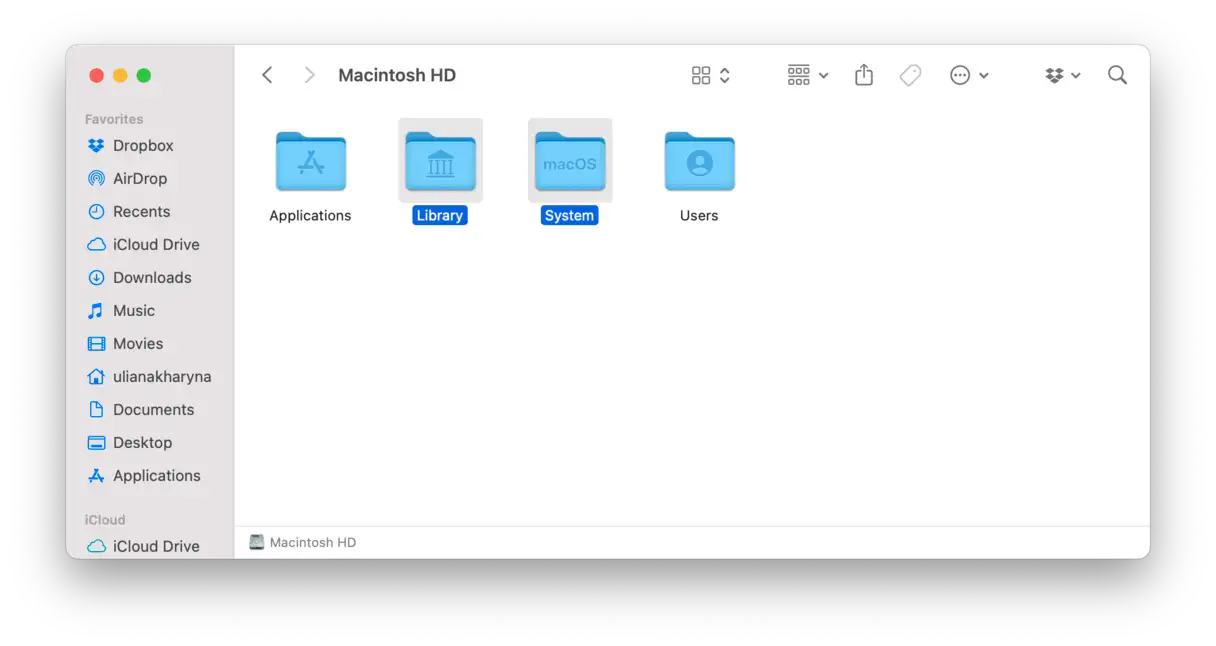
Les données système de macOS sont principalement stockées dans les dossiers Système et Bibliothèque. Comprendre la structure de ces dossiers est essentiel pour gérer efficacement l'espace de stockage.
La réponse courte est oui. Ils incluent tous deux les mêmes catégories de fichiers, la seule différence étant le nom : « Autre stockage » est devenu « Données système » sous macOS Monterey.
Comment vérifier l'espace de stockage des données système sur un Mac
Maintenant que nous savons quelles données système sont stockées sur Mac, voyons comment vérifier leur taille. Les étapes sont simples et directes :
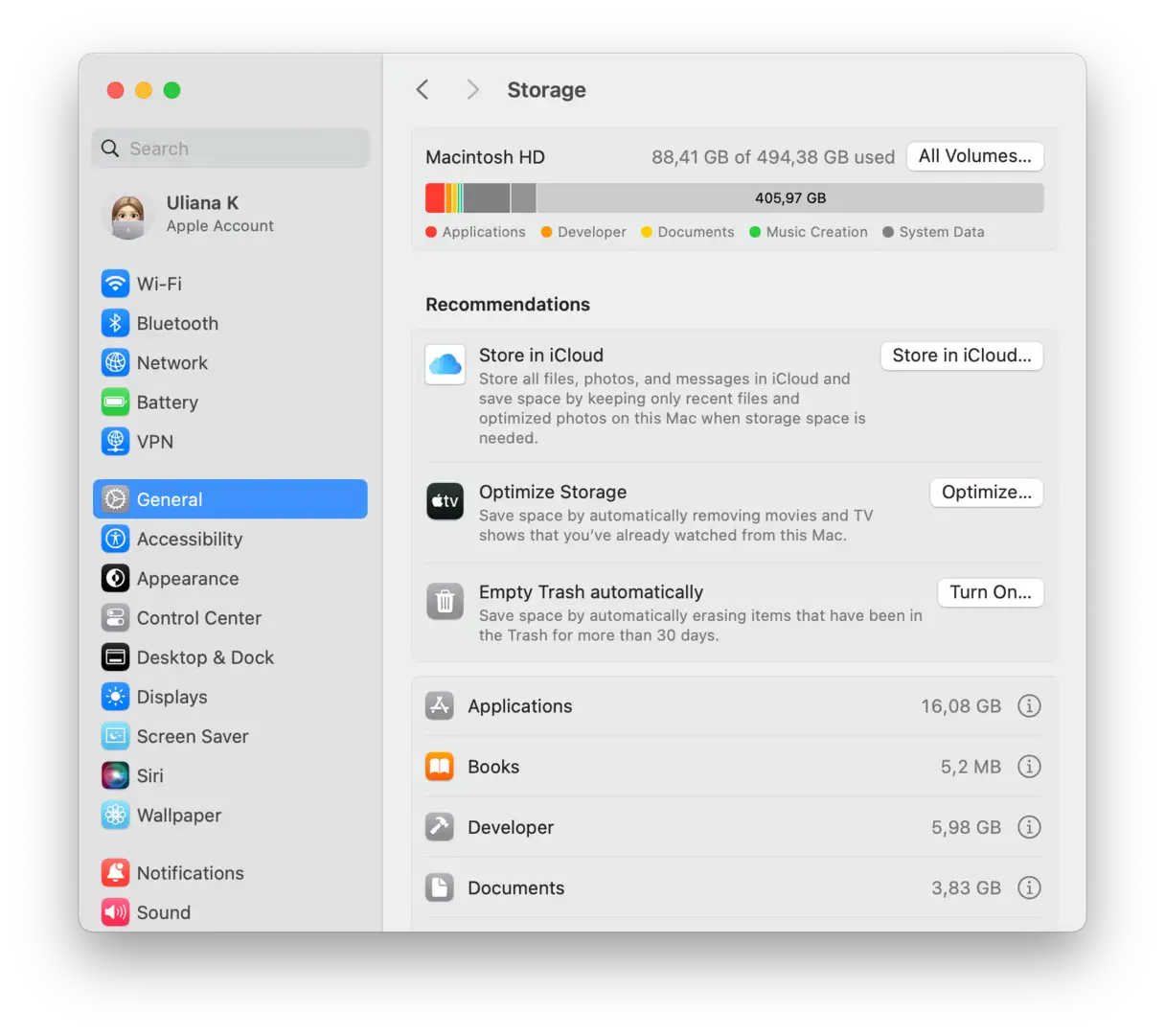
- Depuis le menu principal d’Apple, accédez à Paramètres système.
- Cliquez sur « Général », puis sélectionnez « Stockage ».
- Consultez le graphique coloré : passez votre souris sur la partie grise pour connaître l'espace occupé par les données système. Vous pouvez également faire défiler la fenêtre vers le bas pour trouver la catégorie « Données système ».
Nous allons maintenant vous montrer ce qu’il faut faire lorsque les données système de votre Mac deviennent trop volumineuses et occupent un espace de stockage inutile.
Les données système peuvent-elles être supprimées sur un Mac ?
Oui, mais assurez-vous de suivre attentivement les étapes ci-dessous. Vérifiez toujours tous les éléments avant de les placer dans la corbeille. La suppression de fichiers système vitaux peut entraîner de graves problèmes avec macOS.
Avant de procéder à toute opération de nettoyage manuel, assurez-vous de sauvegarder votre MacBook. Ainsi, vous pourrez toujours restaurer les données importantes que vous auriez pu supprimer par erreur. Dans le cas contraire, vous risquez de vous retrouver avec un système macOS corrompu et de devoir le réinstaller. La meilleure façon de sauvegarder votre ordinateur est d'utiliser Time Machine. Cet outil intégré permet une récupération rapide des fichiers (plus d'informations ici ). Time Machine est essentiel pour protéger vos données et restaurer votre système macOS en cas de problème. Son utilisation vous garantit une restauration simple et rapide de votre appareil à son état antérieur.
N'oubliez jamais que la manipulation des fichiers système nécessite une extrême prudence pour éviter tout problème inutile.
Comment supprimer les données système sur un Mac : 7 méthodes éprouvées pour améliorer les performances
Les données système de votre Mac, notamment les fichiers cache, les journaux, les fichiers temporaires et autres données accumulées, sont essentielles au bon fonctionnement du système. Au fil du temps, ces données peuvent s'accumuler et occuper un espace de stockage important, ce qui nuit aux performances de votre Mac. Si vous constatez des ralentissements ou un manque d'espace de stockage, la suppression des données système peut être la meilleure solution. Voici sept méthodes éprouvées et efficaces pour nettoyer votre Mac et restaurer ses performances :
1. Utilisez l’outil de gestion du stockage intégré à macOS : Apple propose un outil intégré de gestion du stockage qui vous permet d’identifier et de supprimer les fichiers inutiles, y compris les données système. Pour y accéder, cliquez sur le menu Pomme > À propos de ce Mac > Plus d’informations > Réglages de stockage. Cet outil vous affichera un aperçu détaillé de votre utilisation du stockage, avec des options pour supprimer les fichiers suggérés ou parcourir différentes catégories comme Documents et Images afin d’identifier les fichiers que vous pouvez supprimer.
2. Vider le cache des applications : les applications conservent des fichiers cache pour accélérer leur chargement ultérieur. Cependant, ces fichiers peuvent devenir volumineux avec le temps. Pour les supprimer, accédez au dossier `~/Library/Caches` dans le Finder (appuyez sur Maj + Commande + G et saisissez le chemin). Examinez les dossiers existants et supprimez les fichiers anciens ou inutiles. Soyez prudent et évitez de supprimer des dossiers ou des fichiers que vous ne reconnaissez pas.
3. Supprimer les fichiers journaux : macOS et les extensions système conservent des fichiers journaux pour suivre les erreurs et les problèmes. Ces fichiers peuvent occuper un espace considérable. Pour les supprimer, accédez au dossier `/private/var/log` dans le Finder (comme pour le dossier Caches). Examinez les fichiers et supprimez les plus anciens.
4. Supprimez les langues inutilisées : si vous n’utilisez qu’une seule langue sur votre Mac, vous pouvez supprimer les fichiers des autres langues pour libérer de l’espace. Utilisez une application comme Monolingual pour supprimer ces fichiers facilement et en toute sécurité.
5. Videz régulièrement la Corbeille : cela peut paraître évident, mais de nombreux utilisateurs oublient de la vider, ce qui signifie que des fichiers supprimés continuent d’occuper de l’espace de stockage. Veillez donc à la vider régulièrement.
6. Utilisez des applications de nettoyage système spécialisées : De nombreuses applications permettent de nettoyer automatiquement les données système, comme CleanMyMac X et OnyX. Ces applications effectuent une analyse approfondie du système et identifient les fichiers inutiles pouvant être supprimés sans risque.
7. Réinstaller macOS (Dernier recours) : Si aucune des méthodes précédentes ne fonctionne, la réinstallation de macOS peut être la solution de dernier recours. Cette opération effacera toutes les données de votre Mac ; assurez-vous donc d’effectuer une sauvegarde complète avant de procéder.
Conseils supplémentaires:
Surveillez régulièrement l’espace de stockage : Utilisez l’outil de gestion du stockage intégré à macOS pour surveiller l’espace de stockage disponible et identifier les fichiers qui occupent trop d’espace.
Mettez à jour macOS régulièrement : Les mises à jour incluent souvent des améliorations de la gestion du stockage et des correctifs pour les bogues qui peuvent entraîner l’accumulation de données système.
Soyez prudent lorsque vous supprimez des fichiers : Assurez-vous de savoir ce que vous supprimez avant de le faire. En cas de doute, recherchez le fichier en ligne ou consultez un expert.
En suivant ces méthodes et conseils, vous pouvez maintenir votre Mac propre et rapide, et profiter de meilleures performances plus longtemps. N'oubliez pas qu'un entretien régulier est essentiel pour préserver la santé de votre appareil.
1. Vérifiez les fichiers inutiles
macOS libère automatiquement une partie importante de l'espace de stockage utilisé pour les tâches système, mais il arrive que cela ne se produise pas, ce qui peut entraîner une augmentation significative de la taille de la catégorie « Données système ». Apple ne fournit pas d'explication détaillée des composants de cette catégorie de stockage, mais elle comprend probablement :
- Sauvegardes temporaires Time Machine.
- Fichiers de cache d'application.
- Images de disque inutilisées.
Ne pas savoir quels fichiers sont stockés dans Données système complique leur recherche. Cependant, ce n'est pas impossible. Notre outil préféré pour nettoyer les fichiers inutiles de votre Mac est CleanMyMac . Cet outil propose plusieurs fonctionnalités pour supprimer les fichiers indésirables, mais la fonction Nettoyage est particulièrement utile. Elle analyse votre Mac et identifie les éléments devenus inutiles tels que les fichiers temporaires, les fichiers de traduction d'applications, les fichiers de préférences corrompus et les fichiers cache système. Vous pouvez ensuite les supprimer en un seul clic. Vous pouvez également sélectionner les éléments à supprimer.
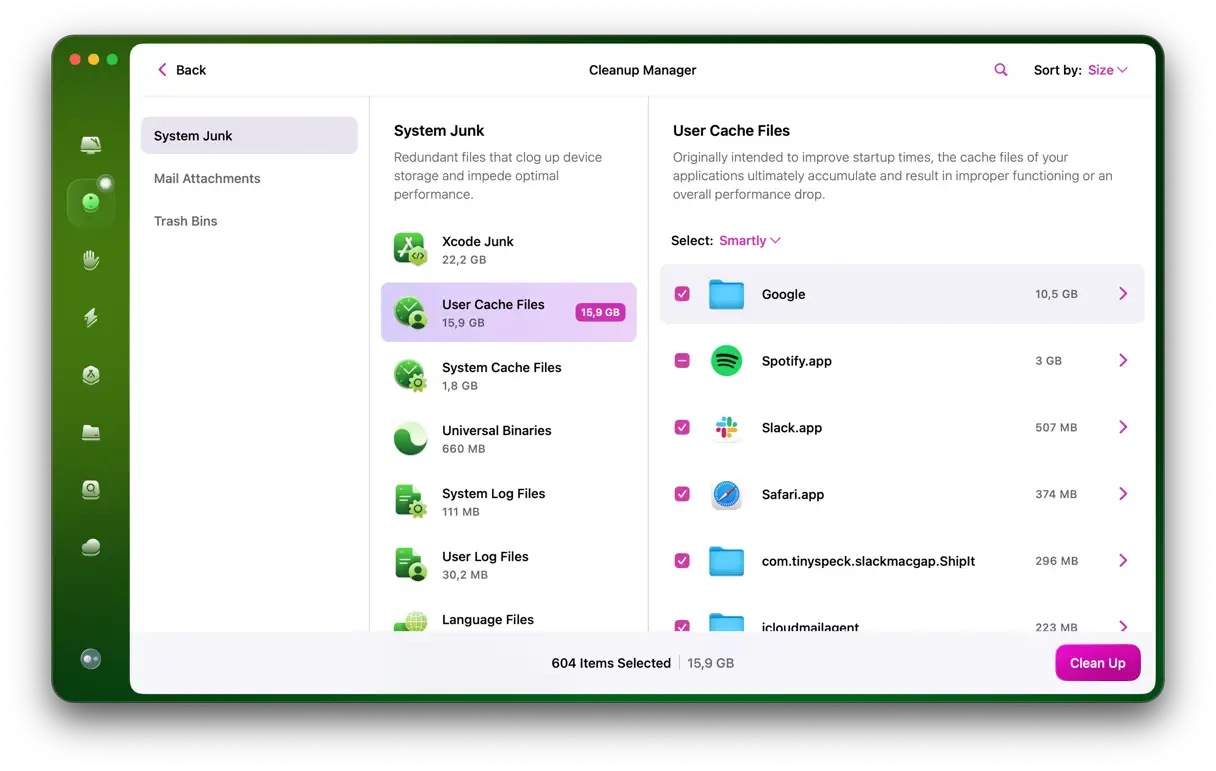
Après avoir téléchargé et installé l'application, suivez ces étapes :
1. Ouvrez CleanMyMac.
2. Sélectionnez « Nettoyage » dans la barre latérale et cliquez sur « Analyser ».
3. Une fois terminé, cliquez sur « Nettoyer ».
4. Si vous souhaitez voir ce qui sera supprimé, cliquez sur « Réviser » et parcourez la liste des résultats.
5. Décochez les cases à côté des éléments que vous ne souhaitez pas supprimer et cliquez sur « Nettoyer ».
Ces étapes vous aideront à effacer le stockage des données système sur votre Mac.
Si vous utilisez Photoshop ou tout autre éditeur multimédia, vous verrez l'option permettant de supprimer les « versions de document » (modifications intermédiaires apportées à vos fichiers). Autrement dit, plusieurs options s'offrent à vous pour libérer de l'espace de stockage.
Exécuter l'outil de nettoyage, par exemple une fois par semaine, est le moyen le plus efficace d'empêcher une croissance incontrôlée de l'espace de stockage système. Vous pouvez également suivre les étapes ci-dessous régulièrement, mais cela demandera évidemment plus de temps et d'efforts qu'un simple double-clic. Cela vous permettra de maintenir des performances optimales de votre appareil et d'améliorer votre expérience utilisateur globale.
2. Supprimer manuellement les sauvegardes Time Machine
Une façon simple de nettoyer les données système de votre Mac, en plus d'utiliser des applications comme CleanMyMac, est de supprimer les sauvegardes Time Machine. Vous vous demandez peut-être : les sauvegardes Time Machine n'étaient-elles pas stockées sur un disque externe ou réseau ? La réponse est oui, mais macOS conserve également une copie de ces données sur votre disque de démarrage, au cas où le disque externe serait indisponible lors de la restauration de fichiers. Ainsi, vous pouvez restaurer les données de votre MacBook même en déplacement.
macOS est censé supprimer automatiquement les sauvegardes Time Machine lorsque votre Mac manque d'espace de stockage, mais ce n'est pas toujours le cas. De plus, il est préférable de ne pas attendre que votre Mac soit saturé avant de les supprimer. Voici comment supprimer les données système de votre Mac en supprimant les sauvegardes Time Machine. Gardez à l'esprit que cette procédure supprimera les copies locales de vos données de sauvegarde ; si vous pensez en avoir besoin, ne le faites pas.
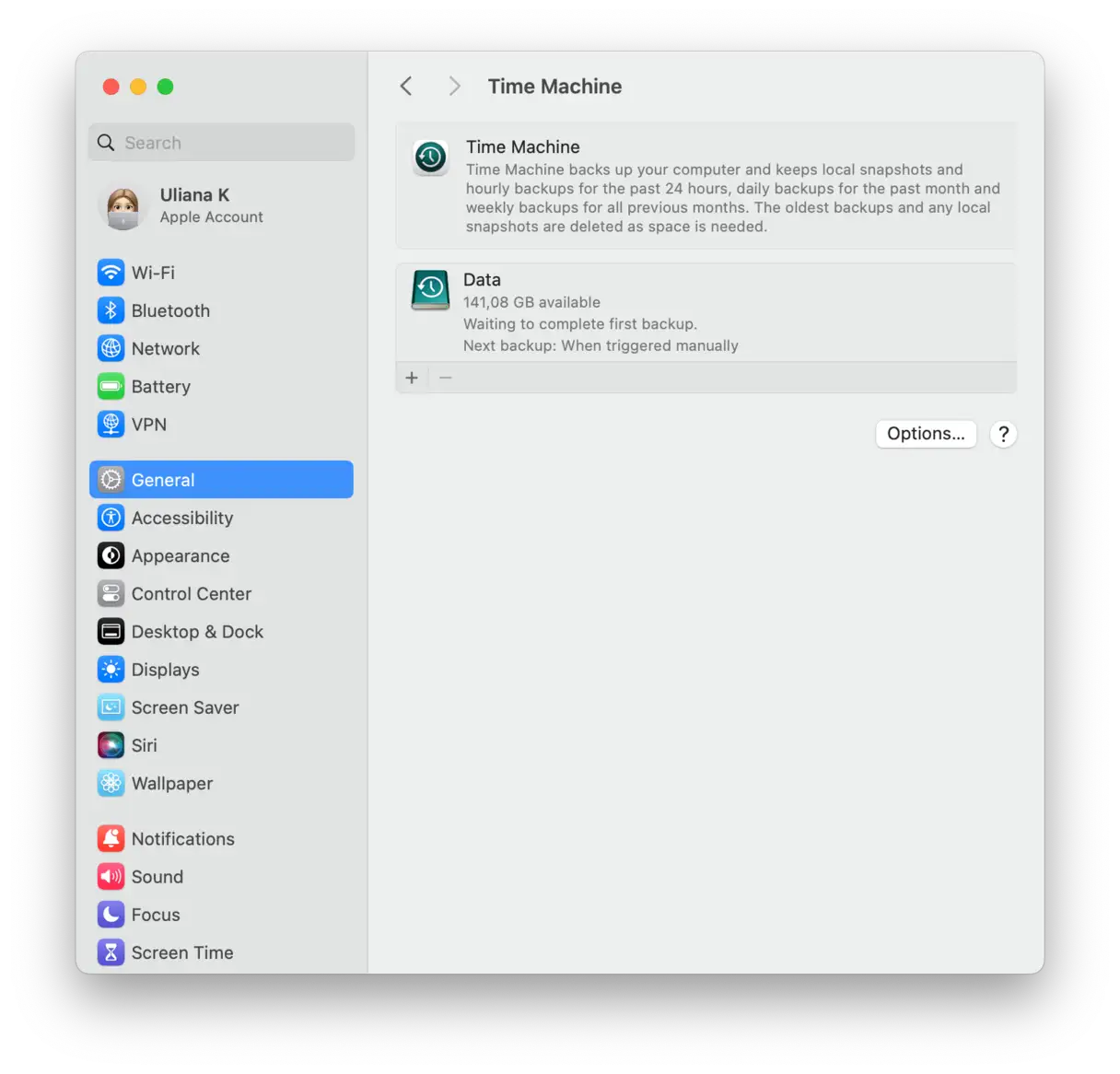
Pour supprimer manuellement les sauvegardes Time Machine, procédez comme suit :
- Allez dans Applications > Utilitaires et ouvrez Terminal.
- Lorsque la fenêtre du Terminal s’ouvre, tapez la commande suivante :
tmutil listbackupsEt cliquez sur « Retour ». - Vous verrez maintenant une liste de vos sauvegardes Time Machine stockées, triées par date.
- Sélectionnez les copies que vous souhaitez supprimer et collez la commande suivante :
sudo tmutil deleteEnsuite, indiquez le chemin de sauvegarde, qui comprend [nom d'utilisateur]/[nom du disque]/[AAAA-MM-JJ]. Cliquez ensuite sur « Retour ».
De plus, vous pouvez supprimer les instantanés Time Machine, ce qui nécessite également l'utilisation du terminal :
- Ouvrez le Terminal et collez la commande suivante :
tmutil listlocalsnapshots /Avec un espace avant le signe « / ». - Appuyez sur « Retour » et attendez que la liste des instantanés apparaisse.
- Tapez la commande suivante :
tmutil deletelocalsnapshots xxxxxxxOù « xxxxxxx » est le nom de l'une des sauvegardes répertoriées. Ce nom sera au format date suivi d'une chaîne de texte. - Cliquez sur « Retour ».
- Répétez les étapes 1 et 2 pour chaque sauvegarde que vous souhaitez supprimer et vérifiez l’onglet Stockage dans À propos de ce Mac > Plus d’informations > Paramètres de stockage à chaque fois pour voir combien d’espace vous avez libéré.
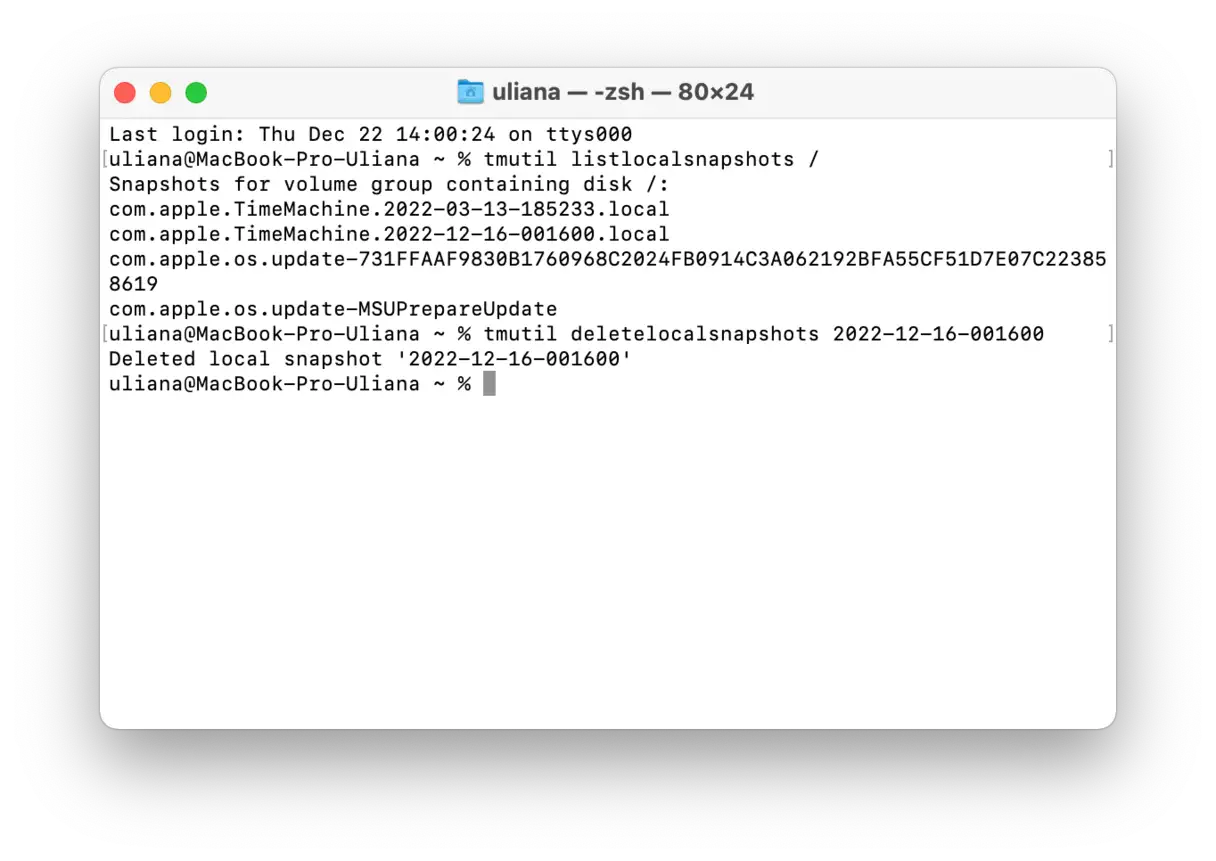
Après avoir supprimé des snapshots locaux, vous souhaiterez peut-être empêcher la création de nouveaux snapshots. Pour cela, procédez comme suit :
- Accédez à Paramètres système > Général > Time Machine.
- Assurez-vous que les sauvegardes automatiques sont désactivées.
Vous pouvez toujours le réactiver ultérieurement à partir des paramètres système.
Vous n'avez pas besoin d'utiliser le Terminal pour supprimer des instantanés. Ouvrez plutôt l'Utilitaire de disque et sélectionnez le disque dur Macintosh dans la barre latérale. Cliquez sur Affichage dans la barre de menus et choisissez Afficher les instantanés APFS. Si vous n'avez pas désactivé la création de nouveaux instantanés, consultez régulièrement l'Utilitaire de disque pour éviter une croissance incontrôlée des données système.
Que faire si vous ne pouvez pas supprimer les sauvegardes et les instantanés Time Machine
Si vous rencontrez des difficultés pour supprimer les sauvegardes ou les instantanés Time Machine stockés sur votre disque dur, voici quelques étapes avancées que vous pouvez suivre pour résoudre le problème :
Redémarrez Time Machine : désactivez temporairement les sauvegardes automatiques de Time Machine, comme indiqué précédemment, puis réactivez-les après quelques minutes. Cette opération peut permettre de réinitialiser le système et de supprimer correctement les fichiers. Par ailleurs, exécutez les commandes Terminal appropriées (décrites ci-dessous) pour gérer manuellement les instantanés et les sauvegardes.
Reformatage du disque de sauvegarde : En dernier recours, vous pouvez reformater le disque dur utilisé par Time Machine. Avant cela, veillez à sauvegarder tous les fichiers et données importants dont vous pourriez avoir besoin ultérieurement sur un autre emplacement. Le reformatage effacera toutes les données du disque, y compris les anciennes sauvegardes et les instantanés. Cette étape garantit l’élimination complète de tout problème lié à des fichiers corrompus ou impossibles à supprimer.
Remarque importante : avant de reformater le disque, assurez-vous de bien comprendre les conséquences de cette opération et de disposer d’une sauvegarde récente de toutes vos données importantes.
3. Améliorer la gestion de l'espace de stockage
Si votre espace de stockage est saturé sur votre Mac, d'autres solutions existent. Apple a anticipé ce problème et a doté macOS d'une suite d'outils et de fonctionnalités intelligents pour optimiser la gestion de l'espace et l'utiliser efficacement. Ces outils nettoient non seulement les fichiers inutiles, mais vous aident également à hiérarchiser et à identifier les fichiers les plus encombrants. Par exemple, vous pouvez activer l'option « Optimiser le stockage », qui déplace automatiquement les fichiers rarement utilisés vers iCloud, tout en conservant une version réduite sur votre appareil pour économiser de l'espace. Vous pouvez également utiliser les outils d'analyse de stockage intégrés pour identifier les fichiers volumineux et les applications inutilisées, que vous pouvez supprimer pour libérer de l'espace. Grâce à ces fonctionnalités, vous reprenez le contrôle de votre espace de stockage et garantissez des performances optimales à votre Mac.
macOS Ventura et versions ultérieures
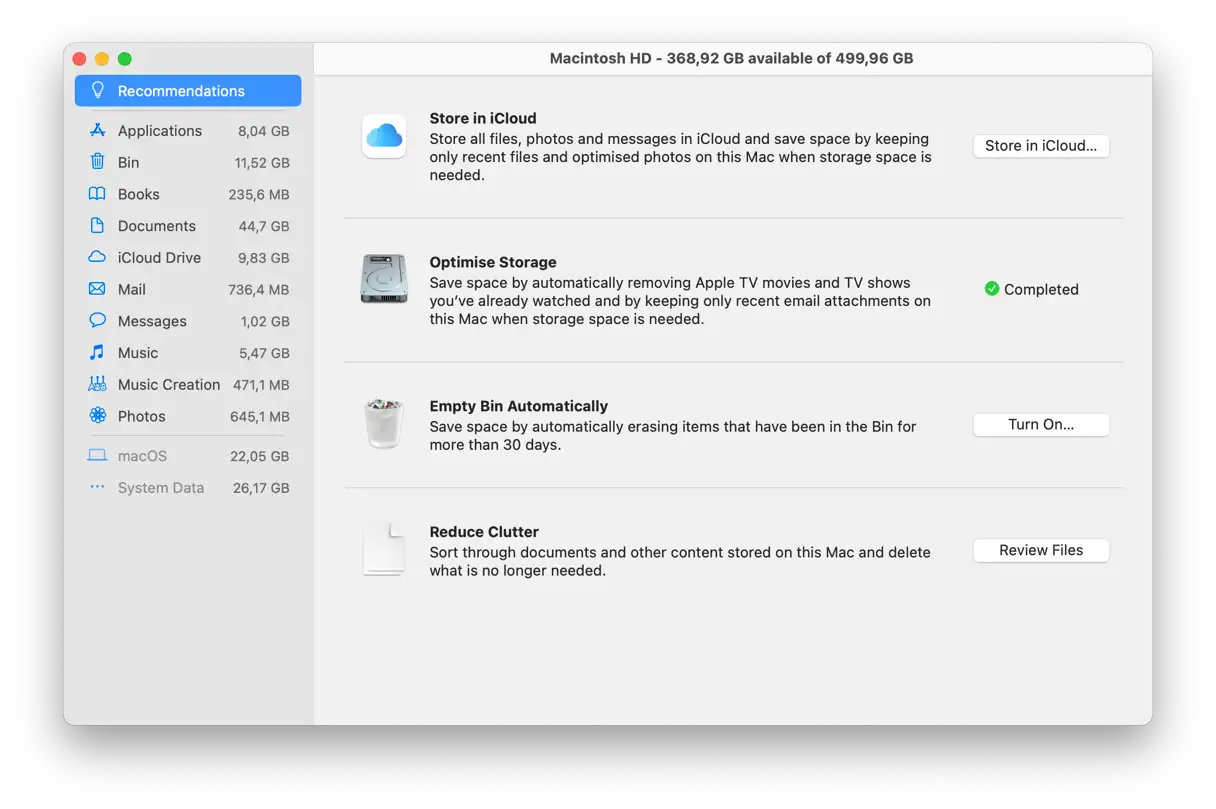
Pour améliorer les performances de votre Mac et augmenter l'espace de stockage disponible, suivez ces étapes sous macOS Ventura et versions ultérieures : accédez au menu Pomme, choisissez « À propos de ce Mac », puis « Plus d'infos ». Sélectionnez ensuite « Réglages de stockage ». Une fenêtre contenant des suggestions utiles pour améliorer la gestion du stockage s'affichera. Par exemple, l'option « Stocker sur iCloud » vous permet de déplacer toutes vos données vers le cloud et de récupérer des gigaoctets (Go) sur votre Mac. La deuxième option vous permet de supprimer les fichiers volumineux, comme les films et les applications, qui occupent beaucoup d'espace.
L'activation de l'option Vider la corbeille automatiquement est utile si vous oubliez de le faire régulièrement, ce qui permet d'économiser l'espace de stockage de votre appareil.
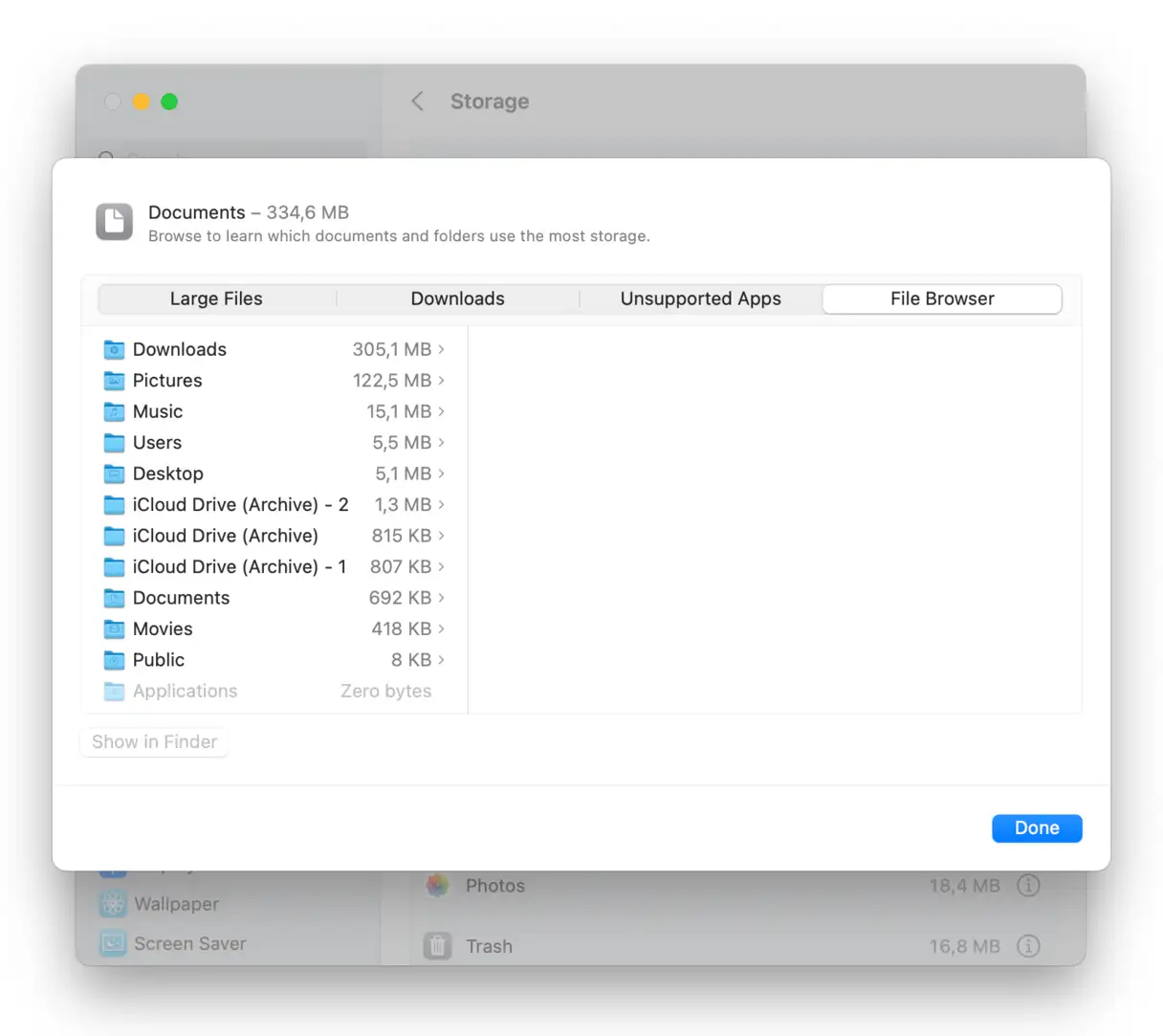
Cliquez sur l'icône « i » pour accéder à la section Documents. Examinez les fichiers stockés sur votre Mac, en prêtant une attention particulière à la catégorie « Applications non prises en charge ». Cette catégorie peut contenir des applications qui ne fonctionnent plus sur votre version de macOS. Vous pouvez donc les supprimer pour libérer de l'espace.
Si vous stockez des fichiers sur iCloud, votre espace de stockage peut vite devenir saturé, surtout si vous payez pour du stockage supplémentaire. Pour éviter des dépenses inutiles, supprimez les fichiers superflus. CleanMyMac et sa fonction Nettoyage du cloud sont là pour vous aider. Connectez simplement votre compte iCloud et lancez une analyse rapide. L'outil listera tous les fichiers stockés dans le cloud et sur votre appareil. Sélectionnez ceux dont vous n'avez plus besoin pour les supprimer en toute sécurité et libérer de l'espace.
Pré-Ventura
Si vous utilisez encore macOS Monterey ou une version antérieure, les étapes pour optimiser l'espace de stockage sont légèrement différentes. Voici la procédure à suivre :
- Accédez au menu principal d’Apple et choisissez « À propos de ce Mac ».
- Cliquez sur « Stockage » puis sur « > Gérer ».
- Dans la fenêtre qui s'ouvre, examinez les recommandations disponibles et faites ce que vous pensez approprié pour améliorer les performances de votre appareil et augmenter l'espace disponible.
4. Nettoyer les journaux d'application et les fichiers de support résiduels
Les applications génèrent de grandes quantités de fichiers temporaires et de journaux d'utilisation. Ces fichiers sont destinés à améliorer votre expérience utilisateur, mais après la désinstallation, ils peuvent rester sur votre Mac, occupant ainsi de l'espace de stockage et impactant les performances.
Voici comment vérifier et supprimer ces fichiers restants :
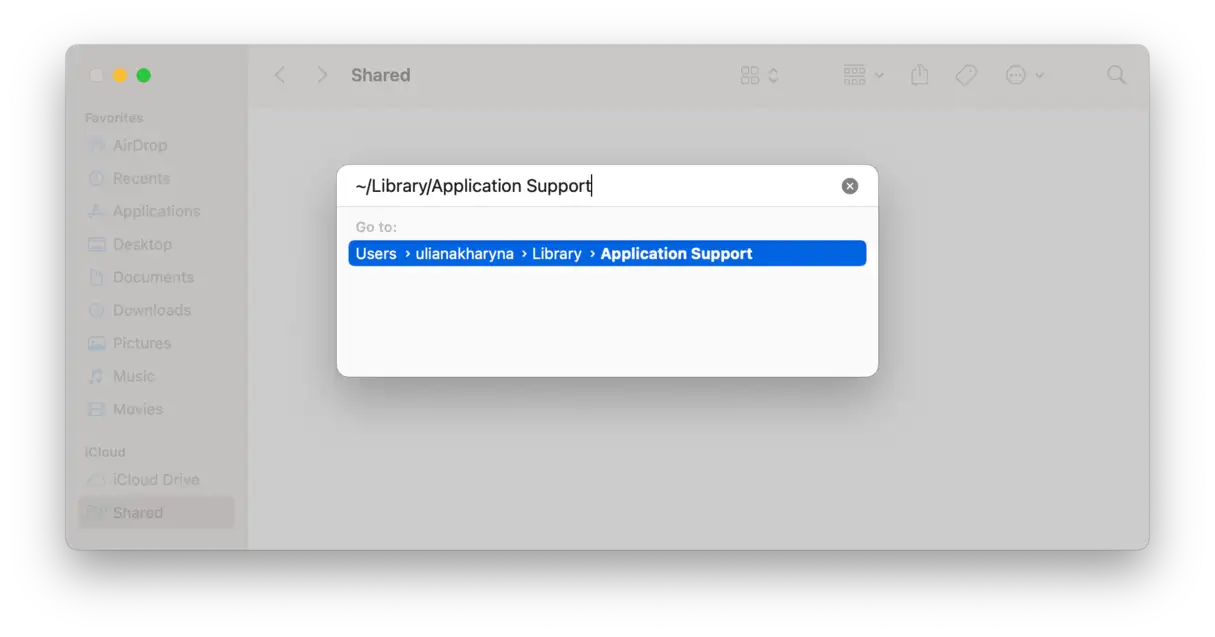
- Ouvrez le Finder.
- Cliquez sur le menu « Aller » puis sur « Aller au dossier ».
- Tapez le chemin
~/Library/Application SupportEt appuyez sur le bouton Retour.
Vous trouverez des dossiers portant les noms de différentes applications. Vous pouvez désormais supprimer les dossiers appartenant à des applications déjà supprimées. Vérifiez le contenu d'un dossier avant de le supprimer pour vous assurer qu'il est associé à l'application supprimée.
Vous pouvez également rechercher des données relatives aux applications sur les sites suivants :
~/Library/Caches~/Library/Logs~/Library/Containers~/Library/Cookies
Important : Assurez-vous de supprimer uniquement les fichiers résiduels des applications que vous n'utilisez plus. Il est préférable de conserver les fichiers des applications encore utilisées pour éviter tout problème de performances.
Que faire si vous ne parvenez pas à supprimer des fichiers sur votre MacBook
Si vous rencontrez des difficultés pour supprimer certains fichiers sur votre MacBook, cela peut être dû au fait qu'ils sont utilisés par macOS ou une application exécutée en arrière-plan. Pour résoudre ce problème, suivez ces étapes :
1. Redémarrez votre MacBook : le redémarrage est l’une des solutions les plus simples et les plus efficaces, car il met fin à tous les processus en cours et réinitialise le système, ce qui peut vous permettre de supprimer les fichiers bloqués.
2. Fermez toutes les applications en arrière-plan : une application peut utiliser le fichier que vous essayez de supprimer, vous empêchant ainsi de le faire. Assurez-vous de fermer toutes les applications actives, y compris celles qui s’exécutent dans la barre de menus ou en arrière-plan. Vous pouvez utiliser le Moniteur d’activité pour vérifier quelles applications consomment des ressources système et les fermer.
3. Suppression de fichiers via une commande Terminal : Si les solutions précédentes ne fonctionnent pas, vous pouvez utiliser la ligne de commande Terminal pour supprimer de force les fichiers. Suivez attentivement les étapes suivantes :
- Ouvrez l'application Terminal.
- Tapez la commande suivante : `
sudo rm` (Assurez-vous qu'il y a un espace après rm). - Faites glisser le fichier à supprimer dans la fenêtre du Terminal. Le Terminal affichera automatiquement le chemin d'accès complet au fichier.
Important : vérifiez attentivement le chemin affiché dans le Terminal pour vous assurer qu’il pointe bien vers le fichier à supprimer. Supprimer un fichier incorrect pourrait entraîner la perte de données importantes.
- Appuyez sur la touche Retour.
- Saisissez votre mot de passe administrateur (les lettres peuvent ne pas apparaître au fur et à mesure que vous tapez) et appuyez à nouveau sur la touche Retour.
Remarque importante: Utilisez la commande `sudo rm« Il nécessite des privilèges d'administrateur et doit être utilisé avec une extrême prudence pour éviter de supprimer des fichiers système importants.
Ces conseils sont efficaces pour supprimer tout type de fichiers, y compris ceux des dossiers Bibliothèque ou Système.
Pour libérer davantage d'espace disque, vous pouvez également supprimer les fichiers cache, y compris le cache du navigateur. Pour des instructions détaillées, veuillez consulter ce guide complet .
5. Nettoyer le dossier Téléchargements : une étape essentielle pour améliorer les performances de votre appareil.
Le dossier Téléchargements est un espace souvent négligé par la plupart des utilisateurs. Au fil du temps, il se remplit de fichiers divers : images, films, PDF, programmes d'installation et anciens fichiers téléchargés il y a longtemps. Ces fichiers accumulés occupent un espace précieux dans les données système. Voici comment le nettoyer efficacement :
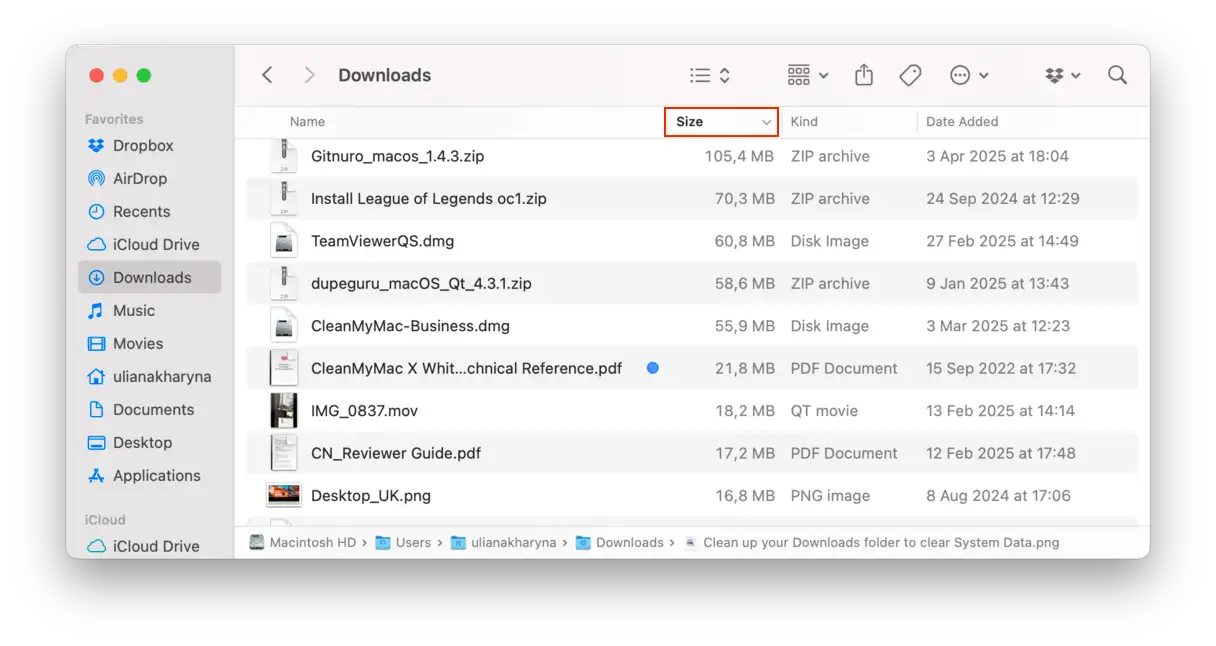
- Allez dans Finder -> Téléchargements.
- Triez les fichiers par taille en cliquant sur les flèches à côté de la section Taille.
Les fichiers les plus volumineux apparaîtront en haut de la liste – déplacez les fichiers dont vous n’avez plus besoin vers la corbeille.
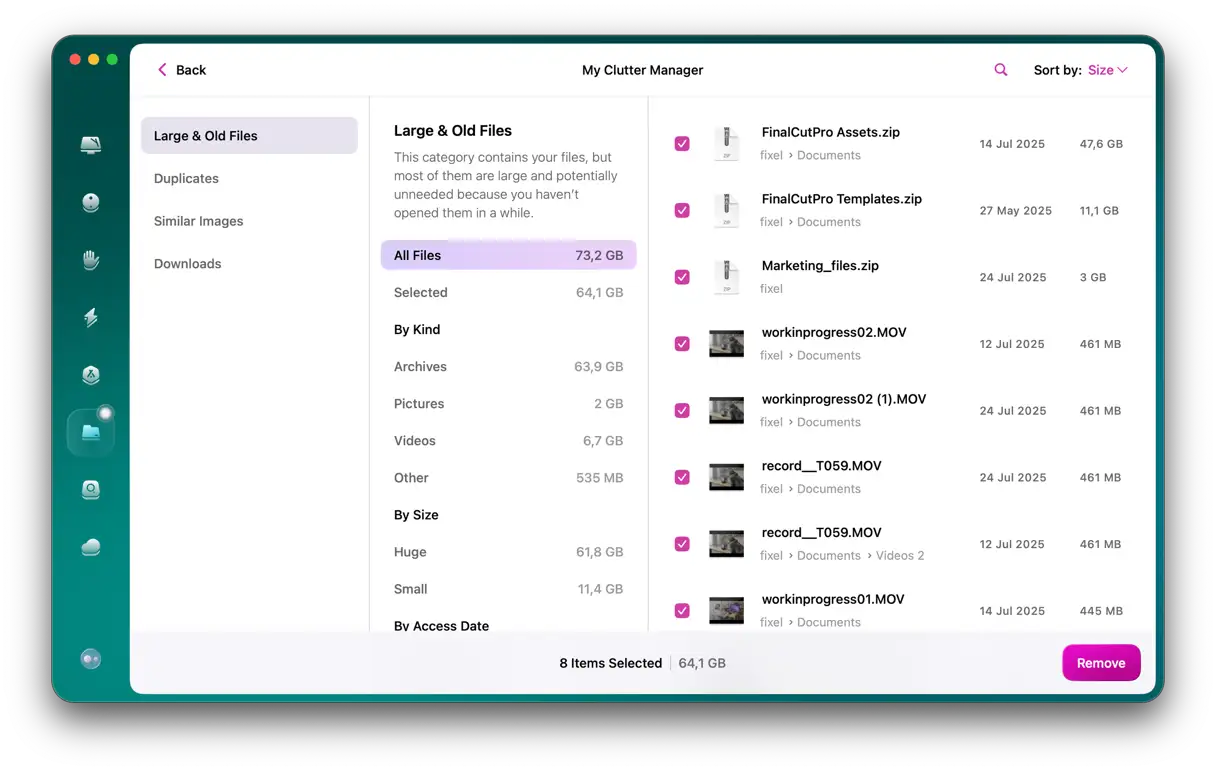
Le dossier Téléchargements est probablement l'un des plus volumineux de la catégorie « Données système ». Mais quels autres fichiers occupent cet espace ? Pour le savoir, vous devez analyser votre espace de stockage. Le plus simple est d'utiliser CleanMyMac. Cette application dispose d'un outil appelé « Mon encombrement » qui analyse votre Mac à la recherche des fichiers que vous n'avez pas ouverts depuis longtemps, ainsi que des fichiers plus volumineux. Elle peut également trouver des photos similaires et des doublons, ainsi que des téléchargements d'applications. En bref, CleanMyMac navigue pour vous :
- Démarrez un essai gratuit de CleanMyMac.
- Installez et ouvrez l'application.
- Cliquez sur « Mon encombrement » > « Analyser » > « Examiner tous les fichiers ».
- Passez en revue les fichiers trouvés, sélectionnez ceux que vous souhaitez supprimer et cliquez sur « Supprimer ».

6. Parcourir les dossiers système
Cela peut paraître étrange, mais une solution efficace consiste à patienter. Lorsque vous ouvrez l'onglet « Stockage » dans la fenêtre « À propos de ce Mac », macOS semble allouer une grande quantité d'espace aux « Données système », puis le redistribuer ultérieurement. Par exemple, certains utilisateurs ont signalé qu'après quelques minutes d'attente, une grande partie de l'espace « Données système » est transférée vers iCloud. Vous constaterez donc peut-être que les « Données système » n'occupent pas autant d'espace qu'il n'y paraissait initialement, simplement en attendant un peu.
Une autre solution consiste à vérifier les fichiers classés sous « Données système ». Nous avons déjà parlé des sauvegardes Time Machine, mais tout ce qui est stocké dans les dossiers Système ou Bibliothèque de votre Mac est répertorié sous « Données système » dans la fenêtre « À propos de ce Mac ». Ces dossiers incluent les chemins suivants :
/Library
/System
~/Library
~/System
Pour accéder à ces dossiers, cliquez sur le menu Aller dans le Finder, choisissez Aller au dossier, puis collez chacun des chemins ci-dessus dans l'ordre.
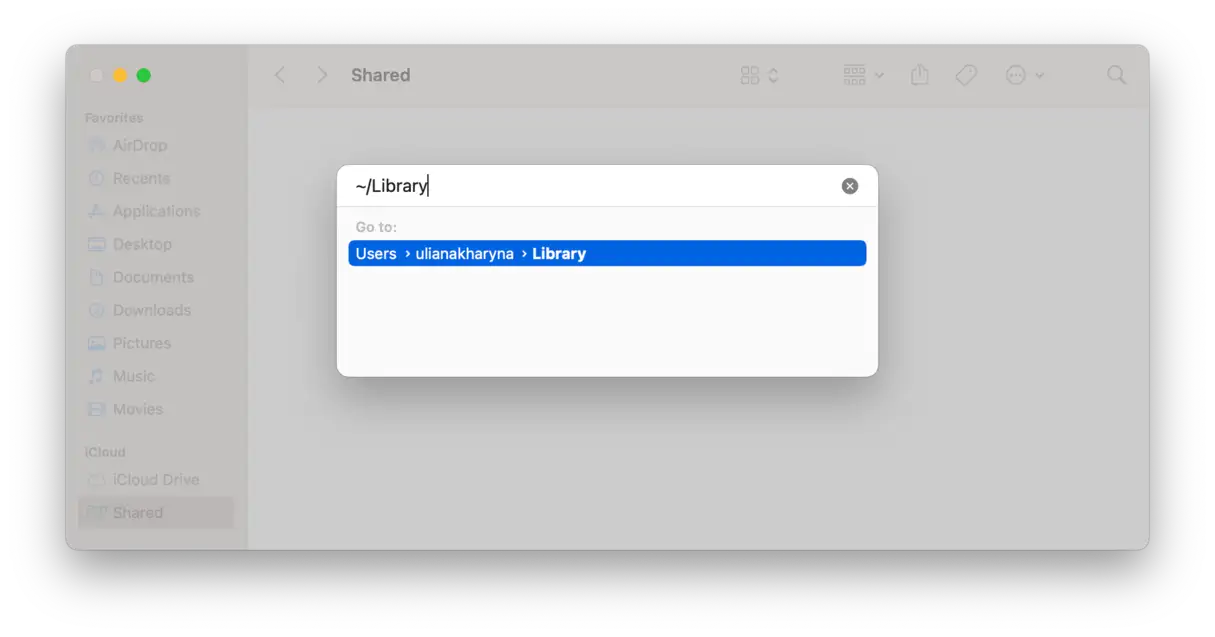
Après avoir parcouru les sous-dossiers de chaque chemin, appuyez sur Commande-I pour afficher la fenêtre « Obtenir des informations » et vérifier la quantité de données contenues dans chaque dossier. Vous découvrirez rapidement où votre précieux espace de stockage a été utilisé.
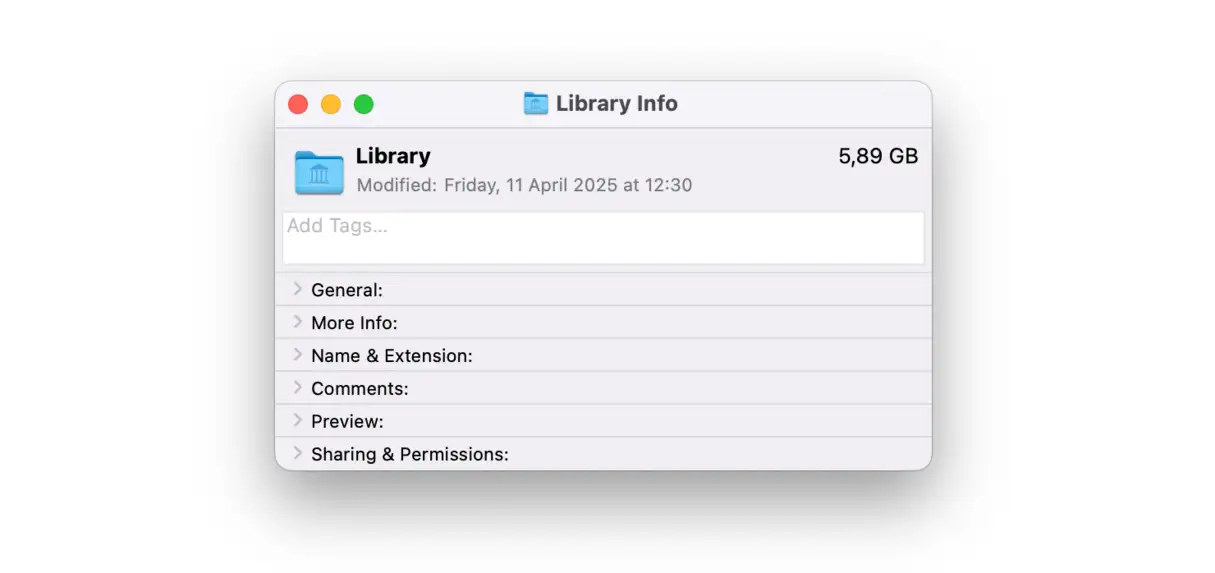
Une part importante de cet espace est probablement occupée par les fichiers cache d'applications comme Photos et Safari. macOS met en cache un maximum de données pour éviter de les télécharger à nouveau, ce qui améliore les performances. Il est également suffisamment intelligent pour supprimer automatiquement les fichiers cache lorsque l'espace de stockage est faible.
Si vous décidez de ne pas laisser le système d'exploitation libérer de l'espace de stockage, évitez de supprimer au hasard les fichiers ou dossiers cache ; vous risqueriez de supprimer des éléments importants. Soyez donc prudent.
Libérer manuellement de l'espace de stockage est fastidieux, sans compter le risque d'envoyer par erreur des fichiers impossibles à supprimer. Pour récupérer rapidement et en toute sécurité de l'espace, utilisez une application de nettoyage pour Mac : elle permet de trouver et de supprimer les fichiers inutiles en quelques clics. Vous ne savez pas quelle application choisir ? Consultez cet article qui présente les meilleures applications de nettoyage disponibles. Pour un meilleur référencement, recherchez « meilleur nettoyeur Mac ».
7. Supprimez les sauvegardes iOS pour libérer de l'espace sur votre Mac
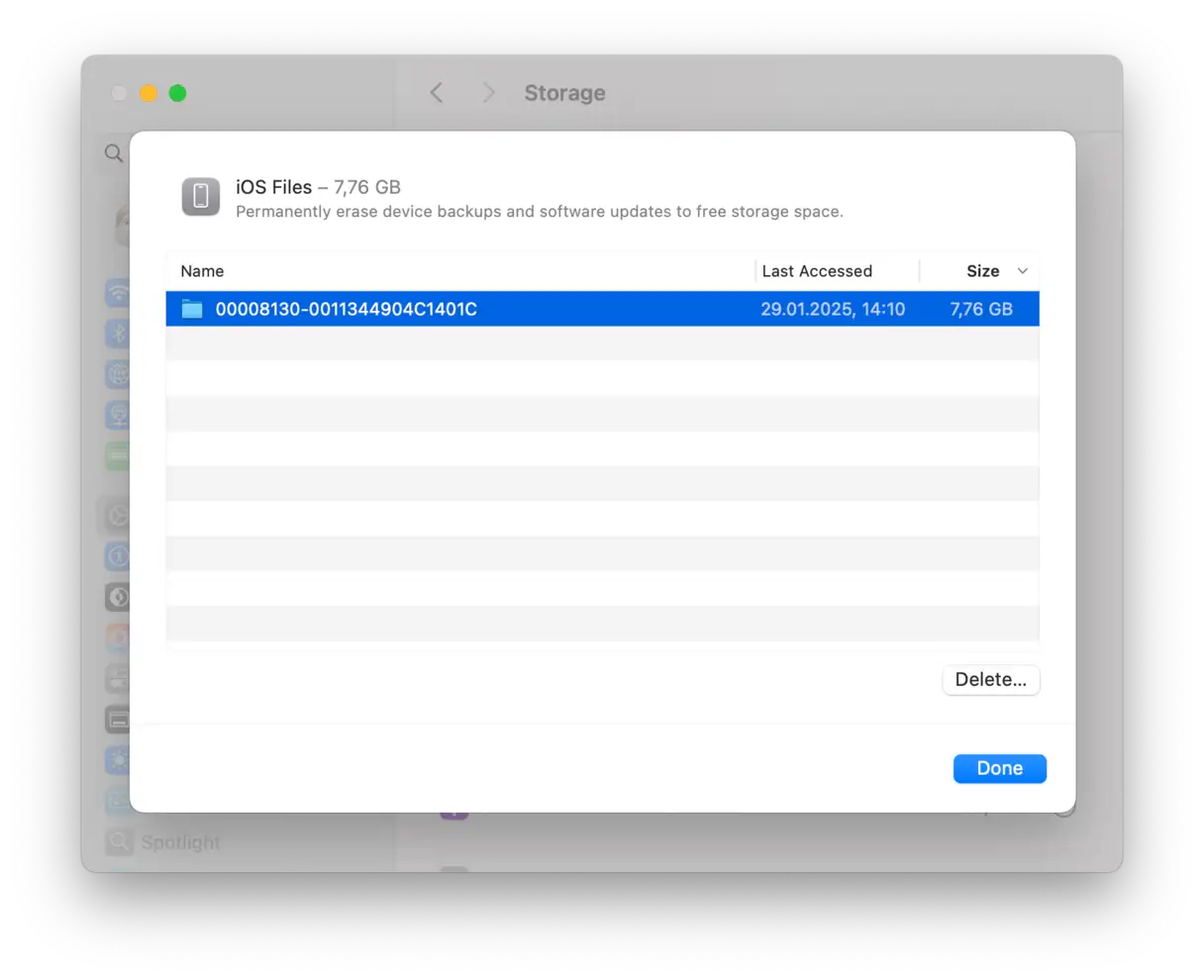
Les anciennes sauvegardes iOS sont l'une des principales causes de l'augmentation du volume de données système sur votre Mac. Si vous n'utilisez pas votre Mac pour sauvegarder vos appareils mobiles comme votre iPhone, iPad ou iPod touch, vous pouvez ignorer ces étapes. Si vous le faites, voici comment supprimer les anciennes sauvegardes pour libérer de l'espace :
- Accédez à Paramètres système, puis Général, puis Stockage.
- Recherchez « Fichiers iOS » dans la liste sous « Recommandations » et le nuancier.
- Sélectionnez la sauvegarde à supprimer et cliquez sur « Supprimer ». Assurez-vous de disposer de la dernière sauvegarde pour chaque appareil sauvegardé sur votre Mac.
- Après avoir supprimé les sauvegardes inutiles, cliquez sur « Terminé » et quittez les paramètres système.
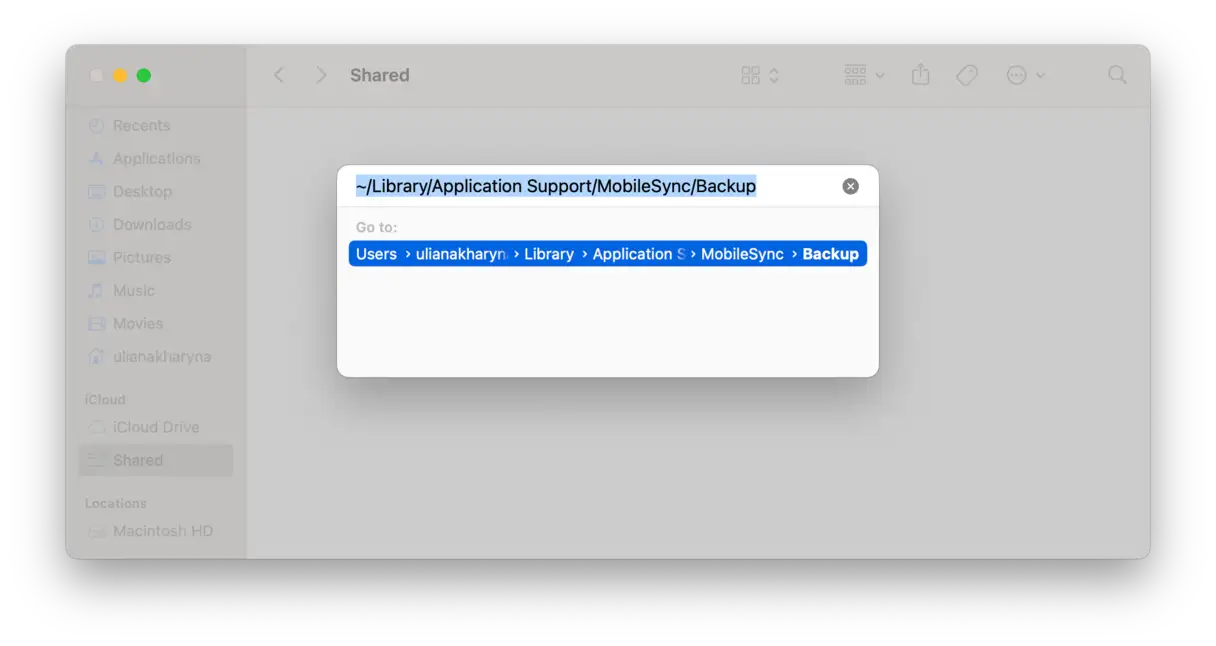
Il existe une autre façon de supprimer les sauvegardes iOS :
- Depuis le Finder, cliquez sur Aller, puis sur Aller au dossier.
- Copiez et collez le chemin suivant et appuyez sur Retour :
~/Library/Application Support/MobileSync/Backup - Envoyez les sauvegardes inutiles à la corbeille et videz-les. N'oubliez pas de conserver la dernière sauvegarde pour chaque appareil.
Vous pouvez également utiliser l'outil de nettoyage de CleanMyMac comme décrit ci-dessus, qui recherche et supprime en toute sécurité les sauvegardes iOS inutiles.
Que faire si vous ne pouvez pas supprimer les sauvegardes iOS de votre Mac ?
Si vous rencontrez des difficultés pour supprimer les sauvegardes iOS stockées sur votre Mac, voici quelques étapes avancées que vous pouvez suivre pour résoudre le problème :
Assurez-vous de ne pas restaurer votre iPhone à partir d'une sauvegarde : avant de supprimer une sauvegarde, vérifiez que vous n'êtes pas en train de restaurer votre iPhone à partir de cette sauvegarde. Supprimer une sauvegarde en cours de restauration pourrait entraîner des erreurs ou une perte de données.
Vérifiez si votre sauvegarde est verrouillée et déverrouillez-la : votre sauvegarde est peut-être verrouillée, ce qui empêche sa suppression. Pour le vérifier, sélectionnez-la dans le Finder, puis appuyez sur Commande + I pour ouvrir la fenêtre « Lire les informations ». Dans la section « Général », recherchez la case à cocher en regard de « Verrouillé ». Si elle est cochée, décochez-la pour déverrouiller la sauvegarde. Cette étape est nécessaire pour autoriser le système à supprimer des fichiers.
Évitez d'utiliser des caractères spéciaux dans le nom de votre sauvegarde : cela peut entraîner des problèmes de suppression. Assurez-vous que le nom de votre sauvegarde ne contient aucun caractère spécial (comme !@#$%^&). Si c'est le cas, renommez-la en utilisant uniquement des lettres et des chiffres alphanumériques. Par exemple, vous pouvez utiliser le format « iPhoneBackup1 » ou « Ma_Sauvegarde_Date ».
En suivant ces étapes, vous pouvez résoudre la plupart des problèmes liés à la suppression des sauvegardes iOS de votre Mac. Si le problème persiste, vous devrez peut-être vérifier les autorisations des fichiers ou contacter l'assistance Apple pour obtenir une assistance supplémentaire. N'oubliez pas qu'une bonne gestion des sauvegardes garantit un espace de stockage suffisant sur votre Mac et facilite la restauration des données de votre iPhone en cas de besoin.
Pourquoi les données du système ne sont-elles pas dégradées ?
Vous avez suivi les étapes ci-dessus et vos données système occupent encore beaucoup d'espace ? Assurez-vous de vider d'abord votre corbeille, surtout après un nettoyage manuel. De plus, si plusieurs applications sont ouvertes en arrière-plan, elles ont peut-être déjà recréé leurs fichiers cache, et ces fichiers continuent d'occuper l'espace que vous pensiez avoir récupéré.
Les données système peuvent occuper des dizaines de gigaoctets d'espace de stockage sur votre Mac en raison des sauvegardes Time Machine et des fichiers cache. macOS est censé gérer automatiquement cet espace pour vous assurer de ne pas en manquer. Cependant, si vous souhaitez nettoyer manuellement les données système ou simplement libérer de l'espace sur votre Mac, suivez les conseils ci-dessus. Vous serez peut-être surpris de la quantité d'espace que vous pouvez récupérer. N'oubliez pas que la gestion des caches d'applications et le vidage régulier de la corbeille sont essentiels pour maintenir des performances optimales sur votre Mac et maximiser l'espace de stockage disponible.
Foire aux questions (FAQ)
Vous avez des questions ? Voici les réponses aux questions les plus fréquentes. Cette section vise à fournir des informations claires et concises sur un large éventail de sujets, vous aidant à mieux comprendre [insérer le nom du produit/service/site ici] et à en tirer le meilleur parti. Que vous soyez un utilisateur novice ou expérimenté, vous trouverez ici des réponses précieuses. Ce guide aborde des questions sur l'inscription, la gestion de compte, l'utilisation des fonctionnalités de base, la résolution des problèmes courants, ainsi que des informations sur nos politiques de confidentialité et de sécurité. Recherchez votre question dans la liste ci-dessous ou utilisez la fonction de recherche pour trouver rapidement l'information dont vous avez besoin. Nous nous engageons à vous offrir une expérience utilisateur fluide et efficace, et nous espérons que ce guide vous sera utile.
Pourquoi les données système occupent-elles autant d’espace sur mon Mac ?
La réponse la plus simple est que vous utilisez beaucoup votre Mac et que vous ne l'avez pas nettoyé depuis un certain temps. Il se peut aussi que certaines applications, comme les logiciels de retouche photo et vidéo, créent beaucoup de cache. Ces fichiers temporaires sont nécessaires pour accélérer les performances des applications, mais ils peuvent s'accumuler avec le temps et occuper beaucoup d'espace de stockage. De plus, d'autres fichiers système, comme les fichiers journaux et les mises à jour temporaires, peuvent contribuer à augmenter le volume de données système. Pour préserver les performances de votre Mac, il est essentiel d'effectuer des nettoyages réguliers et de supprimer les fichiers inutiles.
Pourquoi dois-je effacer les données système sur mon Mac ?
Si vous disposez de suffisamment d'espace de stockage sur votre Mac et que votre MacBook est rapide, vous n'en aurez peut-être pas besoin. Cependant, supprimer certains fichiers inutiles est un moyen infaillible d'accélérer votre ordinateur et de garantir le bon fonctionnement de vos applications. Par conséquent, si vous constatez une baisse des performances de votre Mac ou de vos applications, pensez à gérer l'espace de stockage de vos données système et voyez si cela vous aide. Une gestion efficace des données système peut améliorer considérablement la réactivité du système et accélérer les opérations, notamment lors de l'exécution d'applications gourmandes en ressources ou de la gestion de fichiers volumineux. De plus, maintenir un espace de stockage suffisant permet d'éviter les problèmes de performances inattendus et de garantir une expérience utilisateur fluide et fiable.
Comment éviter une surcharge excessive des données du système ?
Vous pouvez y parvenir en prenant l'habitude de nettoyer régulièrement les données de votre système, en suivant les étapes détaillées dans cet article. Par exemple, réservez le premier lundi de chaque mois à cette tâche routinière. Ainsi, la saturation des données système ne sera plus un problème. Garder le contrôle de vos données système garantit des performances fluides et stables de votre appareil et prévient les problèmes potentiels causés par un espace de stockage insuffisant. N'oubliez pas qu'un nettoyage régulier est essentiel au bon fonctionnement de votre système d'exploitation.
Est-il sûr de réduire la taille des données système sur un Mac ?
En général, la réponse est oui, mais avec une extrême prudence. Avant de supprimer des fichiers des dossiers Bibliothèque et Système vers la Corbeille, vérifiez attentivement leur nature et leur fonction. La suppression de fichiers système essentiels peut entraîner des problèmes de performances, voire une panne.
Pour éviter de supprimer accidentellement des fichiers importants, il est fortement recommandé d'utiliser une application de nettoyage Mac fiable, telle que CleanMyMac. Ces applications sont spécialement conçues pour identifier les fichiers inutiles et les supprimer en toute sécurité, réduisant ainsi le risque d'endommager votre système d'exploitation macOS. Grâce à un outil spécialisé, vous pouvez améliorer les performances de votre appareil et augmenter l'espace de stockage disponible en toute sécurité.
Puis-je supprimer toutes les données système ?
Non, vous ne pouvez ni ne devez supprimer certains fichiers, car ils sont essentiels au bon fonctionnement de macOS. macOS ne vous permet même pas de les supprimer. Ces fichiers incluent les bibliothèques principales, les fichiers de configuration et d'autres données essentielles au bon fonctionnement du système. Leur suppression pourrait provoquer des plantages, voire une panne du système. Au lieu de supprimer complètement les données système, concentrez-vous sur une gestion efficace de l'espace de stockage en supprimant les fichiers inutiles comme les fichiers temporaires, les caches et les fichiers volumineux dont vous n'avez plus besoin. Vous pouvez utiliser des outils intégrés à macOS ou des logiciels spécialisés comme CleanMyMac X pour identifier et supprimer ces fichiers en toute sécurité, améliorant ainsi les performances de votre Mac sans compromettre sa stabilité.
Les commentaires sont fermés.