
Comment accélérer votre Mac : 15 méthodes éprouvées pour améliorer les performances (pour tous les modèles de Mac)

Vous souvenez-vous de la sensation d'un Mac flambant neuf ? Un Mac sans la roue chromatique infinie, qui ne vous causait ni maux de tête ni frustration. Et si on vous disait que vous pouviez restaurer votre ordinateur à cet état sans effacer tout votre contenu et vos paramètres ? Ci-dessous, nous vous présentons 15 astuces pour dépoussiérer votre système et accélérer votre Mac. Il suffit de désactiver quelques éléments ici et là. C'est parti ! 🚀
Comment tester les performances de votre Mac s'il est vraiment lent
Cela vous semble-t-il familier sur votre Mac ?
🚩 Le démarrage du Mac est sensiblement lent.
🚩 La température de l'appareil est anormalement élevée.
🚩 Pannes fréquentes du navigateur Internet.
🚩 L'indicateur de chargement (« ballon de plage ») continue d'apparaître et est ennuyeux.
🚩 Arrêt inattendu ou plantage soudain de l'application.
🚩 Si vous avez répondu « oui » à l'un de ces signes, votre Mac a peut-être besoin d'une amélioration de ses performances. Cela peut indiquer des problèmes nécessitant une analyse approfondie, comme une consommation excessive de ressources système, des logiciels malveillants ou des problèmes de disque dur. Une analyse approfondie est essentielle pour déterminer la cause du problème et prendre les mesures correctives appropriées afin que votre Mac retrouve des performances optimales.
Pourquoi votre Mac est-il lent ?
Voici quelques raisons courantes pour lesquelles votre Mac peut ralentir :
📌 Espace de stockage insuffisant : lorsque l’espace libre disponible sur votre Mac descend en dessous de 10 % de sa capacité totale, les performances commencent à se dégrader sensiblement. Pour vérifier l’état de votre stockage, accédez à Réglages Système > Général > Stockage. Nous vous recommandons de libérer de l’espace en supprimant les fichiers inutiles ou en les déplaçant vers un périphérique de stockage externe.
📌 Trop d'applications gourmandes en ressources en cours d'exécution : certaines applications, notamment celles nécessitant un traitement graphique ou vidéo intensif, consomment beaucoup de RAM et de CPU. L'exécution simultanée de plusieurs de ces applications peut considérablement ralentir votre Mac. Utilisez le Moniteur d'activité pour identifier les applications les plus gourmandes en ressources et fermez celles dont vous n'avez pas besoin.
📌 Âge et limitations matérielles des Mac : Avec le temps, votre Mac peut devenir plus lent en raison de l’usure naturelle de ses composants internes. Il risque de ne plus être en mesure de répondre aux exigences des versions récentes de macOS et des applications modernes. De plus, la quantité de mémoire ou la vitesse du processeur peuvent être limitées, ce qui restreint les possibilités d’extension. Si votre Mac est assez ancien, il est peut-être temps d’envisager l’achat d’un modèle plus récent.
Voici comment accélérer votre Mac (solutions instantanées)
Les étapes simples suivantes ne vous prendront pas beaucoup de temps, mais elles amélioreront considérablement les performances de votre Mac. En les appliquant régulièrement, vous n'aurez plus jamais à vous soucier de la vitesse de votre Mac :
- Trouvez des processus gourmands en ressources. Ouvrez l'application Moniteur d'activité pour identifier les applications qui consomment trop de ressources, puis fermez-les pour optimiser les performances de votre Mac. Le Moniteur d'activité est un outil puissant pour identifier les processus qui sollicitent votre processeur et votre RAM.
- Libérez de la RAM. Quittez les applications qui consomment beaucoup de mémoire ou qui CleanMyMac Pour libérer rapidement de la RAM, CleanMyMac peut identifier et supprimer les fichiers temporaires et les données inutiles qui monopolisent la mémoire.
- Redémarrez votre Mac. Le redémarrage efface les fichiers temporaires et met fin aux processus qui ne répondent plus, donnant ainsi à votre Mac un peu de répit. Ce processus est nécessaire pour rafraîchir le système et réinitialiser la mémoire.
- mise à jour macOS. Vérifiez régulièrement les mises à jour système pour vous assurer que vous utilisez la version la plus récente et la plus optimisée de macOS. Les mises à jour incluent généralement des corrections de bugs et des améliorations de performances.
- Fermez les onglets de navigateur inutiles. Ajoutez des favoris aux pages importantes et fermez les onglets laissés ouverts pendant plusieurs jours pour optimiser les performances. Chaque onglet ouvert consomme des ressources système ; sa fermeture libère donc ces ressources.
Nous vous expliquerons ces étapes en détail et partagerons des conseils supplémentaires éprouvés pour rendre votre Mac plus rapide et plus réactif. Nous aborderons également certains aspects avancés de l'optimisation des performances, comme la gestion des éléments de démarrage et l'optimisation de l'espace disque.
1. Libérez de la RAM
Lorsque votre Mac manque de mémoire, il ralentit considérablement. Vous savez maintenant comment vérifier et libérer de la mémoire avec l'application Moniteur d'activité, mais ce processus peut être fastidieux. Heureusement, il existe un moyen d'automatiser ce processus.
Vous pouvez facilement le faire grâce à un outil gratuit de CleanMyMac , une application spécialisée dans l'optimisation des performances des Mac, qui inclut des outils conçus spécifiquement pour accélérer les MacBook lents. Par exemple, CleanMyMac propose une fonctionnalité dédiée appelée Menu App qui surveille l'utilisation de la mémoire sur votre Mac.
Voici comment libérer facilement de la RAM :
- Obtenez votre essai gratuit de CleanMyMac.
- Cliquez sur la petite icône iMac dans la barre de menu.
- Dans la section Mémoire, cliquez sur Libérer.
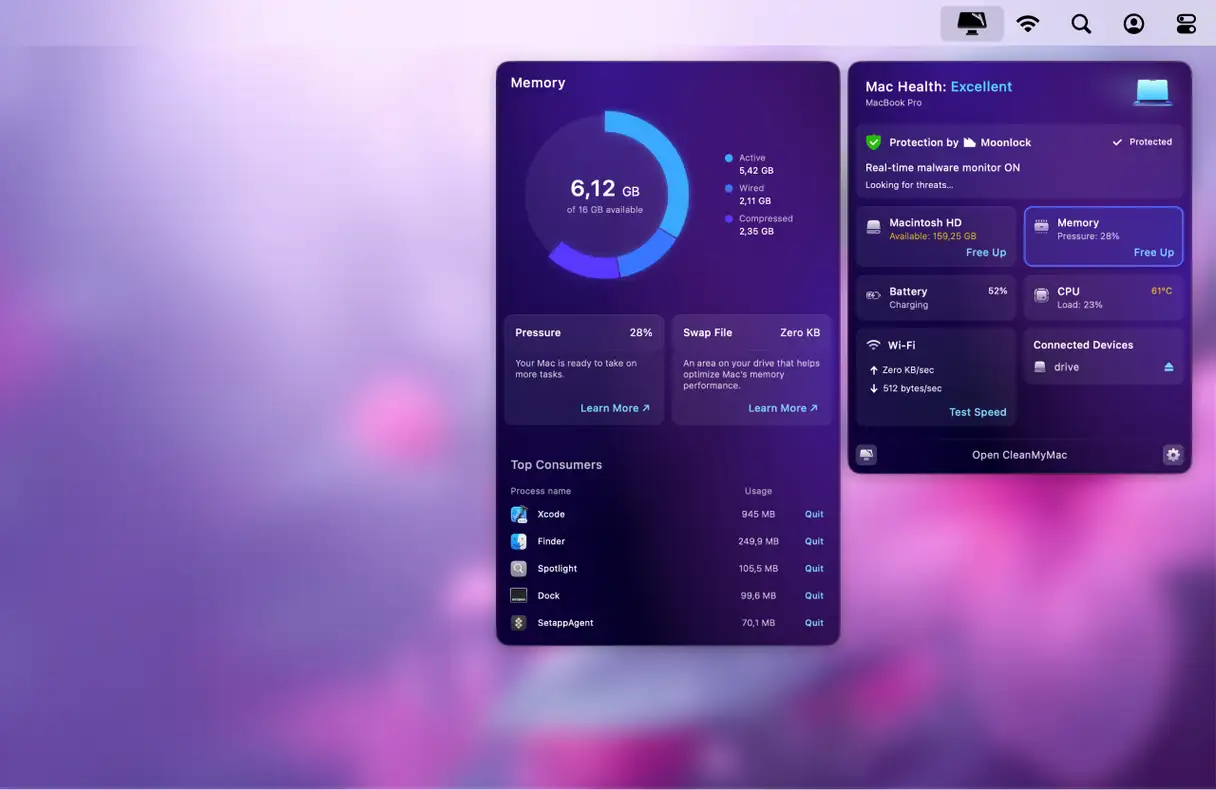
Vous pouvez également cliquer sur l’onglet Mémoire et fermer les processus qui consomment beaucoup de mémoire un par un.
Si vous ne voyez pas l'icône de l'iMac dans la barre de menus, ouvrez CleanMyMac et accédez à Paramètres > Menu pour l'activer. L'icône devrait maintenant apparaître.
Alternativement, vous pouvez libérer de la RAM en utilisant l'application Terminal.
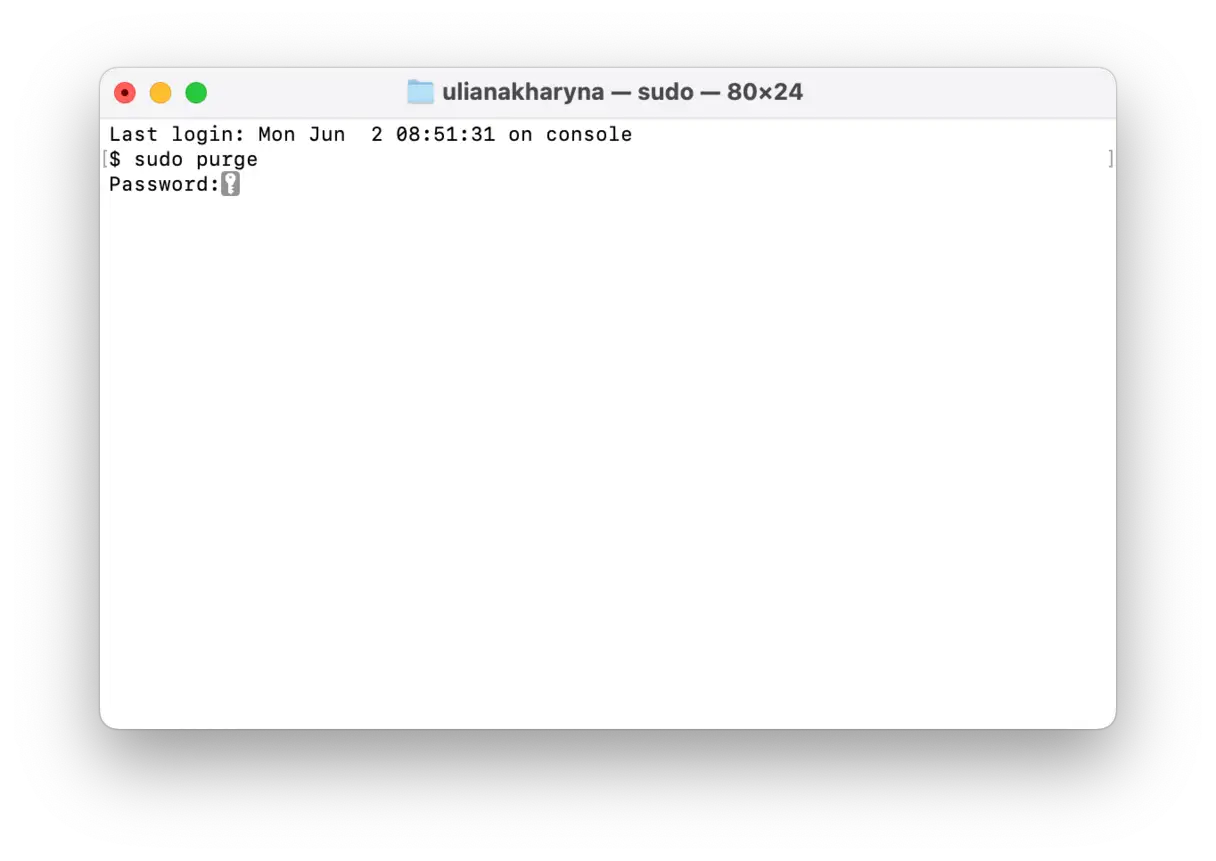
Si vous préférez ne pas utiliser d'applications tierces, vous pouvez libérer instantanément de la RAM grâce à l'application Terminal. Cette méthode est particulièrement utile lorsque votre système manque de mémoire disponible ou lorsqu'une application se bloque et nécessite de la mémoire supplémentaire en urgence. Voici la procédure détaillée :
- Ouvrez l’application Terminal depuis Launchpad.
- Copiez et collez la commande suivante dans la fenêtre Terminal :
sudo purge - Appuyez sur la touche Retour.
- Il vous sera demandé de saisir le mot de passe de votre compte utilisateur. Saisissez-le soigneusement, en veillant à ce que rien ne s'affiche pendant la saisie pour des raisons de sécurité.
2. Redémarrez votre Mac périodiquement.
Redémarrer régulièrement votre Mac est une astuce rapide et efficace pour améliorer ses performances et accélérer son fonctionnement. Cela libère de la RAM, installe les mises à jour en attente et ferme toutes les applications et processus en cours d'exécution. De plus, sur les Mac équipés de puces Apple, le redémarrage effectue des vérifications système et réinitialise le contrôleur de gestion du système (SMC) et la mémoire vive non volatile (NVRAM). Tous ces processus contribuent à améliorer les performances globales de votre Mac, le rendant plus rapide et plus réactif. Il n'existe pas de fréquence fixe de redémarrage, mais il est recommandé d'en faire une habitude hebdomadaire pour maintenir des performances optimales.
Pour redémarrer votre Mac, cliquez sur Redémarrer dans le menu principal d’Apple.
Si vous utilisez un Mac à processeur Intel et que vous souhaitez réinitialiser votre SMC et votre NVRAM pour voir si cela améliorera la vitesse de votre machine, vous pouvez vous référer à ce guide pour obtenir des instructions détaillées sur la manière de procéder.
3. Gérez les éléments de démarrage pour améliorer les performances de votre Mac
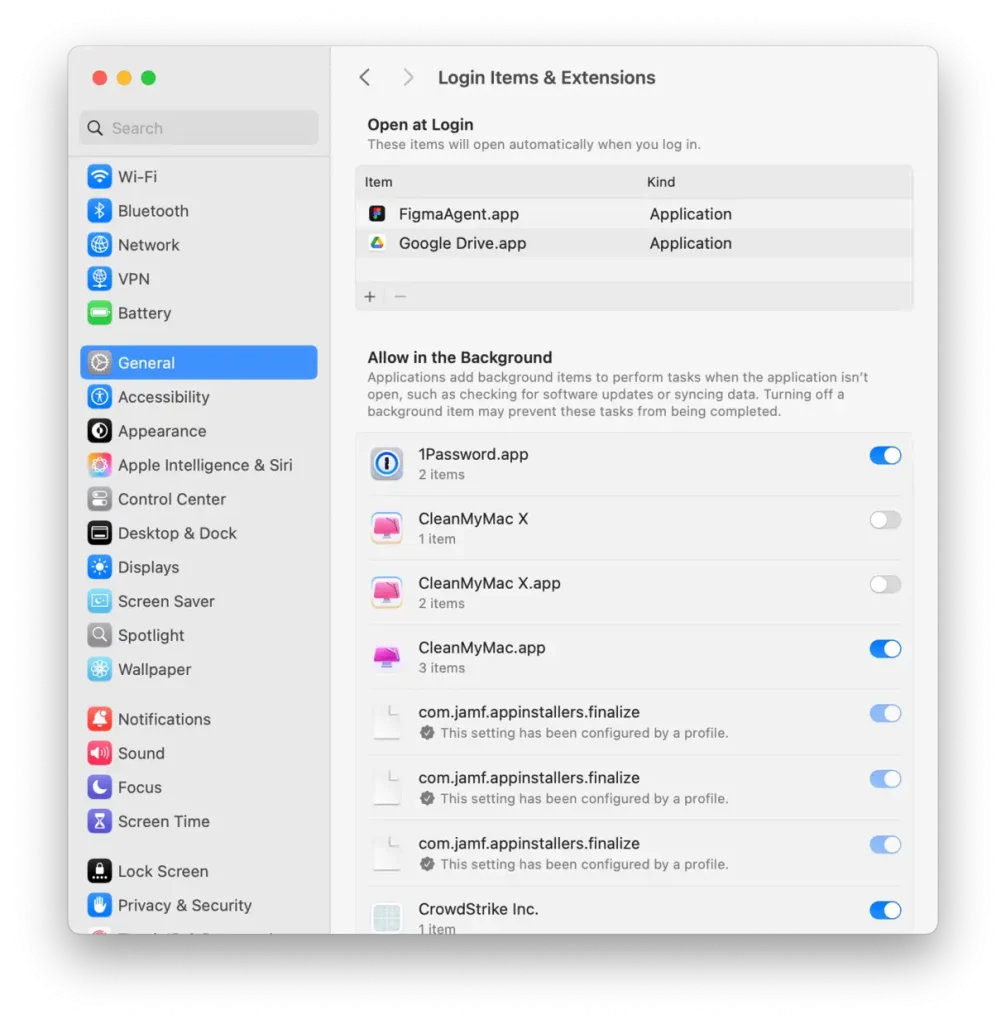
Lorsque votre Mac démarre rapidement, vous perdez moins de temps à attendre et des applications comme Safari, Chrome et Firefox s'ouvrent instantanément. Comment y parvenir ? Votre Mac charge souvent des applications inutiles au démarrage, ce qui ralentit le système. Heureusement, il est facile de contrôler et de gérer les applications qui s'exécutent au démarrage de votre Mac pour améliorer ses performances.
-
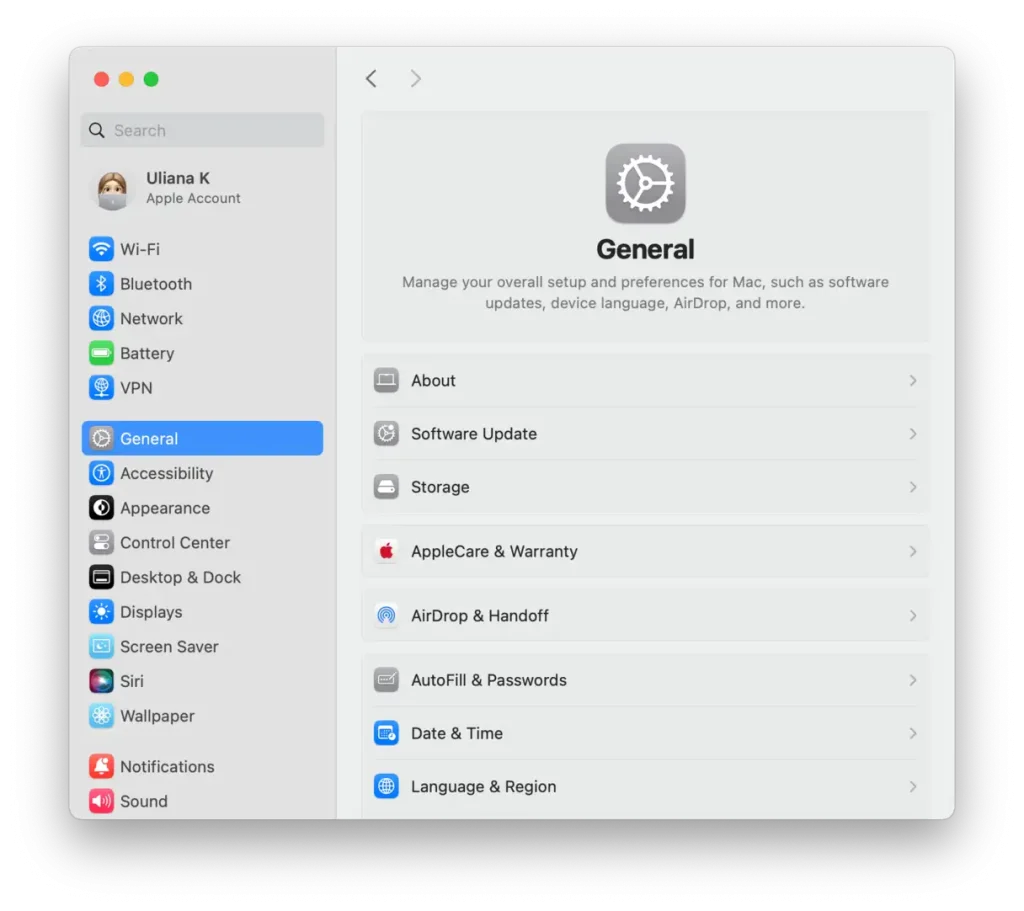
- Accédez à Paramètres système, puis à Général.
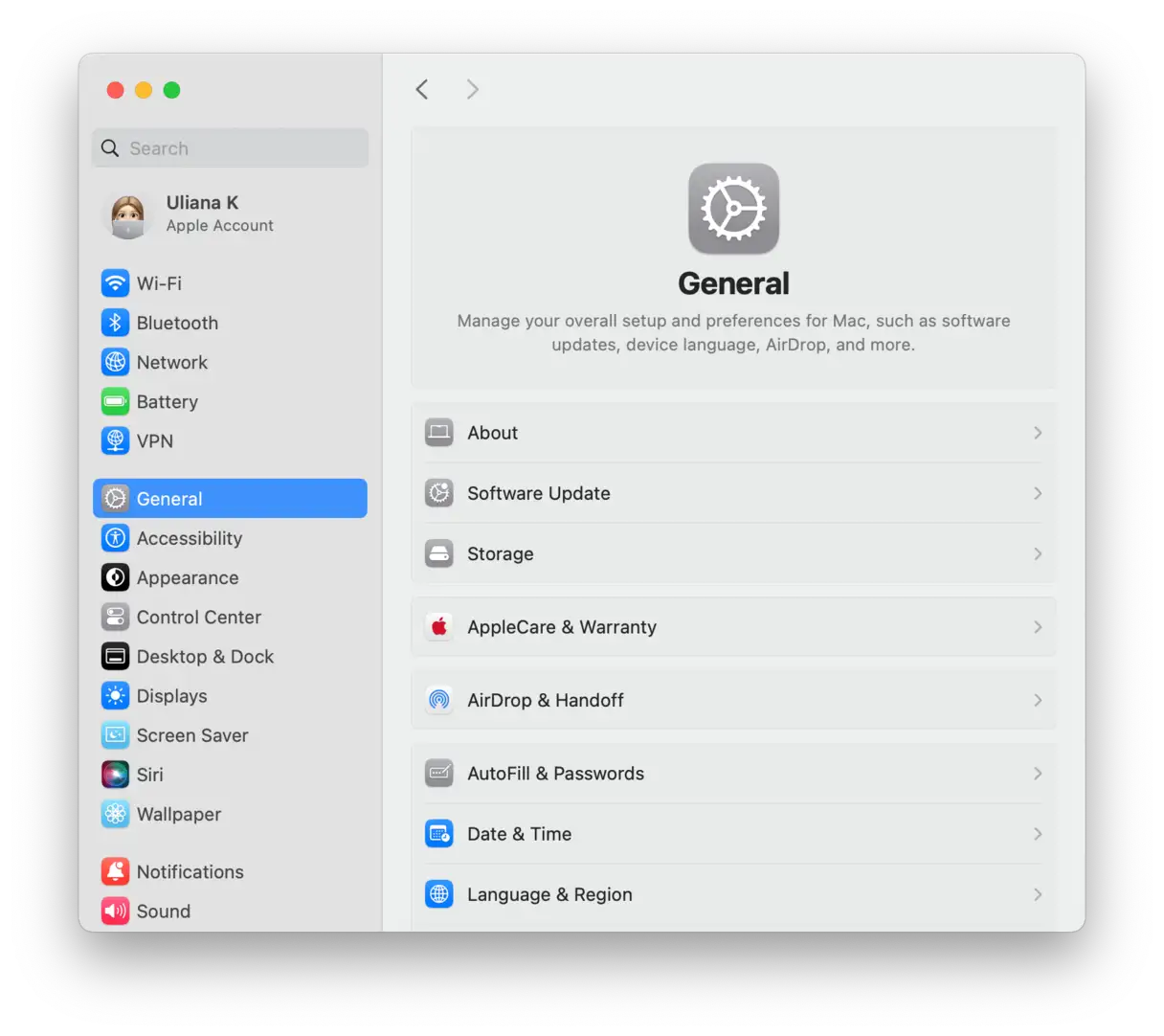
- Cliquez sur « Éléments de connexion et extensions » ; vous devrez peut-être faire défiler vers le bas pour le trouver.
- Consultez la liste des applications qui s'ouvrent à la connexion et désactivez celles qui ne sont pas nécessaires. Conservez uniquement votre outil antimalware, si vous en possédez un, et désactivez les autres. Cela réduit la charge sur les ressources système et accélère le démarrage.


Comment utiliser le moniteur d'activité pour accélérer votre Mac
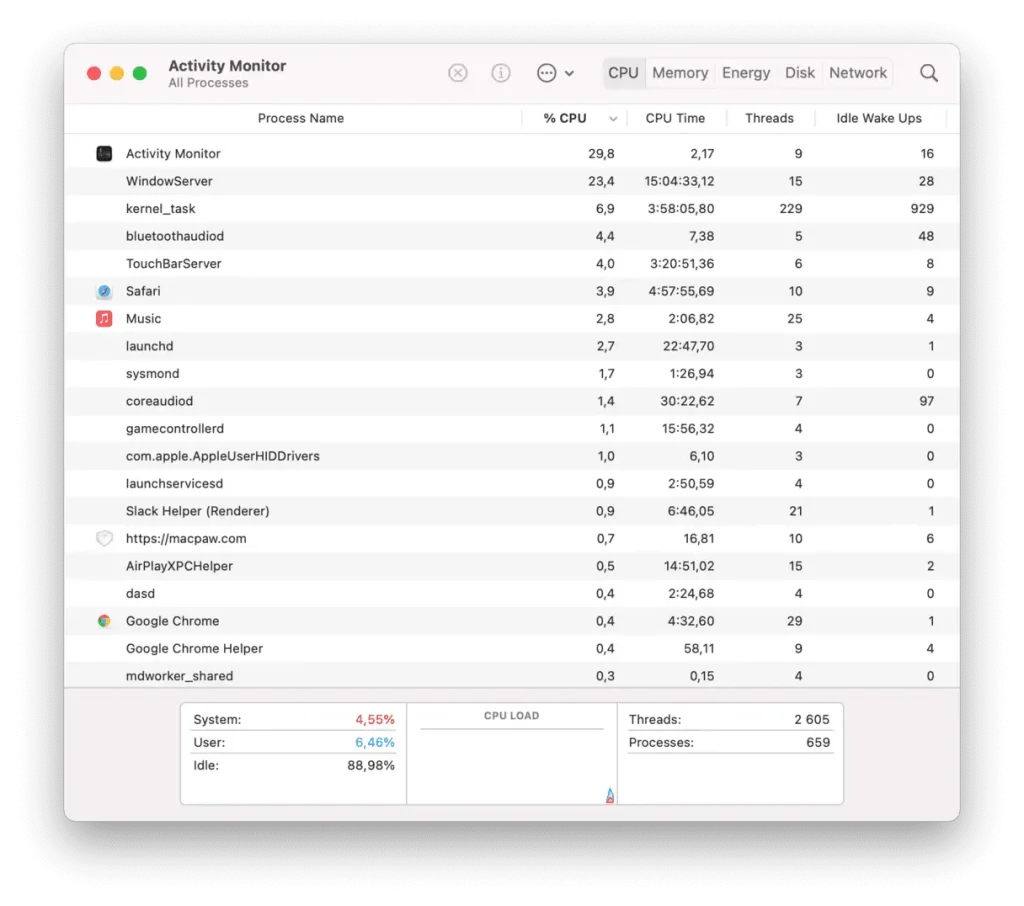
Le Moniteur d'activité fournit une analyse détaillée de cinq ressources principales : utilisation du processeur, de la mémoire, de l'énergie, du disque et du réseau. Pour améliorer les performances de votre Mac, concentrez-vous sur les points suivants :
Section Processeur : Si votre Mac est lent, portez une attention particulière à cette section. Elle affiche l’impact des différents processus sur l’activité du processeur, le « cerveau » de votre ordinateur. Lorsque vous utilisez des applications gourmandes en ressources, comme des logiciels de montage vidéo ou des jeux, elles peuvent consommer une part importante de la puissance de votre processeur. Ces applications apparaissent en haut de la liste sous l’onglet Processeur. Si une application consomme beaucoup de ressources processeur, vous pouvez la fermer : sélectionnez l’application ou le processus et cliquez sur la croix (X) en haut à gauche du Moniteur d’activité. En surveillant l’utilisation du processeur, vous pouvez identifier et fermer les applications qui ralentissent votre Mac afin d’améliorer ses performances.
L'onglet Mémoire indique la quantité de mémoire utilisée par chaque processus ou application. Le graphique de pression sur la mémoire, en bas de la fenêtre, vous permet de vérifier si votre Mac gère efficacement la mémoire. Si le graphique est vert, tout va bien. En revanche, s'il devient jaune ou rouge, cela signifie que votre Mac manque de RAM disponible. Fermez les applications en haut de la liste si vous n'en avez pas besoin. Une gestion efficace de la mémoire est essentielle au bon fonctionnement de votre Mac.
Il est également important de consulter l'onglet Énergie . Les applications les plus gourmandes en batterie y figurent en premier. Vérifiez si vous en avez réellement besoin. Dans le cas contraire, fermez-les pour espacer les recharges. Identifier et fermer les applications énergivores contribue à prolonger l'autonomie de votre Mac.
Le Moniteur d'activité répertorie également les processus système. Leur nom contient généralement les termes « système », « assistant » ou « principal ». Pour les afficher tous, accédez au menu « Affichage » et sélectionnez « Processus système ». Il est essentiel de bien comprendre les processus système pour éviter de fermer accidentellement des processus principaux.
Important : Le Moniteur d’activité affiche toutes les applications s’exécutant en arrière-plan. Par mesure de sécurité, ne fermez que les processus liés à vos applications (comme Safari ou Photoshop). Avant de fermer un processus dont le nom est difficile à déchiffrer (comme coreaudiod ou similaire), effectuez une recherche rapide pour identifier sa fonction et éviter ainsi de fermer un processus système essentiel. La fermeture accidentelle de processus système critiques peut entraîner une instabilité du système ou d’autres problèmes.
5. Supprimez les fichiers temporaires et autres fichiers inutiles du système.
Les fichiers temporaires (cache) font partie des fichiers inutiles qui peuvent ralentir considérablement votre Mac. Ces fichiers sont des données temporaires utilisées pour accélérer les processus. Par exemple, un navigateur web met en cache les pages web pour accélérer le chargement du site lors de vos prochaines visites. C'est une bonne idée, non ? Ça l'est, mais il y a toujours un « mais ». Au fil du temps, ces fichiers temporaires occupent beaucoup d'espace sur votre Mac et, au lieu d'accélérer le processus, ils ralentissent votre ordinateur.
Alors, comment accélérer votre MacBook en vidant le cache ? Il existe deux méthodes : vous pouvez le nettoyer manuellement (étape par étape) ou le supprimer en quelques secondes à l’aide d’une application de nettoyage pour Mac comme CleanMyMac.
Nous vous recommandons d'utiliser CleanMyMac, car il supprime uniquement les fichiers pouvant être supprimés sans risque, sans risquer de perturber le bon fonctionnement de macOS. Sa fonction « Nettoyage » est là pour répondre à vos besoins. Voici comment vider automatiquement le cache et les autres fichiers inutiles :
- Commencez votre essai gratuit de CleanMyMac.
- Ouvrez CleanMyMac.
- Sélectionnez « Nettoyage ».
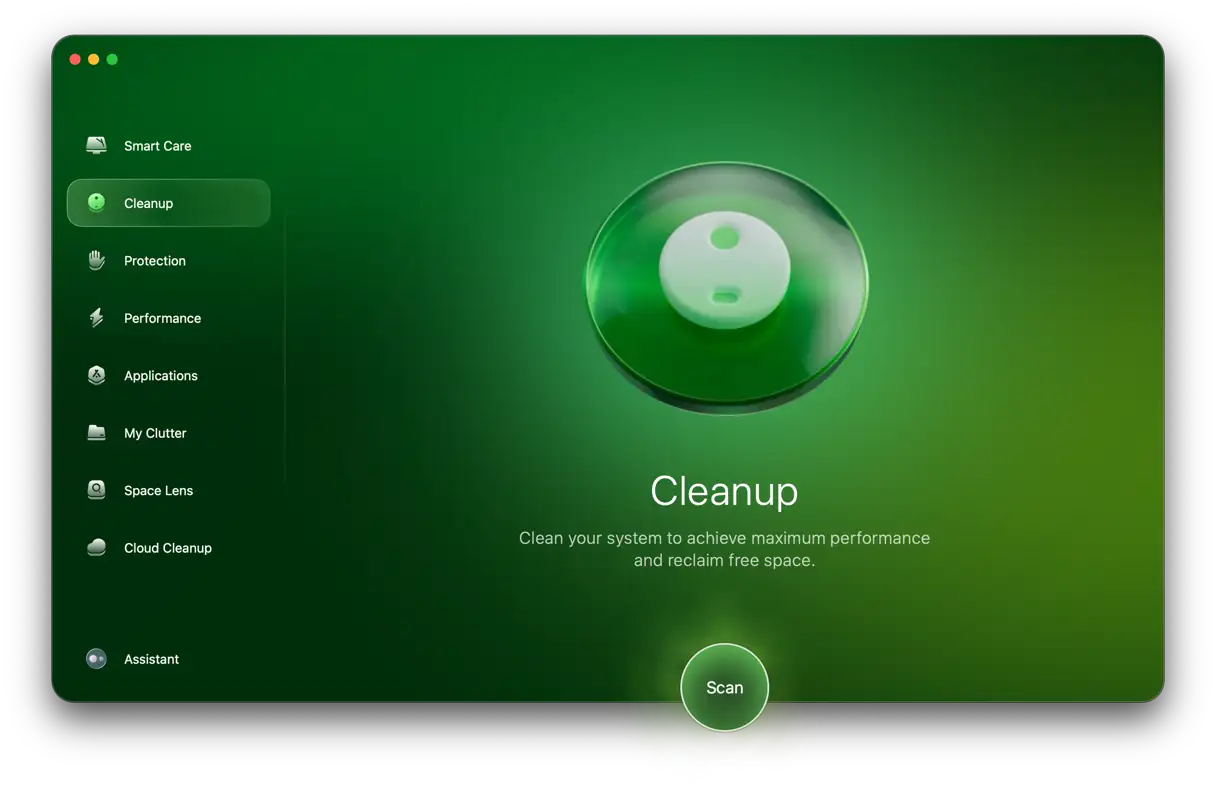
- Cliquez sur « Analyser » puis sur « Nettoyer » (vous pouvez sélectionner les fichiers à supprimer en cliquant d’abord sur « Examiner tous les fichiers indésirables »).
6. Fermez les onglets du navigateur
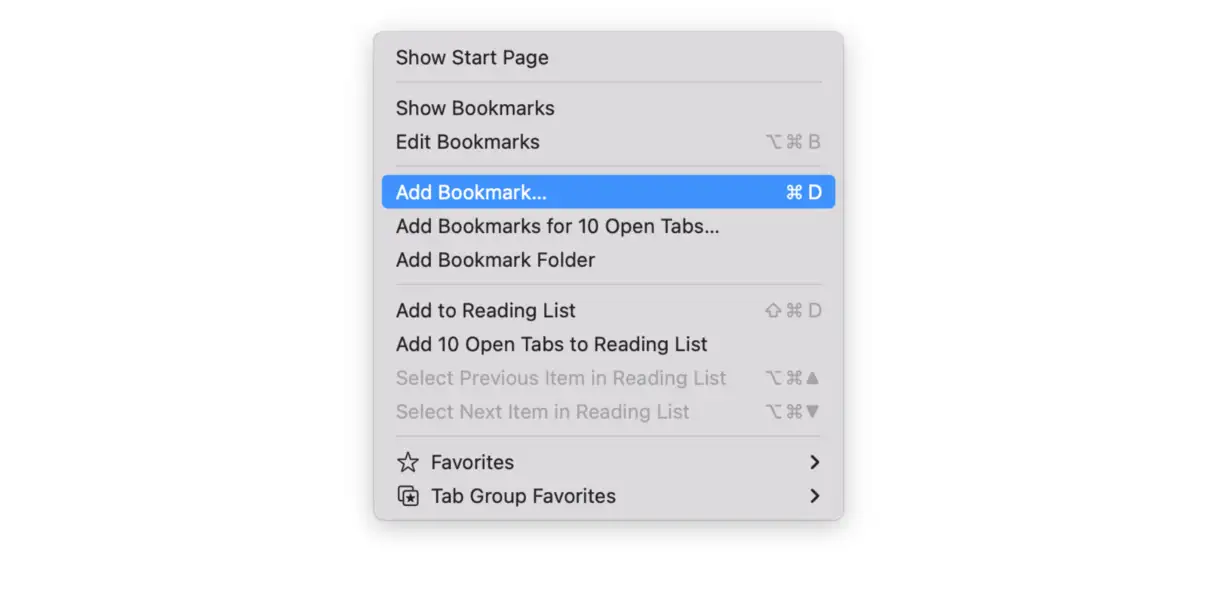
Une autre méthode éprouvée pour accélérer votre MacBook Pro, MacBook Air ou iMac consiste à fermer les onglets inutiles de votre navigateur. Vous serez peut-être surpris de la quantité de ressources consommées par les onglets ouverts ; un seul peut facilement utiliser plus de 1 Go de RAM . Si votre Mac vous semble plus lent que d’habitude, pensez à fermer les onglets inutiles. Si vous souhaitez les consulter ultérieurement, enregistrez-les dans vos signets ou ajoutez-les à votre liste de lecture. La plupart des navigateurs disposent d’un menu « Signets » dans la barre de menus, ce qui simplifie cette opération. Ce processus est tout aussi important que la mise à jour de macOS ou la libération d’espace disque pour améliorer les performances de votre appareil.
7. Mettez à jour macOS et les logiciels installés sur votre Mac
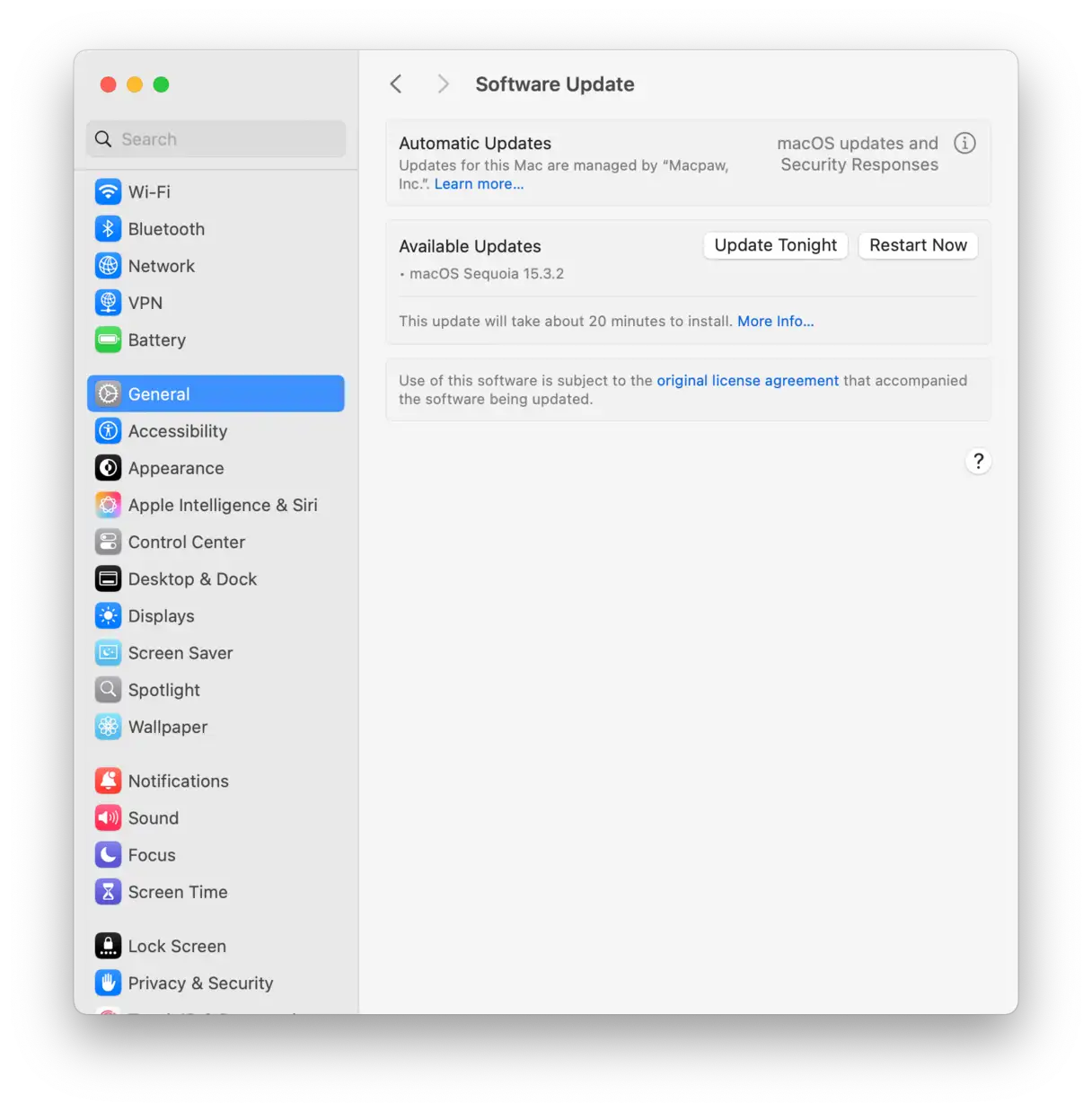
macOS se met généralement à jour automatiquement, mais vérifier que vous disposez de la dernière version du système d'exploitation et des logiciels installés peut considérablement accélérer et améliorer les performances de votre Mac. Pour vérifier la version du système d'exploitation installé, cliquez sur l'icône Apple en haut à gauche de l'écran, puis sélectionnez « À propos de ce Mac ». Assurez-vous d'utiliser la dernière version de macOS/OS X (ou la dernière version prise en charge par votre appareil, car certains Mac peuvent ne pas prendre en charge la mise à jour vers macOS Sequoia).
Voici comment mettre à jour votre version de macOS :
1. Ouvrez « Paramètres système » > « Général » > « Mise à jour du logiciel ».
2. Si une nouvelle version est disponible, cliquez sur « Mettre à jour maintenant » et suivez les instructions à l’écran pour l’installer.
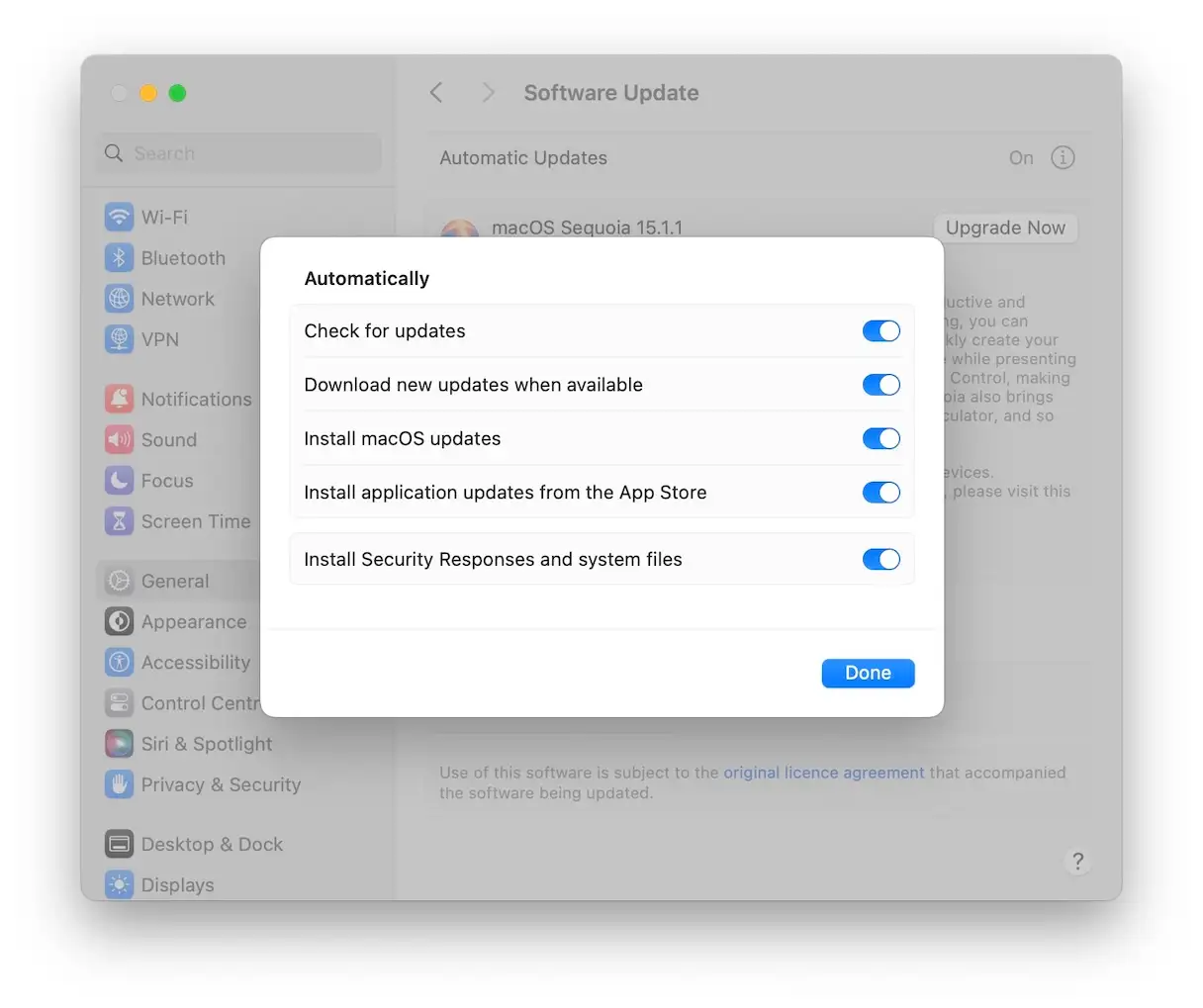
En attendant le téléchargement de la nouvelle version de macOS, profitez-en pour activer les mises à jour automatiques. Ainsi, vous n'aurez plus à rechercher et installer manuellement les mises à jour. Voici comment :
1. Dans Paramètres système > Général > Mises à jour logicielles, cliquez sur le « i » à côté de Mises à jour macOS et Réponses de sécurité.
2. Activez toutes les options : votre Mac installera désormais automatiquement les mises à jour macOS et les mises à jour d’applications téléchargées depuis l’App Store.
De plus, assurez-vous de mettre à jour toutes les applications installées sur votre appareil. Voici plusieurs façons de procéder :
1. Ouvrez l'App Store et appuyez sur « Mises à jour » dans la barre latérale. Appuyez sur « Tout mettre à jour » ou « Mettre à jour » à côté de chaque application.
- En bas de la fenêtre, cliquez sur « Confidentialité de la recherche ».
- Faites glisser votre disque dur du Finder vers le menu Confidentialité. Cela empêchera temporairement Spotlight d'indexer le disque.
- Attendez quelques secondes, puis supprimez le disque dur de la liste en cliquant sur le signe « - ». Cela forcera Spotlight à réindexer le disque dur.
Après avoir retiré votre disque dur de la liste de confidentialité, le processus d'indexation redémarrera automatiquement. Ce processus peut prendre quelques heures, selon la taille de votre disque dur et le nombre de fichiers qu'il contient. Vous pouvez vérifier l'état de l'indexation en cliquant sur l'icône Spotlight dans la barre de menus. Une fois l'indexation terminée, vous devriez constater une amélioration significative de la vitesse et des performances de votre Mac. N'oubliez pas que la réindexation de Spotlight n'est qu'une des nombreuses façons d'améliorer les performances de votre Mac. Vous pouvez également explorer d'autres options, comme libérer de l'espace disque, désinstaller les applications inutilisées et gérer les éléments de démarrage.
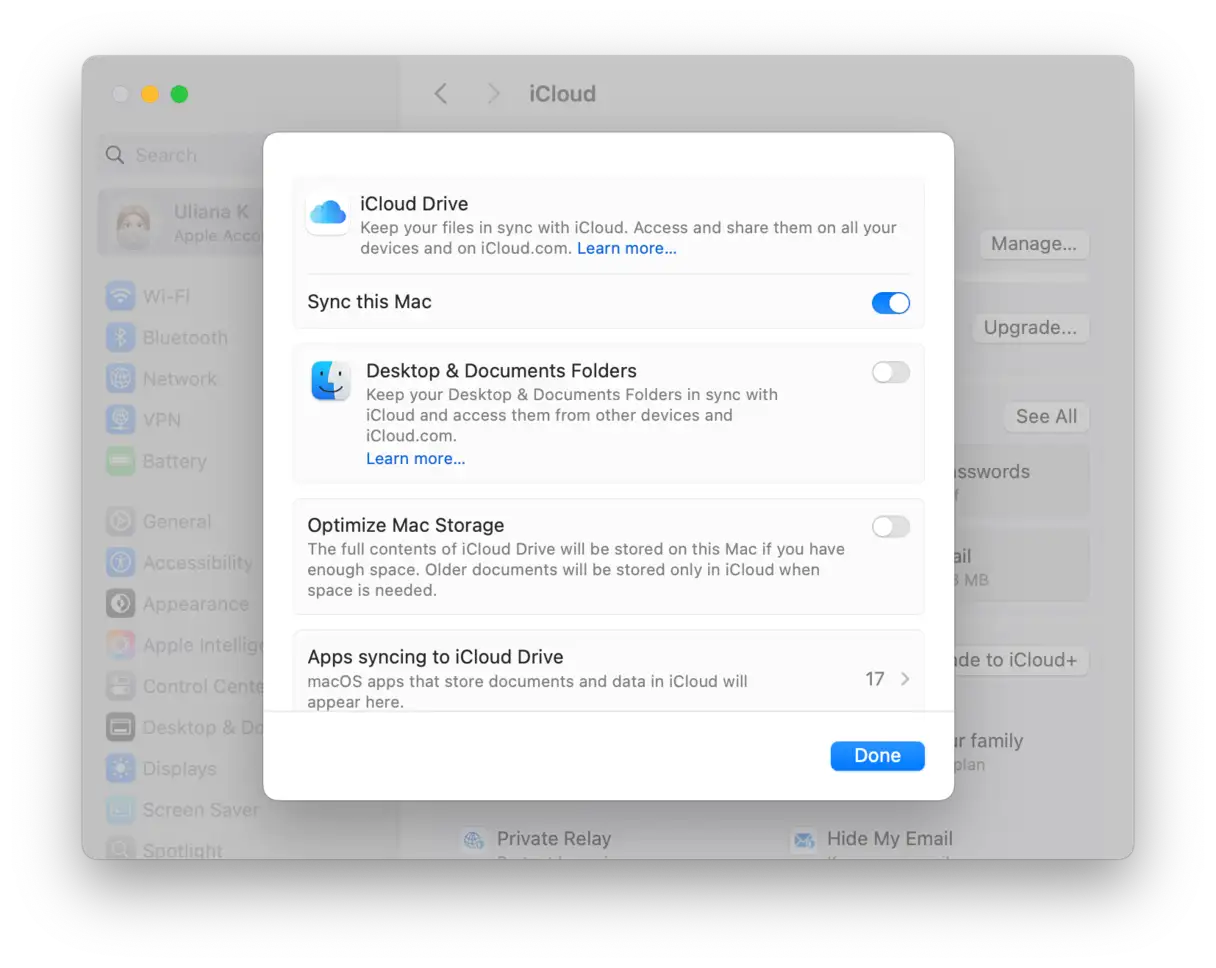
9. Gérez la synchronisation iCloud pour améliorer les performances du Mac
Lorsque la synchronisation iCloud est activée, elle affecte la vitesse de votre Mac, et vous ne le remarquez souvent pas, car elle s'effectue en arrière-plan. Cependant, elle consomme constamment des ressources système.
Pour améliorer les performances de votre Mac, il est essentiel de revoir vos paramètres iCloud :
- Ouvrez les paramètres système, puis le compte Apple.
- Cliquez sur iCloud.
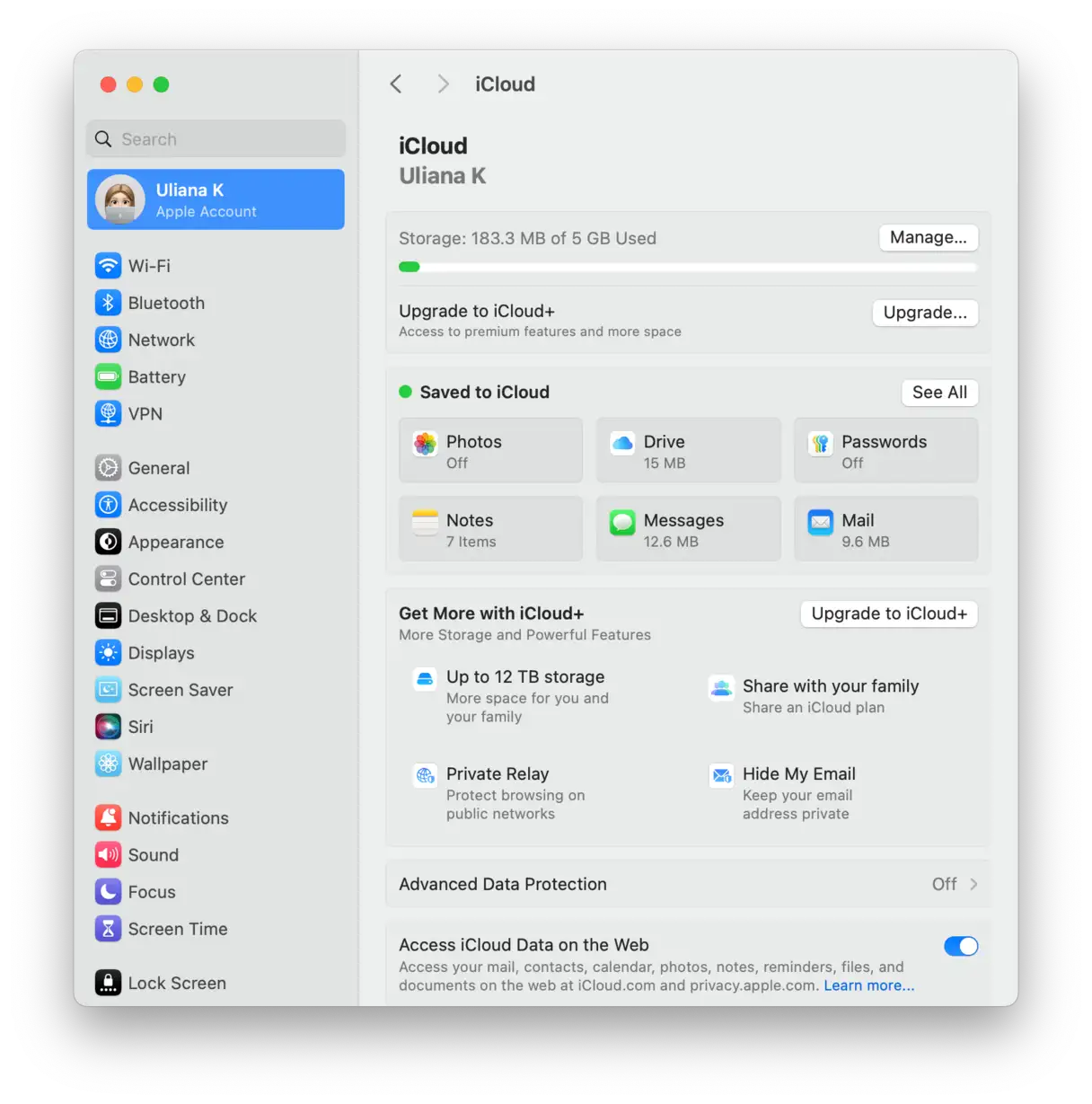
Lorsque vous cliquez sur « Tout afficher », vous verrez les éléments en cours de synchronisation avec iCloud. Désactiver certaines applications de cette liste les empêchera de se synchroniser avec iCloud. iCloud Drive et Photos sont deux des éléments les plus importants qui méritent d'être examinés de plus près. Votre Mac contient-il de nombreux documents volumineux ? Si oui, iCloud consommera des ressources importantes pour synchroniser toutes ces données. Pour éviter de gaspiller de précieuses ressources système, sélectionnez uniquement les applications et les types de documents à synchroniser et désactivez les autres. Nous vous recommandons de ne synchroniser que les fichiers essentiels pour garantir des performances optimales de votre appareil.
Cliquez maintenant sur « Drive » et recherchez l'option « Optimiser le stockage Mac ». Ce paramètre indique à votre Mac d'arrêter de transférer vos fichiers vers le cloud et de stocker le contenu d'iCloud Drive localement sur le disque. Son objectif principal est de libérer de l'espace. Cependant, il implique une synchronisation constante en arrière-plan. Une autre façon d'accélérer votre MacBook est de désactiver ce paramètre. Cela réduit votre dépendance à iCloud Drive pour l'espace, réduisant ainsi la synchronisation constante qui consomme des ressources système.
10. Effectuer une maintenance périodique
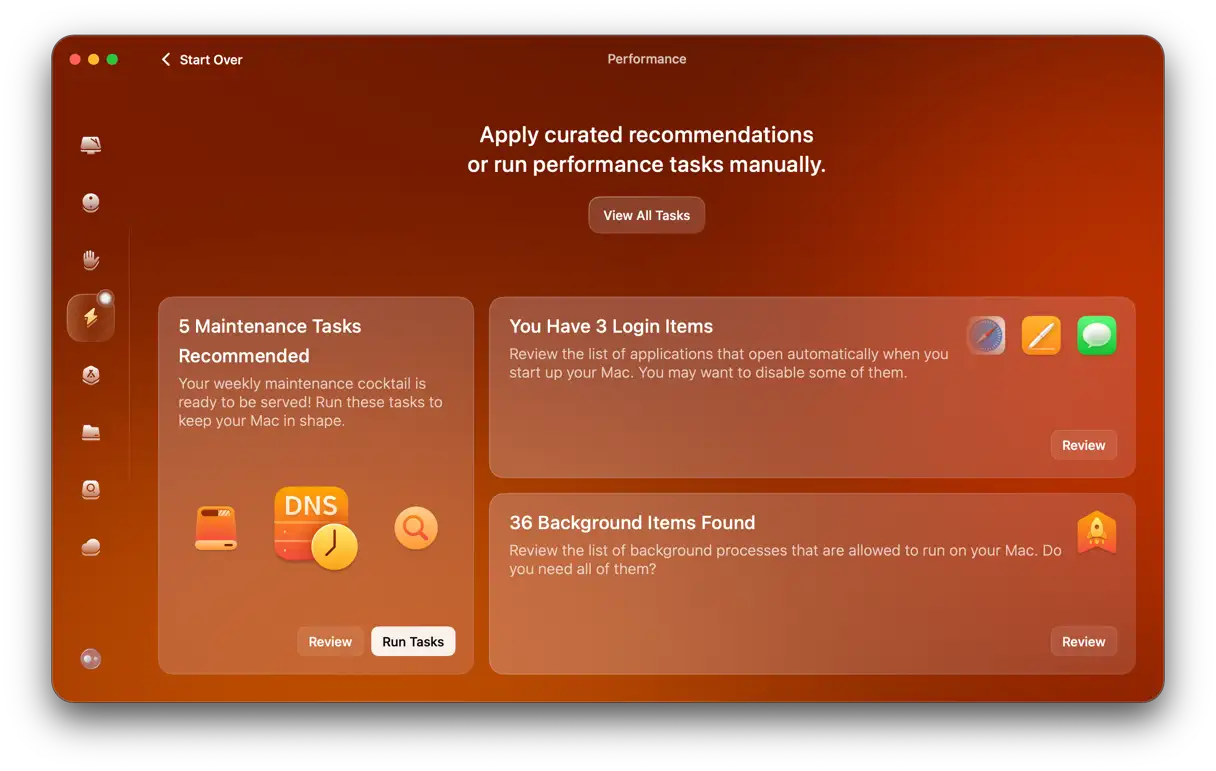
Un entretien régulier de votre Mac contribue à préserver ses performances et à prévenir sa détérioration. Si vous ne l'avez pas encore fait, il est temps de commencer. Grâce à l'application CleanMyMac mentionnée précédemment, l'entretien est simple et rapide.
L'application intègre une fonctionnalité intelligente « Performances » qui optimise les performances de votre Mac. En quelques clics, vous pouvez réindexer Spotlight, corriger les autorisations du disque, libérer de l'espace purgeable et vider votre cache DNS, ce qui contribue à améliorer les performances de votre Mac et à vous faire gagner du temps. Voici comment :
- Ouvrez l’application CleanMyMac.
- Accédez à la section Performances, cliquez sur Analyser, puis sélectionnez Afficher toutes les tâches.
![]()
- Sélectionnez les tâches que vous souhaitez exécuter. Pour en savoir plus sur le fonctionnement de chaque tâche et consulter les recommandations d'utilisation, cliquez sur l'icône (ⓘ) à côté de chaque tâche.
- Cliquez sur Exécuter pour effectuer les tâches sélectionnées.
11. Vérifiez les composants matériels de votre appareil.
Si vous avez suivi les étapes ci-dessus et que votre Mac est toujours lent, cela pourrait être le signe d'un problème matériel. Parmi les signes avant-coureurs d'un disque dur défaillant, on peut citer des bruits inhabituels (comme des clics, des rotations ou des sifflements), des blocages fréquents, des fichiers corrompus ou manquants et des messages d'erreur fréquents.
Pour éviter que des problèmes mineurs ne se transforment en problèmes majeurs, nous vous recommandons de faire vérifier le matériel de votre MacBook. La meilleure façon de procéder est de contacter un centre de réparation agréé Apple. Vous pouvez également mettre à niveau la RAM et exécuter l'outil Diagnostics Apple intégré à macOS. Nous vous expliquerons comment procéder plus loin dans cet article.
Nous avons également consulté des forums et rassemblé des conseils utiles qui ont aidé d'autres utilisateurs. Voici quelques solutions supplémentaires que vous pouvez essayer :
- Réduisez les éléments dans le Dock et le Bureau : limitez le nombre maximal d’icônes dans le Dock à 10-15 et conservez seulement un ou deux dossiers sur le bureau (à l’exclusion du disque dur).
- Rétrograder vers une ancienne version de macOS : cela consommera moins de ressources sur votre Mac.
- Remplacez votre SSD par un disque dur si possible, surtout si vous ne pouvez pas libérer d'espace de stockage supplémentaire ou garantir qu'au moins 10 % de la capacité de stockage totale de votre Mac est libre.
- Acheter un nouveau Mac : ajouter de la RAM, remplacer votre SSD par un disque dur et résoudre d'autres problèmes matériels peuvent coûter aussi cher qu'un nouvel ordinateur. Pensez à investir dans un MacBook Air avec puce Apple. Cette option vous offrira de meilleures performances et une plus grande autonomie.
12. Vérifiez votre connexion Internet
Vous pouvez parfois penser que votre Mac est lent à cause d'une connexion internet lente, notamment lorsque vous regardez des vidéos, jouez à des jeux vidéo, effectuez d'autres activités en ligne ou utilisez des applications nécessitant une connexion réseau. Cette idée fausse est très répandue.
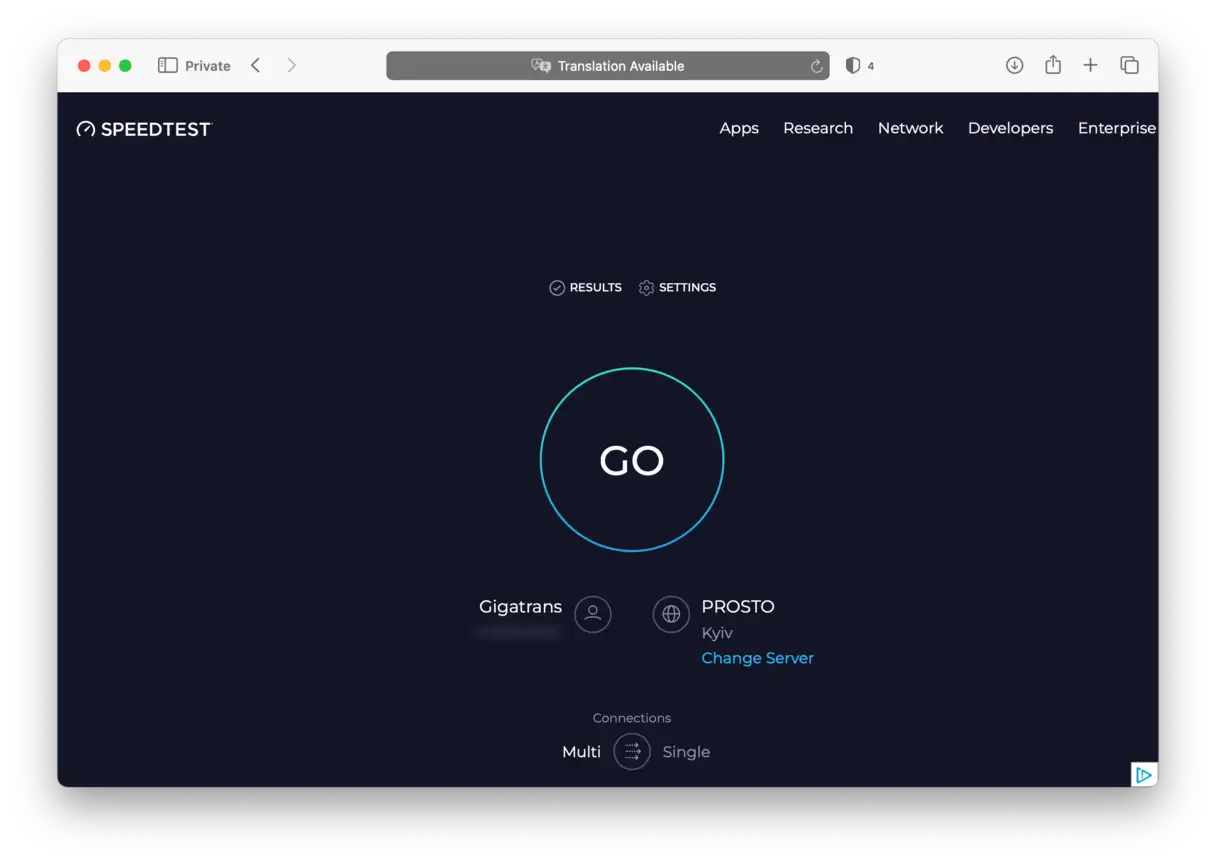
Pour vérifier que le problème ne vient pas de votre Mac, effectuez un test de débit rapide sur ce site web ou avec tout autre outil en ligne gratuit permettant de mesurer votre connexion internet. Si votre débit est plus lent que d'habitude, essayez de rapprocher votre Mac de votre routeur, de redémarrer vos appareils (Mac, modem et routeur) ou de contacter votre fournisseur d'accès à internet. Pour plus de conseils sur la résolution des problèmes de connexion internet lente, consultez ce guide pratique qui propose des solutions détaillées pour améliorer la vitesse de votre Mac. N'oubliez pas qu'améliorer votre débit internet peut résoudre le problème apparent de lenteur de votre Mac.
13. Mettre à niveau la RAM et le SSD
La mémoire vive (RAM) est une mémoire temporaire utilisée par l'unité centrale de traitement (CPU) pour stocker les informations importantes nécessaires au fonctionnement des processus système. Une utilisation intensive de la RAM peut ralentir votre Mac. Mettre à niveau votre RAM peut donc être une excellente option pour optimiser ses performances.
Plus votre Mac dispose de RAM, plus vous pouvez ouvrir de fenêtres ou d'onglets sans ralentir votre système. Avec plus de RAM, le système d'exploitation n'a pas besoin de recourir à la mémoire virtuelle, qui utilise votre disque dur et ralentit considérablement votre système. Voici un guide complet pour mettre à niveau la RAM de votre Mac.
En plus de la RAM, vous pouvez également mettre à niveau votre disque SSD. Cette mise à niveau augmentera la capacité de stockage, mais cette option est limitée à quelques anciens Mac. Mettre à niveau votre SSD peut améliorer considérablement la réactivité du système et les performances des applications.
| Mac avec RAM évolutive | Mac avec un disque SSD évolutif |
| MacBook Pro avant 2012 | MacBook Pro (2016-2017) 13 pouces (sans Touch Bar) |
| MacBook Pro avec écran 17 pouces | Mac Pro (2019) Tour |
| MacBook (modèles 2007-2011) | iMac (2020) avec processeur Intel |
| Mac Pro (tous les modèles) | |
| Mac mini (modèles 2010-2012) | |
| iMac (la plupart des modèles) |
Une autre solution pour améliorer les performances de votre MacBook consiste à réappliquer la pâte thermique, qui peut avoir séché ou perdu de son efficacité avec le temps. Un signe révélateur est une surchauffe fréquente de votre Mac. La pâte thermique évacue la chaleur du processeur de votre Mac, le rendant ainsi plus efficace. Cela améliore considérablement la vitesse et la stabilité du système, notamment lors des tâches gourmandes en ressources.
14. Désactivez les effets visuels pour améliorer les performances du Mac
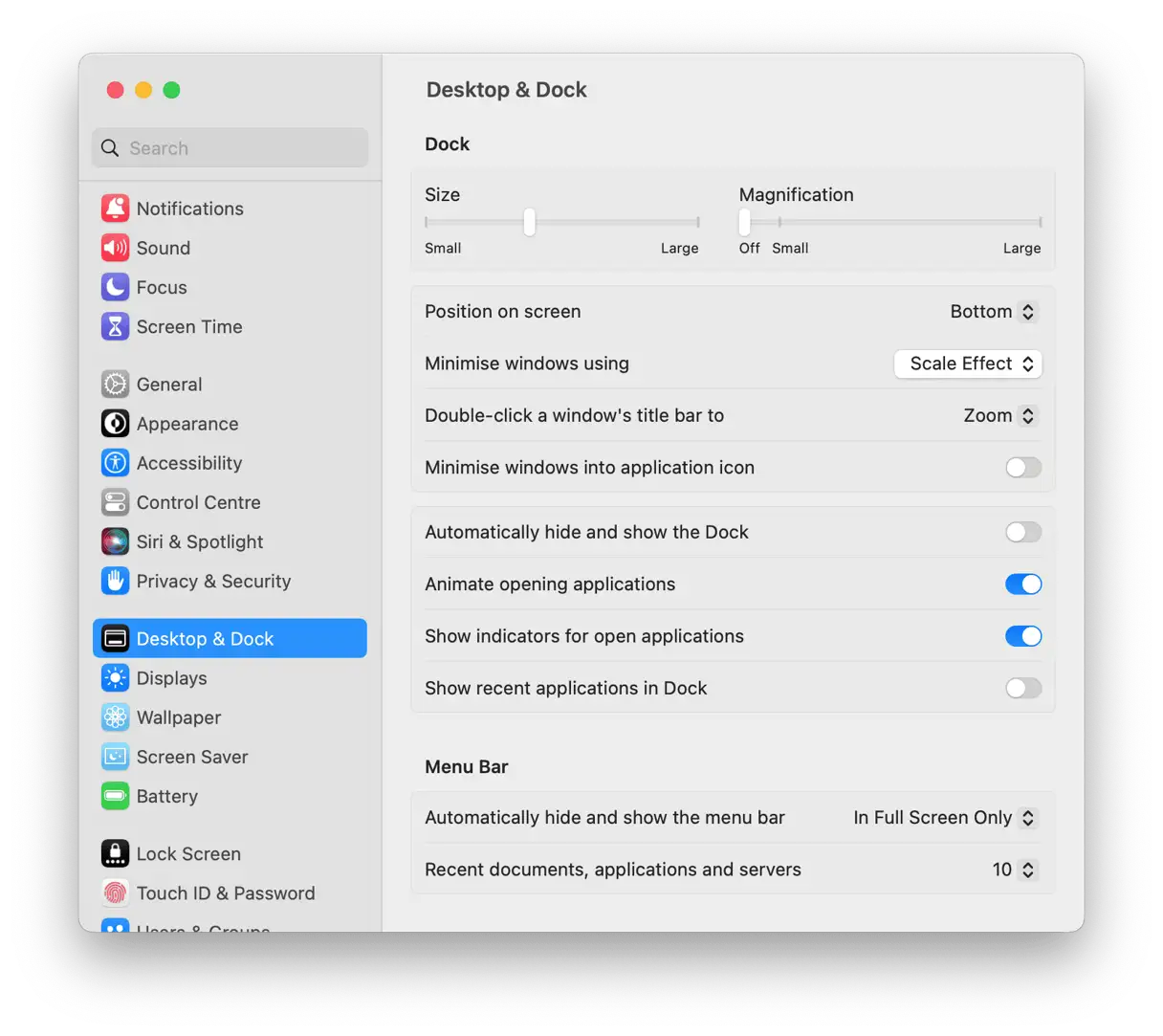
Si vous vous demandez comment accélérer votre Mac, désactiver les effets visuels est une solution efficace. Bien que ces effets soient attrayants, ils peuvent nuire aux performances. Désactiver certaines de ces fonctionnalités améliorera considérablement les performances de votre iMac ou MacBook.
Voici comment accélérer votre Mac en désactivant certains effets visuels :
- Cliquez sur Paramètres système, puis sur Bureau et Dock.
- Désactivez les options suivantes : « Animer l’ouverture des applications » et « Masquer et afficher automatiquement le Dock ».
- À côté de l'option « Réduire les fenêtres avec », remplacez « Effet Génie » par « Effet Échelle ». Cette modification réduit la consommation de ressources système et accélère le processus de réduction des fenêtres.
15. Exécuter les diagnostics Apple
Si vous pensez que votre Mac a besoin d'être accéléré en raison d'un problème matériel, vous pouvez facilement le tester avec Diagnostics Apple. Ce test, également appelé Test matériel Apple, permet d'identifier les composants matériels qui ne fonctionnent pas correctement.
Le processus varie en fonction des différents processeurs Mac.
Mac avec puce Apple Silicon
- Démarrez votre Mac.
- Continuez à appuyer sur le bouton d’alimentation et à le maintenir enfoncé tout en allumant votre Mac.
- Relâchez le bouton d’alimentation lorsque la fenêtre Options de démarrage apparaît.
- Appuyez sur Commande-D pour exécuter les diagnostics.
- Apple Diagnostics s'exécutera automatiquement.

Mac basés sur Intel
- Démarrez votre Mac et maintenez la touche D enfoncée pendant qu'il s'allume.
- Relâchez la touche lorsqu'une barre de progression apparaît ou lorsque vous êtes invité à sélectionner une langue.
Une fois le processus terminé, une liste des problèmes rencontrés s'affichera sous forme de codes de référence. Vous trouverez la liste complète des codes de référence d'Apple Diagnostics dans cet article de l'assistance Apple.
Comparaison des performances des Mac équipés de processeurs Intel et Apple Silicon : Optimisation des performances
En général, les Mac équipés de processeurs Apple Silicon sont extrêmement réactifs et connaissent rarement des ralentissements notables par rapport aux anciens Mac Intel. Cette supériorité s'explique principalement par deux facteurs : premièrement, macOS et les applications spécifiques aux Mac sont optimisés pour fonctionner efficacement avec les processeurs Apple Silicon. Deuxièmement, la conception avancée de ces processeurs contribue à ces performances supérieures.
Dans ce contexte, vous constaterez peut-être que l'entretien de votre Mac équipé d'un processeur Apple Silicon est moins fréquent que celui d'un Mac Intel. Cependant, nous vous recommandons de ne pas négliger les fondamentaux pour préserver les performances optimales de votre machine le plus longtemps possible. Ces fondamentaux incluent notamment un espace de stockage suffisant, le redémarrage régulier de votre Mac et l'ajustement des paramètres pour améliorer les performances. N'oubliez jamais qu'un entretien régulier est essentiel au bon fonctionnement de votre Mac.
Remarque importante : Si vous installez la dernière version de macOS sur un Mac vieux de 4 ans, ses performances seront probablement inférieures à celles du modèle le plus récent, même si ce dernier est équipé d’un processeur Apple Silicon. En effet, les mises à jour récentes sont souvent conçues pour exploiter pleinement les capacités du matériel plus récent.
Il ne fait aucun doute qu'un Mac lent est une expérience très pénible. Heureusement, il existe de nombreux trucs et astuces pour améliorer les performances de votre appareil. Nous espérons que l'une des solutions mentionnées ici vous a été utile. Merci de votre lecture et restez connectés pour découvrir d'autres astuces et solutions utiles pour améliorer les performances de votre Mac.
Foire aux questions (FAQ)
Un Mac lent pourrait-il être causé par un logiciel malveillant ?
La réponse courte est : oui, absolument. Les logiciels malveillants peuvent ralentir les performances de votre Mac. En effet, ces applications consomment d'importantes ressources système, ce qui le ralentit considérablement. Ces programmes incluent souvent des opérations cachées de minage de cryptomonnaies ou des logiciels publicitaires intrusifs qui surchargent votre système.
Par conséquent, un moyen efficace d'accélérer votre Mac est de l'analyser minutieusement à la recherche de logiciels malveillants et de les supprimer immédiatement. Des outils spécialisés permettent d'effectuer une analyse approfondie du système et de détecter les menaces cachées qui peuvent passer inaperçues. De plus, il est recommandé de mettre à jour régulièrement macOS et d'installer les mises à jour de sécurité pour une meilleure protection contre les dernières menaces. Vous pouvez également examiner vos applications installées et supprimer celles qui sont suspectes ou inutiles. Suivre ces étapes peut améliorer considérablement les performances de votre Mac et garantir son bon fonctionnement.
Quelles sont les raisons moins évidentes expliquant les performances lentes d’un MacBook ?
Outre les causes courantes de ralentissement des performances d'un MacBook, comme un disque dur saturé ou un système d'exploitation obsolète, d'autres facteurs sont souvent négligés. Par exemple, un nombre excessif d'onglets de navigateur ouverts peut consommer une quantité importante de RAM, réduisant ainsi les ressources disponibles pour d'autres applications et impactant négativement la vitesse de l'appareil. De même, un bureau encombré de fichiers et d'icônes peut ralentir l'affichage, car le système d'exploitation doit traiter chaque élément individuellement. De plus, laisser des applications s'exécuter en arrière-plan, même lorsqu'elles ne sont pas utilisées, consomme constamment des ressources système, ce qui ralentit les performances globales de l'appareil. Par conséquent, gérer les onglets de navigateur, organiser votre bureau et fermer régulièrement les applications inutilisées sont des mesures simples mais efficaces pour améliorer les performances de votre MacBook.
La réinitialisation du SMC et de la PRAM/NVRAM accélérera-t-elle mon Mac ?
Pas nécessairement. Bien que la réinitialisation du contrôleur de gestion du système (SMC) et de la RAM/NVRAM des paramètres puisse résoudre certains problèmes matériels, elle ne garantit pas une amélioration significative des performances de votre Mac. Cependant, si vous savez comment effectuer ces opérations, vous pouvez les essayer pour voir si elles améliorent les performances. Ces procédures sont souvent utiles pour résoudre les arrêts inattendus ou les comportements erratiques de votre Mac. Il est important de souligner que l'avantage principal réside dans la restauration des fonctionnalités matérielles attendues, et non dans l'augmentation de la vitesse globale. Pour améliorer les performances de votre Mac, il est préférable de se concentrer sur la mise à niveau de la mémoire (RAM), l'utilisation d'un disque SSD, la gestion des applications au démarrage et la mise à jour constante de macOS. Ces étapes offrent les améliorations de performances les plus efficaces.
L’exécution de First Aid contribue-t-elle à accélérer votre Mac ?
Utiliser l'outil Premiers secours de l'application Utilitaire de disque peut parfois accélérer votre Mac. Cet outil répare les autorisations du disque et corrige les erreurs mineures susceptibles d'affecter les performances. Cependant, il est important de noter que ce n'est pas toujours la meilleure solution. Dans de nombreux cas, libérer de l'espace de stockage et augmenter la RAM peut être plus efficace pour améliorer la vitesse et les performances de votre Mac. Par conséquent, avant d'utiliser l'outil Premiers secours, nous vous recommandons d'évaluer l'espace disque disponible et la quantité de mémoire utilisée, car ces facteurs peuvent être les principaux responsables d'un ralentissement de l'appareil. De plus, fermer les applications inutiles et supprimer les fichiers temporaires peut améliorer considérablement les performances.
La réinstallation de macOS est-elle la meilleure solution pour accélérer votre Mac ?
Réinstaller macOS n'est pas la première chose à faire pour améliorer les performances de votre Mac. Il s'agit d'une solution de dernier recours, après avoir épuisé toutes les autres solutions, plus simples et plus efficaces. Vous pouvez envisager une réinstallation si les solutions initiales décrites dans cet article n'ont pas fonctionné. Pour ce faire, vous devrez accéder au mode de récupération . Avant de réinstaller macOS, assurez-vous d'effectuer des opérations telles que le nettoyage de votre disque dur, la mise à jour des applications et la suppression des programmes inutiles.
La réinstallation de macOS aide-t-elle à accélérer votre Mac ?
Tout comme la réinstallation de macOS, il s'agit d'une mesure radicale et pas toujours nécessaire. Vous pouvez l'essayer en dernier recours, mais assurez-vous de sauvegarder votre Mac au préalable. Si vous devez effectuer une réinstallation complète de macOS Sequoia, consultez ce guide détaillé . N'oubliez pas qu'une réinstallation complète efface toutes les données de votre disque dur ; une sauvegarde complète est donc essentielle pour éviter toute perte de données.
Les commentaires sont fermés.