
10 solutions au problème « Applications à court de mémoire » sous macOS : restaurez les performances de votre appareil

macOS est basé sur Unix, ce qui signifie que sa gestion de la mémoire est très robuste. Cependant, elle n'est pas parfaite, et vous pouvez donc toujours voir un message d'erreur indiquant : « Votre système est à court de mémoire pour les applications. » Que signifie ce message et pourquoi se produit-il ? Nous vous expliquerons les causes de cette erreur et comment la corriger. Cette erreur indique souvent que la RAM de votre appareil est fortement sollicitée, ce qui entraîne des ralentissements et des plantages d'applications inattendus. Comprendre les causes de cette erreur est la première étape pour restaurer les performances optimales de votre Mac. Lisez la suite pour découvrir les causes et les solutions efficaces.
Qu'est-ce que la mémoire d'application dans macOS ?
Commençons par comprendre ce qu'est la mémoire des applications. En termes simples, il s'agit de la partie de macOS chargée de gérer les applications en cours d'exécution. Il ne faut pas la confondre avec l'espace de stockage de votre Mac. Lorsque vous téléchargez une application, elle est déplacée vers le dossier Applications et stockée sur le disque dur de votre Mac. Cependant, lorsque vous démarrez une application, elle consomme de la mémoire vive (RAM), la mémoire utilisée par les applications pour stocker temporairement les données et les instructions nécessaires à leur exécution. La mémoire des applications est donc essentielle aux performances de votre Mac, affectant directement la réactivité des applications et la capacité du système à exécuter efficacement plusieurs applications simultanément. Une gestion efficace de la mémoire des applications contribue à une meilleure expérience utilisateur et réduit les problèmes de ralentissements et de plantages applicatifs.
Que signifie réellement le message « les applications système n’ont plus de mémoire » ?
macOS utilise la mémoire vive (RAM) pour stocker les données utilisées par les processus actifs. Lorsque la RAM disponible est faible, macOS commence à stocker les données sur votre disque de démarrage principal, échangeant les données entre celui-ci et la RAM selon les besoins. Ce processus est appelé mémoire virtuelle. C'est pourquoi vous devez toujours vous assurer qu'il y a suffisamment d'espace libre sur votre disque de démarrage ; en règle générale, allouez 10 % de l'espace total. S'il n'y a pas assez d'espace sur votre disque de démarrage pour stocker les fichiers d'application temporaires, un message d'erreur s'affichera indiquant que le système est à court de mémoire pour les applications.
Non, la mémoire applicative (Application Memory) est une partie de la RAM utilisée par les applications pendant leur exécution. En termes simples, la RAM est l'espace physique, tandis que la mémoire applicative en est une partie. Sur les Mac modernes, la RAM est désormais appelée mémoire unifiée, ce qui améliore la gestion de la mémoire et les performances globales.
Quelle est la cause de ce problème ?
Il existe de nombreuses raisons pour lesquelles ce message d'erreur peut apparaître, et malgré l'efficacité du système de gestion de la mémoire sous macOS, l'apparition de ce message nécessite une action immédiate.
تشمل الأسباب المحتملة ما يلي:
- Espace disque faible : L'espace disponible sur le disque dur principal (disque de démarrage) est considérablement réduit, ce qui affecte directement la capacité du système à utiliser efficacement la mémoire virtuelle.
- Multitâche excessif : Exécuter trop d'applications en même temps, ce qui consomme beaucoup de RAM disponible.
- Le navigateur a cessé de répondre : Avoir un grand nombre d'onglets ouverts dans votre navigateur, ou des onglets contenant du contenu dense (comme des vidéos ou des publicités), ce qui entraîne une consommation excessive de mémoire et des plantages du navigateur.
- Applications causant des problèmes : Certaines applications peuvent consommer des quantités anormalement importantes de mémoire (accaparement de mémoire) en raison d'erreurs logicielles ou d'incompatibilités système.
- Processus d'arrière-plan : Les processus du système central tels que WindowServer (responsable de la gestion de l'interface utilisateur graphique) ou universalaccessd (responsable de faciliter l'accessibilité pour les personnes handicapées) peuvent consommer des ressources importantes dans certains cas.
Solution instantanée : comment résoudre l'erreur maintenant
Pour éviter ce message d'erreur, assurez-vous de disposer d'un maximum de mémoire libre sur votre Mac. CleanMyMac , l'outil de confiance d'Apple pour Mac , propose une application de liste facile à utiliser qui permet de surveiller et de libérer de la mémoire applicative dès que votre Mac semble ralentir. Voici comment l'utiliser :
- Commencez votre essai gratuit de CleanMyMac (Vous pouvez l'utiliser gratuitement pendant 7 jours).
- Installez l'application et ouvrez-la.
- Accédez à la barre de menu supérieure et cliquez sur la petite icône CleanMyMac.
- Cliquez sur Mémoire.
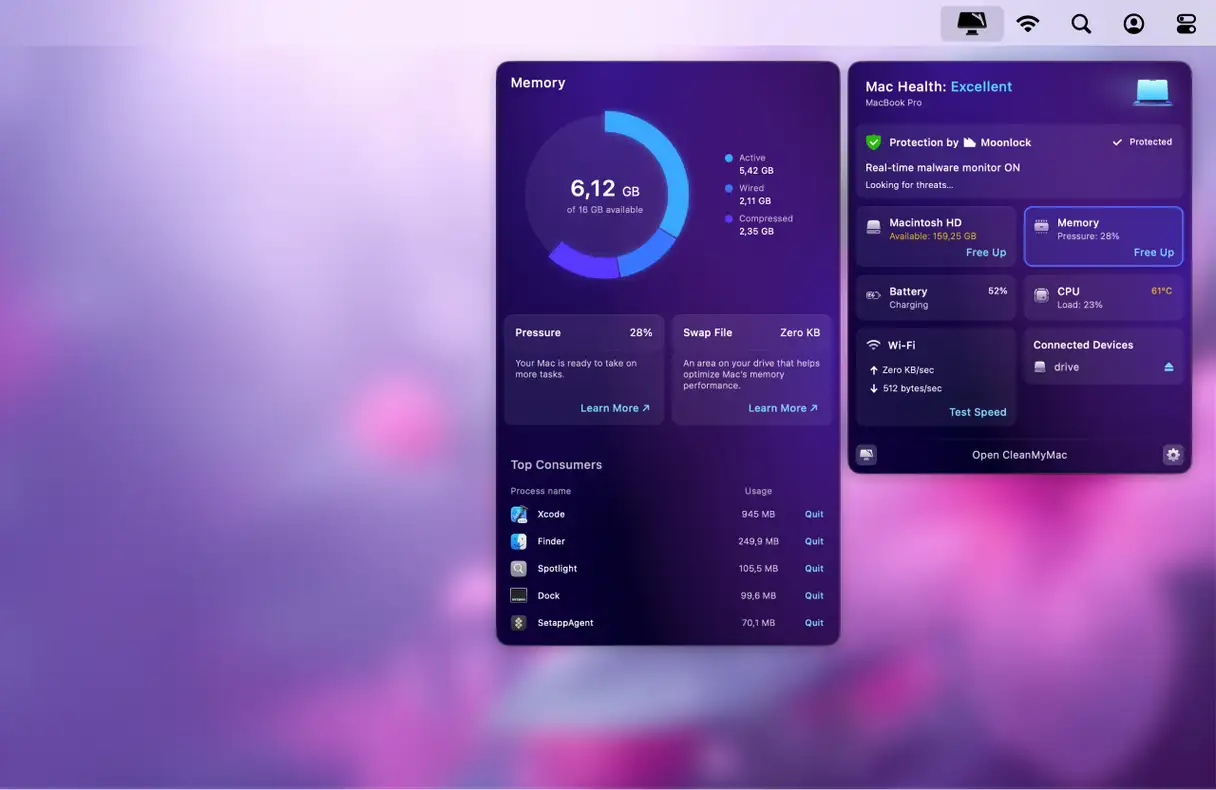
L'écran de surveillance de la mémoire apparaîtra à gauche. Vous pourrez y contrôler la quantité de mémoire disponible et fermer les applications gourmandes en mémoire. Vous pouvez également libérer de la mémoire directement ici : cliquez sur « Libérer » dans la section Mémoire pour résoudre tous les problèmes de mémoire sur votre Mac. Avec CleanMyMac, vous pouvez facilement optimiser les performances de votre Mac et libérer de la mémoire, garantissant ainsi un fonctionnement fluide et efficace.
Comment vérifier la mémoire de l'application sur Mac ?
Avant de commencer à libérer de la mémoire pour vos applications sur votre Mac, vous devez savoir comment la vérifier. Heureusement, il existe un outil intégré spécialement conçu pour cette tâche : Activity Monitor. Cet outil professionnel vous permet de surveiller précisément l'utilisation de la mémoire et d'analyser les processus en cours d'exécution.
Voici comment l'utiliser étape par étape :
1. Allez dans Applications > Utilitaires.
2. Ouvrez le Moniteur d'activité. Vous pouvez facilement le retrouver en le recherchant dans Spotlight.
3. Cliquez sur l'onglet « Mémoire » et vérifiez les données en bas de la fenêtre. Observez attentivement « Mémoire d'application » à côté de « Mémoire utilisée ». Cet indicateur indique la quantité de mémoire utilisée par les applications et les processus en cours d'exécution.
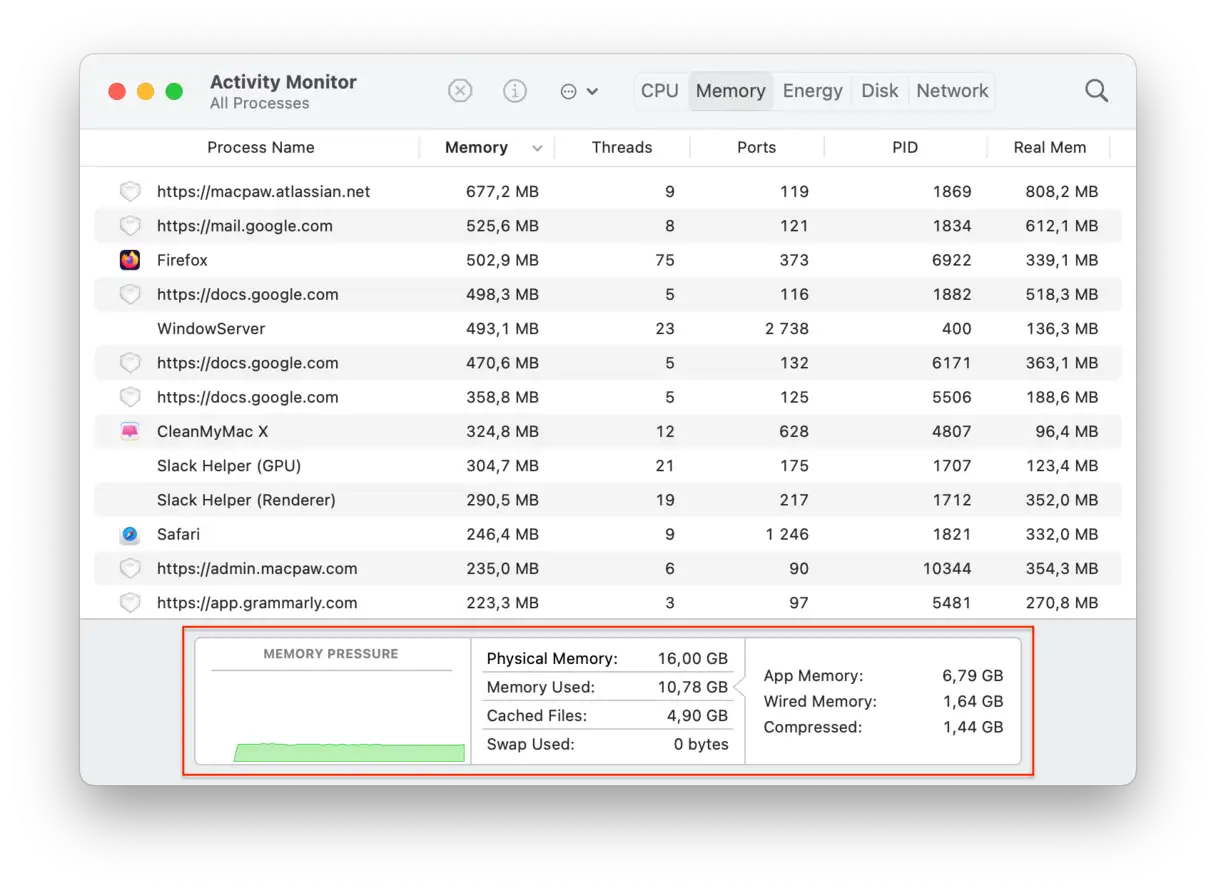
Voici ce que vous verrez en détail :
* **Mémoire de l'application :**Mémoire actuellement utilisée par les applications et processus actifs. Il s'agit de l'indicateur clé à surveiller pour déterminer les applications qui consomment le plus de mémoire.
* **Mémoire câblée :**Mémoire réservée aux applications et non libérable. Cette mémoire est souvent utilisée par les processus système centraux.
* **Mémoire compressée :** Mémoire inactive qui peut être utilisée par d'autres applications si nécessaire. macOS compresse la mémoire inutilisée pour libérer de l'espace.
* **Mémoire utilisée lors de l'échange (Swap Used) :** Mémoire utilisée par macOS sur le disque dur lorsque la RAM est pleine. Une utilisation excessive du swapping peut ralentir les performances du système.
* **Fichiers mis en cache :** Fichiers stockés temporairement et rapidement réutilisables. Ces fichiers contribuent à accélérer les performances du système.
* **Pression de la mémoire :** Analyse complète basée sur tous les chiffres ci-dessus. Le vert indique que la mémoire fonctionne correctement, le jaune qu'il faut être prudent et le rouge qu'il faut ajouter de la RAM.
Il arrive que le Moniteur d'activité n'affiche pas précisément l'utilisation réelle de la mémoire. Cela est dû à la nature et à la complexité de l'utilisation de la mémoire, car différentes caractéristiques sont calculées, et le calcul n'est donc pas toujours simple et précis à 100 %. Cependant, le Moniteur d'activité reste un outil précieux pour évaluer l'utilisation globale de la mémoire et identifier les applications susceptibles de causer des problèmes de performances.
Résoudre le problème des « applications système manquant de mémoire »
Vous pouvez rencontrer le message d'erreur « Mémoire insuffisante pour l'application système » lorsque vous exécutez plusieurs applications ou des applications consommant beaucoup de ressources sur votre appareil. Ce problème indique que le système d'exploitation ne parvient pas à allouer suffisamment de mémoire pour exécuter toutes les applications correctement. Heureusement, il existe plusieurs solutions pour résoudre ce problème et restaurer des performances système optimales.
Outre les solutions de base comme la fermeture des applications inutiles et le redémarrage de votre appareil, il existe d'autres stratégies pour améliorer la gestion de la mémoire et réduire le risque de réapparition de cette erreur. Par exemple, vous pouvez augmenter la quantité de mémoire virtuelle allouée à votre système ou analyser votre appareil à la recherche de logiciels malveillants susceptibles de consommer inutilement de la mémoire. La mise à jour de votre système d'exploitation et des pilotes de votre appareil peut également améliorer les performances globales et réduire la consommation de mémoire.
1. Redémarrez votre Mac
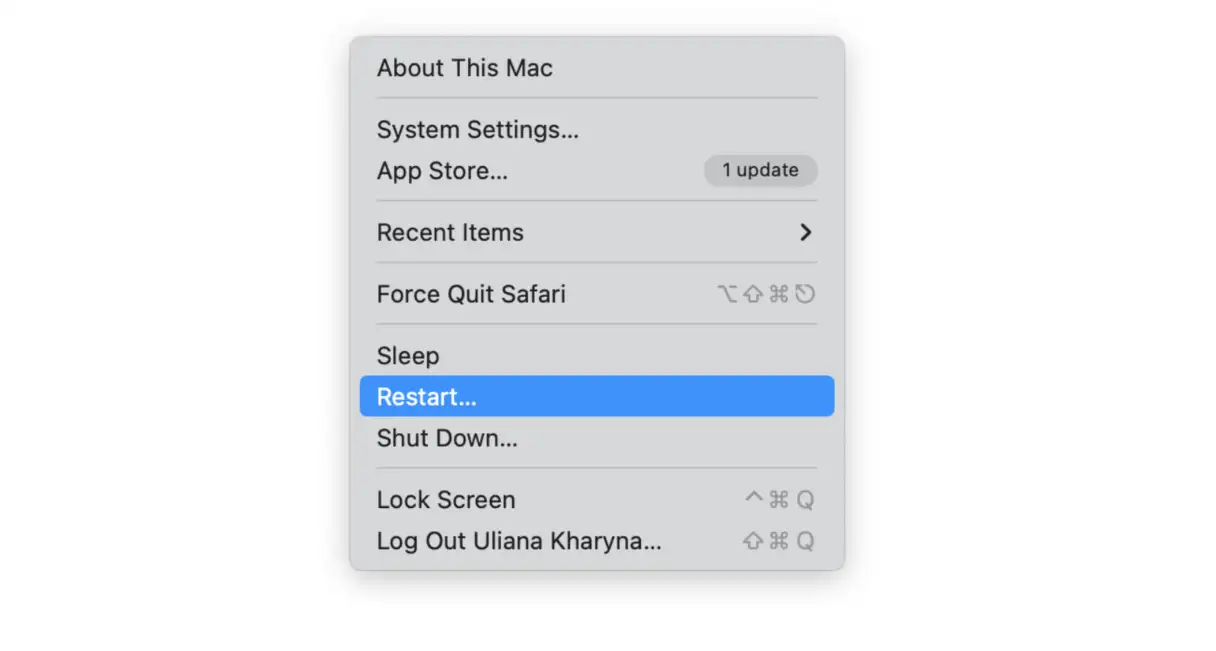
Le redémarrage est la première étape, et la plus simple, à suivre pour résoudre la plupart des problèmes mineurs de votre Mac. Ce processus vide le cache et les autres fichiers temporaires, libérant ainsi l'espace disque utilisé pour la mémoire virtuelle. Pour ce faire, accédez au menu Pomme et sélectionnez « Redémarrer ». Il est recommandé d'effectuer ce processus au moins une fois par semaine à titre préventif afin d'éviter d'éventuels problèmes de mémoire et d'améliorer les performances globales du système.
2. Mettre à jour macOS
En cas de problème sur votre Mac, il est conseillé de vérifier les mises à jour macOS disponibles. Le problème peut être dû à un bug technique corrigé dans la dernière mise à jour. Mettre à jour le système vous garantit de bénéficier des dernières fonctionnalités et améliorations de sécurité, ainsi que des correctifs potentiels.
-
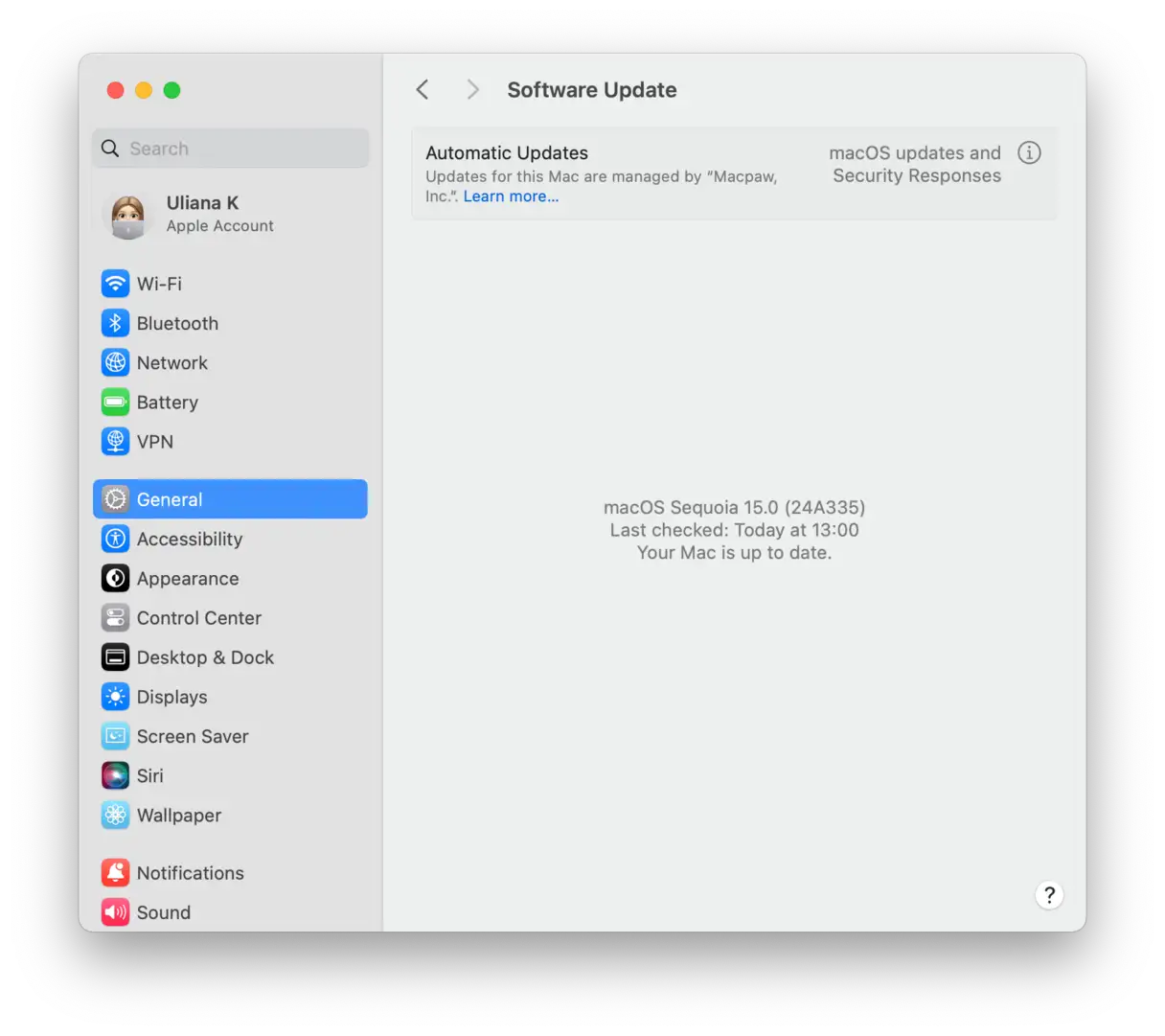
- Cliquez sur le menu Apple et choisissez Paramètres système.
- Sélectionnez « Général » puis « Mise à jour du logiciel ».
- Si une mise à jour est disponible, suivez les instructions à l'écran pour l'installer. L'installation peut prendre un certain temps ; assurez-vous donc que votre appareil est connecté à une source d'alimentation stable et à un réseau Wi-Fi performant.
En attendant le téléchargement de la mise à jour, consultez la section « Éléments de connexion et extensions » dans Paramètres système > Général. Désactiver les applications inutiles qui se lancent automatiquement à la connexion et s'exécutent en arrière-plan améliorera l'utilisation de la mémoire et pourrait également résoudre le problème. Cette étape contribue aux performances et à la réactivité globales du système.
3. Fermez les applications inutilisées pour améliorer les performances de votre appareil.
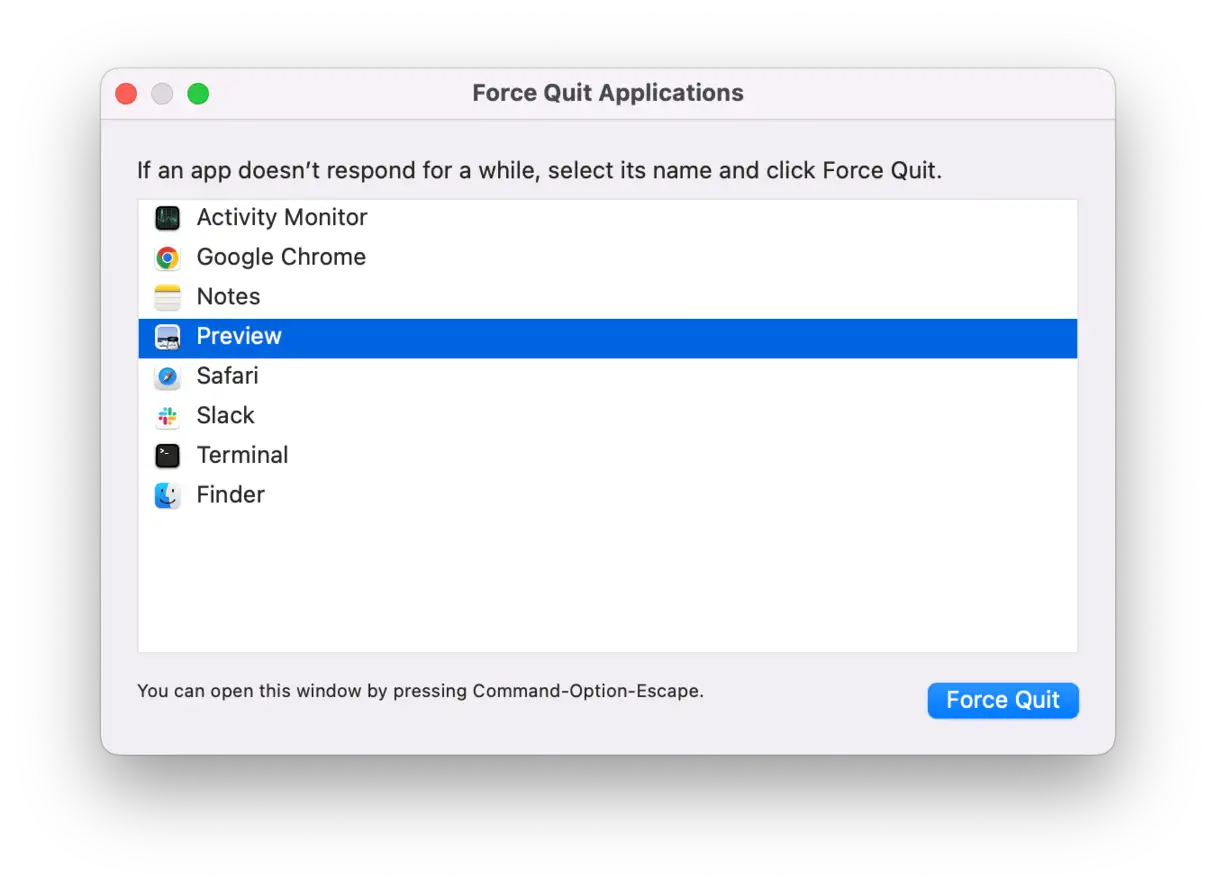
L'exécution d'applications en arrière-plan, même inutilisées, consomme une quantité importante de mémoire virtuelle (RAM) et nuit aux performances du système. Il est donc conseillé de fermer les applications dès que vous avez fini de les utiliser. Pour ce faire, sur macOS, appuyez sur Option-Commande-Échap pour ouvrir le menu Forcer à quitter. Sélectionnez les applications que vous n'utilisez pas et fermez-les pour libérer des ressources système et accélérer votre appareil. Cette simple étape peut améliorer considérablement la réactivité et la vitesse du système.
4. Libérez de l'espace disque
Sur les forums, les utilisateurs s'accordent généralement à dire qu'un espace disque insuffisant est une cause fréquente des problèmes de mémoire des applications sur Mac. Comme indiqué précédemment, il est recommandé de disposer d'au moins 10 % d'espace libre sur votre disque. Ainsi, si vous possédez un Mac avec 512 Go de stockage, essayez de libérer plus de 50 Go pour garantir un fonctionnement optimal de votre ordinateur.
Mais comment libérer de l'espace de stockage sur votre Mac ? Accédez à Préférences Système > Général > Stockage et cliquez sur chaque catégorie sous le tableau coloré pour voir ce que vous pouvez supprimer.
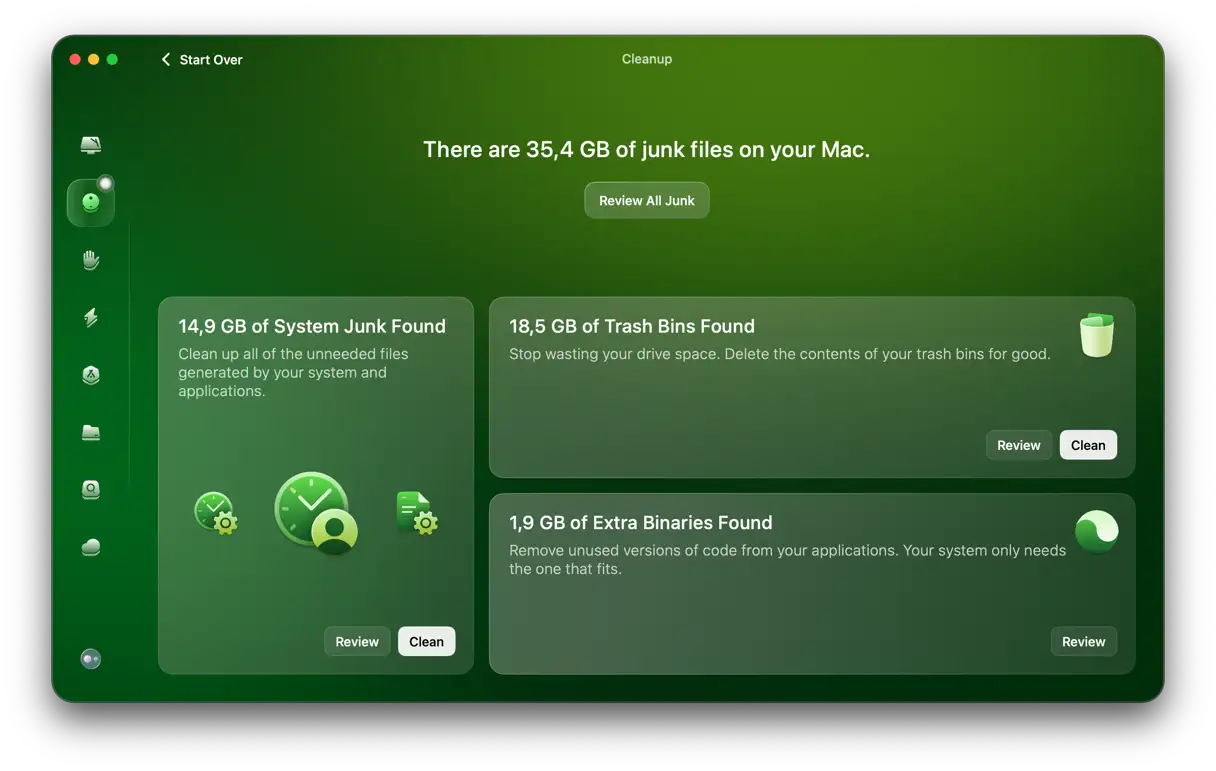
Si ce processus vous semble complexe, il existe une solution plus simple pour vous débarrasser des fichiers inutiles : CleanMyMac . Ce programme intègre un outil de nettoyage intelligent qui vous permet de supprimer tous les fichiers indésirables, libérant ainsi de l’espace de stockage. Voici comment il fonctionne :
- Ouvrez CleanMyMac – Obtenez votre essai gratuit ici.
- Cliquez sur Nettoyer > Analyser.
- Si vous souhaitez choisir ce que vous souhaitez supprimer, cliquez sur « Examiner tous les fichiers inutiles ». Sinon, cliquez immédiatement sur « Nettoyer ». Ne vous inquiétez pas : CleanMyMac ne supprime que les fichiers qui peuvent être supprimés sans risque.
Le programme comprend également un outil « Mon encombrement » qui vous aide à trouver les fichiers les plus volumineux et les plus anciens, les photos similaires et les doublons. Avec CleanMyMac, vous libérerez rapidement un espace de stockage considérable.
5. Mettre à jour les applications
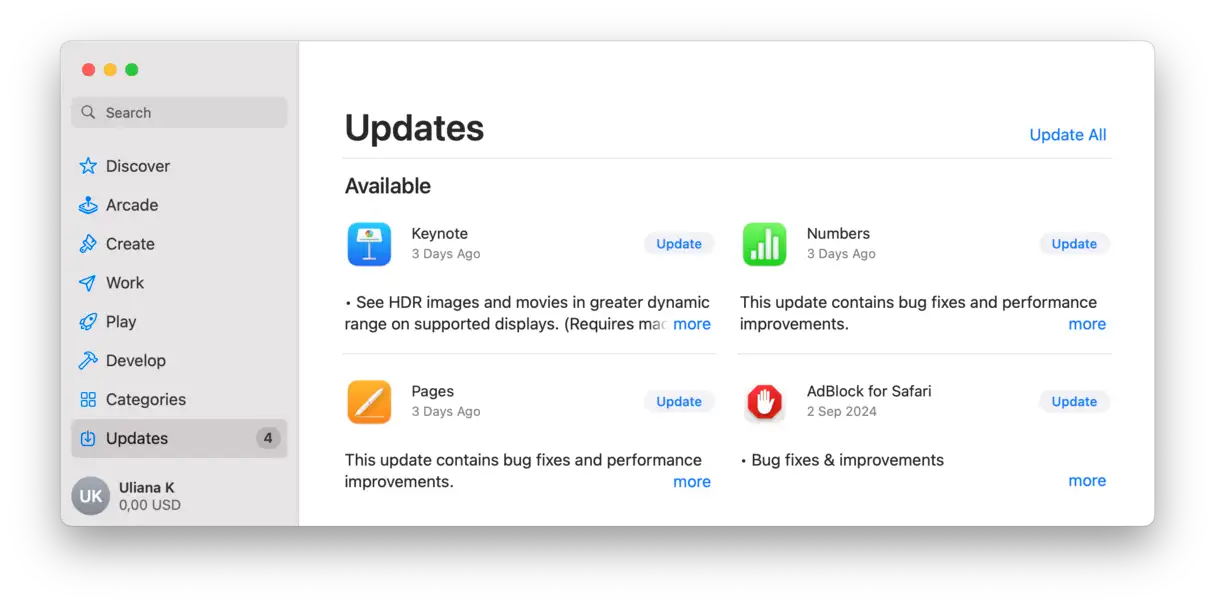
Comme sous macOS, l'une des applications que vous utilisez peut présenter un bug entraînant une consommation excessive de mémoire. Il est donc conseillé de vérifier les mises à jour disponibles pour ces applications, car les bugs ont probablement été corrigés. Pour les applications téléchargées depuis l'App Store, vous pouvez le faire directement depuis l'App Store en suivant ces étapes :
- Ouvrez l'App Store depuis le Dock ou depuis le dossier Applications.
- Cliquez sur « Mises à jour ».
- Si des mises à jour sont disponibles, appuyez sur Mettre à jour à côté de l'application sélectionnée ou sur Tout mettre à jour pour mettre à jour toutes les applications à la fois.
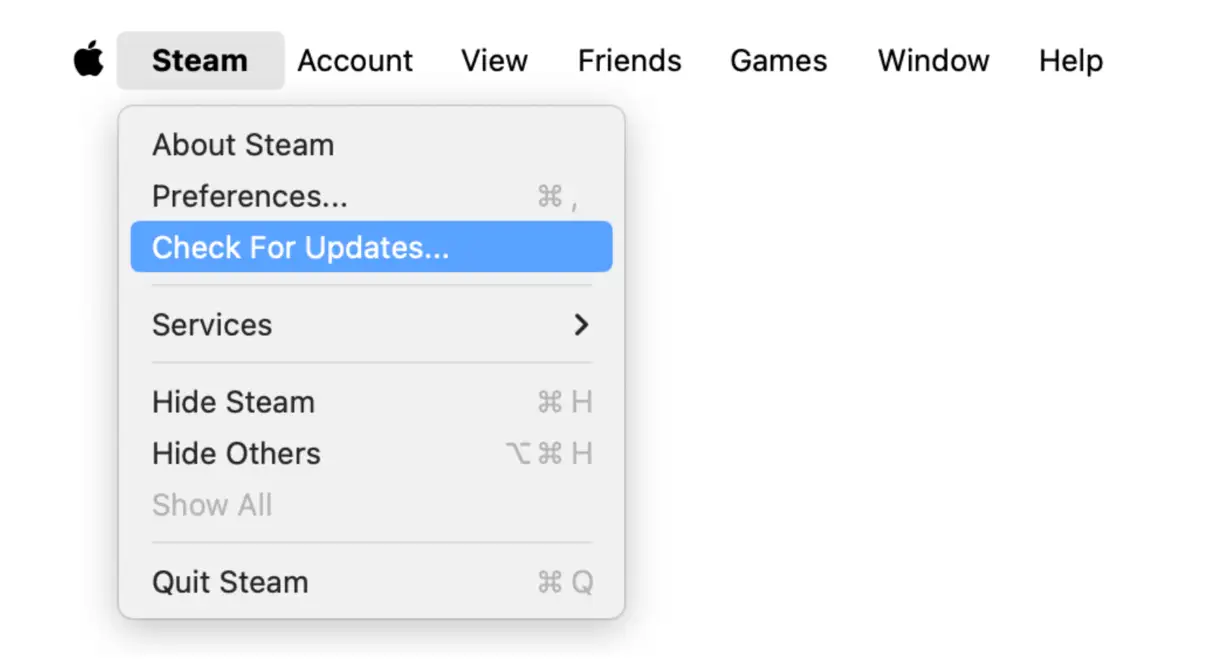
Pour les autres applications non téléchargées depuis l'App Store, appuyez sur le nom de l'application en haut à gauche de l'écran. L'option « Rechercher les mises à jour » devrait alors s'afficher. Dans certains cas, vous devrez peut-être consulter le site web du développeur pour télécharger les dernières mises à jour. Mettre à jour régulièrement les applications garantit de meilleures performances, des corrections de bugs et des améliorations de sécurité.
6. Fermez les onglets et les extensions du navigateur : résolvez les problèmes de mémoire liés au navigateur
Un seul onglet peut consommer jusqu'à 1 Go de RAM. De nombreuses applications web, comme Canva, consomment une quantité importante de mémoire, ce qui peut rapidement surcharger votre Mac, surtout avec plusieurs onglets ouverts. Par conséquent, fermez les onglets inutiles et ne conservez que ceux qui sont indispensables. Vous pouvez épingler les onglets importants pour y accéder rapidement.
Une étude a montré que 8 onglets constituent le nombre optimal que les utilisateurs trouvent gérable.
- Pour organiser vos onglets, utilisez les groupes d’onglets dans Safari.
- Cliquez avec le bouton droit sur un onglet pour l’épingler sur Chrome.
Les extensions sont plus difficiles à gérer car elles s'exécutent en arrière-plan. Elles peuvent effectuer des mises à jour en arrière-plan et interagir avec des sites web, consommant ainsi de la mémoire vive (RAM).
- Dans Chrome, accédez à Chrome (menu supérieur) > Paramètres > Extensions.
- Dans Safari, cliquez sur Safari > Paramètres > Extensions.
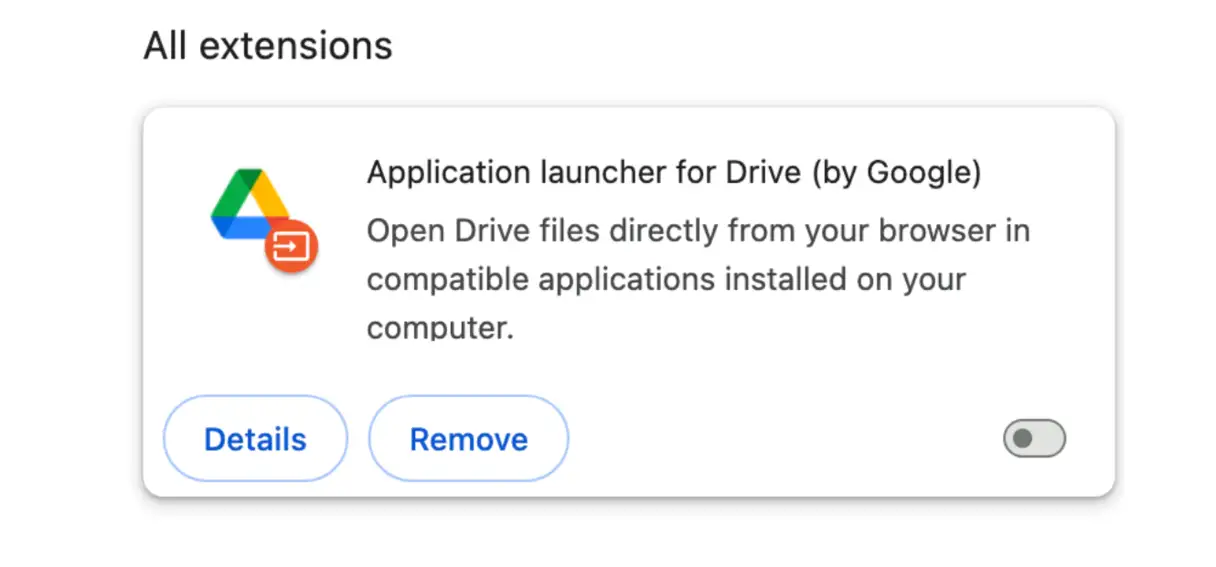
- Désactivez tous les modules complémentaires pour le moment (car nous travaillons à résoudre le problème « Le système n’a plus de mémoire »).
- Cliquez sur « Détails de l’extension » pour examiner et restreindre les autorisations.
7. Supprimez les applications inutiles pour améliorer les performances de votre Mac
Certaines applications occupent une place importante sur votre Mac, pouvant atteindre plusieurs gigaoctets. Il est donc judicieux de supprimer les applications que vous n'utilisez plus pour libérer de l'espace et améliorer les performances. Si vous avez téléchargé ces applications depuis l'App Store, vous pouvez toujours les retélécharger si nécessaire. Si elles ne proviennent pas de l'App Store, vous pouvez généralement les retélécharger depuis le site web du développeur. Saviez-vous, par exemple, que Microsoft Word peut occuper jusqu'à 2 Go d'espace ? Il est donc judicieux de supprimer les applications inutiles pour libérer de l'espace et améliorer les performances.
Voici plusieurs façons de supprimer des applications de votre Mac :
1. ** Suppression d'applications via l'App Store : ** Si vous avez téléchargé l'application depuis l'App Store, ouvrez l'App Store, appuyez sur votre nom d'utilisateur en bas de l'écran et recherchez l'application à supprimer. Appuyez ensuite sur le bouton représentant des points de suspension (...) et sélectionnez « Supprimer l'app ». Confirmez la suppression.
2. ** Faites glisser l'application vers la Corbeille depuis le dossier Applications : ** Ouvrez le dossier « Applications » et faites glisser l'application que vous souhaitez supprimer vers la Corbeille. N'oubliez pas de vider la Corbeille ensuite.
3. ** Utilisation de Launchpad : ** Trouvez l'application que vous souhaitez supprimer via Launchpad, appuyez longuement sur l'icône de l'application jusqu'à ce qu'elle commence à trembler, puis appuyez sur le « X » > « Supprimer ».
4. ** Exécutez le programme de désinstallation d'origine fourni avec certaines applications : ** Certaines applications sont fournies avec leur propre programme de désinstallation. Vous le trouverez dans le dossier « Applications » sous le nom « Désinstalleur de [Nom de l'application] » ou « Désinstaller [Nom de l'application] ».
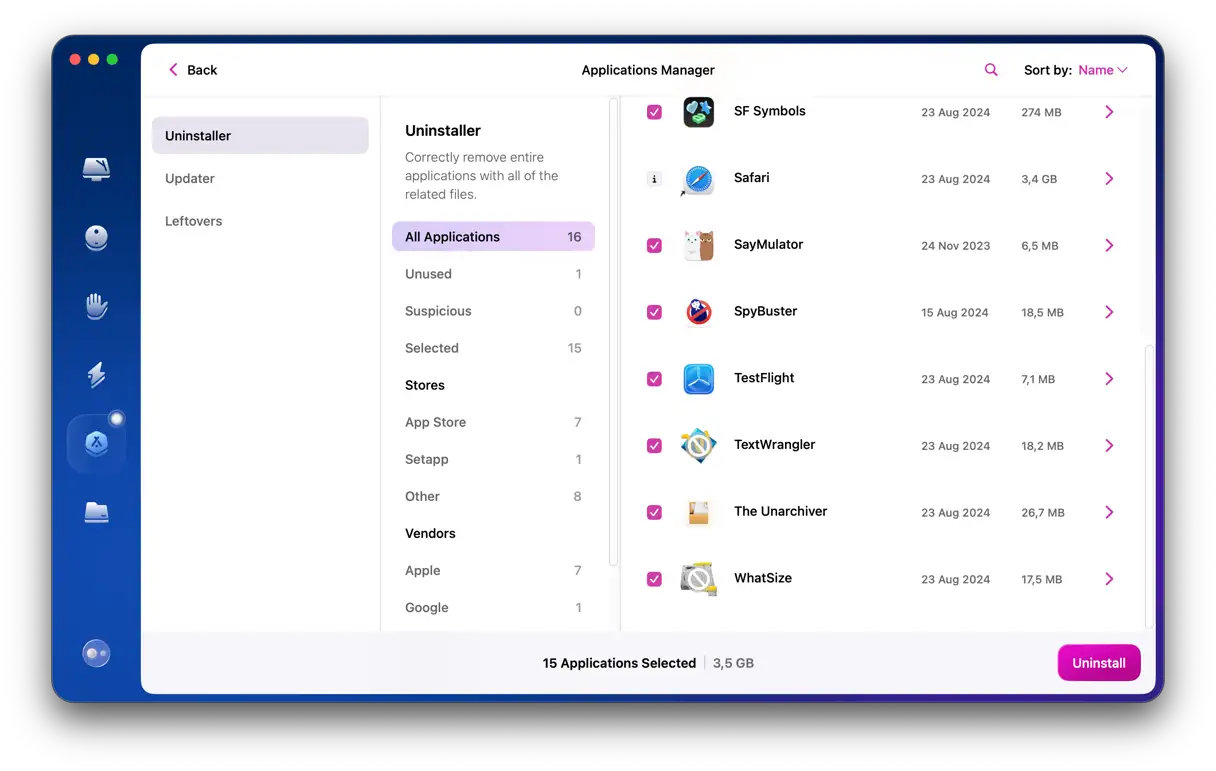
5. ** Utilisation de CleanMyMac et de son désinstalleur : ** CleanMyMac est un outil puissant qui vous permet de supprimer facilement et rapidement les applications et leurs fichiers associés. Ouvrez CleanMyMac, accédez à « Applications », puis cliquez sur « Analyser » > « Gérer mes applications » > « Désinstaller ». Sélectionnez ensuite l’application (ou plusieurs applications simultanément) et cliquez sur « Désinstaller ».

** Remarque importante : **
Si vous n'avez pas utilisé CleanMyMac pour supprimer des applications, vous devrez rechercher les fichiers résiduels afin de vous assurer que l'application est complètement supprimée. Les applications laissent souvent des fichiers cachés qui peuvent affecter les performances de votre Mac.
8. Réduire la consommation de mémoire du Finder
Le plus souvent, les problèmes de mémoire sont liés au Finder, le gestionnaire de fichiers natif de macOS qui vous permet de parcourir les fichiers et de stocker les chemins d'accès de tous les fichiers sur votre Mac. Cependant, ce processus est considéré comme gourmand en RAM. Si les autres solutions ne fonctionnent pas, vous devrez peut-être limiter l'utilisation de la mémoire par le Finder. Voici comment procéder :
-
- Ouvrir une nouvelle fenêtre du Finder.
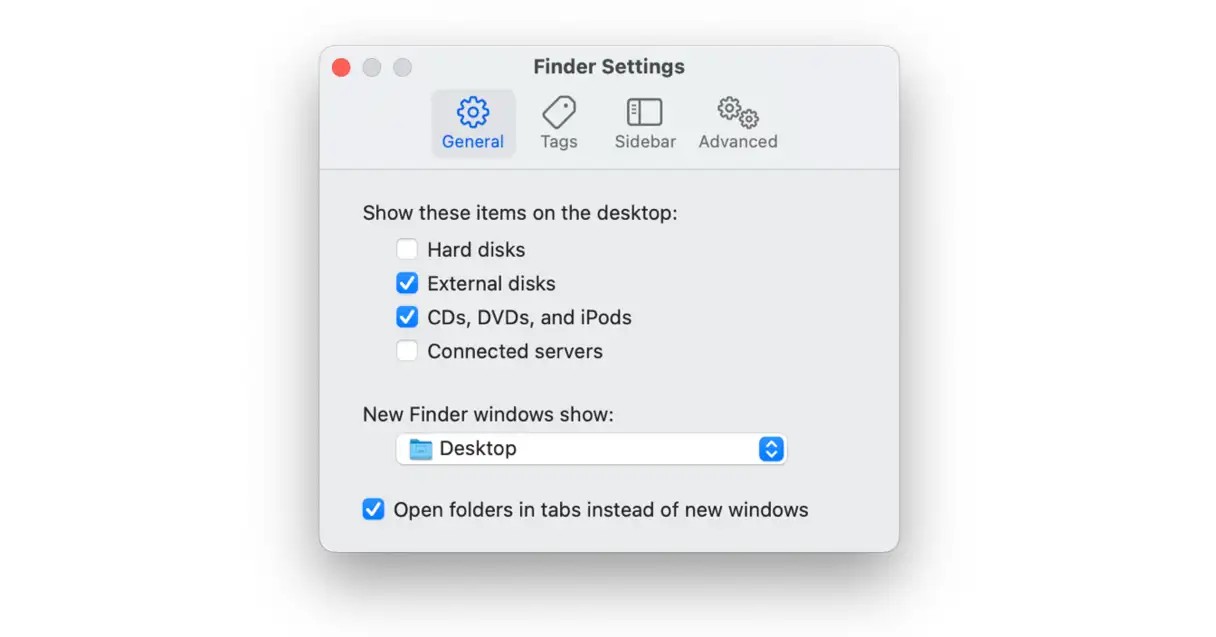
- Dans la barre de menus, choisissez Finder > Paramètres.
- Dans l’onglet Général, recherchez le menu déroulant « Nouvelles fenêtres du Finder : ».
- Sélectionnez un emplacement autre que « Récents » ou « Tous mes fichiers ». Cela empêche le Finder de charger la liste complète des fichiers à chaque ouverture d'une nouvelle fenêtre, réduisant ainsi considérablement la consommation de mémoire.
- Maintenez la touche Option enfoncée, puis cliquez avec le bouton droit sur l’icône du Finder dans le Dock.
- Sélectionnez « Relancer ». Cela redémarrera le Finder et libérera la mémoire qu'il consommait.
![]() Accédez à Finder > Affichage > Afficher les options d’affichage.
Accédez à Finder > Affichage > Afficher les options d’affichage.- En bas du panneau, décochez « Afficher l'aperçu des icônes ». Cela empêchera le Finder de générer des miniatures pour chaque fichier, économisant ainsi de la mémoire et améliorant la vitesse de navigation.

9. Profitez des outils de gestion du stockage macOS d'Apple
Apple propose un ensemble d'outils performants pour vous aider à gérer l'espace de stockage sur le disque dur principal de votre Mac (le disque de démarrage). Ces outils sont conçus pour améliorer les performances du système et maintenir suffisamment d'espace pour les fichiers et applications essentiels.
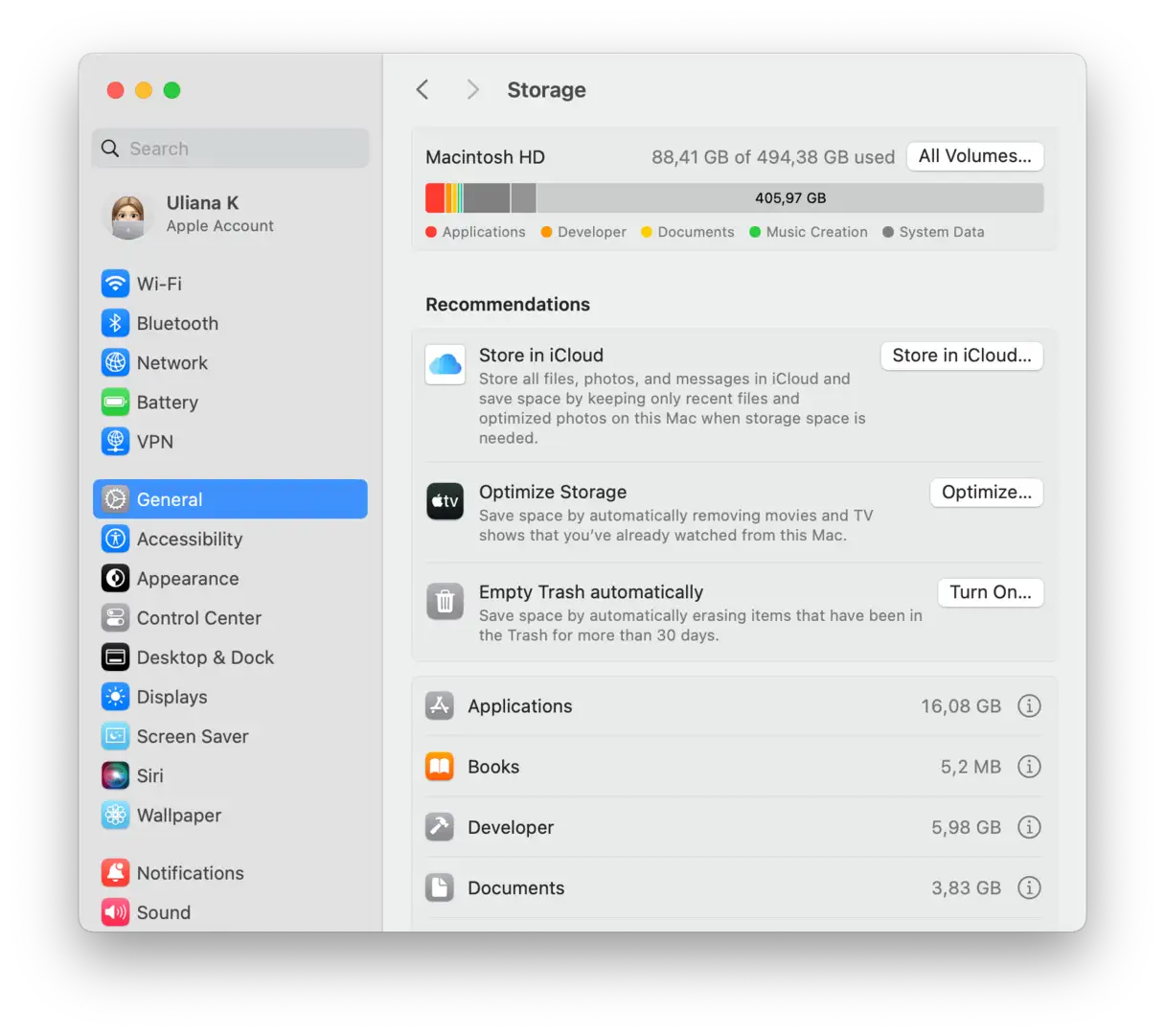
- Cliquez sur le menu Apple, puis choisissez À propos de ce Mac > Plus d’infos.
- Dans la fenêtre qui apparaît, sélectionnez « Paramètres de stockage ». Une nouvelle fenêtre s'ouvrira, affichant des informations sur l'utilisation du stockage de votre appareil.
- Consultez la section « Recommandations ». Vous y trouverez une liste des recommandations d'Apple pour libérer de l'espace de stockage. Celles-ci incluent généralement la suppression des fichiers volumineux et inutiles, l'activation de la fonctionnalité « Optimiser le stockage » d'iCloud et le vidage automatique de la corbeille. Évaluez chaque recommandation et sélectionnez les actions souhaitées, puis suivez les instructions fournies pour les mettre en œuvre.
10. Installer Plus RAM – Solution matérielle
La dernière solution, et la plus coûteuse, consiste à installer davantage de RAM sur votre Mac, si possible. Plus de RAM physique signifie que macOS utilisera moins votre disque de démarrage pour stocker les fichiers d'échange temporaires, ce qui réduira la charge du disque et améliorera les performances globales. Cependant, tous les Mac ne peuvent pas bénéficier d'une mise à niveau de leur RAM après l'achat ; pour ceux qui le peuvent, il est généralement nécessaire de se rendre dans un Apple Store ou un centre de service agréé. Avant d'envisager cette option, vérifiez les spécifications de votre Mac pour déterminer si une mise à niveau de RAM est possible et quelle est la mémoire maximale prise en charge. Cette option peut être coûteuse, mais elle offre souvent un gain de performances notable, surtout si vous utilisez des applications gourmandes en mémoire comme le montage vidéo ou la conception graphique.
Mettre à niveau la RAM ou acheter un nouveau Mac
Si votre Mac prend toujours en charge les mises à niveau de RAM, sa mise à niveau sera évidemment moins coûteuse que l'achat d'un nouveau MacBook. Cependant, la liste des modèles compatibles est très limitée : on compte notamment le MacBook Pro d'avant 2012, le Mac Mini de 2018 et le Mac Pro (2019 et 2023). Par conséquent, vous pourriez devoir investir dans un nouveau Mac.
Si tel est votre cas, vous vous demandez peut-être de quelle quantité de RAM vous avez réellement besoin. Cela dépend des tâches que vous effectuez actuellement et de celles que vous prévoyez d'effectuer dans les cinq prochaines années. Par exemple :
- * 8 à 16 Go suffisent généralement pour des tâches quotidiennes simples comme l'envoi d'e-mails, la navigation sur le Web et l'édition de photos de base.
- * Choisissez 24 Go ou plus si vous utilisez votre Mac pour jouer et éditer de très grandes photos et vidéos.
- * Choisissez Plus si vous jouez à des jeux avancés et gourmands en ressources graphiques et utilisez votre Mac pour le rendu 3D. Notez que même un Mac doté de 64 Go de RAM peut rencontrer la même erreur si vous exécutez simultanément de nombreuses applications gourmandes en ressources.
Vous vous demandez peut-être s'il existe une différence entre le MacBook Air et le MacBook Pro en termes de performances mémoire. Le MacBook Pro est équipé de puces différentes (comme le M4 Pro ou le M4 Max), tandis que le MacBook Air est équipé d'une puce standard (comme le M4). Ces modifications permettent d'augmenter la mémoire RAM du MacBook Pro, mais elles ne sont toujours pas évolutives. Vous ne pouvez donc pas ajouter de RAM sans acheter un nouveau Mac avec plus de mémoire. Cependant, avec le passage à la puce Apple, tous les modèles de MacBook offrent des performances correctes. Choisissez donc en fonction de vos tâches prévues et des recommandations ci-dessus. Pour choisir le bon MacBook, tenez compte de vos besoins futurs en termes d'applications et de programmes que vous prévoyez d'utiliser, ainsi que de la taille des fichiers que vous gérerez.
Comment réduire la consommation de mémoire sur votre Mac à l'aide du moniteur d'activité
Si vous avez suivi toutes les étapes ci-dessus et que le message d'erreur persiste, vous devrez effectuer des recherches pour identifier la source du problème. macOS propose un excellent outil à cet effet : le Moniteur d'activité. Cette application vous permet de visualiser tous les processus en cours d'exécution sur votre Mac et de les classer en fonction de leurs ressources système consommées, y compris la RAM. Vous pouvez ainsi identifier les processus qui consomment beaucoup de mémoire et peuvent être à l'origine du message d'erreur, puis les arrêter.
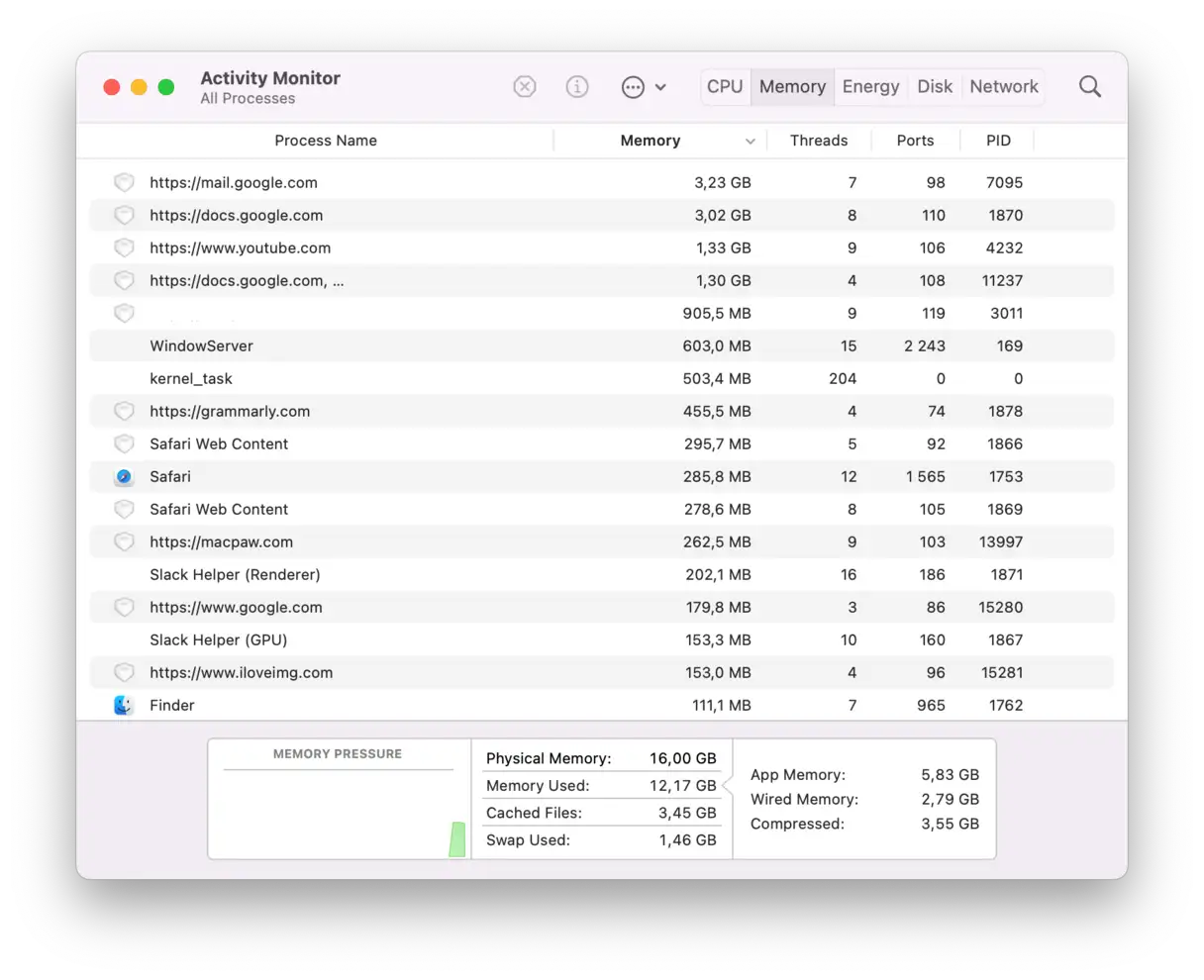
- Accédez à Applications > Utilitaires et ouvrez Moniteur d’activité.
- Cliquez sur l’onglet Mémoire pour voir une liste des processus qui consomment de la mémoire, y compris les applications et les onglets du navigateur.
- Sélectionnez un processus ou une application et cliquez sur le « X » pour le fermer.
Vous pouvez libérer de la mémoire sur un Mac en exécutant une simple commande dans le Terminal : `sudo purge`
Vous devrez entrer votre mot de passe administrateur.
Vous pouvez utiliser la commande top Pour voir tous les processus en cours d'exécution et les ressources qu'ils utilisent, c'est comme Activity Monitor mais dans Terminal.
Comment éviter les problèmes de mémoire des applications à l'avenir
La meilleure solution pour éviter tout dysfonctionnement de votre Mac est une maintenance régulière. L'application CleanMyMac mentionnée précédemment propose une fonctionnalité « Performances » pour vous aider à améliorer rapidement les performances de votre Mac. L'application nettoie le cache DNS, réindexe Spotlight, corrige les autorisations du disque et effectue de nombreuses autres tâches pour assurer le bon fonctionnement de votre Mac.
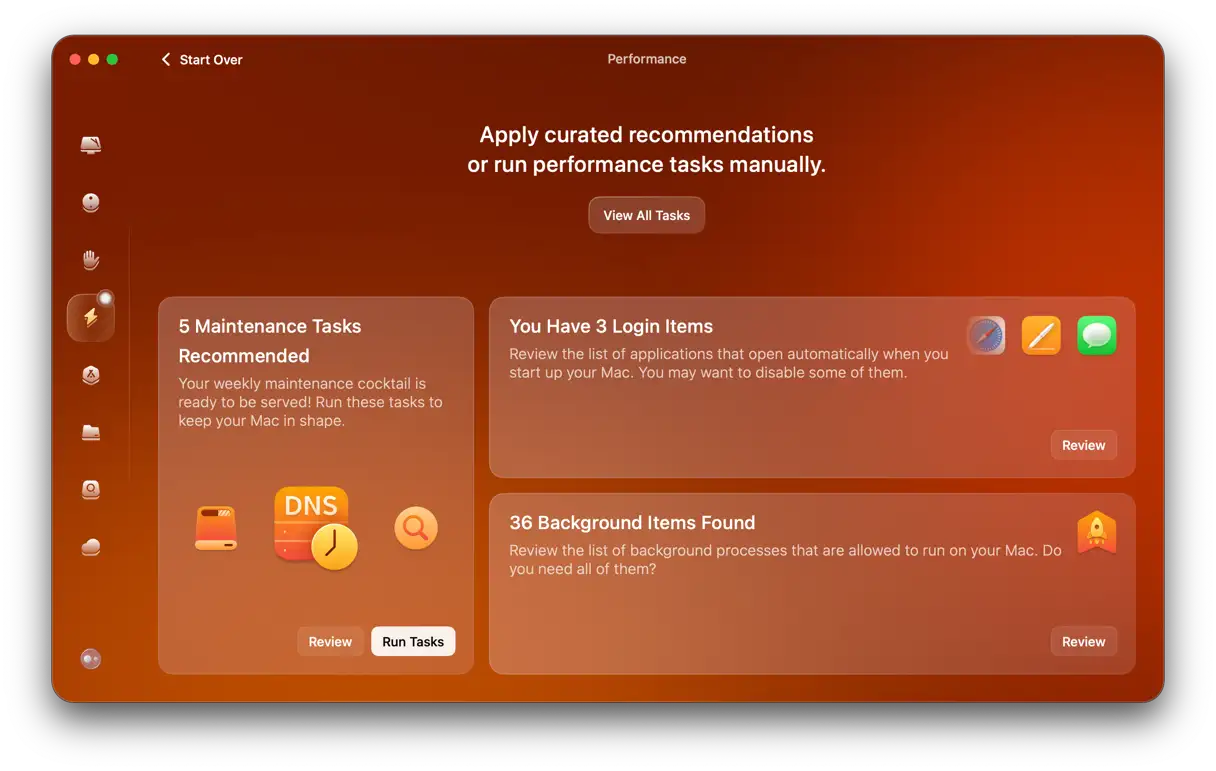
Si vous exécutez cette application régulièrement, par exemple une fois par semaine, vous ne devriez plus rencontrer ce message d'erreur. Si vous ne souhaitez pas utiliser d'application tierce pour optimiser et maintenir votre Mac, suivez les étapes ci-dessus de temps en temps.
Il existe de nombreuses raisons pour lesquelles un message d'erreur indiquant que le système manque de mémoire pour les applications peut s'afficher. Cependant, toutes ces raisons pointent vers une seule et même cause : un manque d'espace sur le disque de démarrage. La solution la plus simple consiste donc à libérer de l'espace. Cependant, suivez les étapes ci-dessus pour déterminer si une application est à l'origine du problème et consomme trop de mémoire.
Foire aux questions (FAQ)
Vous trouverez ici les réponses aux questions les plus fréquentes sur nos services et produits. Nous avons compilé cette foire aux questions pour vous fournir des informations rapides et utiles, vous permettant de mieux comprendre notre fonctionnement et comment nous pouvons vous aider. Si vous ne trouvez pas de réponse à votre question ici, n'hésitez pas à contacter notre équipe d'assistance technique pour une assistance personnalisée. Nous nous engageons à offrir la meilleure expérience possible à nos clients.
Cette erreur peut-elle endommager mon Mac ?
En règle générale, la réponse est non. Bien que cette erreur indique une sollicitation excessive des ressources de votre Mac, le pire qui puisse arriver est un blocage temporaire du système. Cependant, si cette erreur se produit fréquemment et que vos tentatives de résolution restent infructueuses, vous devrez peut-être contacter l'assistance Apple pour obtenir une assistance spécialisée. Cette récurrence peut indiquer un problème plus grave nécessitant une analyse approfondie par un technicien qualifié. Il est important de noter que, dans de très rares cas, une erreur récurrente peut indiquer un problème de mémoire (RAM) ou de disque dur, mais cela est très peu probable sur les machines modernes. Recherchez « Assistance Apple » pour obtenir les coordonnées.
Pourquoi ce message d’avertissement apparaît-il même si j’ai suffisamment de RAM ?
Ce message est souvent dû à une fuite de mémoire, ou lorsqu'une application consomme plus de RAM que prévu. Une fuite de mémoire se produit lorsqu'une application alloue une partie de la mémoire, mais ne la libère pas après utilisation. Au fil du temps, l'application peut consommer de plus en plus de mémoire disponible, ce qui entraîne des problèmes de performances et ce message d'avertissement. Il est important de noter que certaines applications peuvent être mal conçues, entraînant une consommation excessive de mémoire, même en l'absence de fuite évidente.
8 Go de RAM sont-ils encore suffisants en 2025 ?
Si votre travail se limite à des tâches basiques comme la navigation web et le traitement de texte, 8 Go de RAM suffiront amplement. Cependant, n'oubliez pas que tous les nouveaux Mac sont désormais équipés de 16 Go de RAM, ce qui reflète la tendance vers des applications plus gourmandes en ressources. Si vous prévoyez d'exécuter des applications modernes, des tâches plus complexes comme la retouche photo ou vidéo, ou d'exécuter plusieurs applications simultanément, il est recommandé de choisir une machine dotée de plus de RAM pour garantir des performances fluides et une meilleure expérience utilisateur.
Pourquoi Spotify consomme autant de mémoire et comment y remédier ?
Ce problème est généralement dû à des fuites de mémoire liées à la mise en cache et au contenu hors ligne. Pour résoudre ce problème, videz votre cache Spotify et réduisez la qualité du streaming. Assurez-vous également que votre application Spotify est à jour, car les mises à jour incluent souvent des correctifs pour les fuites de mémoire et des améliorations de performances. Vous pouvez également réduire le nombre de chansons téléchargées pour une écoute hors ligne, car un stockage excessif peut augmenter la consommation de mémoire. Enfin, essayez de redémarrer votre appareil régulièrement pour libérer de la mémoire et réduire le risque de ce problème.
Pourquoi est-ce que je reçois des messages d’erreur lorsque j’utilise des applications Adobe ?
Les applications Adobe consomment d'importantes ressources système, notamment de la RAM, pour fonctionner correctement et sans problème. De plus, elles génèrent une quantité importante de fichiers cache. Pour résoudre ces messages d'erreur, vous pouvez essayer d'ajuster certains paramètres et de vider les fichiers cache accumulés.
Il existe de nombreuses raisons pour lesquelles un message d'erreur indiquant que le système manque de mémoire pour les applications peut s'afficher. Cependant, toutes ces raisons pointent vers une seule et même cause : un manque d'espace sur le disque de démarrage. La solution la plus simple consiste donc à libérer de l'espace. Cependant, suivez les étapes ci-dessus pour déterminer si une application est à l'origine du problème et consomme trop de mémoire.
Les commentaires sont fermés.