

Pour beaucoup, Spotify fait partie intégrante de leurs études, de leur travail ou de leurs séances de sport. Ce service de streaming musical est l'un des plus utilisés au monde. Cependant, il arrive que l'application Spotify se bloque. Vous pouvez appuyer plusieurs fois dessus, mais rien ne se passe.
Il existe de nombreuses raisons pour lesquelles une application peut ne pas s'ouvrir. Voici quelques-unes des plus courantes :
- Erreurs d'application
- Mises à jour manquantes
- Connexions réseau défectueuses
- Problèmes de connectivité Bluetooth
- Pannes de Spotify
Avec un peu de dépannage, vous pourrez rapidement trouver et résoudre le problème et ainsi reprendre l'écoute de votre musique.
Dans ce guide, nous vous montrerons quoi faire lorsque l'application Spotify ne répond plus.
Que faire si l'application Spotify ne répond pas ?
Avant d'aborder des solutions plus avancées, voici quelques étapes de base que vous pouvez suivre pour résoudre divers problèmes liés à l'application Spotify.
- Vérifiez si vous êtes Connecté à Internet Relancez ensuite Spotify.
- Vérifiez si Spotify est en panne. Si c'est le cas, vous pourriez voir un message d'erreur « Hors ligne ». Vous pouvez vérifier… Mises à jour en direct sur Spotify Sur Twitter ou visitez des sites comme DownDetector Pour les mises à jour
- Vérifiez si des mises à jour sont disponibles sur votre appareil mobile ou votre ordinateur. Si c'est le cas, téléchargez-les et installez-les, puis essayez d'ouvrir à nouveau l'application Spotify.
Si Spotify ne s'ouvre toujours pas, vérifiez si d'autres applications et/ou sites web fonctionnent. Si le problème vient principalement de l'application Spotify, essayez les étapes de dépannage supplémentaires ci-dessous.
1. Redémarrez votre appareil
Redémarrer l'application résout les problèmes logiciels susceptibles d'empêcher Spotify de répondre lorsque vous essayez de l'ouvrir.
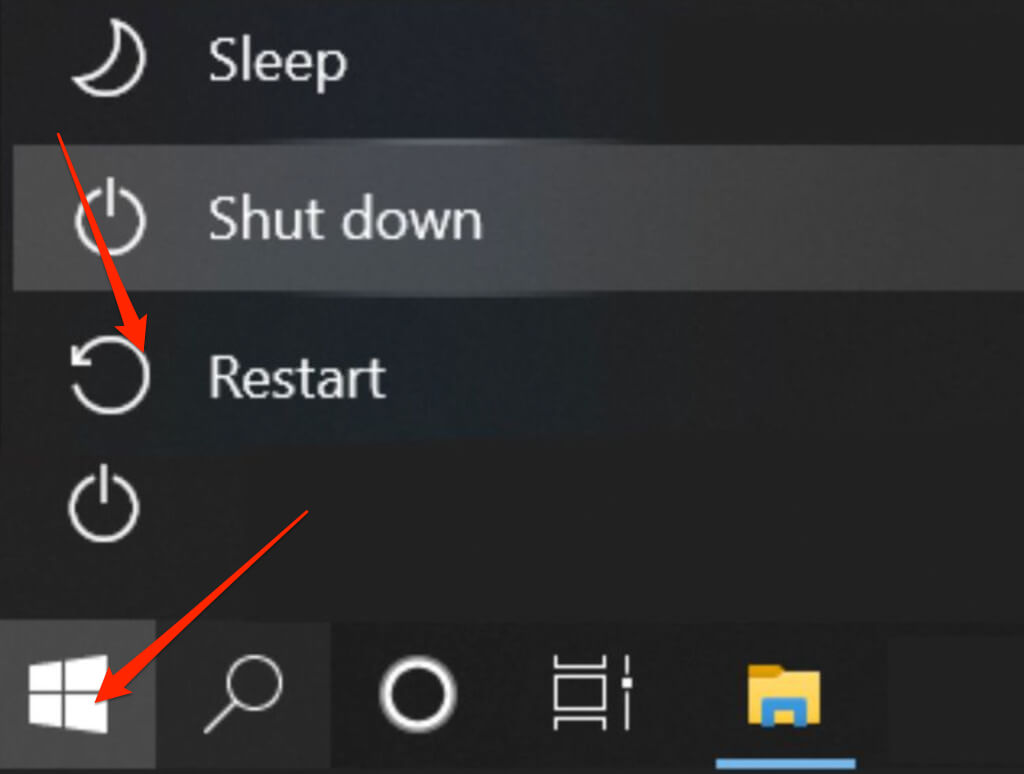
- PC Windows: Sélectionnez Commencer > الطاقة > Redémarrer.
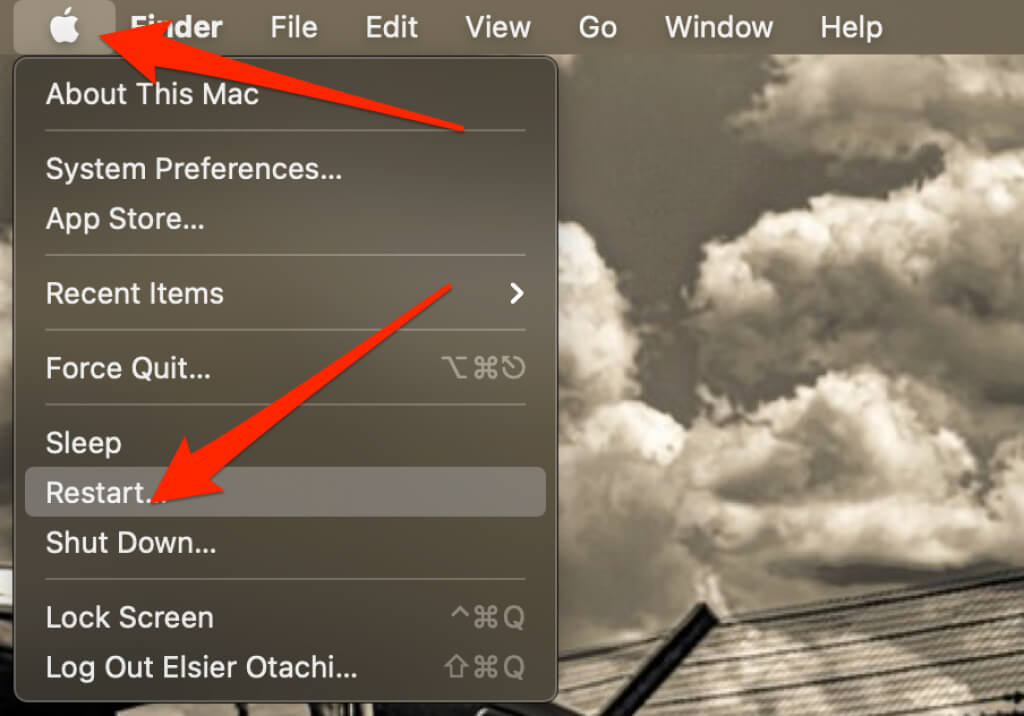
- Mac: Choisir Menu Pomme > Recommencer.
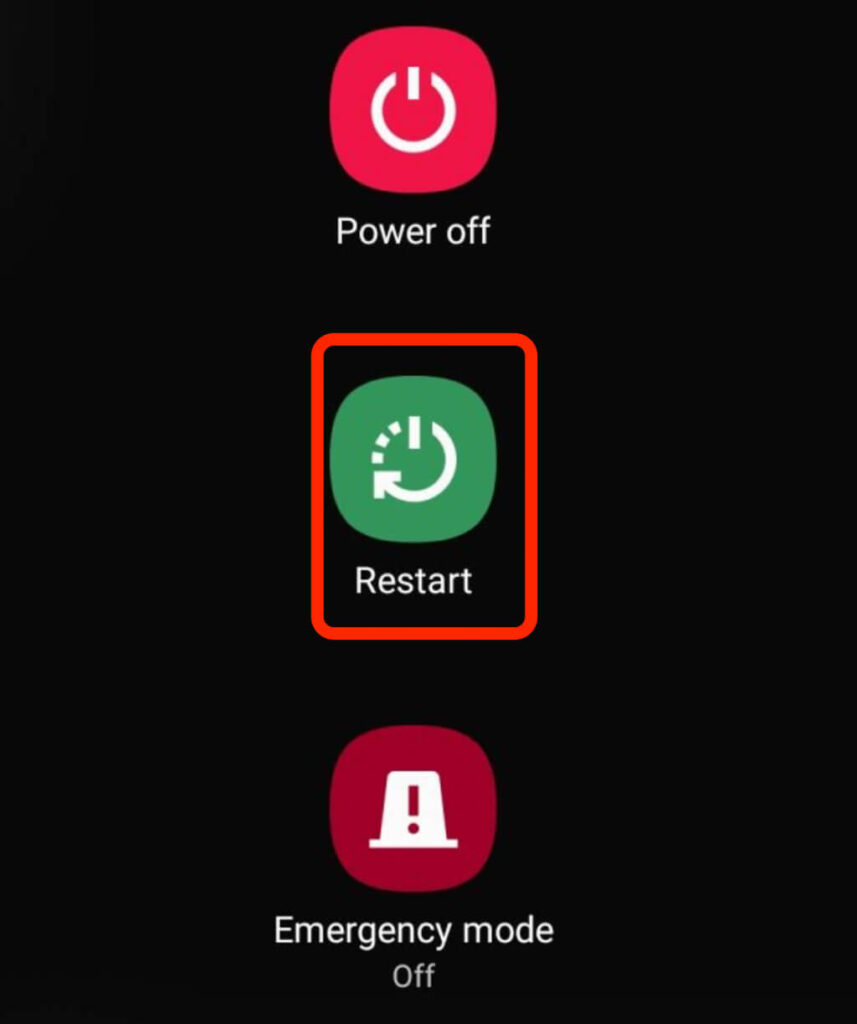
- Android: Appuyez et maintenez le bouton Tuning Moteur Cliquez ensuite sur une option Recommencer Deux fois.
- iOSSelon le modèle d'iPhone que vous possédez, vous pouvez utiliser les boutons de volume et le bouton latéral, le bouton supérieur ou uniquement le bouton latéral pour redémarrer l'appareil.
2. Redémarrez Spotify
Une fois votre téléphone ou votre ordinateur redémarré, ouvrez à nouveau Spotify et vérifiez s'il répond.
Si vous utilisez un smartphone, appuyez sur l'application Spotify pour la rouvrir. Si vous utilisez un ordinateur Windows ou Mac, double-cliquez sur l'application et vérifiez si elle répond.
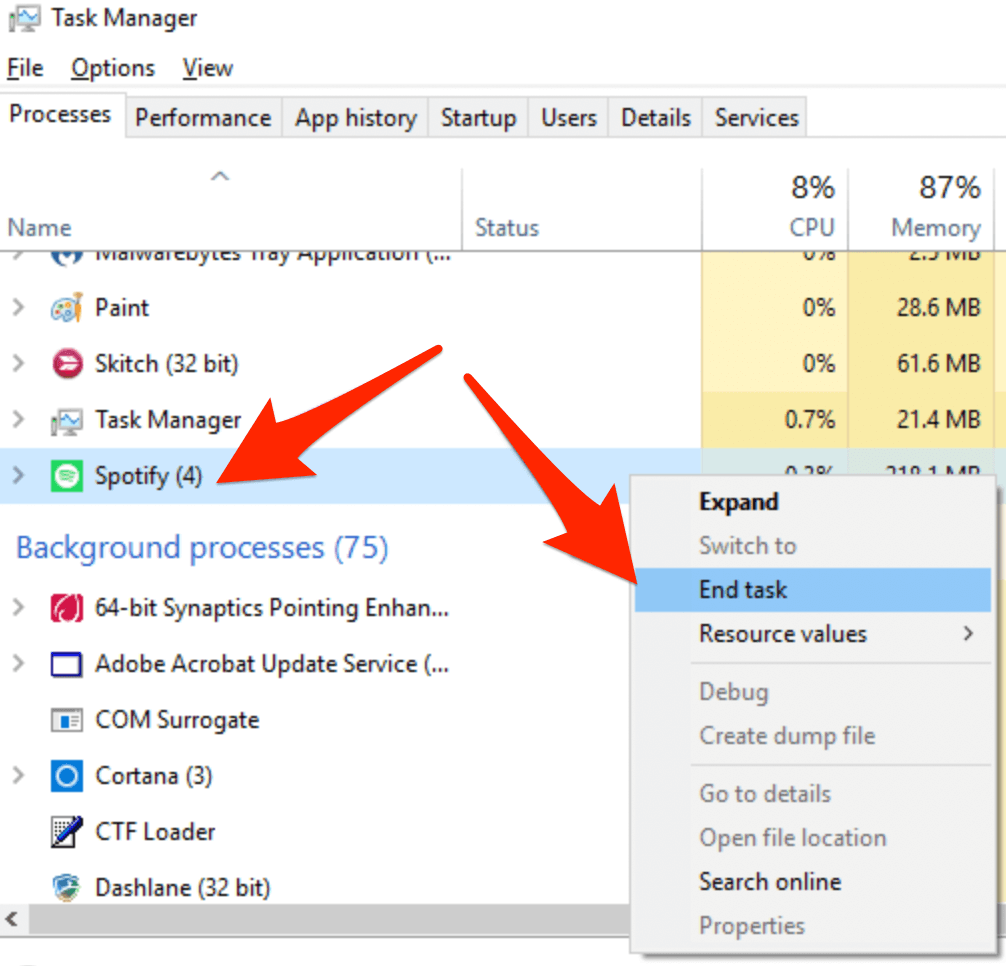
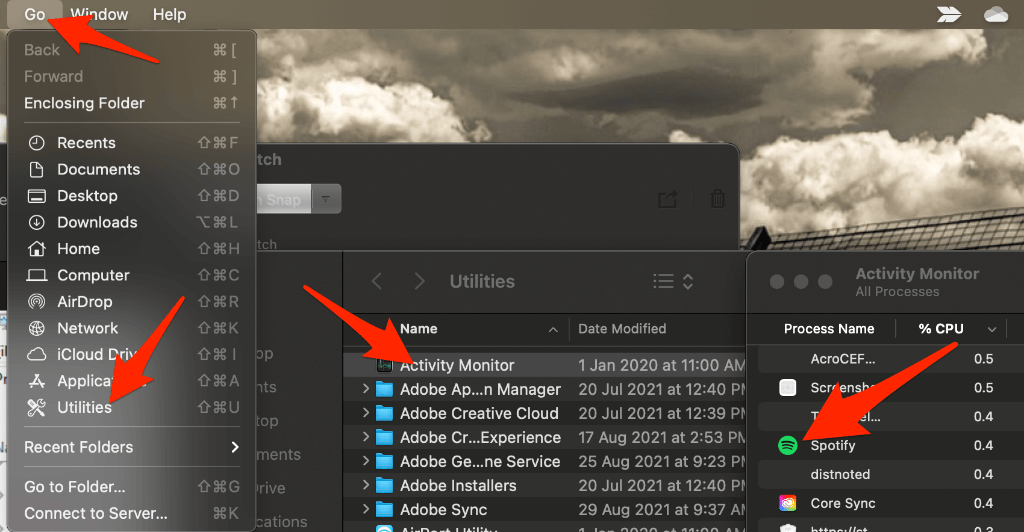
Vous pouvez également utiliser le Gestionnaire des tâches (Windows) ou le Moniteur d'activité (Mac) pour fermer complètement le processus Spotify, puis essayer de le rouvrir.
- Sur un ordinateur Windows, cliquez avec le bouton droit sur la barre des tâches et sélectionnez Gestionnaire des tâches, Et faites un clic droit SpotifyEt sélectionnez Terminer Tâche.
- Sur un Mac, sélectionnez Go > Utilitaires > Moniteur d'activité > Spotify Sélectionnez ensuite un signe. X Pour fermer l'application.
3. Mise à jour de l'application Spotify
Il peut arriver que l'application Spotify ne réponde pas en raison d'une mise à jour en attente. Si vous utilisez une version plus ancienne, vous pourriez rencontrer des problèmes liés à des bugs que les mises à jour plus récentes corrigent.
Si votre appareil mobile ou votre ordinateur ne met pas à jour automatiquement les applications, vérifiez si Spotify nécessite une mise à jour.
iOS
Si vous utilisez un iPhone ou un iPad, vous pouvez mettre à jour Spotify manuellement en quelques étapes simples.
Ouvrez l'App Store > Photo de votre identifiant Apple > Spotify > Mettre à jour . Une fois la mise à jour terminée, vérifiez si l'application répond.
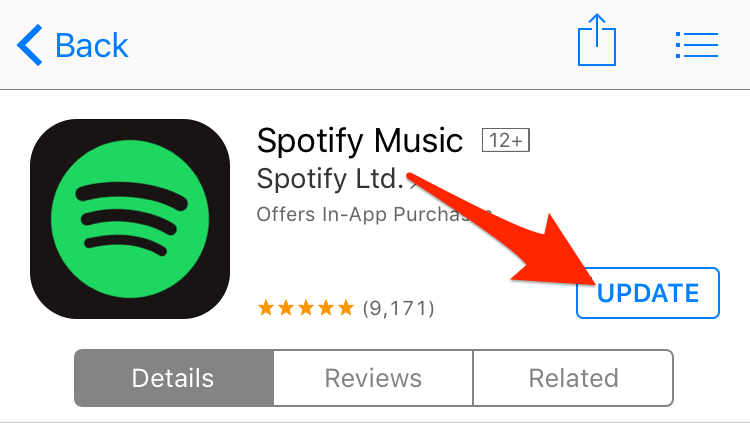
Remarque : Si vous ne trouvez pas l'application Spotify dans la liste, cela signifie que vous utilisez la dernière version.
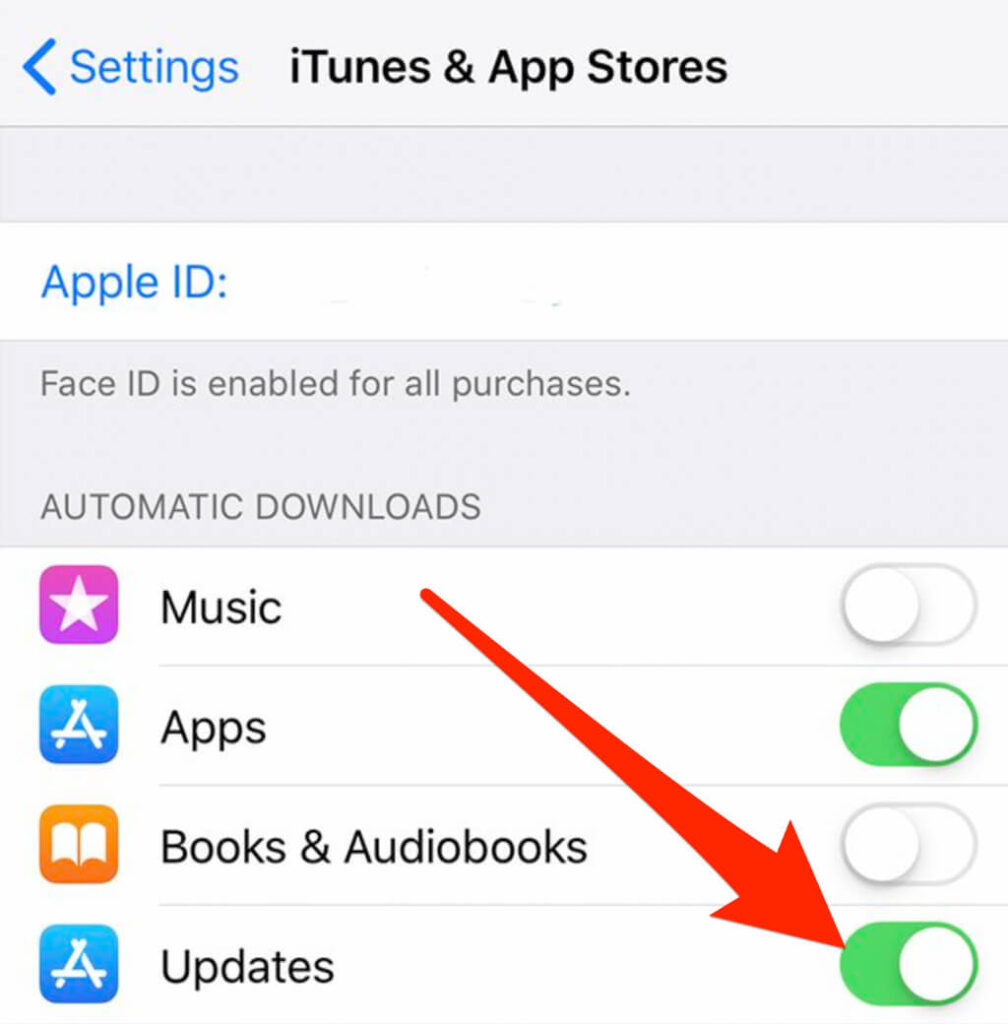
Vous pouvez activer les mises à jour automatiques pour vous assurer que Spotify et les autres applications sont toujours à jour.
- Cliquez Paramètres > iTunes et App Store.
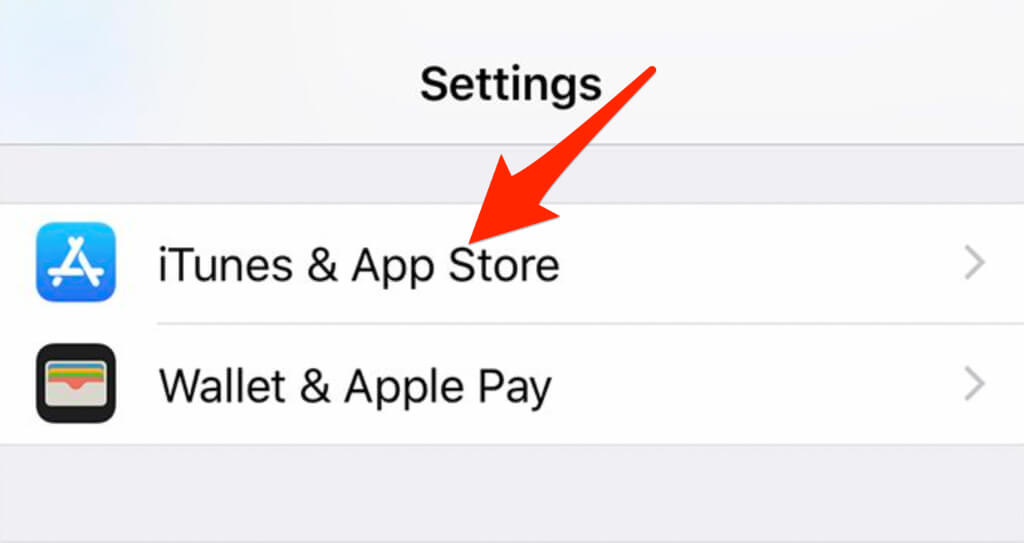
- Ensuite, basculez l’interrupteur. App Mises à jour Mettre MARCHE/VERT.
Android
Vous pouvez mettre à jour l'application Spotify sur votre téléphone ou tablette Android et vérifier si elle fonctionne à nouveau.
- Cliquez Google Play Store Cherchez ensuite Spotify.
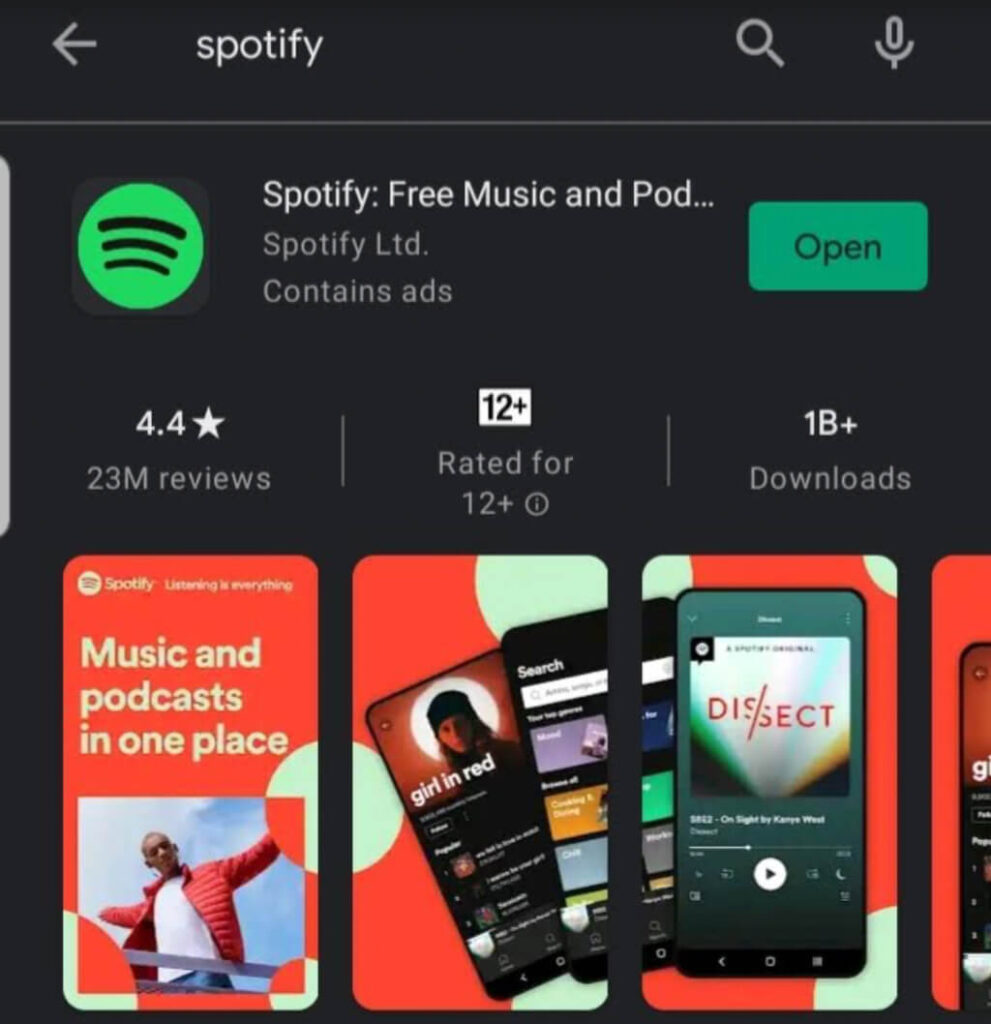
- Ensuite, appuyez sur Mise à jour.
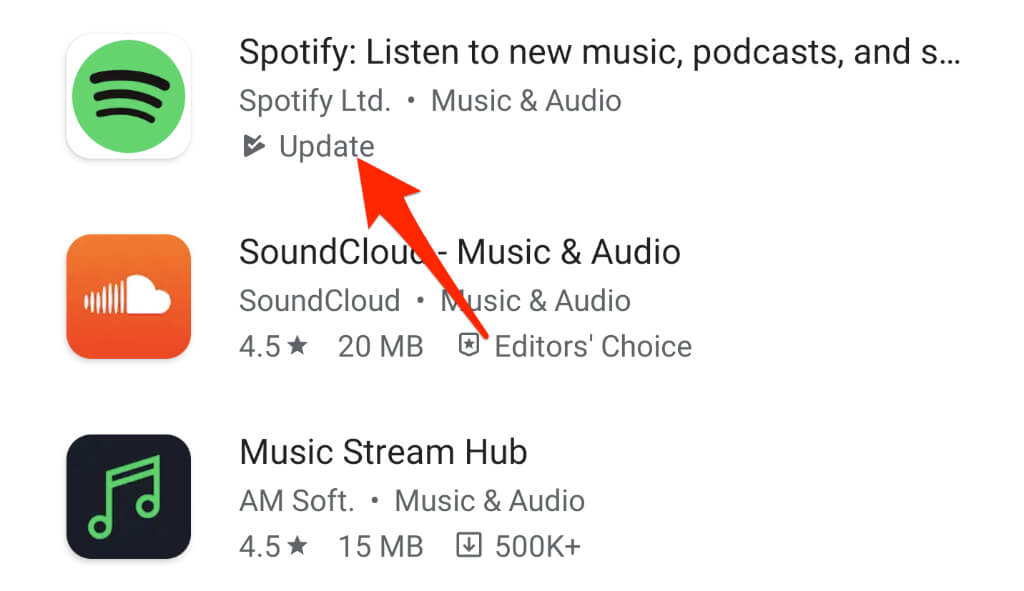
Remarque : Si vous ne trouvez pas d' option de mise à jour , cela signifie que vous utilisez la dernière version de l'application.
Les appareils Android sont également dotés d'une option de mise à jour automatique qui vous assure d'utiliser toujours la dernière version de l'application.
- Ouvert Google Play Store Et chercher Spotify.
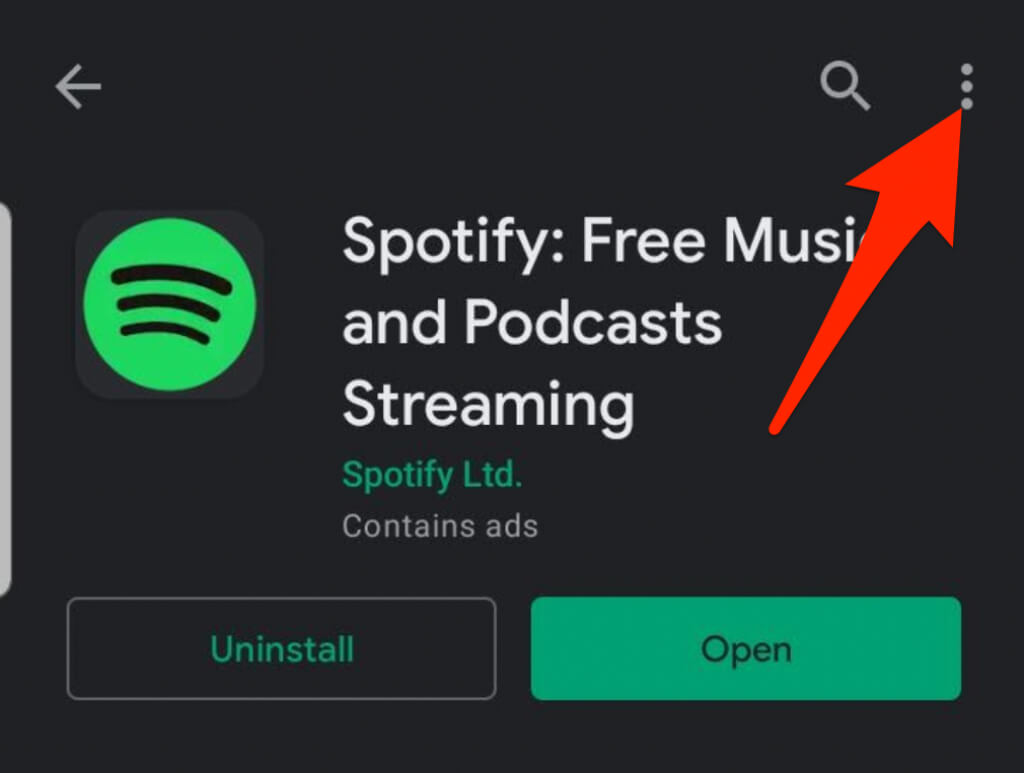
- Cliquez liste (Trois points) dans le coin supérieur droit.
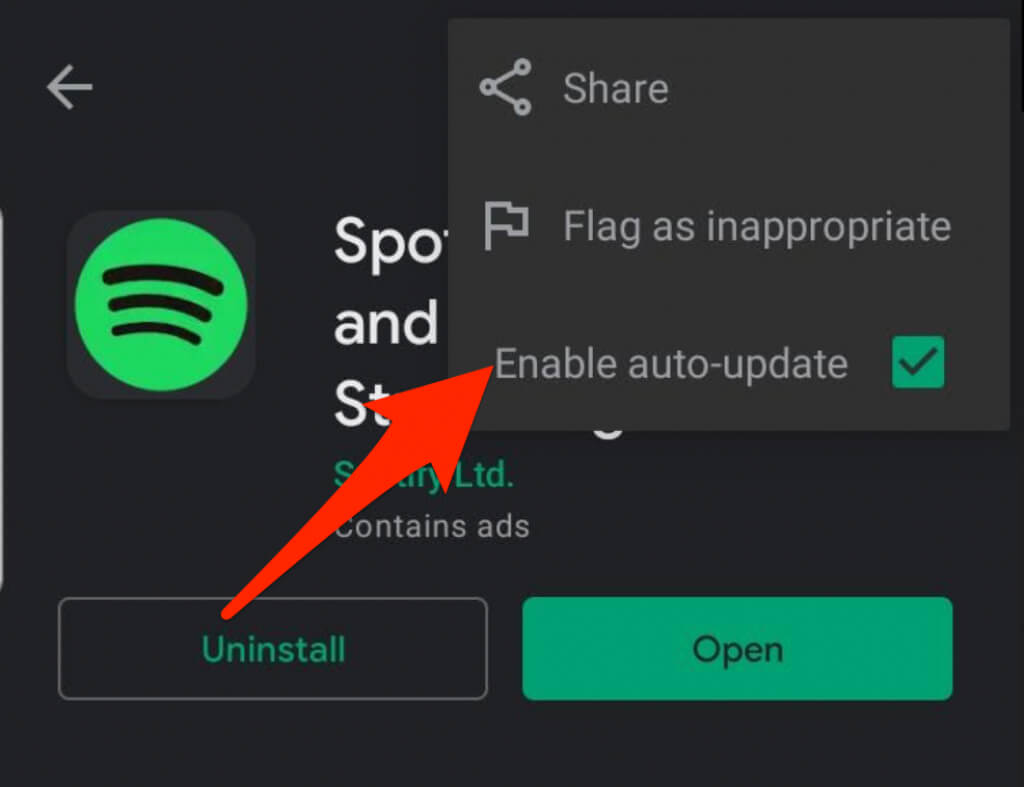
- Ensuite, appuyez sur L'activation Mise à jour automatique.
Windows/Mac
Si vous utilisez Spotify sur votre ordinateur, vous pouvez mettre à jour l'application vers la dernière version et accéder à de nouvelles fonctionnalités ou corriger tout type de bug.
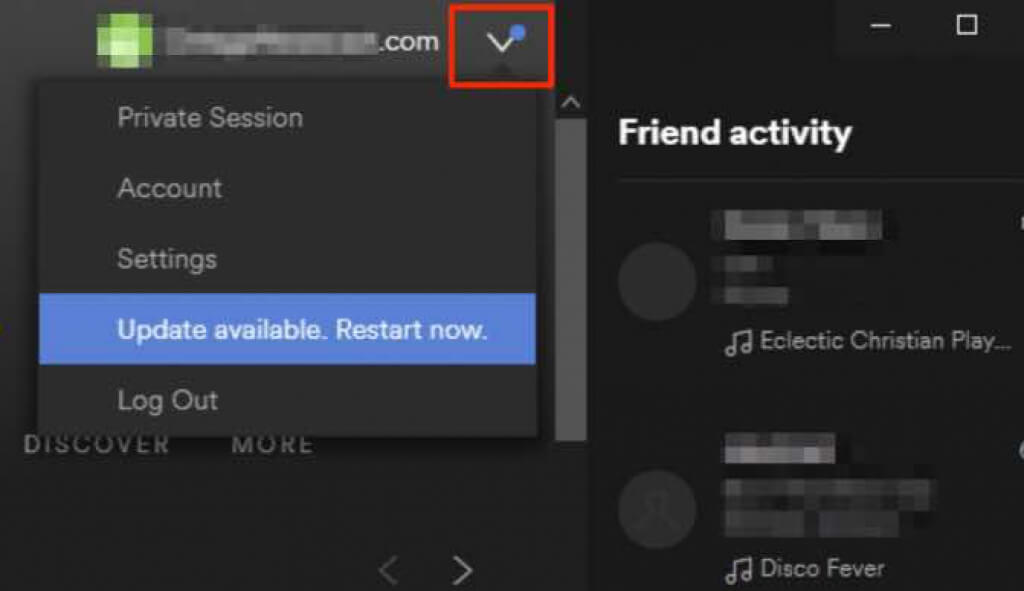
- Lorsqu'une mise à jour de l'application Spotify sera disponible, vous verrez point bleu À côté du bouton de menu, dans le coin supérieur droit.
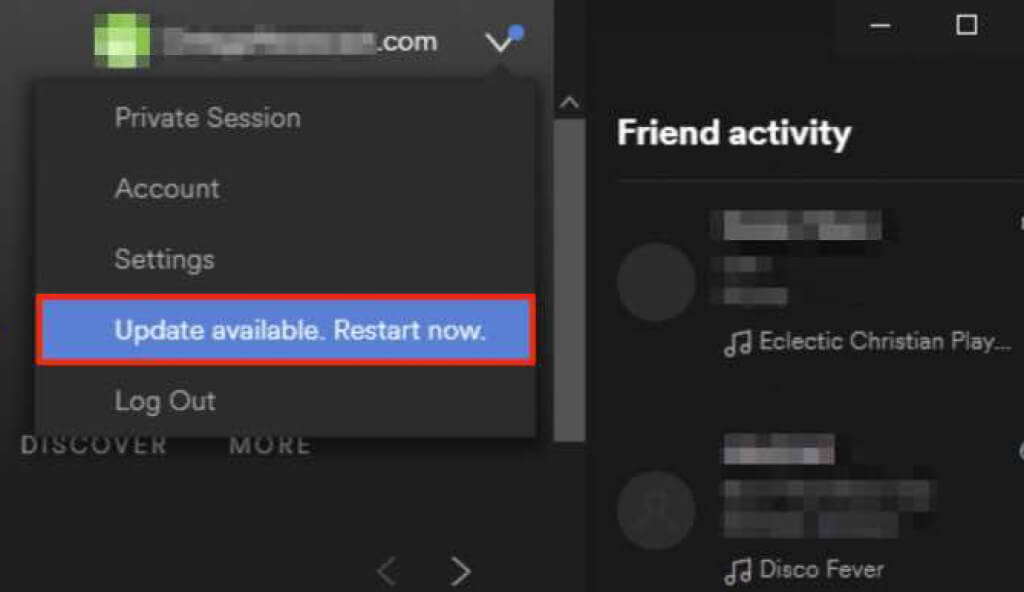
- Sélectionner Mise à jour disponible. Redémarrez maintenant.
4. Réinitialiser les paramètres réseau
La réinitialisation des paramètres réseau de votre appareil rétablira les paramètres par défaut de votre réseau mobile et Wi-Fi. Cette réinitialisation effacera également les paramètres de votre réseau privé virtuel (VPN).
Si vous utilisez un appareil Android ou iOS, il se reconnectera à votre fournisseur d'accès après la réinitialisation. Vous devrez également reconfigurer manuellement vos paramètres VPN et Wi-Fi ; veillez donc à sauvegarder vos informations réseau pour faciliter la procédure.
5. Désinstallez et réinstallez Spotify
Si l'application Spotify ne répond toujours pas, désinstallez-la puis réinstallez-la pour résoudre immédiatement le problème. Vous bénéficierez ainsi de la dernière version.
Fenêtres
Sur un PC Windows, vous pouvez désinstaller et réinstaller Spotify en quelques étapes simples.
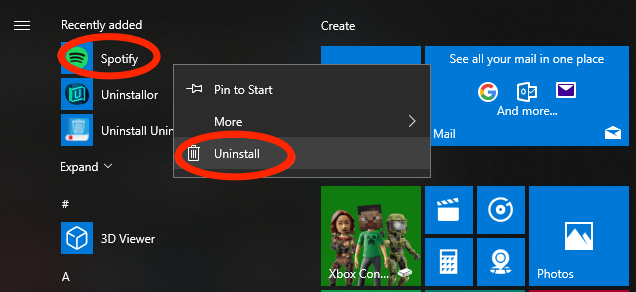
- Sélectionner Touche Windows, Et faites un clic droit Spotify Et sélectionnez Désinstaller.
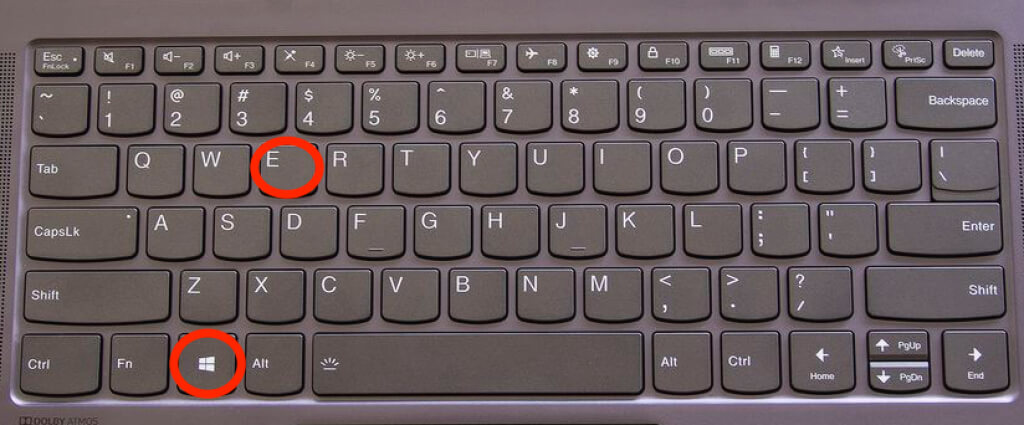
- Sélectionner Ok Si l'on vous demande de confirmer l'action, sélectionnez Touche Windows + E Pour ouvrir مستكشف الملفات.
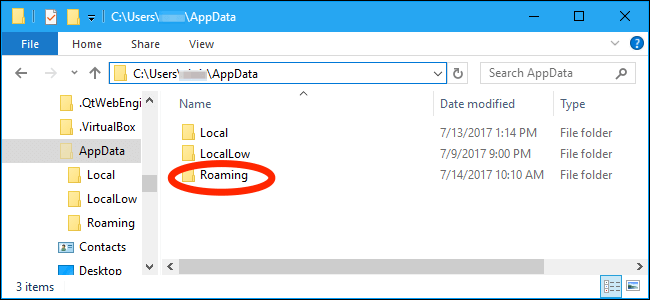
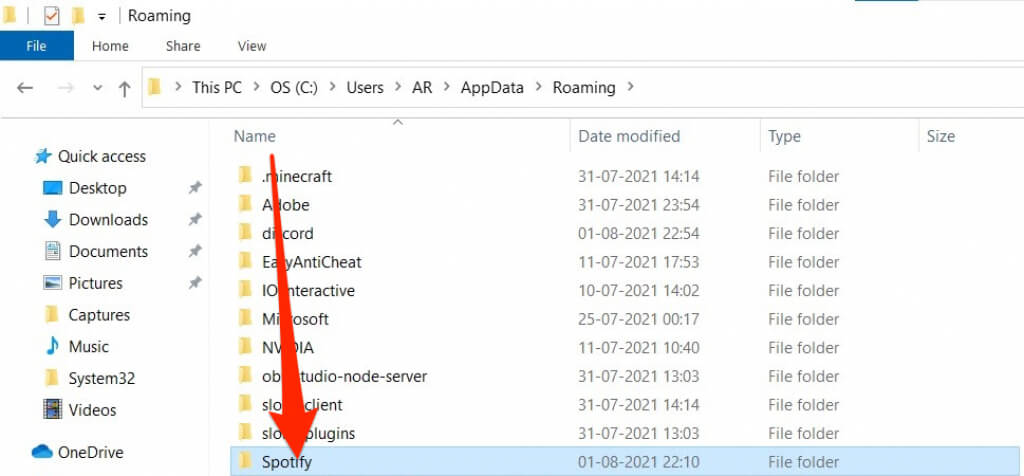
- Aller à C:\Utilisateurs\VotreNomUtilisateur\AppData\Roaming.
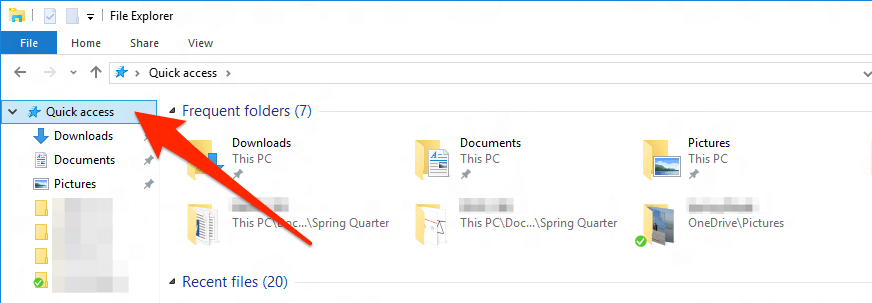
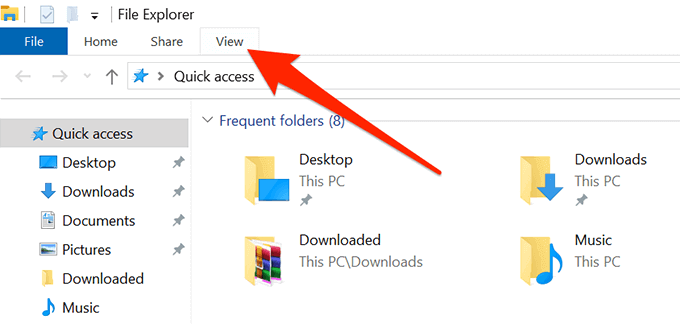
- Si vous ne pouvez pas voir AppData Sous votre nom d'utilisateur, cliquez avec le bouton droit sur Accès rapide > Options.
- Supprimer Dossier Spotify.
- Sélectionner Afficher les fichiers, dossiers et lecteurs cachés Sous l'onglet عرض Puis sélectionnez Application > OkCela vous permet de voir le dossier caché AppData.
Redémarrez votre ordinateur, accédez au Microsoft Store et réinstallez l'application Spotify.
Mac
Pour désinstaller l'application Spotify sur votre Mac, vous devrez d'abord la déplacer dans la Corbeille avant de la réinstaller depuis l'App Store.
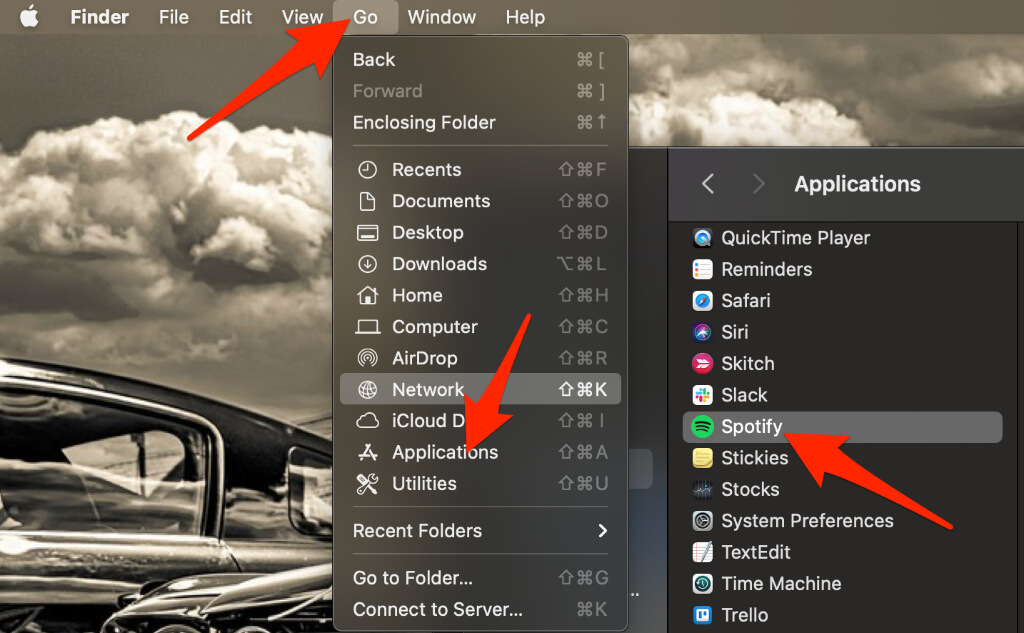
- Sélectionner انتقال > Les applications > Spotify.
- Sélectionner Afficher les paramètres avancés.
- Faites un clic droit sur l'application et sélectionnez Passez à la poubelle.
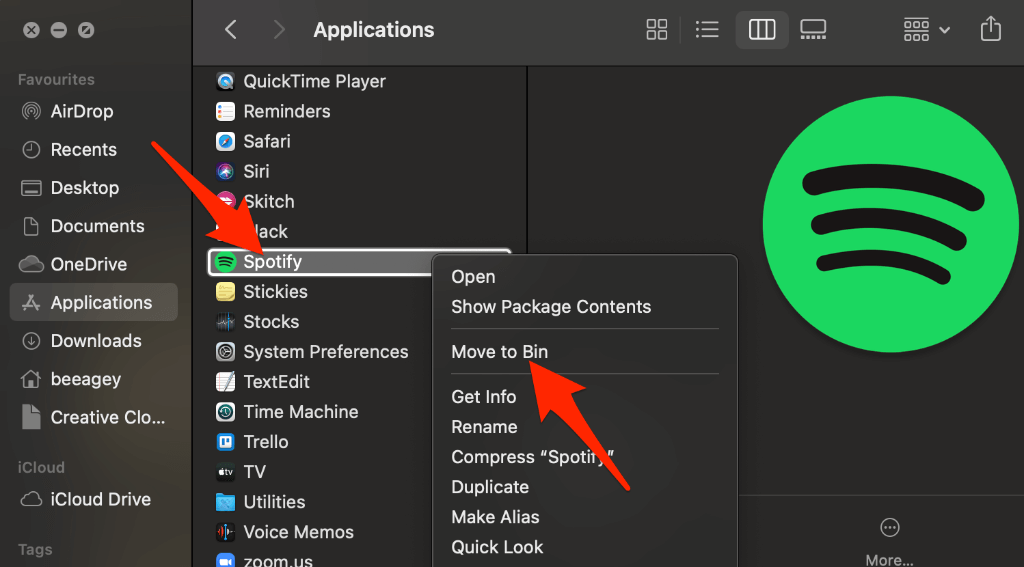
- Aller à App Store Téléchargez l'application Spotify Encore une fois.
6. Désactiver l'accélération matérielle
L'accélération matérielle est un paramètre de votre ordinateur qui permet aux appareils moins puissants de suivre le rythme du streaming. Certains utilisateurs affirment que la désactivation de cette fonctionnalité a permis à l'application Spotify de redevenir réactive.
Fenêtres
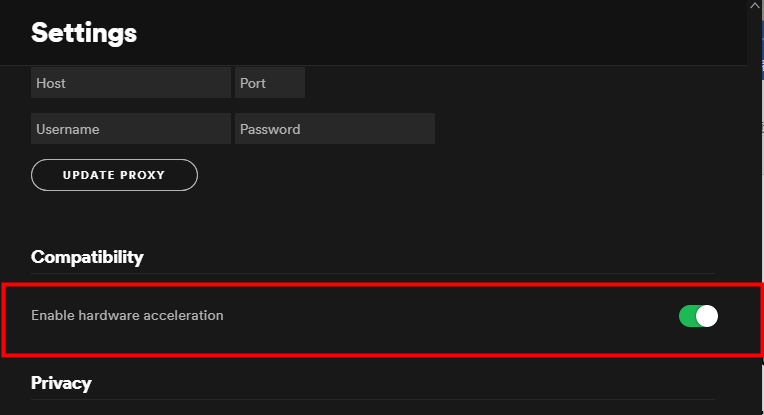
Vous trouverez le paramètre d'accélération matérielle dans l'application Spotify.
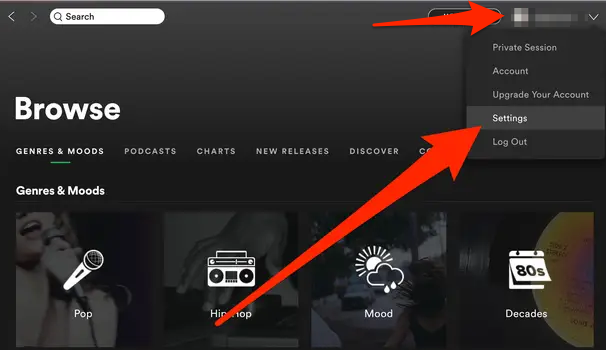
- Ouvert SpotifyEt sélectionnez اسم المستخدم puis sélectionnez Paramètres.
- Sélectionner Afficher les paramètres avancés.
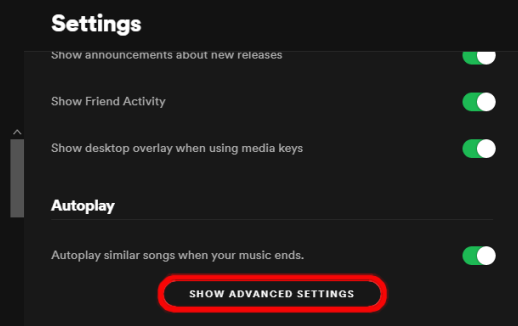
- Dans une section CompatibilitéChangez la clé Activer l'accélération matérielle À gauche, désactivez le paramètre.
Mac
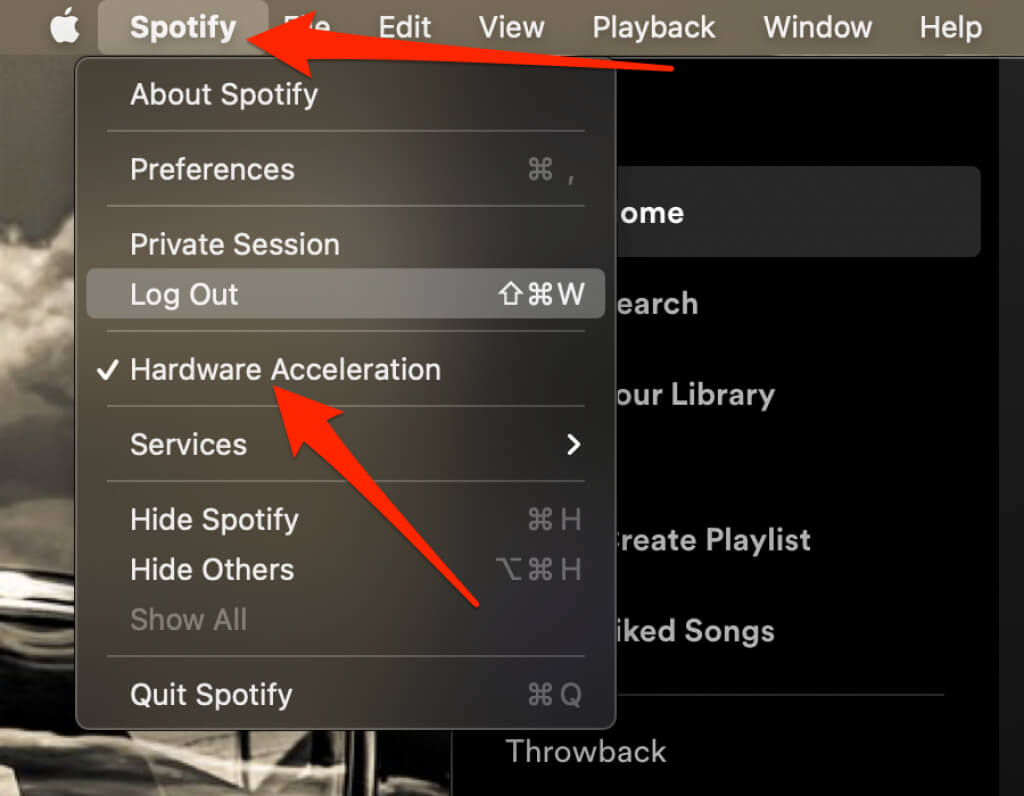
Vous pouvez désactiver rapidement l'accélération matérielle sur votre Mac depuis le menu Spotify.
Repérez le menu Spotify en haut, puis sélectionnez Désactiver l'accélération matérielle.
Profitez à nouveau de votre musique préférée
Nous espérons que les étapes de ce guide vous ont aidé à résoudre le problème de l'application Spotify qui ne répond pas sur votre appareil. Si vous ne parvenez toujours pas à accéder à l'application, vous pouvez contacter l'assistance Spotify ou essayer certaines de nos alternatives préférées à Spotify.
Laissez un commentaire et dites-nous quelle solution a fonctionné pour vous.
Les commentaires sont fermés.