

La plupart des ordinateurs, smartphones, gadgets et appareils sans fil modernes sont équipés de la technologie Bluetooth, qui permet de les connecter entre eux. Bien qu'elle soit essentielle à ces appareils, cette technologie n'est pas infaillible et peut donc dysfonctionner à tout moment.
Parmi les raisons pour lesquelles le Bluetooth peut ne pas fonctionner lors de la tentative de jumelage de vos appareils, on peut citer la proximité des appareils, la compatibilité des appareils, les interférences provenant de diverses sources telles que les signaux WiFi ou le spectre radio, une batterie faible, ou tout simplement le fait qu'il ne soit pas activé.
Nous allons vous montrer comment résoudre le problème de dysfonctionnement du Bluetooth sur votre ordinateur et votre smartphone et comment les remettre en état de marche.
Résolution du problème de Bluetooth non fonctionnel sur un ordinateur Windows
Sur un ordinateur Windows, des problèmes de connexion Bluetooth peuvent survenir en raison d'une incompatibilité entre le périphérique ou le système d'exploitation, ou encore de mises à jour de pilotes et/ou de logiciels. D'autres causes possibles incluent des paramètres incorrects, un périphérique défectueux ou un périphérique Bluetooth désactivé.
Il existe plusieurs façons de résoudre les problèmes de connexion Bluetooth sous Windows. Ce guide vous explique comment procéder sur un ordinateur Windows 10.
Activer Bluetooth
Assurez-vous que le Bluetooth est activé en allant dans Centre d'action Cliquez sur l'icône de notifications située en bas à droite de votre écran, à côté de l'horloge. Recherchez le panneau de notifications. Bluetooth Cliquez pour l'allumer (il est grisé/assombri lorsqu'il est éteint).
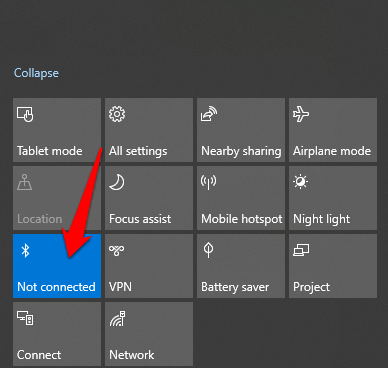
Réactiver puis désactiver le Bluetooth réinitialise également le paramètre et aide à résoudre les problèmes de connectivité, car votre ordinateur doit rechercher à nouveau les appareils à proximité.
Si vous êtes en avion et que le mode avion est activé, le Bluetooth sera désactivé. Veillez donc à le désactiver une fois atterri en cliquant sur la case « Mode avion » dans le Centre de notifications de Windows 10.
Rapprocher les appareils

Si vous utilisez un ordinateur de bureau, rapprochez votre appareil Bluetooth de l'ordinateur et essayez de les appairer. S'ils ne sont pas assez proches, la connexion Bluetooth sera impossible ; assurez-vous donc qu'ils soient aussi proches que possible pour une connexion active. Si vous utilisez un ordinateur portable, rapprochez-le de l'appareil Bluetooth auquel vous souhaitez le connecter.
Vérifiez que vos appareils prennent en charge le Bluetooth.
Vous pourriez croire que votre ordinateur ou appareil Bluetooth prend en charge la connectivité sans fil alors que ce n'est pas le cas. Tous les appareils n'utilisent pas le Bluetooth ou ne l'intègrent pas ; vérifiez donc l'emballage ou le manuel de votre appareil pour savoir s'il est compatible Bluetooth avant de tenter de vous connecter. Sinon, vous pouvez vous connecter par câble ou en Wi-Fi.
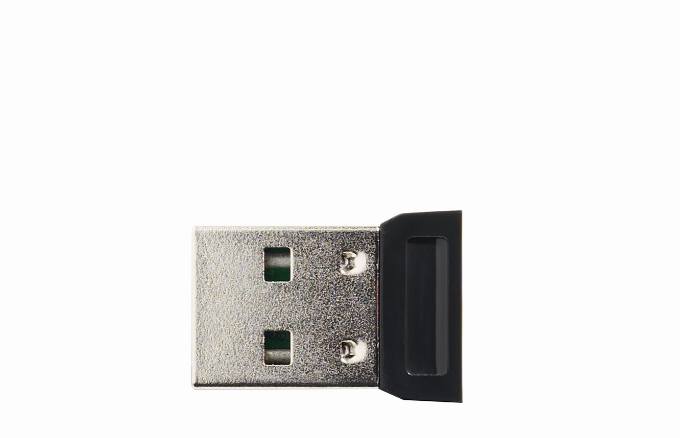
Si votre ordinateur n'est pas équipé du Bluetooth, achetez un adaptateur Bluetooth, branchez-le sur l'un des ports USB de votre ordinateur et essayez de vous connecter à nouveau.
Activer l'appareil Bluetooth
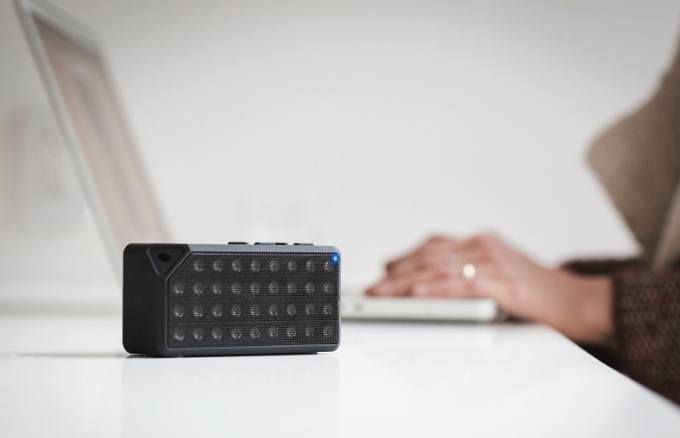
Il est également possible que le périphérique Bluetooth auquel vous essayez de vous connecter soit éteint. Vérifiez-le et allumez-le avant de réessayer. La recherche et la détection des autres périphériques peuvent parfois prendre un certain temps ; si la recherche s'interrompt, rallumez le périphérique et réessayez.
vérification des conflits de périphériques
Si vous connectez votre appareil Bluetooth à plusieurs ordinateurs ou autres appareils, cela peut provoquer des conflits et perturber la connexion. Pour résoudre ce problème, désactivez le Bluetooth sur tous les appareils sauf un, puis vérifiez si la connexion est rétablie.
Par exemple, si vous possédez un bracelet connecté à plusieurs appareils, il peut y avoir des conflits entre eux ; essayez donc de connecter un appareil à la fois.
Éteignez les appareils à proximité

Si plusieurs appareils Bluetooth sont connectés à votre ordinateur, l'appairage d'un nouvel appareil peut s'avérer plus difficile. Désactiver les autres appareils connectés à proximité via Bluetooth peut résoudre le problème de connexion.
Rendez votre système détectable
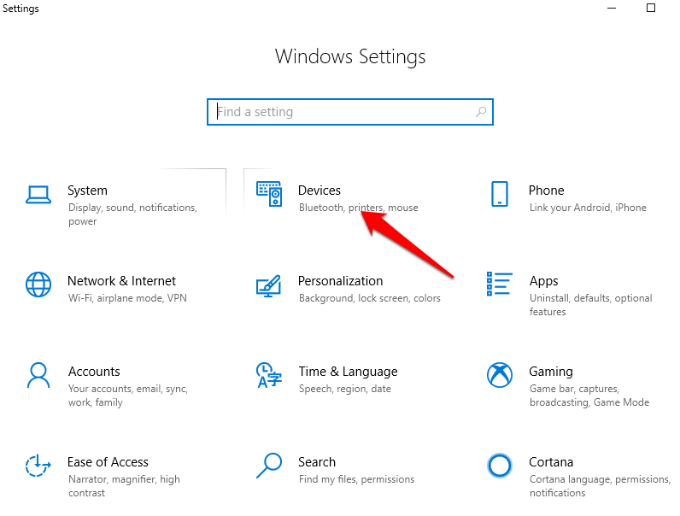
- Ce paramètre ne se trouve pas à l'endroit où vous vous y attendez, cliquez donc sur Démarrer > Paramètres > Appareils.
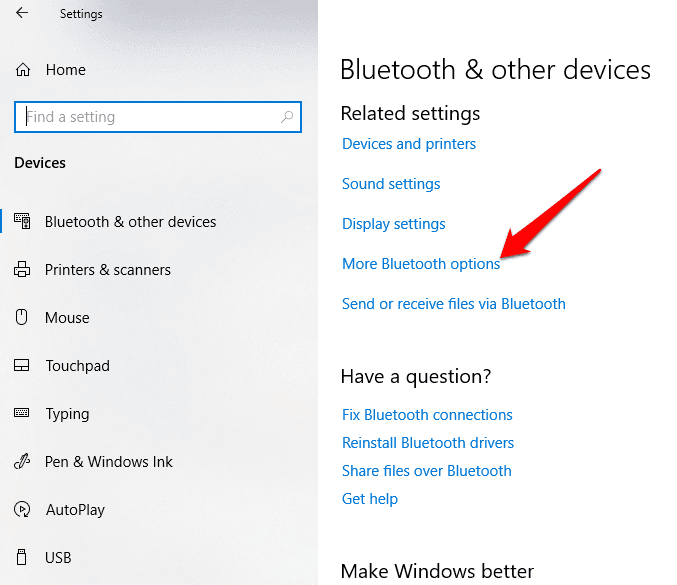
- Cliquez Plus d'options Bluetooth.
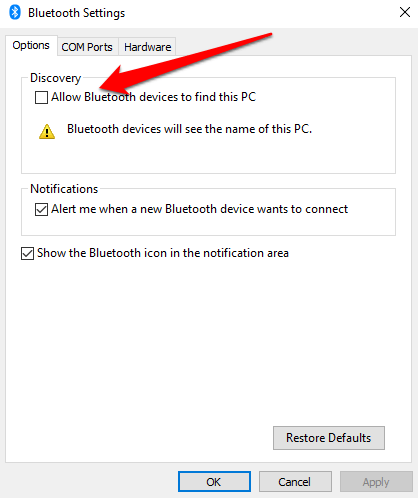
- Cochez la case Autoriser les appareils Bluetooth à détecter ce PCEt puis appuyez sur OK.
Redémarrer l'ordinateur
- Redémarrer votre ordinateur permet généralement de résoudre les problèmes logiciels susceptibles de causer des dysfonctionnements, notamment les problèmes de Bluetooth et autres problèmes de connectivité. Vous pouvez cliquer sur Démarrer > Bouton d'alimentation Et réparer Redémarrage.
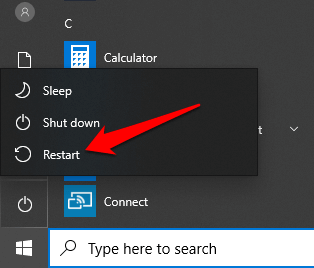
- Réessayez de vous connecter une fois que vous aurez redémarré votre ordinateur et que vous vous serez connecté.
Rechercher les mises à jour Windows
Windows 10 comporte généralement plusieurs mises à jour susceptibles d'entraîner des défaillances des connexions Bluetooth, tout comme pour le Wi-Fi.
Les mises à jour incluent des correctifs de sécurité ainsi que les dernières fonctionnalités et versions de Windows 10, ce qui peut également vous aider lors du jumelage de votre appareil.
- Aller à Démarrer > Paramètres > Mise à jour et sécurité.
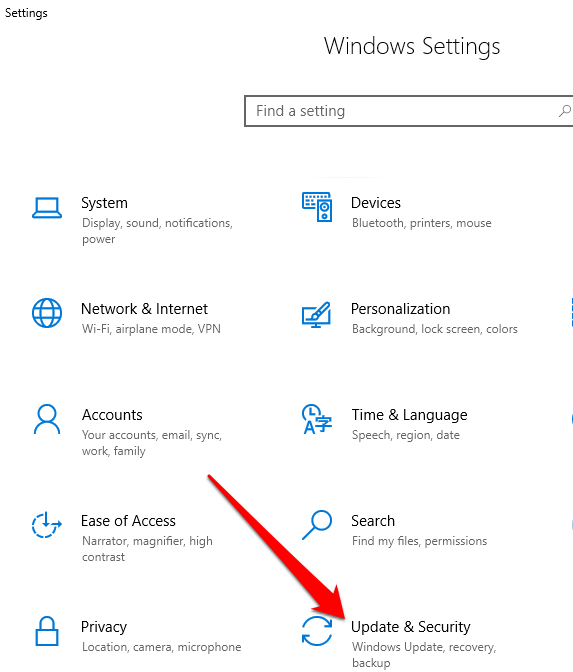
- Cliquez Vérifiez les mises à jour Et cliquez Télécharger S'il y a des mises à jour en attente.
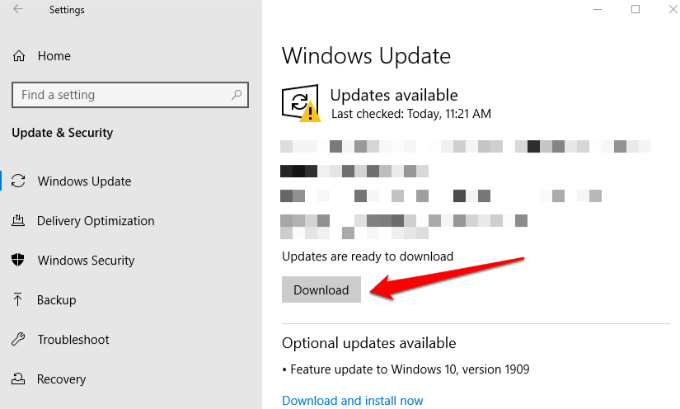
- Assurez-vous que votre ordinateur est branché sur une source d'alimentation, car ce processus est gourmand en ressources et consomme beaucoup de batterie. De plus, une coupure de courant pendant la mise à jour pourrait l'interrompre.
Exécutez l'utilitaire de résolution des problèmes Bluetooth sous Windows 10
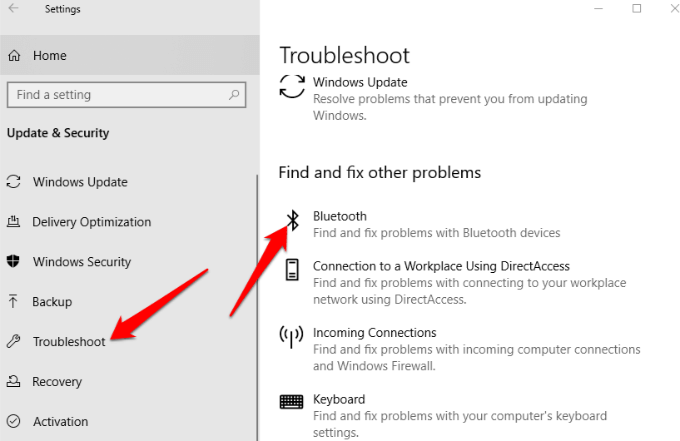
Il s'agit d'un outil intégré qui analyse votre ordinateur à la recherche de problèmes liés au Bluetooth et les résout.
- Cliquez Démarrer > Paramètres > Mise à jour et sécurité. Cliquez Dépannage > Bluetooth.
Déconnectez et reconnectez votre appareil Bluetooth
- Pour supprimer un périphérique Bluetooth, cliquez Démarrer > Paramètres > Appareils. Trouvez votre appareil et appuyez dessus. Appuyez sur Retirez l'appareil.
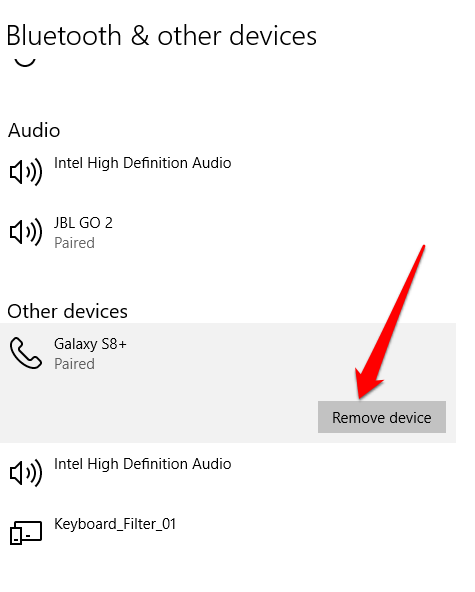
- Redémarrez votre ordinateur et réessayez la procédure de jumelage.
Vérification de l'état du service Bluetooth
En tant que service Windows 10, Bluetooth devrait pouvoir fonctionner comme tous les autres services, mais vous pouvez toujours vérifier son état et cliquer dessus pour le démarrer s'il est arrêté.
- Clic droit Démarrer > Exécuter Et tapez services.msc Dans la boîte de dialogue Exécuter. Dans le menu الخدماتVérifiez tous les services Bluetooth.
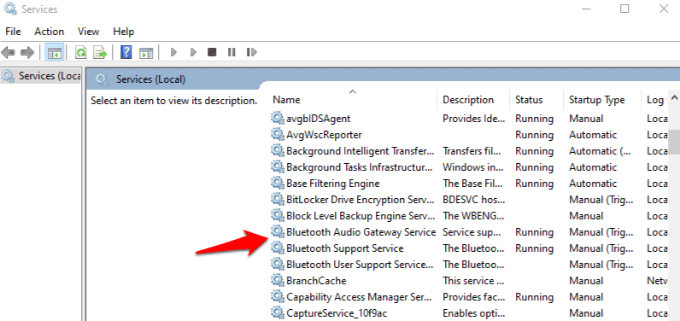
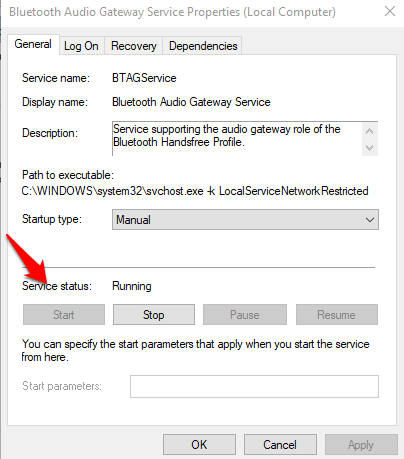
- Double-cliquez sur chaque service lié au Bluetooth et vérifiez Statut de service. Si un mot apparaît DébutCela signifie qu'il fonctionne correctement. Si le mot apparaît Off, Cliquez sur Début Pour l'activer.
Vérification du journal des événements
Suite à la mise à jour de Windows 10 en juin 2019 visant à corriger une faille de sécurité Bluetooth, certains appareils ont rencontré des problèmes de connectivité. Vous pouvez vérifier si votre appareil est concerné en consultant le journal des événements.
- Clic droit Démarrer > Observateur d'événements.
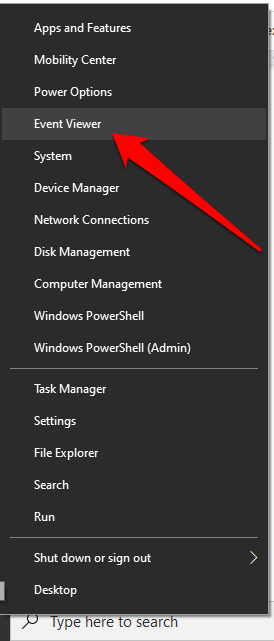
- Aller à Résumé des événements administratifs Et cliquez خطأ Pour l'élargir.
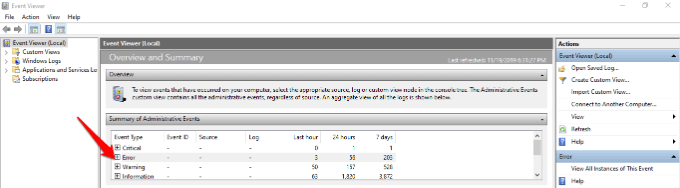
Vérifier:
ID de l'événement : 22
Source de l'événement: BTHUSB ou BTHMINI
Nom : BTHPORT_DEBUG_LINK_KEY_NOT_ALLOWED
Texte du message d'événement : Votre périphérique Bluetooth a tenté d'établir une connexion de débogage. Le module Bluetooth de Windows n'autorise pas les connexions de débogage lorsque le périphérique n'est pas en mode débogage.
- Si votre ordinateur affiche le message ci-dessus, contactez le fabricant de votre périphérique Bluetooth pour demander une solution, si elle est disponible. Sinon, vous devrez peut-être acheter un nouveau périphérique Bluetooth.
Mise à jour des pilotes Bluetooth
Des pilotes Bluetooth obsolètes peuvent empêcher cette fonction de fonctionner sur votre ordinateur, surtout si vous avez récemment mis à jour Windows 10.
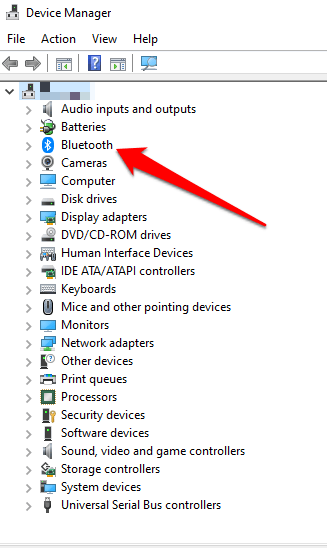
- Clic droit Démarrer > Gestionnaire de périphériques. Cliquez Bluetooth Pour élargir la catégorie, localisez l'adaptateur Bluetooth de votre ordinateur et cliquez dessus avec le bouton droit de la souris.
Résoudre le problème de Bluetooth non fonctionnel sur Mac
Si vous utilisez un Mac, vous pouvez résoudre les problèmes de connexion Bluetooth grâce à ces méthodes.
Désactivez le Bluetooth, puis réactivez-le.
-
-
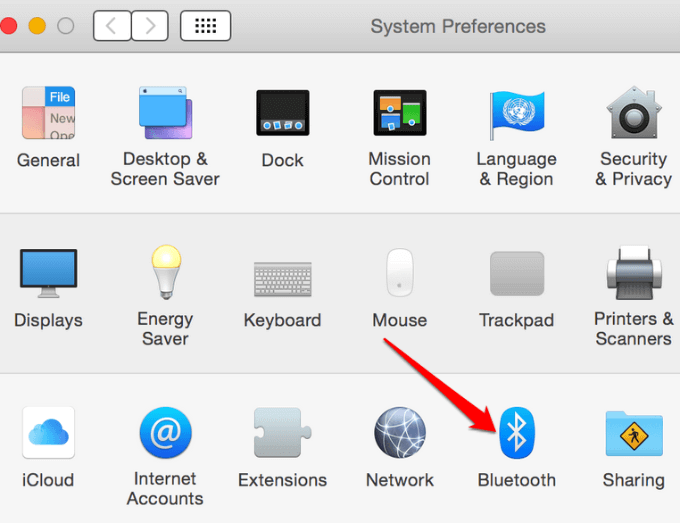
- Pour ce faire, cliquez sur le menu Apple et sélectionnez Préférences de système.
-
-
-
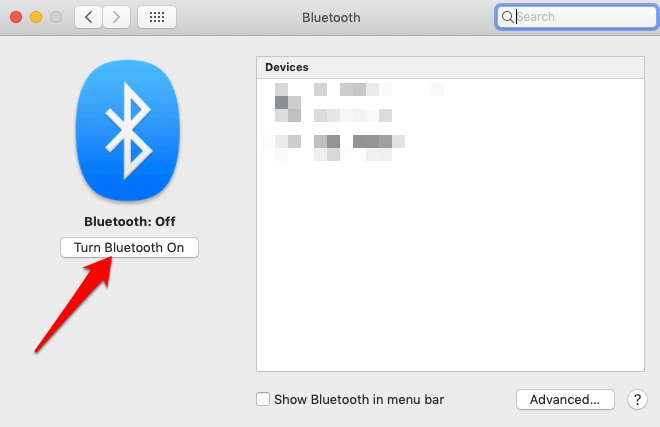
- Sélectionnez Bluetooth et cliquez Désactiver le BluetoothAttendez quelques secondes et cliquez sur le bouton. Activez le Bluetooth.
-
Supprimer la liste des préférences Bluetooth
Si le Bluetooth de votre Mac ne fonctionne pas, cela peut être dû à une liste de préférences corrompue que votre Mac utilise pour stocker les périphériques et leur état actuel. Hors ligne, Connecté, Appariement réussi, ou Non apparié. Ces dommages empêchent l'ordinateur de lire les données du fichier ou de mettre à jour les données qu'il contient.
La solution consiste à supprimer la liste des préférences, mais assurez-vous de sauvegarder vos données au préalable.
-
-
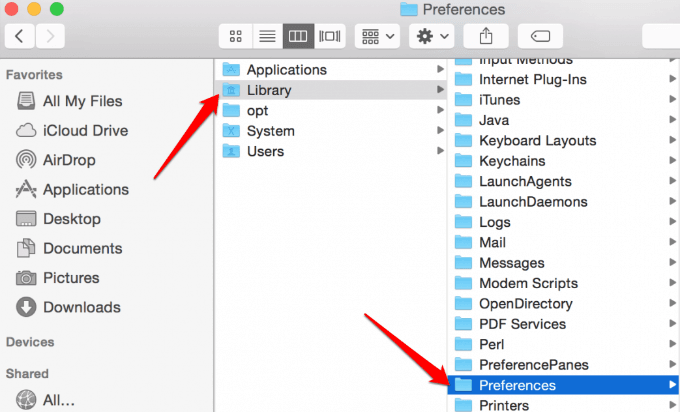
- Ouvrez le Finder et accédez à /VotreDisqueDémarrage/Bibliothèque/Préférences.
-
-
-
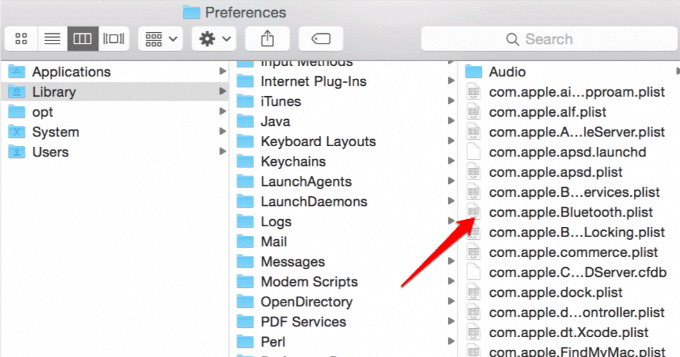
- Rechercher un fichier com.apple.Bluetooth.plist Dans cette liste, vous trouverez les préférences Bluetooth de votre Mac. Ce fichier pourrait être à l'origine du dysfonctionnement Bluetooth. Sélectionnez-le et déplacez-le sur votre bureau pour en créer une copie de sauvegarde.
-
-
-
- Faites un clic droit sur un fichier com.apple.Bluetooth.plist Et cliquez Placer dans la CorbeilleSaisissez votre mot de passe et cliquez OK.
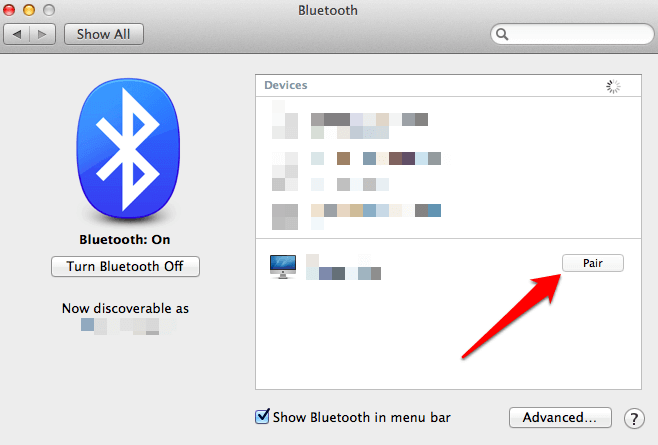
- Redémarrez votre Mac. Cela créera un nouveau fichier de préférences Bluetooth. Ensuite, jumelez vos appareils Bluetooth en cliquant sur [le bouton/le bouton]. Menu Apple > Préférences Système > Préférences Bluetooth.
- Une liste de tous les appareils sera affichée à l'aide d'un bouton. PaireCliquez sur le bouton pour connecter l'appareil à votre Mac, et répétez l'opération pour tous les autres appareils Bluetooth que vous souhaitez connecter.
-
-
-
- Une fois votre problème Bluetooth résolu, supprimez le fichier de sauvegarde que vous avez déplacé sur votre bureau lors des étapes précédentes. Si le problème persiste, restaurez la sauvegarde en la copiant dans un dossier. /VotreDisqueDémarrage/Bibliothèque/Préférences.
-
Réinitialiser le système Bluetooth
Voici une autre méthode, à utiliser en dernier recours, pour rétablir le fonctionnement du Bluetooth sur votre Mac. Cette méthode efface tous les périphériques Bluetooth précédemment utilisés par l'ordinateur ; vous devrez ensuite les reconfigurer un par un.
-
-
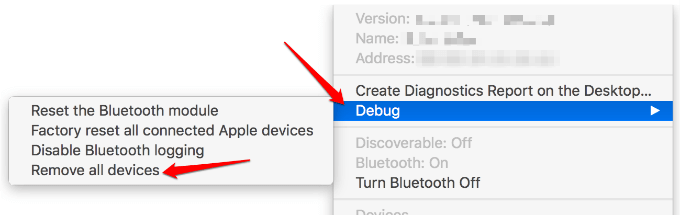
- Activez l'élément de menu Bluetooth en maintenant les deux touches enfoncées. SHIFT+OPTION Et sélectionnez élément de menu BluetoothRelâchez les touches lorsque le menu apparaît.
- Sélectionner Déboguer, supprimer tous les périphériques.
-
-
-
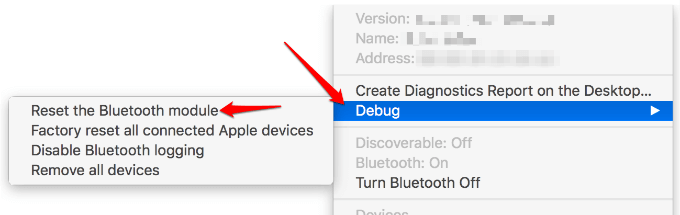
- Maintenez enfoncées mes deux touches SHIFT+OPTION et cliquez surMenu Bluetooth.
- Sélectionner Débogage → Réinitialiser le module Bluetooth.
-
-
-
- Le système Bluetooth a été restauré à ses paramètres d'usine par défaut.
-
Résoudre le problème de Bluetooth non fonctionnel sur smartphone Android
Si vous avez déjà essayé les solutions de base (activer le Bluetooth, allumer votre appareil Bluetooth et redémarrer votre smartphone) et que rien n'a fonctionné, voici quelques solutions pour résoudre les problèmes de Bluetooth sur Android.
Supprimer les appareils couplés
Vous pouvez supprimer tous les appareils précédemment associés pour permettre à votre téléphone Android de redémarrer à zéro, surtout s'il s'agit d'une ancienne liste et que vous n'aurez plus besoin de ces connexions.
-
-
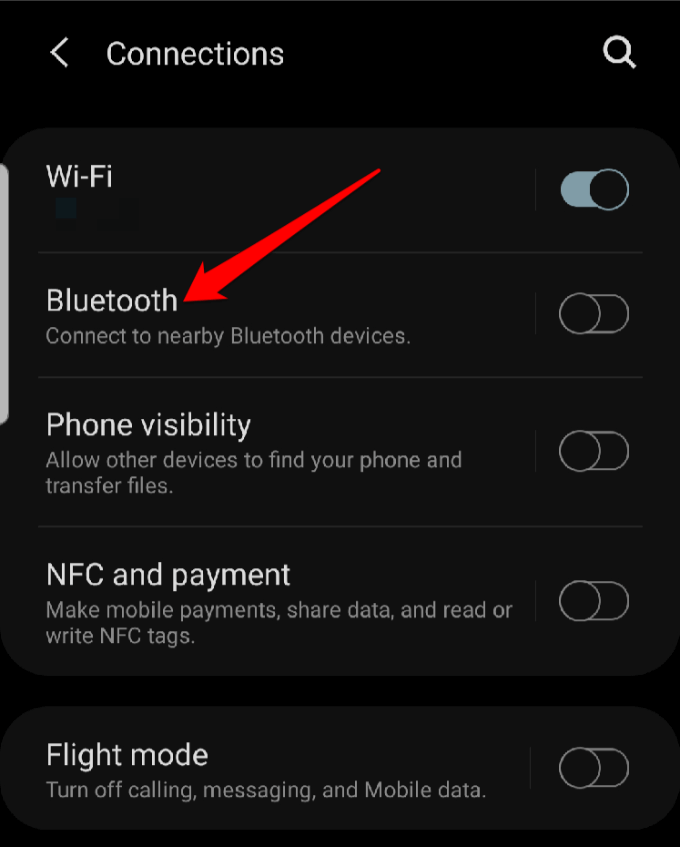
- Pour ce faire, ouvrez Paramètres > Connexions > Bluetooth Actionnez le bouton pour afficher les appareils.
-
-
-
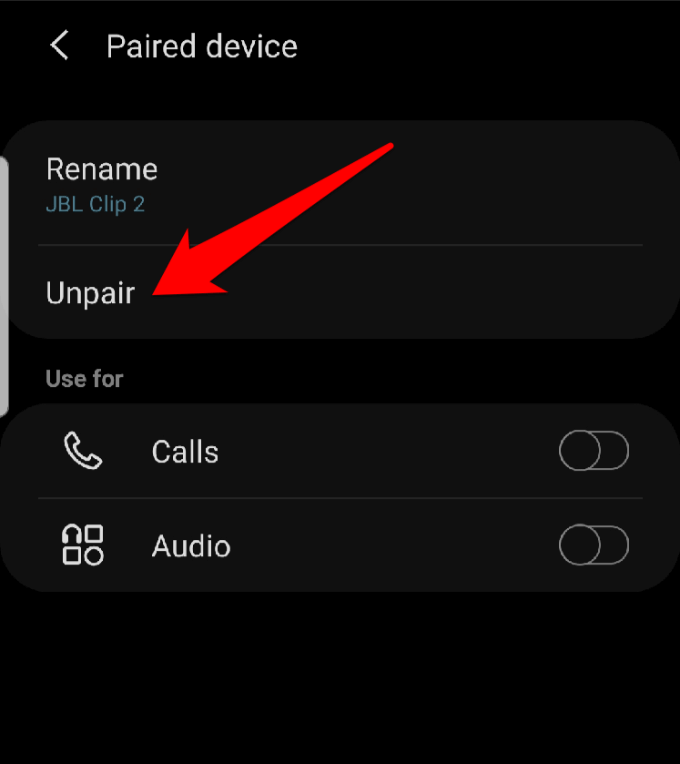
- Dans la liste des appareils associés, cliquez sur Icône Paramètres Pour chaque appareil, dissociez-le de votre téléphone. Répétez l'opération pour tous les appareils jusqu'à ce qu'il n'en reste plus aucun dans votre liste.
-
-
-
- Votre téléphone recherchera et détectera les appareils Bluetooth à proximité, et vous pourrez vous connecter à l'appareil de votre choix.
-
Mettez à jour le logiciel de votre téléphone
-
-
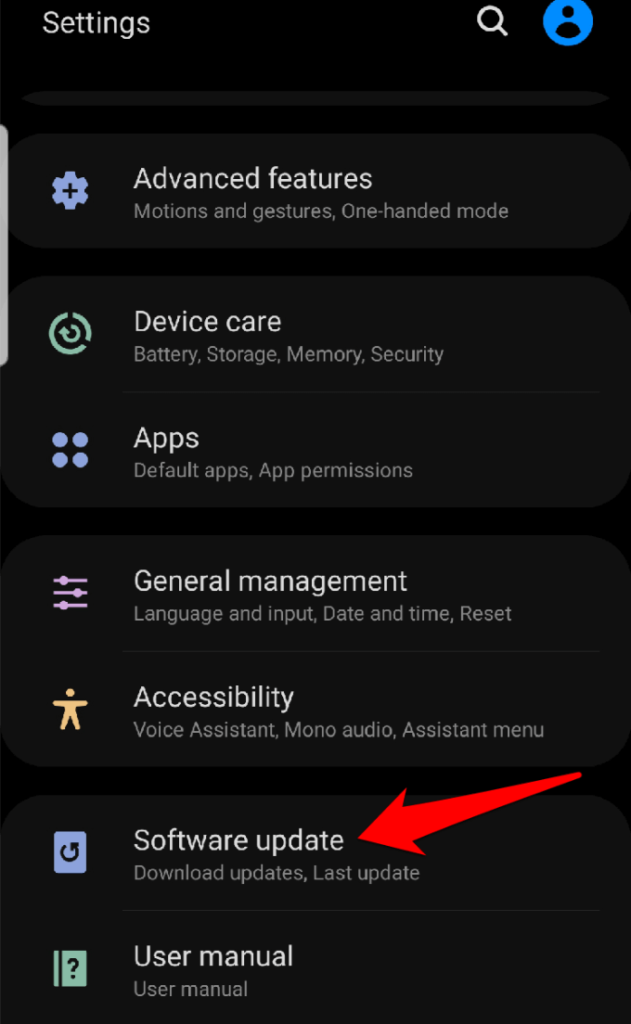
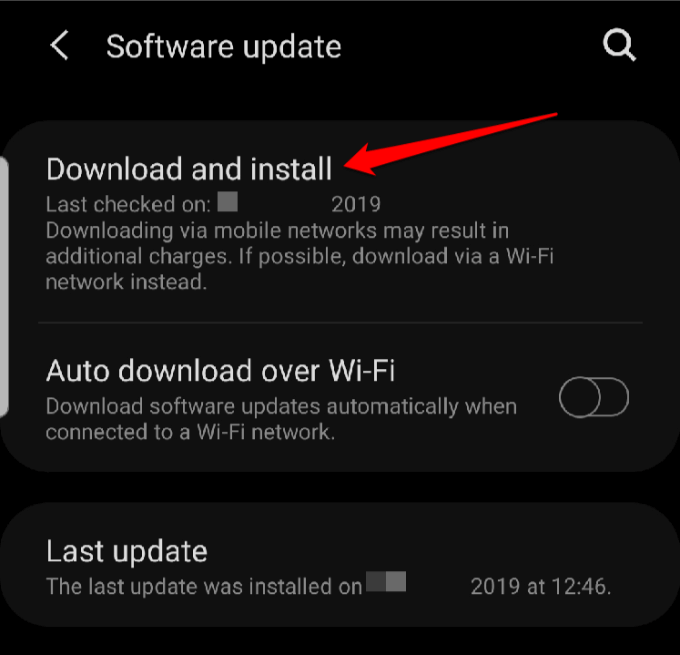
- Aller à Paramètres > Mise à jour logicielle Et cliquez dessus.
-
-
-
- Cliquez Télécharger et installer (Téléchargez et installez). Une fois l'installation terminée, le téléphone redémarrera et vous pourrez vérifier si la fonction Bluetooth fonctionne à nouveau.
-
Utilisation d'un téléphone Android en mode sans échec
Le mode sans échec désactive les applications tierces susceptibles d'interférer avec le Bluetooth et de provoquer des problèmes de connexion. La procédure varie selon le modèle et la version d'Android, mais ce guide utilise Android 9 (Pie).
-
-
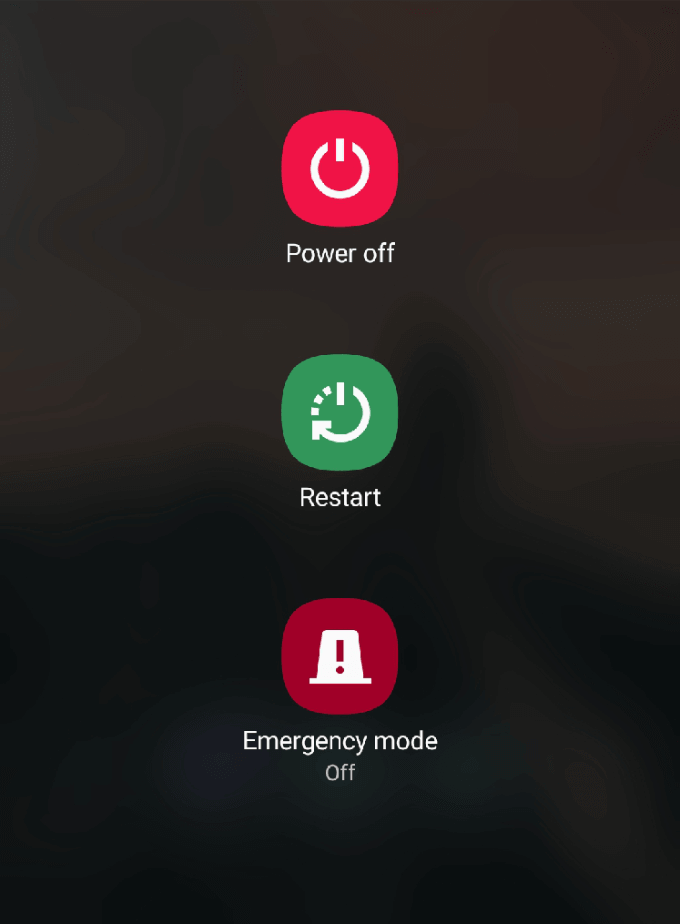
- Pour passer en mode sans échec, appuyez et maintenez enfoncé sur Bouton d'alimentation Jusqu'à ce que tu vois Options d'alimentation Afficher à l'écran.
-
-
-
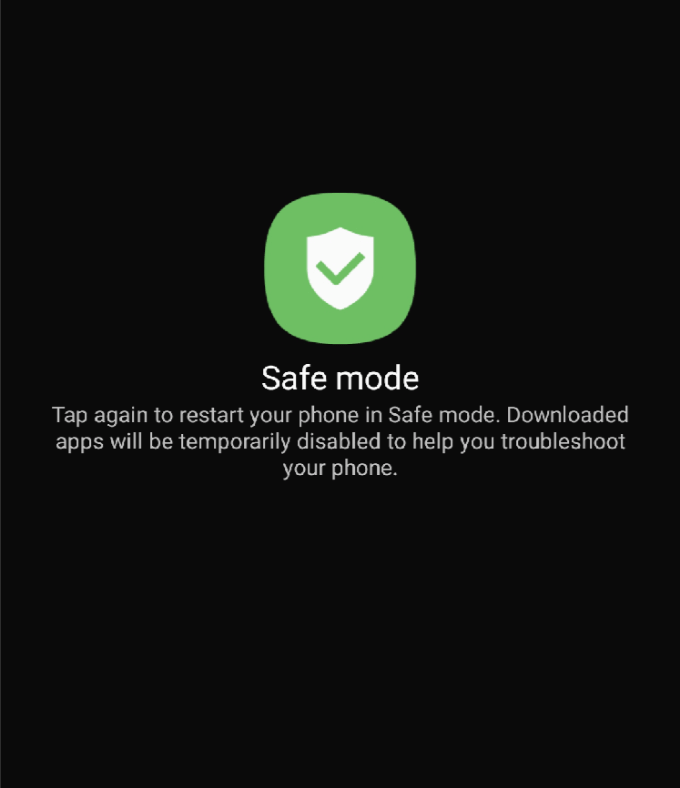
- Relâchez le bouton d'alimentation, puis appuyez et maintenez. Arrêt Jusqu'à ce que vous voyiez une icône الوضع الآمن Le bouton vert. Cliquez dessus pour redémarrer en mode sans échec.
-
-
-
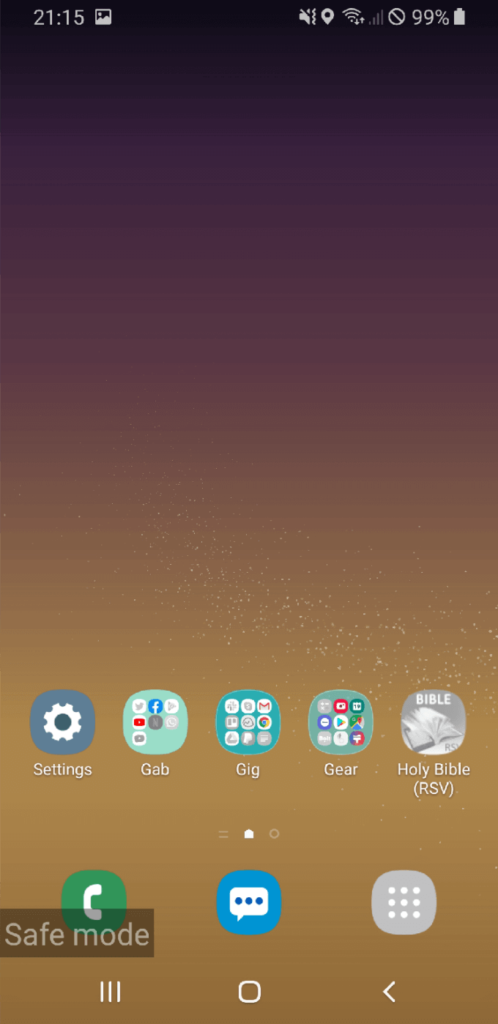
- Le téléphone va redémarrer et vous verrez le mot Mode sans échec En bas de l'écran, vérifiez si le Bluetooth fonctionne en mode sans échec. Si c'est le cas, cela signifie qu'une application sur votre téléphone interfère probablement avec le Bluetooth.
-
-
-
- Pour rétablir la situation, redémarrez votre téléphone et désinstallez l'application qui pose problème.
-
Réinitialisation d'usine
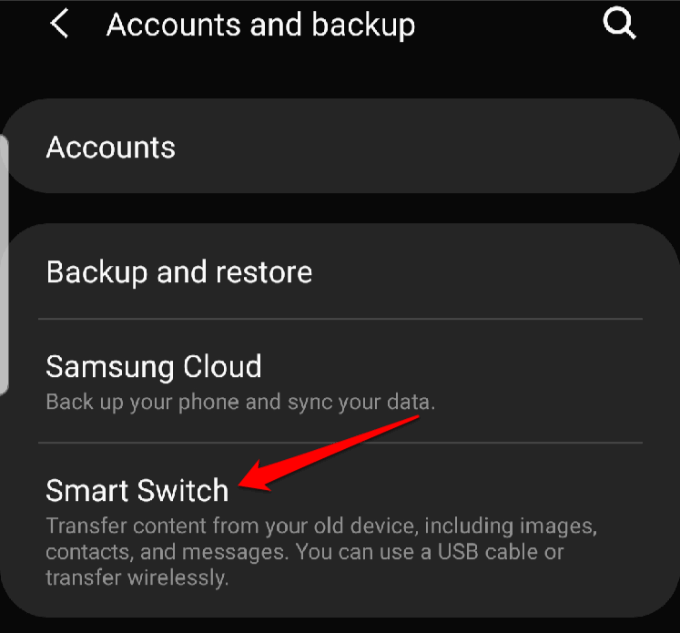
Il s'agit d'une solution de dernier recours, car elle efface toutes les données et les applications tierces de votre téléphone. Sauvegardez votre appareil avant de le restaurer aux paramètres d'usine en accédant à [Paramètres/Nom du programme]. Paramètres > Comptes et sauvegarde > Smart SwitchAccordez les autorisations nécessaires et suivez les instructions pour sauvegarder vos données.
-
-
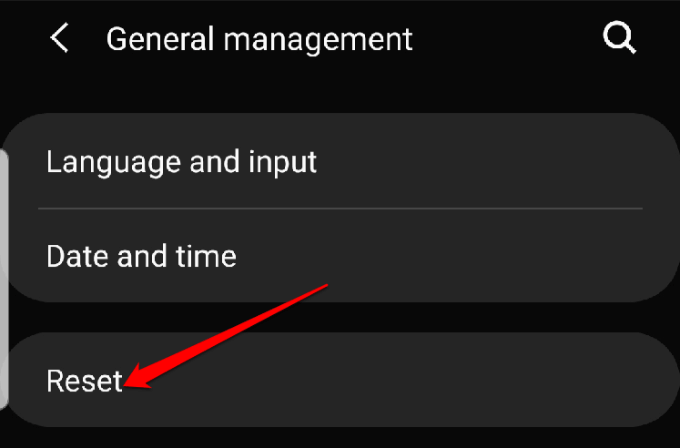
- Après cela, allez à Paramètres > Gestion générale > Réinitialiser.
-
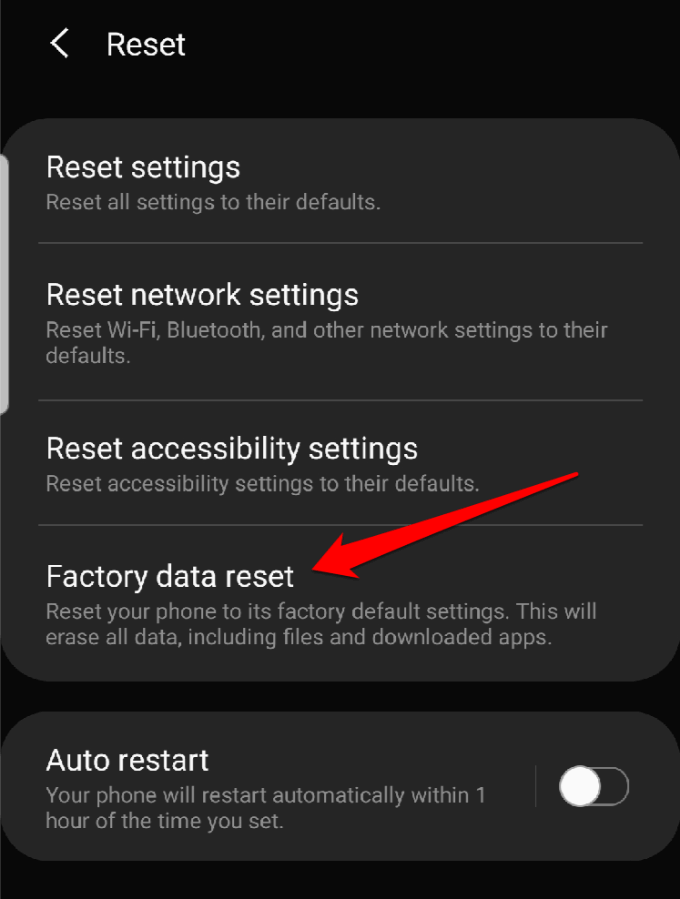
- Cliquez Réinitialisation des données d'usine.
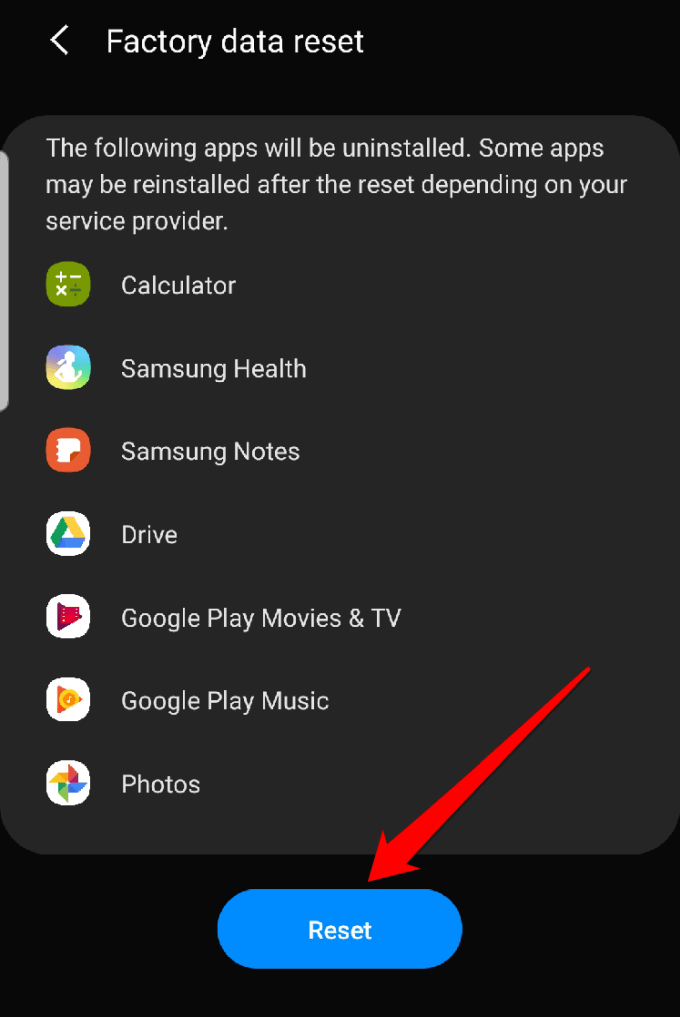
- Cliquez sur le bouton bleu RéinitialiserLe téléphone redémarrera une fois la réinitialisation terminée, après quoi vous pourrez essayer d'utiliser à nouveau le Bluetooth.
Résolution du problème de Bluetooth sur iPhone
Si vous rencontrez des problèmes de Bluetooth sur votre iPhone, essayez de suivre les étapes ci-dessous pour résoudre le problème.
Mettez à jour le logiciel de votre iPhone
C’est important pour des raisons de sécurité et parce que cela inclut les dernières fonctionnalités iOS pour votre appareil.
- Pour mettre à jour votre logiciel iOS, rendez-vous sur Paramètres> Général> Mise à jour du logiciel.
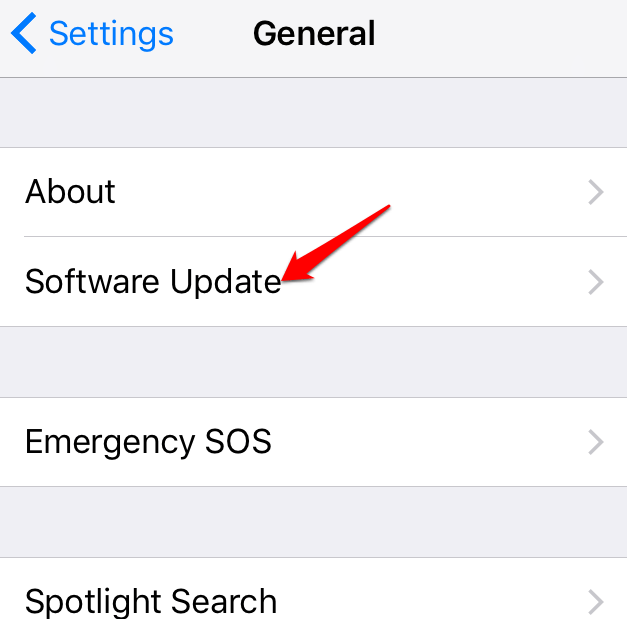
- Vous pourriez recevoir ici une notification de mise à jour ou être informé que vous utilisez la dernière version du logiciel disponible pour iOS.
Désactivez le Bluetooth et redémarrez votre iPhone.
Si votre logiciel iOS est à jour, l'étape suivante consiste à vérifier si le Bluetooth est activé et à le désactiver, puis à forcer le redémarrage de votre iPhone.
- Vous pouvez désactiver le Bluetooth en accédant au Centre de contrôle de votre iPhone, ou en utilisant Paramètres> Bluetooth Mettez le bouton en position arrêt.
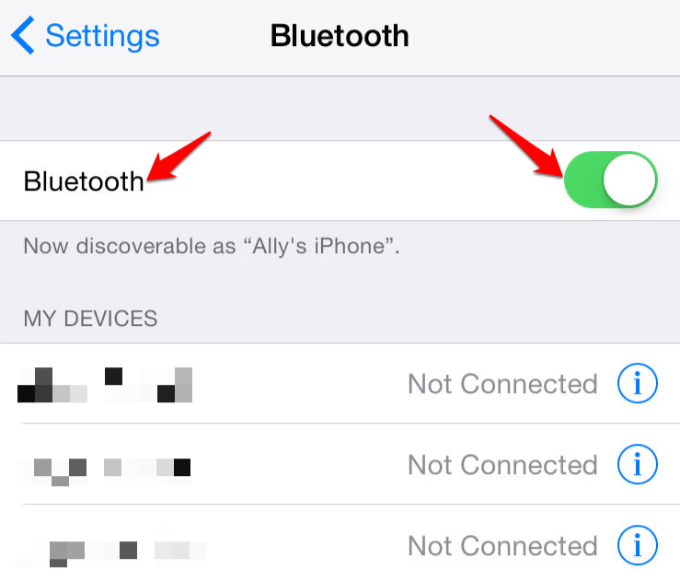
- Pour forcer le redémarrage de votre iPhone, maintenez enfoncés simultanément le bouton latéral et le bouton de réduction du volume jusqu'à ce que le logo Apple apparaisse. Réactivez ensuite le Bluetooth. Control Center Ou de Paramètres > BluetoothLa méthode pour forcer le redémarrage varie selon le modèle d'iPhone que vous utilisez.
Déconnectez-vous puis reconnectez-vous à l'appareil Bluetooth.
Si votre iPhone est actuellement connecté à un appareil Bluetooth spécifique qui pose problème, déconnectez-le de cet appareil et essayez de le reconnecter.
- Vous pouvez le faire depuis Paramètres > Bluetooth, Cliquez sur l'icône « i » à côté de l'appareil et sélectionnez DisconnectProcédez de la même manière pour vous reconnecter.
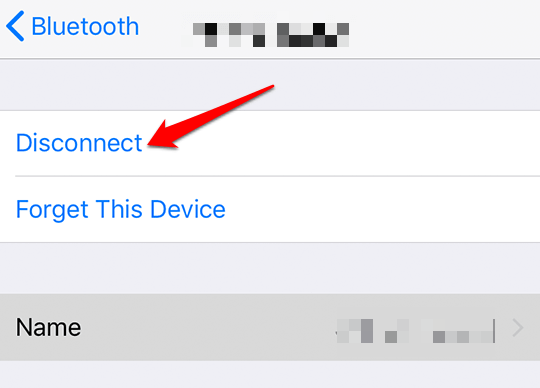
Appareils de déconnexion et de réparation
Pour ce faire, ignorez le périphérique Bluetooth, puis essayez de le jumeler à nouveau avec votre iPhone.
- Ouvert Paramètres > Bluetooth
- Cliquez sur l'icône « i » à côté de l'appareil et sélectionnez « Oubliez cet appareil »Cette opération dissociera les deux appareils. Essayez de les appairer à nouveau avec votre appareil Bluetooth et vérifiez si cela fonctionne.
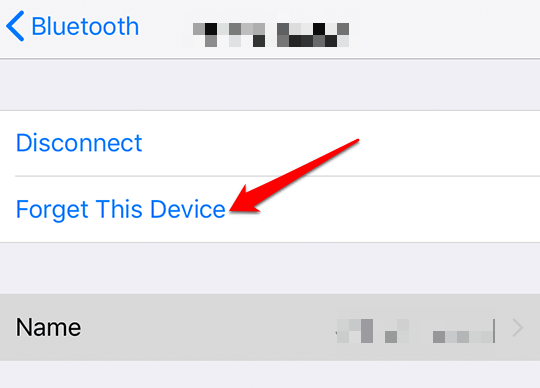
Durant la procédure de jumelage, vous pouvez essayer de vous connecter à un autre iPhone pour déterminer si le problème Bluetooth provient de votre iPhone ou de l'appareil avec lequel vous essayez de le jumeler.
Si le Bluetooth ne fonctionne toujours pas avec un autre iPhone, le problème vient probablement de l'autre appareil ; en revanche, si le jumelage réussit, le problème vient de votre iPhone.
Réinitialiser les paramètres réseau
Si le problème Bluetooth persiste, essayez de réinitialiser vos réglages réseau. Cette opération effacera toutes les informations Bluetooth de votre iPhone, ainsi que d'autres réglages réseau, comme ceux des réseaux Wi-Fi.
- Aller à Paramètres > Général > Réinitialiser.
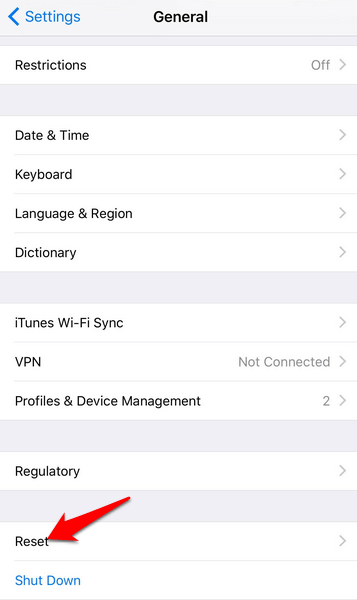
- Sélectionner Réinitialiser les paramètres réseauSaisissez le code d'accès de votre iPhone.
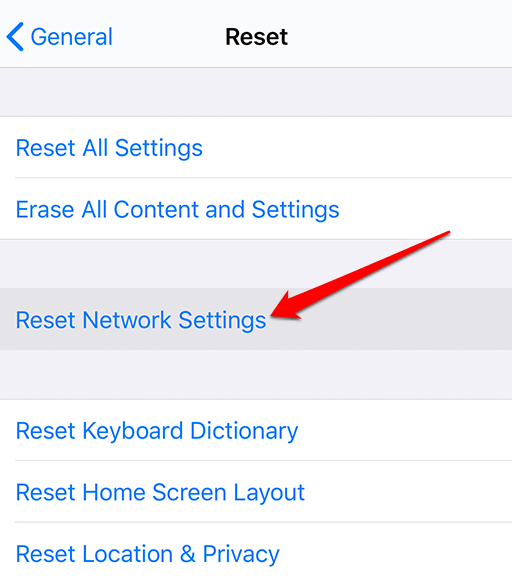
- Votre iPhone s'éteindra puis se rallumera, après quoi vous pourrez essayer de le jumeler à nouveau avec un appareil Bluetooth.
Récupération de l'appareil iPhone Votre
Voici la dernière solution à essayer si le Bluetooth ne fonctionne pas sur votre iPhone. Elle consiste à réinitialiser votre téléphone à ses paramètres d'usine, ce qui efface tous vos réglages et le contenu de l'appareil, le restaurant à son état d'origine, avant même sa sortie de la boîte.
- Sauvegardez votre iPhone, puis suivez les étapes ci-dessous pour effectuer une réinitialisation d'usine.
- Ouvert Paramètres > Général > Réinitialiser Et sélectionnez Effacer tout le contenu et les paramètres.
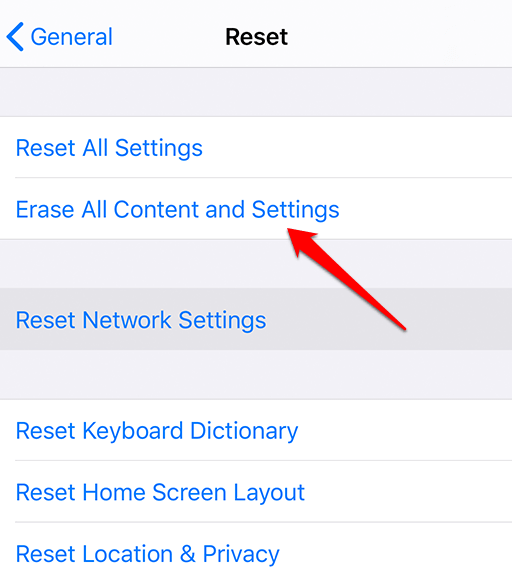
- Saisissez le code d'accès de votre iPhone et le processus commencera.
- Si vous rencontrez toujours des difficultés avec votre iPhone, contactez l'assistance Apple. Vérifiez la validité de votre garantie afin d'éviter des frais de réparation beaucoup plus élevés que pour un iPhone hors garantie.
Les commentaires sont fermés.