

Faire Passez à un nouveau smartphone AndroidVous voudrez transférer tous vos messages et discussions de groupe WhatsApp. Si vous conservez le même numéro, il est facile de sauvegarder et de restaurer vos messages WhatsApp grâce à Google Drive.
Vous n'aurez besoin d'aucun outil tiers. Il vous suffit de lier votre compte Google à vos sauvegardes WhatsApp. WhatsApp sauvegardera ainsi automatiquement vos nouveaux messages sur Google Drive. Voici comment sauvegarder et restaurer votre compte WhatsApp depuis Google Drive.
Comment sauvegarder WhatsApp sur Google Drive sur Android
Si vous n'avez pas encore sauvegardé vos données WhatsApp sur Google DriveCommençons par configurer la sauvegarde sur Google Drive.
Assurez-vous que votre ancien appareil Android est toujours actif et fonctionnel.
- Ouvert Appliquer WhatsApp Sur votre smartphone Android, appuyez sur le bouton liste.
- Ici, allez à Paramètres > Chats.
- Maintenant, sélectionnez Sauvegarde du chat.
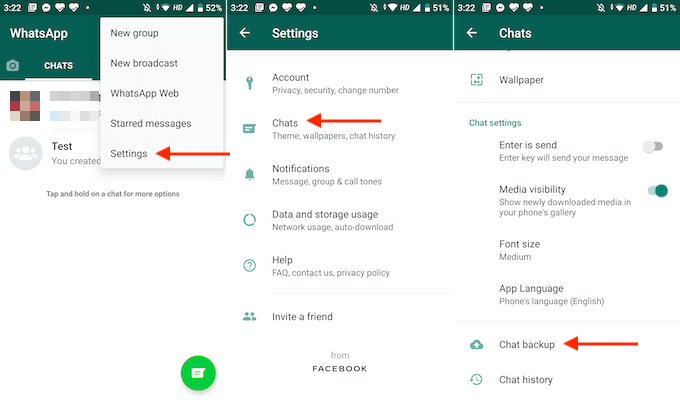
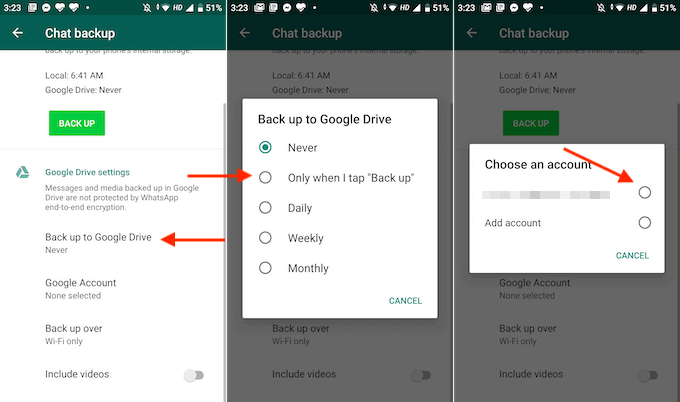
- Ici, faites défiler vers le bas et sélectionnez une option. Sauvegarde sur Google Drive.
- L'application vous demandera si vous souhaitez effectuer une sauvegarde manuelle ou une sauvegarde automatique (quotidienne, hebdomadaire ou mensuelle). Si vous utilisez un téléphone ancien et que vous souhaitez transférer les données une seule fois, sélectionnez l'option de sauvegarde automatique. Uniquement lorsque je clique sur « Sauvegarde ».
- Dans la fenêtre contextuelle suivante, sélectionnez le compte Google sur lequel vous souhaitez effectuer la sauvegarde. Si votre compte Google n'apparaît pas, vous devrez vous rendre dans l'application Paramètres et vous connecter.
- Sur l'écran suivant, cliquez sur le bouton Autoriser Pour lier votre compte WhatsApp à Google Drive.
- La configuration est maintenant terminée. Dans la section Sauvegarde des conversations, cliquez sur le bouton. Backup Pour démarrer le processus de sauvegarde.
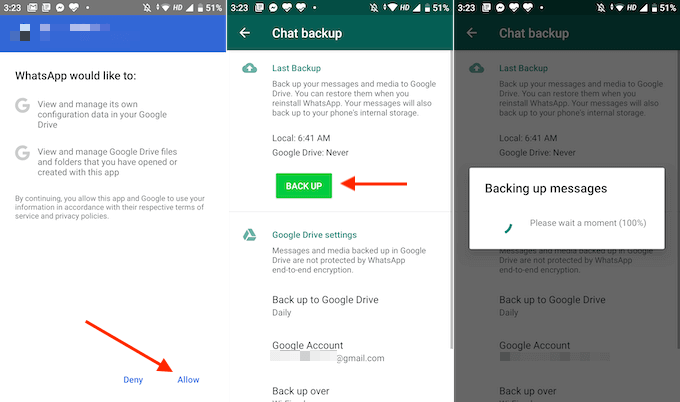
- Dans la section Sauvegarde des conversations, faites défiler vers le bas pour personnaliser vos sauvegardes. ReculezVous pouvez passer à l'option Wi-Fi ou cellulaireVous pouvez activer l'option Inclure les vidéos Pour sauvegarder également les vidéos.
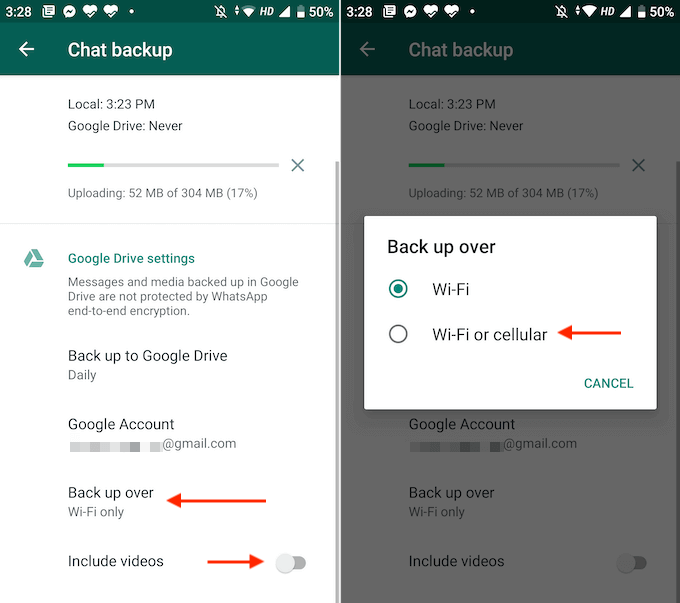
WhatsApp va maintenant commencer à sauvegarder tous vos messages et vos données.
Comment restaurer WhatsApp depuis Google Drive sur Android
Une fois la sauvegarde de votre ancien appareil terminée, vous pouvez passer à votre nouveau smartphone Android. Configurez-le avec le même compte Google et assurez-vous que votre carte SIM est bien transférée avant de lancer la restauration.
- Après avoir configuré votre nouvel appareil, téléchargez et installez l'application WhatsApp.
- Ouvrez l'application et cliquez sur le bouton . D'accord et continuer.
- Ensuite, saisissez votre numéro de téléphone et cliquez sur le bouton. Suivant.
- Vérifiez le numéro et cliquez sur le bouton OK.
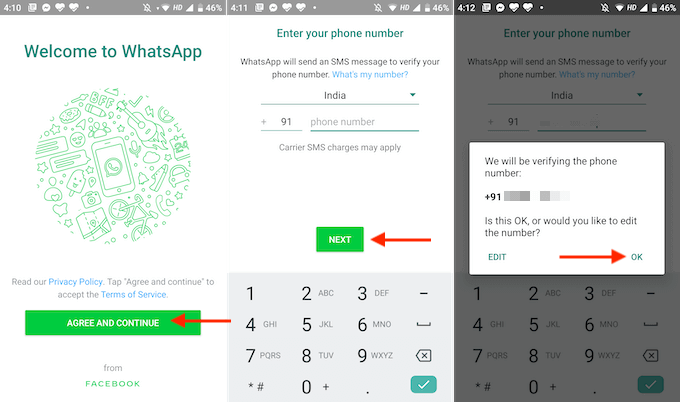
- WhatsApp va vous envoyer un SMS de vérification. Si l'application a accès à votre messagerie, la procédure se terminera automatiquement. Sinon, vous devrez saisir le code de vérification manuellement.
- WhatsApp va maintenant vous demander l'autorisation d'accéder aux données de votre appareil. Appuyez sur le bouton. Continuer.
- WhatsApp vous demandera l'autorisation d'accéder à vos contacts. Appuyez sur le bouton. Autoriser.
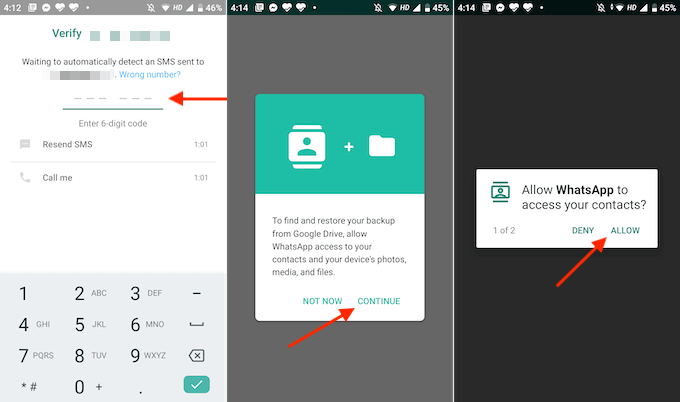
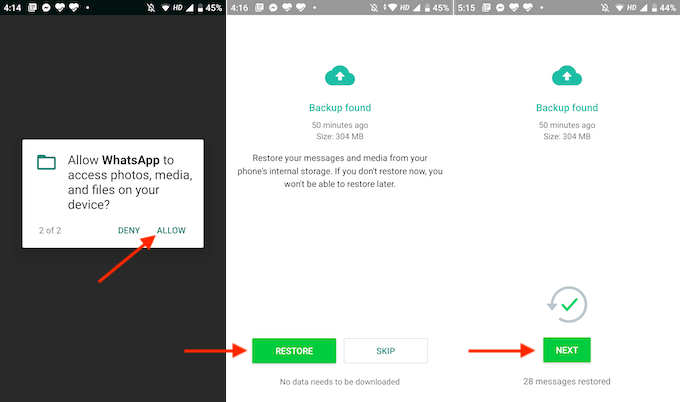
- La fenêtre contextuelle suivante vous demandera l'autorisation d'accéder aux fichiers locaux. Cliquez sur Autoriser Là aussi.
- WhatsApp va maintenant rechercher des sauvegardes sur votre stockage local ou sur Google Drive. Une fois la sauvegarde la plus récente trouvée, ses détails s'afficheront à l'écran. En raison du fonctionnement de WhatsApp, vous devrez sélectionner « Restaurer les données maintenant ». Une fois la configuration terminée, vous ne pourrez plus restaurer les données (sans réinstaller l'application).
- Vérifiez donc les détails de la sauvegarde pour vous assurer qu'il s'agit de la plus récente. Cliquez ensuite sur le bouton. Restaurer.
- Cliquez ensuite sur le bouton Suivant.
- Maintenant, saisissez votre nom d'affichage WhatsApp et cliquez sur le bouton. Suivant.
- Une fois l'installation terminée, vous verrez une option pour configurer la sauvegarde Google Drive sur votre nouveau téléphone. Il est alors préférable de sélectionner l'option… Tous les jours. Cliquez ensuite sur le bouton OK.
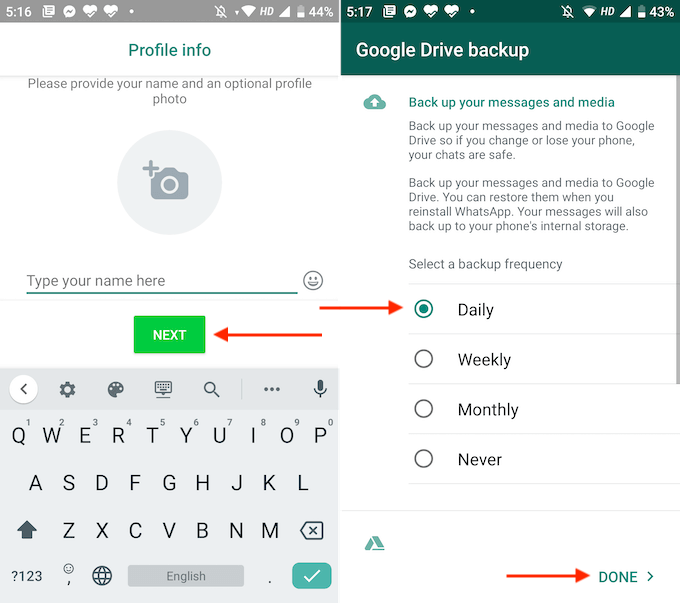
Et voilà ! Toutes vos conversations WhatsApp sont désormais restaurées à leur état précédent. WhatsApp restaurera d'abord les messages, puis téléchargera les fichiers multimédias en arrière-plan. Ainsi, même avec une sauvegarde de plus de 1 Go, vous pouvez utiliser WhatsApp immédiatement.
Conseils de dépannage
Si vous rencontrez des difficultés pour restaurer WhatsApp depuis Google Drive, essayez l'une des solutions suivantes :
- Tout d'abord, sachez que cette fonctionnalité est uniquement compatible avec les appareils Android. Il n'existe aucun moyen officiel de transférer des messages d'un iPhone (qui sauvegarde les messages sur iCloud) vers un appareil Android. Si vous passez d'un iPhone à un appareil Android, vous devrez exporter manuellement chaque conversation pour créer une sauvegarde.
- Veillez à utiliser le même compte Google Drive pour la sauvegarde et la restauration.
- Assurez-vous d'utiliser le même numéro de téléphone sur les deux appareils.

- Si WhatsApp reste bloqué lors de la restauration, assurez-vous d'être connecté à un réseau Wi-Fi performant. Si vous utilisez les données mobiles, essayez de passer au Wi-Fi.
- Si WhatsApp ne trouve pas de fichier de sauvegarde à restaurer, il se peut qu'une erreur se soit produite lors de la sauvegarde ou que le fichier soit corrompu. Dans ce cas, vous pouvez essayer de revenir à votre ancien appareil et de recommencer la procédure de sauvegarde.
- Assurez-vous que les services Google Play sont installés et actifs sur votre smartphone Android.
- Assurez-vous que votre appareil dispose d'un espace de stockage suffisant pour récupérer les données et que votre smartphone est complètement chargé. La récupération complète de vos données WhatsApp depuis Google Drive peut prendre un certain temps.
Maintenant que vous avez restauré WhatsApp depuis Google Drive sur votre appareil, comment comptez-vous l'utiliser ? Partagez vos idées dans les commentaires ci-dessous !
Vous rencontrez des problèmes avec WhatsApp Web ? Voici comment faire. Résoudre les problèmes de WhatsApp Web sur votre ordinateur.
Les commentaires sont fermés.