

La caméra arrière de votre téléphone Android ne fonctionne pas ? Malheureusement, de nombreux utilisateurs Android signalent des problèmes avec la caméra arrière, notamment un écran complètement noir, une application appareil photo qui ne prend pas de photos ou des problèmes de mise au point.
Dans cet article, nous aborderons les 10 méthodes les plus efficaces pour redémarrer la caméra arrière de votre appareil Android, en fonction du problème rencontré.
Pourquoi la caméra de recul ne fonctionne-t-elle pas ?
Plusieurs raisons peuvent expliquer le dysfonctionnement de l'appareil photo d'un appareil Android : fichiers système corrompus, bugs temporaires, autorisations d'applications incorrectes ou encore dommages physiques. Malheureusement, si seule la caméra arrière est défectueuse (la caméra avant fonctionnant correctement), il s'agit probablement d'un dommage physique.
Essayez d'utiliser plusieurs applications pour accéder à la caméra arrière. Si aucune application ne parvient à y accéder (malgré l'activation de l'accès à la caméra), il se peut que votre appareil présente un problème matériel. Si une seule application ne fonctionne pas, il s'agit probablement d'un problème logiciel ; essayez les solutions ci-dessous pour le résoudre.
Remarque : Si l’appareil photo fonctionne mais que l’image est très floue, le problème est peut-être ailleurs. Consultez nos conseils de dépannage pour résoudre les problèmes de flou de l’appareil photo Android.
1. Redémarrez votre appareil
Bien souvent, un simple redémarrage suffit à résoudre les problèmes de caméra Android.
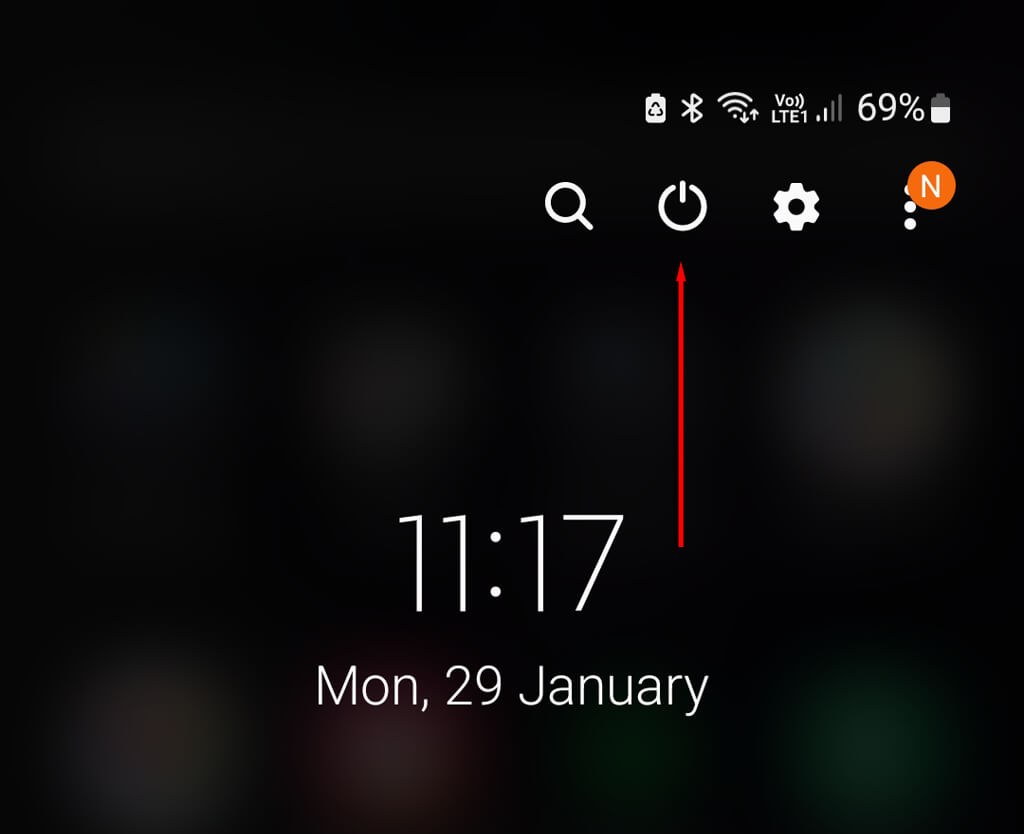
- Déverrouillez votre appareil et faites glisser votre doigt deux fois du haut vers le bas de l'écran pour ouvrir les paramètres rapides. Appuyez sur l'icône d'alimentation.
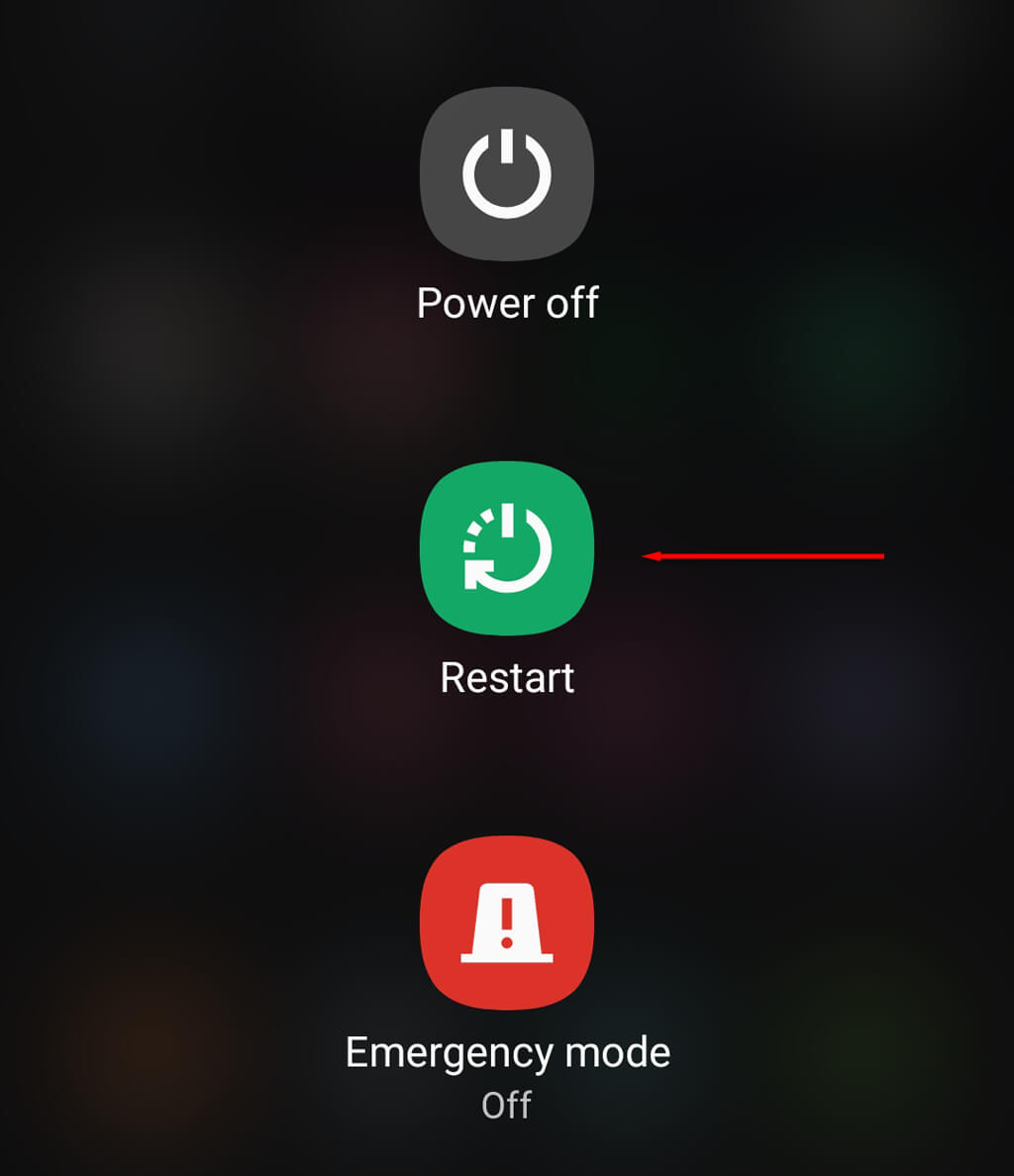
- Choisissez Redémarrer.
2. Libérer de l'espace
Si la mémoire de votre téléphone est pleine, vous ne pourrez pas enregistrer les photos Plus. Cela pourrait expliquer les problèmes que vous rencontrez avec votre appareil photo arrière, surtout si tout semble fonctionner correctement, mais qu'aucune photo n'est enregistrée. Vous pouvez libérer de l'espace en transférant vos anciennes photos sur votre ordinateur et en supprimant les applications inutilisées.
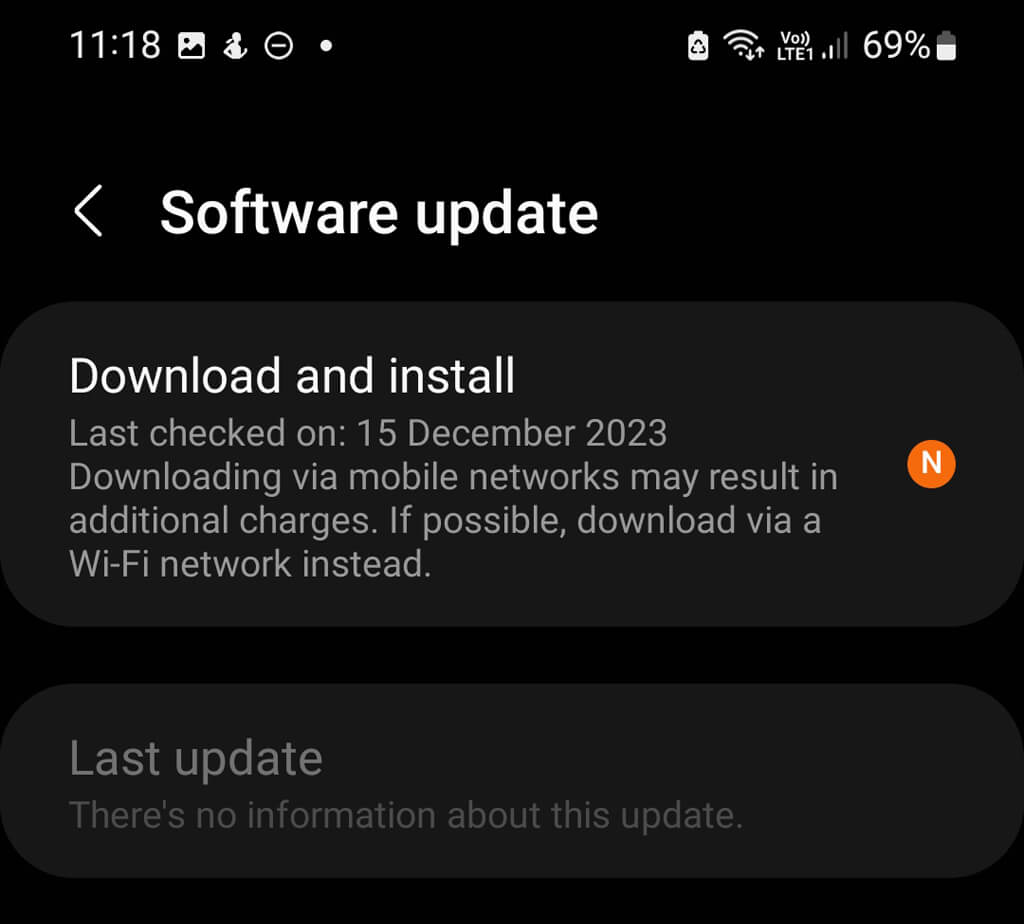
3. Mettez à jour votre appareil
La mise à jour de votre téléphone Android peut résoudre les problèmes de caméra que vous rencontrez. Pour ce faire :
- Ouvrez les Paramètres, puis utilisez la barre de recherche pour rechercher « Mises à jour système ».
- Repérez le paramètre correspondant (généralement dans les paramètres système, À propos du téléphone ou À propos de l'appareil, selon le modèle). Vous pouvez également le trouver dans Mise à jour logicielle, dans le menu principal Paramètres.
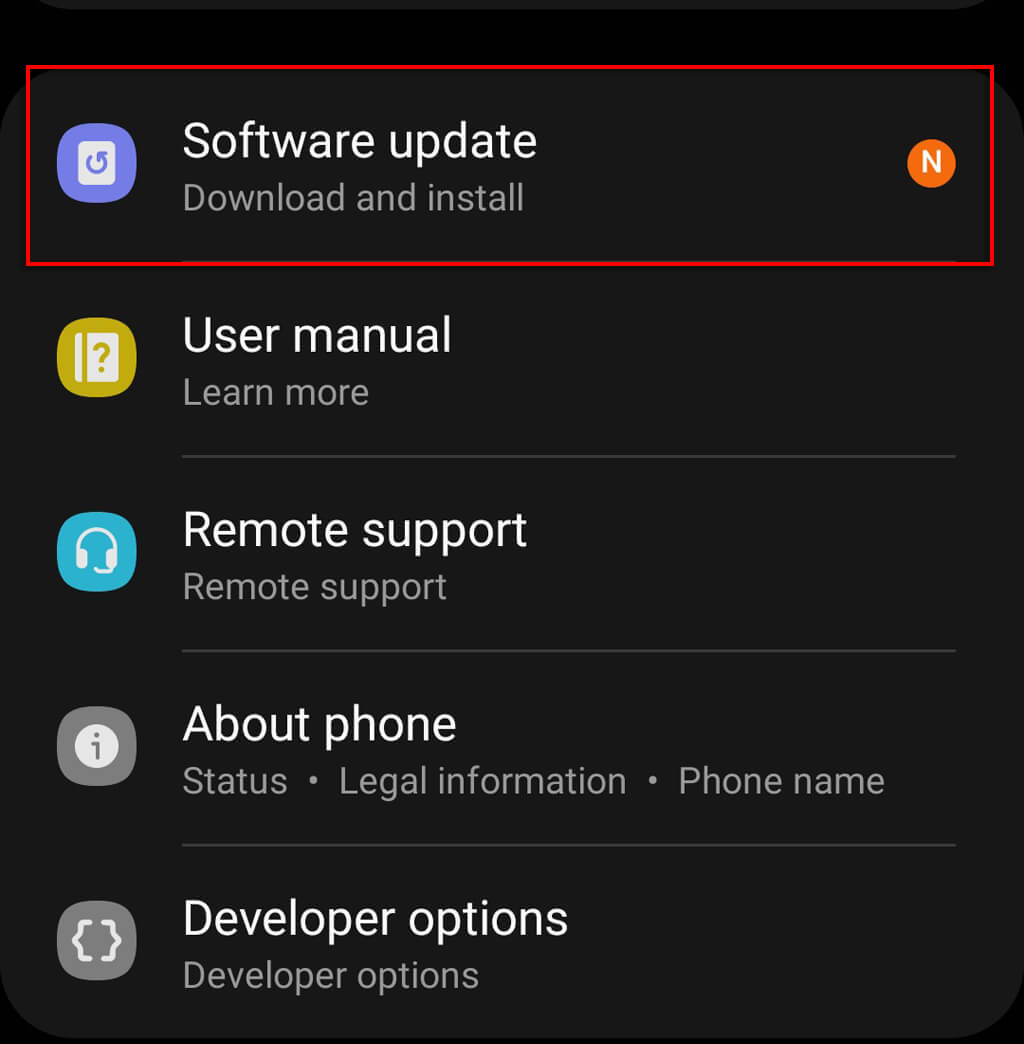
- Installez toutes les mises à jour disponibles.
4. Forcez la fermeture de l'application appareil photo (ou d'une autre application).
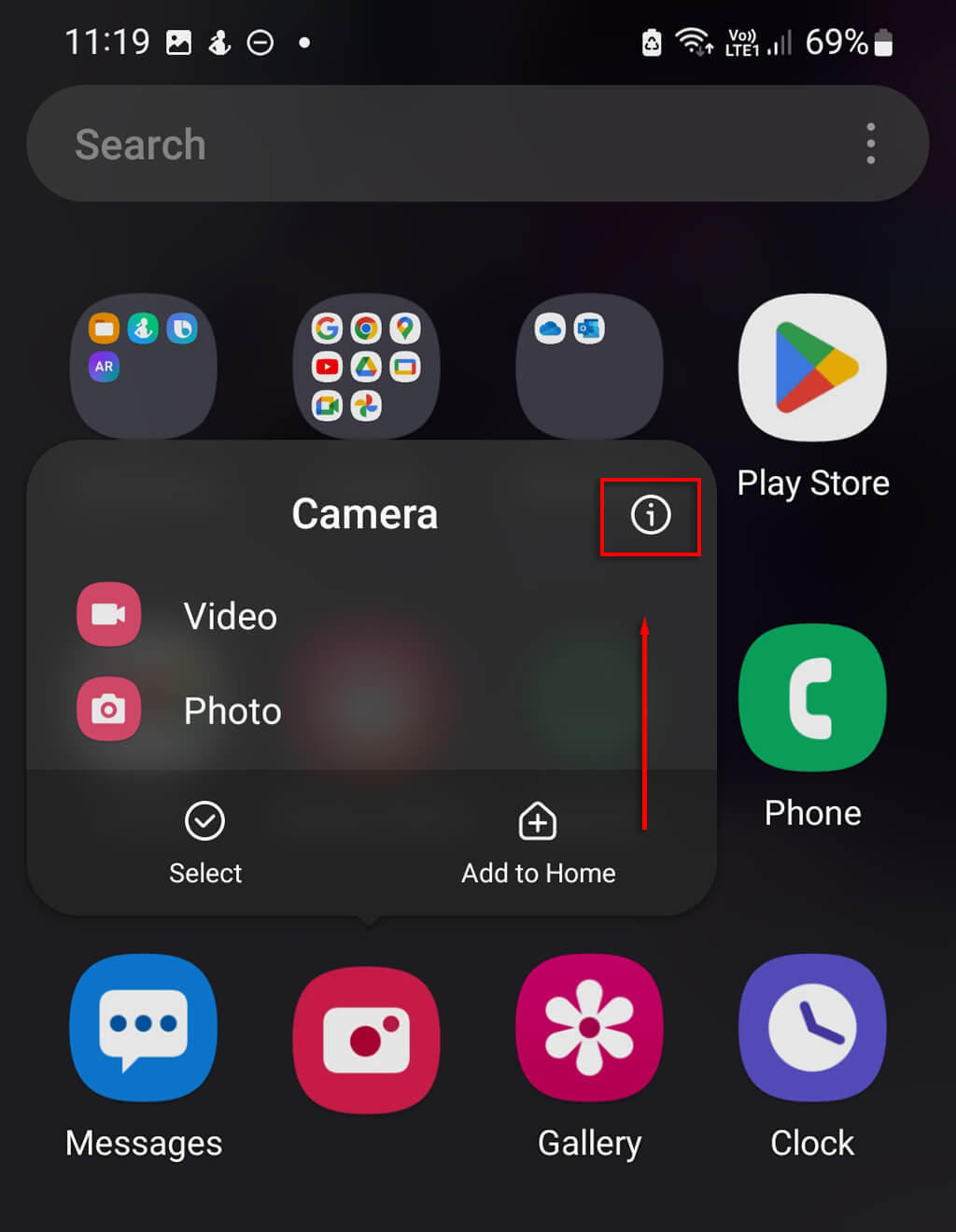
Si vous rencontrez des problèmes avec une application en particulier, comme l'application Appareil photo , la fermer de force la désactivera définitivement. Cela peut résoudre des erreurs temporaires de l'application ou du système d'exploitation Android. Pour forcer la fermeture d'une application :
- Appuyez longuement sur l'application qui pose problème (qu'il s'agisse de l'application appareil photo ou d'une autre application) et appuyez sur l'icône d'information.
- Appuyez ensuite sur Forcer l'arrêt > OK.
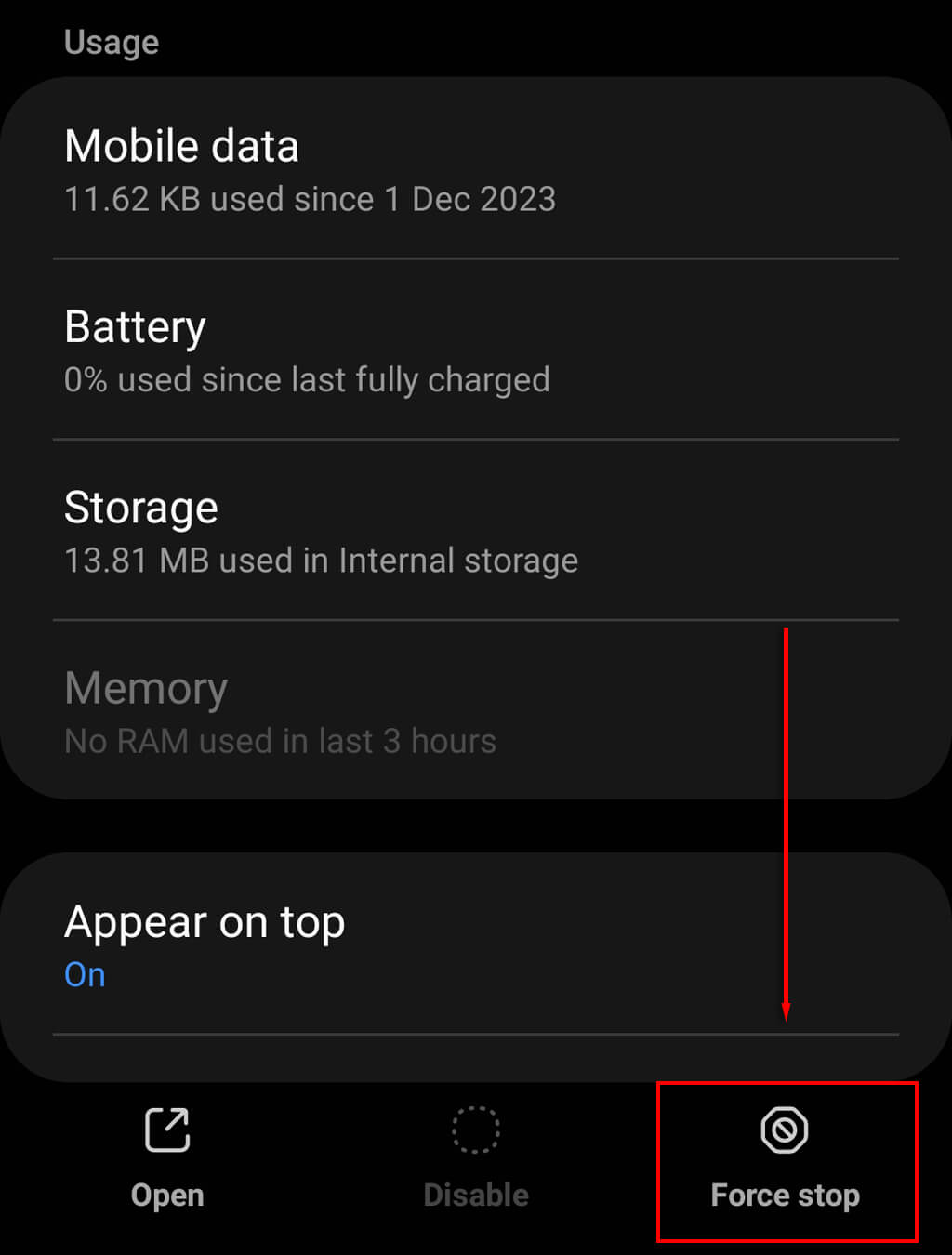
Si cela ne fonctionne pas, vous pouvez forcer la fermeture de l'application via le menu des paramètres :
- Ouvrez Paramètres > Applications.
- Trouvez l'application et appuyez dessus, puis appuyez sur Forcer l'arrêt.
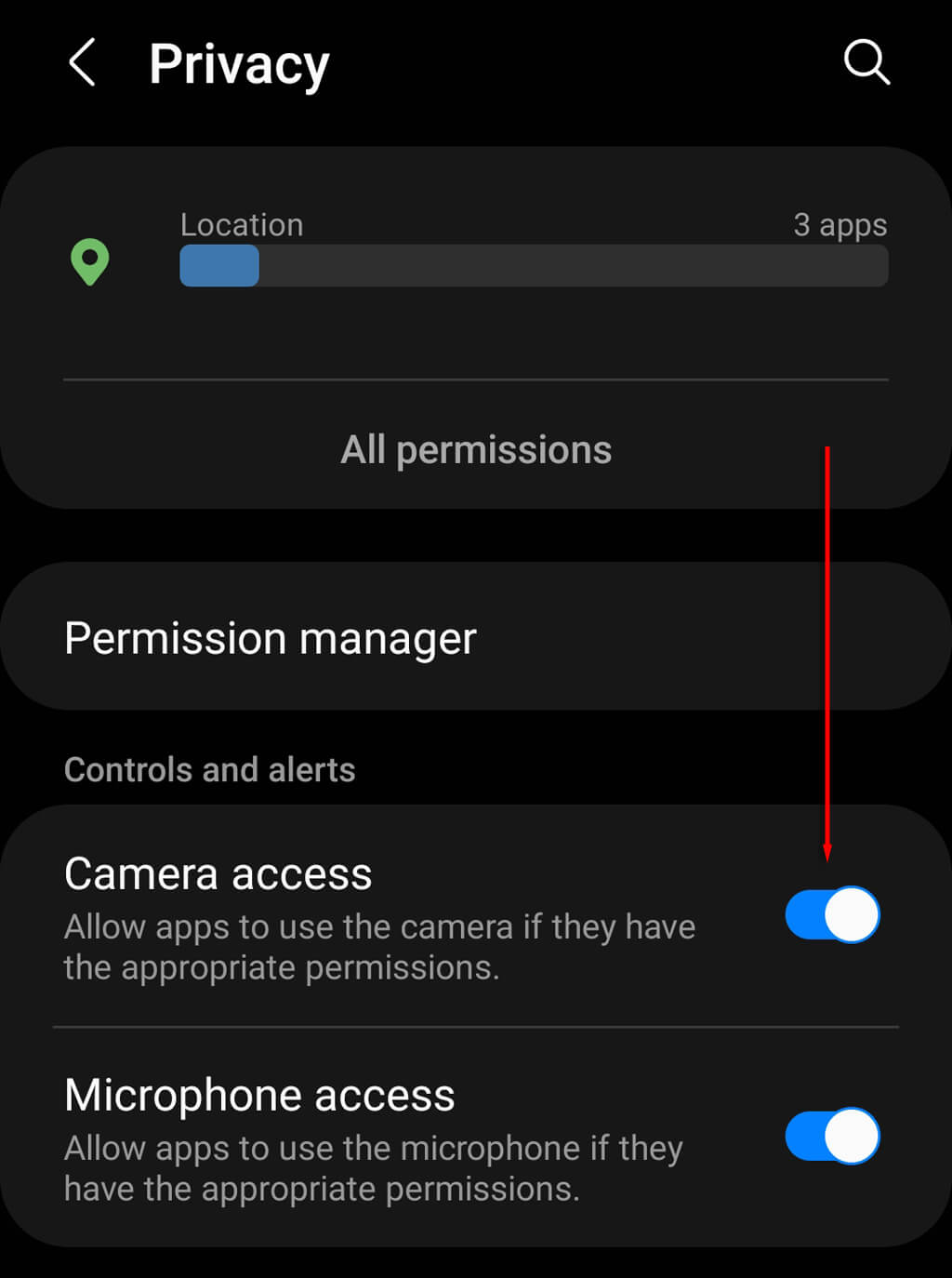
- Activer l'accès à la caméra
Si l'accès à la caméra est désactivé, toute application tentant de l'utiliser affichera un écran noir. Pour activer l'accès à la caméra, ouvrez Réglages > Confidentialité et activez l'option correspondante.
6. Laissez votre téléphone refroidir.
Si votre téléphone surchauffe, l'appareil photo peut se désactiver pour éviter une surchauffe. Éteignez votre téléphone et cessez de l'utiliser jusqu'à ce qu'il refroidisse, puis réessayez d'utiliser l'appareil photo.
7. Fermez les autres applications
Si votre téléphone se bloque ou si l'application appareil photo plante lorsque vous essayez de prendre une photo, il se peut que votre appareil ne soit pas assez puissant. Essayez de fermer les applications gourmandes en ressources pour améliorer les performances de votre appareil Android , puis réessayez d'utiliser l'appareil photo.
8. Vider le cache de l'application
Les fichiers cache corrompus causent souvent des problèmes pour certaines applications et peuvent être la raison pour laquelle la caméra arrière ne fonctionne pas.
Pour vider le cache de l'application :
- Ouvrez Paramètres > Applications.
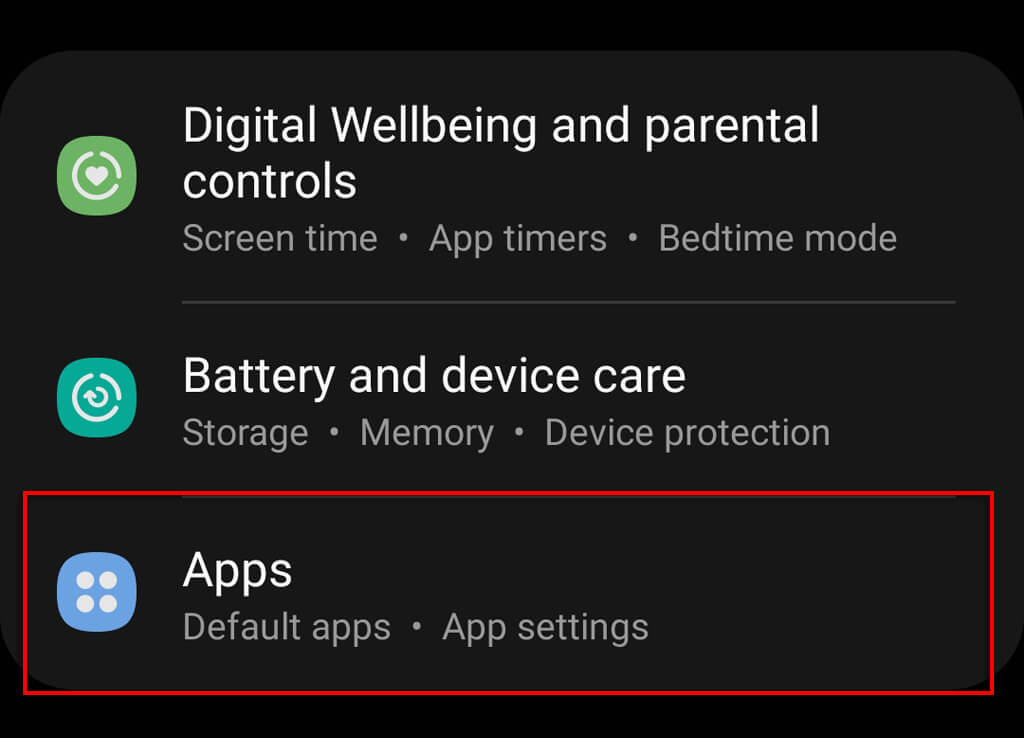
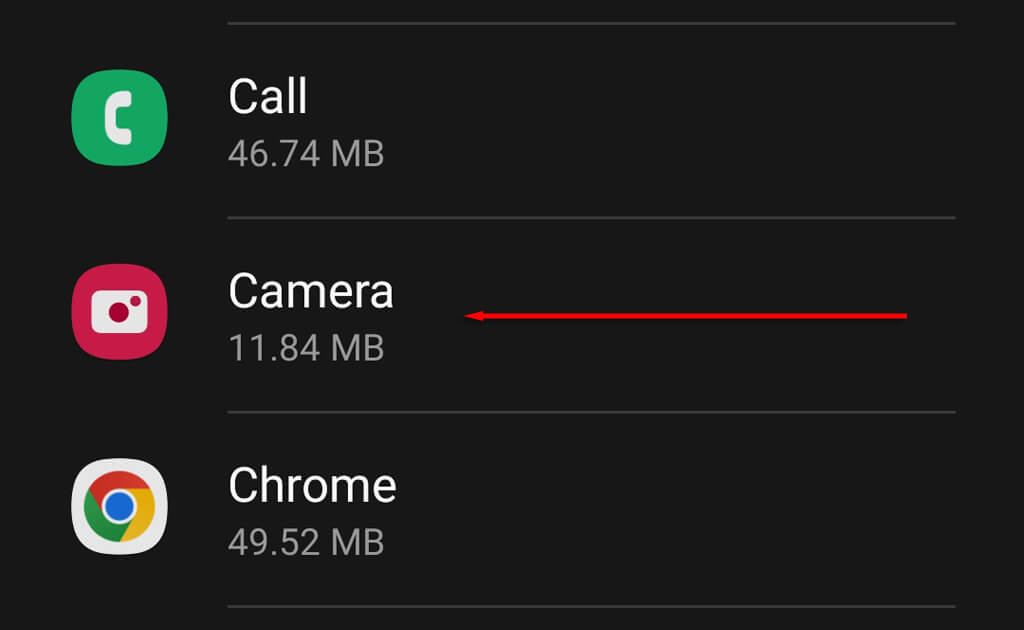
- Faites défiler vers le bas et appuyez sur l'application qui a des difficultés à afficher la caméra.
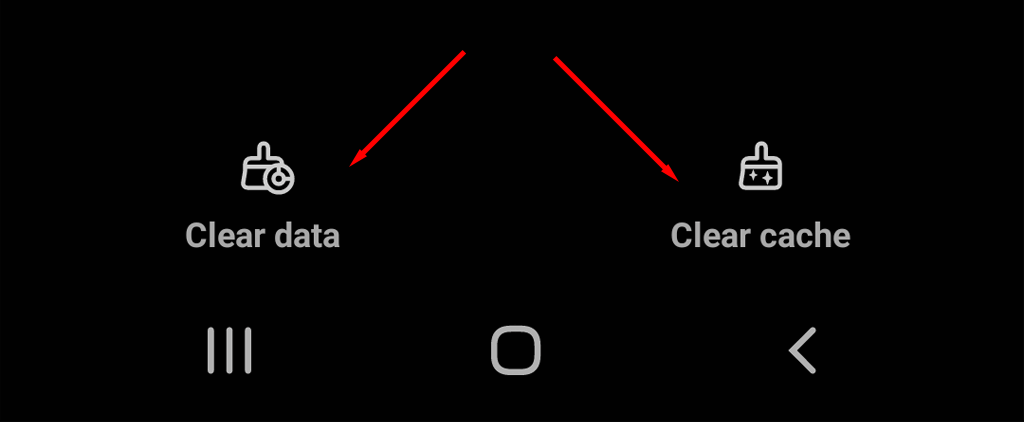
- Sélectionnez Stockage, puis choisissez Vider le cache.
9. Vérifiez les autorisations de l'application
Si une application rencontre des problèmes avec votre appareil photo Android, il se peut qu'elle ne puisse pas y accéder. Pour lui accorder les autorisations nécessaires :
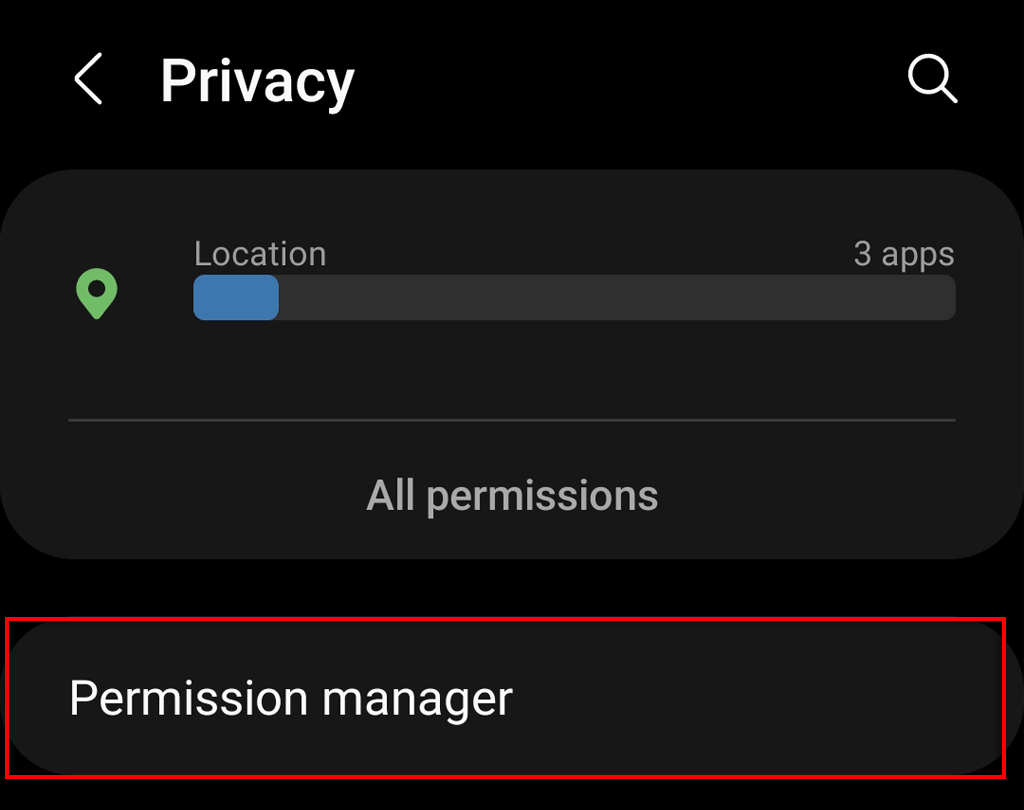
- Ouvrez Paramètres > Confidentialité.
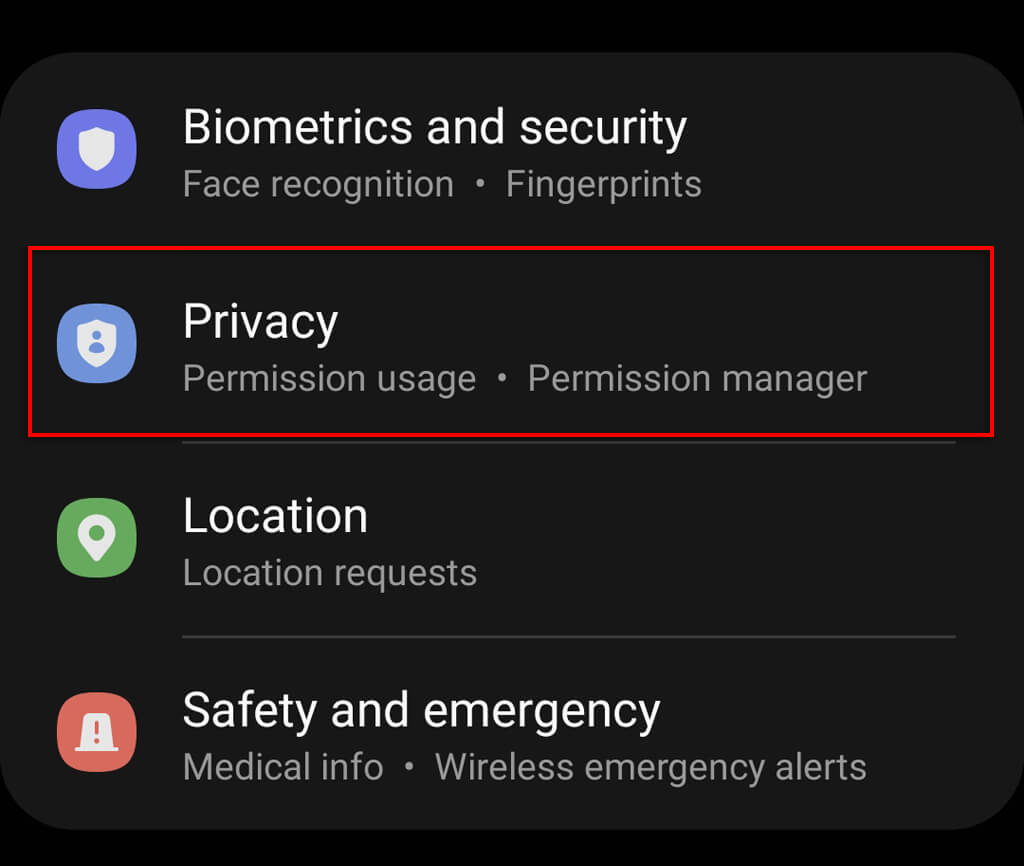
- Gérer les autorisations.
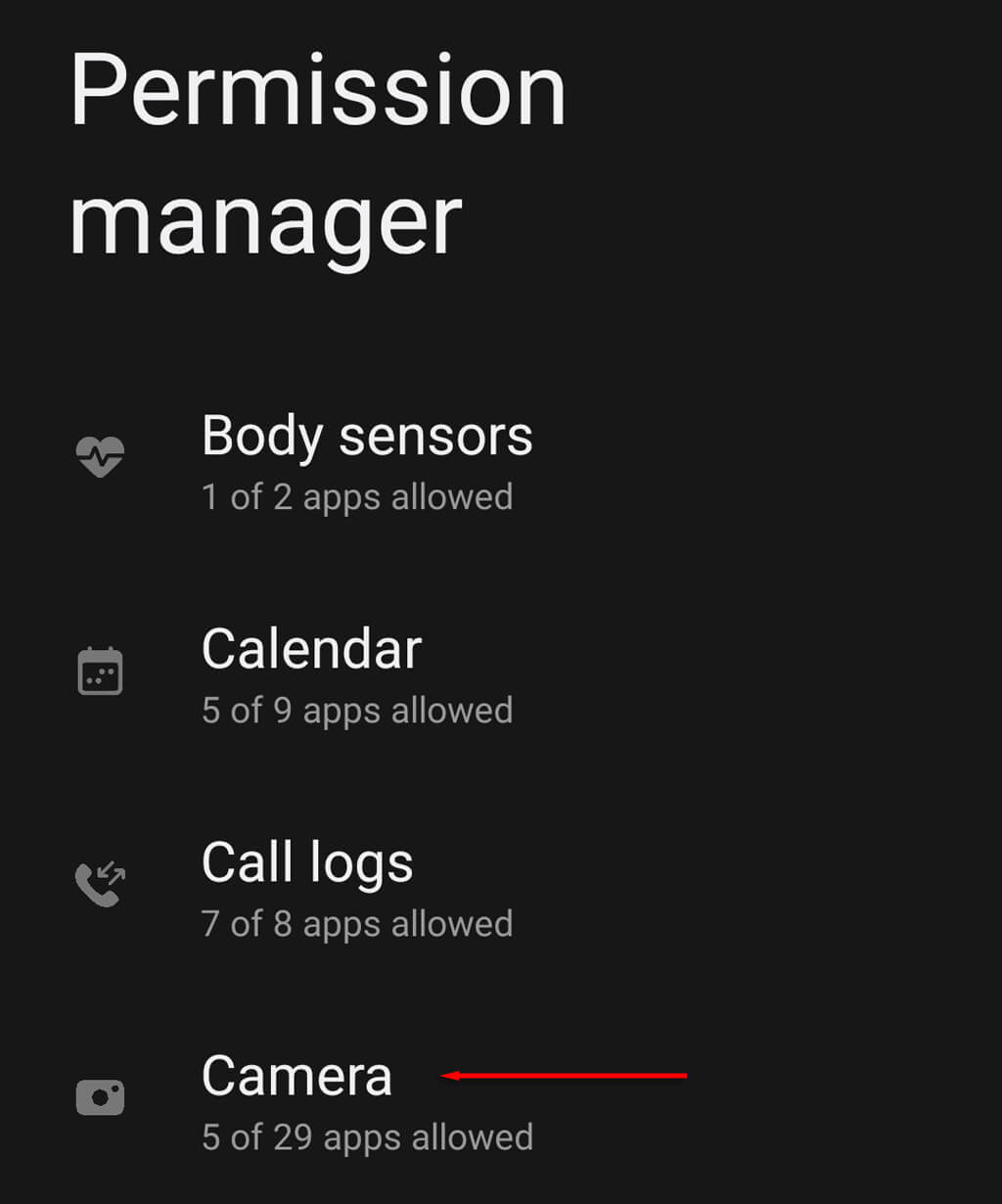
- Sélectionnez la caméra.
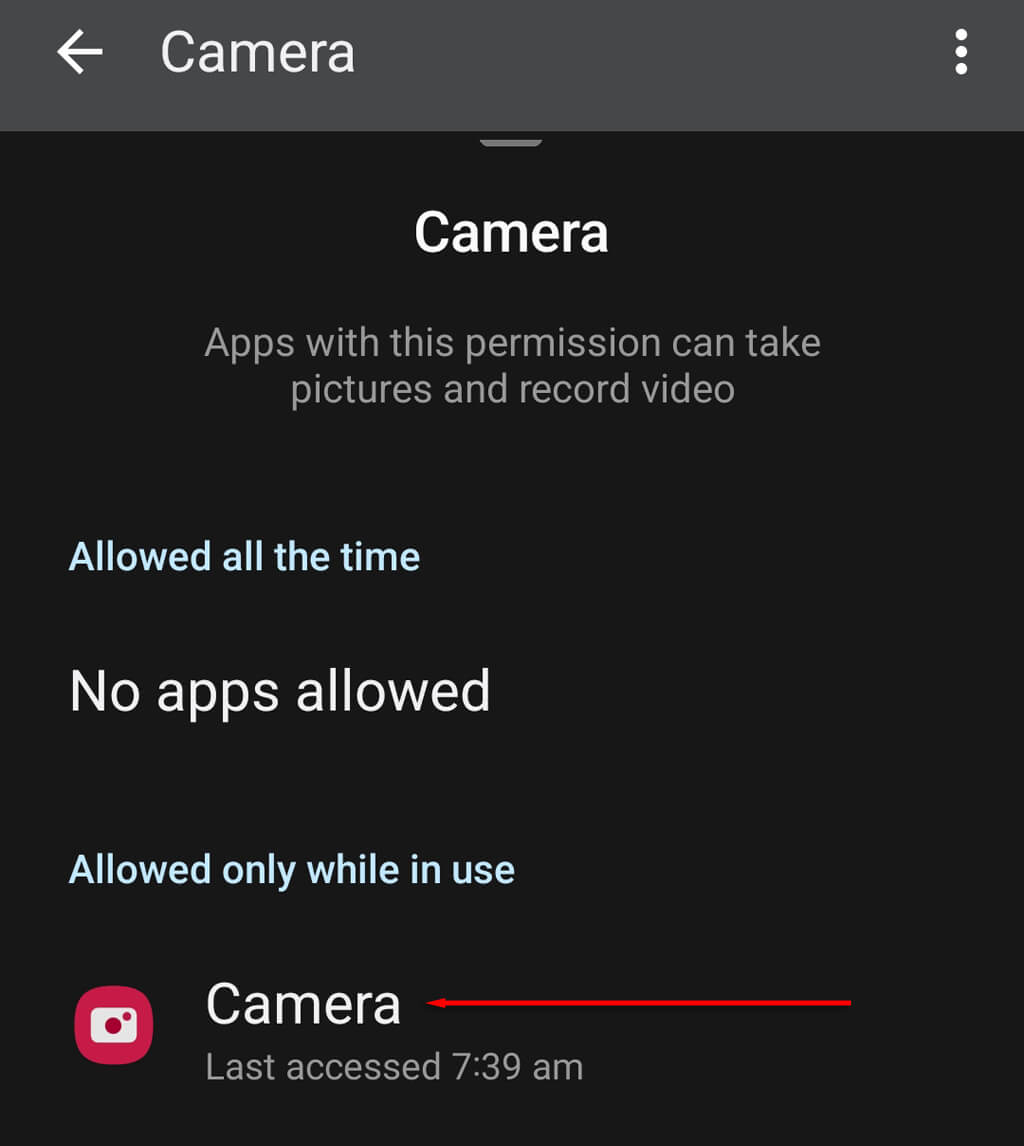
- Spécifiez les autorisations d'accès à la caméra pour l'application qui pose problème.
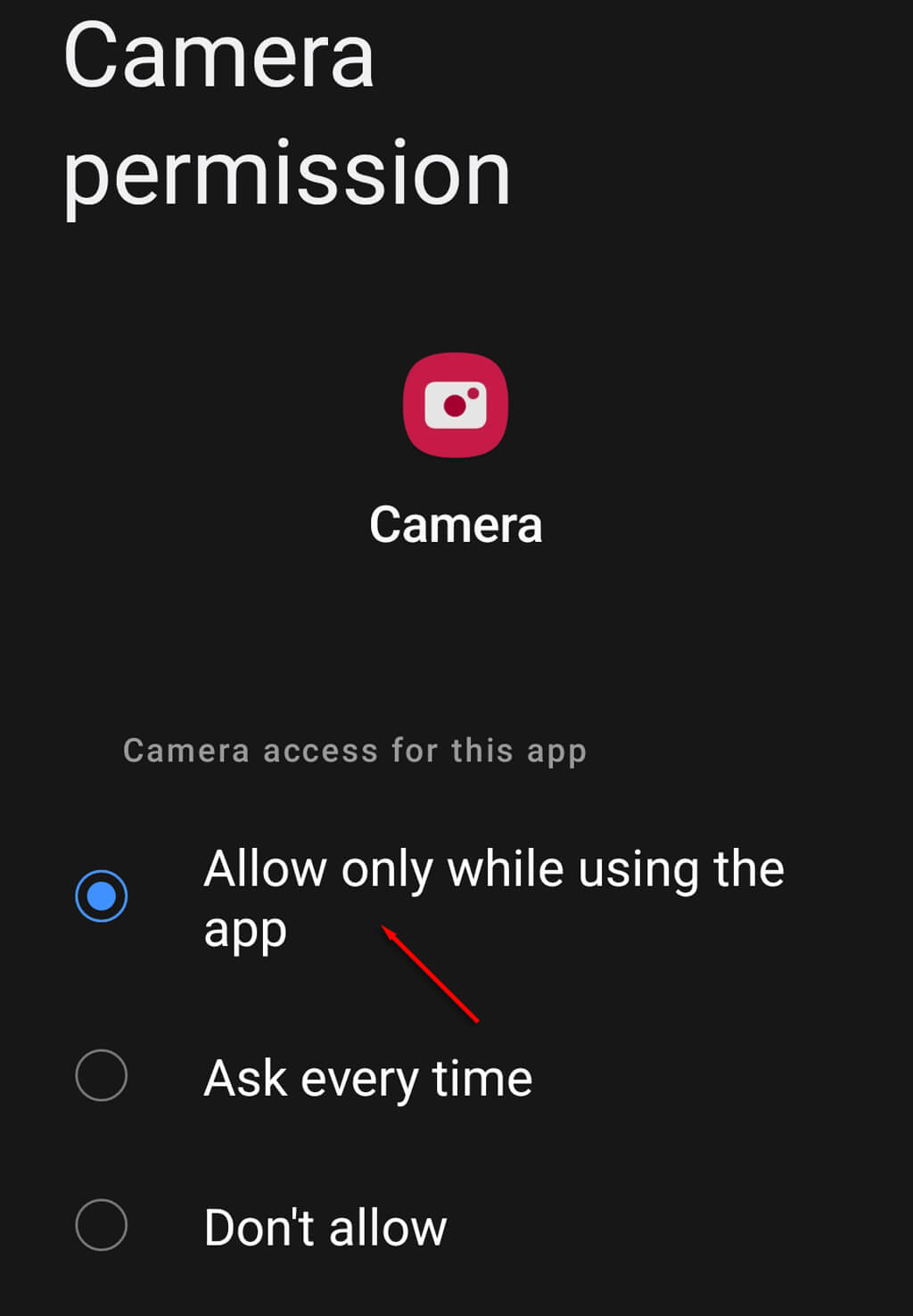
- Activez les autorisations d'accès à la caméra et vérifiez si elle fonctionne désormais.
10. Effectuer une réinitialisation d'usine
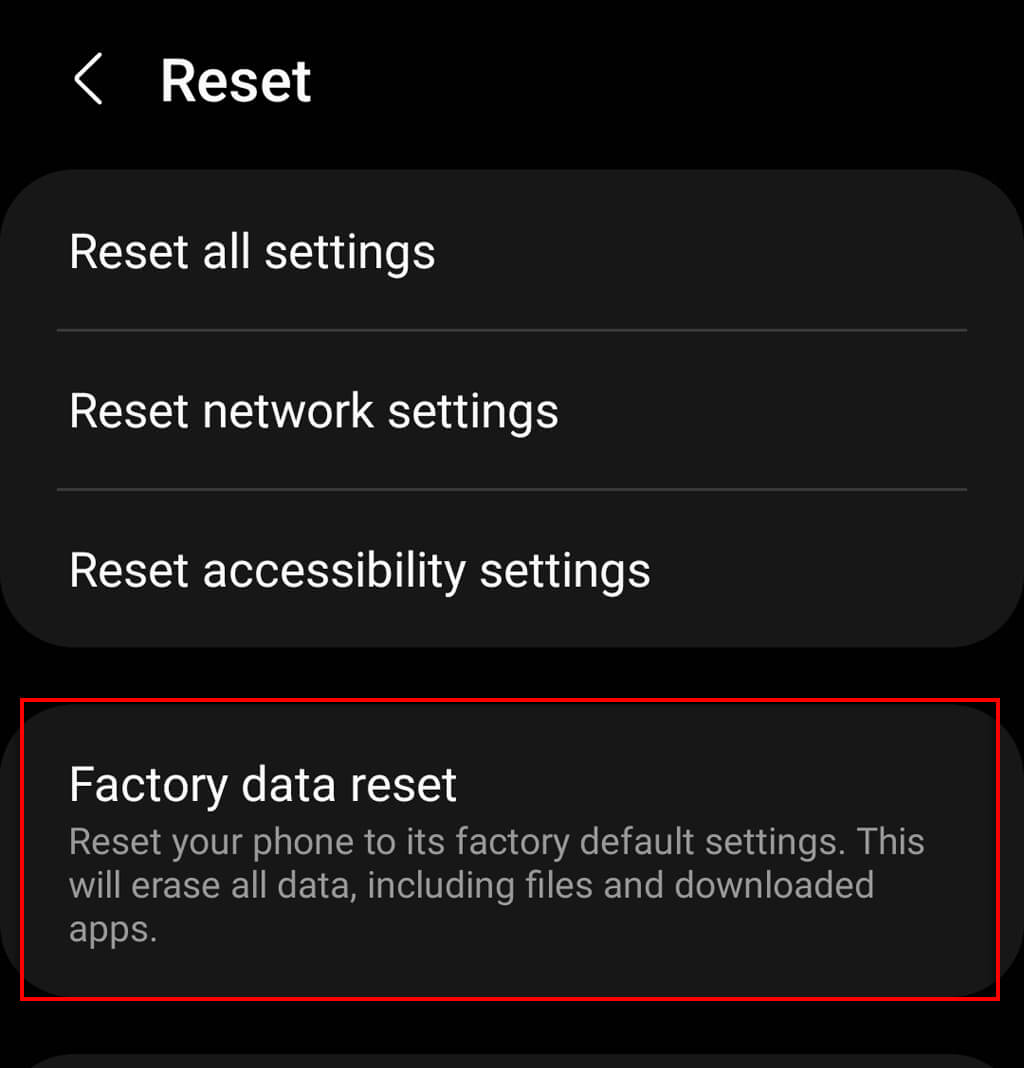
Si toutes les autres solutions échouent et que vous êtes certain que l'appareil photo n'a subi aucun dommage physique, la dernière solution consiste à effectuer une réinitialisation d'usine. Cette opération restaurera les paramètres d'usine de votre téléphone, effaçant tous vos fichiers et rétablissant vos paramètres par défaut. Pour ce faire :
- Ouvrir les paramètres.
- La direction générale est définie.
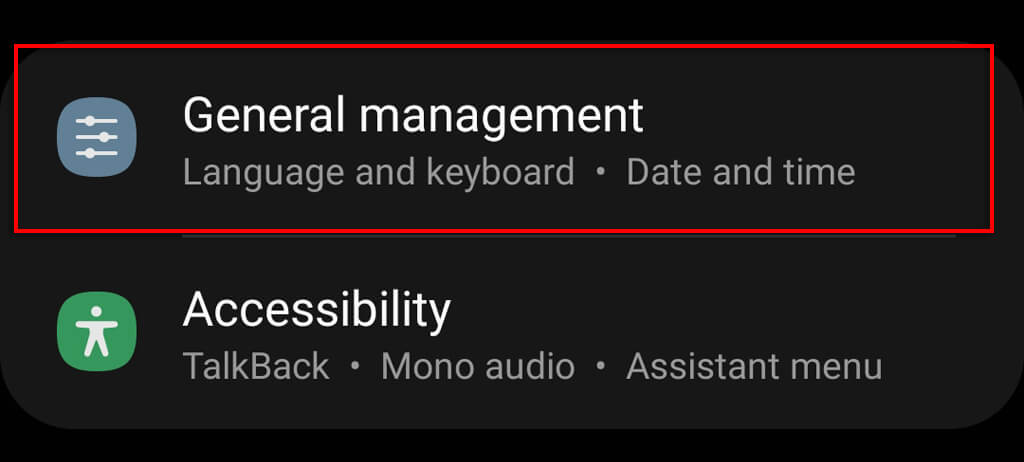
- Sélectionnez Réinitialiser.
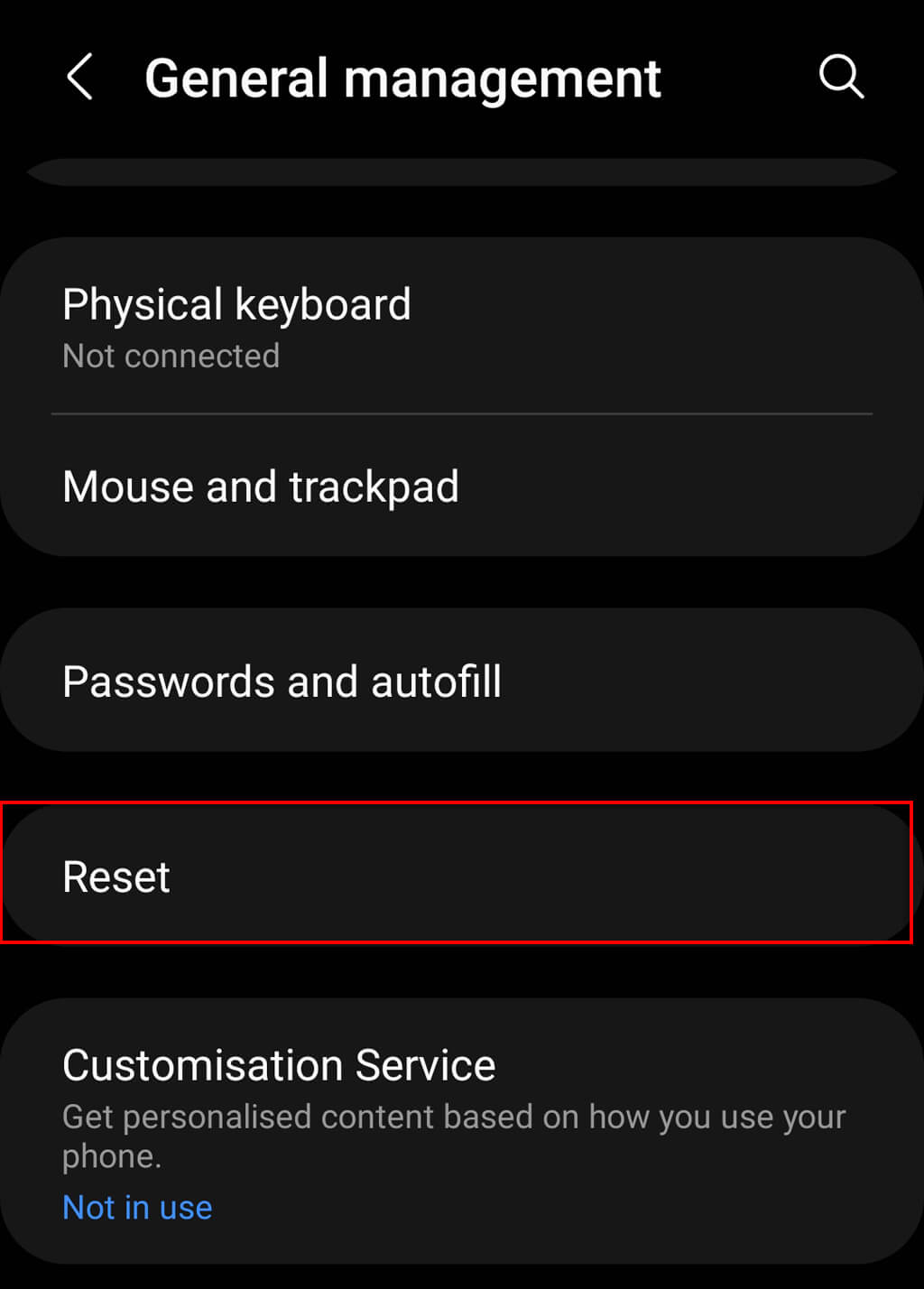
- Appuyez sur Réinitialisation des données d'usine.
- Faites défiler vers le bas et appuyez sur Réinitialiser.
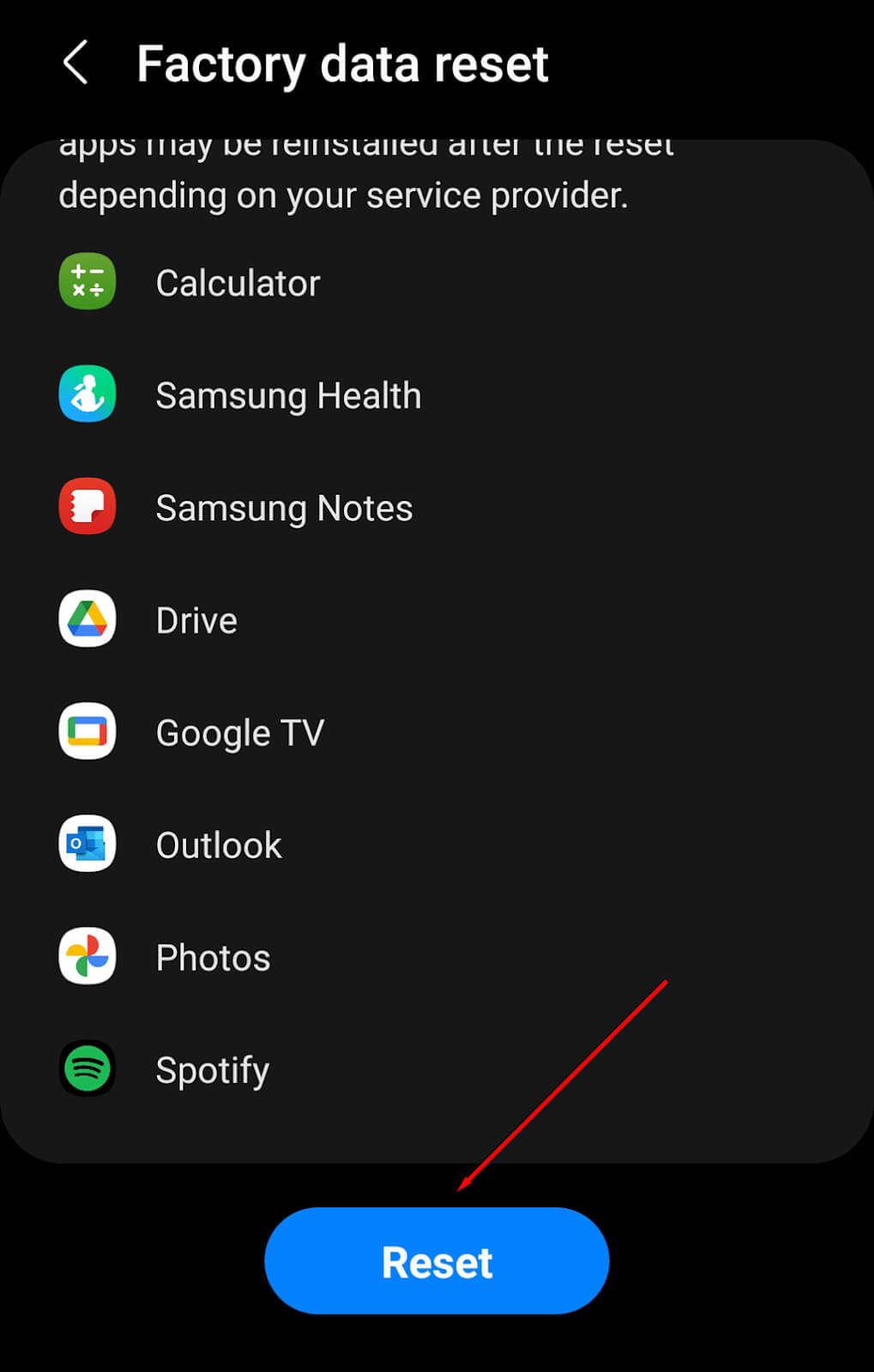
- Entrez votre code PIN ou votre mot de passe.
- Confirmez votre choix, puis attendez que le téléphone soit réinitialisé.
Remarque : Veillez à sauvegarder toutes vos données avant de procéder à une réinitialisation d’usine, car elles seront définitivement effacées. Nous vous recommandons de n’effectuer cette opération qu’en dernier recours.
Rien n'a fonctionné ? Il est temps de faire réparer votre téléphone.
Si aucune autre solution ne permet de réparer la caméra arrière, il est probable qu'elle soit endommagée. Les causes les plus fréquentes sont un capteur défectueux ou un problème de connexion entre la caméra et la puce du téléphone.
Dans les deux cas, vous devrez confier votre téléphone à un professionnel pour le faire réparer. Recherchez les centres de réparation agréés Android près de chez vous ou contactez Android pour savoir si votre téléphone est encore sous garantie ou s'il peut être envoyé en réparation.
Les commentaires sont fermés.