

Les appels virtuels avec vos collègues sont devenus la norme. De plus en plus d'équipes organisent des réunions par visioconférence via Microsoft Teams. Malheureusement, même Microsoft n'est pas à l'abri de petits dysfonctionnements. Que faire alors si votre caméra ne fonctionne pas sur Microsoft Teams sous Windows 10 ?
N'abandonnez pas et n'emmenez pas votre ordinateur en réparation ! Il y a de fortes chances qu'il s'agisse d'un problème logiciel, dû à un bug ou à un pilote obsolète. Dans cet article, nous aborderons tout ce que vous devez savoir pour réparer votre webcam et la faire fonctionner à nouveau avec MS Teams.
Ouvrez l'application appareil photo par défaut
Commençons par déterminer s'il s'agit d'un problème lié à Microsoft Teams ou à votre ordinateur. Ouvrir l'application Caméra par défaut activera la caméra. Qu'il s'agisse de la caméra intégrée ou d'une webcam externe, l'enregistrement devrait s'afficher dans l'application Caméra.
Cela nous permet de voir s'il y a un problème avec la caméra, un problème avec MS Teams, ou si la caméra est actuellement utilisée par un programme complètement différent.
Vous pouvez facilement ouvrir votre application appareil photo en suivant ces étapes.
- Appuyez sur le bouton Touche Windows Sur votre ordinateur, tapez «Caméra" .
- Cliquez sur l'application appareil photo par défaut qui apparaît dans votre recherche.
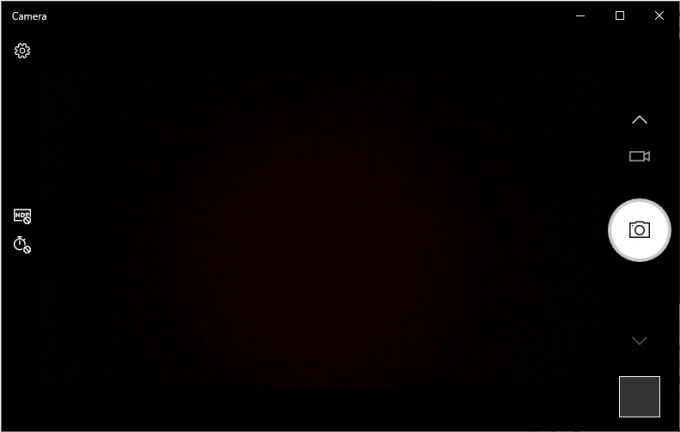
Si l'application Caméra affiche le flux vidéo en direct de votre caméra, le problème vient probablement de Microsoft Teams. Consultez les trois méthodes suivantes pour le résoudre. Si vous ne voyez aucun flux vidéo, le problème vient de votre caméra. Dans ce cas, passez à la quatrième solution.
Si vous voyez un message d'erreur du type « Caméra occupée », il est probable qu'une autre application utilise votre webcam. Trouvez simplement cette application et fermez-la ou désactivez la caméra dans ses paramètres. Une fois cette opération effectuée, vous pouvez effectuer un appel test via Microsoft Teams pour vérifier si le problème est résolu.
Autoriser Microsoft Teams à accéder à la caméra
L'application Teams devrait avoir accès à votre caméra par défaut. Malheureusement, il est possible qu'elle rencontre des difficultés d'accès. Ce problème est lié à vos paramètres vidéo et à leur configuration au lancement.
Les étapes ci-dessous concernent uniquement l'application de bureau Microsoft Teams. La procédure pour utiliser Microsoft Teams sur un navigateur web est également décrite ci-dessous.
- Ouvrir une application Équipes MS Votre.
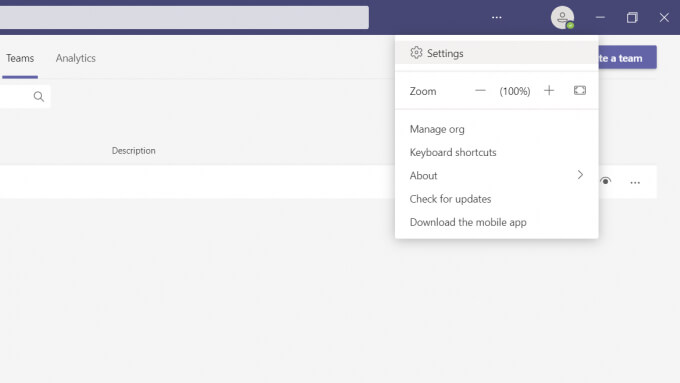
- Dans le coin supérieur droit de l'écran, cliquez sur l'icône Profil Votre.
- Aller à Paramètres.
- je cherche Appareils Et cliquez dessus.
- Sous l'onglet CaméraDéroulez le menu et sélectionnez l'appareil photo que vous souhaitez utiliser.
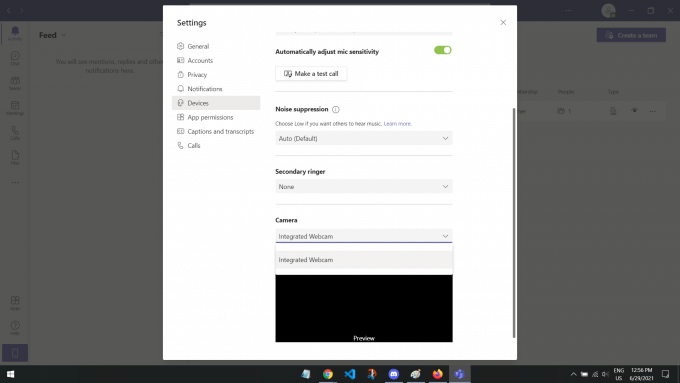
Un aperçu devrait vous montrer ce que la caméra enregistre. Si vous voyez votre visage ou l'enregistrement, le problème est résolu et vous pouvez passer des appels vidéo.
Autoriser le navigateur à accéder à la caméra
Pour les utilisateurs de Microsoft Teams via un navigateur, il est possible que Teams ne puisse pas accéder à votre caméra. Ce problème est fréquent car, par défaut, les sites web n'ont pas accès à votre caméra ni à votre microphone. Les sites comme Microsoft Teams demandent généralement votre autorisation. Toutefois, si vous avez refusé ou désactivé cette option par erreur, il peut être difficile de retrouver les paramètres.
Les étapes ci-dessous varient selon le navigateur utilisé. Elles sont décrites ici pour Google Chrome et Mozilla Firefox. Si vous utilisez un autre navigateur, une simple recherche Google avec les mots-clés « autoriser l'accès à la caméra pour ( nom du navigateur ) » vous permettra de trouver la solution.
Sur Google Chrome
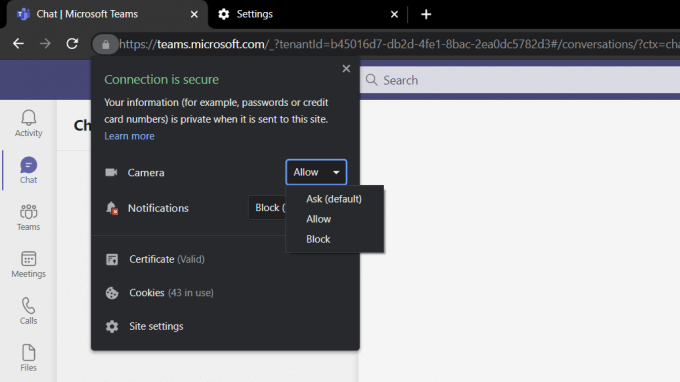
- Ouvert Site web de Microsoft Teams.
- Cliquez Icône de verrouillage Dans le coin supérieur gauche de l'écran, juste à côté de l'URL.
- Trouvez les paramètres de l'appareil photo et ouvrez le menu déroulant. Sélectionnez Autoriser.
sur Mozilla Firefox
- Cliquez sur l'icône hamburger (☰) dans le coin supérieur droit du navigateur.
- Dans le menu d'accès rapide, cliquez sur Paramètres (Paramètres).
- Dans la barre de recherche en haut, tapez «Caméra(Appareil photo) et cliquez sur Paramètres (Paramètres) à nouveau.
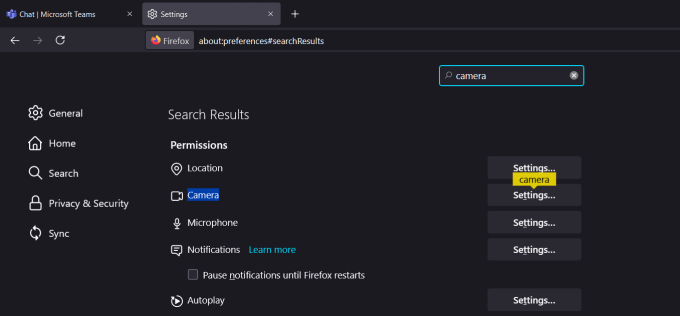
- Une fenêtre contextuelle s'ouvrira, affichant tous les sites web ayant accès à votre caméra. Trouvez MS Teams et modifiez le statut en Autoriser.
- Enregistrez les modifications et retournez dans MS Teams pour vérifier si cela a résolu votre problème.
Par défaut, les sites web n'ont pas accès à votre caméra et à votre microphone pour votre protection. Autoriser Teams à accéder à votre caméra devrait résoudre votre problème !
Vérifiez les paramètres de confidentialité de votre caméra.
Une autre raison possible pour laquelle Teams ne peut pas accéder à votre caméra pourrait être liée à vos paramètres de confidentialité. Ce paramètre est intégré à votre ordinateur Windows et constitue une mesure de sécurité.
Pour les ordinateurs Windows
- Clique sur Touche Windows Pour ouvrir le menu Démarrer sur votre écran.
- Type "Paramètres de confidentialité« Cliquez ensuite sur les paramètres système qui apparaissent dans les résultats de la recherche. »
- Cela ouvrira une nouvelle fenêtre sur votre ordinateur. Dans le volet gauche, faites défiler vers le bas et accédez à Caméra.
- Activer une option Autoriser les applications à accéder à la caméra.
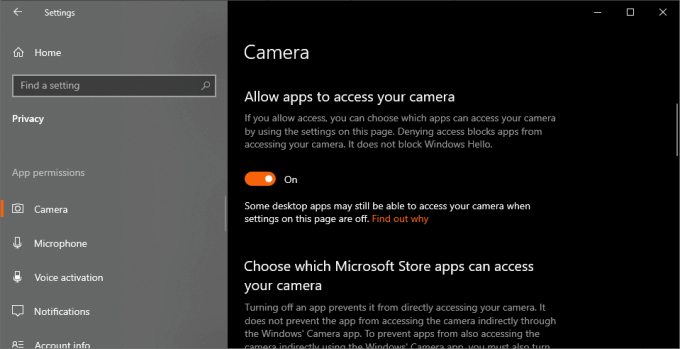
- Faites défiler vers le bas et activez l'option Autoriser les applications de bureau à accéder à la caméra Aussi.
- Enfin, vous trouverez une liste des applications qui utilisent la caméra. Recherchez Microsoft Teams et assurez-vous qu'elle est activée.
Voici trois solutions simples liées aux autorisations pour résoudre le problème de caméra qui ne fonctionne pas sur MS Teams sous Windows 10. Les solutions suivantes dépendent davantage de votre système d'exploitation.
Redémarrez la caméra
Éteindre puis rallumer votre appareil est toujours une excellente méthode de dépannage. Redémarrer votre appareil résoudra tout problème logiciel ou bug affectant actuellement la caméra.
Si vous utilisez une caméra externe, débranchez-la puis rebranchez-la après quelques secondes. Cela devrait suffire, mais vous pouvez tout de même suivre les étapes ci-dessous pour redémarrer votre ordinateur.
- Cliquez Touche Windows Et écris "Gestionnaire de périphériquesOuvrez le premier résultat affiché par votre recherche.
- Sélectionnez le modèle de votre ordinateur de bureau ou de votre ordinateur dans le coin supérieur gauche de la fenêtre.
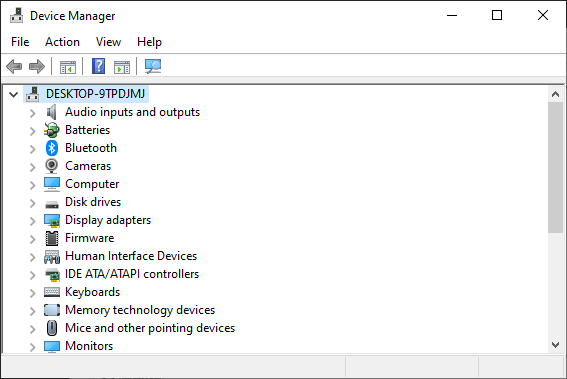
- Ensuite, cliquez sur l'onglet Procédure dans le coin supérieur gauche de la fenêtre.
- Aller à Vérifier les modifications matérielles Et sélectionnez-le.
Cette méthode redémarre tous vos périphériques, comme votre souris et votre clavier. Par conséquent, si vous rencontrez d'autres problèmes, c'est une excellente façon de redémarrer votre ordinateur.
Mettez à jour tous vos pilotes
Les pilotes sont des logiciels qui garantissent le bon fonctionnement de vos périphériques. Il existe un pilote pour chaque élément : claviers, souris, écrans et même carte graphique. Si votre caméra n'affiche rien et n'enregistre rien, le problème peut provenir d'un pilote obsolète ou défectueux.
La mise à jour de vos pilotes devrait résoudre tout problème logiciel lié à votre caméra, surtout si vous utilisez une webcam externe.
Avertissement : Cette étape peut prendre quelques minutes, en fonction de votre vitesse Internet et de la taille de la mise à jour du pilote de la caméra.
- Ouvrez le menu Démarrer en appuyant sur Touche Windows Et écris "Notre logicielSélectionnez le premier résultat qui apparaît lors de votre recherche.
- je cherche Appareils photos Ouvrez les options du menu déroulant.
- Localisez votre webcam et cliquez avec le bouton droit sur le périphérique. Sélectionnez Mettre à jour le pilote.
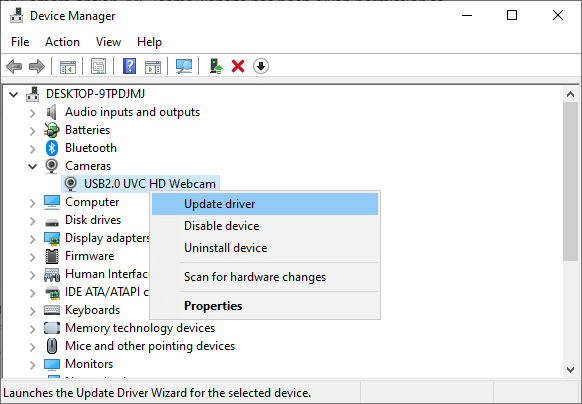
- Un message vous demandera comment trouver les pilotes. Cliquez simplement sur l'option. Rechercher automatiquement les pilotes.
- Si une mise à jour est disponible, elle sera téléchargée automatiquement.
Pour ceux qui ont reçu la mise à jour, nous vous recommandons de redémarrer votre ordinateur pour que les modifications soient pleinement visibles. Nous espérons que cela résoudra votre problème de caméra sur MS Teams sous Windows 10.
Désactiver la caméra virtuelle
Si vous utilisez une webcam externe , le problème peut provenir de la caméra par défaut. Celle-ci prend souvent le pas sur la webcam externe, ce qui peut entraîner divers dysfonctionnements, comme des enregistrements vides ou l'indétection de la caméra externe.
Pour résoudre ce problème, nous désactiverons complètement la caméra virtuelle. Ainsi, la caméra externe ne sera utilisée que par votre ordinateur.
- Ouvert Notre logiciel Sur ton ordinateur.
- Accéder à l'appareil Appareils photos Faites un clic droit sur la caméra virtuelle.
- Sélectionner Désactiver l'appareil.
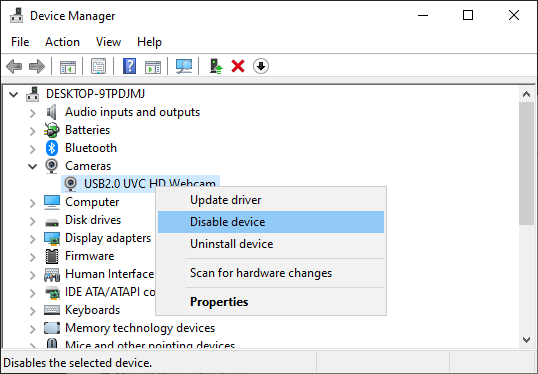
- Un message vous demandera si vous souhaitez désactiver la caméra. Cliquez dessus. Oui.
Si vous souhaitez réactiver la caméra virtuelle, il vous suffit de répéter les deux premières étapes, puis de cliquer sur Activer le périphérique.
Recherche de mises à jour Windows
Une version obsolète de Windows peut facilement être à l'origine de ce problème, notamment avec les caméras externes. Heureusement, la mise à jour de Windows est relativement simple.
Avertissement : Cette méthode d’installation des mises à jour Windows peut prendre quelques minutes, voire une heure, selon la taille de la mise à jour et votre vitesse de connexion Internet.
- Clique sur Touche Windows Pour ouvrir Démarrer le menu.
- je cherche Vérifier les mises à jour Et cliquez dessus.
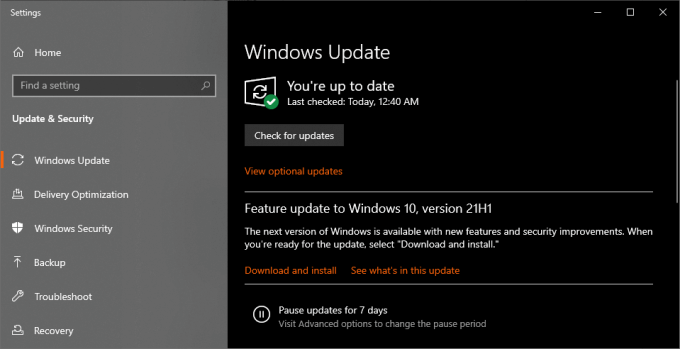
- Si une mise à jour est disponible, il suffit de cliquer dessus. Téléchargez et installez.
Windows devrait redémarrer automatiquement votre ordinateur une fois tous les téléchargements et installations terminés. Si le redémarrage ne se fait pas automatiquement, nous vous conseillons de redémarrer votre ordinateur manuellement par précaution.
Les commentaires sont fermés.