

Supprimer l'historique de votre navigateur permet de préserver la confidentialité de votre activité de navigation, notamment si vous utilisez un Chromebook partagé ou public. Ce tutoriel explique comment supprimer l'historique de votre navigateur sur votre Chromebook personnel, professionnel ou scolaire.

Google Chrome est le navigateur web par défaut de ChromeOS. Nous allons donc vous montrer comment supprimer votre historique de recherche et de navigation dans Chrome. Si vous n'utilisez pas Google Chrome, consultez notre tutoriel sur la suppression de l'historique de navigation pour tout autre navigateur .
Remarque : La suppression de votre historique Chrome sur votre Chromebook effacera également l'historique sur les autres appareils synchronisés avec votre compte Google .
Retrouvez votre historique de navigation sur votre Chromebook
Ouvrez n'importe quel onglet dans le navigateur web Google Chrome et appuyez sur Ctrl + H sur votre clavier.
Vous pouvez également sélectionner l'icône de menu à trois points située dans le coin supérieur droit, sélectionner Enregistrer, puis sélectionner à nouveau Enregistrer.
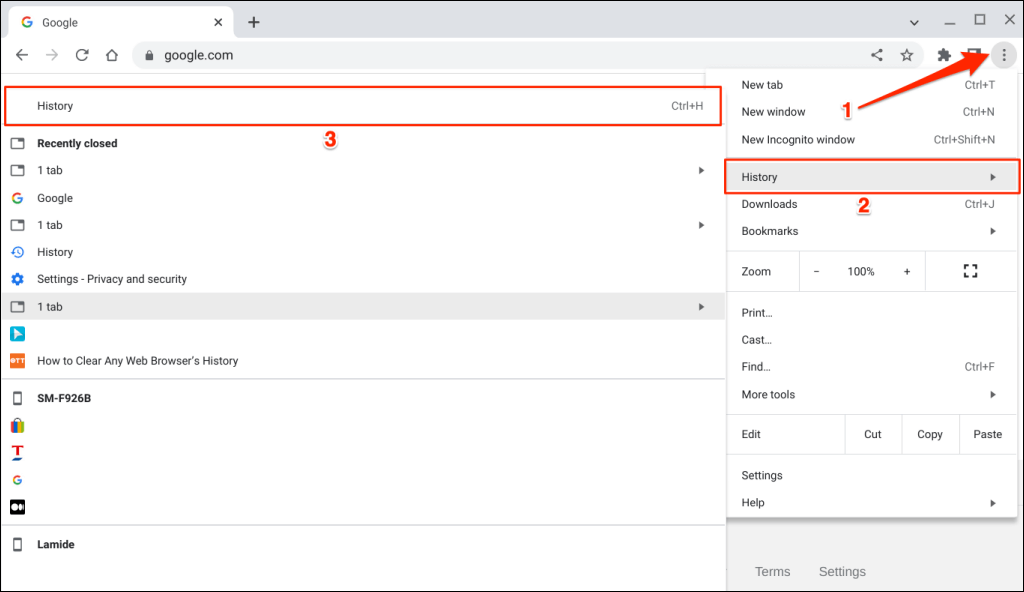
Vous pouvez également accéder à la page d'historique en saisissant chrome://history dans la barre d'adresse.
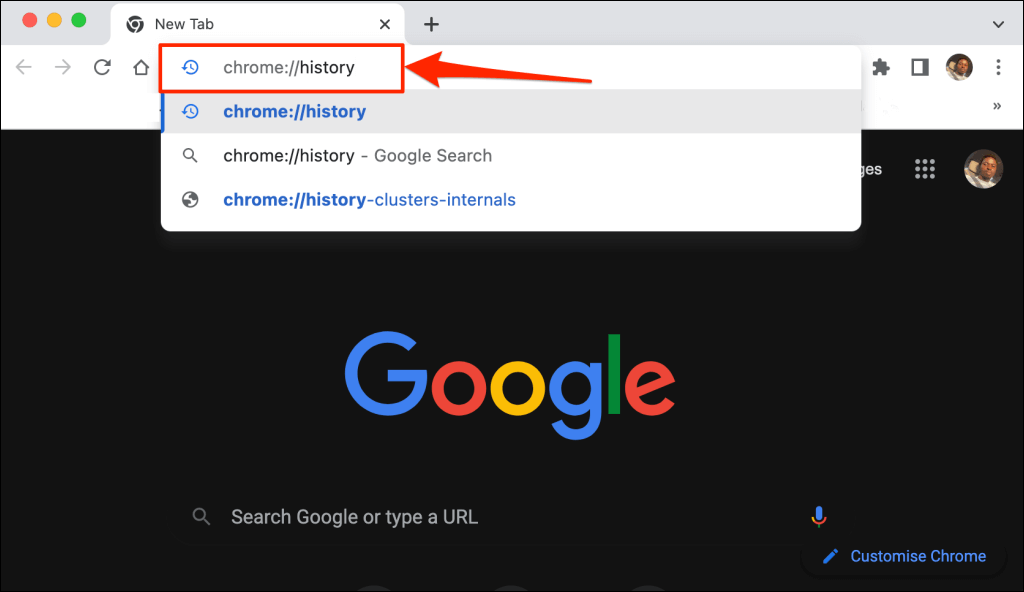
Google Chrome affiche toutes les pages web que vous avez consultées et les recherches Google que vous avez effectuées au cours des 90 derniers jours. Les activités (visites de sites web et recherches) effectuées en mode privé ou navigation privée ne sont pas affichées.
Vous trouverez toutefois l'historique de navigation des autres appareils synchronisés avec votre compte Google.
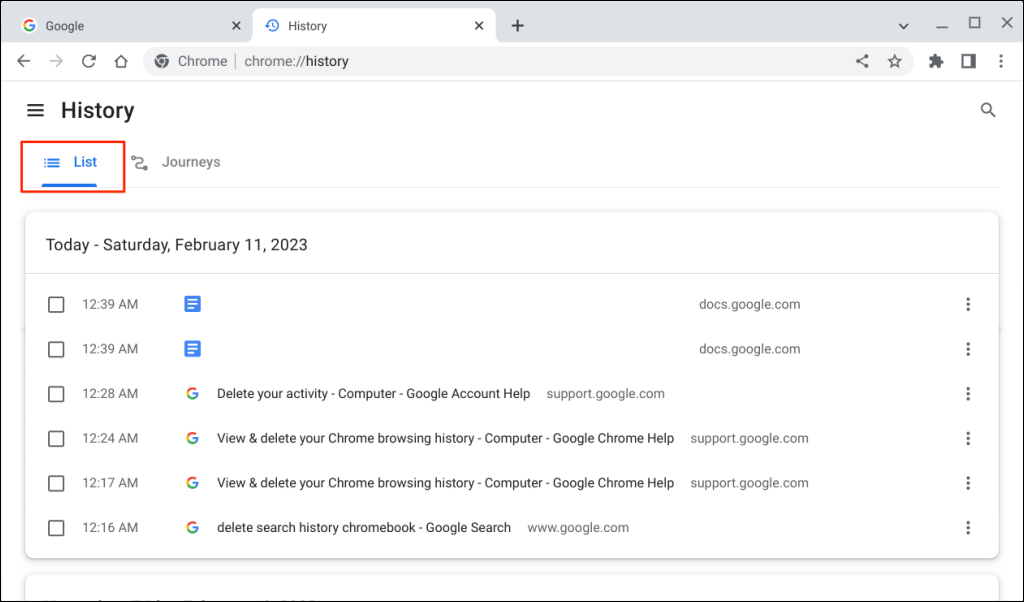
Dans l’onglet « Listes », vous trouverez l’historique de vos pages Web Chrome, classé par date et heure.
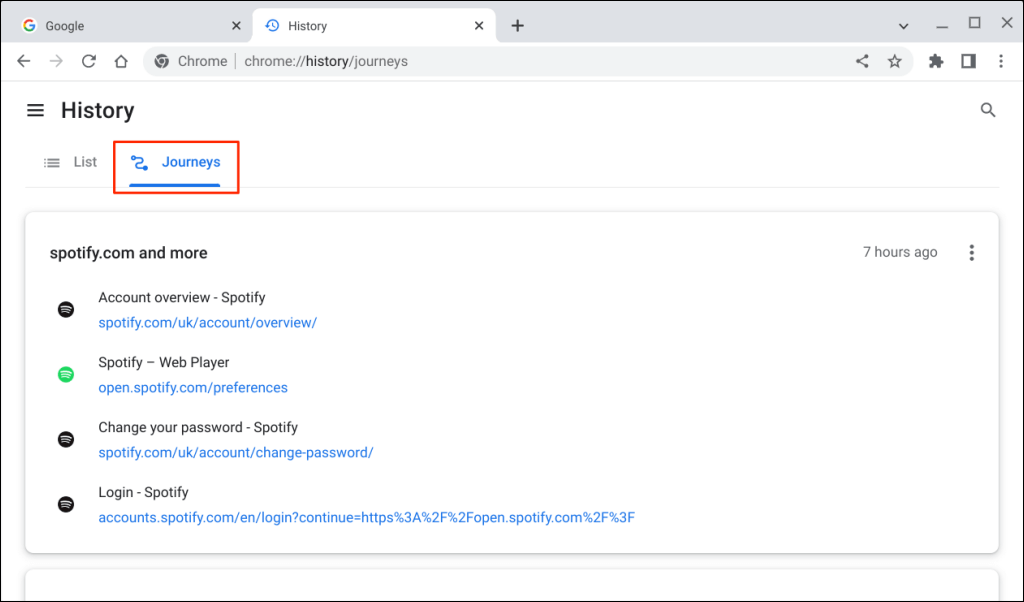
Ouvrez l’onglet « Voyages » pour consulter votre historique de navigation et vos recherches, organisés par sujet et par recherches associées.
Comment effacer l'historique de navigation sur votre Chromebook
Il existe plusieurs façons de supprimer votre historique de navigation dans Chrome : individuellement, en masse ou par période. Cette section explique tout ce que vous devez savoir pour supprimer votre historique de navigation ou de voyage dans Chrome.
Supprimer un élément de l'historique de navigation Chrome
Suivez les étapes ci-dessous pour supprimer un seul site web de l'historique de navigation de votre Chromebook.
- Ouvrez Google Chrome et appuyez sur Ctrl + H pour ouvrir la page d'historique.
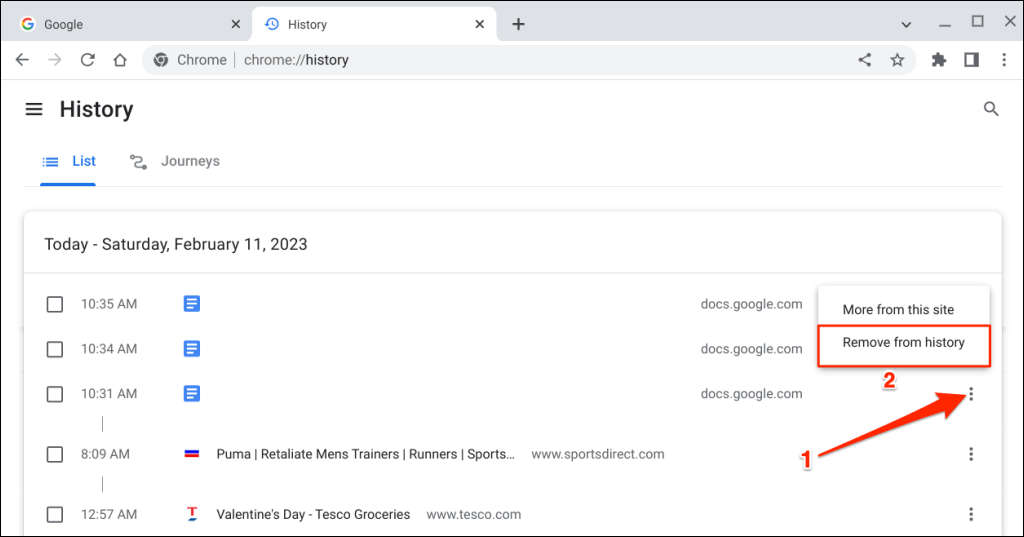
- Sélectionnez ou cliquez sur l'icône de menu à trois points située à côté de l'élément que vous souhaitez supprimer de votre historique de navigation.
- Sélectionnez « Supprimer de l’enregistrement » pour continuer.
Supprimer plusieurs pages de l'historique de navigation
- Ouvrez la page d'historique de Chrome (appuyez sur Ctrl + H) et sélectionnez l'onglet « Menu ».
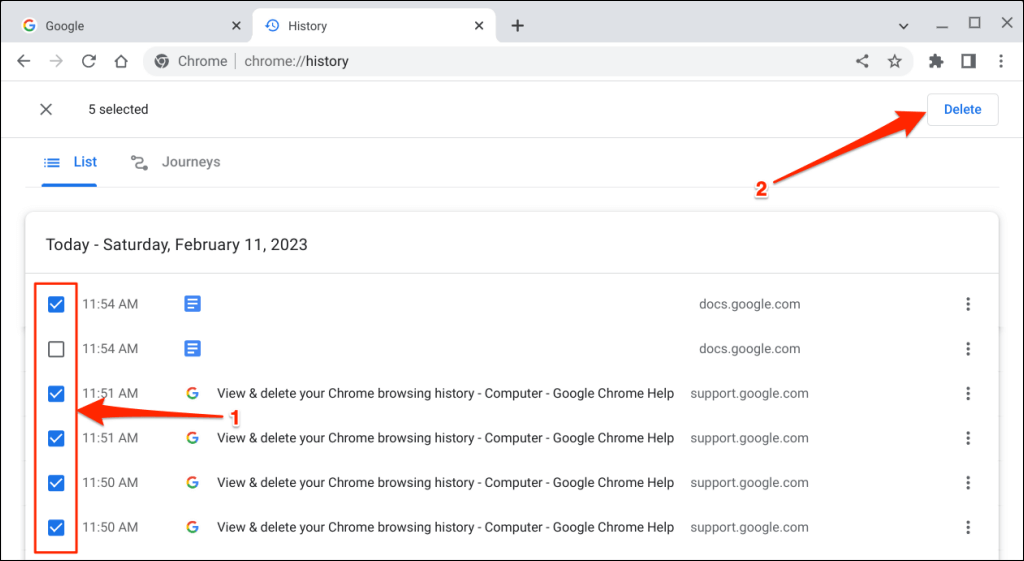
- Cochez les cases correspondant aux éléments que vous souhaitez supprimer de votre historique de navigation.
- Repérez le bouton Supprimer dans le coin supérieur droit de la page d'historique.
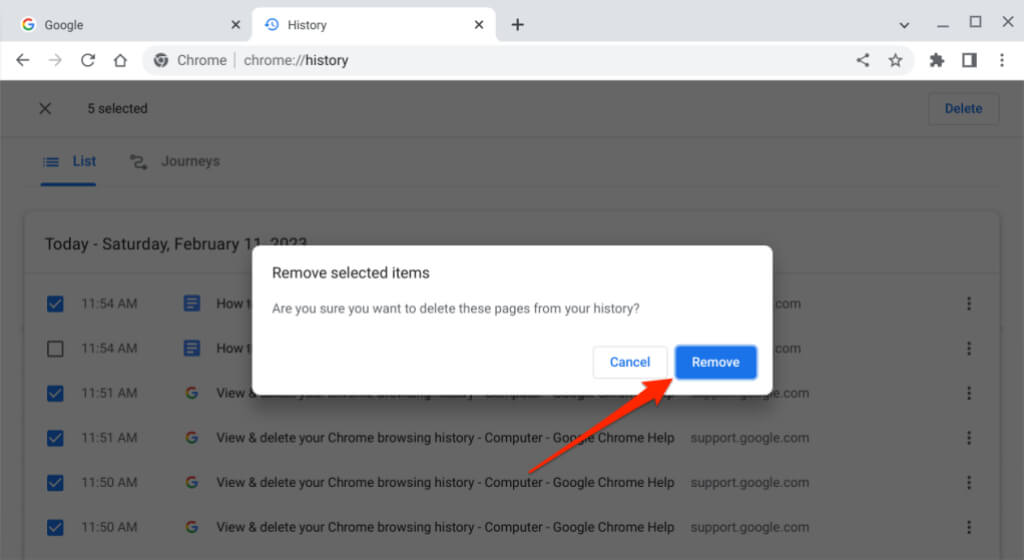
- Sélectionnez ou cliquez sur Supprimer dans la fenêtre contextuelle pour confirmer et continuer.
Supprimer les trajets de votre historique de navigation
- Ouvrez le navigateur Google Chrome et appuyez sur Ctrl + H pour ouvrir la page d'historique.
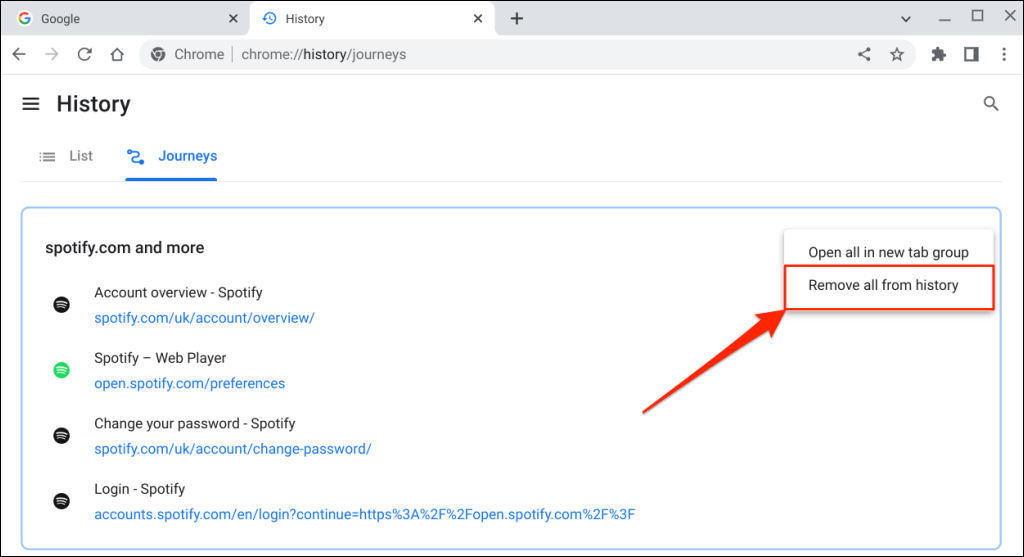
- Ouvrez l'onglet Voyages et sélectionnez l'icône de menu à trois points située dans le coin supérieur droit du groupe.
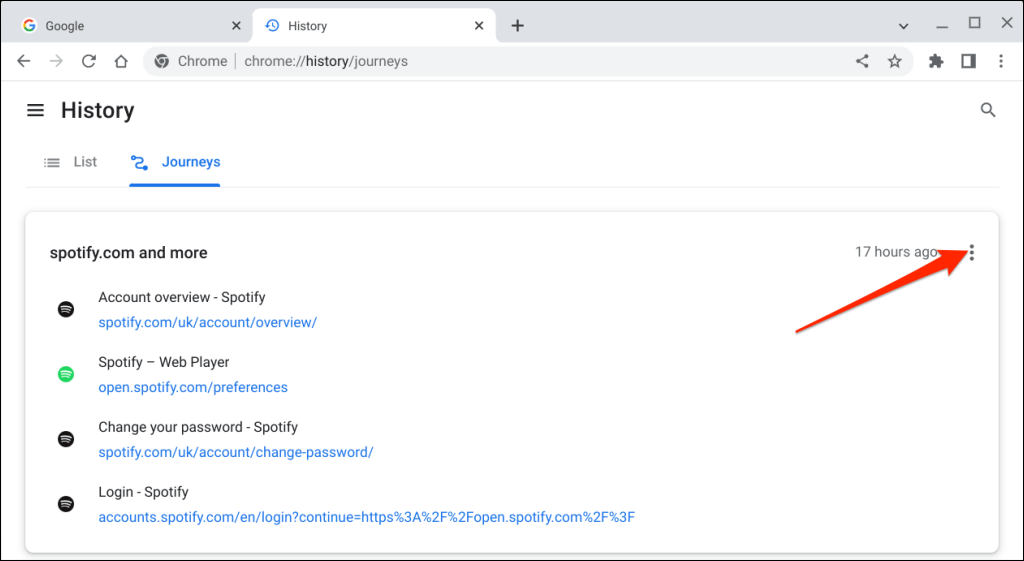
- Sélectionnez « Tout supprimer de l’historique » pour supprimer toutes les pages du voyage sélectionné.
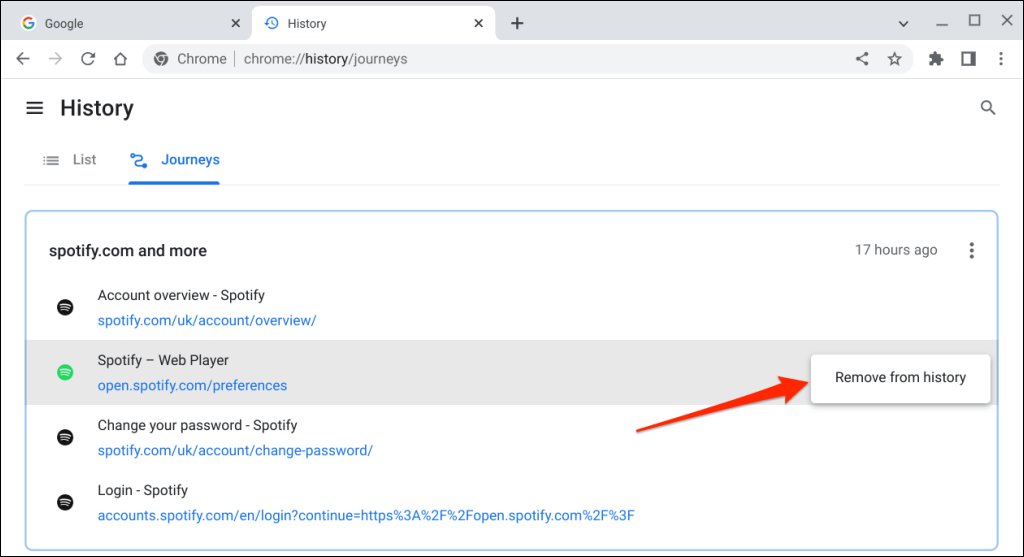
- Vous pouvez également supprimer une page d'un voyage. Survolez la page avec votre souris, sélectionnez l'icône de menu à trois points située à côté de l'élément, puis sélectionnez « Supprimer de l'historique ».
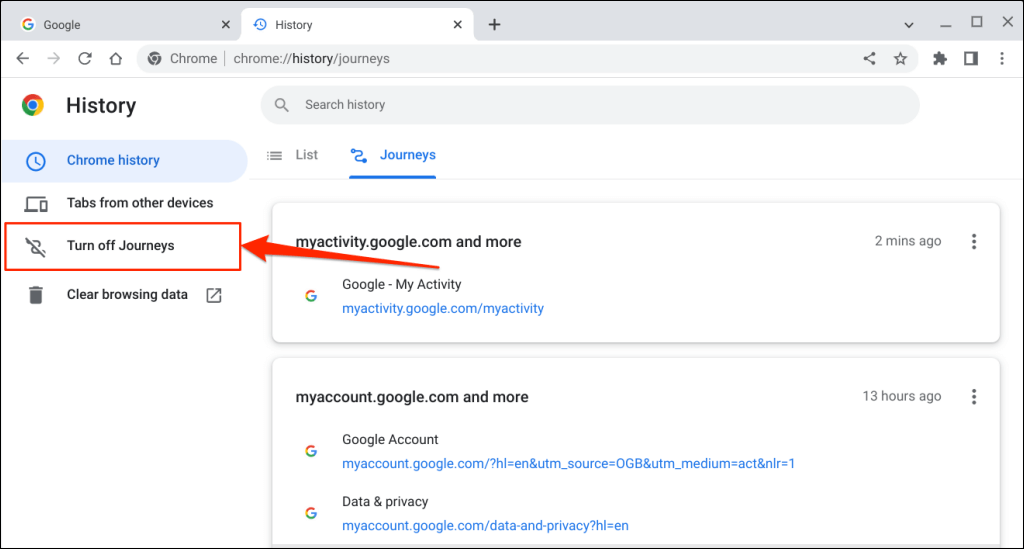
Astuce : Sélectionnez « Désactiver les voyages » dans la barre latérale pour supprimer l’onglet « Voyages » de votre page d’historique Chrome.
Supprimer tout l'historique de navigation
- Ouvrez Google Chrome et sélectionnez l'icône de menu à trois points en haut à droite. Ensuite, sélectionnez l'icône Plus dans le menu du navigateur et choisissez Effacer les données de navigation.
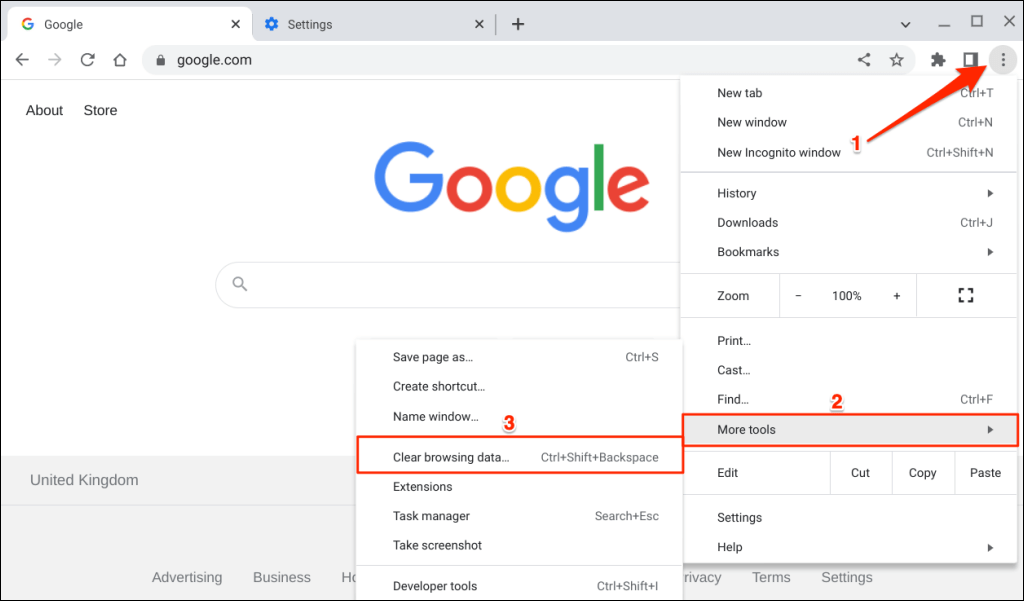
Astuce : Appuyez sur Ctrl + Maj + Retour arrière dans n’importe quel onglet pour ouvrir la page « Effacer les données de navigation » dans Chrome.
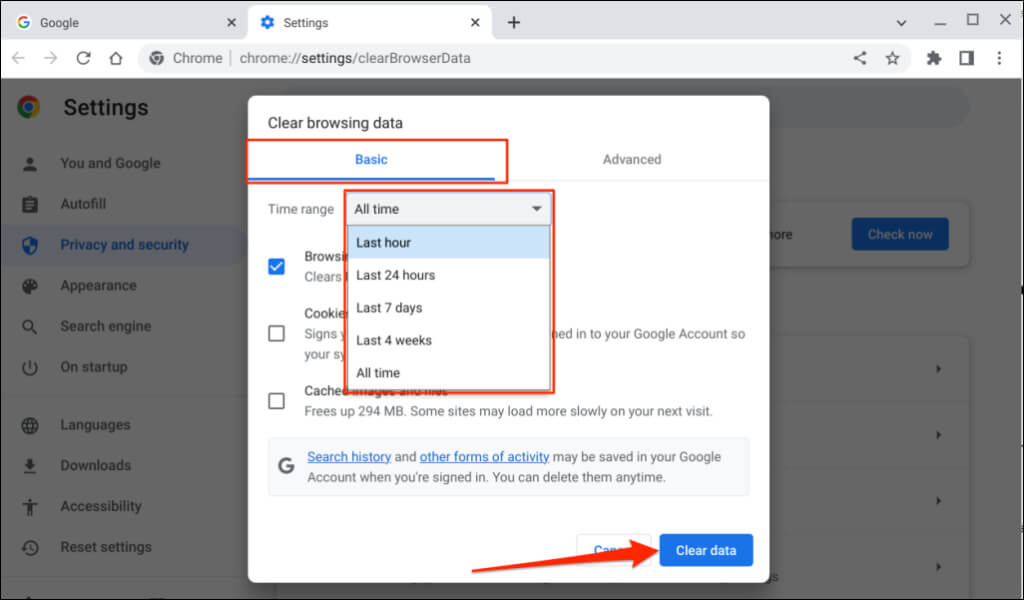
- Allez dans l’onglet « Basique » ou « Avancé » et cochez la case « Historique de navigation ».
- Développez le menu déroulant « Période » et sélectionnez la période de navigation que vous souhaitez supprimer.
- Sélectionnez le bouton Effacer les données pour supprimer vos données de navigation.
Comment supprimer l'historique de recherche Google
Vos recherches Google sont enregistrées dans votre navigateur et votre compte Google. Supprimer votre historique de recherche dans Chrome ne supprime ces informations que du navigateur, et non de votre compte Google.
Suivez les étapes ci-dessous pour supprimer définitivement votre historique de recherche Google de votre compte.
Remarque : Votre historique de recherche Google comprend votre activité sur google.com et dans l’application Google sur tous vos appareils. Cela inclut les requêtes de recherche, les résultats sur lesquels vous cliquez, les enregistrements audio, les informations de localisation, les articles que vous lisez, etc.
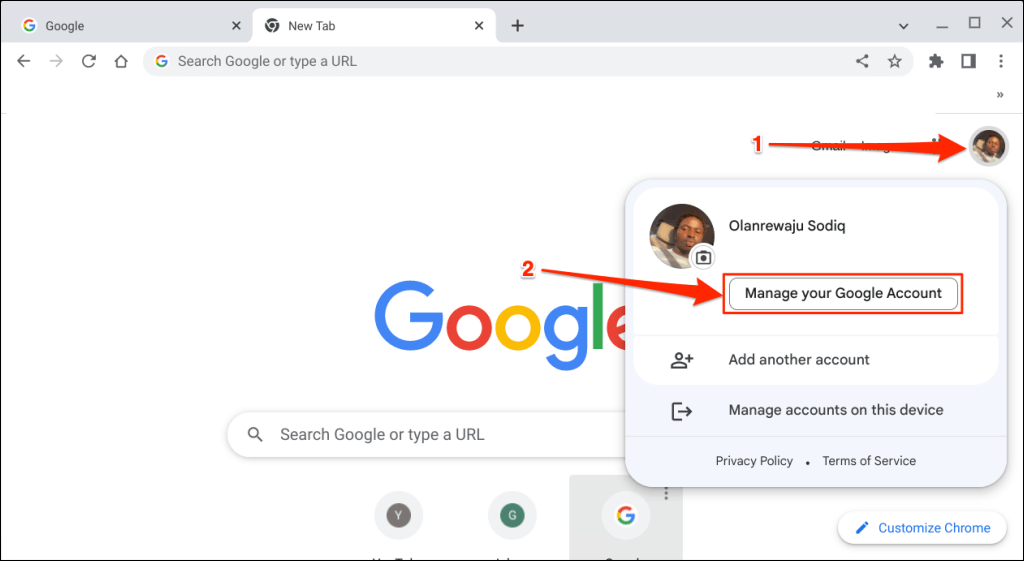
- Ouvrez la page d'accueil de Google Chrome, cliquez sur votre icône de profil ou votre photo en haut à droite, puis sélectionnez « Gérer votre compte Google ».
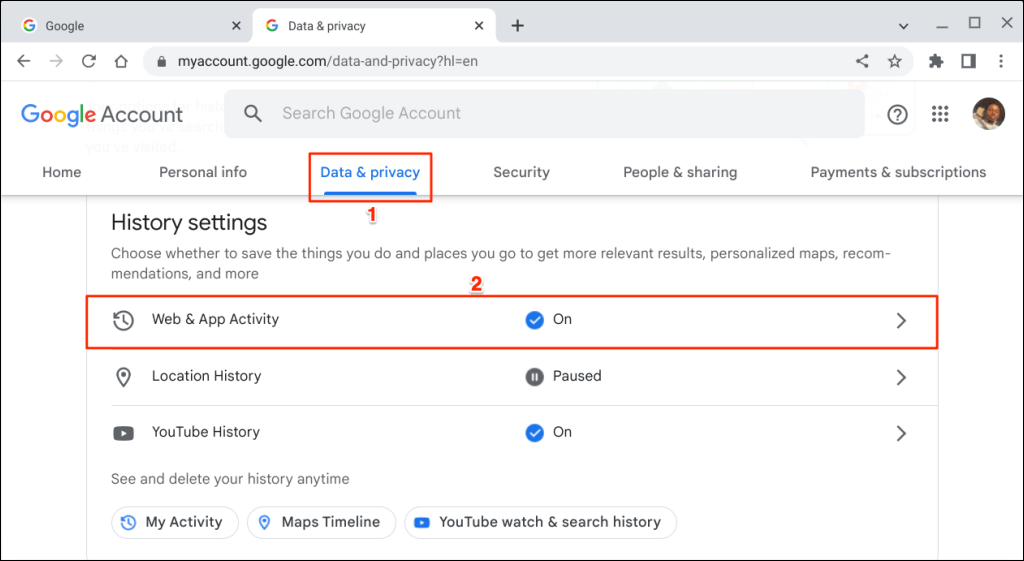
- Ouvrez l'onglet Données et confidentialité et sélectionnez Activité Web et applications.
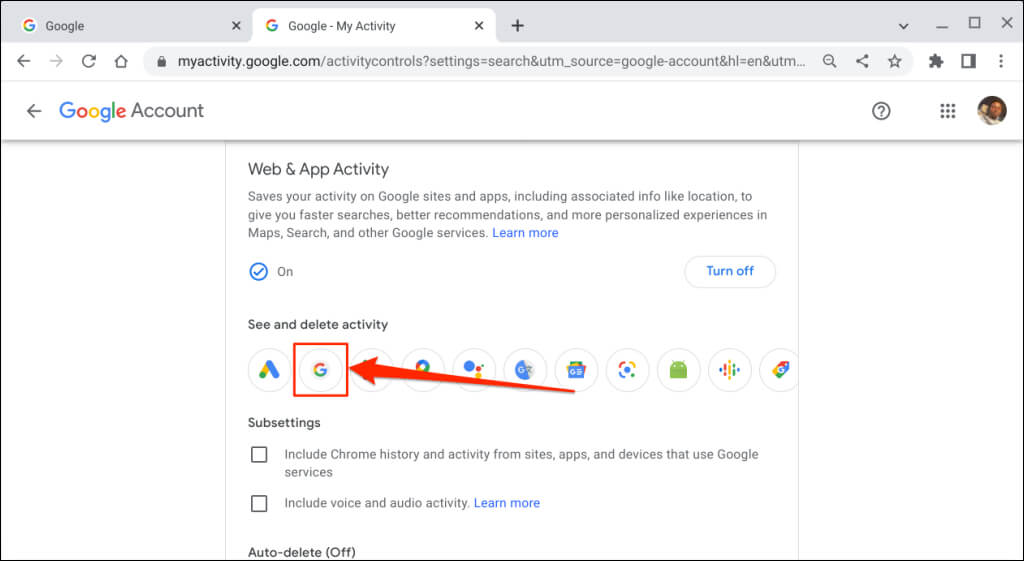
- Repérez l'icône de recherche dans la section « Afficher et supprimer l'activité ».
- Sélectionnez le bouton du menu déroulant Supprimer et choisissez la plage horaire souhaitée.
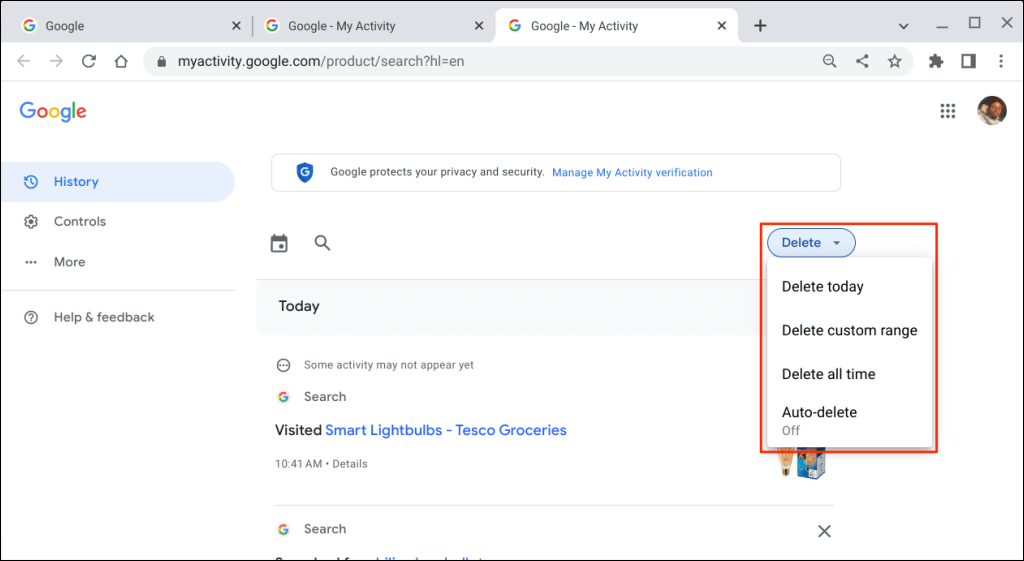
L'option « Supprimer aujourd'hui » efface votre historique de recherche du jour, tandis que l'option « Supprimer tout » efface l'intégralité de votre historique. Choisissez « Supprimer une plage personnalisée » pour supprimer les recherches effectuées pendant une période spécifique. L'option « Suppression automatique » vous permet de programmer la suppression de l'historique de recherche ou de l'activité datant de plus de 3 à 36 mois.
Google propose des options pour télécharger votre historique de recherche et vous permet également de désactiver l'enregistrement de votre activité de recherche sur votre compte.
Ne laissez aucune trace
Effacer l'historique de navigation dans Chrome ne supprime pas les cookies, l'historique des téléchargements, les favoris ni les données de site enregistrées dans votre navigateur. Cette opération supprime uniquement les pages web consultées via la barre d'adresse et les autres sites web ou applications.
Les commentaires sont fermés.