
Comment bloquer les publicités et les résultats de recherche personnalisés sur Google et Facebook ?

Nous vivons dans un monde où nos données personnelles et nos centres d'intérêt sont précieux. S'il est difficile d'empêcher complètement les sites web et les services de suivre notre historique de navigation et de créer un profil publicitaire personnalisé, il existe néanmoins des moyens de bloquer ou de réduire la personnalisation des publicités et des résultats de recherche.
Dans ce guide, nous verrons comment empêcher l'affichage de ces résultats personnalisés dans les recherches Web, sur les sites Web et lors du visionnage de vidéos.
Nous allons examiner les meilleures façons de désactiver les résultats personnalisés sur les principales plateformes, de YouTube et Google à Facebook et Instagram.
Désactivez les résultats et annonces personnalisés sur les produits Google
Nous allons commencer par l'entreprise qui possède sans doute la plus grande présence en ligne : Google. Voyons tout d'abord comment désactiver les annonces personnalisées.
Cela empêchera Google d'afficher des publicités liées à votre recherche et au profil créé par Google à partir de vos habitudes de navigation et d'achat passées.
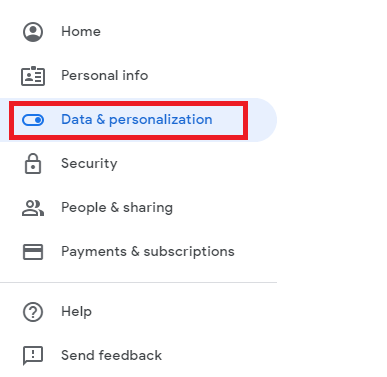
Pour ce faire, rendez-vous sur Ma page de compte Google ثم Sélectionnez « Données et personnalisation » En haut à gauche.
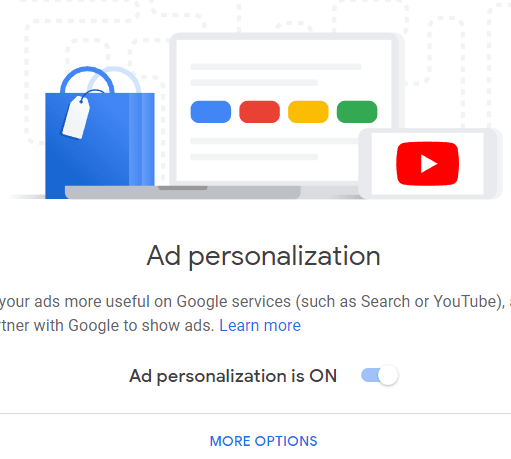
Ensuite, faites défiler cette page vers le bas et recherchez la section Personnaliser les annonces. Cliquez « Accéder aux paramètres des annonces » Cliquez sur le bouton pour désactiver la personnalisation des annonces. Vous ne verrez alors plus d'annonces personnalisées sur YouTube, dans les résultats de recherche Google ni sur les sites web utilisant Google Ads.
Selon W3techsCela représente environ 30 % de tous les sites web. La plupart des sites populaires utilisent souvent des publicités Google ; il est donc probable que la majorité des sites que vous consultez en soient couverts.
Ensuite, il est temps de désactiver les résultats de recherche personnalisés via Google. Malheureusement, il n'existe aucun moyen d'empêcher Google de collecter des données sur vos recherches. Par conséquent, si vous souhaitez utiliser un moteur de recherche alternatif, Essayez DuckDuckGo.
Vous pouvez toutefois modifier vos paramètres de recherche dans Google Chrome pour que chaque recherche effectuée renvoie des résultats non personnalisés. Pour ce faire, Cliquez sur le menu des paramètres (Trois points superposés) en haut à gauche de Chrome, puis cliquez sur Paramètres.
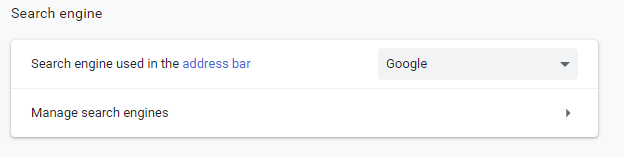
Dans le menu des paramètres, faites défiler vers le bas jusqu'à la section moteur de recherche Et cliquez Gestion des moteurs de recherche.
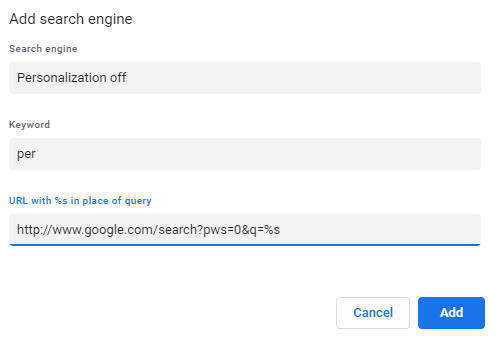
Ensuite, appuyez sur "Ajouter" Top Autres moteurs de recherche Veuillez ensuite saisir immédiatement les informations ci-dessous dans les champs spécifiés :
- Moteur de recherche – Désactiver la personnalisation – Google
- Mot-clé – /
- URL – http://www.google.com/search?pws=0&q=%s
Cliquez "Ajouter" Après avoir saisi les informations correctes.
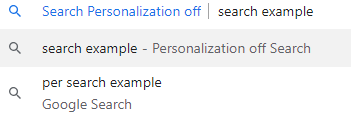
Il vous suffit désormais de commencer n'importe quelle recherche par le mot-clé « per » au début pour être automatiquement redirigé vers cette URL de recherche non personnalisée.
Désactivez les publicités personnalisées sur Facebook et Instagram
Maintenant que nous avons supprimé les publicités et les recherches personnalisées de YouTube et de Google, il est temps de s'attaquer à la prochaine grande entreprise d'Internet : Facebook.

Pour désactiver les publicités personnalisées sur les pages Facebook, rendez-vous sur Facebook et cliquez sur Flèche vers le bas Situé à côté de la barre de notification, en haut à droite. Dans le menu déroulant qui apparaît, appuyez sur Paramètres.
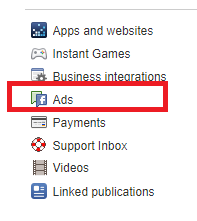
Sur la page Paramètres, cliquez sur الإعلانات Sur la gauche, dans la section « Annonces », vous trouverez plusieurs options. Voici quelques exemples de ce que vous pouvez faire.
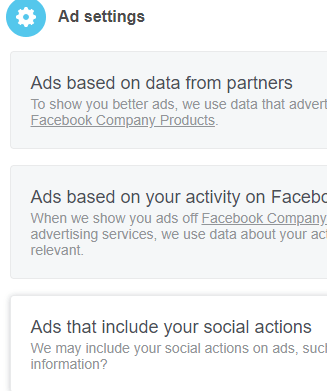
Vous pouvez choisir de ne pas autoriser les publicités basées sur les données de nos partenaires. Cela inclut les données que Facebook collecte à votre sujet lorsque vous naviguez sur d'autres sites web n'appartenant pas à Facebook.
Vous pouvez choisir de ne pas autoriser les publicités basées sur votre activité sur les produits Facebook. Désactiver cette option empêchera Facebook d'utiliser les données collectées via Facebook, Instagram ou tout autre produit Facebook à des fins publicitaires. Facebook continuera de collecter ces données, mais les publicités ne seront pas personnalisées en fonction de ces informations.
Vous pouvez également choisir de masquer certaines informations pour empêcher Plus de personnaliser et de modifier certains paramètres de confidentialité, ou choisir de masquer certains sujets et catégories de publicités sur cette page.
Sommaire
En résumé, ce guide vous aidera à prendre les mesures nécessaires pour bloquer les publicités et les résultats de recherche personnalisés provenant des produits Google et Facebook. Il couvre la plupart de vos activités Internet habituelles.
Si vous souhaitez davantage de contrôle, les meilleures solutions consistent à utiliser des moteurs de recherche alternatifs comme DuckDuckGo, à éviter de créer un compte Google, à utiliser un VPN et à naviguer en mode incognito.
Malgré ces tentatives, des entreprises comme Facebook et Google peuvent toujours être en mesure de créer un profil basé sur les sites web que vous visitez, vos habitudes de navigation et les informations de localisation ou d'appareil soumises aux navigateurs lorsque vous consultez des pages.
Malheureusement, il est très difficile d'empêcher complètement le pistage en ligne, mais avec les bonnes précautions, vous pouvez certainement le réduire, ou du moins modifier l'impact de vos informations personnelles sur les résultats de recherche et les publicités que vous voyez.
Si vous avez des questions à ce sujet,
N'hésitez pas à laisser un commentaire et je m'efforcerai de vous répondre au plus vite.
Les commentaires sont fermés.