

Google Chrome excelle dans la synchronisation des données de navigation entre les ordinateurs et les appareils mobiles. La fonction de synchronisation intégrée à Chrome, qui permet d'y parvenir, fonctionne efficacement en arrière-plan.
Avec le temps, il se peut que Chrome ne parvienne pas à synchroniser vos données de navigation entre vos appareils. Dans ce cas, réinitialiser la synchronisation Chrome peut résoudre le problème.
Réinitialiser la synchronisation Chrome permet également de résoudre les problèmes de performance, les mots de passe de synchronisation oubliés et les données de navigation supprimées accidentellement. Il est toutefois préférable de se familiariser avec le processus au préalable.
Que se passe-t-il lorsque vous réinitialisez la synchronisation Chrome
Chrome utilise les serveurs de Google pour télécharger et synchroniser les modifications apportées à vos données de navigation sur tous vos appareils. Réinitialiser la synchronisation Chrome vous permet de repartir de zéro.
La procédure de réinitialisation commence par la suppression des données de navigation stockées sur les serveurs de Google. Vous êtes ensuite déconnecté de Chrome sur tous vos appareils, ce qui désactive la synchronisation Chrome.

Vous ne perdrez pas vos mots de passe, vos favoris ni les informations de remplissage automatique enregistrés localement dans Chrome Password Manager. Chrome (En plus des autres types de données de navigation) sur tous vos appareils. Cela rend la réinitialisation de la synchronisation Chrome totalement sûre. Cependant, soyez prudent lorsque vous réactivez cette fonction.
Chrome considère que les données du premier appareil sur lequel vous vous connectez sont les plus à jour. Bien que vous puissiez utiliser n'importe lequel de vos appareils pour réinitialiser la synchronisation Chrome, vous devez la réactiver sur un appareil disposant d'une copie complète de vos données de navigation. Sinon, vous risquez de synchroniser des données obsolètes entre vos appareils.
Pourquoi devriez-vous réinitialiser la synchronisation Chrome
Vous trouverez ci-dessous plusieurs scénarios pouvant nécessiter une réinitialisation de la synchronisation Chrome.
Vous ne pouvez pas synchroniser vos données entre vos appareils.
Il arrive que la synchronisation Chrome corrompe les données stockées sur les serveurs de Google. Cela peut entraîner divers problèmes de synchronisation. Par exemple, la synchronisation Chrome peut ne pas synchroniser les modifications récentes, créer des doublons de données comme les favoris, ou refuser de fonctionner sur les appareils récents.
Si vous êtes sûr que J'ai correctement configuré la synchronisation Chrome.Vous pouvez essayer de le réinitialiser pour résoudre le problème. Après avoir supprimé vos données en ligne, reconnectez-vous à l'aide de l'appareil contenant vos données de navigation les plus récentes.
Il continue de rencontrer des problèmes de performance.
Vous rencontrez toujours des problèmes de performance avec Chrome ? Si vous avez déjà suivi ces étapes… Solutions de dépannage recommandées pour les plantages et les blocages de ChromeVous pouvez mettre fin à cela en réinitialisant la synchronisation Chrome.
J'ai oublié ma phrase de passe de synchronisation
La phrase secrète de synchronisation vous permet de chiffrer les données stockées sur les serveurs de Google. Cela empêche toute personne de lire vos données de navigation si vous compromettez accidentellement vos identifiants de compte Google.

Si vous oubliez votre phrase de passe de synchronisation, vous ne pourrez pas synchroniser vos données de navigation avec les appareils plus récents. Dans ce cas, réinitialiser la synchronisation Chrome peut résoudre le problème. Vous devriez également le faire si vous souhaitez modifier votre phrase de passe de synchronisation.
J'ai accidentellement supprimé mes mots de passe ou mes favoris.
Si vous supprimez accidentellement des mots de passe ou des favoris dans Chrome, vous pouvez les récupérer en réinitialisant la synchronisation Chrome.

Puisqu'une réinitialisation désactive la synchronisation Chrome sur tous vos appareils, vous pouvez vérifier si des mots de passe ou des favoris supprimés s'y trouvent sans interrompre la synchronisation des modifications et sans les supprimer également.
Ensuite, profitez du fonctionnement de la synchronisation Chrome en vous connectant d'abord à l'appareil tout en conservant intactes toutes vos données de navigation.
Vous avez des préoccupations concernant la confidentialité
Êtes-vous mal à l'aise à l'idée que vos données de navigation soient stockées sur les serveurs de Google ? Si vous souhaitez désactiver complètement la synchronisation Chrome, la réinitialiser peut supprimer ces données en ligne. Par ailleurs, vous pourriez également envisager… Supprimez votre activité Web dans Chrome.
Comment réinitialiser la synchronisation Chrome
Réinitialiser la synchronisation Chrome est très simple. Vous pouvez le faire sur n'importe quel appareil (ordinateur ou mobile) sur lequel vous êtes connecté à votre compte Google. Inutile de répéter l'opération sur d'autres appareils.
Ordinateur de bureau (Windows/macOS)
1. Ouvrir Menu Chrome Et sélectionnez Paramètres.
2. Sélectionner Services de synchronisation et Google.
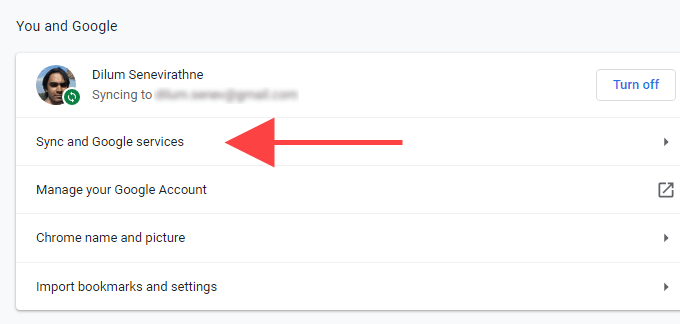
3. Sélectionner Vérifiez vos données synchronisées.
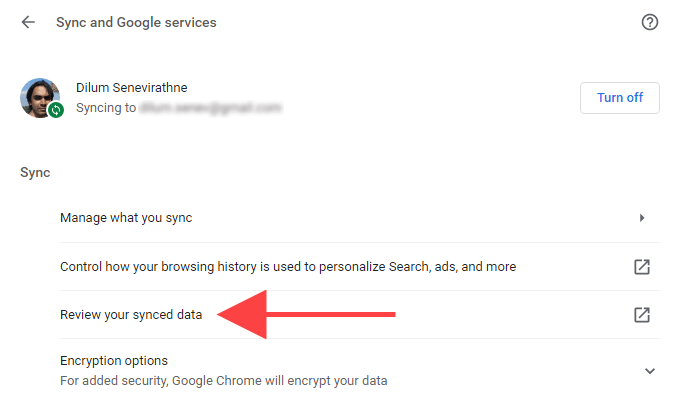
4. Faites défiler la page vers le bas Données issues de la synchronisation Chrome Et sélectionnez Réinitialiser la synchronisation.
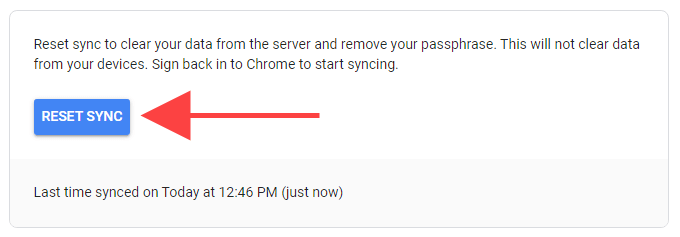
5. Sélectionner Ok.
Téléphone mobile (Android/iOS)
1. Ouvrir Menu Chrome Et cliquez Paramètres.
2. Cliquez Services de synchronisation et Google.
3. Cliquez Gestion de la synchronisation.
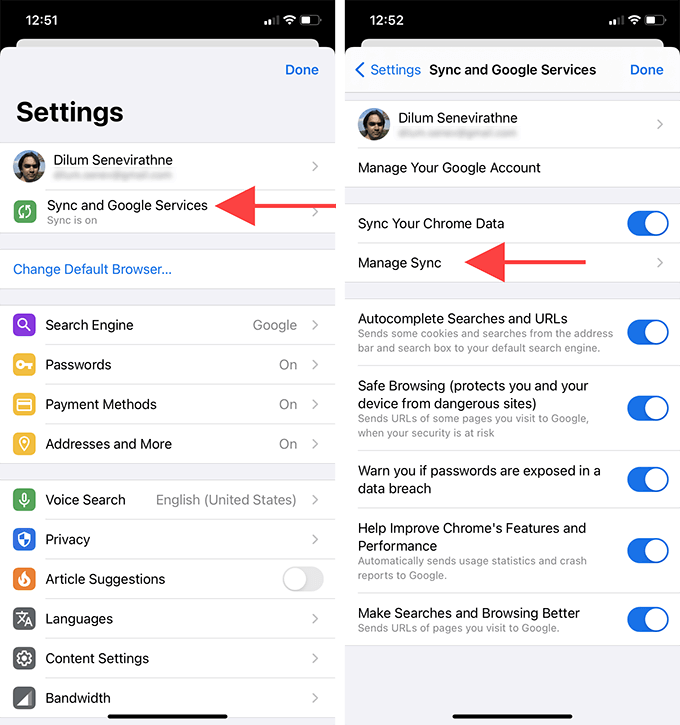
4. Cliquez Gestion des données synchronisées (Android) ou Données issues de la synchronisation Chrome (IOS).
5. Faites défiler la page vers le bas Données issues de la synchronisation Chrome, Et cliquez sur Réinitialiser la synchronisation.
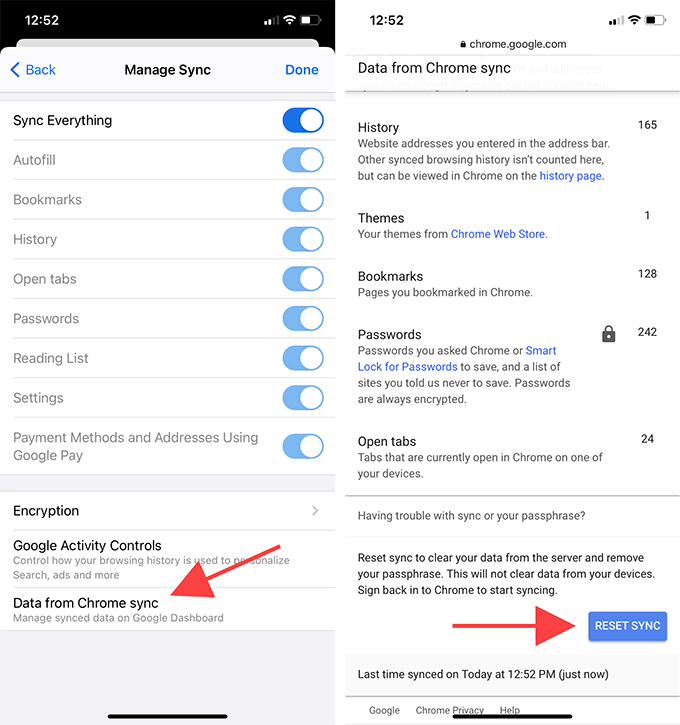
6. Cliquez D'ACCORD.
Comment activer la synchronisation Chrome
Après avoir réinitialisé la synchronisation Chrome, vous pouvez vous reconnecter et la réactiver sur vos appareils. Comme vous étiez déjà connecté au navigateur, vous n'aurez pas besoin de saisir à nouveau vos identifiants Google.
N'oubliez pas de vous connecter depuis un appareil disposant de la version la plus récente (ou complète) de vos données de navigation. Sinon, vous risquez de supprimer par inadvertance vos mots de passe, favoris et informations de remplissage automatique les plus récents en synchronisant des données plus anciennes.
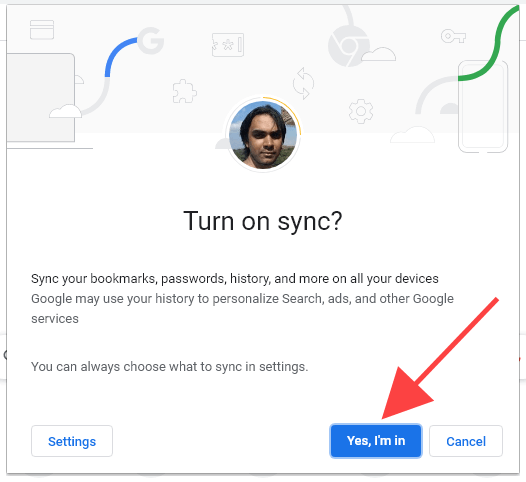
Ordinateur de bureau (Windows/macOS)
1. Sélectionner Icône de votre profil Sur le côté gauche de la barre d'adresse de Chrome.
2. Sélectionner Activer la synchronisation.
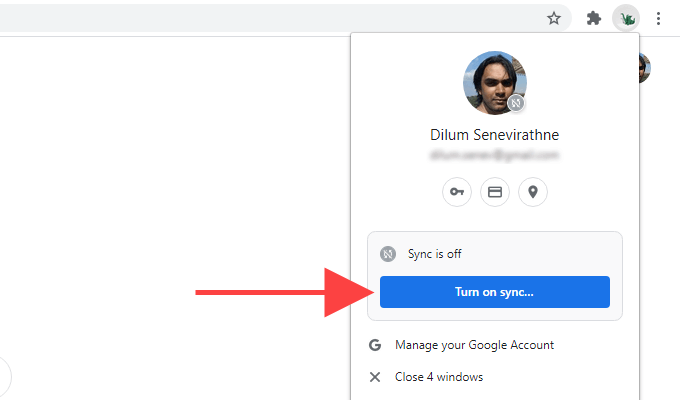
3. Sélectionner Oui, je suis dedans.
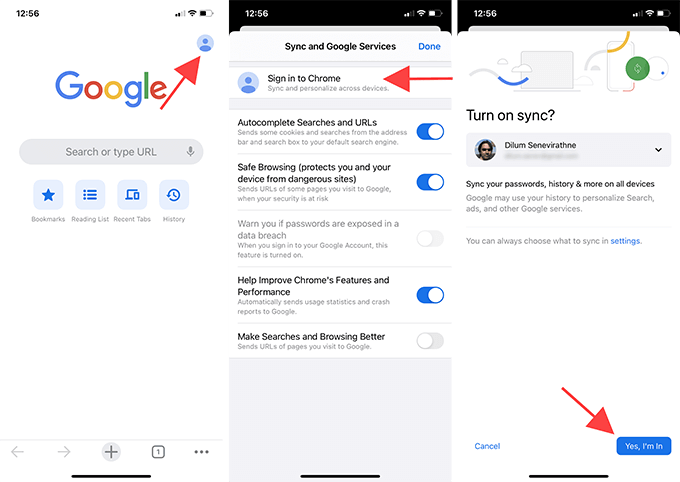
Téléphone mobile (Android/iOS)
1. Ouvrez un nouvel onglet et cliquez sur Icône de profil En haut à droite de l'écran.
2. Cliquez Se connecter à Chrome.
3. Cliquez Oui, je suis dedans.
Ensuite, connectez-vous à Chrome sur vos autres appareils. Vos données de navigation devraient alors se synchroniser. Si vous avez rencontré des problèmes de synchronisation auparavant, vérifiez vos mots de passe.Paramètres > Mots de passe) et les favoris pour voir si la réinitialisation de la synchronisation Chrome avait résolu le problème.
Si vous avez effectué une réinitialisation de la synchronisation Chrome pour supprimer la phrase secrète de synchronisation, vous pouvez vous rendre sur Paramètres > Services de synchronisation et Google > Options de chiffrement Pour en préparer un nouveau.
Résolution des problèmes de synchronisation Chrome
Réinitialiser la synchronisation Chrome peut résoudre de nombreux problèmes liés à Google Chrome. Veillez simplement à bien comprendre la procédure (notamment lors de la reconnexion et de la réactivation de la synchronisation Chrome) afin d'éviter toute perte de données.
Les commentaires sont fermés.