

Microsoft Excel est un outil incroyablement puissant, capable de gérer facilement des calculs complexes, sauf lorsque les formules Excel ne fonctionnent pas ou sont mal calculées. Dans ce cas, identifier la cause du problème peut s'avérer frustrant, et trouver la solution l'est encore plus.

Heureusement, ces problèmes sont souvent dus à de simples erreurs ou à des paramètres incorrects, faciles à résoudre. Si vos formules Excel ne fonctionnent pas, suivez les étapes ci-dessous pour identifier la cause du problème.
Passer au calcul automatique
Il arrive fréquemment que les formules ou les calculs Excel ne fonctionnent pas correctement, car les options de calcul sont peut-être configurées en mode manuel au lieu d'automatique. Dans ce cas, le classeur ne se met pas à jour automatiquement lorsque des modifications sont apportées aux données ou aux formules.
Pour corriger ce problème, suivez ces étapes :
- Ouvrez votre classeur Excel et sélectionnez l'onglet « Formules ».
- Cliquez sur le bouton « Options de calcul ».
- Dans le menu déroulant, sélectionnez « Automatique ».
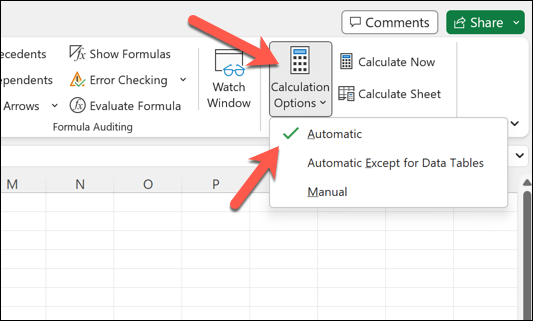
Les formules devraient désormais se mettre à jour automatiquement lors de modifications. Si vous devez recalculer le classeur manuellement, vous pouvez le faire à tout moment en appuyant sur la touche F9 de votre clavier.
Vous pouvez également recalculer la feuille active actuelle en appuyant sur Maj + F9.
Supprimez le texte, les espaces ou les apostrophes de la formule
Il arrive que les formules Excel ne fonctionnent pas correctement car elles contiennent du texte, des espaces ou des apostrophes. Ces éléments peuvent provoquer des erreurs. Pour résoudre ce problème, examinez attentivement les formules et supprimez les caractères ou espaces indésirables.
Si votre formule contient un guillemet ou une apostrophe, pensez à utiliser des guillemets doubles pour représenter un guillemet simple. Par exemple, au lieu de ="It's a great day", utilisez ="It""sa great day".
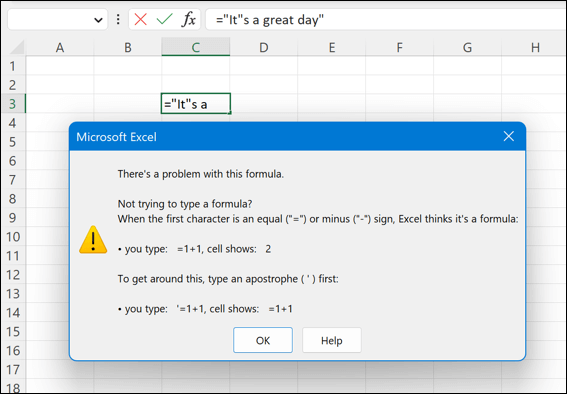
Il n'existe pas de solution simple à ce problème ; vous devrez vérifier que vos formules sont correctement saisies dans l'ensemble de vos données.
Passer au format cellulaire numérique
Une autre raison fréquente du dysfonctionnement des formules Excel est liée à la mise en forme des cellules. Si la cellule contenant la formule est formatée en texte brut plutôt qu'en nombre, la formule s'affichera comme du texte brut et ne sera pas calculée.
Pour résoudre ce problème, suivez ces étapes :
- Ouvrez votre classeur Excel et sélectionnez la cellule contenant la formule.
- Dans la section Nombre de l'onglet Accueil, sélectionnez le menu déroulant Format du nombre.
- Choisissez le format de cellule approprié, tel que Standard ou Nombre.
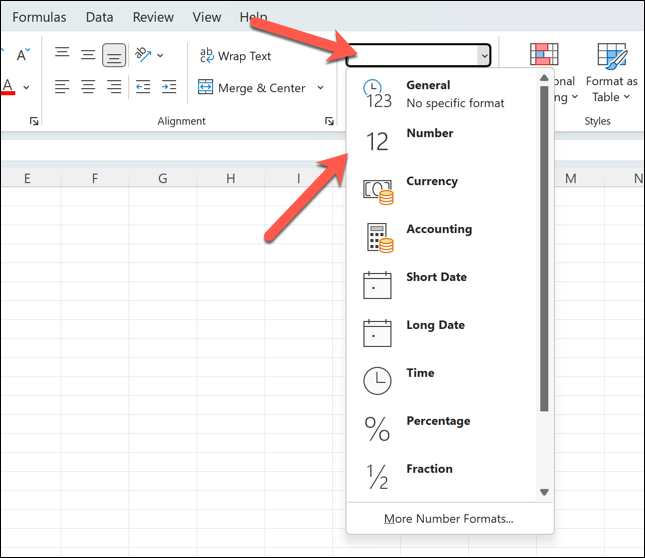
Après avoir modifié le format de la cellule, l'équation devrait commencer à se calculer comme prévu, en supposant qu'il n'y ait pas d'autres problèmes sous-jacents avec l'équation ou l'ensemble de données.
Identification et suppression des références circulaires
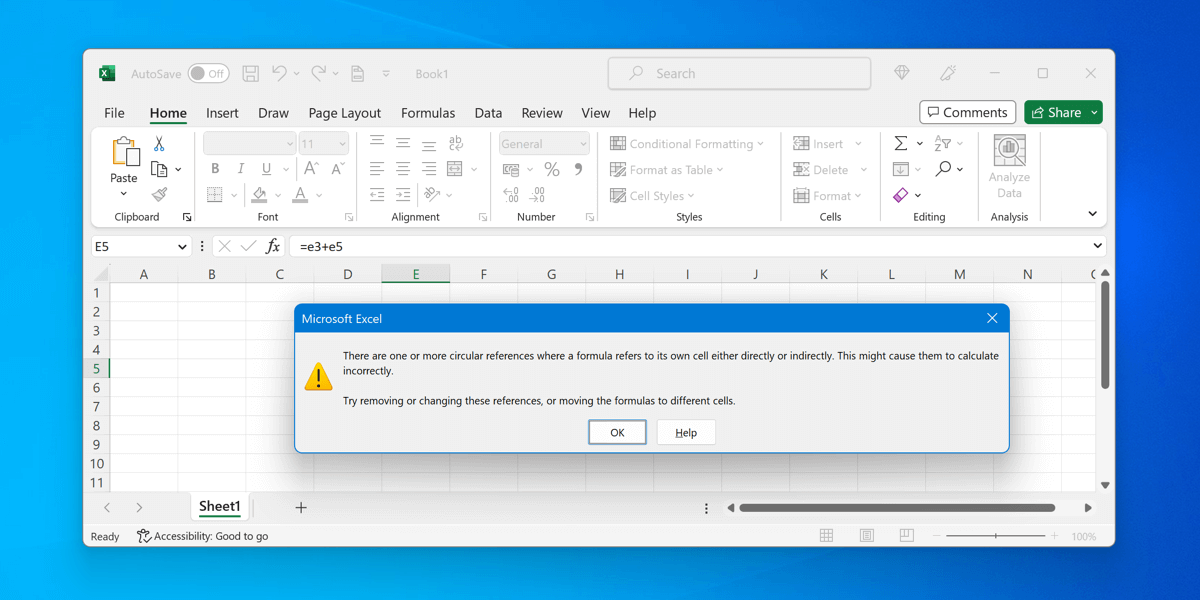
Les références circulaires se produisent lorsqu'une formule fait référence à elle-même, directement ou indirectement, créant ainsi une boucle infinie impossible à résoudre. Il est essentiel d'identifier et de corriger les références circulaires pour que les formules fonctionnent correctement.
Pour identifier les références circulaires, vous pouvez utiliser la fonction de vérification des erreurs dans la barre d'état d'Excel.
- Ouvrez votre classeur Excel et sélectionnez l'onglet Formules.
- Dans la section Vérification des formules, cliquez sur Vérification des erreurs > Références circulaires.
- Dans la liste, sélectionnez l'une des références circulaires indiquées ; Excel sélectionnera automatiquement la cellule contenant la formule de référence circulaire.
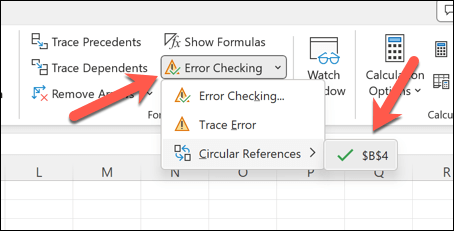
Corrigez ces références en modifiant la formule ou la référence de cellule en conséquence. Par exemple, vous pouvez copier-coller les données utilisées ailleurs et mettre à jour la formule pour qu'elle utilise ces données, ce qui vous permettra de les référencer sans vous retrouver bloqué dans une boucle de références circulaires.
Une fois ces problèmes résolus, votre formule devrait fonctionner.
Correction de la syntaxe ou des parenthèses incorrectes dans la formule
L'une des raisons fréquentes du dysfonctionnement des formules Excel est une erreur de syntaxe dans les arguments de la fonction ou une utilisation incorrecte des parenthèses. Cela peut entraîner des erreurs comme l'erreur #N/A , lorsque les données nécessaires à la formule ne sont pas correctement référencées.
Il est généralement conseillé de bien comprendre les arguments requis pour une fonction et de les utiliser correctement. Bien qu'il n'existe pas de règle absolue, il est recommandé de veiller à :
- Commencez toujours la formule par un signe égal =.
- Assurez-vous que les arguments de la fonction sont séparés par des virgules.
- Utilisez des parenthèses () pour grouper les calculs et pour indiquer l'ordre de priorité dans les formules complexes.
De plus, vérifiez la présence de formules corrompues, notamment lorsque du texte n'est pas entre guillemets ou lorsqu'un nombre est formaté comme du texte (comme expliqué précédemment). Supprimez les guillemets ou modifiez le format du nombre pour résoudre ces problèmes.
Utilisez le bouton « Calculer maintenant ».
Excel consomme beaucoup de mémoire : plus le classeur est volumineux, plus le recalcul des données est complexe. Si une formule Excel ne fonctionne pas comme prévu (même avec les mises à jour automatiques activées), vous devrez peut-être forcer un recalcul manuel, surtout si vous avez modifié un grand nombre de données simultanément.
Pour forcer un recalcul des formules, vous pouvez utiliser le bouton « Calculer maintenant ». Pour ce faire :
- Ouvrez votre classeur Excel et sélectionnez l'onglet Formules dans le ruban.
- Repérez le groupe de comptes et appuyez sur le bouton « Calculer maintenant ».
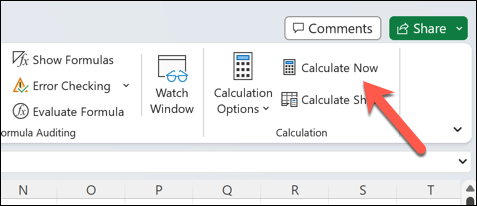
Cela forcera Excel à recalculer toutes les formules du classeur. Si vous rencontrez toujours des difficultés avec un classeur Excel volumineux, vous devrez peut-être envisager de répartir certaines de vos données sur plusieurs classeurs.
Vous pouvez ensuite importer les données dans votre fichier Excel principal selon vos besoins.
Afficher et modifier les cellules dépendantes
Comprendre les relations entre les cellules est essentiel pour résoudre les problèmes de formules. Si une formule ne s'exécute pas correctement dans Excel, il est utile d'afficher et de modifier les cellules dépendantes, c'est-à-dire les cellules auxquelles la formule fait référence.
- Pour ce faire, ouvrez votre feuille Excel et sélectionnez la cellule contenant la formule qui ne se calcule pas correctement.
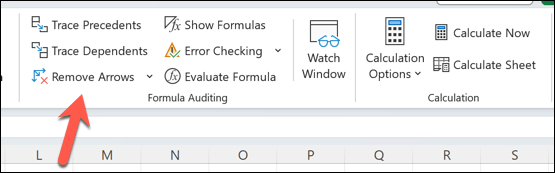
- Dans l'onglet Formules, repérez la section Vérification des formules.
- Cliquez sur le bouton « Retracer les dépendances ». Des flèches pointant vers les cellules dépendantes de la cellule sélectionnée s’afficheront.
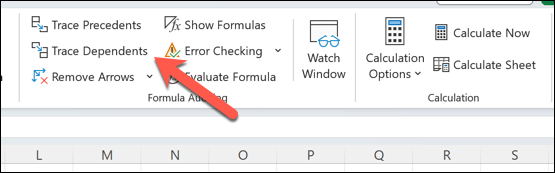
- Pour modifier les cellules enfants, double-cliquez sur la cellule indiquée par la flèche. N'oubliez pas de vérifier que les cellules enfants elles-mêmes ne contiennent pas d'erreurs ou de contenu mal formaté.
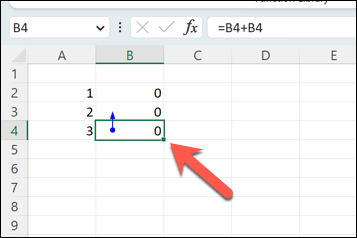
- Pour supprimer les flèches (après avoir effectué des modifications), appuyez sur le bouton Supprimer les flèches dans le groupe Vérification des formules.
Résolution des erreurs de Microsoft Excel
Si vos formules Excel ne fonctionnent pas ou ne donnent pas de résultats corrects, pas de panique ! Suivez les étapes ci-dessus pour résoudre le problème dans la plupart des cas. Si cela ne fonctionne pas, essayez de vérifier vos données, de réécrire les formules défectueuses ou d'utiliser un nouveau classeur pour voir si cela résout le problème.
Si la quantité de données à traiter est trop importante et qu'Excel cesse de répondre , essayez d'abord de redémarrer l'application avant d'envisager des solutions plus radicales.
Vous rencontrez des difficultés pour utiliser des sources de données externes ? Si vous devez rompre des liens dans Excel , n'oubliez pas de mettre à jour vos formules, sinon elles cesseront de fonctionner. Si vous souhaitez abandonner complètement Excel, vous pouvez toujours convertir votre fichier Excel en Google Sheets et travailler directement en ligne.
Les commentaires sont fermés.