
Conseils professionnels pour coller du texte dans Word : éliminez les cauchemars de mise en forme

Avez-vous déjà copié et collé du texte dans Microsoft Word pour vous retrouver avec un désastre de mise en forme ? Vous n'êtes pas seul, j'ai appris ces astuces de collage à la dure pour que vous n'ayez pas à le faire. Des options de collage spéciales à l'utilisation de Collage spécial, ces conseils vous aideront à conserver un formatage professionnel de vos documents.

10. Maîtriser la « pâte spéciale » pour plus de précision
Le collage spécial est la meilleure option lors de la copie et du collage de contenu à partir de sources externes, car il vous permet de spécifier précisément comment le texte apparaît sur la page. Utilisez cette fonctionnalité pour améliorer votre flux de travail dans Microsoft Word.
Accédez au ruban > onglet Accueil > Coller > Options de collage pour afficher un menu déroulant proposant plusieurs options. Sélectionnez Collage spécial pour ouvrir une boîte de dialogue contenant des options supplémentaires.

Vous pouvez désormais choisir de conserver la mise en forme de la source d'origine, d'utiliser la mise en forme actuelle du document ou de supprimer toute la mise en forme. Word affiche un aperçu instantané de la façon dont chaque option apparaîtra sur la page.
- Conserver le formatage de la source : Préserver la mise en forme de la source d'origine (utile pour les citations ou le contenu de marque).
- Fusionner le formatage : Fusionner la mise en forme du texte collé avec le style du document actuel (idéal pour la cohérence).
- Texte non formaté : Supprimer tout le formatage.
- Coller en tant qu'hyperlien ou image : C'est la meilleure option pour installer des mises en page ou ajouter des liens cliquables.
L'option de collage sous forme d'hyperlien ou d'image peut ne pas être disponible dans tous les cas de collage. Cependant, ces options et leurs raccourcis clavier accéléreront le processus de rédaction du document.
9. Spécifier les options de collage
Word vous permet de choisir comment coller du contenu. Après avoir appuyé sur Ctrl+V , repérez la petite icône du presse-papiers à la fin du texte collé. Cliquez dessus ou appuyez sur Ctrl +flèche pour choisir parmi les options suivantes :
- Conserver le formatage de la source (C'est généralement l'option par défaut)
- Fusionner le formatage
- Conserver uniquement le texte
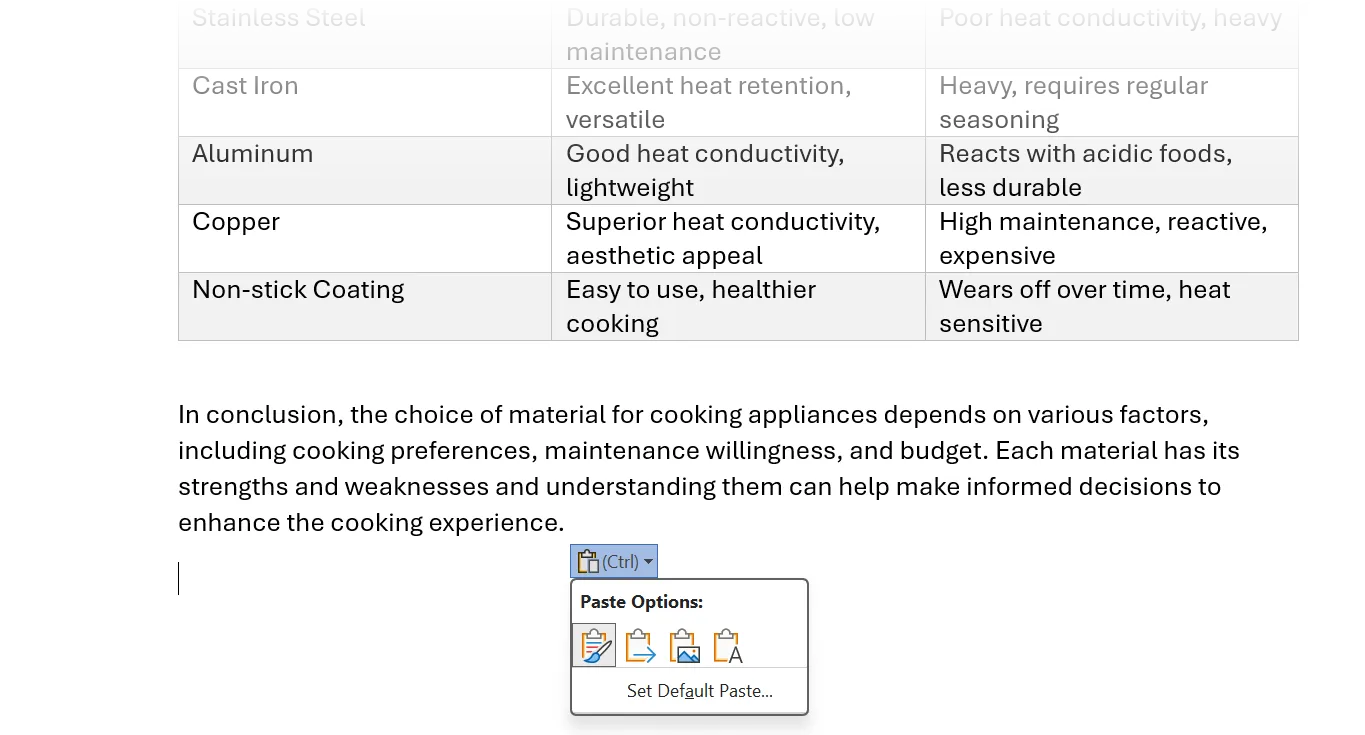
Les comportements par défaut peuvent varier en fonction de la source (par exemple, coller entre des documents Word ou coller à partir d'un navigateur). Si vos opérations de collage sont cohérentes, définissez les paramètres par défaut pour chaque opération de couper, copier et coller. Cela peut accélérer encore plus votre flux de travail. Pour augmenter la productivité, il est recommandé de sélectionner à l'avance l'option de collage appropriée pour éviter de reformater les textes à plusieurs reprises.
8. Définir les paramètres de collage par défaut
Le paramètre par défaut dans Word est de conserver la mise en forme du texte d'origine lors du collage. Cependant, vous pouvez modifier ce paramètre par défaut pour coller du texte correspondant au format du document ou le coller sous forme de texte brut. Le réglage des paramètres de collage est une fonctionnalité très utile pour garantir la cohérence du formatage.
Allez dans Fichier > Options > Options avancées . Sous Couper, copier et coller , sélectionnez les flèches vers le bas pour modifier les différents scénarios de collage. Choisissez entre Conserver la mise en forme source , Fusionner la mise en forme ou Conserver uniquement le texte . Cliquez sur OK.
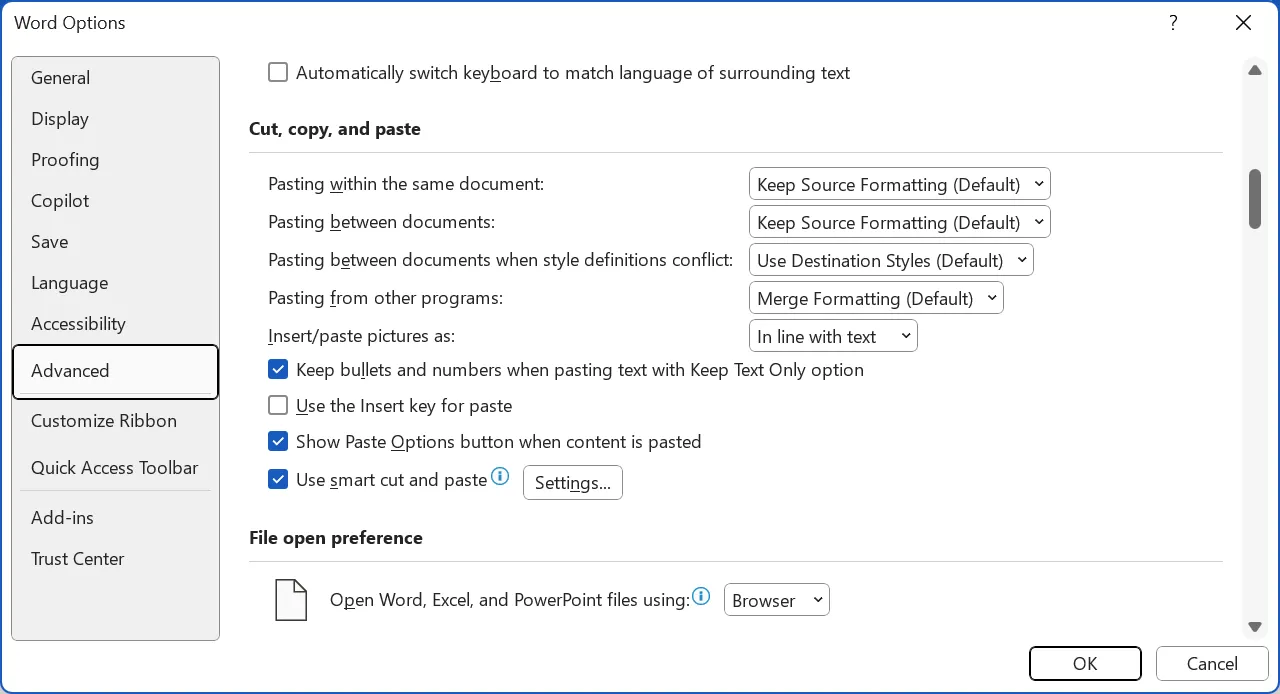
Personnaliser ces paramètres avant de commencer à rédiger un document vous fera gagner du temps et des efforts.
7. Supprimer toute la mise en forme à l'aide de l'option Conserver uniquement le texte
Les copies provenant de sites web ou de fichiers PDF contiennent souvent une mise en forme cachée. Il existe plusieurs façons de la supprimer et d'obtenir du texte brut. Dans Word, utilisez l'option « Conserver uniquement le texte » pour supprimer les polices, les couleurs et les liens hypertextes.
Après avoir copié le texte, cliquez sur l'icône du presse-papiers et survolez l'icône « Conserver uniquement le texte » . Word affichera un aperçu sur la page et collera le texte extrait dès que vous cliquerez sur l'icône. Cela facilite la suppression de la mise en forme indésirable, améliorant ainsi la lisibilité et la compatibilité avec différents programmes.
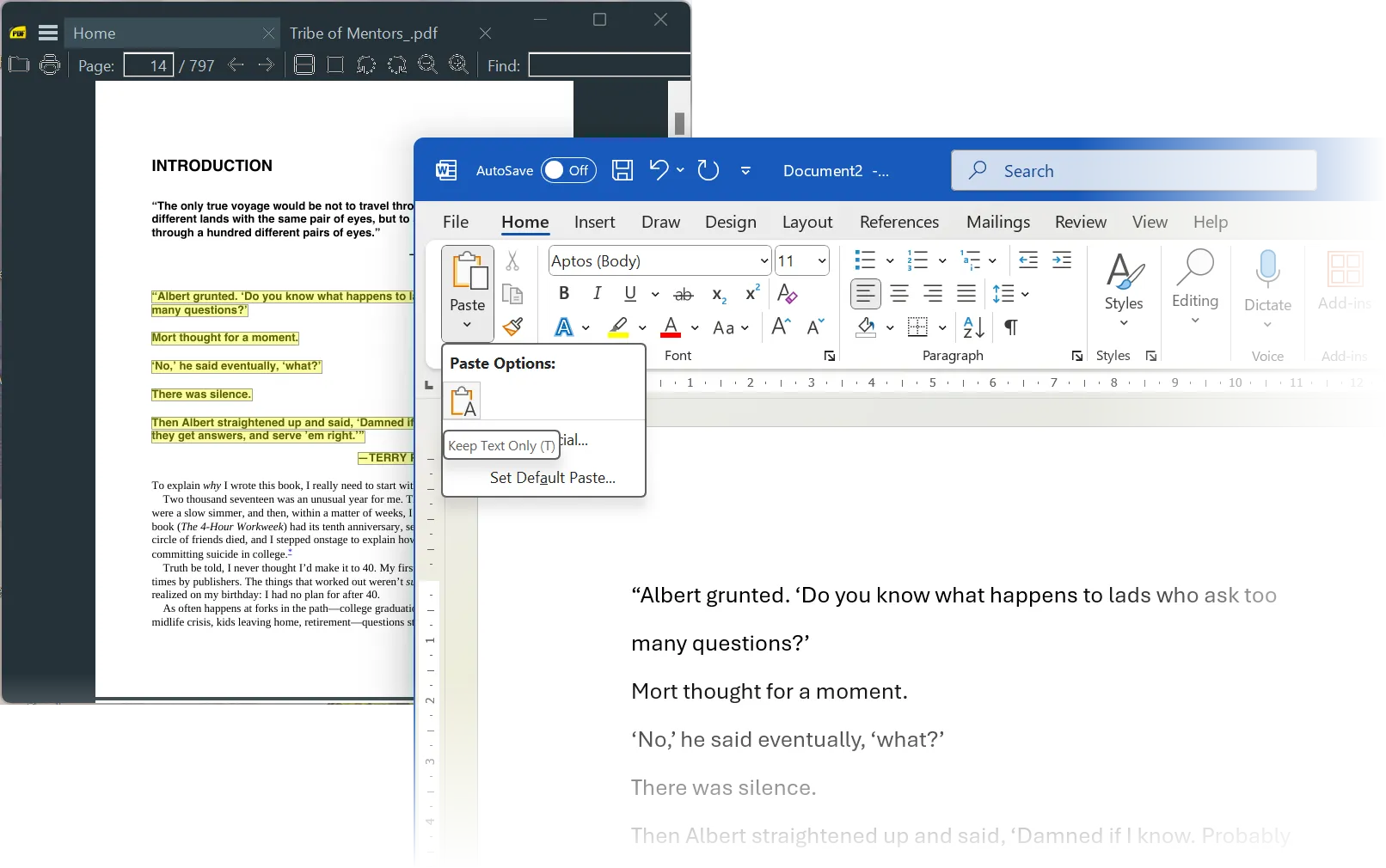
Vous pouvez aussi utiliser Ctrl+Alt+V pour ouvrir Collage spécial, sélectionner Texte non formaté , puis cliquer sur OK . C'est ma méthode préférée pour nettoyer les extraits d'e-mails ou les notes de recherche. Elle est particulièrement utile pour les textes provenant de sources différentes, car elle garantit une mise en forme cohérente.
6. Glisser-déposer pour un collage rapide
Vous pouvez sélectionner du texte, puis le faire glisser et le déposer dans le même document Word, entre différents documents Word ou depuis le navigateur vers un document. Cette fonctionnalité permet de déplacer facilement du texte, en particulier des paragraphes courts, sans avoir recours au copier-coller traditionnel.
Pour utiliser cette fonctionnalité, assurez-vous que le glisser-déposer est activé en allant dans : Fichier > Options > Options avancées > Options d’édition > Autoriser le glisser-déposer de texte . Il se peut que vous deviez redémarrer Word pour que les modifications soient prises en compte.
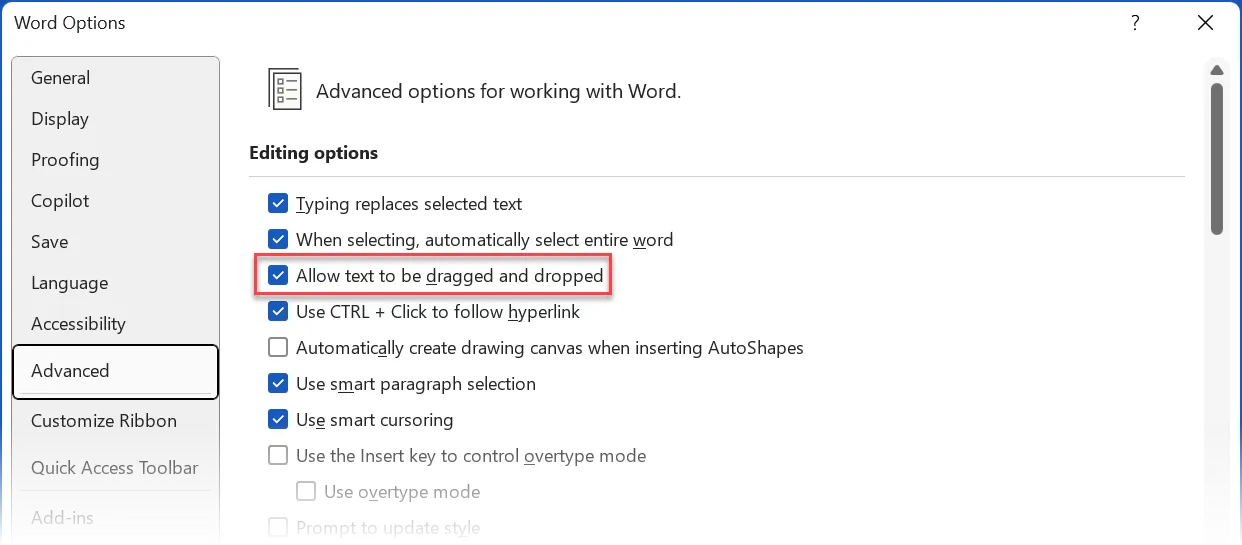
Pour copier du texte au lieu de le déplacer, maintenez la touche Ctrl enfoncée tout en faisant glisser le curseur.
5. Corrigez rapidement le formatage avec l'outil Format Painter
L’outil Reproduire le format n’est pas un outil de « collage ». Mais la petite icône de pinceau sur l’onglet Accueil est un outil précieux pour corriger la mise en forme. L'outil Reproduire la mise en forme de Word copie la mise en forme, comme la couleur, la police et la taille de police, et l'applique à d'autres textes. Cet outil est idéal pour garantir une mise en forme cohérente dans les documents Word, en particulier les plus longs.
Dans l’ onglet Accueil , sélectionnez Reproduire la mise en forme dans le groupe Presse-papiers. Le curseur se transforme en pinceau. Sélectionnez le texte formaté, cliquez sur l’ icône Reproduire la mise en forme , puis sélectionnez le texte à mettre en forme.
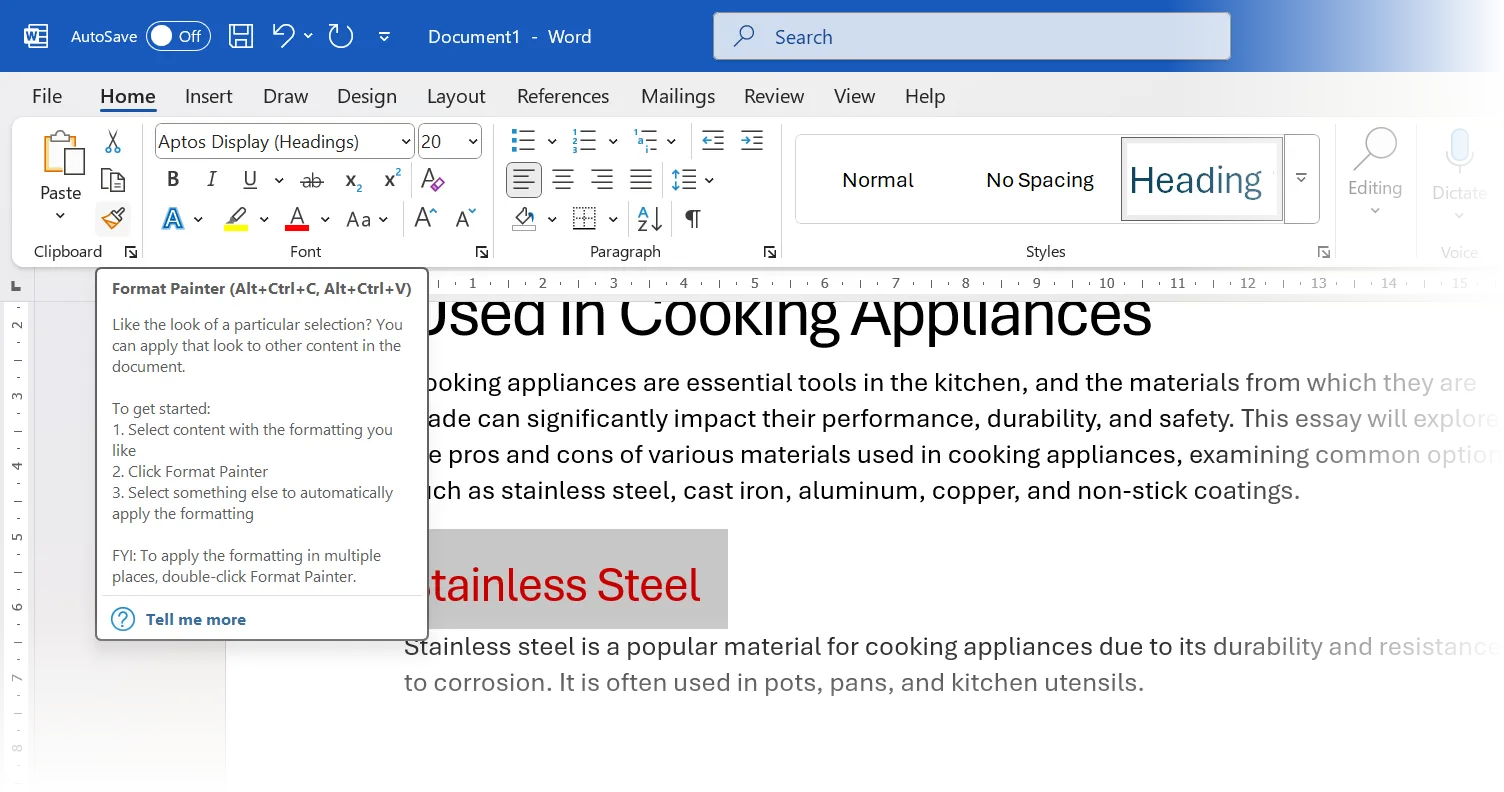
Un double-clic sur le bouton Reproduire la mise en forme applique la même mise en forme à plusieurs lignes de texte. Vous pouvez cliquer à nouveau sur le bouton pour le désactiver ou appuyer sur Échap.
Utilisez le raccourci clavier Alt+Ctrl+C pour copier la mise en forme et Alt+Ctrl+V pour la coller.
4. Coller du texte comme image parfois
La conversion d’un texte ou d’un tableau en une image intégrée dans un document Word est utile dans certaines situations. Par exemple, vous pouvez envoyer des devis formatés dans un rapport, corriger des problèmes de formatage dans des documents partagés ou coller directement certaines données Excel. Cette méthode est parfois utilisée pour garantir la compatibilité des formats entre différents systèmes d’exploitation ou versions de logiciels.
Coller en tant qu'image préserve la mise en forme et empêche toute modification. Copiez le texte ou le tableau depuis un autre document Word ou Excel. Dans le document Word de destination, sélectionnez Coller > Image.
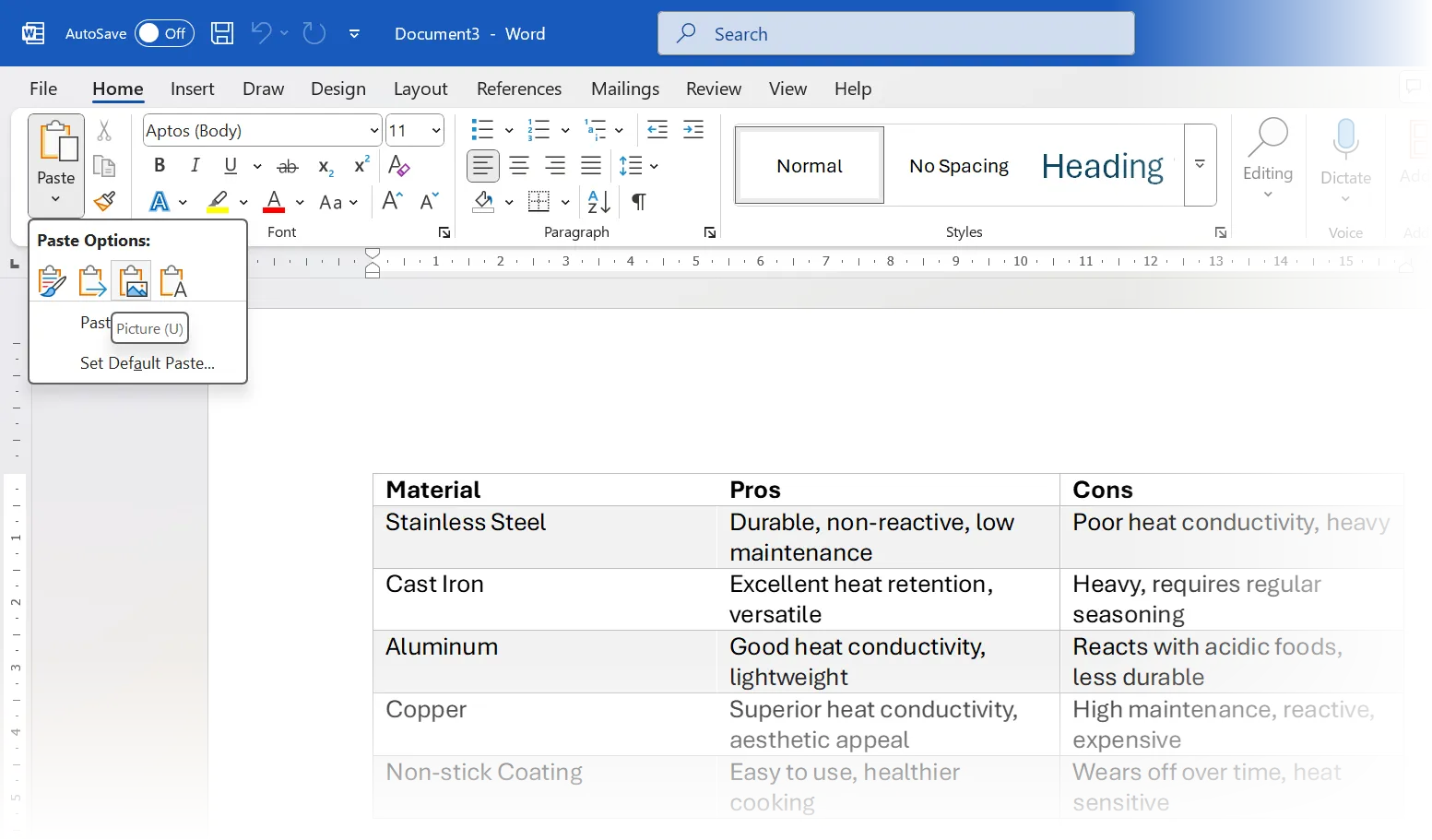
Vous pouvez aussi utiliser Collage > Collage spécial > Image (profil amélioré) ou un autre format d'image. Cette option est compatible uniquement avec les applications Microsoft Office.
3. Copiez rapidement plusieurs éléments à l'aide du Presse-papiers Office
Contrairement à l'ancien presse-papiers système qui ne stockait que le dernier élément copié, le presse-papiers Office est capable de stocker jusqu'à 24 éléments. Cela facilite la copie de plusieurs éléments de contenu à la fois avant de les coller, ce qui permet d'économiser du temps et des efforts. Cela est utile pour améliorer le flux de travail, en particulier lors du traitement de documents longs ou de la copie et du collage de données provenant de plusieurs sources.
Pour afficher le Presse-papiers Office, cliquez sur la petite flèche dans le coin inférieur droit du groupe Presse-papiers sous l’onglet Accueil. Cliquez sur n’importe quel élément du panneau pour l’insérer à la position du curseur.
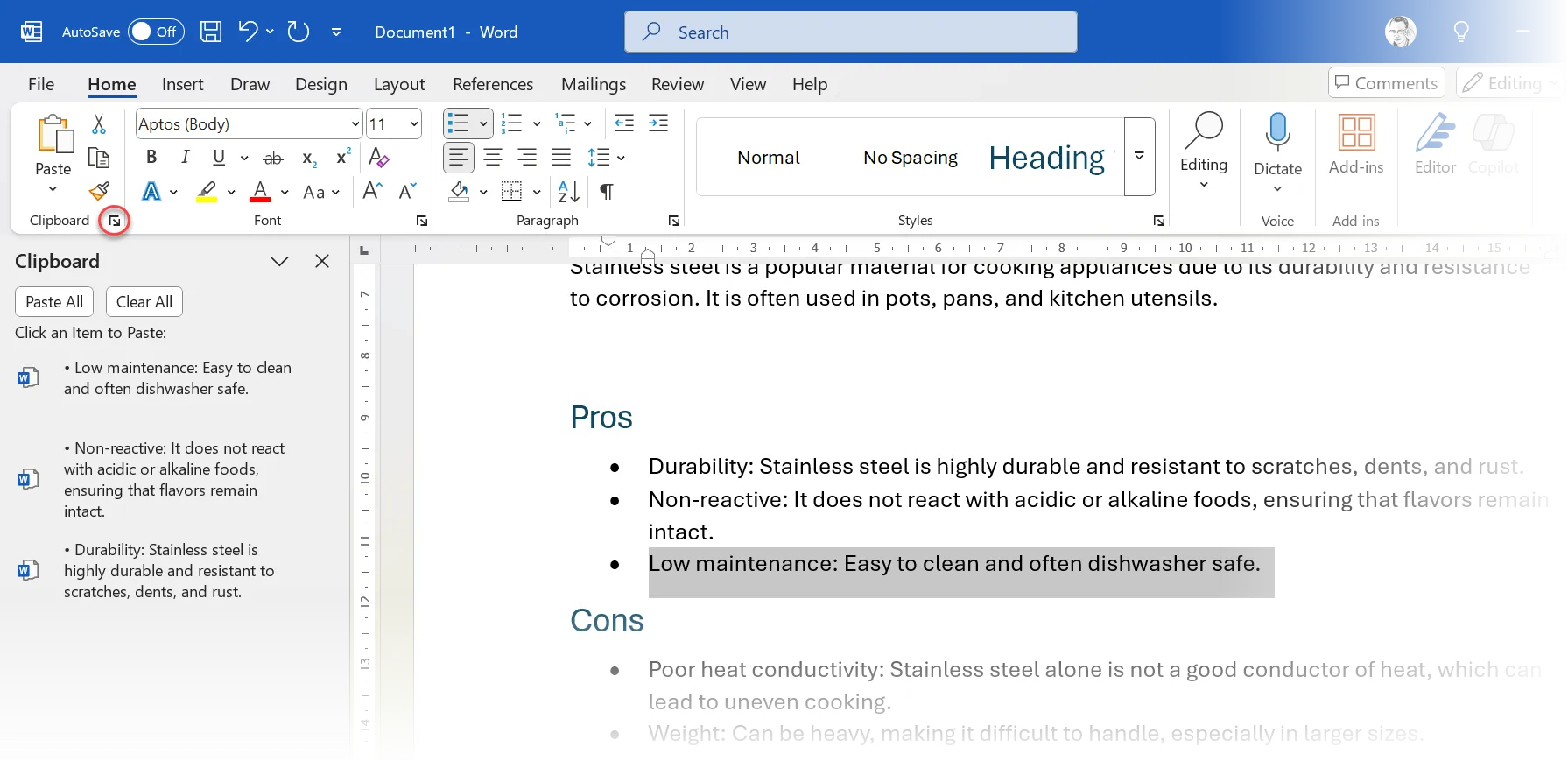
Cette fonctionnalité est très utile lorsque vous travaillez avec plusieurs fichiers Office ou que vous apportez de nombreuses modifications à un long document. Le Presse-papiers Office stocke du texte, du HTML et des images de taille inférieure à 4 Mo. Il convient de noter que cette fonctionnalité est disponible dans la plupart des applications Office, garantissant une expérience utilisateur cohérente.
Une fois terminé, vous pouvez également utiliser le raccourci Ctrl + Maj + F3 pour effacer Spike après l'avoir collé.
2. Couper et coller plusieurs fois à l'aide de Spike
La fonction de Spike réside dans son nom ; Cela rassemble les choses. Vous pouvez regrouper des segments de texte non adjacents et les coller en tant que groupe unique à l’aide du raccourci clavier « Spike ».
Sélectionnez un texte, une image, un tableau, etc., puis appuyez sur Ctrl+F3 pour couper. Répétez l'opération pour ajouter un signe plus. Pour coller tous ces éléments en une seule fois dans Word, appuyez sur Ctrl+Maj+F3 . Ce raccourci permet de combiner efficacement du contenu provenant de plusieurs sources.
Pour coller du contenu sans supprimer Spike, tapez « spike » dans le document et appuyez sur F3 . Cette fonction est particulièrement utile pour réutiliser du contenu enregistré dans Spike.
Le Presse-papiers de Microsoft Office colle un élément de contenu à la fois. Cette fonctionnalité fonctionne à la fois pour copier et couper du contenu. Pendant que Spike collecte et colle du contenu en une seule fois. Cela rend Spike idéal pour collecter des citations ou résumer des points importants d'un document. C'est un outil puissant pour augmenter la productivité.
1. Coller des tableaux depuis ChatGPT
Formater correctement les tableaux est toujours un problème. Étant donné que nous utilisons désormais largement ChatGPT pour la recherche, vous devrez peut-être utiliser des informations générées par l’IA et les transcrire dans Word.
Word ne conserve pas la mise en forme du tableau de ChatGPT. La solution la plus simple est d’utiliser un intermédiaire comme Excel.
Copiez donc le contenu de ChatGPT vers Excel en sélectionnant Coller > Conserver la mise en forme de destination . Copiez ensuite le tableau et collez-le dans Word.
Au lieu de concevoir la mise en page de votre tableau dans Excel, vous pouvez utiliser ces conseils de mise en forme pour obtenir des tableaux parfaits dans Microsoft Word.
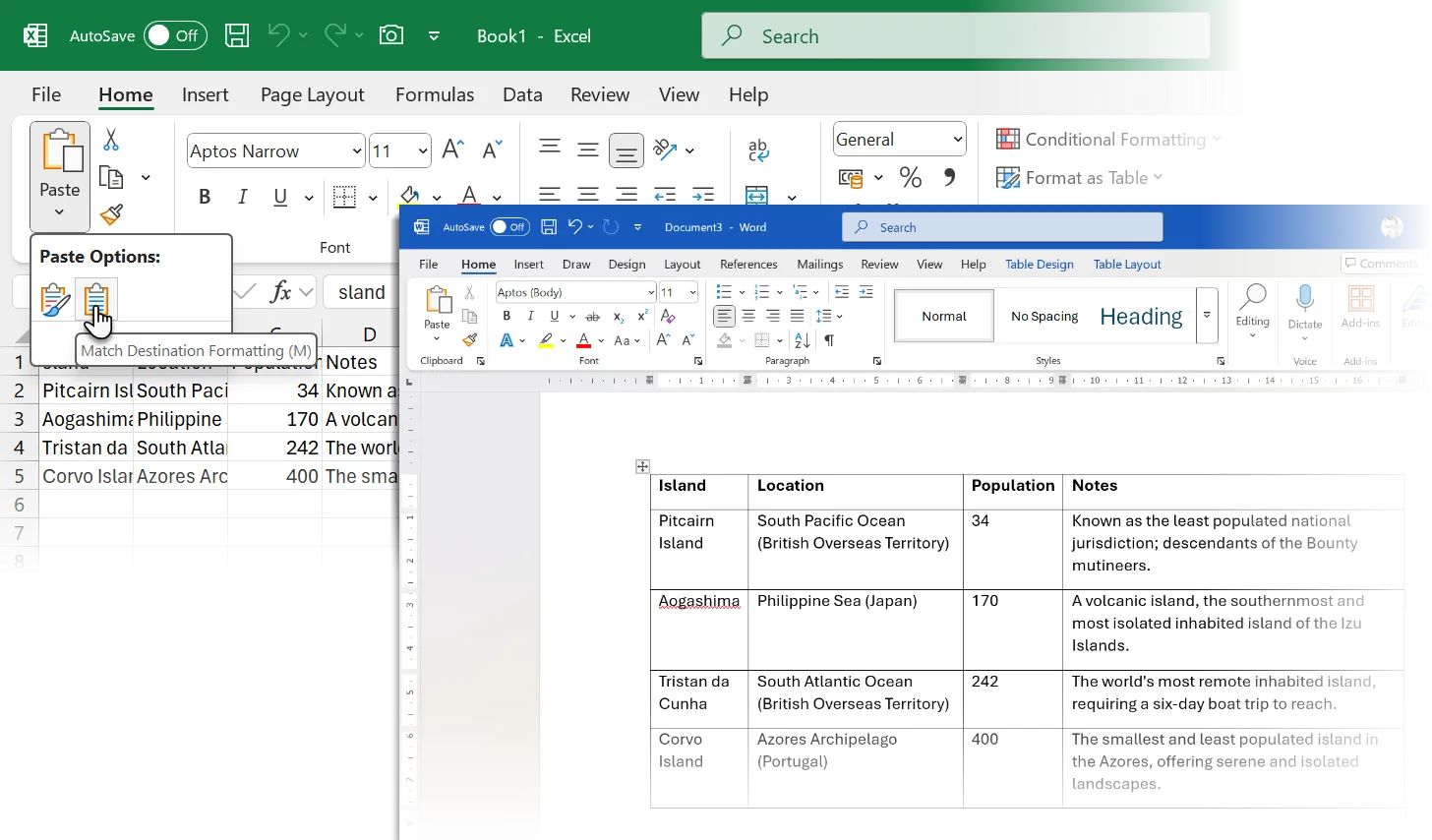
Vous pouvez également convertir du texte en tableaux dans Word ( Insertion > Tableau > Convertir le texte en tableau).
L’utilisation de la bonne technique de copier-coller repose en grande partie sur la mémoire musculaire. Le choix de l’adhésif approprié dépend également de vos besoins spécifiques. Lorsque vous travaillez avec le contenu d’un site Web, l’option « Conserver uniquement le texte » permet souvent de gagner le plus de temps. Pour le contenu d’autres documents Word, l’option Fusionner la mise en forme offre généralement le meilleur équilibre entre la préservation de la mise en forme nécessaire et la correspondance avec le style du document. Certaines méthodes sont moins courantes, mais vous pouvez les utiliser en cas de besoin.
Les commentaires sont fermés.