

Quoi de plus agaçant que de voir le message d'erreur « Spotify ne peut pas lire ce titre pour le moment » lorsqu'on veut écouter la chanson en vedette ? Et de voir la même erreur se reproduire avec la chanson suivante ?
Il existe plusieurs raisons pour lesquelles Spotify peut ne pas lire certains morceaux. Il se peut que la lecture soit bloquée dans votre région en raison de problèmes de droits d'auteur, ou que le problème provienne des paramètres de votre matériel ou de votre logiciel. Dans les deux cas, vous pouvez facilement résoudre ce problème grâce à l'une des méthodes décrites ci-dessous.
Comment résoudre l'erreur « Spotify ne peut pas lire ce fichier pour le moment. Si vous l'avez sur votre ordinateur, vous pouvez l'importer » ?
Bien que ce message d'erreur indique que vous pouvez importer et lire vos fichiers locaux, il signifie en réalité qu'il y a un problème avec votre application ou votre ordinateur. Il est fort probable que vous ne puissiez toujours pas lire le morceau sélectionné, même après l'avoir téléchargé depuis votre ordinateur.
Nous vous recommandons plutôt d'essayer les techniques de dépannage suivantes une par une pour voir laquelle résout le problème.
1. Redémarrez votre appareil
Lorsque vous rencontrez un problème avec votre ordinateur, l'un des premiers conseils que vous entendrez est : « Essayez de le redémarrer. » Les erreurs Spotify ne font pas exception. Si vous rencontrez des problèmes de lecture de morceaux sur Spotify depuis votre ordinateur, essayez de le redémarrer. Si vous utilisez votre smartphone, le redémarrer peut également résoudre le problème.
2. Déconnectez-vous de votre compte Spotify
Se déconnecter puis se reconnecter à son compte Spotify peut résoudre les problèmes rencontrés avec l'application Spotify.
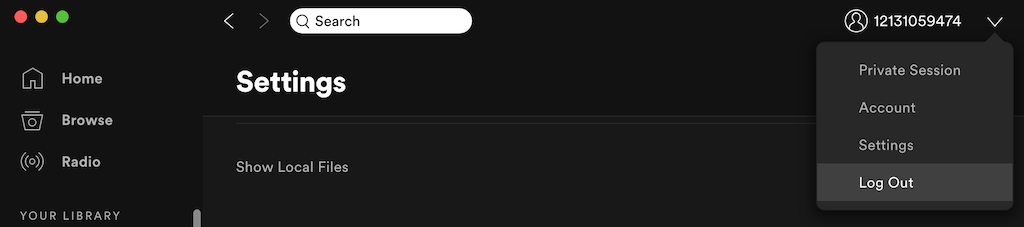
Pour vous déconnecter de Spotify sur votre ordinateur, sélectionnez la flèche déroulante à côté de votre nom dans le coin supérieur droit et sélectionnez Déconnexion.
Dans l'application mobile Spotify, appuyez sur l'icône d'engrenage pour ouvrir les Paramètres . Faites défiler vers le bas et sélectionnez Déconnexion . Après vous être déconnecté, reconnectez-vous à votre compte et vérifiez si l'erreur a disparu.
3. Redémarrez votre application Spotify
Votre application Spotify peut être lente, se bloquer ou planter. Redémarrer l'application, comme redémarrer votre ordinateur, est l'une des solutions les plus simples à essayer.
Fermez Spotify, puis rouvrez-le. Sélectionnez ensuite le morceau que vous vouliez écouter et réessayez.
4. Mettez à jour votre application Spotify
Votre application Spotify est peut-être obsolète. L'erreur peut disparaître après avoir téléchargé une mise à jour et installé Spotify vers la dernière version. Pour mettre à jour manuellement l'application Spotify pour ordinateur, suivez ces étapes.
- Ouvrez Spotify sur votre ordinateur.
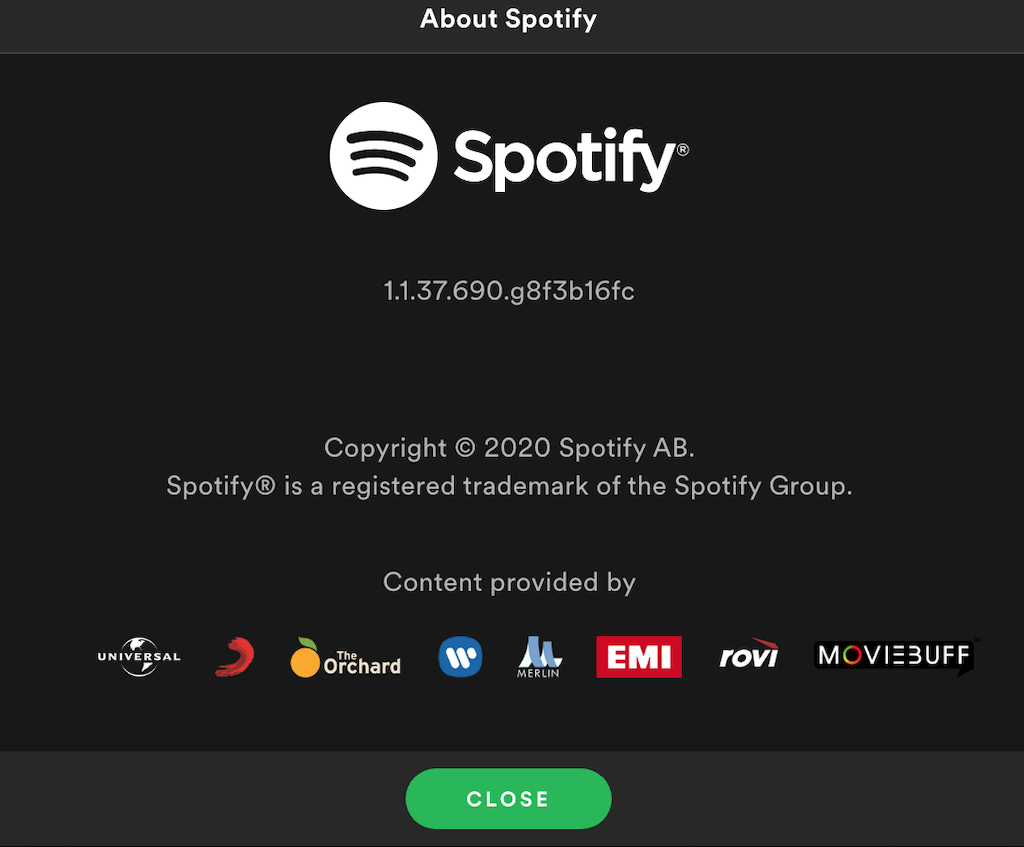
- Sélectionner Spotify > À propos de Spotify de la liste des applications.
- Vous verrez la version actuelle de Spotify que vous utilisez. Si une mise à jour est disponible, sélectionnez-la. Mettez à jour maintenant Pour mettre à jour votre application.
- Sélectionner Fermer Redémarrez Spotify pour installer la mise à jour.
Si vous utilisez Spotify sur votre téléphone portable, l'application devrait se mettre à jour automatiquement. Sinon, vous pouvez vérifier les mises à jour de Spotify sur l'App Store d'Apple ou le Google Play Store.
5. Vérifier que l'espace est suffisant
Utilisez-vous Spotify Premium ? Si vous écoutez souvent des morceaux hors ligne et téléchargez des playlists, sachez que Spotify recommande de disposer d'au moins 1 Go d'espace libre pour les téléchargements. Il se peut que vous manquiez d'espace de stockage sur votre appareil, ce qui provoque des erreurs de lecture. L'écoute hors ligne elle-même peut également causer des problèmes de lecture. Assurez-vous de désactiver le mode hors ligne lorsque vous tentez de résoudre les problèmes de lecture sur Spotify.
Pour libérer de l'espace pour les téléchargements Spotify, vous pouvez libérer de l'espace sur votre ordinateur ou votre smartphone, ou supprimer les fichiers actuellement téléchargés depuis Spotify.
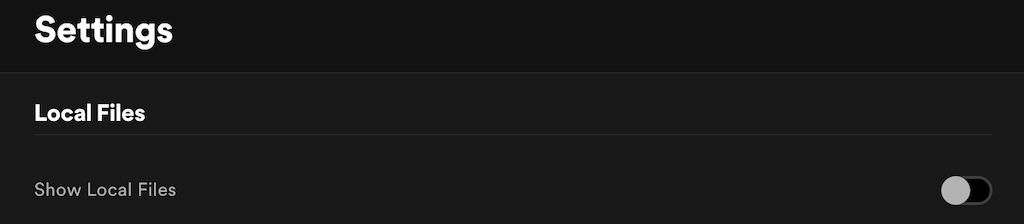
Pour supprimer les fichiers Spotify téléchargés de votre ordinateur, ouvrez l'application Spotify et accédez à Paramètres > Fichiers locaux > Désactivez l'option Afficher les fichiers locaux.
Sur votre téléphone portable, vous pouvez libérer de l'espace de stockage en vidant le cache de Spotify. Pour ce faire, accédez à Réglages > Stockage > Vider le cache.
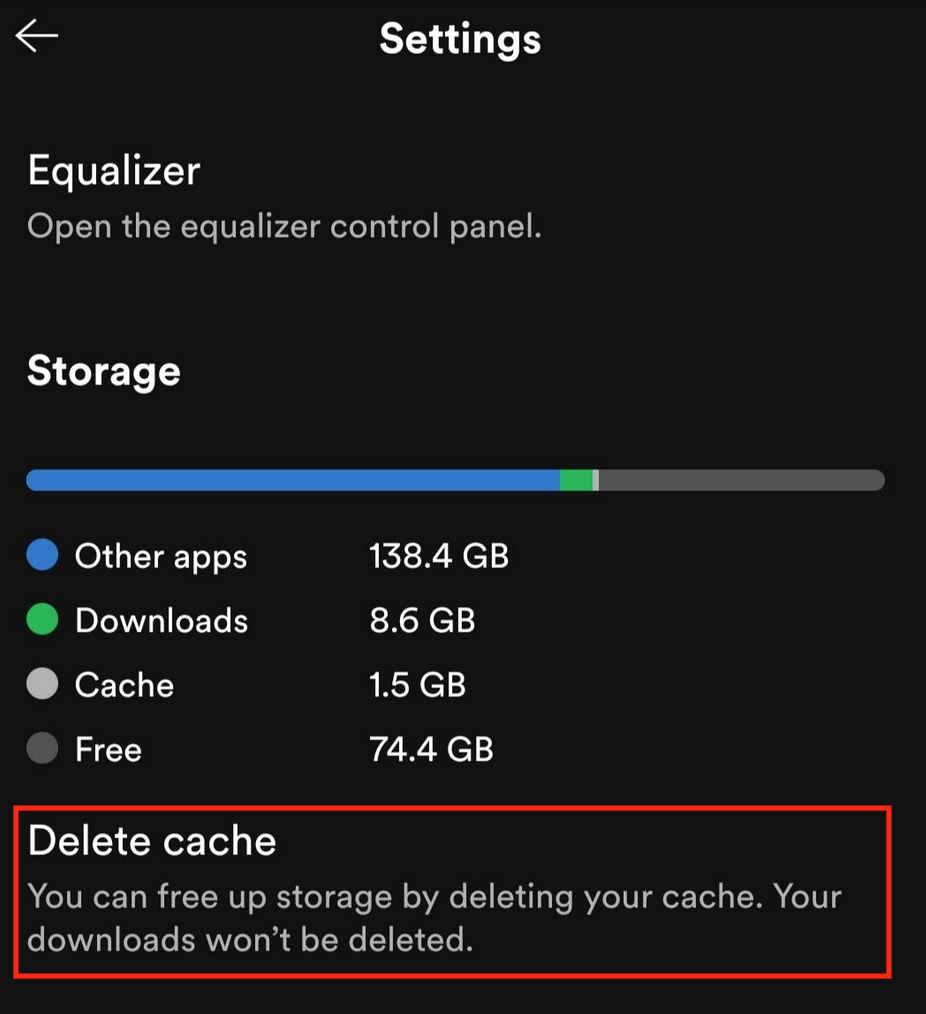
Après avoir libéré de l'espace de stockage, redémarrez votre application Spotify et vérifiez si cela résout le problème.
6. Désactivez le streaming haute qualité
Avez-vous récemment changé d'abonnement, passant de Premium à Gratuit ? La lecture en haute qualité, qui n'a pas été désactivée automatiquement, pourrait être à l'origine des problèmes. Cette fonctionnalité est réservée aux abonnés Premium ; vous devrez donc ajuster la qualité audio de Spotify pour résoudre ces problèmes.
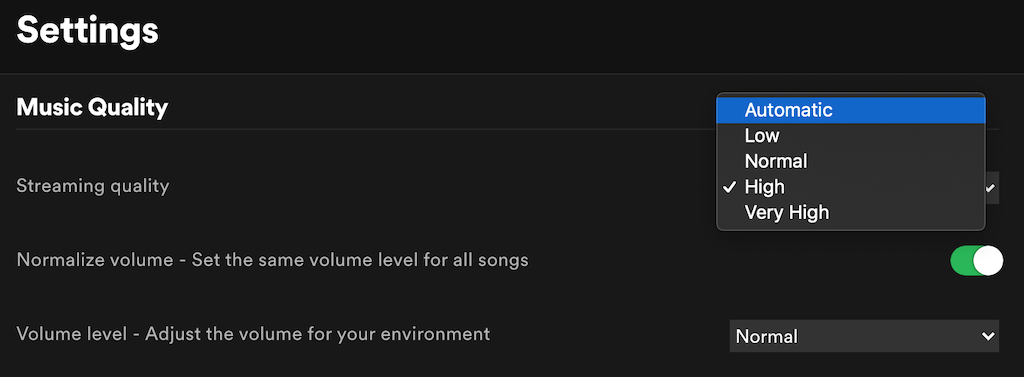
- Ouvert Paramètres Sur Spotify.
- Sélectionner Qualité de la musique.
- Sous Qualité de la musiqueSélectionnez Automatique Pour permettre à Spotify d'ajuster automatiquement la qualité en fonction de votre abonnement. Vous pouvez également définir manuellement le niveau de qualité pour les contenus inférieurs à un certain seuil. Très élevé .
7. Désactiver le fondu enchaîné entre les chansons
La fonction de fondu en entrée est une option pratique de Spotify qui permet une transition fluide entre les morceaux, pour une expérience d'écoute plus agréable. Cependant, elle peut aussi engendrer des problèmes de lecture. Essayez de la désactiver puis de la réactiver pour vérifier si elle est à l'origine du problème.
- Ouvert Paramètres Sur Spotify.
- Faites défiler vers le bas et sélectionnez Afficher les paramètres avancés.
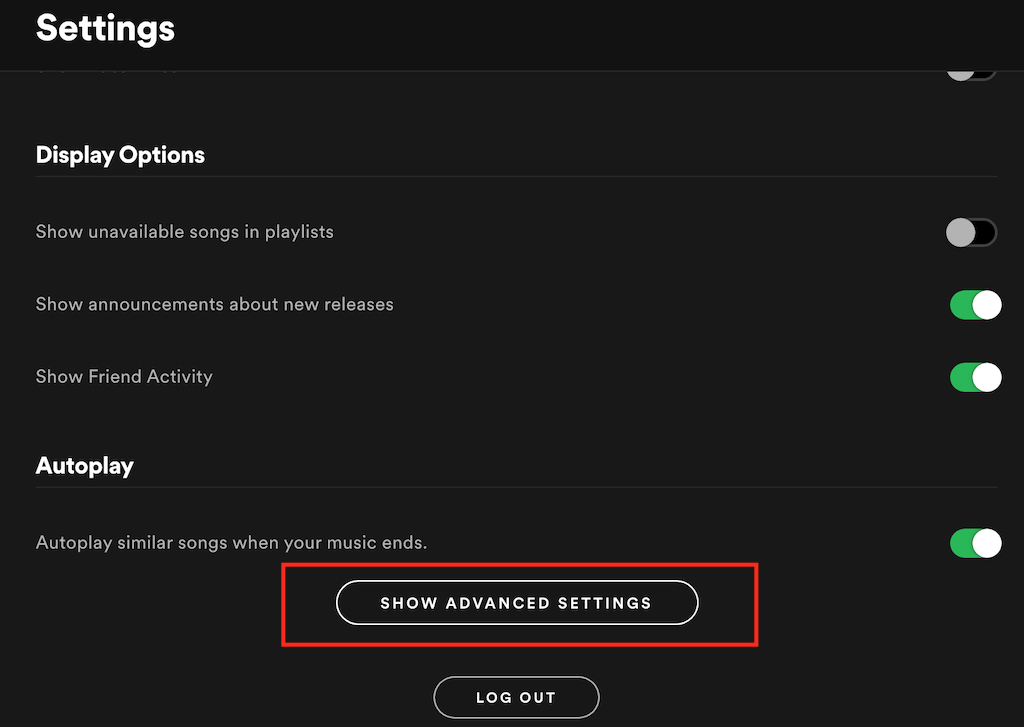
- Sous La lecture, éteindre chansons qui s'estompent.

8. Désactiver l'accélération matérielle
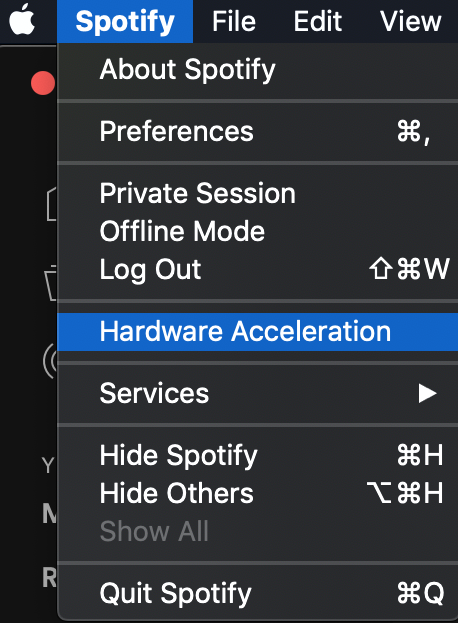
Spotify propose une option pour activer l'accélération matérielle sur votre ordinateur. Ce processus utilise votre ordinateur et le logiciel Spotify pour améliorer les performances de Spotify. Cependant, si votre appareil n'est pas optimisé pour cette option, des erreurs Spotify peuvent survenir.
Pour désactiver cette fonctionnalité dans Spotify, ouvrez le menu Spotify et décochez « Accélération matérielle » . Spotify vous invitera ensuite à redémarrer l'application.
9. Vérifiez si la chanson est disponible sur Spotify.
Certaines chansons peuvent être indisponibles dans votre région en raison de problèmes de droits d'auteur. Dans ce cas, vous ne pouvez rien faire et vous ne pourrez pas les écouter sur Spotify. Vous verrez probablement un message d'erreur du type « Spotify ne peut pas lire ce titre pour le moment » lorsque vous tenterez de les écouter.
Pour éviter toute déception, vous pouvez activer les paramètres dans la version de bureau de Spotify, qui vous indiqueront quelles chansons sont disponibles et lesquelles ne le sont pas.
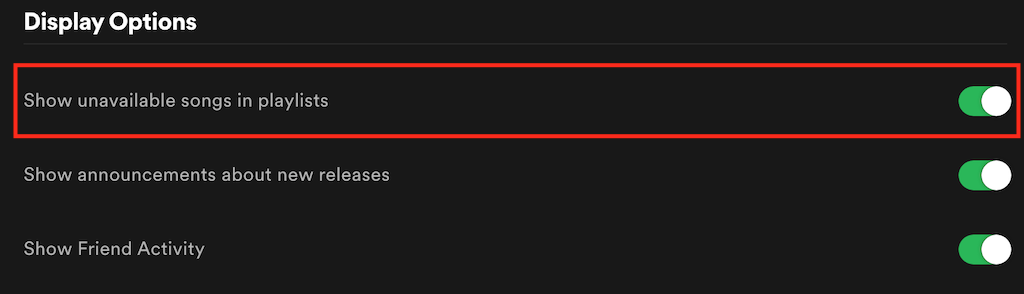
- Ouvert Paramètres Sur Spotify.
- Faites défiler jusqu'à Options d'affichage.
- Changer une option Afficher les chansons indisponibles dans les listes de lecture En mode de lecture.
Désormais, les chansons indisponibles apparaîtront en gris afin que vous sachiez à l'avance que vous ne pourrez pas les écouter dans votre région.
10. Réinstaller Spotify
Enfin, si toutes les autres solutions échouent, désinstaller puis réinstaller l'application Spotify peut permettre de supprimer les fichiers corrompus ou les erreurs à l'origine des problèmes. Avant de procéder, sachez qu'après la réinstallation de l'application sur votre appareil, vous devrez télécharger à nouveau tous les fichiers Spotify que vous avez téléchargés.
Autres façons de résoudre les problèmes de Spotify
Pas de panique si Spotify ne lit pas vos morceaux. Il existe une multitude de raisons possibles et des centaines de solutions pour résoudre ce problème. Suivez simplement les instructions et vous retrouverez votre musique en un rien de temps.
Avez-vous déjà rencontré des problèmes de lecture sur Spotify ? Comment les avez-vous résolus ? Partagez votre expérience de résolution des problèmes Spotify dans les commentaires ci-dessous.
Les commentaires sont fermés.