

La mise à jour vers une nouvelle version de Windows est censée améliorer les performances, pourtant, beaucoup constatent le contraire. Si votre ordinateur a ralenti après la mise à jour vers Windows 11, voici quelques solutions pour y remédier.
Notez que Windows 11 n'est pas toujours en cause. Des programmes inutiles, des programmes qui se lancent au démarrage, voire l'état de votre disque dur peuvent ralentir votre ordinateur. Voyons comment résoudre ces problèmes de performance.
Première solution : mise à jour de Windows 11
Comme tout nouveau système d'exploitation, Windows 11 présente encore des bugs et des dysfonctionnements. Microsoft continue de corriger ces problèmes, mais cela nécessite de maintenir Windows à jour.
La mise à jour de Windows 11 est souvent la meilleure solution pour remédier à la lenteur d'un système, surtout si le problème est apparu après le passage à la nouvelle version de Windows.
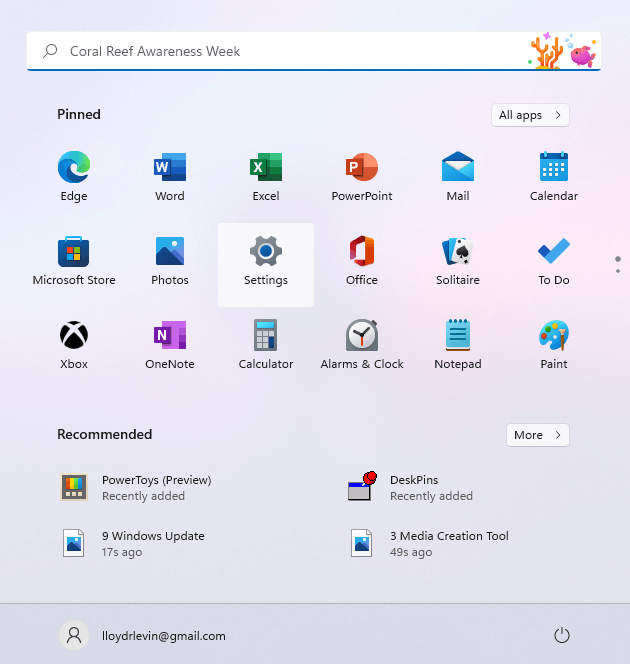
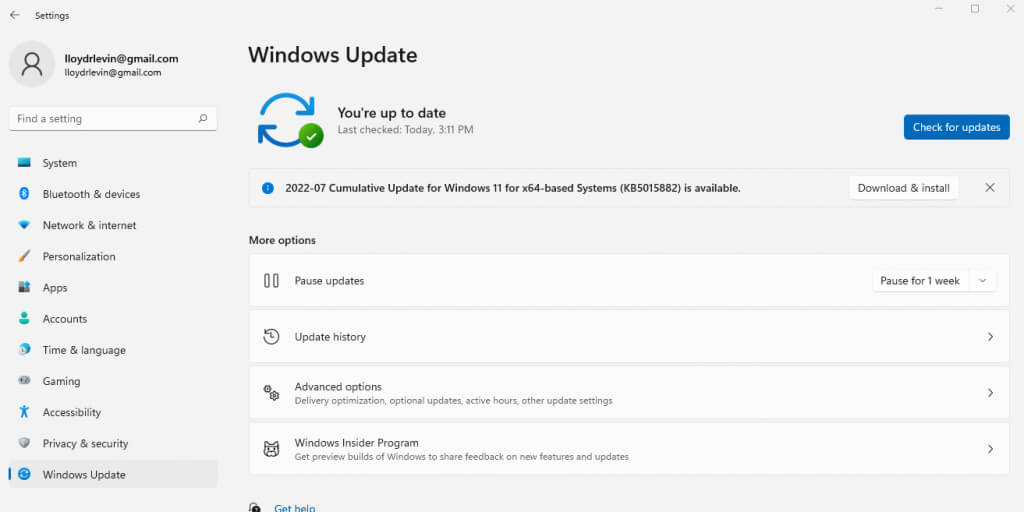
- Pour mettre à jour Windows 11, accédez aux Paramètres. Vous trouverez l'icône en forme d'engrenage dans le menu Démarrer.
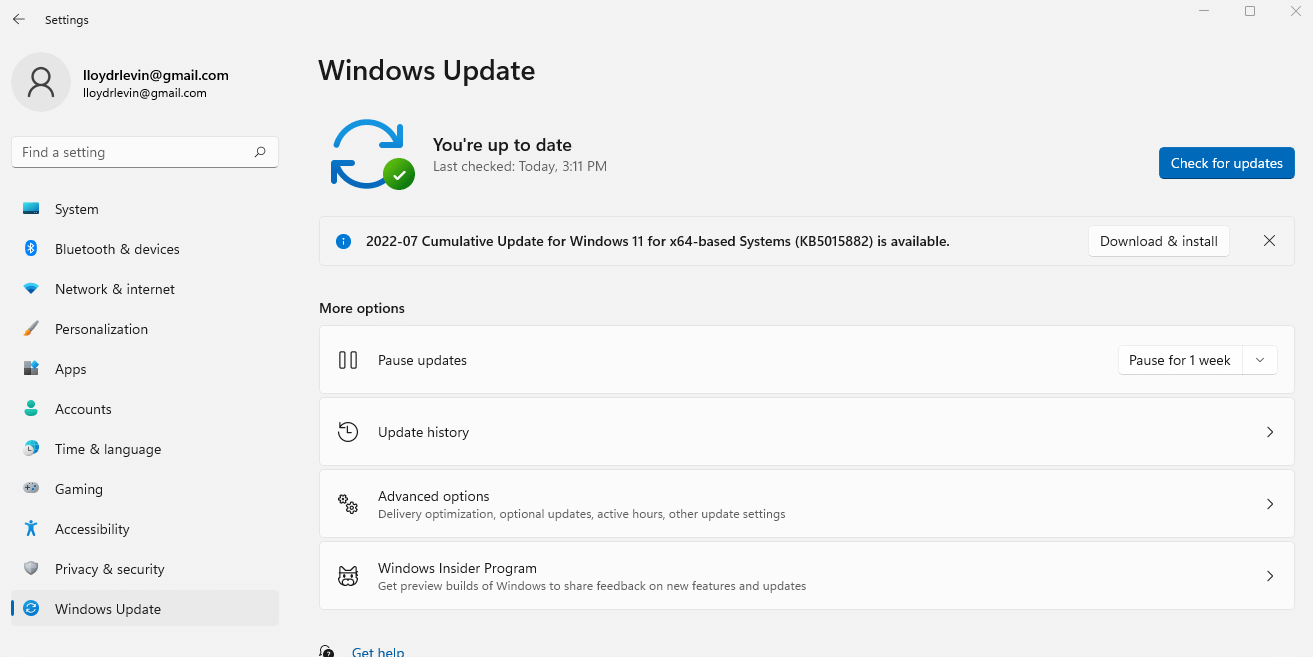
- Accédez à l'onglet Windows Update pour vérifier si des mises à jour sont disponibles pour votre ordinateur. Cliquez sur « Rechercher des mises à jour » pour actualiser la liste. Vous pourrez ensuite installer les mises à jour disponibles à l'aide du bouton « Télécharger et installer ».
Correctif 2 : Désactiver les effets visuels
Windows 11 a entièrement repensé son interface utilisateur pour offrir une expérience plus fluide et dynamique, mais ces graphismes impressionnants ont un coût. Si les ordinateurs équipés d'une carte graphique dédiée (GPU) ne remarqueront quasiment aucune baisse de performances, tous les autres subiront un ralentissement important.
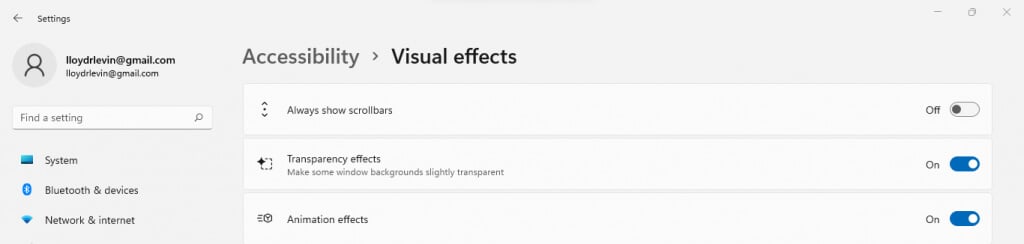
Pour être clair, il ne s'agit pas de nouvelles icônes ni de menus simplifiés, mais uniquement des effets de transparence et d'animation qui ralentissent votre ordinateur. Désactiver ces effets n'aura qu'un impact minime sur votre expérience utilisateur, mais pourrait améliorer considérablement les performances.
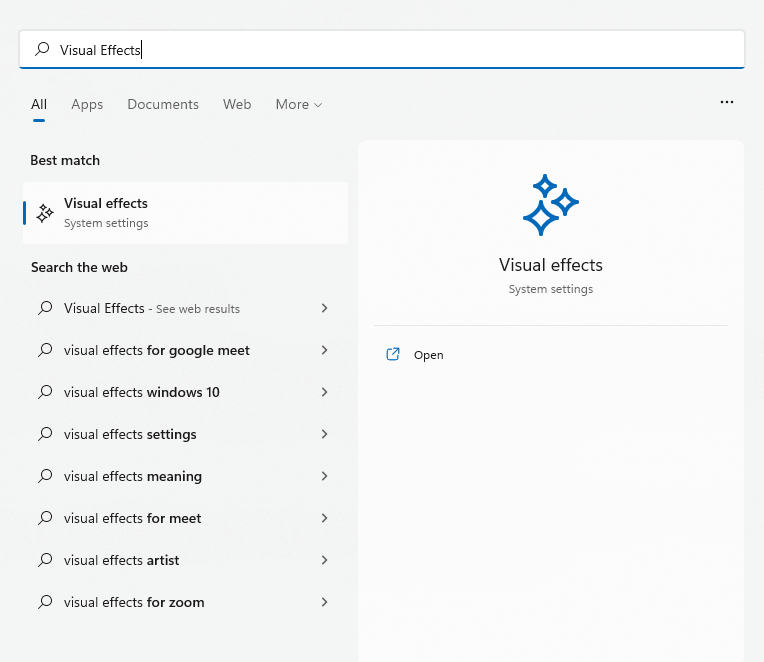
- Si vous souhaitez désactiver les effets visuels sur votre ordinateur Windows, recherchez le paramètre correspondant dans le menu Démarrer.
- Les paramètres correspondants se trouvent tout en haut de la fenêtre. Désactivez les effets de transparence et d'animation.
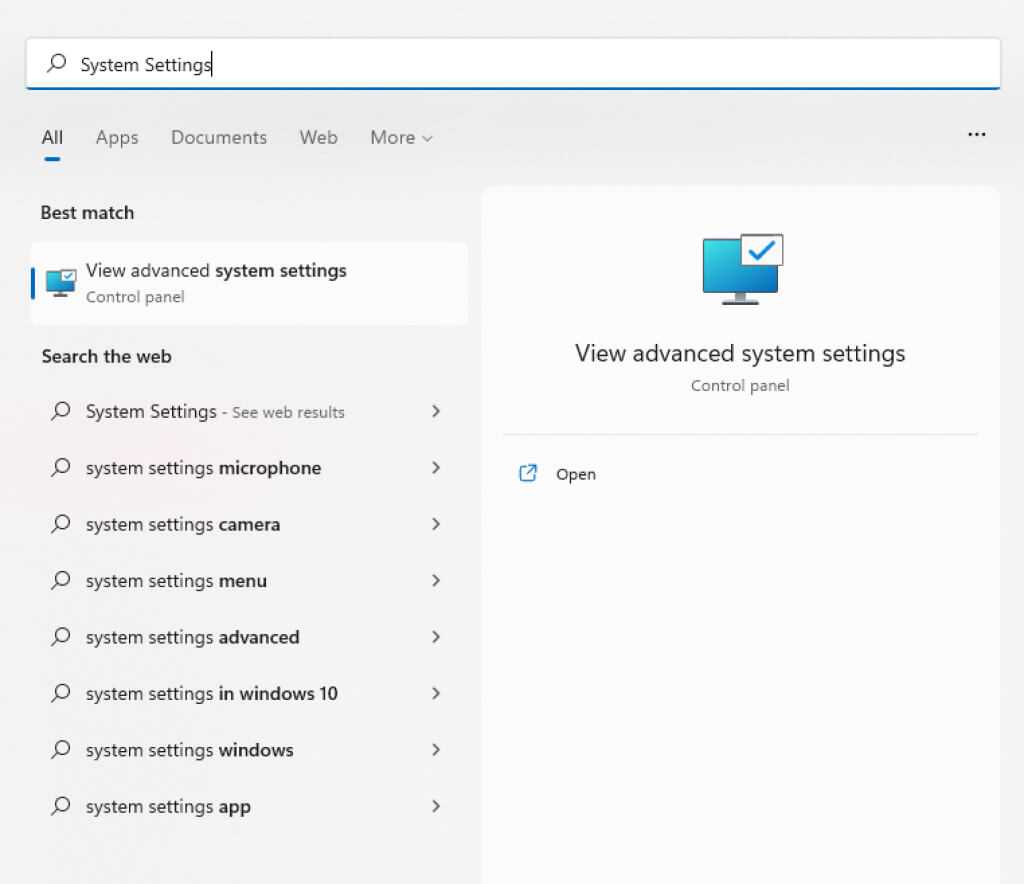
- D'autres effets visuels sont cachés dans les paramètres système avancés. Cherchez « Paramètres système » dans le menu Démarrer plutôt que de naviguer manuellement dans le Panneau de configuration.
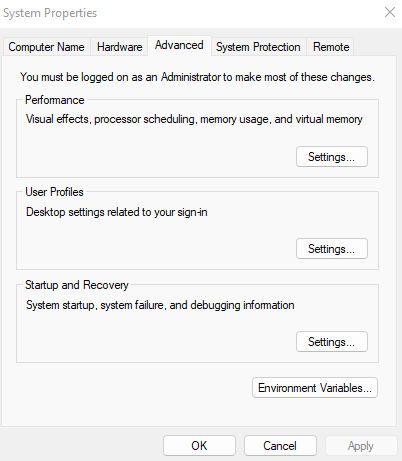
- Vous serez redirigé vers l'onglet « Avancé » des « Propriétés système ». Les effets visuels se trouvent dans la première section : Performances. Cliquez sur le bouton du haut, Paramètres…, pour continuer.
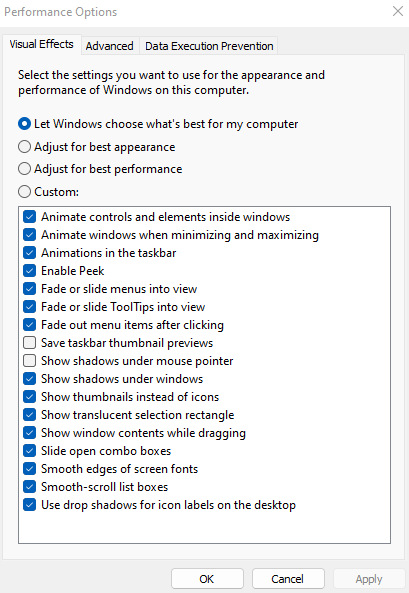
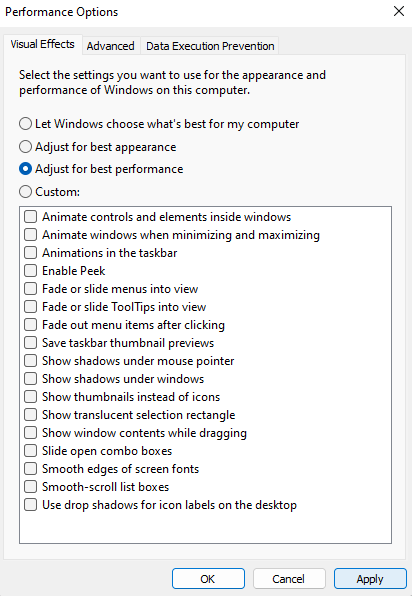
- Tous les paramètres visuels relatifs à l'interface utilisateur sont répertoriés dans cette fenêtre. Vous pouvez les désélectionner un par un ou simplement sélectionner « Optimiser les performances » pour tout désactiver.
- Sélectionnez Appliquer et redémarrez votre ordinateur pour enregistrer les modifications.
Solution 3 : Supprimer les programmes de démarrage
Certaines applications se lancent automatiquement à chaque allumage de votre ordinateur. Bien qu'il s'agisse principalement de processus système essentiels, certaines applications inutiles figurent également sur cette liste.
Ces programmes de démarrage ralentissent le démarrage de votre ordinateur et consomment de la mémoire et des ressources processeur qui seraient mieux utilisées ailleurs. Certains d'entre eux peuvent même être des virus.
Vous pouvez désactiver certains programmes de démarrage depuis le Gestionnaire des tâches, mais vous devez Un outil dédié comme Autoruns pour le scanner.
- Pour certaines applications, il est possible de désactiver le démarrage automatique depuis le Gestionnaire des tâches. Appuyez sur Ctrl + Maj + Échap pour ouvrir le Gestionnaire des tâches.
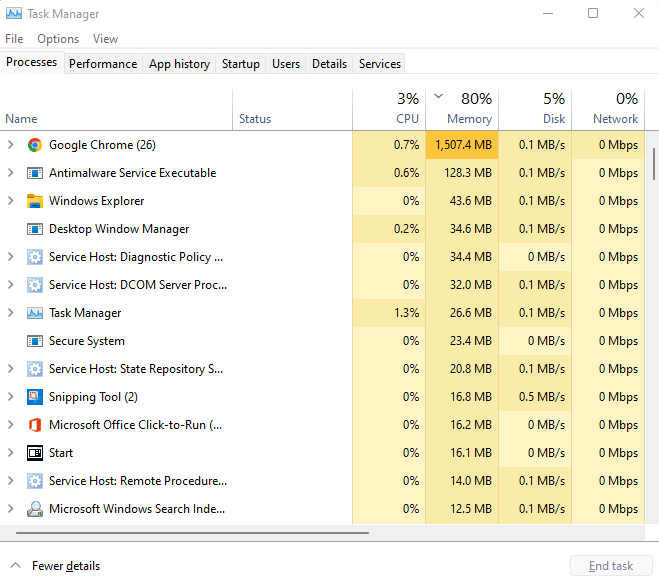
- Accédez à l'onglet Démarrage pour afficher tous les programmes situés dans le dossier Démarrage.
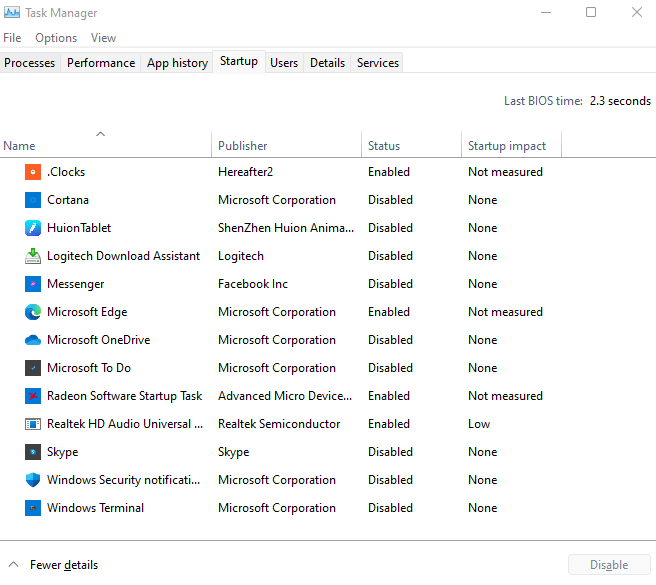
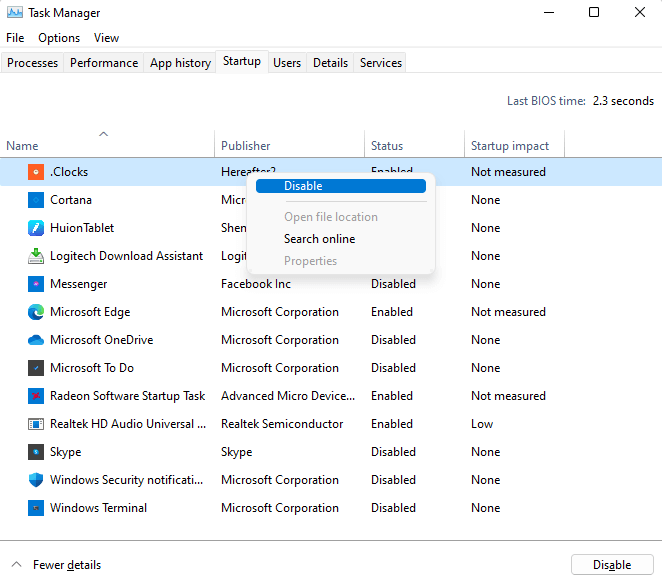
- Vérifiez l'état de chaque programme pour identifier les applications qui se lancent automatiquement. Faites un clic droit sur les applications inutiles et sélectionnez Désactiver.
Solution n° 4 : Vérifiez le disque dur
Corruption de données, fichiers fragmentés, pannes mécaniques : les raisons du ralentissement du disque dur traditionnel de votre ordinateur sont nombreuses. Heureusement, Windows intègre plusieurs utilitaires permettant de résoudre certains de ces problèmes.
CHKDSK
CHKDSK est un utilitaire en ligne de commande intégré à Windows depuis sa création. Cet outil vérifie le système de fichiers de votre disque dur et corrige les anomalies détectées. Bien que ses fonctionnalités ne soient pas extrêmement puissantes, il reste utile. Un excellent moyen de régler les petits problèmes.
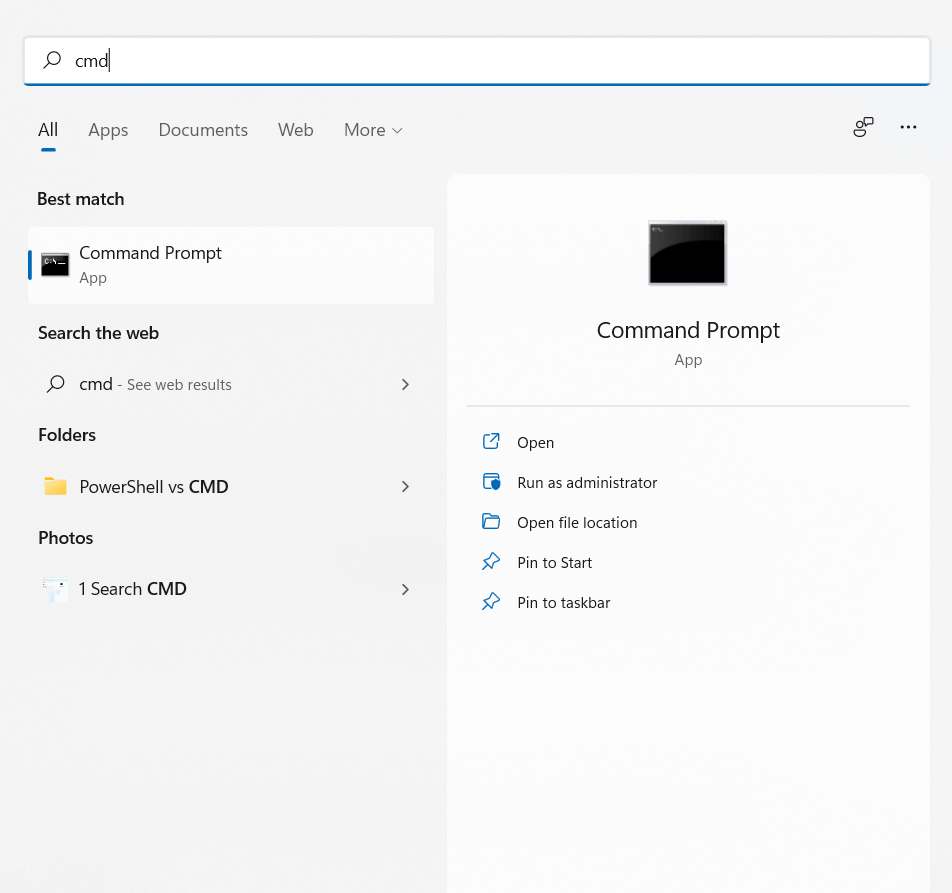
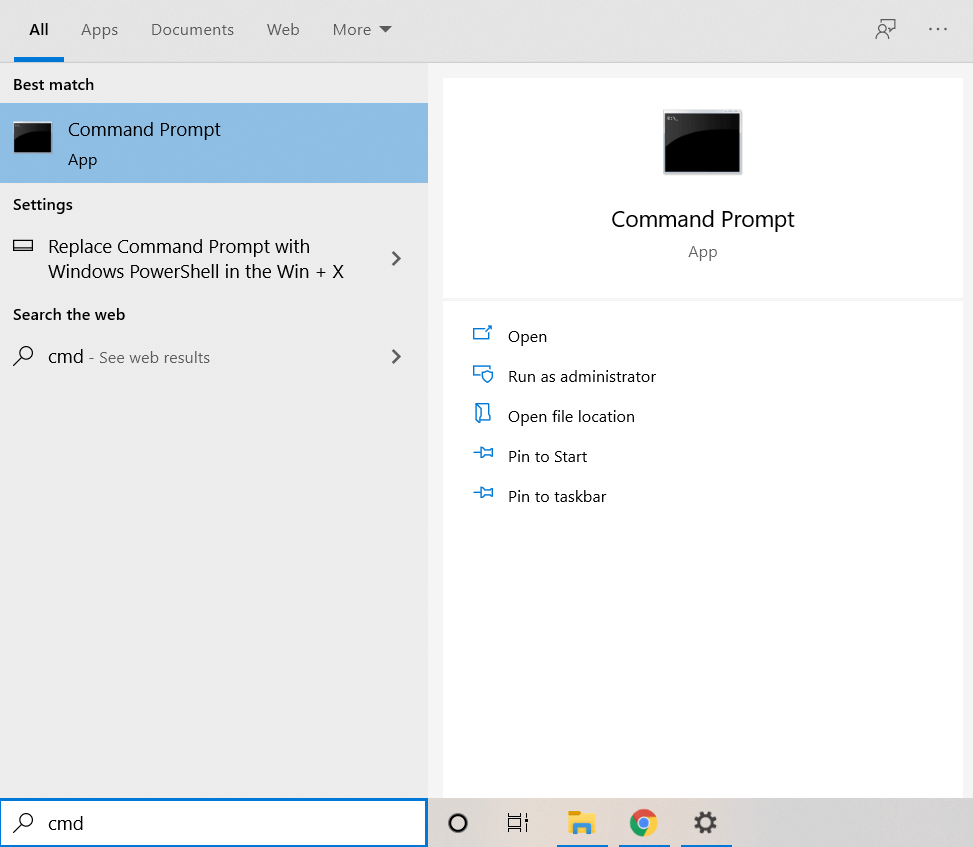
- Pour vérifier la présence de secteurs défectueux sur votre disque dur, utilisez la commande chkdsk. Commencez par exécuter l'invite de commandes en tant qu'administrateur. Vous trouverez cette application en recherchant « cmd » dans le menu Démarrer.
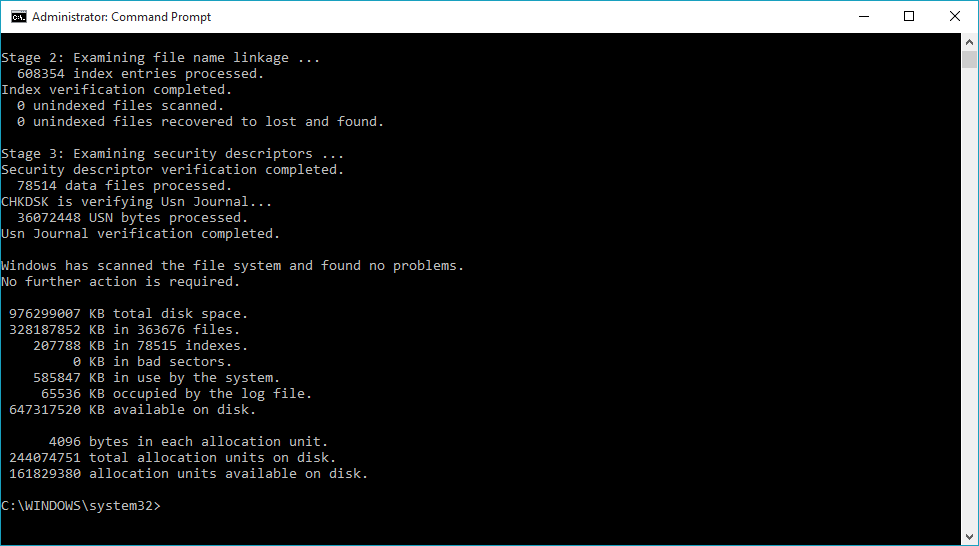
- Il ne vous reste plus qu'à taper chkdsk et à appuyer sur Entrée.

- L'outil CHKDSK va maintenant analyser le disque dur et réparer les erreurs qu'il détecte.
Amélioré
La défragmentation du disque dur était autrefois une opération de maintenance de base sur les anciens ordinateurs. Windows 10 a automatisé ce processus, éliminant ainsi le besoin d'un outil de défragmentation de disque distinct.
Cela ne signifie pas que vous ne pouvez pas optimiser manuellement vos disques. Les disques SSD (Solid State Drives) n'ont pas besoin d'être défragmentés.Cependant, un disque dur (HDD) plus ancien en bénéficiera, surtout si la maintenance planifiée de Windows n'est pas effectuée en raison d'arrêts fréquents.
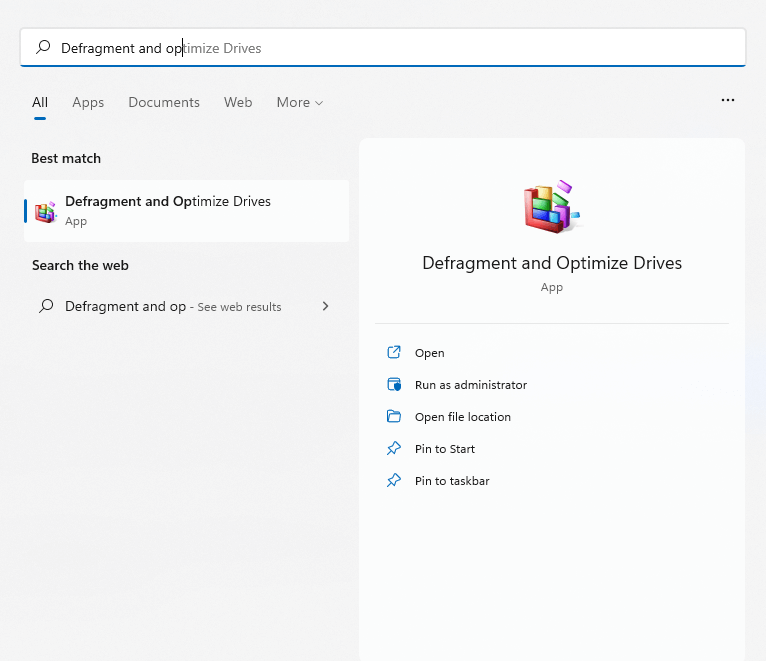
- Tapez « défragmenter et optimiser les disques » dans la zone de recherche du menu Démarrer pour lancer le nouvel outil de défragmentation.
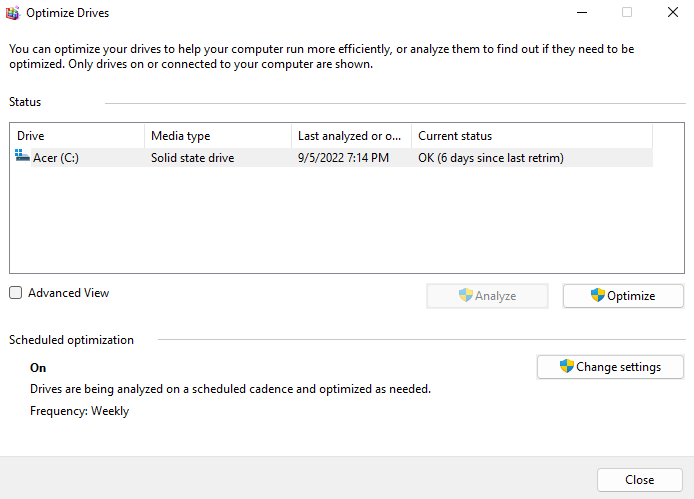
- L'application répertorie tous les disques durs connectés à votre ordinateur, leur état et la date de leur dernière analyse. Si vous constatez un niveau de fragmentation élevé, cliquez sur le bouton Optimiser pour y remédier.
SFC
Parfois, la corruption de données s'étend même aux fichiers système. Dans ce cas, CHKDSK ne peut pas réparer les dégâts. Vous devez utiliser un autre outil. Commandes SFC et DISM.
L'outil Vérificateur de fichiers système (SFC) est un autre outil en ligne de commande fourni avec toutes les versions de Windows. SFC vérifie l'intégrité des fichiers système critiques et les remplace par une sauvegarde s'ils sont corrompus.
L'outil DISM (Dispatch Image Management) est une fonctionnalité relativement récente. Disponible uniquement dans Windows 8 et les versions ultérieures, DISM répare l'image système en téléchargeant les fichiers nécessaires depuis les serveurs Microsoft. Cela permet à SFC de fonctionner correctement même si le cache local est corrompu.
- Pour lancer l'analyse et la réparation des fichiers système de votre ordinateur, ouvrez l'invite de commandes en tant qu'administrateur.
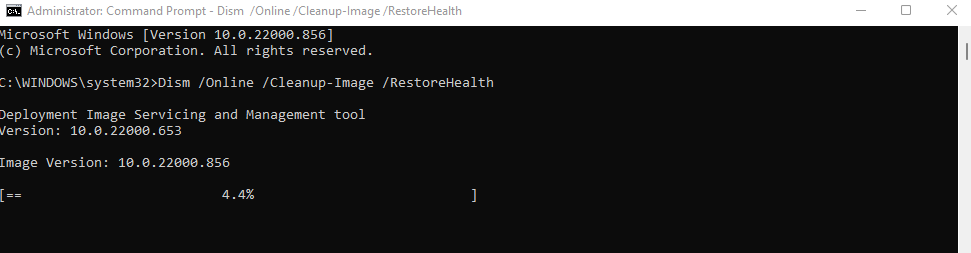
- Commencez par la commande DISM. Assurez-vous d'avoir une connexion Internet, puis saisissez Dism /Online /Cleanup-Image /RestoreHealth et appuyez sur Entrée.

- Le téléchargement de l'image système Windows va commencer afin de remplacer la version actuelle qui pourrait être corrompue.
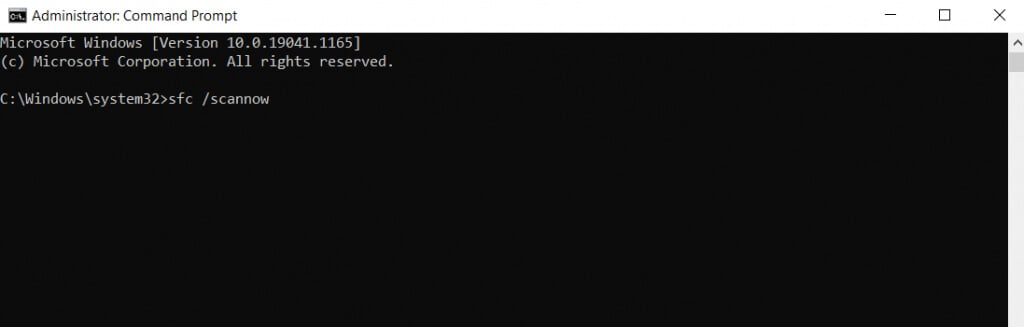
- Vous pouvez maintenant procéder à une analyse SFC. Saisissez la commande sfc /scannow pour vérifier les fichiers système de Windows.
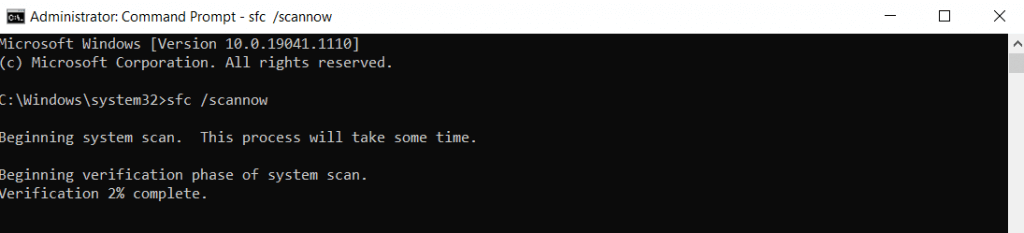
- Les fichiers système seront vérifiés et réparés à l'aide de l'image Windows téléchargée par DISM. Cela corrigera toutes les corruptions de données système.
Cinquième solution : passer à un SSD
Si vous utilisez encore un disque dur magnétique (HDD) de type ancien, passer à Disque SSD (Solid State Drive) C'est le meilleur moyen d'augmenter sa vitesse.
Les premiers SSD étaient sujets aux erreurs et aux pannes, mais ce n'est plus le cas. Les SSD modernes ont une durée de vie équivalente à celle des disques durs traditionnels et des performances bien supérieures.
De nombreux SSD sont disponibles, mais même les modèles les plus lents surpassent aisément un disque dur classique. Et grâce à la baisse des prix, l'achat d'un SSD est plus abordable que jamais.
Même si vous n'êtes pas enthousiaste à l'idée de remplacer votre disque dur actuel, envisagez de migrer Windows vers un SSD. Cela améliorera le temps de démarrage, accélérera le fonctionnement normal de votre ordinateur et éliminera tout risque de fragmentation ou de panne mécanique.
Sixième solution : Nettoyez votre ordinateur
La mémoire vive (RAM) stocke les informations pendant leur traitement, mais l'espace libre sur le disque dur est également important. Les SSD et les disques durs fonctionnent de manière optimale lorsqu'ils disposent de suffisamment d'espace libre.
Le moyen le plus simple de libérer cet espace est de supprimer les fichiers et programmes inutiles, y compris les fichiers temporaires qui ne sont utilisés par aucune application active. Programmes inutiles Ce qui occupe inutilement de l'espace disque.
Fichiers temporaires
Dans les anciennes versions de Windows, il fallait ouvrir manuellement le dossier temporaire et supprimer tout son contenu. Bien que cela reste possible, il est beaucoup plus pratique d'activer la fonctionnalité automatique de l'Assistant Stockage et de laisser Windows gérer cela.
- Pour supprimer les fichiers temporaires, ouvrez l'application Paramètres et accédez à Stockage système, ou recherchez Paramètres de stockage dans le menu Démarrer.
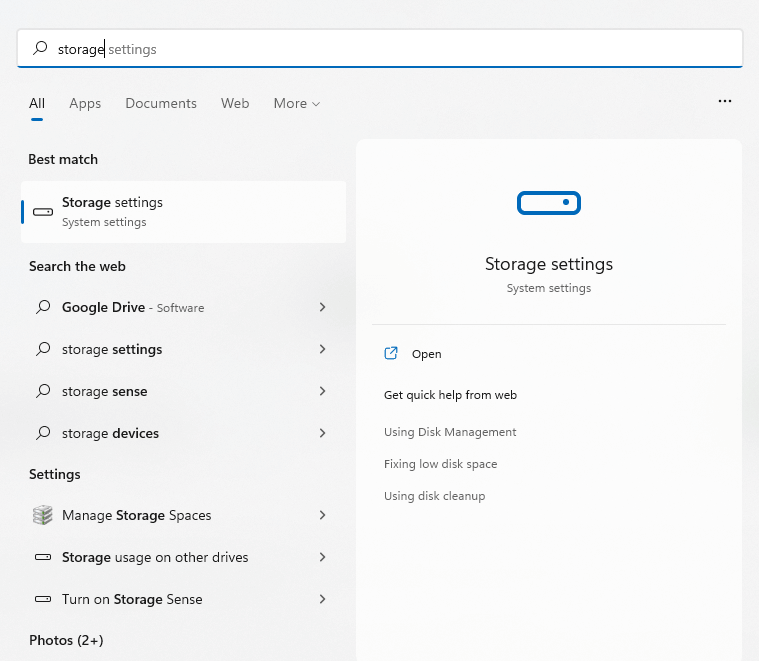
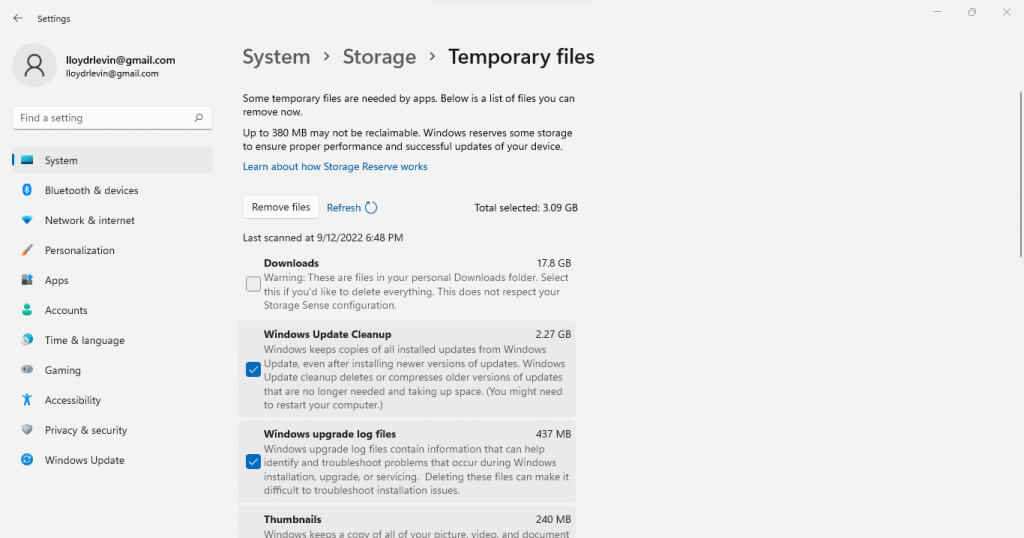
- Ici, vous pouvez activer ou désactiver l'option « Assistant Stockage ». Cela supprimera automatiquement les fichiers temporaires et libérera de l'espace disque. Vous pouvez également sélectionner l'option « Fichiers temporaires » pour afficher et supprimer ces fichiers.
- Les fichiers sont classés par type, ce qui vous permet de sélectionner ceux que vous souhaitez conserver. Sélectionnez les éléments à supprimer et cliquez sur le bouton « Supprimer les fichiers ».
Programmes inutiles (bloatware)
Les programmes inutiles (ou logiciels superflus) sont des applications installées sur votre ordinateur qui ne sont jamais utilisées et qui consomment inutilement de l'espace de stockage et d'autres ressources système. Ces applications s'installent généralement en même temps que d'autres programmes, à votre insu.
Vous pouvez supprimer la plupart de ces applications vous-même en les désinstallant manuellement une par une. Cependant, il existe une meilleure solution : Utilisez un outil dédié pour supprimer les programmes inutiles (outil de suppression des logiciels préinstallés)..
Ces utilitaires permettent de trouver et de supprimer en quelques clics les programmes inutiles de votre ordinateur, voire de les supprimer du registre système. Certains peuvent même désinstaller des applications Windows intégrées comme OneDrive et supprimer tout autre élément superflu.
Solution 7 : Mettez à jour vos pilotes graphiques
Il est généralement conseillé de mettre à jour les pilotes de vos périphériques, mais aucun n'a un impact aussi important sur les performances que les pilotes graphiques. Un pilote de processeur graphique (GPU) mieux optimisé peut considérablement accélérer votre ordinateur, surtout si vous êtes un joueur régulier.
La meilleure façon de mettre à jour les pilotes graphiques est Téléchargez-le et installez-le manuellementAinsi, vous obtenez automatiquement les pilotes les plus récents, spécifiquement conçus pour votre unité de traitement graphique (GPU), au lieu des pilotes génériques fournis par Windows.
- Pour trouver les pilotes les plus récents pour votre carte graphique, rendez-vous sur le site web du fabricant. Si vous utilisez un ordinateur portable, vous trouverez également les pilotes appropriés sur le site web de la marque de votre ordinateur.
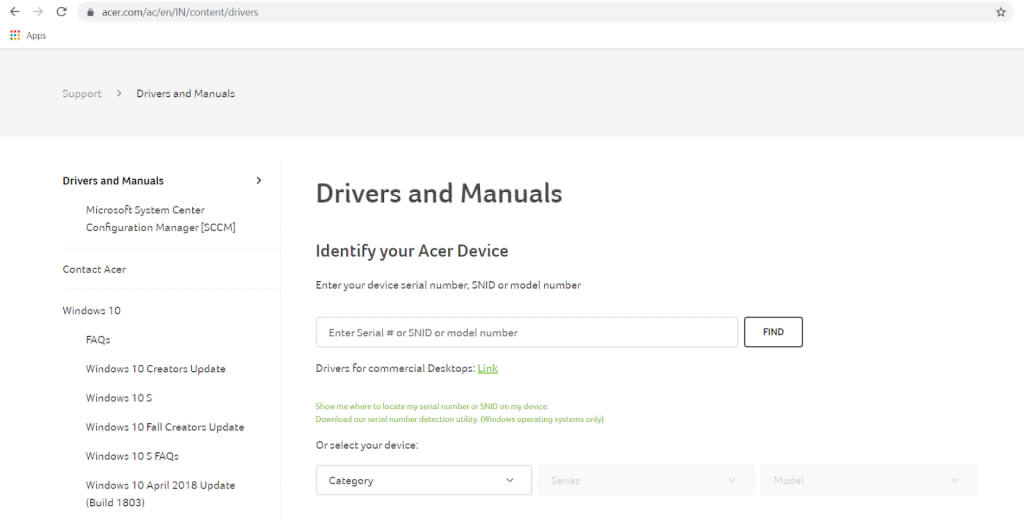
- Saisissez le numéro de modèle de votre unité de traitement graphique (GPU) (ou de votre ordinateur portable) pour localiser les pilotes appropriés.
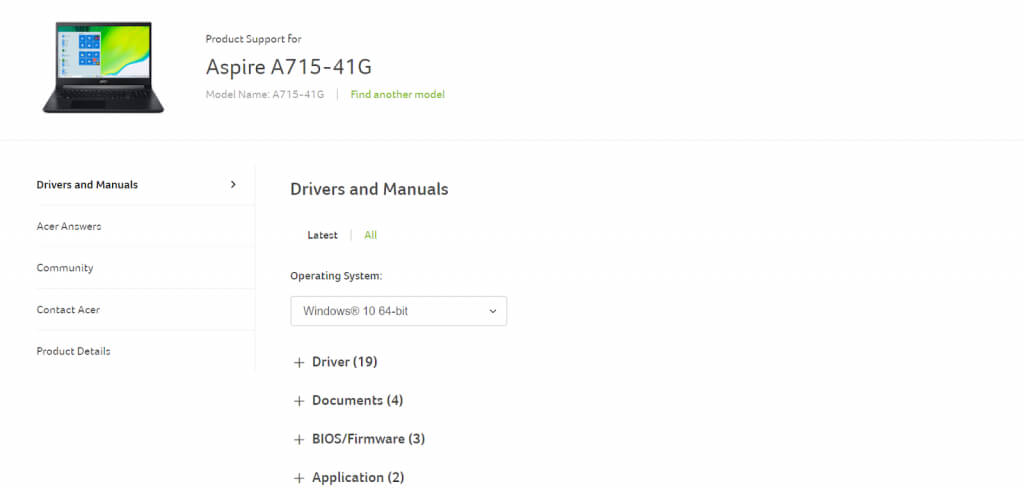
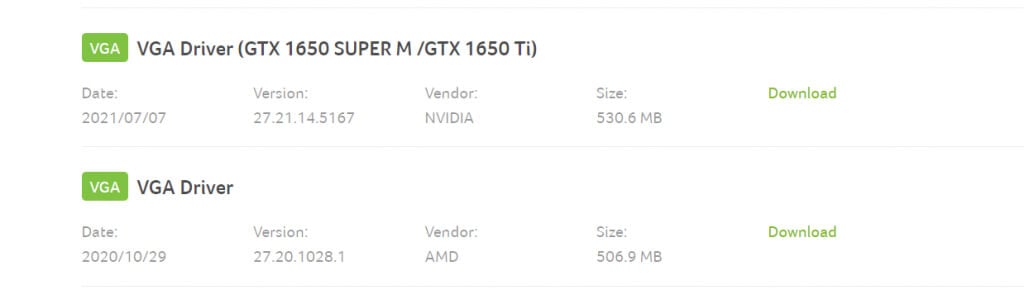
- Les pages de téléchargement de pilotes pour ordinateurs portables répertorient tous les pilotes disponibles pour votre appareil. Faites défiler la page jusqu'à trouver les pilotes VGA ou graphiques et téléchargez-les. Deux packages peuvent être disponibles pour les systèmes équipés d'une carte graphique dédiée et d'une carte graphique intégrée.
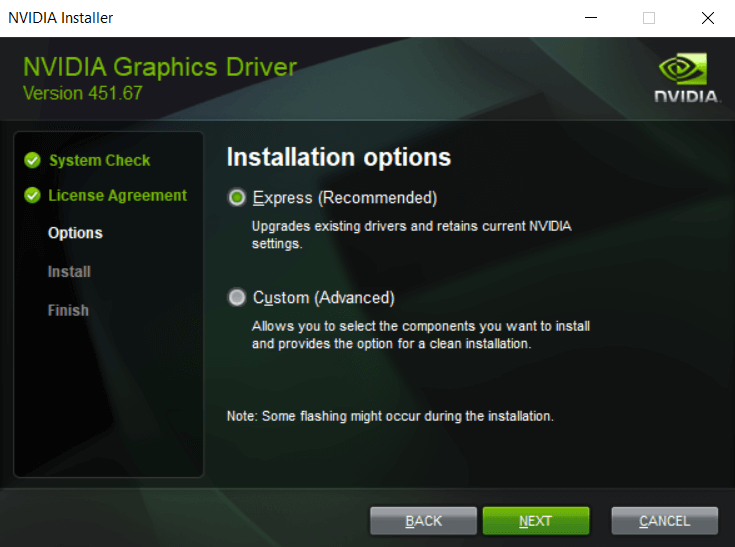
- Exécutez le programme d'installation pour vérifier la compatibilité de votre matériel avec le nouveau pilote. Si tout est correct, l'option de mise à jour de vos pilotes graphiques s'affichera.
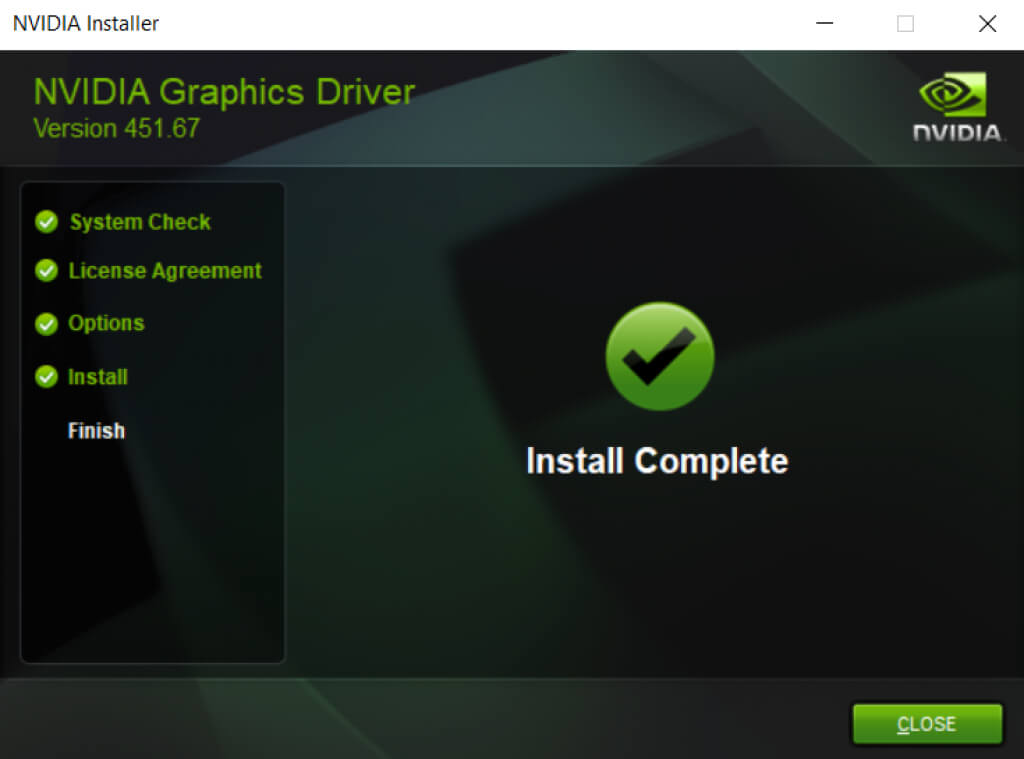
- Redémarrez votre ordinateur une fois l'installation terminée pour appliquer les modifications.
Solution 8 : Désinstallez le logiciel antivirus tiers
Cette solution peut paraître paradoxale, mais la désinstallation des applications antivirus tierces peut considérablement accélérer votre ordinateur. De plus, grâce aux performances améliorées de Windows Defender intégré, vous n'avez plus à vous soucier de la sécurité.
Dans les versions précédentes de Windows, un logiciel antivirus tiers était indispensable pour protéger son ordinateur. Les navigateurs web n'étaient pas particulièrement sécurisés, les virus étaient omniprésents et les fonctionnalités de sécurité de Microsoft étaient insuffisantes.
Mais cela a changé. Windows Defender est désormais un antivirus complet capable de détecter et de supprimer efficacement les logiciels malveillants. Les navigateurs comme Chrome Plus effectuent désormais des analyses de sécurité et Adobe Flash a été désactivé. Vous pouvez désinstaller en toute sécurité les logiciels antivirus tiers et bénéficier d'une amélioration immédiate des performances de votre PC Windows 11.
Quelle est la meilleure façon de remédier à la lenteur d'un ordinateur Windows 11 ?
Les trois facteurs essentiels pour un fonctionnement optimal de votre ordinateur sont de le maintenir à jour, de supprimer les fichiers et applications inutiles et de vous assurer que votre disque dur est en bon état.
Avec Windows 11, ces tâches sont plus simples que jamais. La suppression des fichiers temporaires et la défragmentation du disque dur sont automatiques, et les mises à jour Windows mettent souvent à jour les pilotes également.
Grâce à des fonctionnalités de sécurité renforcées, vous pouvez même vous passer d'un logiciel antivirus tiers, éliminant ainsi une cause majeure de ralentissement de votre ordinateur. Si votre ordinateur reste lent, essayez les autres solutions proposées dans cet article pour optimiser son fonctionnement.
Les commentaires sont fermés.