

Redémarrer votre pilote graphique peut réinitialiser les paramètres de configuration de votre carte graphique, ce qui peut souvent résoudre les problèmes liés au pilote qui provoquent le gel de l'écran, des plantages, des saccades et une réduction de la qualité des textures dans les jeux.
Dans cet article, nous avons utilisé deux méthodes différentes pour vous montrer comment redémarrer votre pilote graphique.
1. Raccourci clavier Windows
Si vos pilotes graphiques provoquent le blocage de votre ordinateur, ce raccourci Windows par défaut pourrait résoudre le problème. Il permet de débloquer votre ordinateur Windows en cas de blocage important survenant lors d'une utilisation normale ou d'applications 3D.
- Utilisez les touches du clavier «Win + Ctrl + Maj + B” Pour redémarrer vos pilotes graphiques, appuyez simultanément sur les boutons suivants : Clé B Tout en appuyant continuellement sur Shift، Ctrl, et Win.

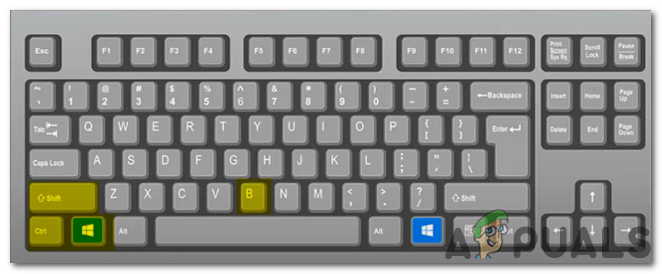
Vous entendrez sifflementEt cela deviendra votre écran اء Pendant un court instant. Ensuite, tout s'affichera exactement comme avant que vous n'appuyiez sur la touche de raccourci. Vous ne perdrez aucune donnée et toutes vos applications ouvertes resteront actives.
Ce raccourci clavier provoquera Redémarrez les pilotes graphiques NVIDIA, AMD et Intel. Puisqu'il s'agit d'une fonctionnalité du système d'exploitation Windows, ce raccourci clavier fonctionnera quel que soit le matériel graphique de votre ordinateur.
2. Désactivez puis réactivez votre pilote graphique
Désactiver puis réactiver votre pilote graphique le réinitialise, ce qui peut s'avérer utile si votre pilote de carte graphique (GPU) est à l'origine de problèmes système tels que des plantages, des erreurs, des blocages et des saccades. En désactivant puis en réactivant le pilote, vous pouvez résoudre ces problèmes et améliorer les performances de votre GPU.
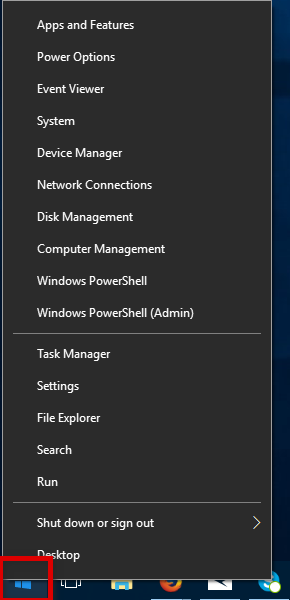
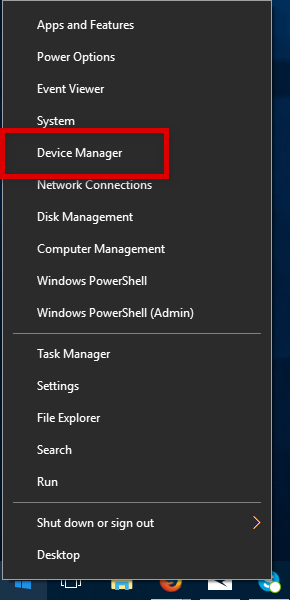
- Clic droit Icône de démarrage Ou cliquez sur "Win + X" Puis sélectionnez “Gestionnaire de périphériquesDepuis le menu, ouvrez-le.

- Ouvert Gestionnaire de périphériquespour accéder Gestionnaire de périphériquesCliquez dessus avec le bouton gauche de la souris.
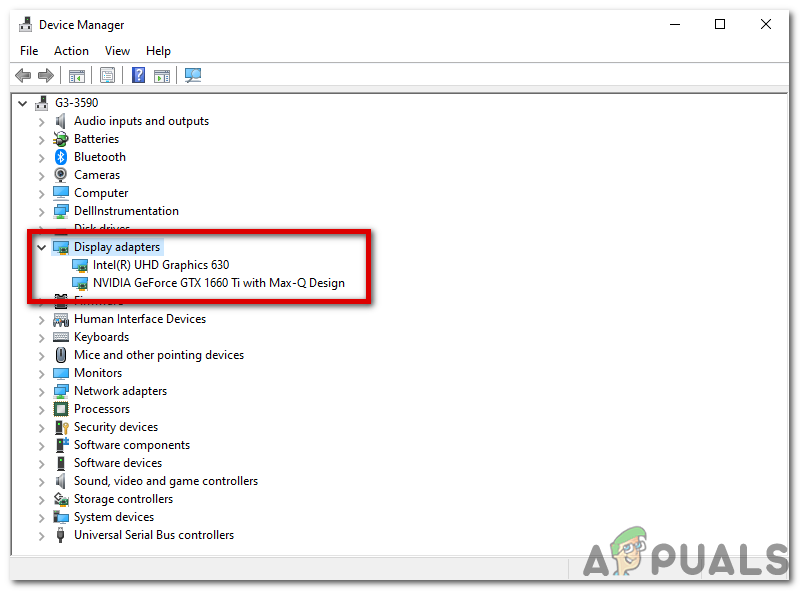
- Double-cliquez Adaptateurs d'affichage.

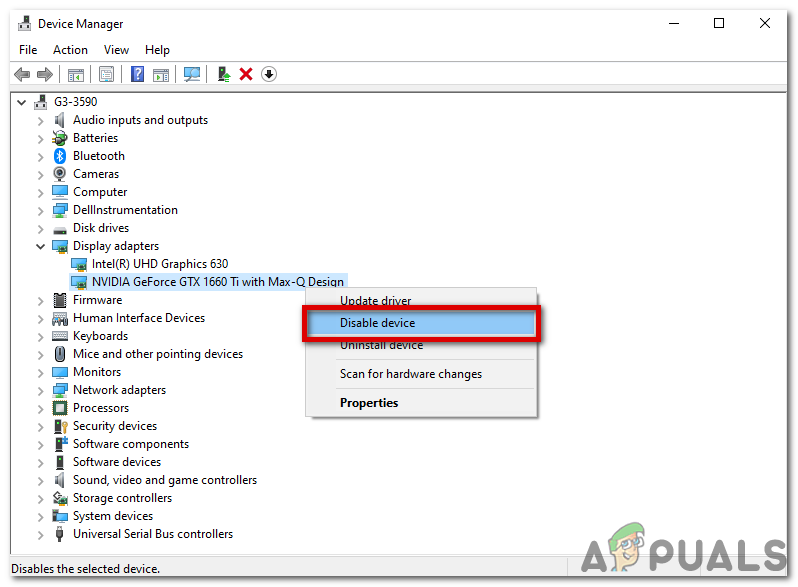
- Faites un clic droit sur votre unité de traitement graphique principale (GPU), qui dans mon cas est « NVIDIA GeForce GTX 1660 Ti avec design Max-Q » Puis sélectionnez Désactiver le périphériqueVotre système peut redémarrer ou votre écran peut clignoter. Si vous avez plusieurs pilotes graphiques, l'autre remplacera celui qui a récemment échoué.

- Redémarrez votre ordinateur après avoir désactivé le pilote graphique pour que les modifications soient prises en compte.
- Se référer à Gestionnaire de périphériques Après le redémarrage de votre ordinateur, le pilote graphique défectueux s'exécutera.
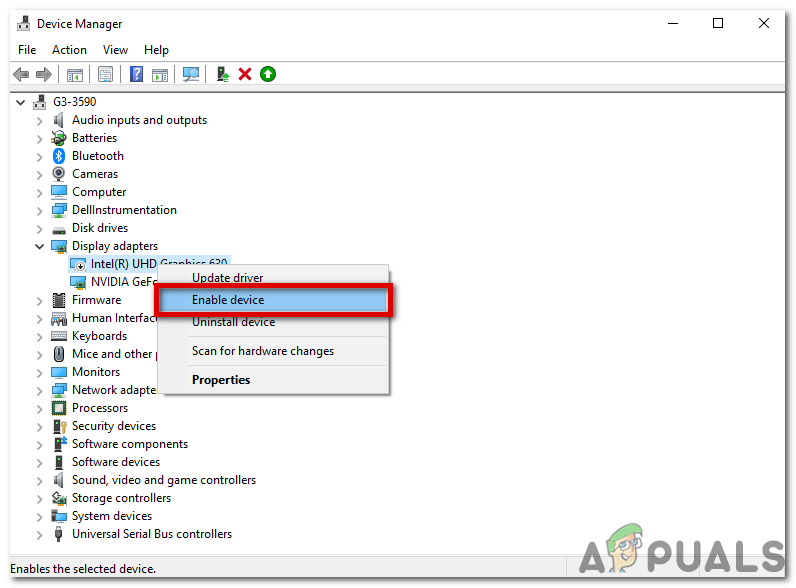
- Cliquez Activer l'appareil Depuis le menu contextuel de votre pilote graphique. Cette action forcera la réinitialisation et le redémarrage du pilote graphique.

Vous devrez peut-être répéter ces instructions pour chaque pilote graphique si vous en avez plusieurs..
Et voilà ! Votre pilote graphique devrait maintenant redémarrer.
Les commentaires sont fermés.