

Dans les PC de jeu modernes, les cartes graphiques sont presque entièrement responsables du rendu des graphismes dans les applications 3D. Par conséquent, la plupart de ces applications nécessitent un processeur graphique (GPU) capable de traiter les ressources requises avec une efficacité raisonnable. Les applications 3D modernes, comme les jeux vidéo, sont devenues de plus en plus gourmandes en ressources ces dernières années, ce qui a conduit à l'augmentation de la vitesse des cartes graphiques. Avec l'essor du jeu sur PC, de nombreux passionnés de matériel informatique ont émergé, cherchant à optimiser au maximum les performances de leurs machines.
Il est très courant chez les passionnés d'informatique d'overclocker leurs appareils, notamment leurs cartes graphiques, afin d'améliorer les performances de leurs applications préférées, en particulier les jeux. L'overclocking est une méthode simple et directe pour optimiser les performances de votre processeur graphique (GPU) avec un risque minimal. La plupart des cartes graphiques disposent d'une marge au-delà de leurs fréquences d'usine par défaut, et les utilisateurs peuvent les modifier pour gagner quelques mégahertz supplémentaires.
Mais l'overclocking par les méthodes traditionnelles a ses limites. Certes, il offre un gain de performance appréciable par rapport aux paramètres d'usine, mais pour aller plus loin, il faut recourir à des approches plus originales. C'est là qu'intervient la mise à jour du BIOS.
Qu'est-ce que le BIOS d'une carte graphique ?
Le BIOS de la carte graphique (également appelé VBIOS ou BIOS VGA) est le firmware de la carte. Il contient tous les paramètres matériels nécessaires, notamment la fréquence du processeur, la vitesse des ventilateurs, la tension, l'alimentation, etc. Il impose également des limites aux niveaux de tension et à la consommation électrique afin d'éviter les pannes ou les dommages liés à un overclocking excessif. C'est pourquoi les décalages de tension sont verrouillés dans des logiciels comme MSI Afterburner. En flashant le BIOS, les utilisateurs peuvent lever certaines de ces limites, ce qui permet un overclocking plus poussé et une alimentation plus importante du GPU et de la mémoire.
Causes de la mise à jour du BIOS
La mise à jour du BIOS est particulièrement utile pour l'overclocking extrême. En temps normal, il est conseillé d'éviter de modifier le BIOS de la carte graphique. Cependant, si vous êtes un passionné cherchant à optimiser les performances de votre carte graphique, la mise à jour du BIOS peut s'avérer utile. Comme nous l'avons vu, le BIOS est le firmware de la carte, et sa mise à jour consiste à le remplacer par un nouveau logiciel, ce qui permet de définir de nouvelles valeurs pour la fréquence du GPU, la fréquence mémoire, la limite de tension, la limite de puissance, etc. Ces nouvelles valeurs optimisent le potentiel d'overclocking de la carte.
Quelles sont les cartes idéales pour la mise à jour du BIOS ?
Comme vous l'aurez sans doute deviné, de nombreuses cartes graphiques offrent peu de liberté à l'utilisateur. La plupart ne peuvent être mises à jour qu'avec leur propre firmware, ce qui est compréhensible. Sur ces cartes, la mise à jour du BIOS ne sert qu'à réparer un BIOS défectueux, et non à l'overclocking, contrairement à ce que l'on pourrait souhaiter. Cependant, certaines cartes présentent un potentiel important pour la mise à jour du BIOS. Généralement, celles qui utilisent une version moins performante de leur GPU haut de gamme offrent les meilleurs avantages de cette procédure. Les gammes Nvidia et AMD incluent toutes deux de telles cartes, mais ce guide se concentrera exclusivement sur les cartes AMD.
Les cartes graphiques AMD Radeon RX Vega 56 et Radeon RX 5700 sont très prisées des adeptes du flashage du BIOS. Leur principal atout réside dans le fait qu'elles possèdent des circuits imprimés (PCB) quasiment identiques à ceux de leurs homologues plus performantes (RX Vega 64 et RX 5700 XT, respectivement), à l'exception du cœur graphique. Le nombre d'unités de calcul (56 pour la Vega 56 et 64 pour la Vega 64) ne peut être modifié par flashage. En revanche, les fréquences du GPU et de la mémoire, ainsi que les tensions, sont modifiables. Cette segmentation du produit limite certaines fonctionnalités, offrant ainsi une plus grande flexibilité à l'utilisateur. En flashant le BIOS de la Vega 64 sur la Vega 56, ou celui de la 5700 XT sur la 5700, il est possible d'atteindre les mêmes fréquences et performances que le GPU haut de gamme. Cela offre le plus grand avantage pour le freinage d'urgence, et par conséquent un excellent rapport qualité-prix si vous êtes prêt à franchir le pas.
Éléments à prendre en compte avant le processus de flashage
- Assurez-vous de disposer d'une alimentation suffisamment puissante pour supporter la demande accrue en énergie. Idéalement, sa puissance devrait être suffisante pour alimenter la carte graphique dont vous mettez à jour le BIOS. Par exemple, si vous prévoyez de mettre à jour le BIOS d'une carte Vega 64 sur un PC équipé d'une Vega 56, vous aurez besoin d'une alimentation capable de gérer cette dernière (au moins 750 watts).
- Assurez-vous que votre boîtier est bien ventilé et que la température est maîtrisée. La mise à jour du BIOS augmente la consommation d'énergie, et comme vous le savez, plus d'énergie signifie plus de chaleur. Si la température est déjà anormalement élevée, il est préférable d'éviter la mise à jour et d'envisager plutôt de réduire la tension de votre carte graphique. Apprenez comment améliorer la circulation de l'air dans votre boîtier en suivant ces étapes. Cet article.
- Assurez-vous que votre carte graphique possède un double BIOS. Certaines cartes graphiques haut de gamme et modèles de référence proposent cette fonctionnalité, activée par un commutateur BIOS. Cela signifie que la carte dispose de deux versions du firmware, contrairement à la version standard. Ce système constitue une sécurité précieuse en cas de corruption d'un fichier BIOS. Vous pouvez alors basculer vers l'autre BIOS et la carte retrouvera son fonctionnement normal. Bien que non indispensable, son utilisation est fortement recommandée.
- Vérifiez que le BIOS de votre carte graphique peut être mis à jour vers une version plus performante. Renseignez-vous sur les spécifications de votre carte. Ne procédez à la mise à jour que si le gain est significatif.
- Il est également conseillé de surveiller les performances de la carte après la mise à jour. Il arrive que les cartes dont le BIOS a été mis à jour présentent un comportement erratique ; un suivi régulier des paramètres de votre carte permet d'identifier et de résoudre rapidement le problème.
- Toujours sauvegarder votre fichier BIOS à plusieurs emplacements. La procédure de création d'un fichier BIOS de sauvegarde est expliquée dans le manuel.
Maintenant que nous avons une compréhension raisonnable du processus, commençons.
Avertissement : Une mise à jour du BIOS est indispensable. Elle contourne certaines limitations du fabricant et dépasse les spécifications d'usine. Une manipulation incorrecte peut endommager irrémédiablement votre carte graphique (la rendre inutilisable). Ne mettez pas à jour le BIOS si vous n'êtes pas familiarisé avec l'overclocking et ses risques. L'utilisateur assume l'entière responsabilité.
Guide pas à pas de mise à jour du BIOS pour les cartes graphiques AMD
Voici un guide simple et détaillé pour mettre à jour le BIOS de votre carte graphique AMD. Nous utiliserons ici l'exemple d'une AMD Radeon RX Vega 56 et la mettrons à jour avec le BIOS de la RX Vega 64. Pour commencer, il faut télécharger les outils et fichiers nécessaires.
Outils nécessaires
- ATIFlash, l'outil de mise à jour pour les cartes graphiques AMD
- GPU-Z de TechPowerUp
- Fichier de sauvegarde du BIOS actuel (dans ce cas, le BIOS de la Vega 56)
- Nouveau fichier BIOS cible (le BIOS de la Vega 64 est ici)

ATiFlash (également connu sous le nom d'AMD VBFlash) est l'outil recommandé pour cette opération sur les cartes graphiques AMD. Simple et facile d'utilisation, il peut être téléchargé gratuitement ici . Pour les cartes Nvidia, l'alternative est NVFlash.
GPU-Z est un programme essentiel et extrêmement utile pour l'overclocking des cartes graphiques. Il affiche toutes les informations nécessaires concernant votre carte graphique dans une seule fenêtre. Il permet également de créer une sauvegarde de votre BIOS actuel, comme expliqué plus loin dans ce guide. Vous pouvez le télécharger ici.
Il est crucial de sauvegarder votre BIOS actuel, car vous pourriez avoir besoin de revenir à la version d'origine si la nouvelle n'est pas stable. GPU-Z et ATiFlash proposent tous deux des options de sauvegarde du BIOS.
Le fichier BIOS cible est le fichier de firmware que vous souhaitez mettre à jour. Prenons l'exemple de la Vega 56 : le fichier BIOS cible sera donc le firmware de la Vega 64. De même, pour mettre à jour la RX 5700, le fichier cible sera le BIOS de la 5700 XT. Les fichiers BIOS sont disponibles en téléchargement sur la base de données BIOS de TechPowerUp . Il est essentiel de télécharger le BIOS auprès du même fabricant que votre carte graphique actuelle. Dans notre cas, nous possédons une XFX Radeon RX Vega 56 ; nous téléchargerons donc le BIOS de la XFX Radeon RX Vega 64. La base de données BIOS des GPU est accessible ici.
Étape 1 : Ouvrez GPU-Z et créez une sauvegarde
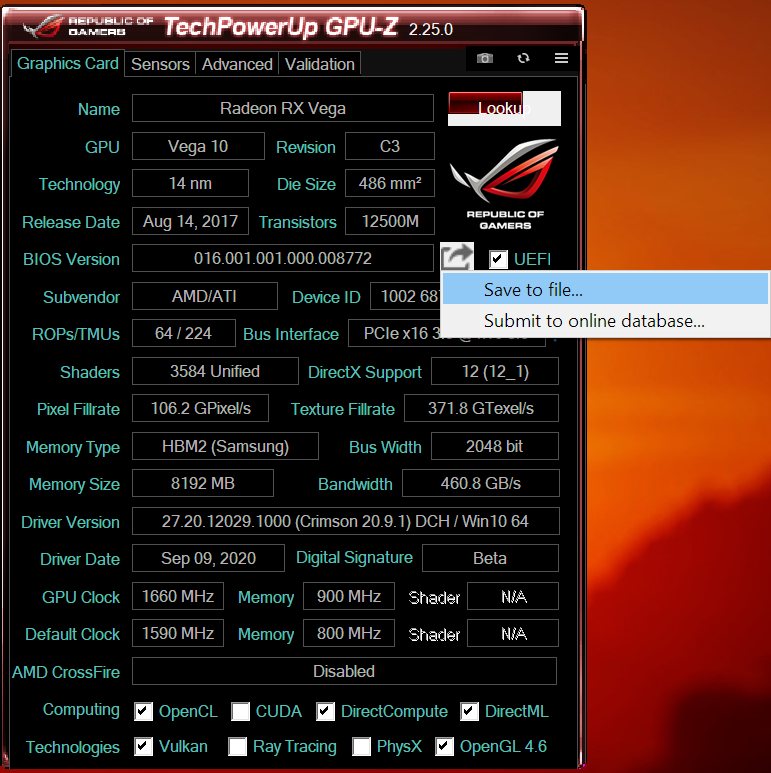
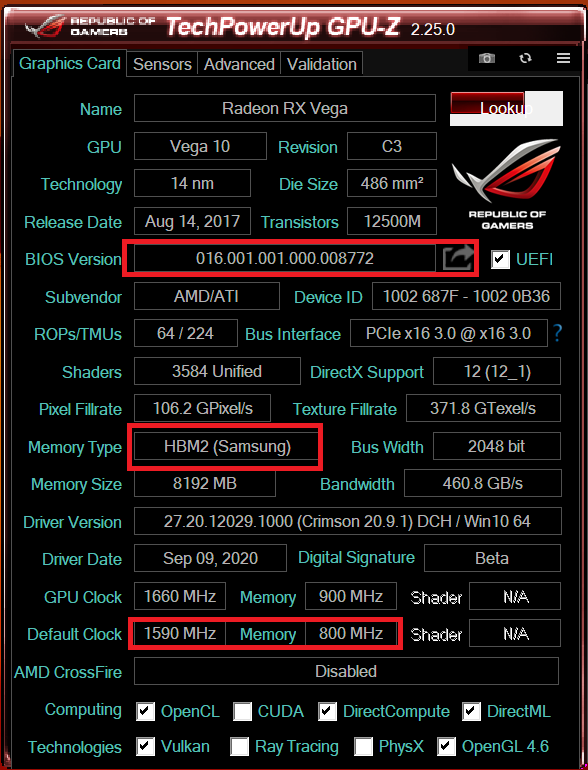
GPU-Z affiche diverses informations concernant votre carte graphique. Toutes ces informations ne nous intéressent pas, mais voici quelques points importants à noter. Tout d'abord, observez les fréquences de base et de boost de votre GPU, affichées en bas de la fenêtre. Ces valeurs changeront après une mise à jour réussie du BIOS. Ensuite, il est nécessaire de créer une copie de sauvegarde de votre BIOS actuel. Au centre de la fenêtre, une section affiche la version du BIOS. À côté, une petite flèche pointe vers la droite. Cliquez sur cette flèche et enregistrez le fichier sur votre ordinateur. Idéalement, créez deux copies de sauvegarde et stockez-les à des emplacements différents.
Une étape supplémentaire de cette section concerne uniquement les utilisateurs de Radeon RX Vega. L'architecture Vega utilisant de la mémoire HBM2 au lieu de la GDDR traditionnelle, cette mémoire est fournie par différents fabricants, ce qui varie d'une carte à l'autre. En bas de la fenêtre, vous trouverez une section dédiée à la mémoire indiquant « HBM2 » et, à côté, le fabricant. Il est impératif de mettre à jour le BIOS d'une carte Vega uniquement si elle utilise de la mémoire Samsung HBM2. Les puces mémoire d'autres fabricants, comme Micron ou Hynix, ne sont pas compatibles avec les mises à jour.
Si vous flashez des cartes 5700, vous pouvez ignorer la vérification de la mémoire car elles utilisent toutes de la mémoire GDDR6 conventionnelle.
Étape 2 : Extraire et ouvrir ATiFlash en tant qu’administrateur
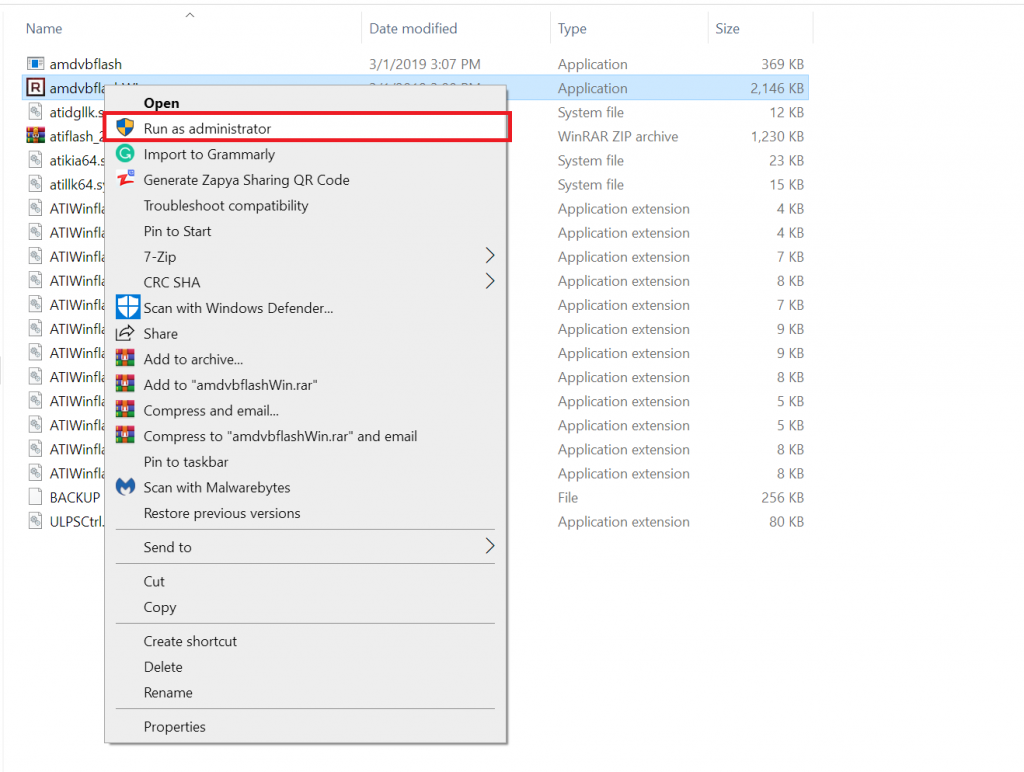
- Extrayez le fichier compressé ATiFlash que vous avez téléchargé.
- Ouvrez le fichier nommé « amdvbflashWin.exe » en tant qu'administrateur.
- La fenêtre suivante apparaîtra.
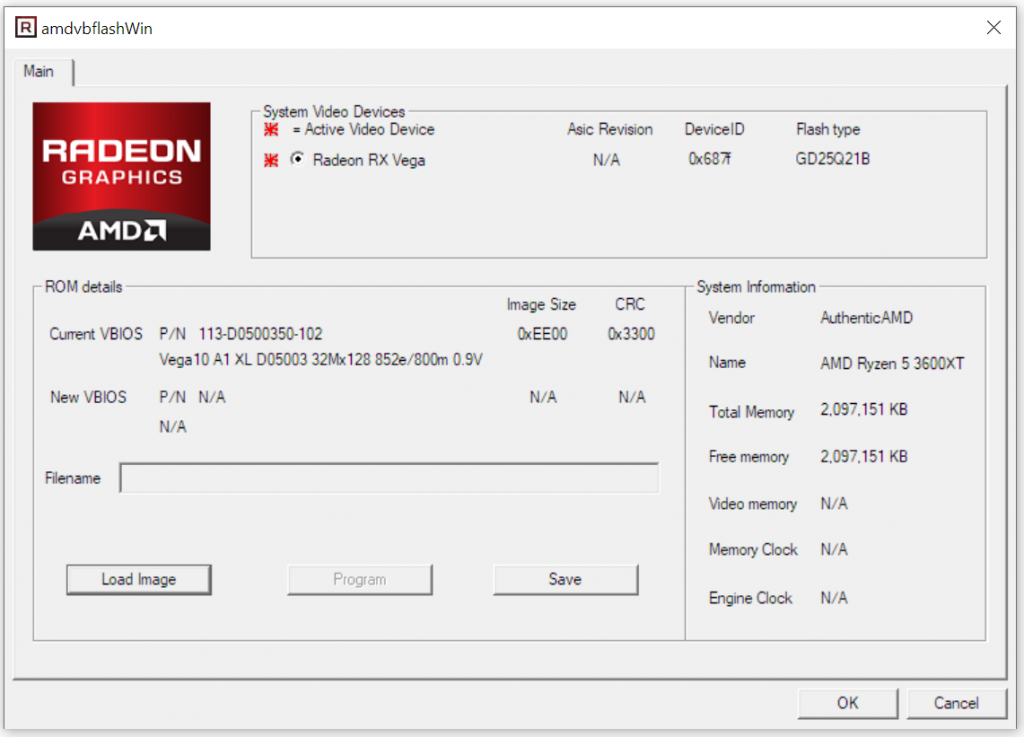
À droite, vous pouvez consulter certaines caractéristiques techniques de votre système. À gauche, la section « Détails de la ROM » correspond aux informations du BIOS. Vous y trouverez votre version actuelle du BIOS ainsi que d'autres informations utiles. Ce programme permet également de créer une seconde sauvegarde de votre BIOS. Cliquez sur le bouton « Enregistrer » pour en créer une, par mesure de précaution.
Étape 3 : Flashez le BIOS en utilisant le BIOS cible téléchargé.
Il s'agit de l'étape essentielle où nous remplaçons enfin le BIOS existant par le nouveau BIOS.
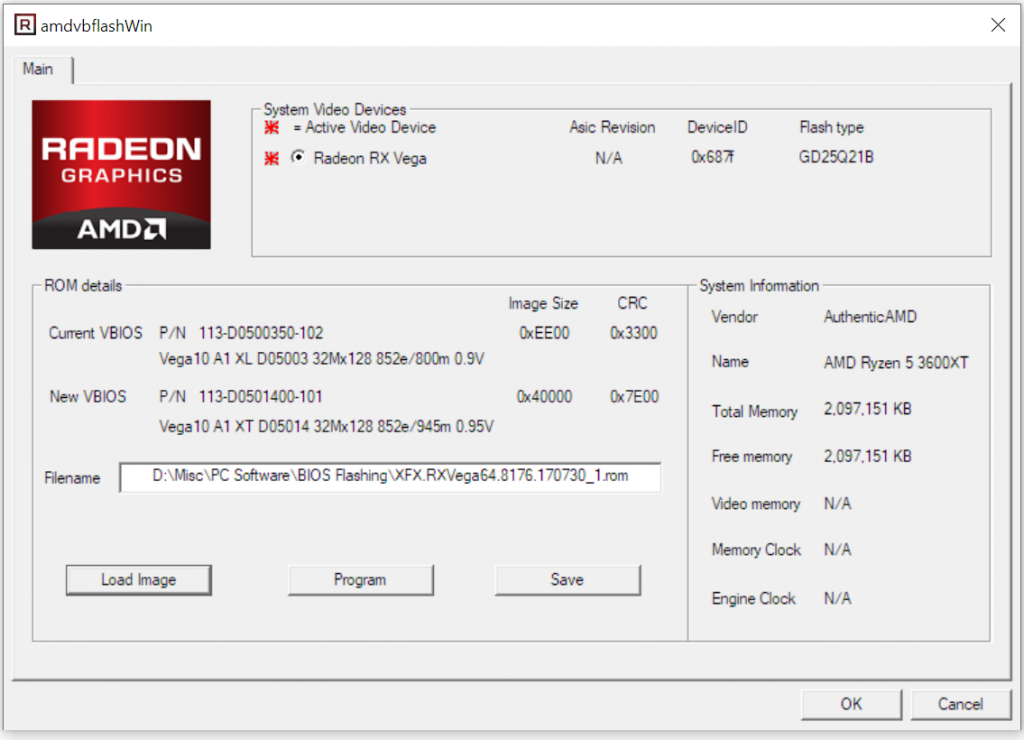
- Cliquez sur « Charger l'image »
- Sélectionnez le fichier BIOS cible que vous avez téléchargé (dans ce cas, le BIOS de la XFX Radeon RX Vega 64).
- Le programme affichera les détails du BIOS dans la section « Nouveau VBIOS ».
- Cliquez sur « Programme »
- Attendez que la barre de progression soit complètement terminée.
- Redémarrez votre PC
Après avoir redémarré votre PC, la mise à jour de votre BIOS devrait avoir réussi.
Que faire après avoir flashé le BIOS ?
Au départ, votre carte pourrait ne pas fonctionner différemment. Tout cela n'aura-t-il servi à rien ? Absolument pas. La mise à jour du BIOS a permis d'assouplir certaines restrictions imposées par le firmware précédent. Vous disposez désormais d'une bien plus grande flexibilité pour contrôler les paramètres de votre carte. Voici quelques actions possibles après la mise à jour du BIOS :
-
Test de freinage à haute vitesse :
L'objectif principal d'une mise à jour du BIOS étant d'optimiser les performances de votre carte graphique, il est conseillé d'expérimenter différents niveaux d'overclocking afin de trouver la configuration stable la plus adaptée. Veillez à augmenter la limite de puissance dans Wattman ou Afterburner et à fournir une puissance supplémentaire via des ajustements de tension. Il peut être nécessaire d'augmenter la vitesse du ventilateur grâce à une courbe de ventilation plus performante pour maintenir une température acceptable. Notre guide complet d'overclocking vous sera d'une grande aide.
-
Surveillez les températures :
N'oubliez pas qu'une consommation électrique plus élevée génère plus de chaleur. Si la température de votre carte après la mise à jour du BIOS et l'overclocking est trop élevée par rapport à la température ambiante, envisagez de réduire la tension ou de revenir à une version antérieure du BIOS. Idéalement, la température de votre carte ne devrait pas dépasser 80 °C ; cependant, à cette température, il n'y a aucun risque de dommage. Une température plus basse est préférable car elle permet à la carte de fonctionner à des fréquences plus élevées, ce qui améliore les performances. Si votre carte dépasse 85 °C pendant une session de jeu normale, envisagez de revenir à une version antérieure du BIOS.
-
Mettez votre carte graphique à l'épreuve :
Après avoir configuré un overclocking adapté, je vous recommande vivement de tester votre carte graphique en conditions extrêmes. Le pire qui puisse arriver à un joueur est de voir sa carte graphique planter en pleine partie, ou pire encore, de voir son PC s'éteindre brutalement. Utilisez différents logiciels de benchmark comme 3DMark FireStrike, Unigine Superposition, Unigine Heaven et Furmark. Furmark est un test de stress conçu spécifiquement pour pousser votre carte à ses températures maximales ; il est donc utile pour tester la stabilité de la mémoire. Unigine et 3DMark permettent de vérifier la stabilité de vos jeux. Surveillez les températures extrêmes, mais recherchez également les artefacts (blocs ou amas de pixels déformés) qui indiquent une fréquence mémoire élevée. Soyez vigilant face aux plantages et réduisez l'overclocking si cela se produit régulièrement.
-
Revenez à l'ancien BIOS si…
1. Votre température est hors de contrôle
2- La carte graphique continue de planter lors des tests de stress et/ou dans les jeux.
3- La carte graphique continue d'afficher des « artefacts » en raison de la fréquence mémoire élevée.
4. Votre PC s'éteint sans cesse de manière inattendue, ce qui signifie que le bloc d'alimentation (PSU) ne peut pas gérer la demande en énergie plus élevée. -
Si tout se passe bien…
Profitez de ces performances accrues, mais restez vigilant. Prenez l'habitude de surveiller la fréquence de votre GPU, la fréquence de votre mémoire, les températures, la consommation électrique, la vitesse des ventilateurs, etc. RivaTuner, associé à MSI Afterburner, vous sera d'une grande aide à cet égard.
Oh… ma carte est instable. Que dois-je faire ?
Vous devez réinstaller le BIOS d'origine de votre carte. C'est une opération très simple.
- Ouvrez ATiFlash
- Téléchargez et enregistrez le fichier « Sauvegarde du BIOS Vega 56 » que vous avez créé.
- Cliquez sur « Programme »
- Redémarrez votre ordinateur.
Votre carte aurait dû être restaurée à son firmware d'origine.
Mots finaux
Flasher le BIOS est une méthode vraiment intéressante et efficace pour booster les performances de votre carte graphique. Pour les passionnés, c'est simplement une façon supplémentaire d'optimiser leur matériel. La plupart des overclockeurs extrêmes aiment jouer avec un vBIOS personnalisé, avec des limites de consommation extrêmement élevées, pour tenter de battre des records. Pour le consommateur moyen, c'est un outil qui peut se révéler incroyablement efficace dans certains cas. Il peut l'aider à tirer le meilleur parti de sa carte, et donc à optimiser son investissement. Correctement réalisée, c'est une opération totalement sûre et agréable, offrant des gains de performances gratuits !
Les commentaires sont fermés.