

Lors de la tentative d'ouverture de l'application GeForce Experience, les utilisateurs ont rencontré le code d'erreur 0x0001 . Le message d'erreur suggère de redémarrer l'ordinateur pour résoudre le problème, mais cette action ne résout rien. Comme on peut le constater, ce code d'erreur empêche toute utilisation de GeForce Experience, et la seule solution proposée est de fermer l'application.
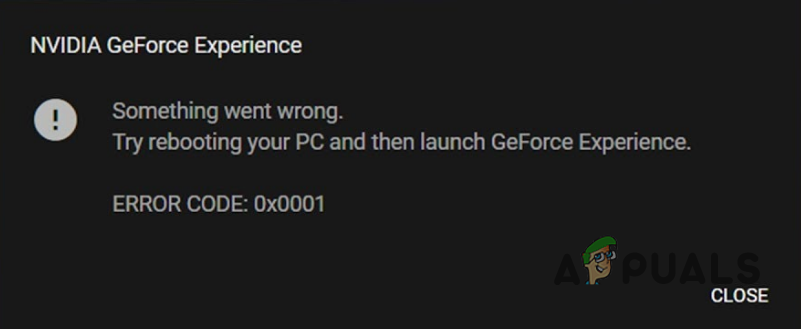
Plusieurs raisons peuvent être à l'origine de ce problème, notamment l'exécution de services de conteneurs NVIDIA en arrière-plan ou une erreur du registre Windows. Cet article vous explique comment résoudre ce problème ; poursuivez votre lecture.
Comme vous pouvez le constater, GeForce Experience est une application très utile, notamment grâce à sa fonction de capture vidéo. Cependant, malgré ses nombreuses possibilités, l'application reste inutilisable lorsqu'elle affiche constamment le code d'erreur 0x0001.
Avant de commencer par les différentes méthodes que vous pouvez utiliser pour résoudre le problème susmentionné, examinons d'abord les diverses raisons qui peuvent être à l'origine de cette erreur.
- Fichiers d'installation anciens ou corrompus Ce problème peut être dû à des fichiers d'installation de GeForce Experience obsolètes ou corrompus. Dans ce cas, il suffit d'installer la dernière version disponible pour le résoudre.
- Service de conteneurs NVIDIA — Une autre cause possible de l'erreur mentionnée ci-dessus est que le service NVIDIA Container de votre ordinateur n'est pas autorisé à interagir avec le compte local. Dans ce cas, vous pouvez modifier la configuration du service afin qu'il puisse interagir avec le compte local et ainsi résoudre le problème.
Modification du service de conteneurs NVIDIA
La première chose à faire face à ce code d'erreur est de vérifier que le service NVIDIA Container sur votre ordinateur dispose des autorisations nécessaires pour interagir avec le compte local. Ce service est appelé NVIDIA Telemetry Container.
Comme vous pouvez le constater, le service mentionné ci-dessus est la cause du problème dans la plupart des cas. Toutefois, il arrive que d'autres services soient également à l'origine de ce dysfonctionnement. Pour autoriser le service à interagir avec votre compte local, suivez les instructions ci-dessous :
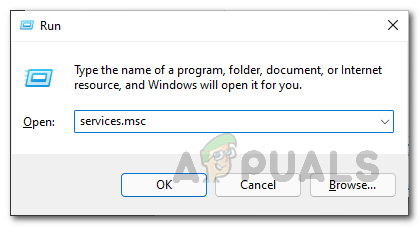
- Tout d'abord, appuyez sur Touche Windows + R Pour ouvrir la boîte de dialogue Exécuter.
- Dans la boîte de dialogue Exécuter, tapez services.msc Puis appuyez sur la touche Entrer.
![]()
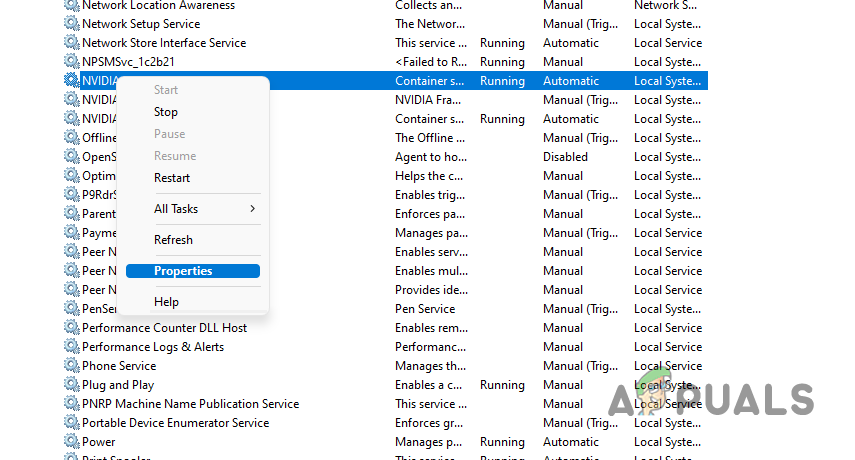
- Cela ouvrira la fenêtre Services. Dans la liste des services, repérez le service souhaité. Conteneur de télémétrie NVIDIA.
- Une fois que vous l'avez trouvé, double-cliquez dessus pour ouvrir une fenêtre. PropriétésVous pouvez également cliquer avec le bouton droit sur le service et sélectionner Propriétés Dans le menu déroulant.
![]()
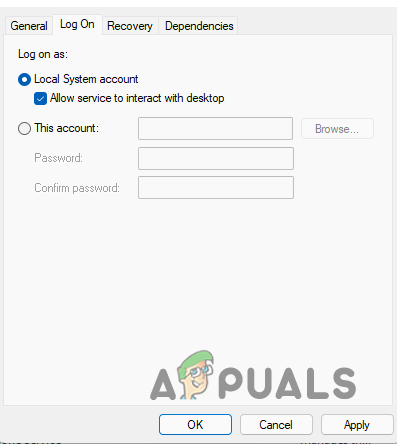
- Dans la fenêtre Propriétés, accédez à l'onglet connecter.
- Là, assurez-vous de sélectionner l'option Compte système localDe plus, sélectionnez une option Autoriser le service à interagir avec le bureau.
![]()
- Après avoir fait cela, cliquez sur Appliquer Puis cliquez sur OK.
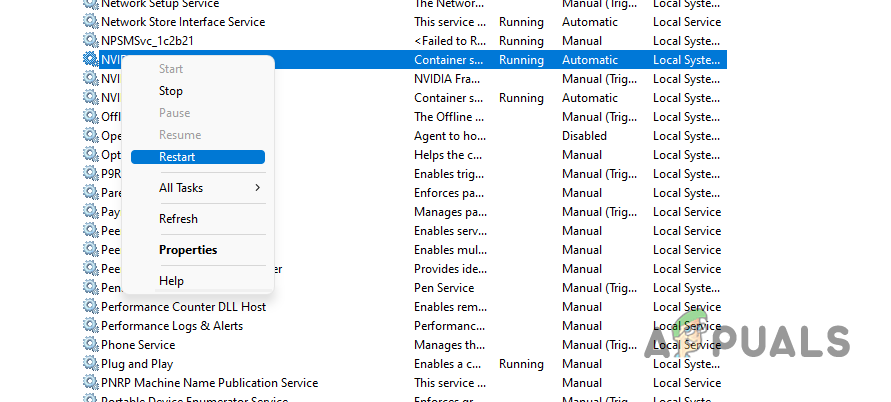
- Ensuite, cliquez avec le bouton droit sur le service et sélectionnez Recommencer Dans le menu déroulant.
![]()
- Vérifiez si cela résout votre problème.
- Si le problème persiste, répétez les mêmes étapes pour les autres services de conteneurs NVIDIA que vous pourrez trouver.
Modifier le registre Windows
Dans certains cas, le problème peut également provenir d'une anomalie dans le Registre Windows, qui détermine le fonctionnement du système d'exploitation. Plus précisément, le problème survient lorsqu'une clé du Registre Windows ne contient pas la barre oblique inverse « » dans son chemin d'accès.
Dans ce cas, il faudrait modifier la clé d'enregistrement et ajouter la barre oblique inverse manquante.
Avant de commencer, nous vous recommandons de créer une sauvegarde du Registre Windows, car toute modification non désirée pourrait avoir de graves conséquences. Ceci étant dit, suivez les instructions ci-dessous pour résoudre le problème :
- Pour commencer, ouvrez une boîte de dialogue Courir Cliquez sur Touche Windows + R Sur le clavier.
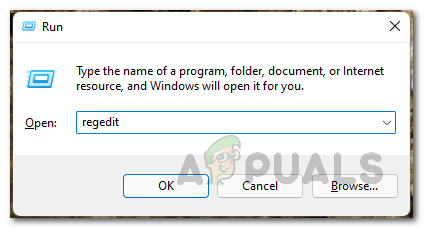
- Dans la boîte de dialogue Exécuter, tapez regedit Et presse Entrer.
![]()
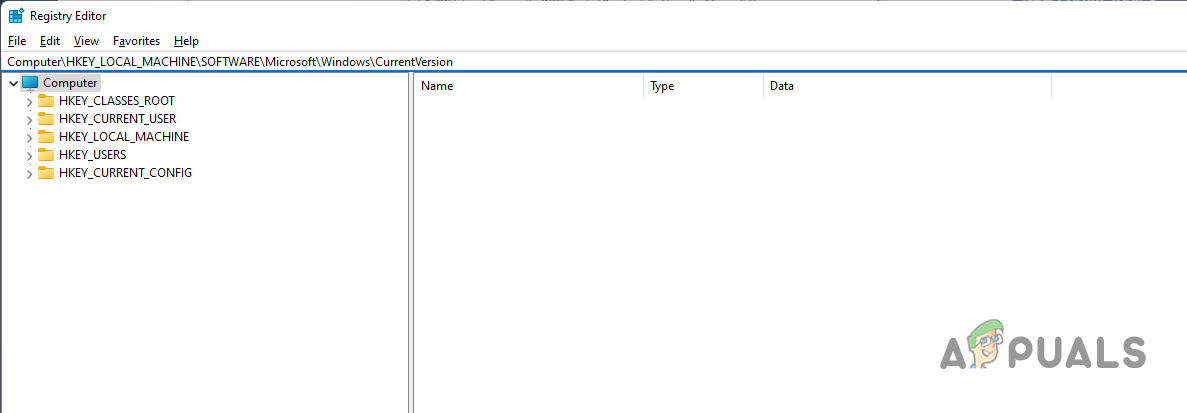
- Dans la fenêtre Registre Windows, copiez et collez l'adresse suivante dans la barre d'adresse :
HKEY_LOCAL_MACHINE\SOFTWARE\Microsoft\Windows\CurrentVersion
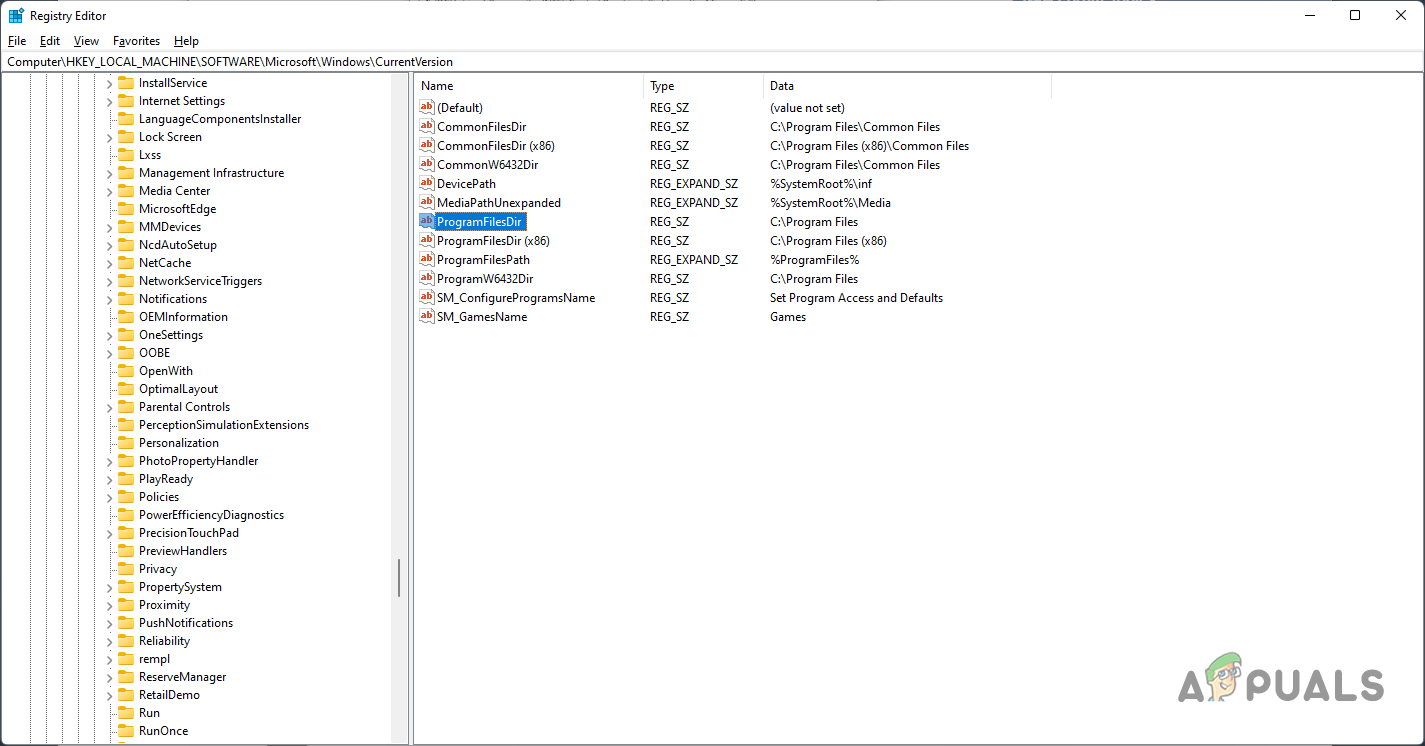
- Ensuite, sur la droite, vérifiez les entrées ProgramFilesDir et ProgramFilesDir (X86).
- Il doit être réglé sur «C: Program FilesEt C: Fichiers de programme (x86)« Sans guillemets. Au cas où il manquerait la barre oblique inverse après la lettre du lecteur. » C:Double-cliquez sur la clé unique et ajoutez-la.
![]()
- Une fois cela fait, cliquez OK Le registre Windows a été fermé.
- Ensuite, redémarrez votre ordinateur. Vérifiez si cela résout le problème.
Réinstallez GeForce Experience
Si les méthodes mentionnées ci-dessus n'ont pas résolu votre problème, il est fort probable que celui-ci provienne de fichiers d'installation obsolètes ou corrompus. Dans ce cas, il vous suffit de désinstaller GeForce Experience , puis de réinstaller la dernière version disponible de l'application.
Pour ce faire, vous pouvez utiliser Display Driver Uninstaller, une application tierce permettant de désinstaller complètement les pilotes d'affichage. Suivez les instructions ci-dessous :
- Tout d'abord, téléchargez la dernière version de Display Driver Uninstaller qui est-ce Relier.
- Une fois l'application téléchargée, extrayez-la à l'emplacement souhaité, puis exécutez-la.
- Une fois cela fait, lancez l'application.
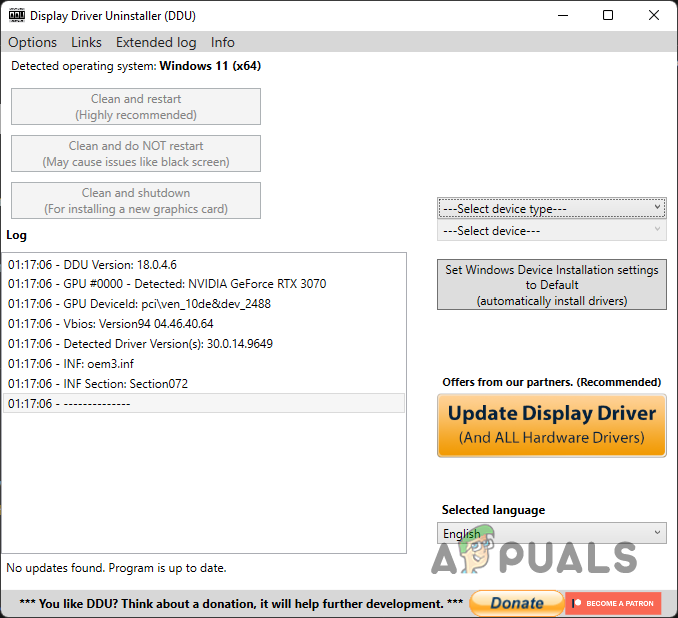
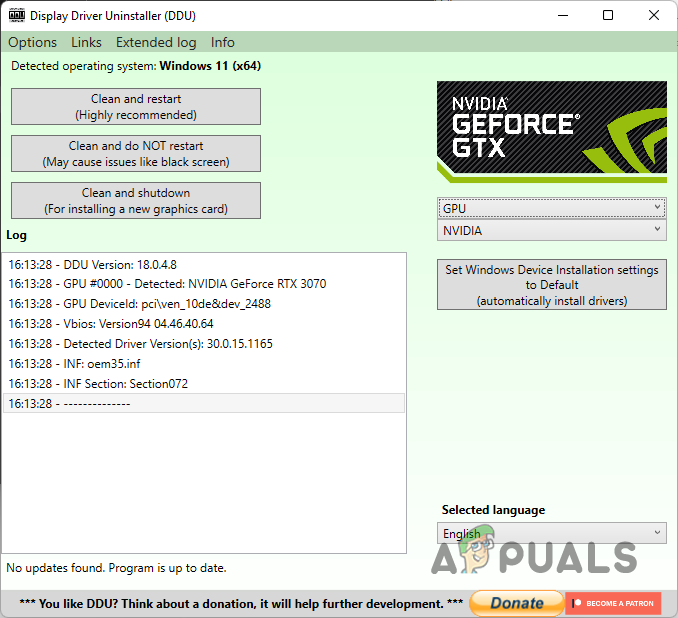
- Tout d'abord, à partir de la liste déroulante Sélectionnez le type d'appareil، اختر GPU.
![]()
- Ensuite, cliquez sur l'option Nettoyer et redémarrer Disponible.
![]()
- Une fois cela fait et votre ordinateur redémarré, ouvrez votre navigateur et téléchargez la dernière version disponible de GeForce Experience.
- Installez-le sur votre ordinateur et vérifiez ensuite si le problème persiste.
Les commentaires sont fermés.