

Vous ne savez pas comment sauvegarder votre registre ?

Une erreur se produit « Impossible de supprimer (Nom de la clé) : Erreur lors de la suppression de la clé » Les contrôles d'accès Windows empêchent la suppression afin d'éviter les modifications non autorisées. Ces clés sont souvent protégées par le système ou appartiennent à [entité inconnue/entité]. TrustedInstaller.
Dans la plupart des casCela se produit car votre compte ne dispose pas des autorisations nécessaires. Propriété ou Contrôle total Concernant la clé de registre. Pour résoudre ce problème, vous devez vous approprier la clé et vous octroyer les privilèges de contrôle total, vous autorisant ainsi à la supprimer.

Lorsqu'on tente de supprimer une clé de registre, Windows vérifie la présence de Liste de contrôle d'accès discrétionnaire (DACL) Pour vérifier si votre compte dispose des autorisations requises. Si ce n'est pas le cas, vous devez d'abord vous approprier la clé, puis accorder à votre compte les autorisations nécessaires. Contrôle totalUne fois ces autorisations appliquées, vous devriez pouvoir supprimer la clé.
- Cliquez sur le bouton CommencerEt faites attention à Éditeur de registre، Faites un clic droit dessusEt sélectionnez Exécuter comme administrateur.

- Accédez à la clé de registre qui est à l'origine du problème. Clic droit Choisissez-le Les permissions De la liste.

- Dans la fenetre Les permissions, Cliquez sur le bouton Avancé Pour accéder aux paramètres de sécurité avancés.

- Dans les paramètres de sécurité avancés, cliquez sur le bouton Changement à côté d'un champ المالك.

- Type اسم المستخدم Le vôtre dans une boîte Saisissez le nom de l'objet Et cliquez Vérifier les noms Pour le vérifier, Windows confirmera votre nom d'utilisateur.

- Si vous n'êtes pas sûr de votre nom d'utilisateur, cliquez sur le bouton. Avancé.

- Dans la fenêtre suivante, cliquez sur Rechercher maintenant Pour lister tous les comptes utilisateurs. Consultez votre compte Et cliquez Ok.

- Votre compte apparaîtra désormais dans le champ Nom de l'objet. Cliquez sur Ok.

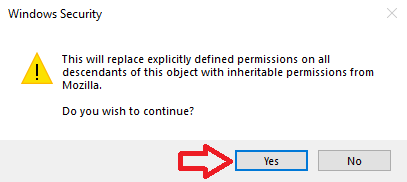
- Dans la fenêtre des paramètres de sécurité, cochez les deux cases pour Remplacement du propriétaire sur les sous-conteneurs et les objets وRemplacez toutes les entrées d'autorisation des objets enfants par des entrées d'autorisation héritables de cet objet.. Cliquez Application ثم Ok.

- Cliquez نعم Lorsqu'on lui a demandé de confirmer.

- Cliquez Ok Pour fermer la fenêtre des paramètres de sécurité avancés.
- De retour dans la fenêtre des autorisations, sélectionnez votre compte utilisateur dans la liste. Noms de groupe ou d'utilisateur. Dans la section Autorisations de l'utilisateur, Cochez la case Autoriser À côté de Contrôle complet. Cliquez Application ثم Ok.

- Une fois que vous avez obtenu la propriété et les autorisations Contrôle totalEssayez de supprimer à nouveau la clé de registre.




Les commentaires sont fermés.