
Comment résoudre le problème de consommation excessive de mémoire de SysInfoCap.exe sur les ordinateurs HP ?

L'erreur « SysInfoCap.exe : consommation de mémoire élevée » est fréquemment signalée sur les ordinateurs portables et de bureau HP , notamment lorsque le système devient lent ou ne répond plus lors d'une utilisation quotidienne. SysInfoCap.exe est un processus légitime exécuté en arrière-plan par HP pour collecter des informations sur le matériel et le système à des fins de diagnostic et d'assistance.

En temps normal, ce processus s'exécute silencieusement en arrière-plan. Il permet aux outils HP de surveiller l'état du système , de suivre les données de performance et de faciliter le dépannage sans impacter les performances du système.
Lorsqu'un processus dysfonctionne , par exemple s'il se bloque dans une boucle, s'il dépend de services obsolètes ou s'il rencontre des composants défectueux, il peut commencer à consommer une quantité excessive de mémoire et de ressources du processeur . Ceci entraîne souvent des ralentissements du système , une surchauffe ou des redémarrages inattendus.
Ce guide explique le rôle de SysInfoCap.exe , les raisons pour lesquelles il peut consommer une quantité excessive de mémoire et comment résoudre ce problème grâce à des solutions éprouvées.
Pourquoi SysInfoCap.exe consomme-t-il autant de mémoire ?
Plusieurs facteurs sous-jacents peuvent expliquer pourquoi SysInfoCap.exe consomme plus de ressources que nécessaire :
- Les services backend HP sont obsolètes ou défaillants. Ce processus repose sur les services back-end de HP. Si ces services sont obsolètes ou dysfonctionnels, ils risquent de ne pas libérer correctement la mémoire, ce qui entraîne une consommation continue de ressources.
- Fichiers système ou composants de télémétrie corrompus La corruption des fichiers de télémétrie ou de diagnostic peut entraîner la duplication des processus d'arrière-plan, consommant ainsi plus de mémoire que prévu.
- Problèmes de boucle d'implémentation Dans certains cas, SysInfoCap.exe peut se bloquer dans une boucle lors de la collecte de données, utilisant continuellement des ressources sans terminer sa tâche.
- Conflits avec HP Support Assistant ou des outils similaires - Le chevauchement des processus d'autres outils HP peut interférer avec SysInfoCap.exe, augmentant ainsi la charge mémoire.
- Ressources système limitées sur les appareils plus anciens Sur les ordinateurs portables et de bureau plus anciens, l'activité normale de ce processus peut mettre à rude épreuve la capacité limitée de la RAM ou du processeur.
Maintenant que vous connaissez les causes profondes de l'utilisation élevée de la mémoire, passons aux étapes pratiques de dépannage pour résoudre le problème.
Solution 1. Redémarrez votre ordinateur
quand on travaille Fenêtres Depuis longtemps, certains services et processus back-end peuvent Cela reste gravé dans ma mémoire. Ou bien il ne parvient pas à libérer correctement les ressources système. Cela inclut Services HP associés à SysInfoCap.exequi peut continuer à occuper de la mémoire même lorsqu'elle est inactive.
Solution 2. Exécutez les tests SFC et DISM
Des fichiers système corrompus ou manquants peuvent entraîner un comportement anormal de SysInfoCap.exe , notamment lorsque ce processus dépend de composants Windows pour gérer les services en arrière-plan et l'allocation de mémoire. Si ces fichiers sont corrompus, le processus peut se bloquer dans une boucle ou ne pas libérer correctement la mémoire, ce qui provoque une forte consommation de ressources.
L'exécution des vérifications SFC (Vérificateur de fichiers système) et DISM (Service et maintenance des images de déploiement) répare les fichiers système corrompus et restaure les composants Windows essentiels. Une fois ces dépendances corrigées, SysInfoCap.exe peut fonctionner normalement, résolvant souvent le problème de forte utilisation de la mémoire sans désactiver de services ni désinstaller d'utilitaires.
- Clique sur Windows + S Et tapez cmd Dans la barre de recherche
![]()
- Clic droit Invite de commandes Et sélectionnez Exécuter comme administrateur.
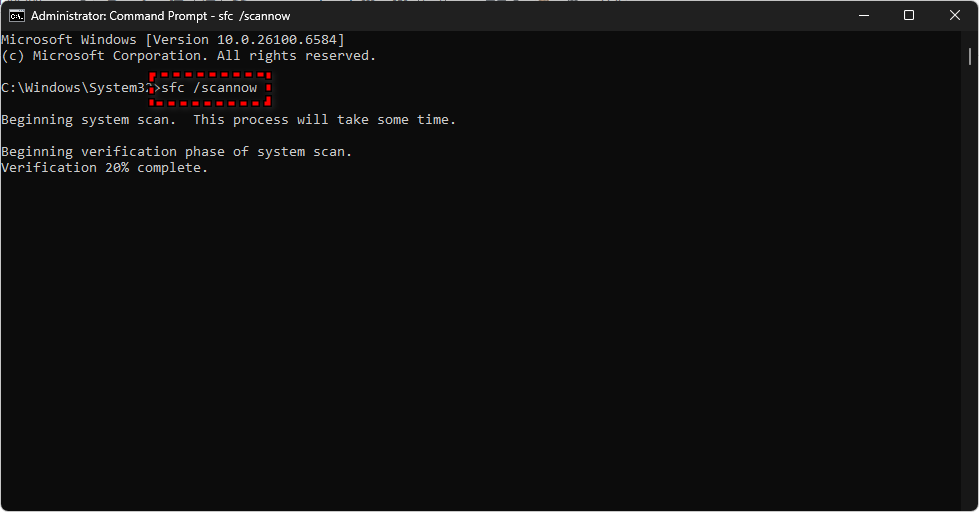
- Dans la fenêtre d'invite de commande, tapez la commande suivante et appuyez sur Entrer:
sfc / scannow
Cela lancera une analyse du vérificateur de fichiers système et réparera automatiquement tous les fichiers corrompus qu'il détectera.
![]()
- Une fois l'analyse terminée, redémarrez votre ordinateur.
- Si le problème persiste, rouvrez l'invite de commandes en tant qu'administrateur et exécutez les commandes DISM suivantes une par une :
DISM / en ligne / Cleanup-Image / RestoreHealth

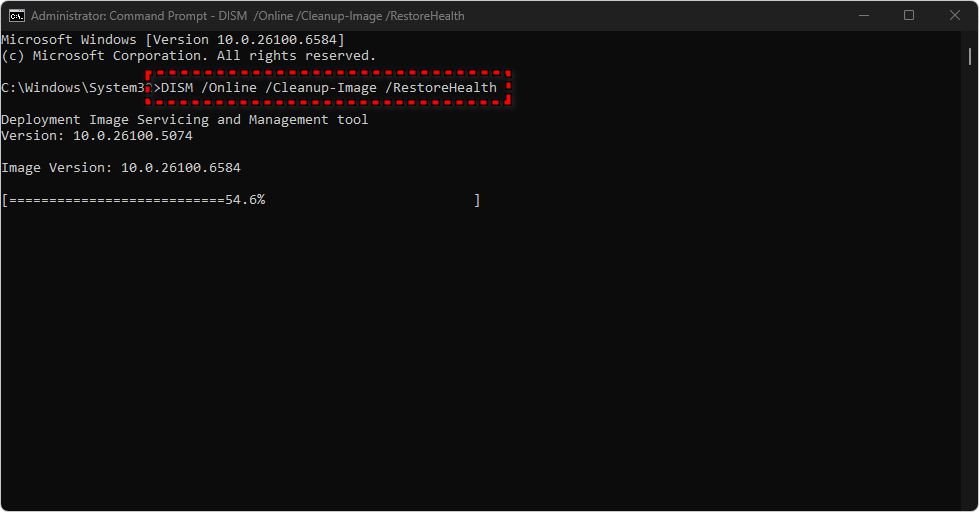
- Ces commandes vérifieront l'intégrité de l'image Windows, rechercheront les problèmes et les corrigeront automatiquement.
- Une fois l'analyse DISM terminée, redémarrez votre ordinateur.
Une fois les deux vérifications terminées, SysInfoCap.exe devrait cesser de consommer une quantité excessive de mémoire si le problème était dû à des fichiers système corrompus.
Solution 3. Désactiver le service HP System Info/HSA
La désactivation du service HP System Info ou HSA via services.msc empêche son exécution automatique au démarrage. Cela évite ainsi l'exécution inutile de SysInfoCap.exe et met fin au cercle vicieux responsable d'une forte consommation de mémoire.
Cette solution est particulièrement efficace si SysInfoCap.exe apparaît constamment dans le Gestionnaire des tâches après chaque redémarrage, car la désactivation complète du service coupe son pilote en arrière-plan.
- Appuyez sur ma touche Windows + REt le type
services.mscAppuyez ensuite sur Entrée pour ouvrir la console Services.
![]()
- Dans la liste des services, faites défiler jusqu'à trouver Informations système HP Service HSA.
- Faites un clic droit sur ce service et sélectionnez Propriété.
- Dans la fenêtre Propriétés, sous l'onglet Général:
- Non Type de démarrage إلى Handicapés (Ou Manuel Si vous souhaitez le réactiver manuellement ultérieurement).
- Si le service est en cours d'exécution, cliquez sur le bouton. Off.
![]()
- Cliquez Application ثم Ok Pour enregistrer les modifications.
- Redémarrez votre ordinateur pour que la modification soit prise en compte et que le service ne s'exécute plus automatiquement.


Après le redémarrage, vérifiez dans le Gestionnaire des tâches si SysInfoCap.exe ne consomme plus beaucoup de mémoire. Si c'est le cas, vérifiez si un autre service ou processus HP le réactive au démarrage.
Solution 4. Supprimez les logiciels HP inutiles (réservé aux utilisateurs avancés)
Certains utilisateurs préfèrent désinstaller complètement tous les programmes HP non essentiels afin d'empêcher l'exécution de SysInfoCap.exe en arrière-plan. Nombre de ces applications et outils HP ne sont pas nécessaires au fonctionnement normal du système et sont responsables de l'exécution de données de télémétrie, de diagnostics et de processus en arrière-plan susceptibles d'entraîner une forte consommation de mémoire.
Cela peut être réalisé à l'aide d'un script PowerShell communautaire disponible sur GitHub Gist . Ce script automatise la suppression de la plupart des applications HP préinstallées et des services backend associés.
Que supprime le script ?
Le script cible et supprime :
- Applications HP préinstallées (telles que HP Support Assistant, HP System Information, HP JumpStarts, HP QuickDrop, HP Privacy Settings)
- Outils de télémétrie et de diagnostic HP
- Les solutions de sécurité HP telles que Sécurité HP Wolf, HP Sure Clicket composants connexes
- Services et outils en arrière-plan tels que HP Connection Optimizer, Notifications, Power Manager et Plus
En supprimant ces applications, le script élimine les dépendances en arrière-plan qui peuvent entraîner l'exécution inutile de SysInfoCap.exe , ce qui, dans de nombreux cas , élimine complètement le problème de forte consommation de mémoire.
Comment utiliser le script
- Téléchargez le script PowerShell depuis GitHub Gist l'officiel.
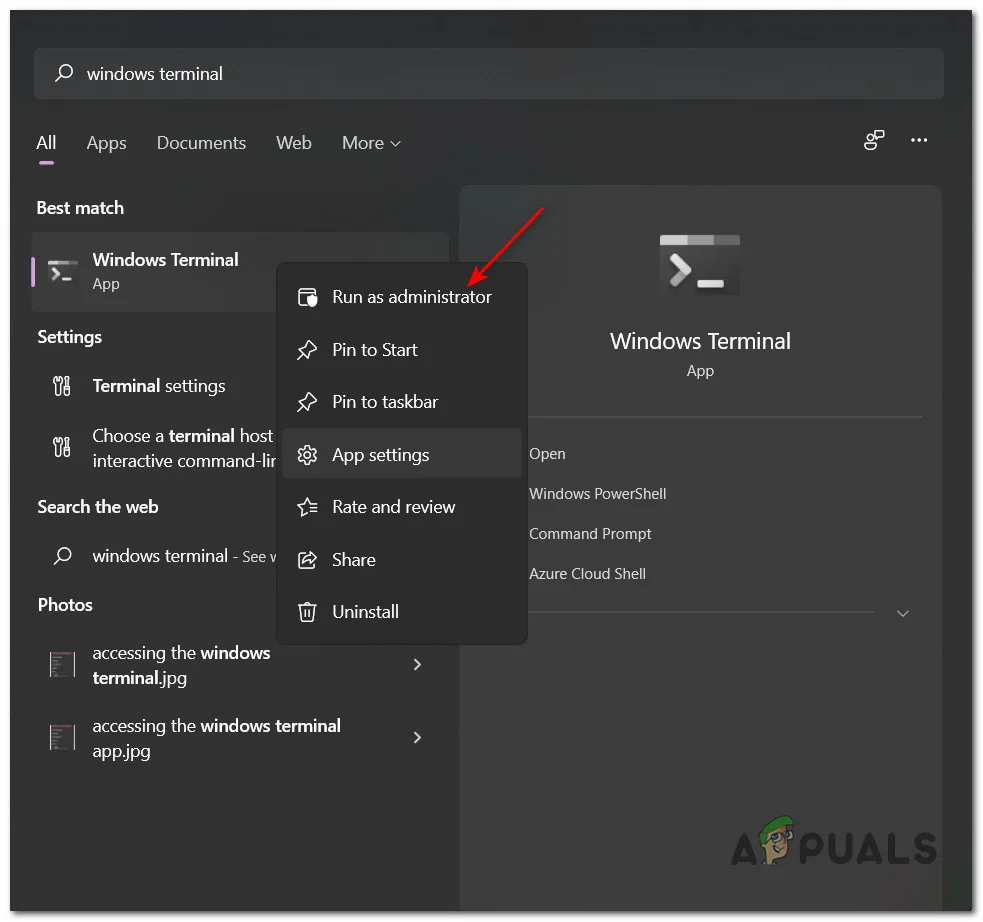
- Clique sur Windows + X Et sélectionnez Terminal Windows (administrateur) ou PowerShell (administrateur).
![]()
- Accédez au dossier où le script est enregistré :
cd C:\Utilisateurs\VotreNomUtilisateur\Téléchargements
- Exécutez le script en utilisant :
.Remove-HPBloatware.ps1
- Attendez que le processus soit terminé, puis redémarrez votre ordinateur.
Les commentaires sont fermés.