

L'erreur 0x0003 dans GeForce Experience provoque le plantage ou le blocage de l'application, empêchant ainsi l'accès à des fonctionnalités telles que les mises à jour des pilotes et l'optimisation des jeux. Cette erreur indique un problème de communication entre l'application et les services NVIDIA. Elle est souvent due à un dysfonctionnement de certains services NVIDIA, comme Display Container ou Network Service, qui ne démarrent pas correctement.
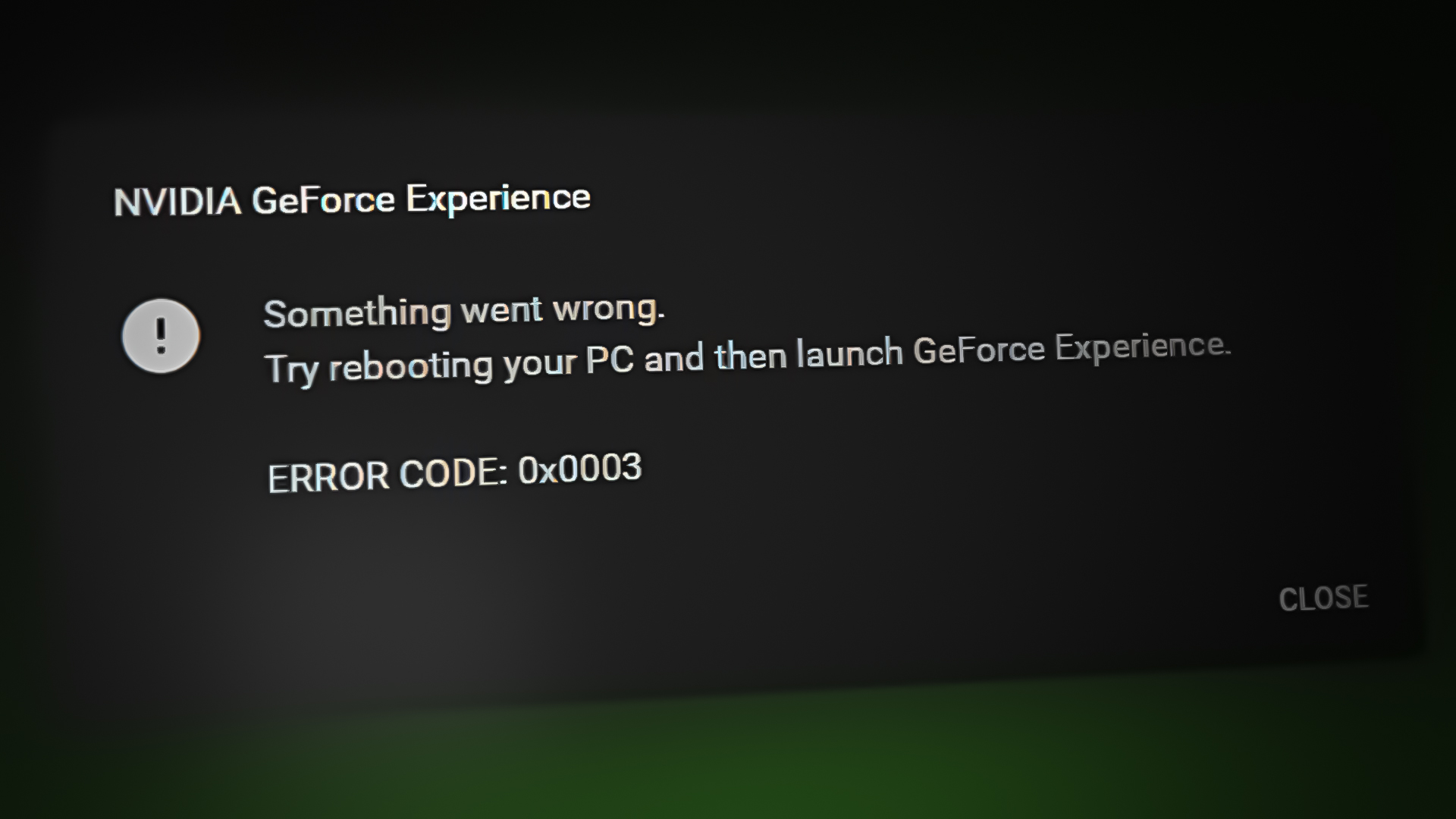
Des pilotes corrompus, des problèmes de réseau ou des mises à jour récentes de Windows peuvent également être à l'origine de ce problème.
Dans cet article, nous allons aborder différentes manières de corriger cette erreur.
1. Réinstallez proprement le pilote graphique.
Des pilotes graphiques corrompus ou obsolètes peuvent perturber les services NVIDIA. Une réinstallation propre supprime les anciens fichiers et installe la dernière version, garantissant ainsi des performances optimales et une connexion stable entre votre système et votre carte graphique, et éliminant les problèmes potentiels.
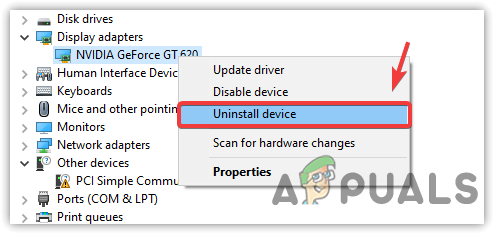
- Clic droit Démarrer le menu Et sélectionnez Gestionnaire de périphériques.
Opération du gestionnaire de périphériques - Développer Afficher la liste des adaptateurs Faites un clic droit sur le pilote.
- Sélectionner Désinstaller l'appareil.
![Désinstallation du pilote graphique]()
- Sélectionner Supprimer le pilote de cet appareil Et cliquez Désinstaller.
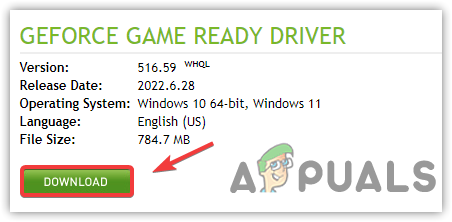
- Consultez le site web du fabricant de votre carte graphique.
- Choisissez votre carte graphique et téléchargez le pilote.
![Téléchargez le pilote graphique le plus récent]()
- Exécutez le programme d'installation pour installer le pilote.
- Redémarrez votre ordinateur et exécutez GeForce Experience pour vérifier si l'erreur a été résolue.
2. Modifiez les ports de l'hôte local pour GeForce Experience
La réinitialisation des ports de l'hôte local pour GeForce Experience peut rétablir la connectivité aux services NVIDIA en éliminant les conflits avec d'autres applications. Cette modification libère les ports bloqués, résout les problèmes de réseau et permet à l'application de fonctionner correctement.
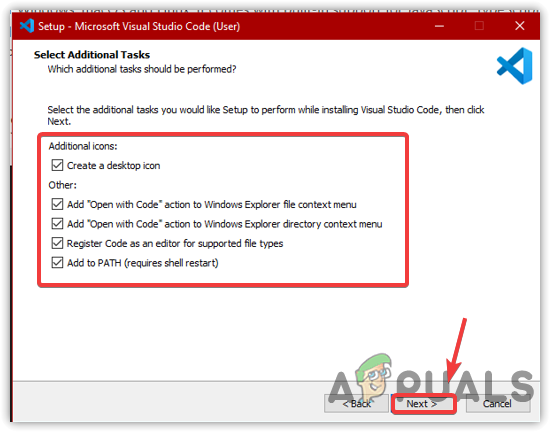
- Téléchargez et installez un éditeur de code tel que Visual Studio Code.
- Lors de l'installation, sélectionnez toutes les options.
![Installer le code Visual Studio]()
- Aller à:
C:\Program Files\NVIDIA Corporation\NVIDIA GeForce Experience
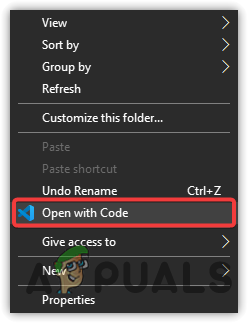
- Faites un clic droit sur l'écran et sélectionnez Ouvrir avec le code.
![Ouvrez le dossier dans VS Code]()
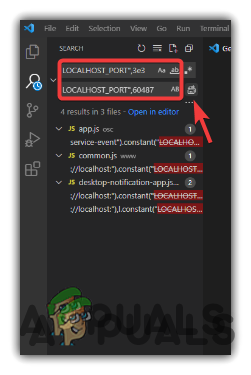
- Clique sur Ctrl + Shift + H Et tapez PORT_HÔTE_LOCAL, 3e3.
- Dans une boîte remplacer, Type LOCALHOST_PORT, 60487.
![Changement des points de vente locaux]()
- Sélectionner Remplacer tout.
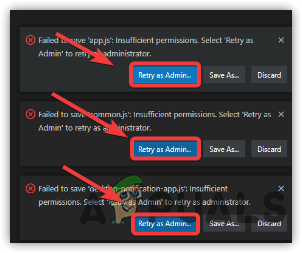
- Cliquez Réessayer en tant qu'administrateur.
![Remplacer les points de vente locaux par des établissements responsables]()
- Fermez l'éditeur et vérifiez si l'erreur persiste.
3. Activer l'interaction système pour le conteneur de télémétrie Nvidia
L'activation de l'interaction système permet au conteneur de télémétrie Nvidia de communiquer avec les composants du système, garantissant ainsi le bon fonctionnement et la stabilité du logiciel Nvidia en facilitant la collecte des données de performance.
- je cherche الخدمات En Démarrer le menu.
- Ouvrir une fenêtre الخدمات Écrivez « N » pour localiser Conteneur de télémétrie Nvidia.
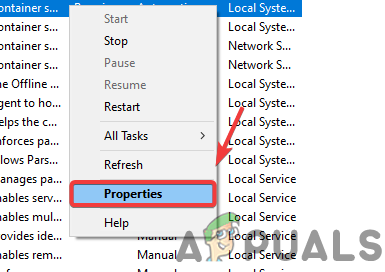
- Faites un clic droit dessus et choisissez Propriété.
![Lancement des propriétés de service]()
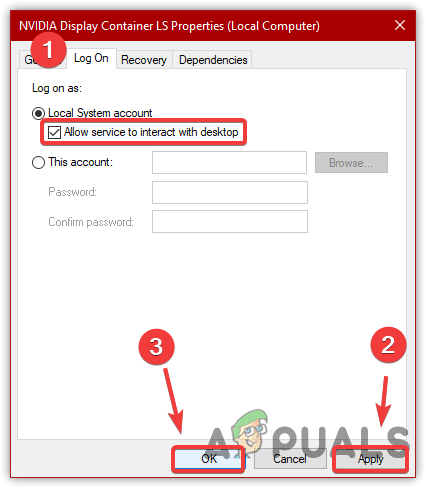
- Aller à Login Et sélectionnez Compte système local.
- Cochez la case Autoriser le service à interagir avec le système.
- Cliquez Application, Alors Ok.
![Autoriser le service à interagir avec le système]()
- Lancez GeForce Experience pour vérifier si l'erreur a été résolue.
4. Réinitialisez la carte réseau
Des paramètres réseau incorrects ou une carte réseau défectueuse peuvent perturber la connexion aux serveurs NVIDIA. La réinitialisation de la carte réseau résout les problèmes de configuration et permet une connexion optimale aux services en ligne. Cette opération actualise les paramètres réseau en réinitialisant Winsock, rétablissant ainsi une connectivité fluide et le bon fonctionnement des applications.
- je cherche Invite de commandes En Démarrer le menu.
- Faites un clic droit et choisissez Exécuter comme administrateur.
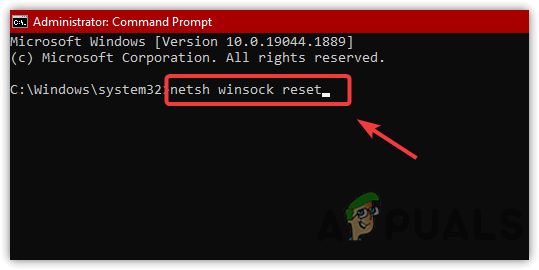
- Saisissez la commande suivante et appuyez sur Entrée. Ouvrez ensuite GeForce Experience pour vérifier si l'erreur est résolue.
netsh winsock reset
![Réinitialisation de la carte réseau]()
5. Redémarrez les services Nvidia
Si aucune de ces solutions ne fonctionne, redémarrer les services NVIDIA peut résoudre le problème. La mise à jour des services essentiels comme Display Container et Network Service garantit leur bon fonctionnement sans conflit ni plantage. Cela corrige les problèmes temporaires, rétablit le fonctionnement normal et évite des dépannages plus complexes.
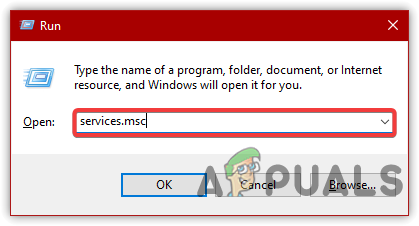
- Clique sur Fenêtres + R pour ouvrir la fenêtre de lecture.
- Type services.msc Appuyez ensuite sur Entrée.
![Ouverture de la fenêtre des services]()
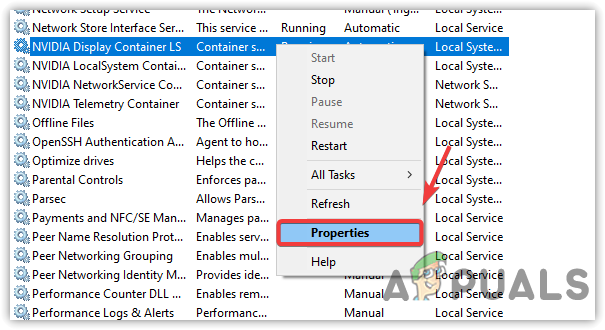
- Trouvez les services Nvidia, cliquez avec le bouton droit sur chacun d'eux et sélectionnez PropriétésDéfinissez le type de démarrage sur Automatique.
![Ouverture des propriétés de service]()
- Cliquez AppliquerSi le service est indisponible, cliquez sur Commencer ثم OK.
- Vérifiez si l'erreur a été résolue.
Les commentaires sont fermés.