

ShadowPlay est un logiciel d'enregistrement de jeux vidéo très répandu. L'un de ses principaux atouts est son intégration à Nvidia GeForce Experience. Bien qu'il soit réservé aux utilisateurs de cartes graphiques Nvidia, sa popularité est indéniable. Malgré ces avantages, certains problèmes peuvent survenir. L'un d'eux, qui a touché de nombreux utilisateurs, se produit lorsque ShadowPlay enregistre le gameplay mais ne… Enregistrement sonore L'absence de son rend les vidéos inutiles car elles sont monotones et ennuyeuses sans le son.
Ce problème peut survenir pour plusieurs raisons connues, que nous détaillerons ci-dessous. L'une d'elles concerne le périphérique de capture audio par défaut du logiciel Nvidia. En effet, Nvidia s'appuie sur les paramètres configurés sur votre ordinateur Windows. Par conséquent, si un périphérique incorrect est sélectionné comme entrée, cela peut entraîner ce problème. Heureusement, la solution est généralement simple. Mais avant cela, examinons les différentes causes possibles.
- Périphérique audio Nvidia — Comme vous pouvez le constater, dans la plupart des cas, le problème provient de la sélection d'un périphérique audio Nvidia incorrect dans les paramètres audio de Windows. Dans ce cas, aucun son ne sera émis car le périphérique spécifié par Nvidia n'est pas utilisé. Il vous suffit alors de modifier le périphérique audio Nvidia dans vos paramètres audio.
- Les sons du système sont désactivés. Dans certains cas, ce problème peut survenir si le volume des sons système est désactivé. Nvidia tentant d'enregistrer les sons système, il ne pourra rien capturer si cette option est désactivée (c'est-à-dire si sa valeur est à zéro). Pour résoudre ce problème, vous devrez augmenter la valeur du volume des sons système.
- Installation endommagée — Enfin, une autre cause possible du problème est une installation corrompue du logiciel Nvidia GeForce Experience. Vous avez peut-être remarqué que Nvidia GeForce Experience inclut des pilotes audio supplémentaires. Dans certains cas, si ces fichiers sont corrompus, le problème peut survenir et vous devrez alors tout réinstaller pour le résoudre.
Maintenant que nous avons passé en revue les causes possibles du problème mentionné, passons aux différentes méthodes que vous pouvez utiliser pour restaurer le son des enregistrements. Théâtre d'ombres À vous. Continuez à lire.
Méthode 1 : Modifier le périphérique de sortie par défaut pour Nvidia
Comme vous pouvez le constater, l'une des causes possibles de votre problème est le périphérique de sortie utilisé par votre carte Nvidia. Cela se produit souvent lorsque plusieurs périphériques de sortie sont configurés et que, par conséquent, le mauvais périphérique est sélectionné. Par défaut, Nvidia utilise le périphérique de sortie par défaut, mais si celui que vous utilisez n'est pas celui par défaut, ce type de problème est très susceptible de se produire. Vous pouvez facilement résoudre ce problème en modifiant le périphérique de sortie Nvidia dans les paramètres audio de Windows. Pour ce faire, suivez simplement les instructions ci-dessous :
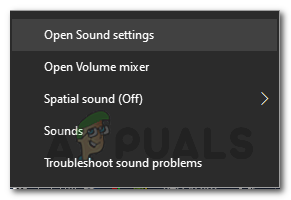
- Tout d'abord, dans le coin inférieur droit, cliquez avec le bouton droit sur l'icône Les sons Ensuite, sélectionnez Ouvrez les paramètres sonores Dans le menu contextuel.

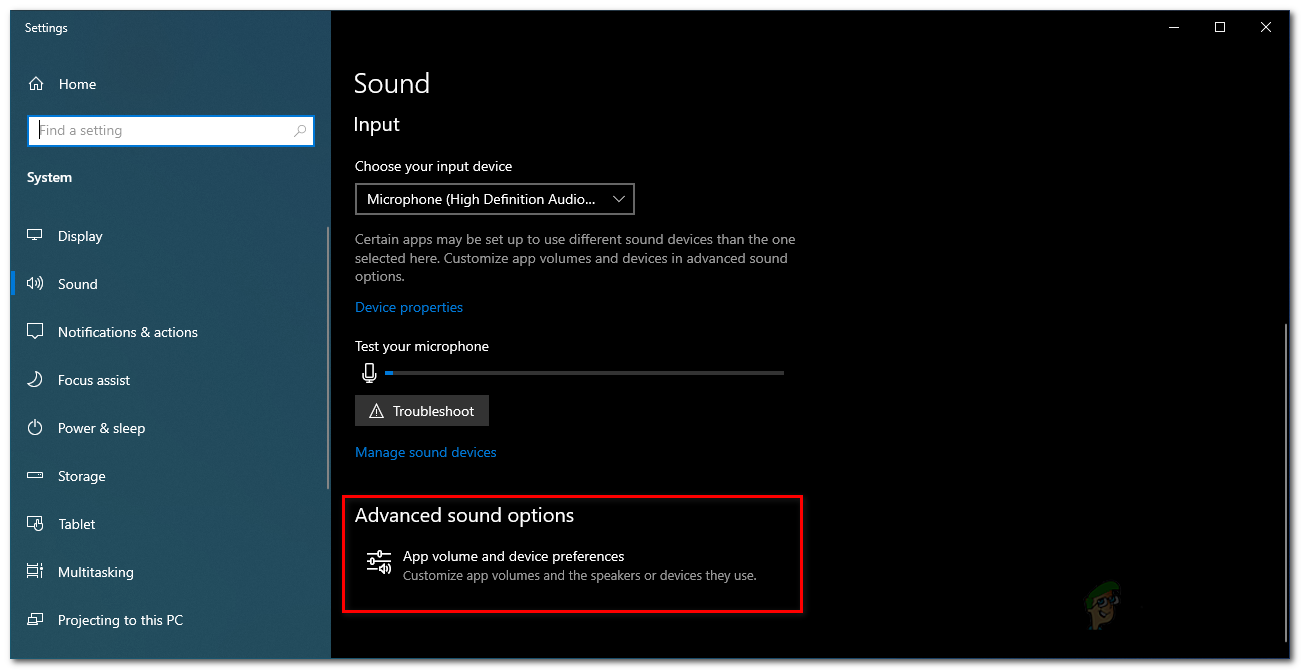
- Faites défiler jusqu'en bas, puis cliquez sur l'option. Préférences concernant la taille des applications et des appareils.

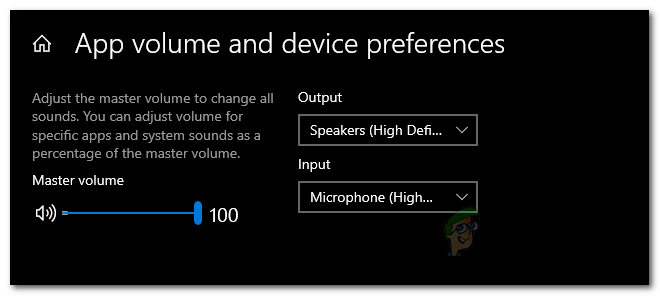
- Cela vous indiquera quels appareils sont utilisés par toutes les applications.
- Modifiez le périphérique de sortie pour l'application. Nvidia À l'appareil que vous utilisez.
- Si vous ne trouvez pas Nvidia dans la liste sur cet écran, vous pouvez simplement modifier le périphérique de sortie par défaut pour celui que vous utilisez.
- Les paramètres par défaut se trouvent en haut, modifiez-les donc à partir de là.

- Une fois cela terminé, fermez la fenêtre des paramètres et vérifiez ensuite si le problème persiste.
La deuxième méthode : modifier le niveau sonore des sons du système
Dans certains cas, le problème peut provenir du niveau sonore du système sur votre appareil Windows. En effet, Nvidia n'enregistre que le son du système ; par conséquent, si le volume sonore du système est à zéro, Nvidia ne pourra pas capturer le son. Dans ce cas, pour résoudre le problème, vous devrez modifier les paramètres. niveau de volume Sons du système. C'est très simple. Suivez les instructions ci-dessous.
- Tout d'abord, cliquez avec le bouton droit sur l'icône Sons située dans le coin inférieur droit de votre écran.
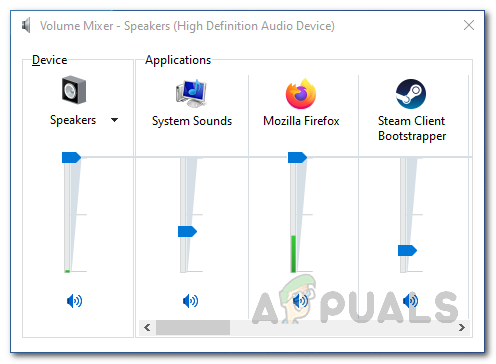
- Ensuite, dans le menu qui apparaît, sélectionnez une option. Ouvrir le mixeur audio.
- Cela affichera un onglet Mixeur de son Qui affiche les niveaux sonores des différentes applications.

- Dans les applications, modifiez le niveau de volume pour Voix du régimeVérifiez que sa valeur n'est pas zéro.
- Ensuite, vous pouvez fermer l'onglet du mixeur audio.
- Maintenant, enregistrez une vidéo à l'aide de ShadowPlay pour vérifier s'il y a du son ou non.
Troisième méthode : réinstaller Nvidia GeForce Experience
Enfin, si les solutions mentionnées ci-dessus ne fonctionnent pas, le problème provient probablement de l'installation du logiciel Nvidia GeForce Experience. Dans ce cas, vous devrez désinstaller complètement le logiciel de votre appareil, puis télécharger la dernière version disponible. Une fois la dernière version téléchargée, vous pourrez l'installer pour voir si cela résout le problème. Pour ce faire, suivez les instructions ci-dessous :
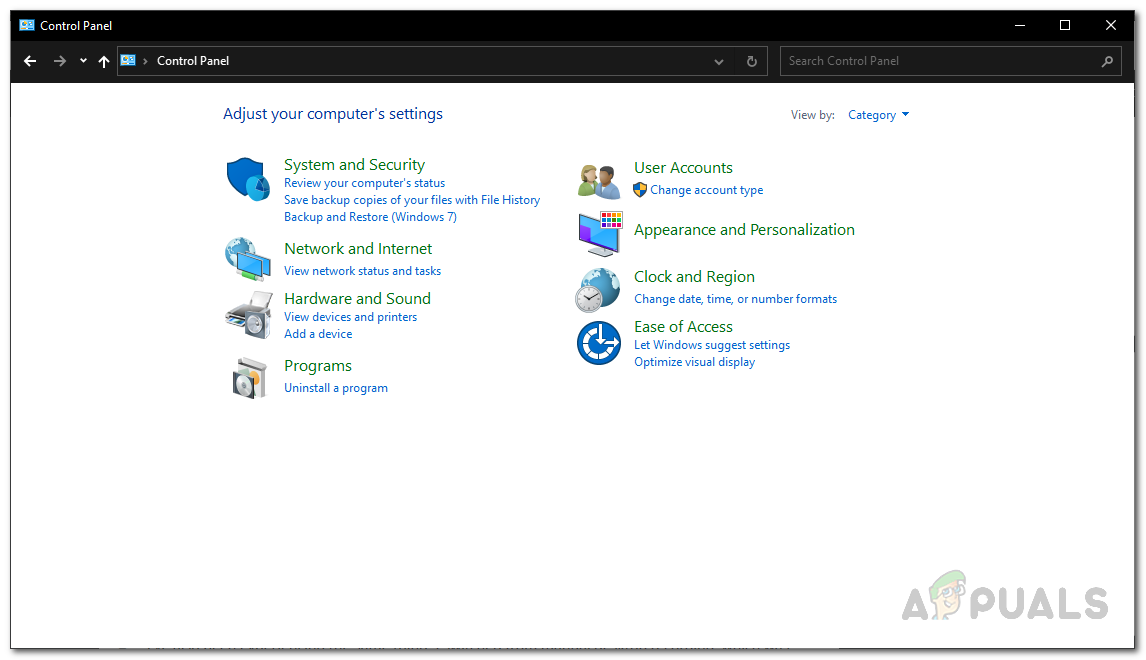
- Tout d'abord, pour désinstaller Nvidia GeForce Experience, ouvrez Panneau de contrôle le chercher dans Démarrer le menu.
- Une fois la fenêtre du Panneau de configuration ouverte, cliquez sur l'option Désinstaller un programme Sous une option Logiciel.

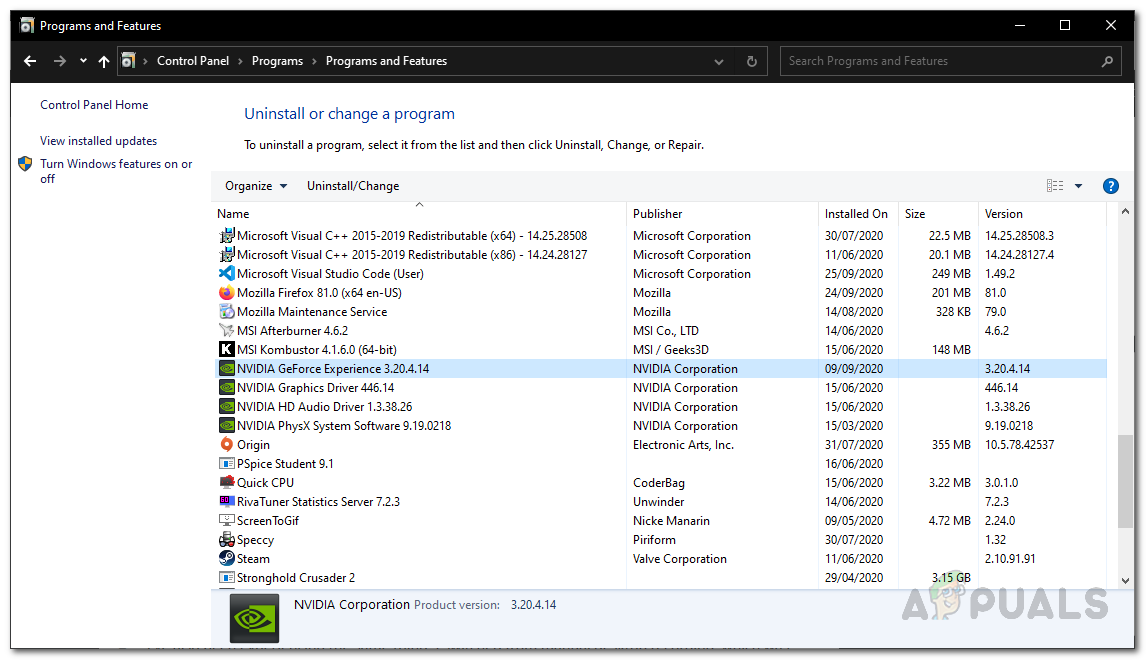
- Vous pourrez y consulter la liste de toutes les applications installées sur votre système.
- Dans la liste affichée, repérez Expérience Nvidia GeForceUne fois l'application trouvée, appuyez deux fois dessus pour la désinstaller.
- Lorsque vous y êtes invité, cliquez sur le bouton Désinstaller Pour commencer à supprimer.
- Une fois l'application supprimée, assurez-vous de la supprimer. Audio HD et Logiciel PhysX System Également fournis par Nvidia, ils intègrent le logiciel Nvidia GeForce Experience.
- Après cela, dirigez-vous vers Site web de GeForce Téléchargez la dernière version de GeForce Experience.
- Installez l'application puis vérifiez si le problème est résolu.
Les commentaires sont fermés.