

Lorsque la carte graphique (GPU) n'est pas détectée par l'ordinateur, cela signifie généralement qu'il n'y a pas de sortie vidéo ou que le système a basculé sur la carte graphique intégrée, rendant la carte graphique dédiée inactive. Ce problème peut survenir au démarrage, entraînant l'absence de signal d'affichage et l'invisibilité de la carte dans le Gestionnaire de périphériques ou le BIOS. La cause principale de cette erreur est souvent un défaut d'alimentation de la carte graphique ou une connexion PCIe défectueuse.
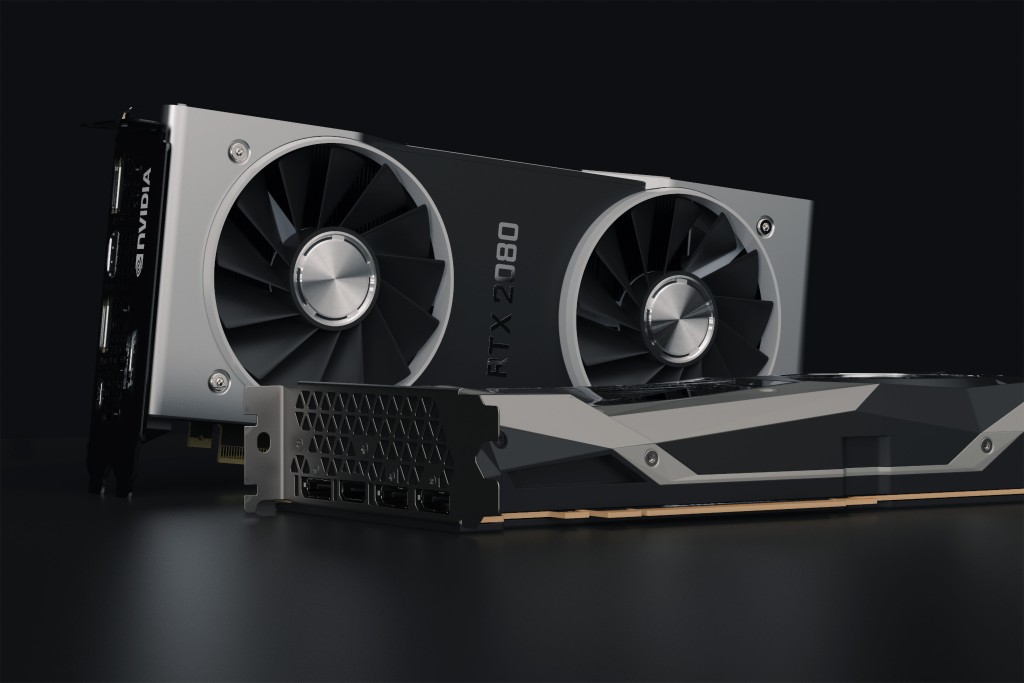
Parmi les autres causes, citons les pilotes obsolètes ou manquants, les paramètres BIOS incorrects, voire une carte graphique (GPU) défectueuse.
Maintenant que nous connaissons les raisons, discutons des solutions.
1. Vérifiez l'emplacement de la carte graphique
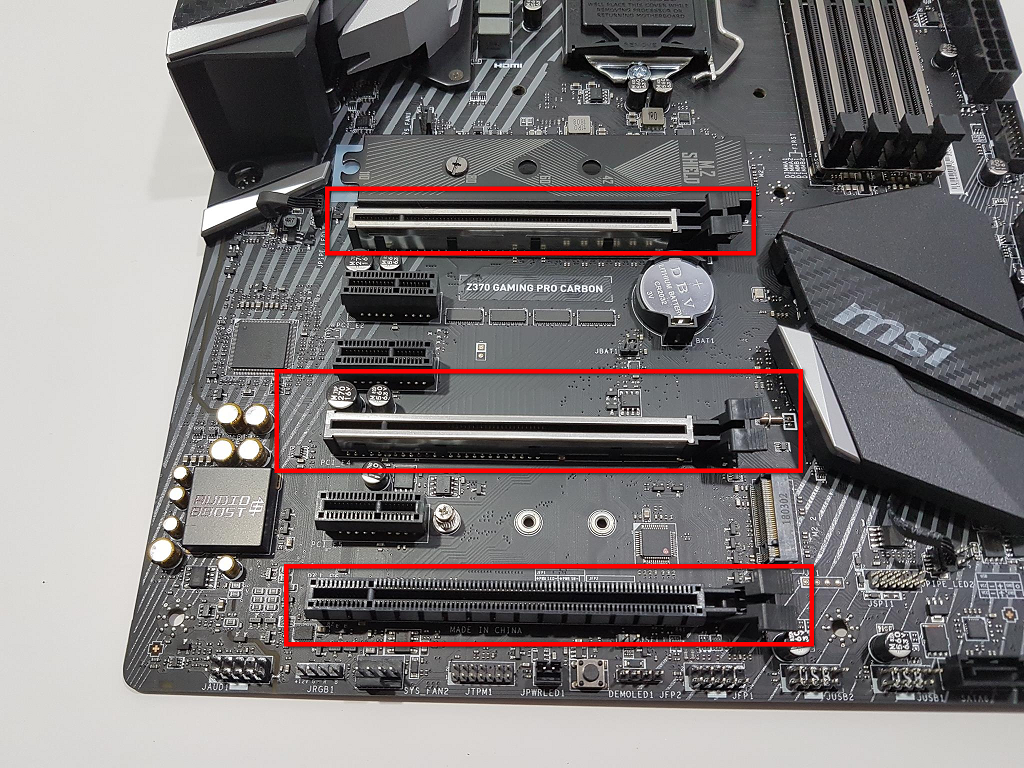
Il arrive que la carte graphique soit mal connectée au port PCIe, ce qui peut entraîner des problèmes de détection. Réinstaller la carte garantit une connexion fiable et lui permet de communiquer efficacement avec la carte mère. La poussière ou de légers mouvements peuvent perturber cette connexion ; c'est pourquoi une réinsertion soigneuse de la carte résout souvent le problème.
- Retirez le capot arrière de votre ordinateur.
- Vérifiez la carte mère et les emplacements de la carte graphique. Allumez votre ordinateur et vérifiez si le ventilateur de la carte graphique fonctionne.

- Si la carte graphique ne fonctionne pas, le connecteur est peut-être endommagé ou défectueux.
- Éteignez votre ordinateur, retirez la carte graphique et insérez-la dans un autre emplacement pour voir si le problème est résolu.
2. Désinstallez et réinstallez les pilotes graphiques
La réinstallation des pilotes graphiques résout souvent les problèmes de détection. La suppression des pilotes obsolètes élimine les fichiers corrompus ou anciens susceptibles de causer des problèmes. L'installation de la dernière version permet à votre système de communiquer correctement avec votre carte graphique (GPU), garantissant ainsi sa reconnaissance et son bon fonctionnement.
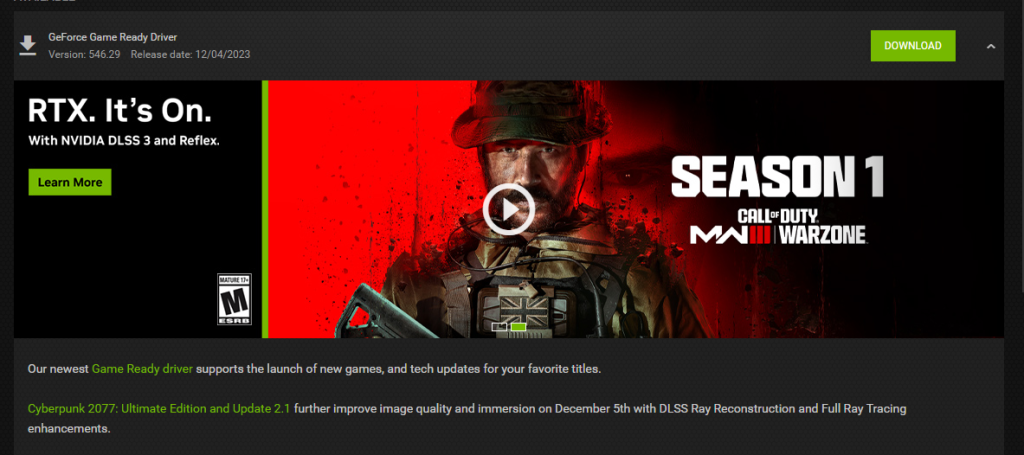
Consultez notre article pour obtenir un guide détaillé sur la réinstallation du pilote de votre carte graphique. ici.
3. Définissez la carte graphique comme carte par défaut.
Lorsque le système bascule sur la carte graphique intégrée, le processeur graphique dédié (GPU) peut ne pas être utilisé ou détecté. En désignant le GPU dédié comme processeur graphique principal, vous vous assurez que le système l'utilise pour toutes les tâches graphiques, ce qui peut résoudre les problèmes de détection.
Note: Les instructions suivantes concernent les cartes graphiques NVIDIA. La procédure peut varier selon la marque.
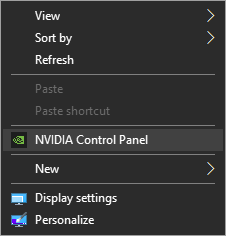
- Ouvert Panneau de configuration NVIDIA Faites un clic droit sur le bureau et sélectionnez Panneau de configuration NVIDIA.

- Sélectionner Réglages 3D (Paramètres 3D).
- Sélectionner Gérer les paramètres 3D (Gérer les paramètres 3D) depuis le côté gauche sous Réglages 3D.

- Allez dans l'onglet Paramètres du programme (Paramètres du programme).
- Sélectionnez un programme dans la liste déroulante de la section Sélectionnez un programme à personnaliser (Définition d'un programme d'allocation).
- Sélectionner Processeur NVIDIA haute performance (Processeur NVIDIA haute performance) dans le menu déroulant de la section Sélectionnez le processeur graphique recommandé pour ce programme. (Précisez le processeur graphique préféré pour ce programme).

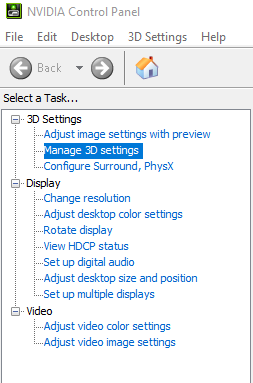
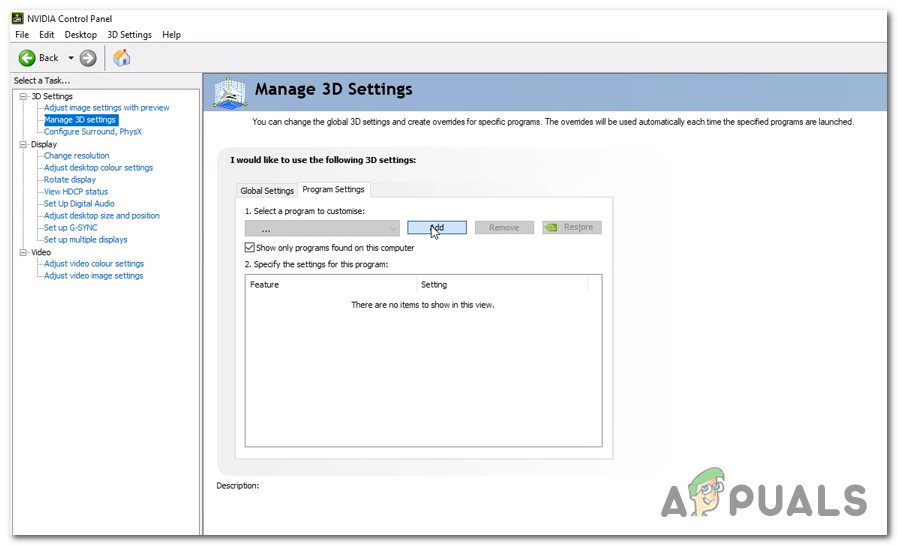
Une fois ces étapes terminées, fermez le Panneau de configuration et vérifiez que le programme fonctionne correctement avec la carte graphique NVIDIA en tant que machine virtuelle. Répétez ces étapes pour les autres applications importantes, si nécessaire.
4. Vérifiez l'alimentation électrique
Il est crucial de veiller à ce que votre processeur graphique (GPU) reçoive une alimentation suffisante pour résoudre les problèmes de détection. Si votre alimentation ne fournit pas assez de puissance au GPU, la carte risque de ne pas fonctionner correctement ou de ne pas être détectée par votre système. Assurez-vous que tous les câbles d'alimentation, en particulier les connecteurs d'alimentation PCIe, sont correctement branchés au GPU et à l'alimentation. Une alimentation insuffisante ou une connexion défectueuse peut empêcher la détection du GPU.
5. Modifier les paramètres du BIOS
Modifier les paramètres du BIOS de votre ordinateur peut permettre à ce dernier de reconnaître votre unité de traitement graphique (GPU) en s'assurant qu'il utilise une carte graphique dédiée plutôt que la carte graphique intégrée. Il arrive que le BIOS de votre carte mère sélectionne par défaut la carte graphique intégrée ou n'alloue pas les ressources adéquates au port PCIe où votre GPU est installé.
- Allumez votre système.
- Au démarrage, appuyez sur Esc ou F8 ou F12 ou F10 Lorsque le logo du fabricant apparaît, la touche appropriée varie selon le fabricant et est généralement indiquée à l'écran. Vérifiez quelle touche appuyer. Notre guide détaillé.
- Si un menu apparaît, utilisez les touches fléchées pour sélectionner une option. Menu du BIOS.
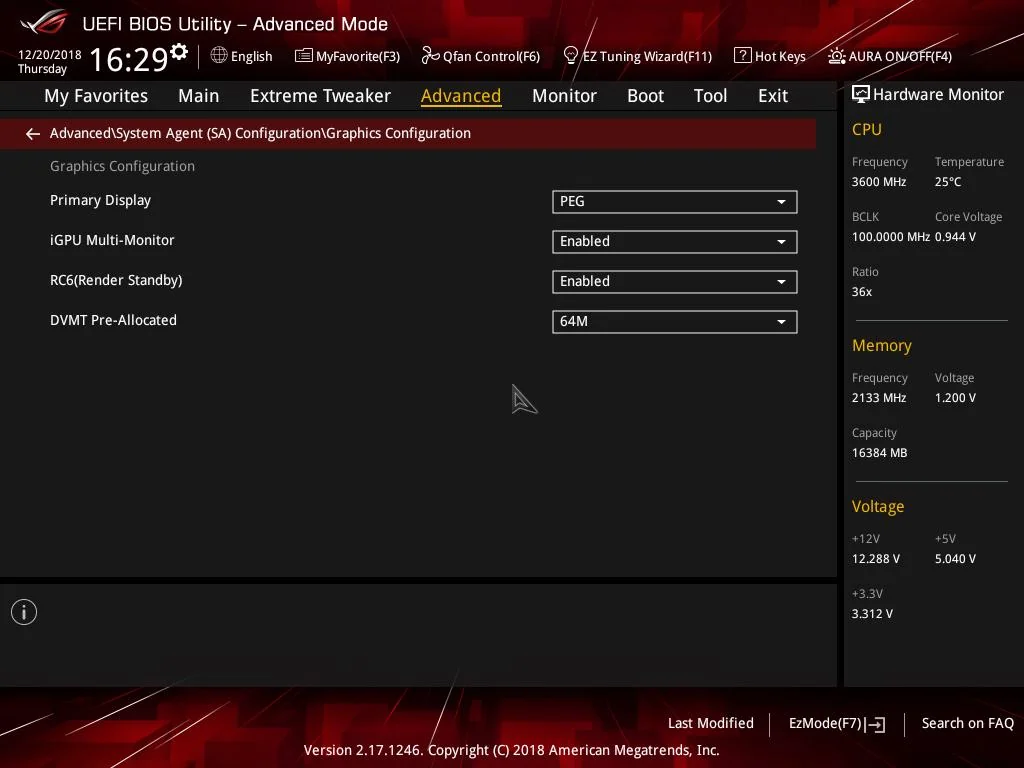
- Recherchez un paramètre appelé iGPU ou iGPU Multi Monitors, souvent associé à la gestion de plusieurs écrans. Désactivez-le si vous n'utilisez qu'un seul écran.
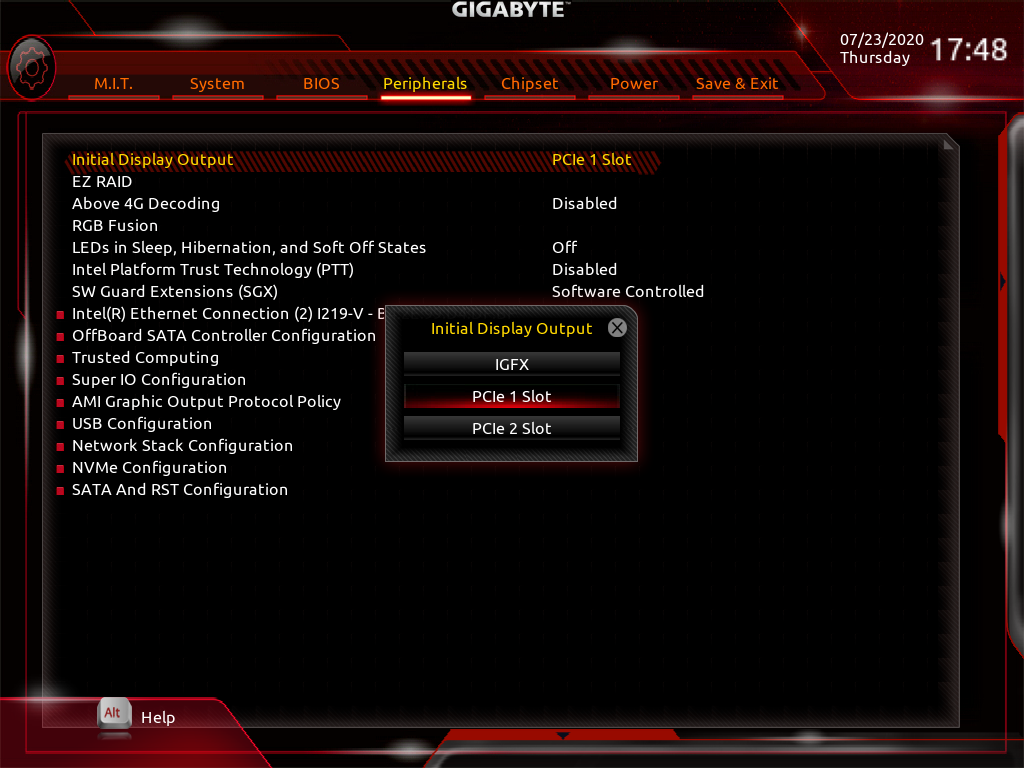
- Recherchez les options de configuration PCI et PCI-E, telles que PCI et intégré, PCI-e et sauvegarde PCI-e/intégré. Testez les options PCI-e une par une pour voir si l'une d'entre elles résout le problème.
6. Désinstallez les mises à jour Windows
Il arrive qu'une mise à jour récente provoque des problèmes de reconnaissance matérielle. En désinstallant les mises à jour Windows récentes, vous pourriez résoudre les problèmes qui interfèrent avec le pilote de votre carte graphique ou les paramètres système. Les mises à jour Windows, notamment les facultatives, peuvent parfois engendrer des problèmes de compatibilité avec les pilotes ou le matériel, comme les cartes graphiques.
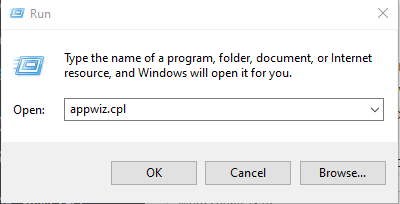
- Clique sur Windows + R.
- Type appwiz.cpl Et presse Entrer.

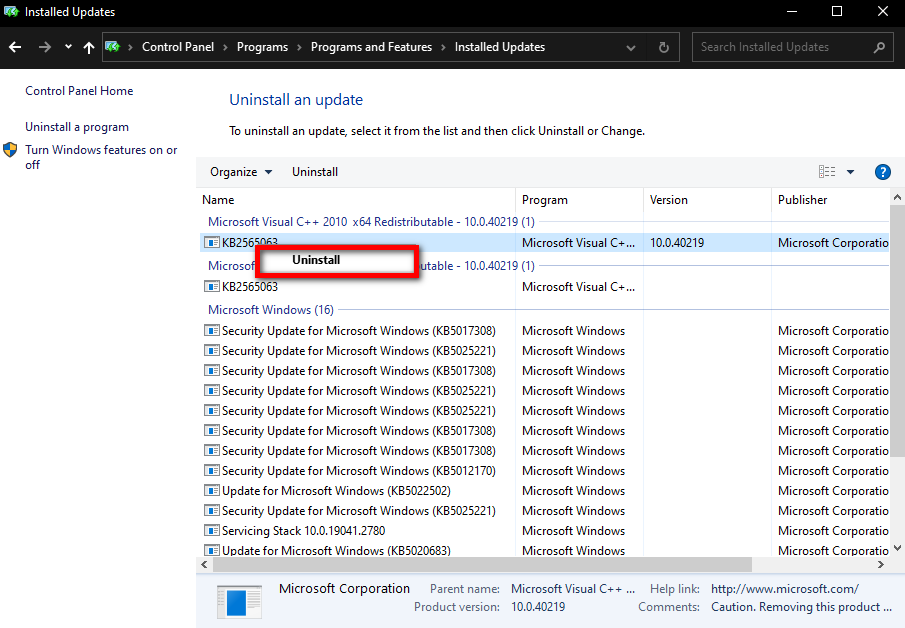
- Cliquez Afficher les mises à jour installées.
- Identifiez les mises à jour récemment installées en vérifiant leurs dates d'installation.
- Sélectionner Désinstaller Et suivez les instructions.
- Envisagez de supprimer toutes les autres mises à jour installées le même jour.

- Redémarrez votre ordinateur pour voir si le problème est résolu.
7. Restaurez les paramètres par défaut du BIOS
La réinitialisation du BIOS à ses paramètres par défaut peut corriger les problèmes empêchant la détection du processeur graphique (GPU). Des paramètres du BIOS incorrects, tels que des configurations PCIe défectueuses, des emplacements défectueux ou des conflits avec la carte graphique intégrée, peuvent involontairement bloquer la détection du GPU.
- Démarrez votre système.
- Pendant le redémarrage de votre ordinateur, appuyez sur Esc، F8، F12, Ou F10 Lorsque le logo du fabricant apparaît, suivez les étapes selon que vous voyez le menu du BIOS ou le menu des options.
- Si une liste apparaît, utilisez les touches fléchées pour sélectionner Menu du BIOS Et presse Entrer.
- Dans le menu du BIOS, recherchez une option telle que : Rétablir les paramètres par défaut (Restaurer les paramètres par défaut) et sélectionnez cette option. Suivez les instructions supplémentaires fournies.

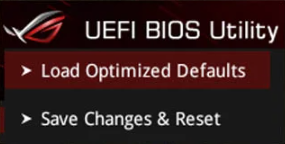
Après avoir réinitialisé le BIOS à ses paramètres par défaut, redémarrez votre système et vérifiez si la carte graphique est maintenant reconnue.
8. Mise à jour du BIOS
La mise à jour du BIOS vers sa dernière version peut résoudre les problèmes de détection, assurant ainsi la compatibilité avec le matériel le plus récent, entre autres avantages.
Note: La mise à jour du BIOS est une opération délicate qui requiert des compétences techniques. En cas de doute, consultez un expert. Une mise à jour incorrecte peut entraîner un dysfonctionnement de votre ordinateur.
9. Réinstallez ou nettoyez la carte graphique
L'accumulation de poussière ou une mauvaise installation de la carte graphique peuvent entraîner des problèmes de détection. Réinstaller la carte graphique dans son emplacement après l'avoir nettoyée résout souvent ce problème.
- Éteignez votre ordinateur et débranchez-le de la source d'alimentation.
- Ouvrez soigneusement le boîtier de l'ordinateur.
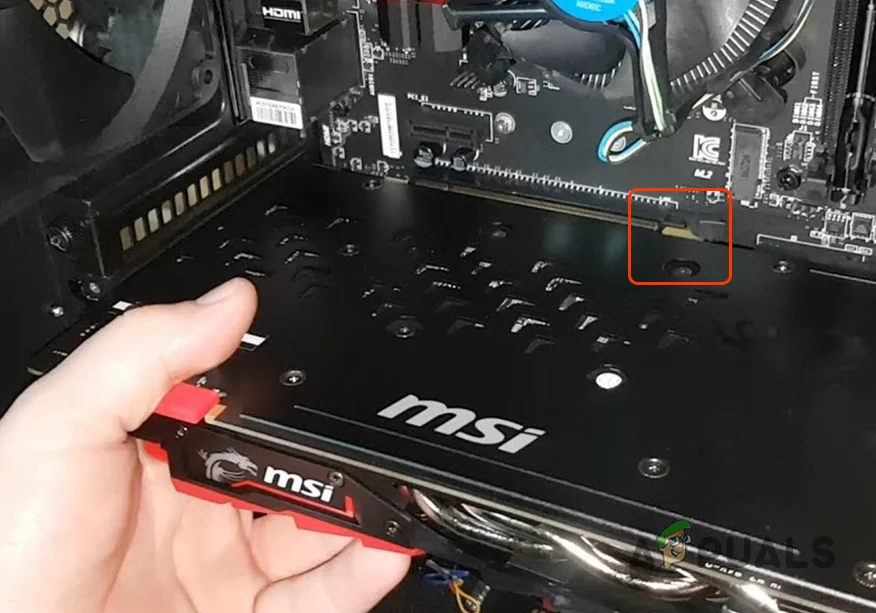
- Retirez délicatement la carte graphique de son emplacement.

- Nettoyez les connecteurs dorés de la carte à l'aide d'une gomme souple pour éliminer toute trace de saleté ou d'oxydation.
- Utilisez de l'air comprimé pour nettoyer l'ouverture et la zone environnante afin d'éliminer la poussière.
- Réinsérez fermement la carte graphique dans son emplacement.
- Allumez l'ordinateur et vérifiez si la carte a été détectée.
10. Tester la carte graphique dans un autre système
Tester votre carte graphique sur un autre système permet de déterminer si le problème vient de la carte elle-même ou des paramètres de votre ordinateur. Si la carte fonctionne sur un autre ordinateur, cela confirme que le problème est très probablement dû à la carte mère, à l'alimentation ou aux paramètres du BIOS.
- Retirez soigneusement la carte graphique du système actuel.
- Installez la carte graphique dans un autre système compatible, en prenant des précautions contre l'électricité statique.
- Lancez le système d'essai et vérifiez si la carte a été détectée.
Les commentaires sont fermés.