

Un problème d'écran noir Nvidia se produit lorsqu'une partie des utilisateurs tente de mettre à jour ses pilotes via Nvidia Experience. Généralement, les utilisateurs concernés entendent un « clic » avant que l'écran ne devienne noir et que la désinstallation ne se produise. Ce problème a été confirmé sur Windows 10 et Windows 11.
Ce problème est souvent dû à un pilote DCH qui provoque cette erreur lors d'une tentative de mise à jour à l'aide d'un package de pilotes Nvidia standard. Les autres causes possibles incluent un extenseur GPU défectueux, un logiciel BIOS statique personnalisé ou une incohérence dans le pilote.
Voici une liste de correctifs confirmés qui peuvent être appliqués pour résoudre le problème d'écran noir affectant les installations de pilotes Nvidia :
1. Remplacer le pilote Nvidia DCH par des pilotes standard.
Si vous utilisez Windows 10 ou Windows 11, il est fort probable que ce problème soit dû à un pilote DCH.
Remarque : De nombreux rapports d'utilisateurs confirment que le pilote DCH de Nvidia provoque une instabilité importante lors de l'utilisation active de G-Sync ou lorsque les utilisateurs tentent d'utiliser un taux de rafraîchissement variable.
Étant donné qu'il n'y a pas de différence fondamentale entre les pilotes d'écran Nvidia Standard et Nvidia DCH inclus dans le nouveau package de pilotes Windows universel, vous pouvez probablement éviter complètement ce problème en remplaçant le pilote DCH par la version standard.
Pour ce faire, vous devrez d'abord utiliser l'outil DDU (Display Driver Uninstaller) pour supprimer tous les fichiers restants de l'installation DCH, puis installer un pilote Nvidia Standard.
Voici un guide rapide sur la façon de procéder :
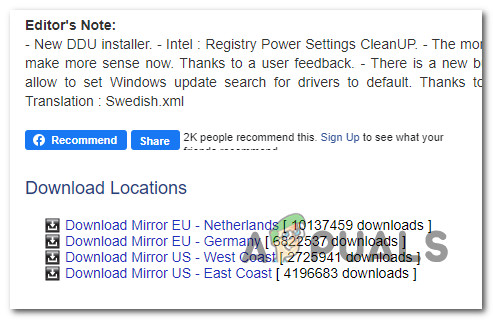
- Ouvrez votre navigateur préféré et visitez la page de téléchargement officielle de l'outil DDU.
- Une fois que vous avez accédé au bon site, faites défiler vers le bas jusqu'à la liste « Sites de téléchargement » et utilisez l'un des liens de téléchargement disponibles pour télécharger le package Display Driver Uninstaller.

- Une fois le téléchargement terminé, extrayez le contenu du fichier zip.
- Ensuite, débranchez le câble Internet de votre PC ou déconnectez-vous du réseau Wi-Fi.
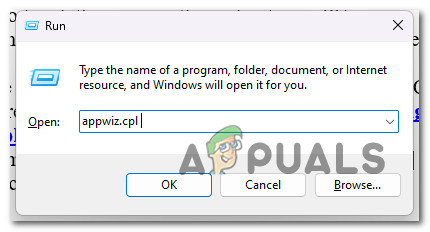
Remarque : Ceci est nécessaire pour empêcher votre système d'exploitation de réinstaller les pilotes DCH avant de terminer cette procédure. - Appuyez sur la touche Windows + R pour ouvrir la boîte de dialogue Exécuter.
- Tapez « appwiz.cpl » et appuyez sur Ctrl + Shift + Enter pour ouvrir le menu Programmes et fonctionnalités.

- Lorsque Contrôle de compte d'utilisateur (UAC) apparaît, cliquez sur Oui pour accorder des privilèges d'administrateur.
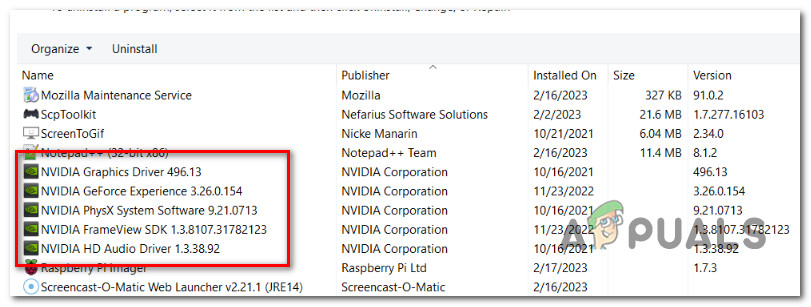
- Dans le menu Programmes et fonctionnalités, cliquez sur la colonne Éditeur pour trier tous les programmes installés en fonction de leur éditeur.
- Une fois la liste correctement triée, faites défiler vers le bas jusqu'à tous les pilotes Nvidia actuellement installés et désinstallez tout systématiquement en cliquant avec le bouton droit de la souris sur chaque élément et en sélectionnant « Désinstaller ».
 Remarque : Gardez à l'esprit que pendant que vous effectuez cette procédure, certains scintillements d'écran sont à prévoir. Ne vous inquiétez pas, c'est tout à fait normal.
 Remarque : Gardez à l'esprit que pendant que vous effectuez cette procédure, certains scintillements d'écran sont à prévoir. Ne vous inquiétez pas, c'est tout à fait normal.
- Ensuite, redémarrez votre ordinateur en mode sans échec pour vous assurer que le programme Display Driver Uninstaller fonctionnera avec une efficacité maximale.
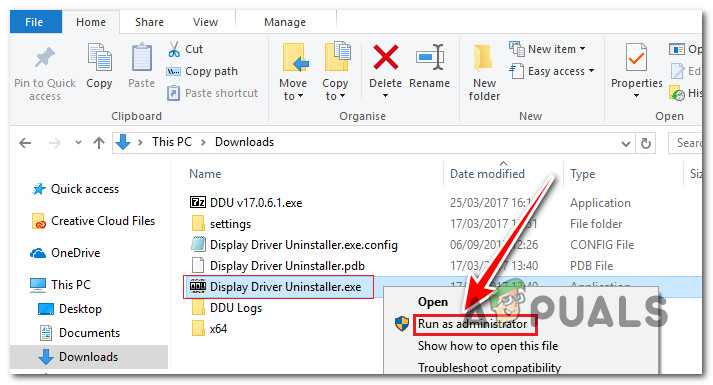
- Une fois que votre ordinateur a démarré en mode sans échec, cliquez avec le bouton droit de la souris sur le fichier exécutable principal de DDU et cliquez sur « Exécuter en tant qu'administrateur ».

- Dans le menu contextuel de UAC (Contrôle de compte d'utilisateur), cliquez sur Oui pour accorder des privilèges d'administrateur.
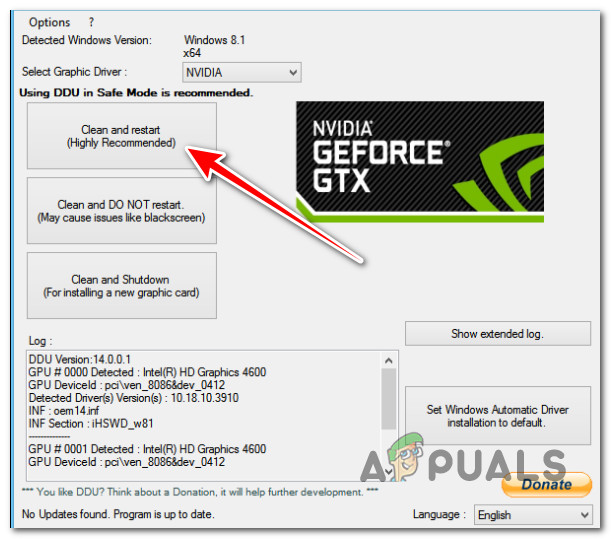
- Dans le premier écran du programme DDU, sélectionnez votre unité de traitement graphique (GPU) dans le menu déroulant (sous Sélectionner le type de périphérique).
- Ensuite, cliquez sur Nettoyer et redémarrer pour démarrer le processus de nettoyage du pilote Nvidia de type DCH.

- Une fois le processus terminé, redémarrez comme indiqué.
- Au prochain démarrage, reconnectez votre câble Internet ou reconnectez-vous au réseau Wi-Fi, puis accédez au guide de téléchargement officiel de Nvidia.
- Faites défiler vers le bas jusqu'à la section Téléchargements de pilotes NVIDIA et sélectionnez Type de produit, Série de produits, Produit, Système d'exploitation et Langue en fonction de votre scénario d'utilisation.
 Remarque : Dans ce guide, vous ne trouverez que les pilotes Nvidia standard, vous ne risquez donc pas de réinstaller un pilote DCH.
 - Cliquez sur le bouton Rechercher et attendez que la liste des pilotes compatibles soit générée.
 Remarque : En fonction de votre utilisation de l'unité de traitement graphique (GPU) (pour les jeux ou le montage/rendu vidéo), choisissez soit NVIDIA Studio Driver, soit GeForce Game Ready Driver. Évitez de télécharger le pilote Beta Release, car il est souvent instable et peut causer des problèmes supplémentaires.
 - Cliquez sur le pilote que vous souhaitez télécharger, puis cliquez sur le bouton Télécharger associé.
- Après avoir téléchargé le pilote localement, ouvrez-le avec les droits d'administrateur et suivez les instructions à l'écran pour l'installer localement.
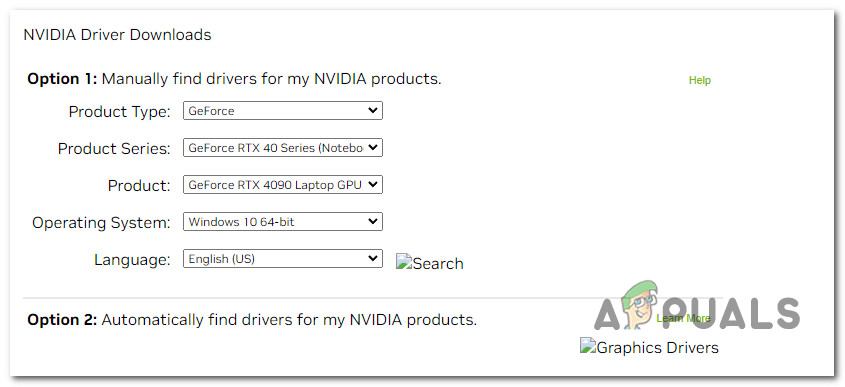 Remarque : Dans ce guide, vous ne trouverez que les pilotes Nvidia standard, vous ne risquez donc pas de réinstaller un pilote DCH.
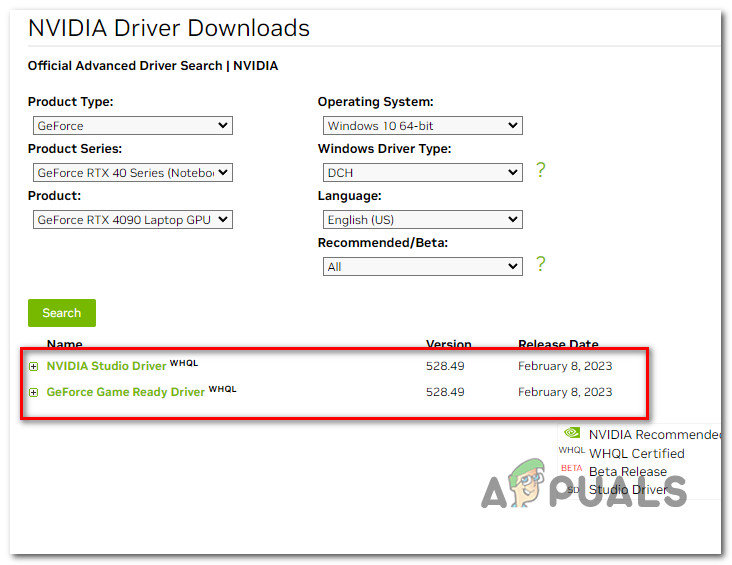 Remarque : En fonction de votre utilisation de l'unité de traitement graphique (GPU) (pour les jeux ou le montage/rendu vidéo), choisissez soit NVIDIA Studio Driver, soit GeForce Game Ready Driver. Évitez de télécharger le pilote Beta Release, car il est souvent instable et peut causer des problèmes supplémentaires.
2. Remplacez l'extension de processeur graphique (GPU extender) (si possible).
Si le remplacement du pilote DCH par les pilotes standards Nvidia ne fonctionne pas dans votre cas et que vous utilisez une extension GPU, il est fort probable que vous ayez un problème matériel.
Il existe de nombreuses extensions GPU défectueuses, dont il a été confirmé qu'elles causaient ce problème de manière intermittente, quel que soit le fabricant de votre unité de traitement graphique.
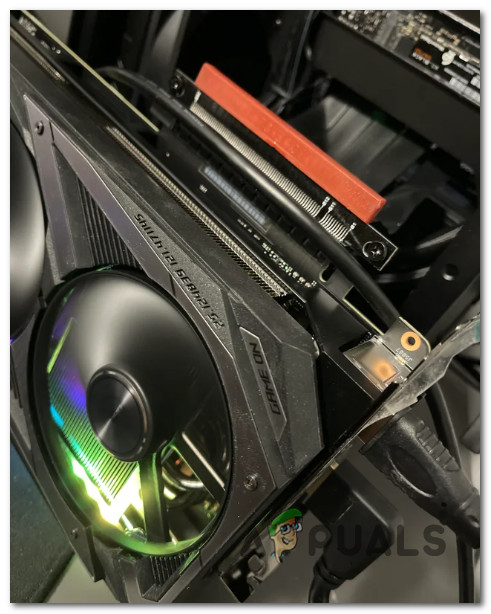
Si vous utilisez une extension GPU, contactez le revendeur qui vous l'a vendue et demandez si vous pouvez la retourner. Il est probable que si vous l'avez achetée chez Riser, vous puissiez bénéficier d'un programme de rappel et la retourner même si votre garantie est expirée.
3. Revenez aux paramètres BIOS par défaut (si possible).
Si vous avez déjà installé un BIOS personnalisé spécifiquement pour vos besoins d'overclocking, il est probable que ce soit la cause de l'écran noir que vous rencontrez.
Les mises à jour BIOS personnalisées sont connues pour être en conflit avec les nouveaux pilotes de mise à jour NVIDIA, d'autant plus qu'ils ont modifié leur méthode d'empaquetage.
Si ce scénario s'applique à vous, vous pouvez résoudre le problème en reflasant votre BIOS avec le flash BIOS d'origine fourni par le fabricant.
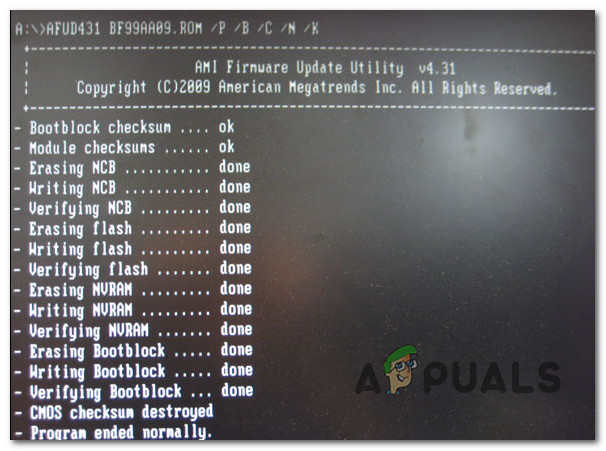
Important : Cette procédure varie en fonction du fabricant de votre carte mère. Consultez la documentation officielle avant de tenter de flasher votre BIOS. Si vous ne l'avez jamais fait auparavant, confiez cette tâche à un spécialiste agréé, car vous risquez d'endommager définitivement votre carte mère (bricking).
4. Ajouter NoLockScreen au registre (si possible).
Si l'écran devient noir dès que vous arrivez à l'écran de connexion initial, où vous devez vous connecter avec votre compte d'utilisateur, vous pouvez peut-être contourner complètement le problème en désactivant complètement l'écran de verrouillage avec une simple modification du registre.
Important : Soyez prudent lorsque vous modifiez le registre. La suppression ou la modification involontaire de valeurs de registre peut rendre votre ordinateur instable. Il est fortement conseillé de sauvegarder votre registre au préalable.
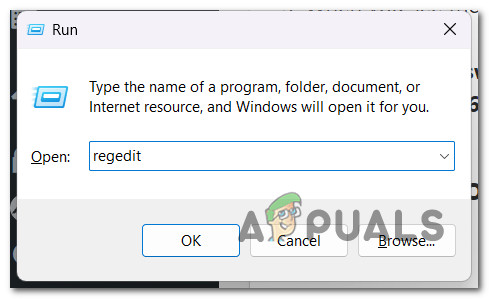
- Appuyez sur la touche Windows + R pour ouvrir la boîte de dialogue Exécuter.
- Ensuite, tapez ‘regedit‘ et appuyez sur Ctrl + Shift + Enter pour ouvrir l'Éditeur du Registre avec les droits d'administrateur.

- Lorsque le Contrôle de Compte d'Utilisateur (UAC) apparaît, cliquez sur ‘Oui‘ pour accorder les droits d'administrateur à l'Éditeur du Registre.
- Dans l'Éditeur du Registre, accédez au chemin suivant :
HKEY_LOCAL_MACHINESOFTWAREPoliciesMicrosoftWindowsPersonalization
Remarque : Si la clé Personalization n'existe pas, cliquez avec le bouton droit de la souris sur la clé Windows et cliquez sur Nouveau > Clé pour la créer.
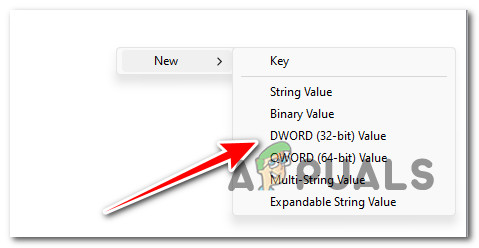
- Dans la clé Personalization, cliquez avec le bouton droit de la souris dans un espace vide et cliquez sur Valeur DWORD (32 bits).

- Renommez le DWORD nouvellement créé en ‘NoLockScreen‘, puis double-cliquez dessus et réglez sa base sur Hexadécimal et sa valeur de données sur 1.
- Cliquez sur OK pour enregistrer les modifications, puis redémarrez votre ordinateur et vérifiez si le problème est maintenant résolu.
5. Connectez-vous à une sortie VGA (si possible).
Si votre carte graphique (GPU) possède une sortie VGA et que votre écran est compatible, essayez de connecter votre écran à l'aide de la sortie VGA pour voir si vous recevez enfin un signal.
Il est probable que vous constatiez que toutes les fonctions fonctionnent correctement lorsque vous êtes connecté via VGA.
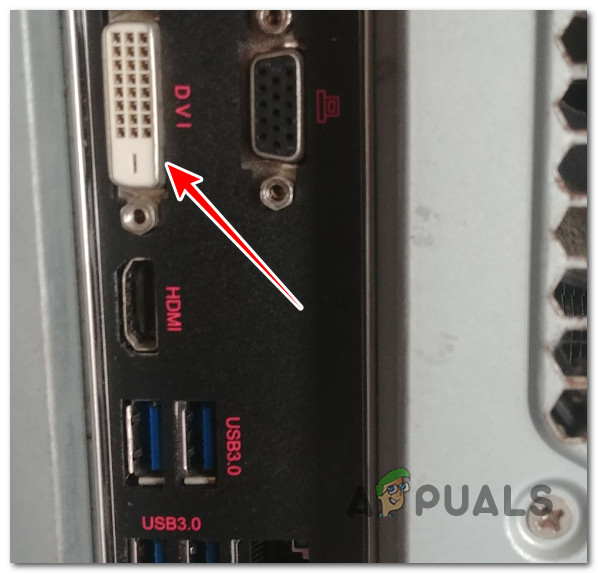
Si cette solution temporaire fonctionne, utilisez simplement la connexion VGA jusqu'à ce qu'une nouvelle version du pilote de votre carte NVIDIA GPU soit disponible. Lorsqu'une nouvelle mise à jour est disponible, suivez les instructions de mise à jour et vérifiez si le problème est résolu par la suite.
Comments are closed.