

Un problème apparaît Écran noir sur un ordinateur portable Dell Cela se produit généralement au premier démarrage. Cependant, il arrive parfois que l'écran noir apparaisse inopinément pendant l'utilisation de l'ordinateur portable. Ce type de problème survient généralement lorsque le système d'exploitation ne parvient pas à se connecter aux pilotes graphiques et est incapable de charger l'affichage, ce qui provoque un écran noir (BSOD). Par conséquent, il devient impossible de voir quoi que ce soit sur l'ordinateur portable. Il est donc impératif de résoudre ce problème immédiatement.
De plus, si vous rencontrez le même problème, ne vous inquiétez pas. Ce blog aborde tous les détails relatifs à ce problème spécifique, y compris ses causes et les solutions possibles pour vous aider à résoudre cette situation complexe.
Mais avant de passer aux solutions, examinons d'abord rapidement les causes, puis suivons les solutions efficaces pour résoudre le problème d'écran noir sur un ordinateur portable Dell.
Quelles sont les causes du problème d’« écran noir » sur un ordinateur portable Dell ?
- Problème de communication entre le système d'exploitation (OS) et les moteurs graphiquesUn problème de connectivité est la principale cause d'un écran noir sur un ordinateur portable Dell. Ce problème survient lorsque le système d'exploitation ne parvient pas à établir de connexion avec les pilotes graphiques. Vous pouvez donc essayer de redémarrer votre ordinateur portable Dell ou les pilotes graphiques pour résoudre ce problème.
- Problème de température élevéeLa surchauffe est une autre cause majeure de ce problème. Parfois, l'utilisation prolongée d'un ordinateur portable peut entraîner une surchauffe, et si la ventilation est insuffisante, ce problème peut survenir. Par conséquent, pour y remédier, assurez-vous d'une bonne ventilation de votre ordinateur portable et éteignez-le lorsqu'il n'est pas utilisé.
- Dommages matérielsUne autre cause possible d'un écran noir sur un ordinateur portable Dell est une panne matérielle. Si votre matériel présente un problème ou est endommagé, ce problème peut survenir. Pour le résoudre, vérifiez s'il y a des problèmes matériels et, le cas échéant, essayez de réparer ou de remplacer les pièces endommagées.
- Problème d'écranUn problème avec votre moniteur peut provoquer un écran noir sur votre système Dell. Ce problème peut être dû à une carte graphique, un moniteur ou un pilote vidéo défectueux. Dans ce cas, vous pouvez envisager de remplacer votre carte graphique ou votre moniteur, ou de réinstaller vos pilotes vidéo.
- Virus ou logiciels malveillantsDans la plupart des cas, les virus ou logiciels malveillants provoquent également un écran noir sur un ordinateur portable Dell, car ils corrompent les fichiers système et consomment toutes les ressources système. Vous pouvez tenter de résoudre le problème en exécutant une analyse SFC, qui répare les fichiers système Windows corrompus.
- Problème d'installationSi l'installation de Windows est incomplète ou interrompue, ce problème peut survenir sur votre ordinateur portable Dell. Dans ce cas, réinstallez Windows pour le résoudre.
- Pénurie d'électricitéSi votre ordinateur portable Dell ne reçoit pas suffisamment d'alimentation, il peut afficher un écran noir. Par conséquent, si vous constatez que le problème vient de l'alimentation, essayez de recharger votre ordinateur portable Dell pour le résoudre.
- moteurs graphiques anciensUne autre cause possible du problème d'écran noir est un moteur graphique obsolète. Si vous utilisez un moteur graphique ancien, vous risquez fortement de rencontrer ce problème. Il est donc recommandé de mettre à jour votre moteur graphique afin d'éviter ce type de problème.
- système BIOS obsolèteL'utilisation d'une version obsolète du BIOS peut provoquer un écran noir sur votre système Dell. Par conséquent, veillez à mettre à jour régulièrement votre BIOS afin d'éviter ce type de problème.
Maintenant que vous connaissez les causes sous-jacentes du problème de votre ordinateur portable Dell, suivez les solutions proposées étape par étape pour résoudre le problème.
1. Redémarrez votre ordinateur portable Dell
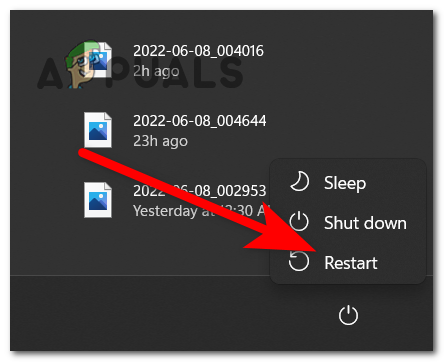
La première solution à essayer est de redémarrer votre ordinateur portable Dell. Il arrive que le système dysfonctionne suite à une utilisation prolongée ou à une surcharge. Un redémarrage permettra à votre système de repartir à zéro et d'améliorer ses performances. De plus, redémarrer le système résout souvent la plupart des problèmes. Voici la marche à suivre :
- vas au Commencer.
- Ensuite, cliquez sur l'icône الطاقة.

- Enfin, cliquez sur l'option Redémarrer Attendez que votre ordinateur portable Dell redémarre.
2. Vérification des périphériques externes
Dans la plupart des cas, les périphériques externes connectés à votre système Dell peuvent être à l'origine du problème. Écran noirIl est donc conseillé de vérifier vos périphériques externes afin d'identifier le composant matériel à l'origine du problème. Pour ce faire, suivez les étapes ci-dessous :
- Débranchez tous les périphériques externes connectés.
- Redémarrez votre ordinateur portable.
- Si les étapes précédentes ont permis de résoudre le problème, reconnectez tous les périphériques que vous avez déconnectés afin de vérifier quel composant matériel est à l'origine du problème.
3. Redémarrez les pilotes graphiques
Comme indiqué précédemment, le problème d'écran noir est principalement dû à une mauvaise connexion entre vos pilotes graphiques et votre système d'exploitation. Par conséquent, ce problème peut souvent être résolu en redémarrant vos pilotes graphiques. Le redémarrage de vos pilotes graphiques permettra d'établir une connexion plus stable et plus forte entre votre système d'exploitation et les pilotes graphiques. Vous pouvez procéder en suivant les instructions ci-dessous :
- Appuyez sur les touches Win + Maj + Ctrl + B Ensemble sur votre clavier Dell.
- Ensuite, attendez que vos pilotes graphiques aient redémarré.
Une fois vos pilotes graphiques redémarrés, le problème d'écran noir sur votre ordinateur portable Dell sera résolu.
4. Forcer l'arrêt d'un ordinateur portable Dell
La méthode suivante que vous pouvez essayer pour résoudre ce problème d'écran noir consiste à éteindre Ordinateur portable Dell par forceSi votre ordinateur portable Dell affiche fréquemment un écran noir, un arrêt forcé peut résoudre ce problème.
- Déconnectez tous les périphériques externes connectés à votre ordinateur portable Dell.
- Ensuite, éteignez votre ordinateur portable Dell pendant au moins 20 secondes.
- Débrancher Adaptateur secteur Et une batterie en bon état.
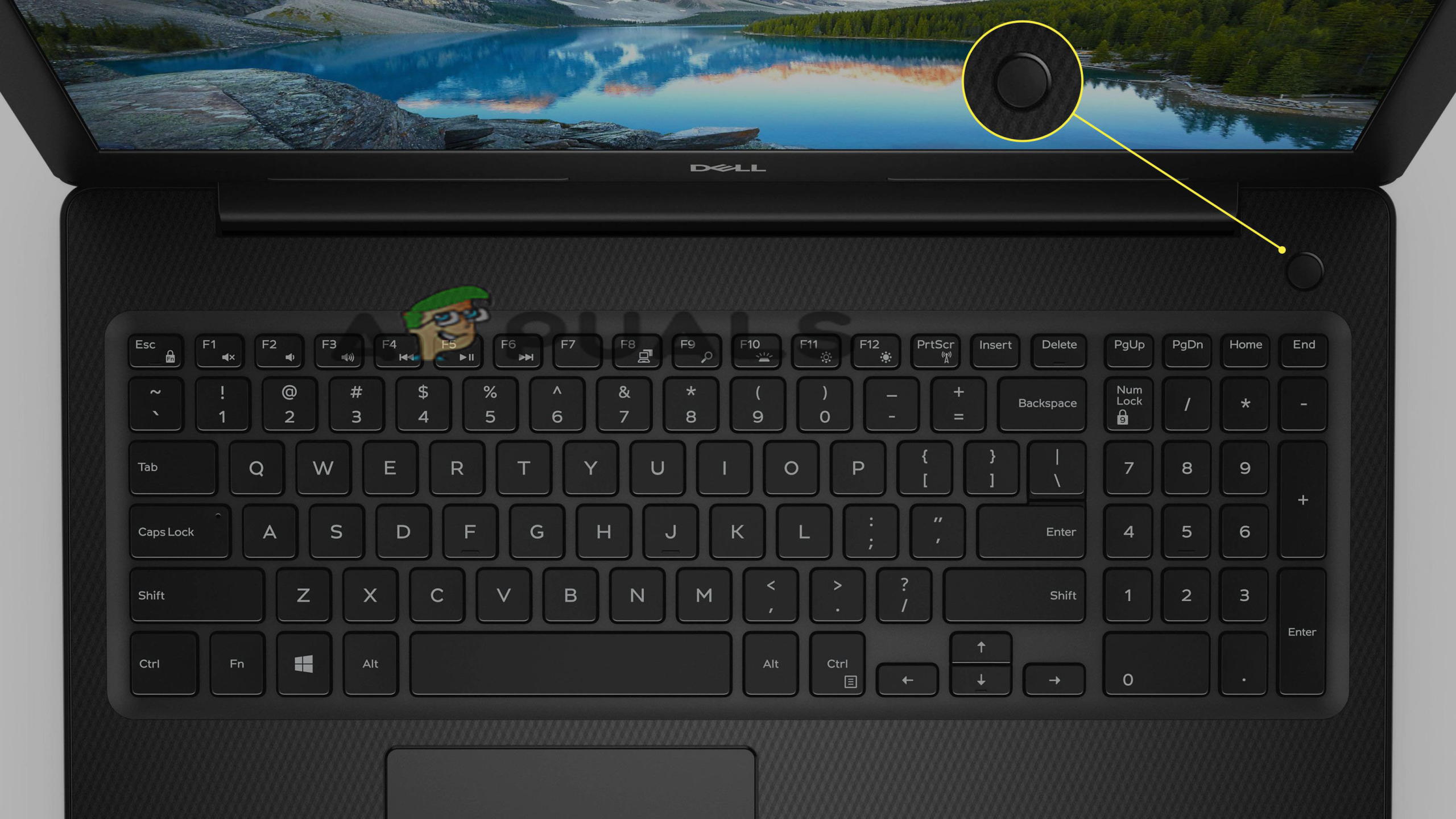
- Maintenant, déchargez la charge restante de la batterie en maintenant le bouton enfoncé. الطاقة.

- Ensuite, remettez la batterie en place. Ordinateur portable Dell À vous et branchez le chargeur.
- Enfin, allumez votre ordinateur portable et le problème d'écran noir disparaîtra.
5. Essayez de démarrer en mode sans échec.
Si vous ne voyez rien sur votre ordinateur portable, il est préférable de le démarrer en mode sans échec. Le démarrage en mode sans échec permet au système de fonctionner avec moins de ressources et de pilotes. Suivez donc les étapes ci-dessous :
- Commencez par éteindre votre ordinateur portable Dell.
- Ensuite, allumez-le en maintenant le bouton d'alimentation enfoncé.
- Maintenant, appuyez sur la touche Changement Tiens bon Touche F8 jusqu'à ce qu'il apparaisse Logo WindowsCela vous permettra d'accéder au mode de récupération.
- Si cela ne vous permet pas d'accéder au mode sans échec, essayez de répéter les étapes mentionnées ci-dessus.
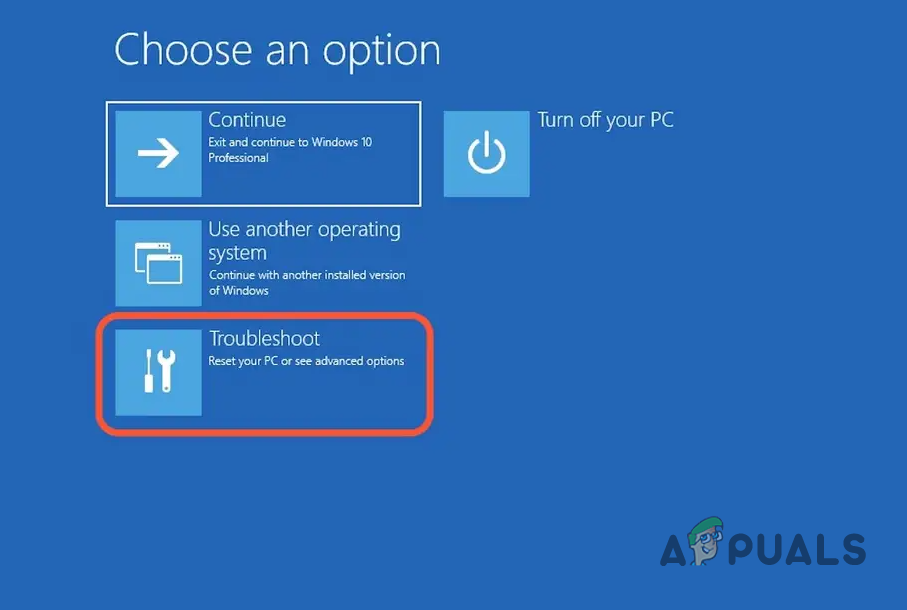
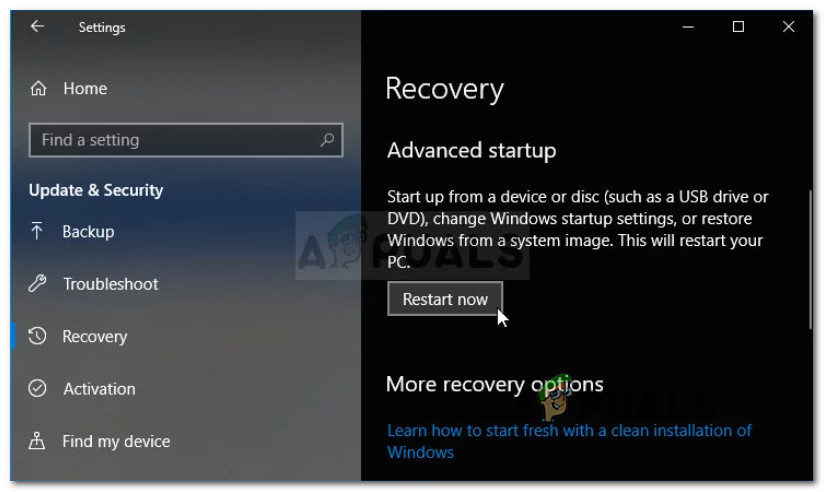
- Ensuite, sélectionnez « Afficher les options de réparation avancées » dans le menu du mode de récupération.
- Cliquez sur une option Dépannage.

- Passez ensuite aux options avancées.
- Localisez maintenant les paramètres de démarrage de Windows et sélectionnez Redémarrer.

- Une fois le redémarrage effectué, appuyez sur F5 ou 5 pour entrer en mode sans échec.
6. Remplacez l'écran de votre Dell
Comme indiqué précédemment, si votre écran est endommagé ou présente d'autres problèmes, vous pourriez rencontrer ce problème sur votre ordinateur portable Dell. Une carte graphique défectueuse peut également provoquer des écrans noirs.
Par conséquent, si vous rencontrez ce type de problème avec votre appareil, réparez la carte graphique ou le moniteur, ou remplacez-les. Pour ce faire, suivez les étapes suivantes :
- Déchargez complètement votre ordinateur portable Dell en débranchant la batterie et le cordon d'alimentation.
- Ensuite, déchargez complètement l'énergie restante en maintenant le bouton d'alimentation enfoncé pendant au moins 20 secondes.
- Ensuite, rallumez votre ordinateur portable en rebranchant le cordon d'alimentation.
- Vérifiez maintenant s'il y a un voyant LED au-dessus du bouton. La lecture (Pouvoir).
- Si le voyant du bouton d'alimentation est allumé ou si la touche Verr. Maj. est activée, connectez un moniteur externe à votre ordinateur portable et vérifiez son bon fonctionnement. Si c'est le cas, votre moniteur actuel est défectueux et doit être remplacé.
- Ou si vous remarquez que le voyant LED clignote par intermittence, vous devrez procéder à une restauration du BIOS.
- Pour restaurer le BIOS, éteignez l'ordinateur portable et branchez-le au cordon d'alimentation.
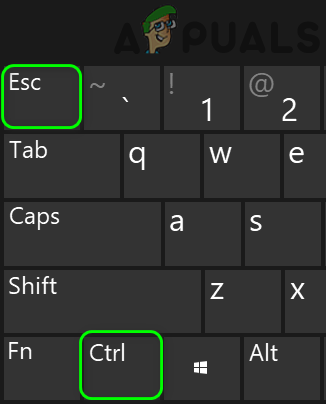
- Appuyez simultanément sur les touches Ctrl+Échap jusqu'à ce que l'option de restauration du BIOS apparaisse.

- Ensuite, sélectionnez NVRAM et appuyez sur Entrée.
- Enfin, cliquez sur « récupérer le BIOS » pour accéder au processus de récupération et appuyez sur Entrée.
- Vérifiez maintenant si le problème d'écran noir sur votre ordinateur portable Dell a été résolu.
7. Connectez un écran externe à votre ordinateur portable.
Si aucune des solutions précédentes ne résout le problème d'écran noir, vous pouvez le corriger en connectant un moniteur externe à votre ordinateur portable. Suivez ces instructions :
- Appuyez sur ma touche Win + P À la fois.
- Ensuite, une liste d'écrans d'affichage apparaîtra ; sélectionnez ensuite l'option d'affichage appropriée dans la liste qui s'affiche.
- Appuyez ensuite sur la touche flèche bas ou sur la lettre P pour sélectionner l'écran.
- Enfin, appuyez sur Entrée.
Le problème semble désormais résolu, mais si vous rencontrez toujours un problème d'écran noir sur votre ordinateur portable Dell…
8. Mettez à jour les pilotes du moniteur
Si vous utilisez des pilotes d'affichage obsolètes, cela peut entraîner des problèmes d'affichage et un écran noir. Il est donc nécessaire de mettre à jour vos pilotes graphiques vers la dernière version afin de résoudre ces problèmes. Pour ce faire, suivez les étapes ci-dessous :
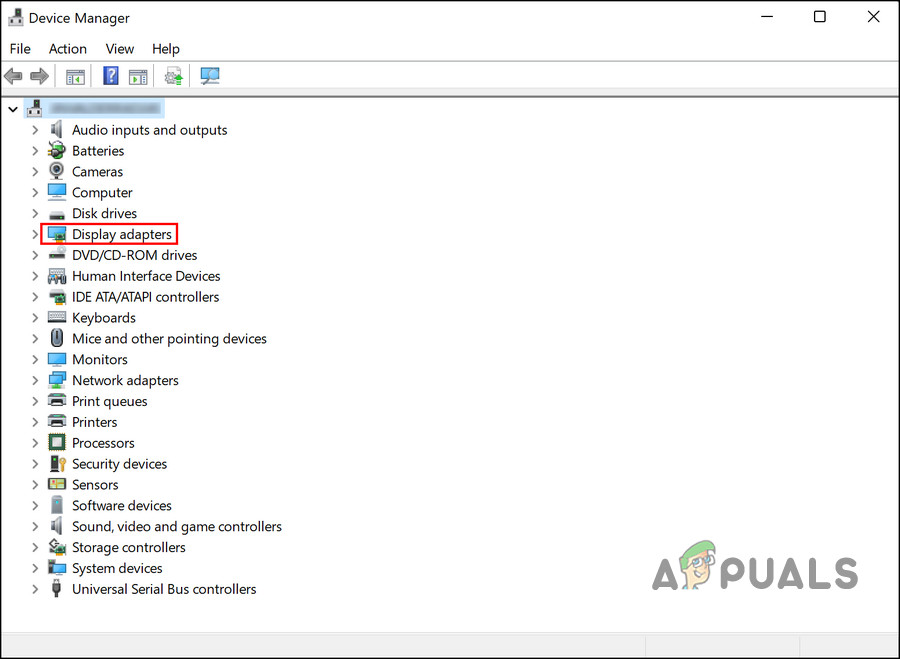
- Tout d'abord, appuyez simultanément sur les touches Win+X et maintenez-les enfoncées pour ouvrir l'option. Gestionnaire de périphériques D'après les résultats visibles.
- Ensuite, sélectionnez Adaptateurs d'affichage Développez-le en cliquant dessus.

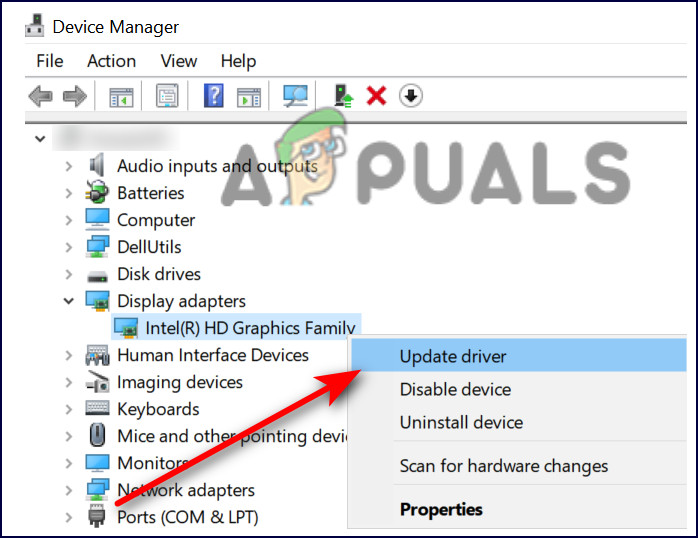
- Ensuite, cliquez avec le bouton droit sur le pilote que vous souhaitez mettre à jour, puis cliquez sur Mettre à jour le pilote

- Sélectionnez l'option Recherche automatique des pilotes mis à jour.

- Attendez ensuite que Windows recherche les mises à jour et installe les pilotes.

Une fois l'installation terminée, redémarrez votre ordinateur portable Dell et vérifiez si le problème d'écran noir est résolu.
9. Réinstallez les pilotes graphiques
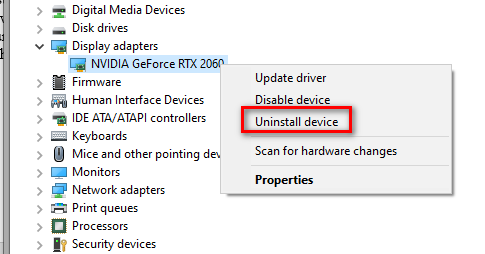
Il arrive que des pilotes graphiques corrompus soient à l'origine de ce problème sur votre ordinateur portable Dell. Pour le résoudre, vous devez d'abord désinstaller puis réinstaller les pilotes d'affichage. Pour la réinstallation, suivez les instructions ci-dessous :
- Appuyez simultanément sur les touches Win+X, puis sélectionnez « Gestionnaire de périphériques ».
- Ensuite, double-cliquez sur l'option adaptateur pour écran Pour l'élargir.
- Cliquez avec le bouton droit sur le périphérique d'affichage, puis sélectionnez Désinstaller l'appareil

- Après avoir désinstallé les pilotes d'affichage avec succès, réinstallez-les pour résoudre le problème.
10. Refroidissez votre ordinateur portable
Comme mentionné précédemment, la surchauffe peut être à l'origine de ce problème sur votre ordinateur portable Dell. Une utilisation prolongée peut entraîner une surchauffe et, par conséquent, un écran noir. Si aucune des solutions évoquées ci-dessus ne fonctionne, essayez de refroidir votre appareil. Pour ce faire, éteignez-le pendant quelques instants, puis rallumez-le.
De plus, vous pouvez connecter un ventilateur externe à votre ordinateur portable Dell pour remplacer l'air chaud par de l'air frais. La poussière peut parfois provoquer une surchauffe. Si vous vous sentez à l'aise pour ouvrir le panneau arrière de votre ordinateur, faites-le et nettoyez la poussière accumulée sur les aérations et les ventilateurs.
De plus, essayez toujours de placer votre ordinateur portable sur une surface bien ventilée, car cela contribue à améliorer la circulation de l'air et à prévenir la surchauffe.
11. Quittez Explorer.exe
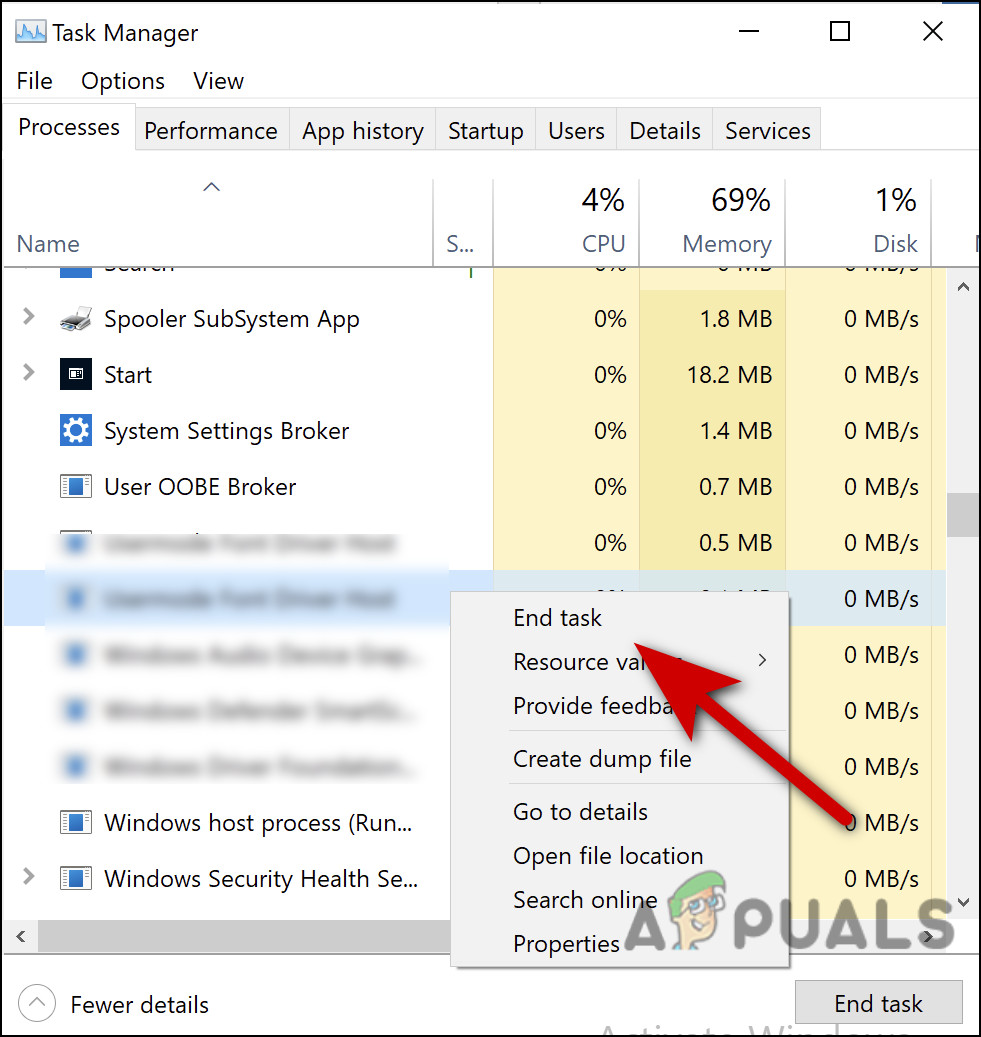
Dans la plupart des cas, Explorer.exe est à l'origine du problème d'écran noir. Un dysfonctionnement d'Explorer.exe peut entraîner l'affichage d'un écran noir sur votre ordinateur portable Dell. Vous pouvez donc essayer de redémarrer Explorer.exe pour résoudre ce problème. Pour ce faire, suivez les instructions détaillées ci-dessous :
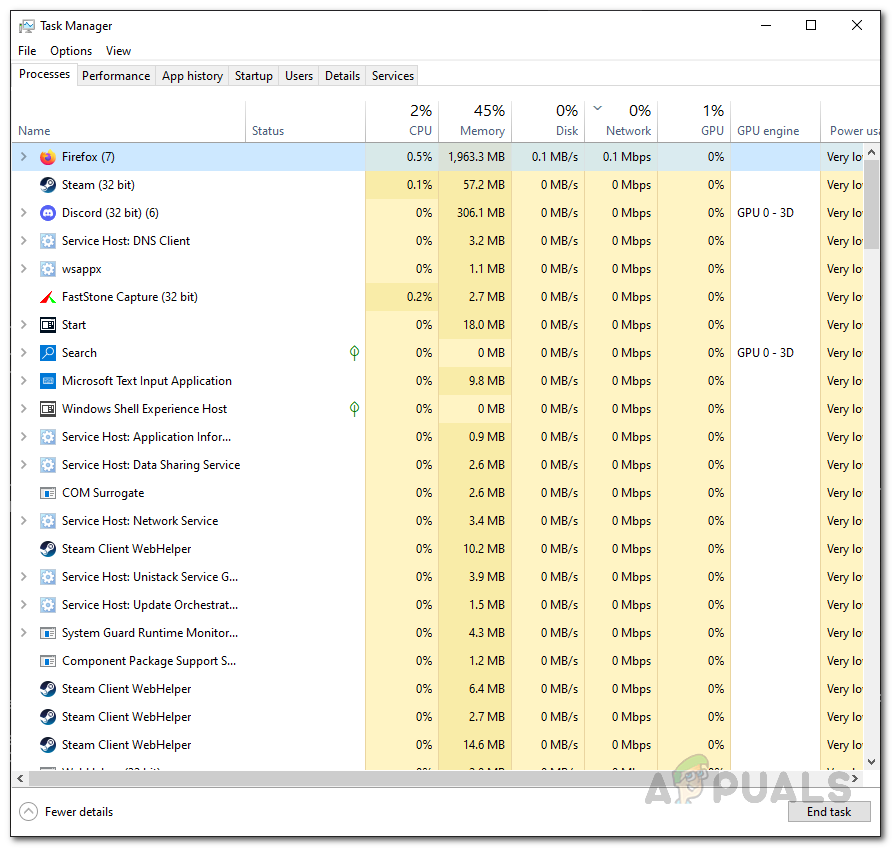
- Tout d'abord, appuyez simultanément sur les touches Ctrl + Maj + Échap de votre clavier pour ouvrir Gestionnaire de tâches.

- Maintenant, rendez-vous dans l'onglet Détails.
- Sélectionnez ensuite Explorer.exe.
- Enfin, cliquez sur le bouton Fin de la tâche en bas.

Redémarrez votre ordinateur portable et vous pourrez utiliser votre système sans aucun problème d'écran noir.
12. Réinitialiser le BIOS
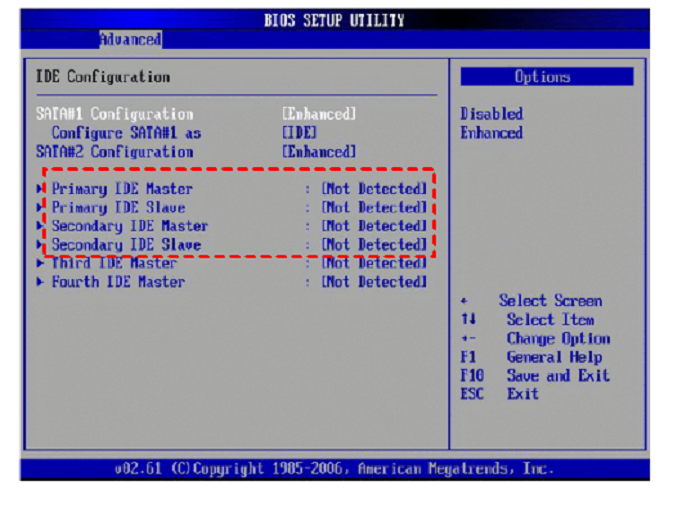
Une autre solution consiste à réinitialiser votre BIOS. Des paramètres BIOS incorrects peuvent parfois être à l'origine de ce type de problèmes sur votre ordinateur portable Dell. Pour réinitialiser votre BIOS, suivez les étapes ci-dessous :
- Commencez par redémarrer votre système.
- Lorsque le logo Dell apparaît, appuyez sur la touche. F12 ou F2 Jusqu'à ce que « Accès à la configuration » apparaisse.
- Ensuite, appuyez sur les touches F9 ou Alt+F Ensemble, nous chargerons les paramètres par défaut. Vous pouvez également sélectionner un bouton. Charger les valeurs par défaut Sur l'écran.
- Appuyez ensuite sur la touche Échap pour quitter l'écran. BIOS.

- Choisissez une option Enregistrer et quitter.
- Appuyez sur la touche Entrée pour enregistrer les modifications que vous avez apportées.
- Enfin, redémarrez votre ordinateur portable Dell, et le problème d'écran noir devrait être résolu.
13. Mettez à jour votre BIOS
Si la réinitialisation du BIOS ne résout pas votre problème, nous vous suggérons de… Mise à jour du BIOS des ordinateurs portables Dell Mettez à jour votre système vers la dernière version pour résoudre ce problème. L'utilisation d'une version antérieure peut entraîner divers problèmes, notamment : Écran noir sur un ordinateur portable DellMettez à jour votre BIOS en suivant les instructions ci-dessous :
- Aller à Page d'assistance officielle de Dell.
- Ensuite, téléchargez la dernière version disponible du BIOS correspondant à votre modèle d'ordinateur portable Dell.
- Ensuite, suivez les instructions à l'écran pour installer la mise à jour du BIOS.
14. Désinstallez puis réinstallez Windows de votre système.
Une autre solution possible pour résoudre le problème d'écran noir sur un ordinateur Dell consiste à scanner Réinstallation de Windows Depuis votre système. Suivez donc les étapes ci-dessous :
- Éteignez votre ordinateur portable et connectez-le à USB ou DVD
- Maintenant, redémarrez votre ordinateur portable Dell.
- Lorsque l'écran du logo Dell apparaît, maintenez la touche enfoncée. F12 Jusqu'à ce que le menu de démarrage unique apparaisse (Préparation du menu de démarrage unique).
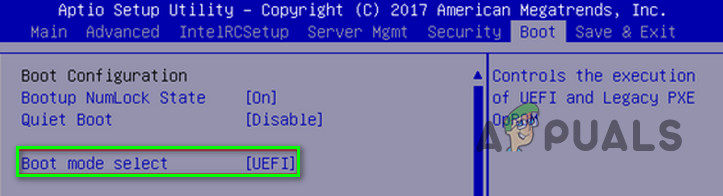
- Ensuite, appuyez sur BOTTE UEFI Sélectionnez le support de démarrage de votre ordinateur portable Dell.

- Sélectionnez la langue de votre clavier selon vos préférences.
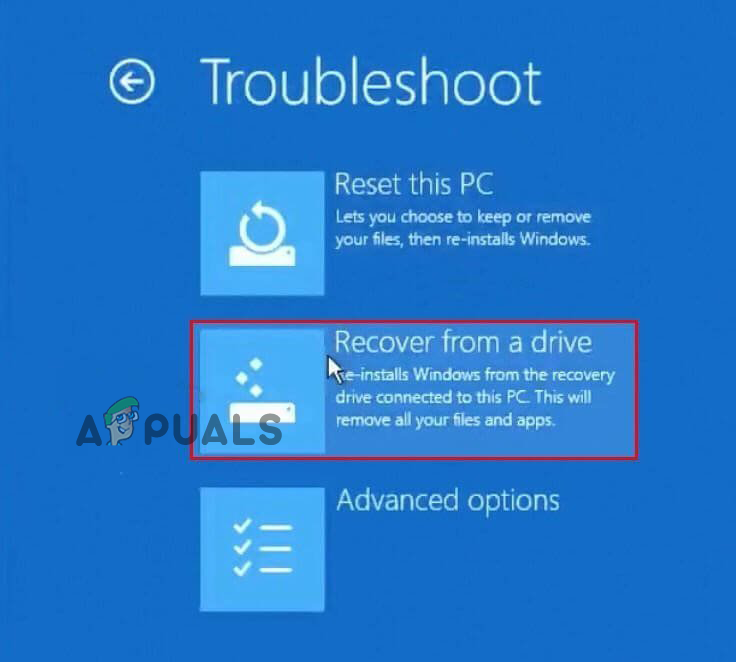
- Maintenant, sur l’écran « Choisir une option », choisissez l’option « Dépannage ».
- Sélectionnez le "Récupérer après un trajet.

- Une fois le processus terminé, le problème d'écran noir de votre ordinateur portable Dell sera résolu et le système redémarrera.
15. Essayez d'effectuer une réinitialisation forcée (réinitialisation matérielle).
Enfin, si aucune des solutions précédentes ne permet de résoudre le problème Écran noir sur ordinateur de bureau DellEssayez d'effectuer une réinitialisation forcée. Cette opération permettra à votre appareil mobile de redémarrer à pleine puissance, résolvant ainsi le problème d'écran noir. Suivez les étapes simples ci-dessous :
- Éteignez votre ordinateur portable Dell en appuyant sur le bouton d'alimentation.
- Ensuite, déconnectez tous les périphériques externes connectés à votre système.
- Retirez ensuite la batterie et l'adaptateur secteur de l'appareil mobile.
- Maintenant, déchargez l'énergie restante en maintenant le bouton enfoncé. Puissance.
- Enfin, réinsérez la batterie et le chargeur dans votre système et redémarrez-le.
Il n'est pas facile de résoudre ce problème, surtout sans les bons conseils. Heureusement, cet article vous permettra de le régler facilement. Écran noir sur un ordinateur portable Dell En quelques instants. J'espère que cet article vous a fourni toutes les solutions possibles pour résoudre ce problème et vous permettre d'accéder à votre ordinateur portable Dell sans aucun souci.
Les commentaires sont fermés.